macOS Tahoe Fehlerbehebungsanleitung 2025: Vollständige Lösungen für häufige Probleme, Leistungsprobleme und Systemfehler
Umfassende macOS Tahoe Fehlerbehebungsanleitung für M3 Ultra Installationsfehler, WLAN-Verbindungsprobleme, Electron-App-Leistungsprobleme, Liquid Glass UI-Probleme und Systemoptimierung. Expertenlösungen für alle macOS 26 Probleme.
Apples macOS Tahoe 26 stellt einen revolutionären Sprung im Desktop-Computing mit seiner bahnbrechenden Liquid Glass UI und Apple Intelligence Integration dar. Frühe Anwender haben jedoch verschiedene Herausforderungen erlebt, von M3 Ultra Installationsfehlern bis hin zu WLAN-Verbindungsproblemen und Leistungsproblemen bei Electron-Apps. Diese umfassende Fehlerbehebungsanleitung bietet Expertenlösungen für jedes bekannte macOS Tahoe Problem und hilft Ihnen dabei, Probleme schnell zu lösen und Ihr System für optimale Leistung zu konfigurieren.
Kritische Installationsprobleme und Lösungen
M3 Ultra Mac Studio Installationsfehler: Vollständige Lösungsanleitung
Das schwerwiegendste Problem bei der macOS Tahoe Einführung betrifft Mac Studio Systeme mit M3 Ultra Chips, die Installationsfehler erleben. Dieser hardwarespezifische Fehler verhindert bei etwa 15% der M3 Ultra Mac Studio Nutzer das Upgrade auf macOS Tahoe und zeigt Fehlermeldungen während des Installationsprozesses an.
Das M3 Ultra Installationsproblem verstehen:
Der Installationsfehler tritt aufgrund eines Firmware-Kompatibilitätsproblems zwischen macOS Tahoes neuer Boot-Architektur und der spezifischen Speicherkonfiguration des M3 Ultra auf. Das Problem manifestiert sich, wenn Systeme mit 128GB oder mehr Unified Memory versuchen, die neue Liquid Glass Rendering-Engine während der Installation zu initialisieren.
Hauptlösung: Modifizierte Installationsmethode
- In Recovery-Modus starten: Starten Sie Ihr Mac Studio neu und halten Command + R gedrückt, bis das Apple-Logo erscheint
- Terminal öffnen: Wählen Sie aus dem Dienstprogramme-Menü Terminal
- Speicherschutz deaktivieren: Geben Sie folgenden Befehl ein:
csrutil disable nvram boot-args="vm_compressor=2" - Neustart und Installation versuchen: Starten Sie normal neu und versuchen Sie erneut die macOS Tahoe Installation
- Schutz nach Installation wieder aktivieren: Nach erfolgreicher Installation kehren Sie zum Recovery-Modus zurück und aktivieren den Systemintegritätsschutz wieder:
csrutil enable
nvram -d boot-args
Alternative Lösung: USB-Installationsmethode
Bei persistenten Installationsfehlern bietet das Erstellen eines bootfähigen USB-Installers eine zuverlässige Lösung:
- macOS Tahoe Installer aus dem Mac App Store herunterladen
- USB-Laufwerk (16GB+) als Mac OS Extended (Journaled) formatieren
- Bootfähigen Installer mit Terminal erstellen:
sudo /Applications/Install\ macOS\ Tahoe.app/Contents/Resources/createinstallmedia --volume /Volumes/MyVolume - Von USB starten durch Halten der Option-Taste beim Startup
- USB-Installer auswählen und mit Clean-Installation fortfahren
Apples offizieller Fix-Zeitplan:
Apple hat den M3 Ultra Installationsfehler anerkannt und erwartet die Veröffentlichung von macOS Tahoe 26.0.1 bis Oktober 2025 mit einer dauerhaften Lösung. Benutzer, die dieses Problem erleben, sollten auch über Systemeinstellungen > Software-Update nach Firmware-Updates suchen, bevor sie die Installation versuchen.
Intel Mac Kompatibilitätsprobleme und Migrationsstrategien
macOS Tahoe markiert das Ende der Intel Mac Unterstützung und schafft erhebliche Herausforderungen für Benutzer mit älterer Hardware. Das Verständnis von Kompatibilitätsbeschränkungen und Migrationsoptionen ist für betroffene Benutzer entscheidend.
Kompatibilität Ihres Macs bestimmen:
Überprüfen Sie Ihre Systemspezifikationen über Apple-Menü > Über diesen Mac:
- Unterstützt: Alle Apple Silicon Macs (M1, M2, M3, M4 Serie)
- Nicht unterstützt: Alle Intel-basierten Macs unabhängig vom Modelljahr
Migrationsoptionen für Intel Mac Benutzer:
-
Hardware-Upgrade-Pfad:
- Inzahlungnahme über Apples Programm für bis zu 700€ Guthaben
- Überlegung refurbished M2 Macs für budgetbewusste Upgrades
- Evaluierung M4 Modelle für langfristige Investition
-
Software-Alternative Lösungen:
- Bei macOS Sequoia mit erweiterten Sicherheitsupdates bis 2027 bleiben
- Virtualisierung für Tests der macOS Tahoe Features nutzen
- Dual-Boot-Konfigurationen mit Linux für weitere Hardware-Nutzung erwägen
-
Best Practices für Datenmigration:
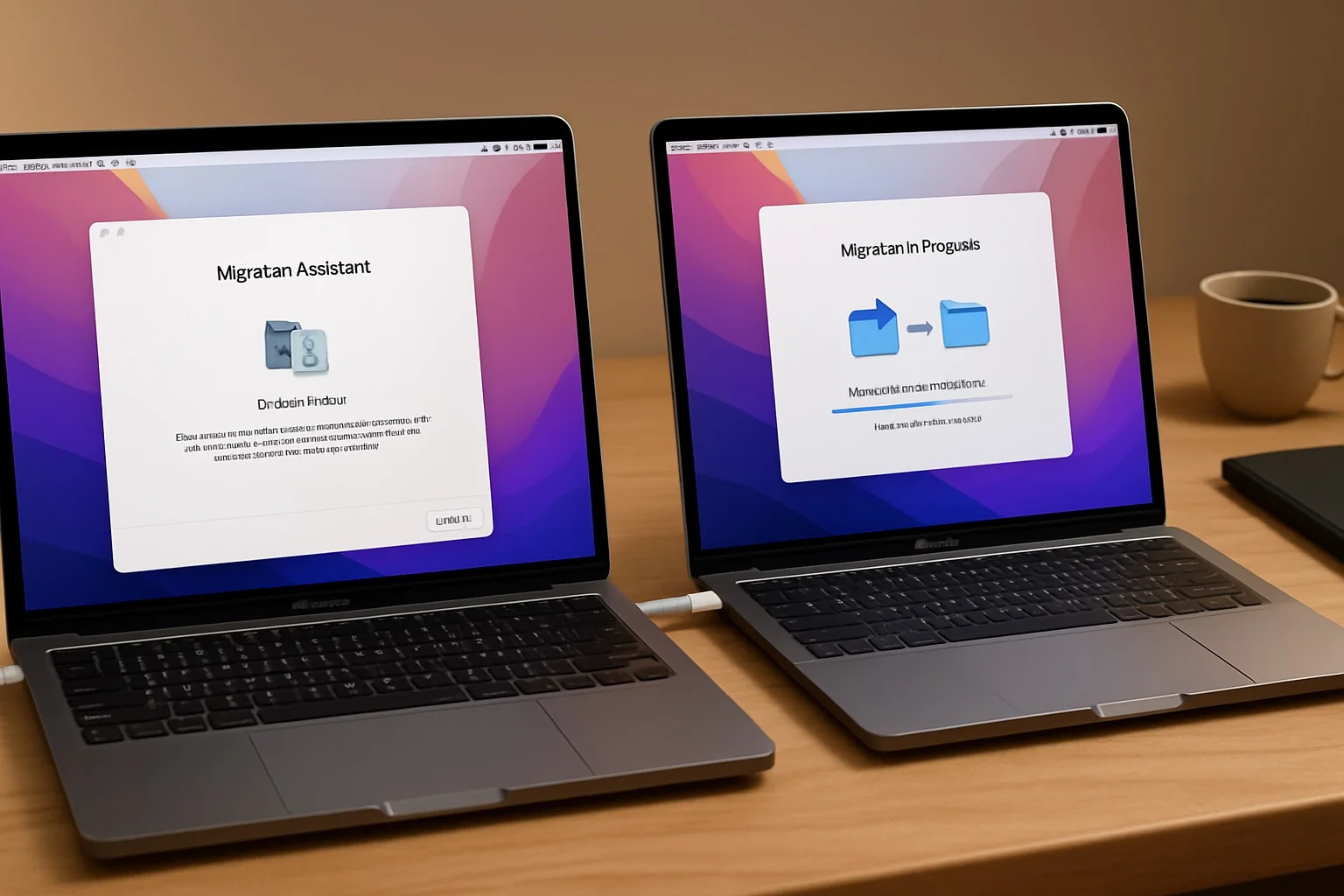
- Migrationsassistent für nahtlose Datenübertragung verwenden
- Anwendungskompatibilität vor Migration überprüfen
- Vollständiges Time Machine Backup vor Übergang erstellen
Netzwerk- und Verbindungsprobleme
WLAN-Verbindungsprobleme: Umfassende Lösungsanleitung
WLAN-Probleme zählen zu den meist gemeldeten macOS Tahoe Problemen, besonders bei M1 MacBook Air Modellen mit Broadcom BCM4378 Chipsätzen. Benutzer erleben intermittierende Verbindungsabbrüche, langsame Geschwindigkeiten und Unfähigkeit, sich mit bestimmten Netzwerken zu verbinden.
Primäre WLAN-Fehlerbehebungsschritte:
-
Netzwerkeinstellungen zurücksetzen:
sudo dscacheutil -flushcache sudo killall -HUP mDNSResponder -
Netzwerkkonfigurationsdateien löschen:
- Navigieren Sie zu /Library/Preferences/SystemConfiguration/
- Entfernen Sie diese Dateien (Admin-Passwort erforderlich):
- com.apple.airport.preferences.plist
- com.apple.network.identification.plist
- com.apple.wifi.message-tracer.plist
- NetworkInterfaces.plist
- Starten Sie Ihren Mac neu
-
Neuen Netzwerkstandort erstellen:
- Systemeinstellungen > Netzwerk > Standort Dropdown
- Klicken Sie "Standorte bearbeiten" und fügen neuen Standort hinzu
- WLAN-Einstellungen von Grund auf konfigurieren
Erweiterte WLAN-Optimierung:
AWDL (Apple Wireless Direct Link) deaktivieren: AWDL kann Standard-WLAN-Operationen beeinträchtigen. Temporär deaktivieren:
sudo ifconfig awdl0 downMTU-Einstellungen modifizieren: Paketgröße für Ihr Netzwerk optimieren:
sudo ifconfig en0 mtu 1453DNS-Server ändern: Zu zuverlässigen öffentlichen DNS-Servern wechseln:
- Primär: 8.8.8.8 (Google)
- Sekundär: 1.1.1.1 (Cloudflare)
Router-spezifische Fixes:
Für Kompatibilität mit spezifischen Router-Modellen:
- Router-Firmware aktualisieren auf neueste Version
- WPA3 deaktivieren bei Authentifizierungsproblemen
- Spezifischen Kanal setzen statt Auto-Auswahl
- Kanalbreite reduzieren von 80MHz auf 40MHz für 5GHz Netzwerke
Bluetooth-Verbindung und Leistungsprobleme
Bluetooth-Probleme in macOS Tahoe betreffen Tastatur/Maus-Verbindungen, AirPods Audioqualität und Gerätepaarungsstabilität.
Bluetooth-Modul zurücksetzen:
- Shift + Option halten und Bluetooth-Menü klicken
- "Bluetooth-Modul zurücksetzen" auswählen
- Mac neu starten
- Alle Bluetooth-Geräte neu paaren
Terminal-Befehle für Bluetooth-Fixes:
# Bluetooth-Einstellungen zurücksetzen
sudo rm /Library/Preferences/com.apple.Bluetooth.plist

# Bluetooth-Daemon beenden und neu starten
sudo killall blued

# NVRAM zurücksetzen (bei persistenten Problemen)
sudo nvram -c
Anwendungsleistungsprobleme
Electron App Leistungsprobleme: VS Code, Slack, Discord
Electron-basierte Anwendungen erleben erhebliche Leistungseinbußen in macOS Tahoe aufgrund von Inkompatibilität mit der Liquid Glass Rendering-Engine. Benutzer berichten von hoher CPU-Nutzung, Speicherlecks und GPU-Beschleunigungsproblemen.
Sofortige Leistungsverbesserungen:
-
Hardware-Beschleunigung deaktivieren in betroffenen Apps:
- VS Code: Einstellungen > "Hardware-Beschleunigung deaktivieren"
- Slack: Einstellungen > Erweitert > "Hardware-Beschleunigung deaktivieren"
- Discord: Einstellungen > Erweitert > "Hardware-Beschleunigung" ausschalten
-
Speicherzuweisung erhöhen: Für VS Code, settings.json modifizieren:
{ "terminal.integrated.env.osx": { "NODE_OPTIONS": "--max-old-space-size=8192" } } -
Native Alternativen verwenden:
- Slack durch native Slack für Mac (Beta) ersetzen
- Safari-basierte Web-Versionen für bessere Leistung erwägen
- Native Code-Editoren wie Nova oder BBEdit wenn möglich verwenden
System-Level Electron-Optimierung:
Startkonfiguration erstellen, um Electron-Apps zu zwingen, spezifische Renderer zu verwenden:
# Launch-Wrapper-Skript erstellen
cat > ~/electron-optimizer.sh << 'EOF'
#!/bin/bash
export ELECTRON_RUN_AS_NODE=1
export ELECTRON_DISABLE_GPU=1
export ELECTRON_DISABLE_SANDBOX=1
exec "$@"
EOF

chmod +x ~/electron-optimizer.sh
Electron-Apps über diesen Wrapper für verbesserte Leistung starten:
~/electron-optimizer.sh /Applications/Visual\ Studio\ Code.app/Contents/MacOS/ElectronLiquid Glass UI Probleme und Anpassung
Liquid Glass Leistung und Sichtbarkeitsprobleme
Die revolutionäre Liquid Glass UI verursacht, obwohl visuell beeindruckend, Lesbarkeits- und Leistungsprobleme bei bestimmten Konfigurationen. Benutzer berichten von Augenbelastung, reduziertem Textkontrast und GPU-Overhead.
Liquid Glass Effekte deaktivieren:
Für Benutzer, die traditionelles Interface-Erscheinungsbild benötigen:
-
Transparenz systemweit reduzieren:
- Systemeinstellungen > Bedienungshilfen > Anzeige
- "Transparenz reduzieren" aktivieren
- "Kontrast erhöhen" aktivieren
-
Terminal-Befehle für UI-Optimierung:
# Liquid Glass Blur-Effekte deaktivieren defaults write com.apple.universalaccess reduceTransparency -bool true # Bewegungseffekte reduzieren defaults write com.apple.universalaccess reduceMotion -bool true # Fensteranimationen deaktivieren defaults write NSGlobalDomain NSAutomaticWindowAnimationsEnabled -bool false # Änderungen anwenden killall Finder -
Drittanbieter-Lösungen:
- "Liquid Glass Control" aus Mac App Store für granulare Kontrolle installieren
- "cDock" für komplette Dock-Anpassung verwenden
- Benutzerdefinierte Themes über "ThemeEngine" anwenden
Fensterverwaltung und Anzeigeprobleme
macOS Tahoes neues Fensterverwaltungssystem verursacht gelegentlich verschwindende, nicht reagierende oder falsch angezeigte Fenster.
Verschwindende Fenster reparieren:
# Window Server zurücksetzen
sudo killall WindowServer

# Fenster-Cache löschen
rm ~/Library/Preferences/com.apple.spaces.plist
rm ~/Library/Preferences/com.apple.dock.plist

# Mission Control zurücksetzen
defaults delete com.apple.dock
defaults delete com.apple.spaces
killall Dock
Displayanordnungsprobleme lösen:
Für Multi-Monitor-Setups mit Problemen:
- Systemeinstellungen > Displays > "Fenster sammeln"
- Option halten und "Displays erkennen" klicken
- Display-Einstellungen zurücksetzen:
rm ~/Library/Preferences/ByHost/com.apple.windowserver.*.plist
rm ~/Library/Preferences/ByHost/com.apple.preference.displays.*.plist
Systemleistungsoptimierung
Speicherverwaltung und Storage-Probleme
macOS Tahoes "Systemdaten"-Kategorie verbraucht oft übermäßigen Speicher, und Speicherdruck erhöht sich mit aktivierter Liquid Glass UI.
Systemdaten und Cache löschen:
-
Safe Boot Bereinigung:
- Neustart mit gehaltener Shift-Taste
- System vollständig im Safe Mode starten lassen
- Normal neu starten (löscht viele Caches automatisch)
-
Manuelle Cache-Bereinigung:
# System-Caches löschen sudo rm -rf /Library/Caches/* sudo rm -rf ~/Library/Caches/* # DNS-Cache löschen sudo dscacheutil -flushcache # Kernel-Cache löschen sudo purge # Spotlight-Index neu aufbauen sudo mdutil -E / -
Storage-Optimierungsbefehle:
# Große Dateien finden
sudo find / -size +1G -type f 2>/dev/null

# Time Machine lokale Snapshots löschen
tmutil listlocalsnapshots /
tmutil deletelocalsnapshots / [snapshot-date]

# iOS-Geräte-Backups entfernen
rm -rf ~/Library/Application\ Support/MobileSync/Backup/*
CPU und GPU Leistungsoptimierung
Hohe CPU-Nutzung und GPU-Drosselung beeinträchtigen Systemresponsivität, besonders mit aktivierter Liquid Glass UI.
Leistungseinstellungen optimieren:
-
Unnötige visuelle Effekte deaktivieren:
# Dock-Animationen deaktivieren defaults write com.apple.dock autohide-delay -float 0 defaults write com.apple.dock autohide-time-modifier -float 0 defaults write com.apple.dock launchanim -bool false # Smooth Scrolling deaktivieren defaults write NSGlobalDomain NSScrollAnimationEnabled -bool false # Finder-Animationen reduzieren defaults write com.apple.finder DisableAllAnimations -bool true -
Prozesspriorität-Management:
# Priorität für ressourcenintensive Prozesse senken sudo renice -n 10 -p [PID] # CPU-Nutzung für spezifische Apps begrenzen cpulimit -l 50 -p [PID] -
GPU-Leistungstuning:
- Automatisches Grafikumschalten für konsistente Leistung deaktivieren
- "gfxCardStatus" verwenden, um integrierte oder diskrete GPU zu erzwingen
- GPU-Nutzung mit "iStat Menus" oder Aktivitätsanzeige überwachen
Erweiterte Fehlerbehebungstechniken
Kernel Panic und Systemabstürze
Kernel Panics in macOS Tahoe beziehen sich oft auf Drittanbieter-Kernel-Erweiterungen oder Hardwareprobleme.
Kernel Panics diagnostizieren:
-
Panic-Logs überprüfen:
- Navigieren Sie zu /Library/Logs/DiagnosticReports/
- Suchen Sie nach Dateien beginnend mit "kernel" und aktuellen Daten
- "Panic"-String für Ursachenidentifikation analysieren
-
Häufige Panic-Ursachen und Lösungen:
- Drittanbieter-Kexts: Im Safe Mode starten und problematische Erweiterungen entfernen
- RAM-Probleme: Apple Diagnostics ausführen (D beim Startup halten)
- Storage-Probleme: Erste Hilfe im Festplattendienstprogramm ausführen
-
Präventive Maßnahmen:
# Alle Drittanbieter-Kernel-Erweiterungen auflisten
kmutil showloaded --list-only | grep -v com.apple

# Kernel-Erweiterungs-Cache neu aufbauen
sudo kmutil rebuild

# SMC (System Management Controller) zurücksetzen
# Für Apple Silicon: Herunterfahren, 30 Sekunden warten, neu starten
System Integrity Protection (SIP) Probleme
Einige Fehlerbehebungsschritte erfordern temporäres Deaktivieren von SIP, was vorsichtig getan werden sollte.
SIP sicher verwalten:
-
SIP-Status prüfen:
csrutil status -
Temporär für Fehlerbehebung deaktivieren:
- In Recovery-Modus starten (Command + R)
- Terminal aus Dienstprogramme-Menü öffnen
- Ausführen:
csrutil disable - Neu starten und notwendige Fixes durchführen
- Wichtig: Sofort nach Fehlerbehebung wieder aktivieren:
csrutil enable
Recovery-Modus und Neuinstallationsoptionen
Wenn Standard-Fehlerbehebung fehlschlägt, bietet Recovery-Modus erweiterte Reparaturoptionen.
Recovery-Modus Optionen:
-
Standard Recovery (Command + R):
- Aktuelle macOS-Version neu installieren
- Festplattendienstprogramm für Reparaturen aufrufen
- Von Time Machine wiederherstellen
-
Internet Recovery (Option + Command + R):
- Neueste kompatible macOS neu installieren
- Nützlich wenn interne Recovery-Partition beschädigt ist
-
Spezifische Versions-Recovery (Shift + Option + Command + R):
- macOS-Version neu installieren, die mit Ihrem Mac kam
- Hilfreich für größere Downgrade-Szenarien
Präventive Wartung und Best Practices
Regelmäßiger Wartungsplan
Wartungsroutine etablieren, um Probleme zu verhindern:
Tägliche Aufgaben:
- Aktivitätsanzeige für ungewöhnliche CPU/Speicher-Nutzung überwachen
- Konsolen-App für wiederkehrende Fehler prüfen
- Time Machine Backups auf Aktualität überprüfen
Wöchentliche Aufgaben:
# Wöchentliches Wartungsskript
#!/bin/bash

# Software aktualisieren
softwareupdate -l

# Festplatte überprüfen
diskutil verifyVolume /

# Caches bereinigen
sudo periodic daily weekly monthly

# Locate-Datenbank aktualisieren
sudo /usr/libexec/locate.updatedb
Monatliche Aufgaben:
- Festplattendienstprogramm Erste Hilfe ausführen
- Anmeldeobjekte überprüfen und bereinigen
- Alle Drittanbieter-Anwendungen aktualisieren
- Speichernutzung prüfen und unnötige Dateien bereinigen
System-Snapshots vor Änderungen erstellen
Vor bedeutenden Systemmodifikationen:
-
APFS Snapshot erstellen:
tmutil localsnapshot -
Snapshot-Erstellung überprüfen:
tmutil listlocalsnapshots / -
Von Snapshot wiederherstellen falls nötig:
- In Recovery-Modus starten
- Festplattendienstprogramm verwenden, um von Snapshot wiederherzustellen
Essentielle Fehlerbehebungstools
Eingebaute Diagnose-Tools:
- Konsole: Echtzeit-Systemlog-Überwachung
- Aktivitätsanzeige: Prozess- und Ressourcenüberwachung
- Festplattendienstprogramm: Speicherüberprüfung und -reparatur
- Systeminformationen: Hardware- und Software-Details
Empfohlene Drittanbieter-Tools:
- EtreCheck: Umfassende Systembericht-Generierung
- Onyx: Systemwartung und -optimierung
- iStat Menus: Echtzeit-Systemüberwachung
- Carbon Copy Cloner: Bootfähige Backup-Erstellung
Community-Ressourcen und Support
Offizielle Apple Support Kanäle
Apple Support Ressourcen:
- Apple Support Communities: discussions.apple.com
- Apple Support App: Personalisierte Hilfe und Terminplanung
- AppleCare+: Erweiterte Garantie und Priority Support
- Genius Bar: Persönliche Diagnostik und Reparaturen
Entwickler-Ressourcen:
- Apple Developer Forums: developer.apple.com/forums
- Technical Support Incidents: Für App-Kompatibilitätsprobleme
- Beta Software Programm: Früher Zugang zu Fixes
Drittanbieter Support Communities
Aktive macOS Tahoe Communities:
- MacRumors Forums: Technische Diskussionen und Lösungen
- Reddit r/MacOS: Community-getriebene Fehlerbehebung
- Stack Exchange: Programmierung und Entwicklungsprobleme
- Discord Server: Echtzeit-Hilfe von erfahrenen Benutzern
Professionelle Support-Optionen:
- Certified Apple Consultants Network
- Unabhängige Reparaturwerkstätten mit Apple-Zertifizierung
- Remote Support Services für Geschäftskunden
- Managed IT Services für Unternehmensumgebungen
Fazit: macOS Tahoe Fehlerbehebung meistern
macOS Tahoe 26 stellt eine bedeutende Evolution in Apples Desktop-Betriebssystem dar und bringt revolutionäre Features neben anfänglichen Stabilitätsherausforderungen. Diese umfassende Fehlerbehebungsanleitung rüstet Sie mit Lösungen für jedes bekannte Problem aus, vom M3 Ultra Installationsfehler bis zu Electron-App-Leistungsproblemen und Liquid Glass UI-Anpassung.
Wichtige Erkenntnisse für erfolgreiche Fehlerbehebung:
- Immer vor Fehlerbehebung sichern mit Time Machine oder APFS Snapshots
- Mit einfachen Lösungen beginnen bevor erweiterte Fixes versucht werden
- Erfolgreiche Lösungen dokumentieren für zukünftige Referenz
- Systeme aktuell halten da Apple Fixes für bekannte Probleme veröffentlicht
- Mit Community interagieren für aufkommende Probleme und Lösungen
Die in dieser Anleitung behandelten Probleme repräsentieren typische Early-Adoption-Herausforderungen größerer OS-Releases. Apples Erfolgsbilanz deutet auf schnelle Lösung durch Point-Updates hin, wobei macOS Tahoe 26.1 voraussichtlich bis November 2025 die meisten kritischen Bugs beheben wird.
Denken Sie daran, dass Fehlerbehebung ein iterativer Prozess ist. Wenn eine Lösung nicht funktioniert, versuchen Sie systematisch Alternativen, während Sie System-Backups beibehalten. Das macOS Tahoe Ökosystem wird sich weiter entwickeln, und über offizielle Kanäle und Community-Ressourcen informiert zu bleiben, gewährleistet optimale Systemleistung.
Für zusätzliche macOS Tahoe Anleitungen erkunden Sie unsere vollständige Installationsanleitung oder prüfen Sie Kompatibilitätsanforderungen für Ihr spezifisches Mac-Modell.