macOS Tahoe 26.2 Probleme nach dem Update: Vollständiger Fehlerbehebungsleitfaden mit über 15 bewährten Lösungen

Haben Sie nach dem Update auf macOS Tahoe 26.2 Probleme? Dieser umfassende Fehlerbehebungsleitfaden behandelt über 15 häufige Probleme wie Speicherlecks, hohe WindowServer-CPU-Auslastung, Hintergrundbild-Auflösungsfehler, Finder-Renderingprobleme und Ausfälle externer Laufwerke mit Schritt-für-Schritt-Lösungen.
macOS Tahoe 26.2 wurde am 12. Dezember 2025 veröffentlicht und brachte spannende neue Funktionen wie Edge Light für Videoanrufe und Thunderbolt 5 Mac-Clustering. Viele Benutzer haben jedoch nach dem Update frustrierende Probleme festgestellt. Dieser umfassende Fehlerbehebungsleitfaden behandelt die häufigsten Probleme nach dem macOS Tahoe 26.2-Update mit bewährten Lösungen aus Apple Support Communities, Reddit, MacRumors-Foren und Expertenempfehlungen.
Zusammenfassung: Übersicht der macOS Tahoe 26.2-Probleme
Was Sie in diesem Leitfaden lernen
macOS Tahoe 26.2 (Build 25C56) hat gemischte Reaktionen von Benutzern erhalten. Obwohl Apple den berüchtigten Electron-App-Leistungsfehler behoben und 46 Sicherheitslücken gepatcht hat, sind neue Probleme aufgetreten, die die tägliche Produktivität beeinträchtigen. Dieser Leitfaden bietet:
- Über 15 dokumentierte Probleme mit detaillierten Symptomen und Ursachen
- Schrittweise Lösungen, die von der Community getestet wurden
- Terminal-Befehle für erweiterte Fehlerbehebung
- Workarounds für Probleme, die auf offizielle Fixes warten
- Empfehlungen, wann auf macOS 26.3 gewartet werden sollte
Behandelte kritische Probleme:
| Problemkategorie | Schweregrad | Status in 26.2 |
|---|---|---|
| Speicherleck / Hohe RAM-Nutzung | Hoch | Nicht behoben |
| WindowServer hohe CPU | Hoch | Teilweise behoben |
| mediaanalysisd CPU-Spitzen | Mittel | Nicht behoben |
| Hintergrundbild niedrige Auflösung | Mittel | Neuer Fehler |
| Finder-Renderingprobleme | Mittel | Nicht behoben |
| Externer Volume-Zugriff | Hoch | Neuer Fehler |
| Animationsruckeln | Niedrig | Nicht behoben |
| Lokales Netzwerk-Ausfall | Hoch | Neuer Fehler |
| Safari-Stabilität | Mittel | Verbessert |
Problem 1: Speicherleck und "Anwendungsspeicher erschöpft"-Fehler
Symptome
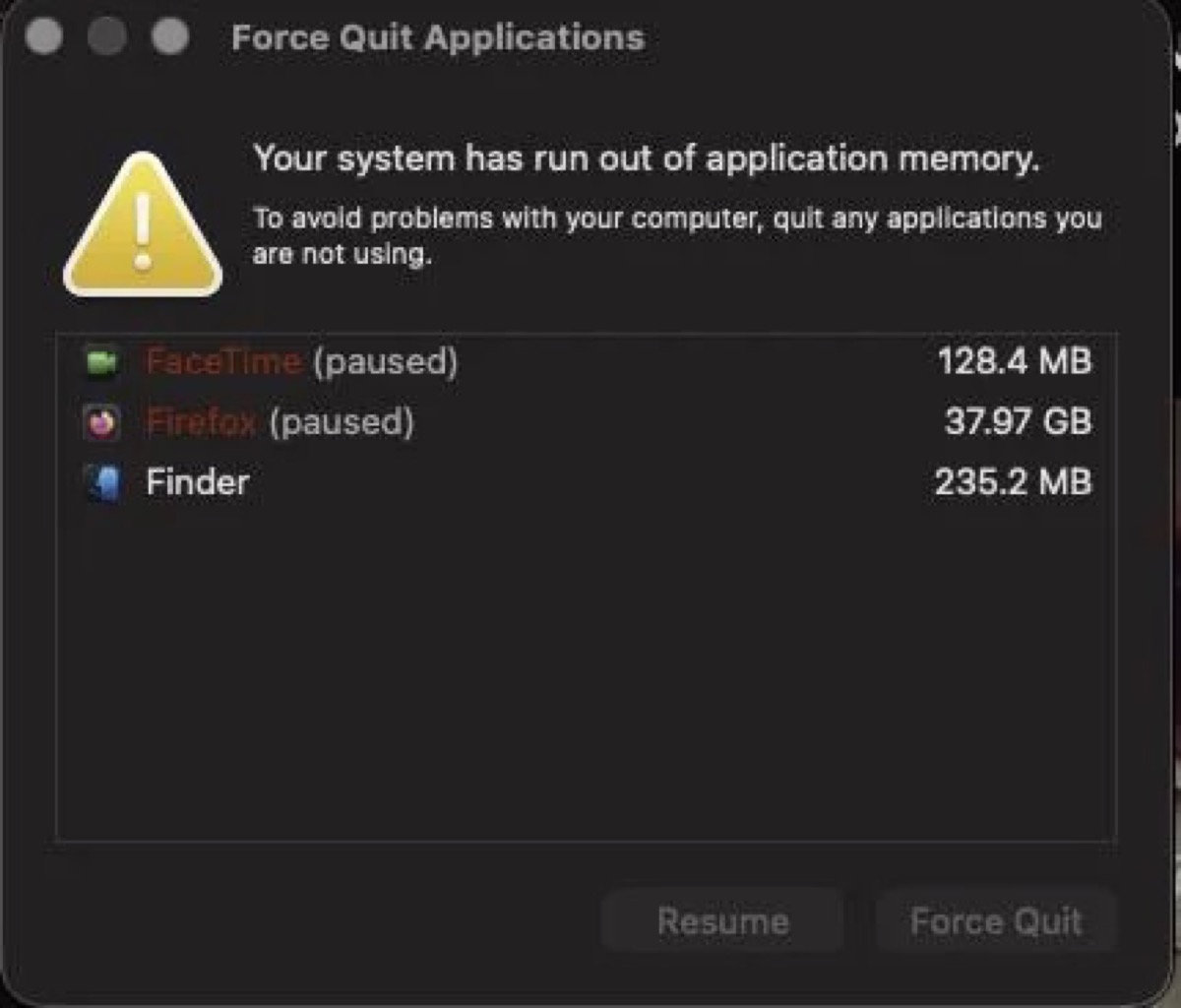
Eines der am häufigsten gemeldeten Probleme nach dem Update auf macOS Tahoe 26.2 ist übermäßiger Speicherverbrauch, der zu Systemverlangsamungen und Anwendungsabstürzen führt.
Häufige Anzeichen:
- "Ihr System hat keinen Anwendungsspeicher mehr"-Warnung erscheint
- Dialog zum Beenden von Anwendungen erscheint unerwartet
- Swap-Datei-Nutzung überschreitet 2 GB oder mehr
- System reagiert beim Multitasking nicht mehr
- Aktivitätsanzeige zeigt ungewöhnlich hohe Speichernutzung für gängige Prozesse
Grundursache
In macOS Tahoe 26.2 wurden mehrere Prozesse als potenzielle Speicherfresser identifiziert:
- mds_stores: Spotlight-Indizierungsprozess verbraucht 20-40 GB RAM
- WindowServer: Display-Rendering verbraucht übermäßig Speicher
- mediaanalysisd: Fotoanalyse läuft kontinuierlich
- kernel_task: Systemprozess zeigt aufgeblähte Speichernutzung
- Safari: Browser-Tabs geben Speicher nicht ordnungsgemäß frei
- contextstore: Siri und App-Vorschläge verbrauchen Ressourcen
Lösungen
Lösung 1: Beenden erzwingen und Neustart Wenn Sie die Speicherwarnung erhalten:
- Pausierte Anwendungen im Dialog auswählen
- Auf Sofort beenden klicken, um Speicher freizugeben
- Mac neu starten, um System-Caches zu löschen
- Aktivitätsanzeige öffnen, um Speichernutzung zu überwachen
Lösung 2: Speicherintensive Prozesse identifizieren
# Terminal öffnen und ausführen:
top -o mem

# Oder Speicherdruck prüfen
memory_pressure
Lösung 3: System-Caches zurücksetzen
# Benutzer-Caches löschen
rm -rf ~/Library/Caches/*

# System-Caches löschen (erfordert sudo)
sudo rm -rf /Library/Caches/*

# Mac nach dem Löschen der Caches neu starten
sudo reboot
Lösung 4: Visuelle Effekte reduzieren Das Liquid Glass-Design in macOS Tahoe verbraucht mehr Speicher als frühere Versionen:
- Systemeinstellungen → Bedienungshilfen → Anzeige öffnen
- Transparenz reduzieren aktivieren
- Bewegung reduzieren aktivieren
Dies kann die Speichernutzung auf Systemen mit 8 GB RAM um 15-25% reduzieren.
Lösung 5: Hintergrundprozesse verwalten
# Außer Kontrolle geratene Prozesse prüfen (sortiert nach Speichernutzung)
ps aux -m | head -20

# Spezifischen Prozess beenden (PID ersetzen)
kill -9 [PID]
Problem 2: WindowServer hohe CPU- und GPU-Auslastung
Symptome
WindowServer ist der Kern-macOS-Prozess, der für das Rendern der grafischen Benutzeroberfläche verantwortlich ist. In macOS Tahoe 26.2 berichten viele Benutzer:
- Konstant hohe CPU-Auslastung (50-120%) von WindowServer
- Lüfter laufen bei normaler Nutzung auf Hochtouren
- Systemverzögerung und Ruckeln beim Bewegen von Fenstern
- Erhöhte Wärmeentwicklung bei MacBooks
- Reduzierte Akkulaufzeit bei tragbaren Macs
Grundursache
Die in macOS Tahoe 26 eingeführte Liquid Glass-Designsprache setzt stark auf Transparenz, Unschärfeeffekte und dynamische Schatten. Diese visuellen Effekte erfordern:
- Kontinuierliches GPU-Rendering für Echtzeit-Unschärfeberechnungen
- Komplexere Komposition von überlappenden Fenstern
- Höhere Speicherbandbreite für Transparenzeffekte
Zusätzlich kollidieren bestimmte Drittanbieter-Anwendungen mit der neuen Rendering-Pipeline, insbesondere Electron-basierte Apps (obwohl Apple dies in 26.2 teilweise behoben hat).
Lösungen
Lösung 1: Transparenz reduzieren (Am effektivsten)
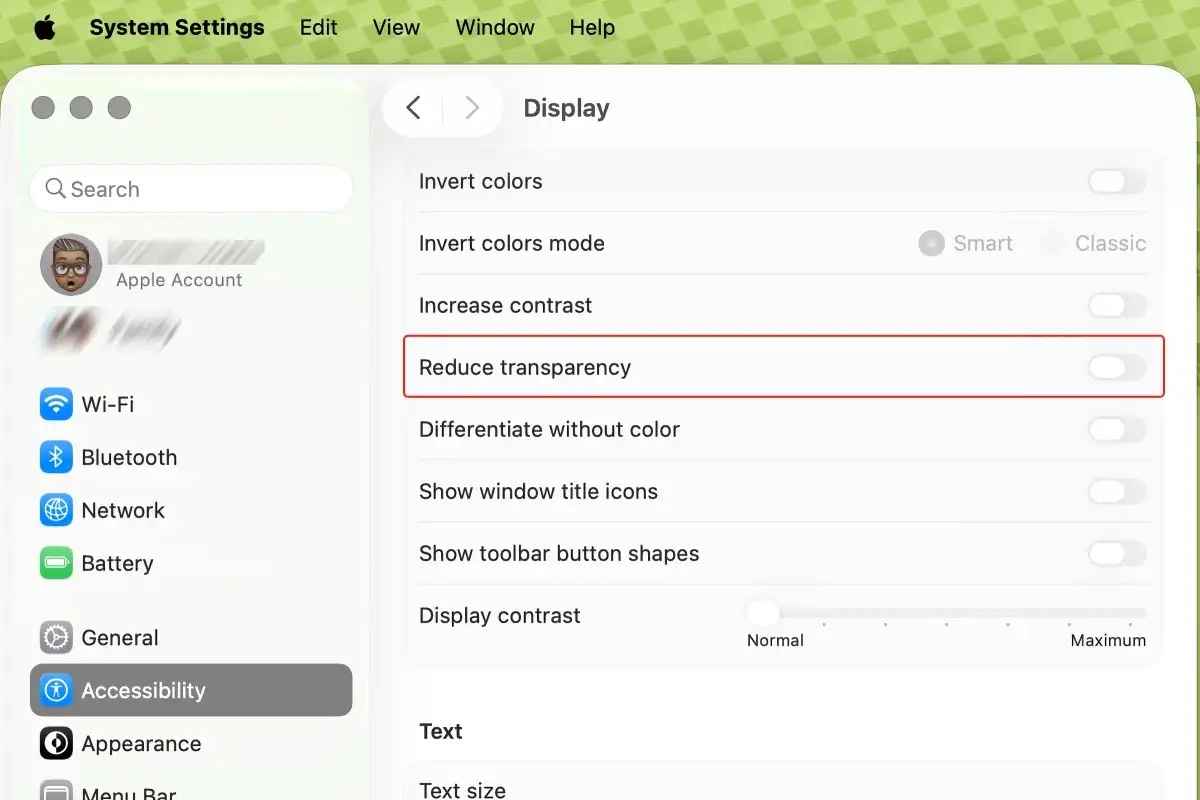
- Systemeinstellungen → Bedienungshilfen → Anzeige öffnen
- Transparenz reduzieren aktivieren
- Sofortige Reduzierung der WindowServer-CPU-Auslastung beobachten
Viele Benutzer berichten, dass die WindowServer-CPU nach Aktivierung dieser Einstellung von 50-80% auf 10-20% sinkt.
Lösung 2: Desktop aufräumen Jedes Symbol auf dem Desktop wird als separates Rendering-Element behandelt:
- Dateien in Ordner verschieben
- Desktop minimal halten (unter 20 Elemente)
- Vorübergehend ein einfarbiges Hintergrundbild verwenden
Lösung 3: Unnötige Desktops schließen
- F3 drücken oder mit drei Fingern nach oben streichen, um Mission Control zu öffnen
- Über ungenutzte Desktops fahren und X klicken, um sie zu schließen
- Jeder Desktop benötigt zusätzliche Rendering-Ressourcen
Lösung 4: Problematische Anwendungen identifizieren Einige Anwendungen verursachen überproportionale WindowServer-Nutzung:
# GPU-Nutzung überwachen
sudo powermetrics --samplers gpu_power -n 5

# WindowServer spezifisch prüfen
top -pid $(pgrep -x WindowServer)
Bekannte Problem-Apps:
- Grammarly Desktop (soll 90%+ CPU verursachen)
- Microsoft Office-Apps (insbesondere Word und Excel)
- Ältere Electron-Apps, die nicht für Tahoe aktualisiert wurden
Lösung 5: WindowServer-Einstellungen löschen
# Erst sichern
sudo cp /Library/Preferences/com.apple.windowserver.displays.plist /Library/Preferences/com.apple.windowserver.displays.plist.backup

# Dann Einstellungen löschen
sudo rm /Library/Preferences/com.apple.windowserver.displays.plist

# Neu starten, um Einstellungen zu regenerieren
sudo reboot
Hinweis: Diese Lösung hält möglicherweise nur 12-24 Stunden, bevor das Problem zurückkehrt. Bei Bedarf überwachen und erneut anwenden.
Lösung 6: Im abgesicherten Modus starten
- Mac vollständig herunterfahren
- Für Apple Silicon: Ein-/Ausschalter gedrückt halten, bis "Startoptionen laden" erscheint
- Startdatenträger auswählen, dann Shift gedrückt halten und Im abgesicherten Modus fortfahren klicken
- Nach dem Start normal neu starten
Der abgesicherte Modus löscht bestimmte System-Caches und deaktiviert Drittanbieter-Erweiterungen, was oft anhaltende WindowServer-Probleme behebt.
Problem 3: mediaanalysisd hohe CPU und Speicherverbrauch
Symptome
Der mediaanalysisd-Prozess ist für die Analyse von Fotos und Videos verantwortlich, um Funktionen wie Live Text, Objekterkennung und QR-Code-Erkennung zu ermöglichen. In macOS Tahoe 26.2:
- MacBooks laufen ständig heiß
- mediaanalysisd-CPU-Auslastung bei 100-200%
- Lüfter laufen während Leerlaufzeiten laut
- Akkuverbrauch auch wenn Mac schläft
- Cache-Ordner verbraucht 15-140 GB Speicher
Grundursache
mediaanalysisd führt Machine-Learning-Analysen Ihrer Medienbibliothek durch. Nach einem größeren Update muss es oft Ihre gesamte Fotobibliothek neu verarbeiten, was je nach Bibliotheksgröße Tage oder Wochen dauern kann.
Lösungen
Lösung 1: Auf Abschluss der Verarbeitung warten Der geduldigste Ansatz ist einfach zu warten. Bei großen Bibliotheken (50.000+ Fotos) kann dies bedeuten:
- 24-72 Stunden kontinuierliche Verarbeitung
- Länger, wenn häufig neue Fotos hinzugefügt werden
- Verarbeitung pausiert bei Mac-Nutzung, wird dann im Leerlauf fortgesetzt
Lösung 2: Fotos-App geöffnet lassen Kontraintuitiv: Das Öffnen der Fotos-App verhindert, dass mediaanalysisd im Hintergrund läuft:
- Fotos-App öffnen
- Im Vordergrund laufen lassen
- Dies pausiert die Hintergrundanalyse
Lösung 3: iCloud-Fotos vorübergehend deaktivieren
- Systemeinstellungen → Apple ID → iCloud → Fotos öffnen
- iCloud-Fotos ausschalten
- Dies stoppt die Synchronisation und reduziert die Analyselast
- Nach Normalisierung der CPU-Auslastung wieder aktivieren
Lösung 4: Beenden erzwingen und Cache löschen
# Prozess beenden
killall mediaanalysisd

# Cache entfernen (gibt Speicher frei)
rm -r ~/Library/Containers/com.apple.mediaanalysisd/Data/Library/Caches/*

# Mac neu starten
sudo reboot
Warnung: Das Löschen des Caches bedeutet, dass die Analyse von vorne beginnt. Nur verwenden, wenn kritische Speicherprobleme auftreten.
Lösung 5: Cache-Ordner sperren (Aggressiv)
# Cache-Wachstum verhindern
sudo chflags schg ~/Library/Containers/com.apple.mediaanalysisd/Data/Library/Caches
Dies verhindert, dass mediaanalysisd neue Cache-Dateien erstellt. Einige Live Text- und Fotosuchfunktionen können beeinträchtigt werden.
Lösung 6: Funktionsnutzung reduzieren Funktionen deaktivieren, die mediaanalysisd auslösen:
- Systemeinstellungen → Siri & Spotlight → Spotlight-Datenschutz
- Fotobibliothek hinzufügen, um Indizierung zu verhindern
- Fotos → Einstellungen → Allgemein
- "Fotos verbessern" Auto-Verarbeitung deaktivieren
Problem 4: Desktop-Hintergrundbild niedrige Auflösung nach Ruhezustand
Symptome
Dies ist ein neuer Fehler in macOS Tahoe 26.2:
- Benutzerdefiniertes Hintergrundbild erscheint nach erstem Ruhezustand/Aufwachen verschwommen oder pixelig
- Foto-basiertes Hintergrundbild zeigt Version mit niedriger Auflösung
- Problem betrifft sowohl Apple Silicon als auch Intel Macs
- Neustart behebt das Problem vorübergehend bis zum nächsten Ruhezustand
Grundursache
macOS Tahoe 26.2 hat einen Fehler bei der Handhabung von Foto-basierten Hintergrundbildern während Ruhezustand/Aufwach-Übergängen. Das System stellt nach dem Aufwachen das Bild in voller Auflösung nicht wieder her.
Apple Bug Report: FB21259665 (Desktop-Hintergrundbild-Bildqualität um 50% reduziert für Nicht-Apple-Fotos)
Lösungen
Lösung 1: Von Apple bereitgestellte Hintergrundbilder verwenden Apples Standard-Hintergrundbilder zeigen dieses Problem nicht:
- Systemeinstellungen → Hintergrundbild öffnen
- Aus Apples dynamischem Desktop oder Standardoptionen wählen
- Diese behalten nach dem Ruhezustand die volle Auflösung
Lösung 2: Duplikat-Desktop erstellen (Vorübergehende Lösung) Wenn das Hintergrundbild in niedriger Auflösung erscheint:
- Systemeinstellungen → Schreibtisch & Dock → Schreibtische öffnen
- Neuen Desktop mit demselben Hintergrundbild hinzufügen
- Doppelten Desktop löschen
- Ursprünglicher Desktop sollte zur vollen Auflösung zurückkehren
Lösung 3: Bilddatei statt Fotos verwenden
- Gewünschtes Hintergrundbild aus Fotos als JPEG/PNG exportieren
- Im Bilder-Ordner speichern
- Hintergrundbild mit exportierter Datei statt Fotobibliothek festlegen
Lösung 4: Dynamische Hintergrundbilder deaktivieren Zeitbasierte dynamische Hintergrundbilder können dieses Problem verschlimmern:
- Statisches Hintergrundbild statt dynamischem Desktop wählen
- Hell- und Dunkelmodus-spezifische Hintergrundbilder funktionieren besser
Lösung 5: Auf macOS 26.3 warten Dies ist ein bekannter Fehler, den Apple voraussichtlich im nächsten Point-Release beheben wird. Wenn das Problem Ihre Erfahrung erheblich beeinträchtigt, erwägen Sie, bis 26.3 zu einem statischen Hintergrundbild zurückzukehren.
Problem 5: Finder-Rendering- und Scrollprobleme
Symptome

Benutzer berichten verschiedene Finder-bezogene visuelle Störungen in macOS Tahoe 26.2:
- Dateien überlappen beim Scrollen in Finder-Fenstern
- Klickziele sind um etwa einen halben Zoll verschoben
- Spalten ändern Größe nicht richtig, wenn Scrollbalken sichtbar sind
- Symbole erscheinen beschädigt oder falsch ausgerichtet
- Fensterinhalte werden nach dem Scrollen nicht neu gezeichnet
Grundursache
Die Liquid Glass-Rendering-Pipeline im Finder hat Race Conditions beim Anzeigen großer Dateimengen eingeführt. Das Problem ist ausgeprägter bei:
- Spaltenansicht mit vielen Dateien
- Ordner mit 500+ Elementen
- Bei Verwendung externer Displays
- Nach längerer Laufzeit ohne Neustart
Lösungen
Lösung 1: Fenstergröße ändern Bei Rendering-Problemen:
- Beliebigen Rand des Finder-Fensters greifen
- Leicht in der Größe ändern (auch nur 1 Pixel genügt)
- Dies erzwingt ein vollständiges Neu-Rendering und behebt die Anzeige
Lösung 2: Finder neu starten
# Finder-Prozess neu starten
killall Finder
Oder über GUI:
- Option gedrückt halten und Finder-Symbol im Dock rechtsklicken
- Neu starten wählen
Lösung 3: Scrollbalken-Einstellungen ändern
- Systemeinstellungen → Erscheinungsbild öffnen
- Unter "Scrollbalken einblenden" von "Immer" auf "Beim Scrollen" ändern
- Dies behebt einige Spaltengrößenänderungsprobleme
Lösung 4: Listenansicht statt Spaltenansicht verwenden Spaltenansicht scheint stärker betroffen:
- Im Finder Command + 2 für Listenansicht drücken
- Oder Command + 1 für Symbolansicht
- Diese Ansichten haben weniger Rendering-Probleme
Lösung 5: Finder-Einstellungen löschen
# Finder-Einstellungen sichern und löschen
mv ~/Library/Preferences/com.apple.finder.plist ~/Desktop/finder.plist.backup

# Finder neu starten
killall Finder
Lösung 6: Bartender-Konflikte prüfen Das beliebte Menüleisten-Dienstprogramm Bartender wurde als Ursache für Scroll-Verzögerungen identifiziert:
- Bartender vollständig beenden
- Finder-Scrollen testen
- Bei Verbesserung Bartender-Updates prüfen oder vorübergehend deaktivieren
Problem 6: Zugriffsfehler bei externen Volumes und Laufwerken
Symptome
Nach dem Update auf macOS Tahoe 26.2 berichten einige Benutzer:
- Externe SSDs/HDDs werden nicht eingehängt
- Thunderbolt-Dock-verbundene Laufwerke verschwinden
- NAS-Freigaben (Synology, QNAP) nicht erreichbar
- "Verbindung fehlgeschlagen"-Fehler beim Zugriff auf Netzlaufwerke
- Laufwerke im Festplatten-Dienstprogramm sichtbar, aber nicht im Finder
Grundursache
macOS Tahoe 26.2 hat Änderungen am Speicher-Subsystem eingeführt, die betreffen:
- Thunderbolt-Geräteaufzählung
- SMB-Protokollhandhabung
- APFS-externe Volume-Einbindung
- Drittanbieter-Dock-Kompatibilität
Lösungen
Lösung 1: Laufwerk erneut verbinden Manchmal löst eine einfache Neuverbindung Einbindungsprobleme:
- Laufwerk wenn möglich sicher auswerfen
- Kabel vollständig trennen
- 10 Sekunden warten
- An anderen Port anschließen, falls verfügbar
Lösung 2: USB/Thunderbolt-Controller zurücksetzen
# NVRAM zurücksetzen (Intel Macs)
# Neustart und Option + Command + P + R 20 Sekunden gedrückt halten

# Für Apple Silicon: Herunterfahren und 30 Sekunden warten vor Neustart
Lösung 3: Manuell über Festplatten-Dienstprogramm einbinden
- Festplatten-Dienstprogramm öffnen (Programme → Dienstprogramme)
- Nicht eingebundenes Laufwerk in Seitenleiste auswählen
- In Symbolleiste auf Aktivieren klicken
- Bei Fehlschlag Erste Hilfe zur Volume-Reparatur versuchen
Lösung 4: SMB-Netzlaufwerke reparieren Für Netzwerkspeicher:
# SMB-Cache zurücksetzen
rm -rf ~/Library/Caches/NetBIOS/

# SMB Version 3 erzwingen
sudo defaults write /Library/Preferences/nsmb.conf signing_required -bool false
sudo defaults write /Library/Preferences/nsmb.conf force_v3 -bool true
Lösung 5: Dock-Firmware prüfen Viele Thunderbolt-Dock-Hersteller (OWC, CalDigit, Anker) haben Firmware-Updates für macOS Tahoe-Kompatibilität veröffentlicht:
- Website des Dock-Herstellers besuchen
- Neueste Firmware herunterladen und installieren
- Mac bei getrenntem Dock neu starten
- Dock nach Abschluss des Starts wieder anschließen
Lösung 6: Alternative Verbindung verwenden Wenn Thunderbolt-Dock fehlschlägt:
- Laufwerk direkt an Mac USB-C-Port anschließen
- Anderes Kabel verwenden (einige Kabel verlieren Kompatibilität)
- USB-A-Verbindung versuchen, wenn Adapter verfügbar
Problem 7: Dock-Anzeigestörungen und Stack-Probleme
Symptome
Das macOS Dock zeigt in 26.2 verschiedene visuelle Anomalien:
- Ordner-Stacks in Rasteransicht erscheinen beschädigt
- Apps erscheinen doppelt im Dock
- Symbole zeigen falsche Farben oder Größen
- Dock-Elemente reagieren nicht auf Klicks
- Animationsstörungen beim Öffnen/Schließen von Apps
Lösungen
Lösung 1: Dock-Prozess neu starten Schnellste Lösung für die meisten Dock-Probleme:
killall DockDies startet den Dock-Prozess neu und beseitigt die meisten visuellen Störungen.
Lösung 2: Dock auf Standard zurücksetzen Bei anhaltenden Problemen:
# Dock-Einstellungen löschen
defaults delete com.apple.dock

# Dock neu starten
killall Dock
Warnung: Dies setzt Dock-Layout und -Einstellungen zurück. Benutzerdefinierte Apps müssen erneut hinzugefügt werden.
Lösung 3: Problematische Apps entfernen und erneut hinzufügen
- Problematisches App-Symbol aus Dock ziehen, bis "Entfernen" erscheint
- Loslassen zum Entfernen
- Aus Programme-Ordner erneut hinzufügen
Lösung 4: Vergrößerung deaktivieren Dock-Vergrößerung kann Rendering-Probleme verursachen:
- Systemeinstellungen → Schreibtisch & Dock öffnen
- Vergrößerung deaktivieren
- Oder Vergrößerungsgröße bei Bedarf reduzieren
Problem 8: Animationsruckeln und UI-Verzögerung
Symptome
Obwohl macOS Tahoe 26.2 als leistungsorientiert vermarktet wird, erleben viele Benutzer:
- Ruckeln beim Papierkorb leeren (Dialog-Animation)
- Quick Look-Animation ruckelt
- Mission Control-Übergänge verzögern
- Fenster-Minimieren/Maximieren ruckelt
- Launchpad-Scroll-Verzögerung
Bestätigt auf: M4 Max Mac Studio, M4 Mac Mini, M1 MacBook Pro und anderen Apple Silicon Macs
Grundursache
Das Liquid Glass-Design erfordert komplexere Animationen, die in der aktuellen Implementierung Timing-Probleme zu haben scheinen. Das Problem besteht auch auf High-End-Hardware.
Lösungen
Lösung 1: Bewegung reduzieren aktivieren Dies ersetzt die meisten Animationen durch einfache Überblendungen:
- Systemeinstellungen → Bedienungshilfen → Anzeige öffnen
- Bewegung reduzieren aktivieren
- Die meisten Ruckler sollten verschwinden
Lösung 2: Transparenz reduzieren In Kombination mit Bewegung reduzieren bietet dies die flüssigste Erfahrung:
- Systemeinstellungen → Bedienungshilfen → Anzeige
- Sowohl Transparenz reduzieren als auch Bewegung reduzieren aktivieren
Lösung 3: Auf Updates warten Animationsruckeln ist ein bekanntes Problem, das Apple bekannt ist. Außer dem Deaktivieren der betroffenen Animationen gibt es keinen vollständigen Workaround. Fixes werden in macOS 26.3 oder 26.4 erwartet.
Problem 9: Safari-Stabilität und -Leistungsprobleme
Symptome
Safari in macOS Tahoe 26.2 (Build 25C56) zeigt:
- Scrollen funktioniert manchmal mitten auf der Seite nicht mehr
- Tabs stürzen ab beim schnellen Schließen
- Adressleisten-Eingabeverzögerung
- Hohe Speichernutzung für einzelne Tabs
- Erweiterungs-Kompatibilitätsprobleme
Lösungen
Lösung 1: Safari-Daten löschen
# Safari-Caches löschen
rm -rf ~/Library/Caches/com.apple.Safari/
rm -rf ~/Library/Safari/LocalStorage/
Oder über Safari:
- Safari → Einstellungen → Datenschutz
- Website-Daten verwalten → Alle entfernen klicken
Lösung 2: Problematische Erweiterungen deaktivieren
- Safari → Einstellungen → Erweiterungen
- Alle Erweiterungen deaktivieren
- Nacheinander wieder aktivieren, um problematische zu identifizieren
Lösung 3: Safari vollständig zurücksetzen
- Safari beenden
- Option gedrückt halten und Safari-Menü klicken
- Wenn keine Zurücksetzen-Option, manuell Einstellungen löschen:
mv ~/Library/Safari ~/Desktop/Safari.backup
mv ~/Library/Preferences/com.apple.Safari.plist ~/Desktop/
Lösung 4: Vorübergehend alternativen Browser verwenden Wenn Safari-Probleme bestehen bleiben:
- Chrome, Firefox und Arc wurden für macOS Tahoe-Kompatibilität aktualisiert
- Alternativen für wichtige Arbeit nutzen, bis Safari gepatcht wird
Problem 10: Lokales Netzwerk- und Dateifreigabe-Fehler
Symptome
Ein neuer Fehler in macOS 26.2 betrifft lokale Netzwerke:
- Dateifreigabe zwischen Tahoe und Sequoia Macs schlägt fehl
- AirDrop-Verbindungen schlagen zeitweise fehl
- Bildschirmfreigabe-Verbindungen laufen ab
- Remote Desktop funktioniert nicht mehr
- Bonjour-Dienste werden nicht erkannt
Grundursache
macOS Tahoe 26.2 hat Netzwerk-Stack-Änderungen eingeführt, die Kompatibilitätsprobleme mit Macs unter älteren macOS-Versionen, insbesondere Sequoia, verursachen.
Lösungen
Lösung 1: iCloud Drive für Dateifreigabe verwenden Als Workaround für lokale Freigabe:
- Dateien auf einem Mac in iCloud Drive speichern
- Vom anderen Mac über iCloud zugreifen
Lösung 2: AirDrop für kleinere Dateien AirDrop funktioniert für die meisten Übertragungen noch:
- AirDrop auf beiden Macs aktivieren
- Sichtbarkeit vorübergehend auf "Für jeden" setzen
- Dateien direkt übertragen
Lösung 3: Netzwerkeinstellungen zurücksetzen
# Netzwerkeinstellungen zurücksetzen
sudo rm /Library/Preferences/SystemConfiguration/com.apple.airport.preferences.plist
sudo rm /Library/Preferences/SystemConfiguration/NetworkInterfaces.plist
sudo rm /Library/Preferences/SystemConfiguration/preferences.plist

# Zum Regenerieren neu starten
sudo reboot
Lösung 4: Drittanbieter-Übertragungstools verwenden
- Send Anywhere - Plattformübergreifende Dateiübertragung
- Resilio Sync - Peer-to-Peer-Dateisynchronisation
- Syncthing - Open-Source-Alternative
Lösung 5: Auf macOS 26.3 warten Dies ist ein hochpriorisierter Fehler, den Apple voraussichtlich im nächsten Update beheben wird. Für Unternehmensumgebungen kann es ratsam sein, das 26.2-Update zu verzögern.
Fazit: Umgang mit macOS Tahoe 26.2-Problemen
macOS Tahoe 26.2 ist ein bedeutendes Update, das wichtige Sicherheitspatches und neue Funktionen bringt, aber nicht ohne Herausforderungen. Die in diesem Leitfaden dokumentierten Probleme spiegeln echte Probleme wider, die Benutzer auf Apple Silicon und Intel Macs erleben.
Wichtige Erkenntnisse:
- Die meisten Probleme haben Workarounds - Obwohl nicht ideal, können die Lösungen in diesem Leitfaden die Produktivität wiederherstellen
- Leistungsprobleme hängen oft mit Liquid Glass zusammen - Transparenz und Bewegung reduzieren löst viele Probleme
- Hintergrundprozesse normalisieren sich mit der Zeit - mediaanalysisd und Spotlight-Indizierung werden schließlich abgeschlossen
- Einige Fehler erfordern Geduld - Lokale Netzwerk- und Hintergrundbild-Probleme warten auf offizielle Fixes
- Sicherheitsupdates sind kritisch - Die 46 Schwachstellen-Patches machen Updates trotz Fehlern lohnenswert
Ausblick:
Apple veröffentlicht typischerweise Point-Updates (26.3, 26.4) in einem 4-6-Wochen-Zyklus. Basierend auf der Schwere der gemeldeten Probleme wird macOS 26.3 Ende Januar oder Anfang Februar 2026 erwartet mit Fixes für:
- Lokale Netzwerke zwischen Tahoe und Sequoia
- Transparenz-reduzieren-Bedienungshilfen-Einstellung
- Safari-Stabilitätsverbesserungen
- Animationsruckeln-Behebung
Benötigen Sie mehr Hilfe bei der macOS Tahoe-Fehlerbehebung? Erkunden Sie unseren vollständigen Fehlerbehebungsleitfaden oder sehen Sie sich den macOS Tahoe 26.2 Update-Leitfaden für detaillierte Funktionsabdeckung an.
Häufig gestellte Fragen
F: Sollte ich auf macOS Tahoe 26.2 updaten?
A: Wenn Sie bereits auf macOS Tahoe 26.0 oder 26.1 sind, ja. Die Sicherheitspatches und der Electron-Fix machen es lohnenswert. Wenn Sie auf Sequoia sind, wägen Sie Ihren Bedarf an neuen Funktionen gegen die dokumentierten Probleme ab.
F: Wie lange dauern Optimierungsprozesse nach dem Update?
A: Spotlight-Indizierung wird typischerweise in 2-24 Stunden abgeschlossen. Fotoanalyse (mediaanalysisd) kann für große Bibliotheken Tage bis Wochen dauern. Anfängliche Langsamkeit löst sich normalerweise innerhalb von 48-72 Stunden.
F: Kann ich von 26.2 auf 26.1 downgraden?
A: Ja, aber es erfordert das Löschen Ihres Macs und die Wiederherstellung aus einem Time Machine-Backup, das vor dem Update erstellt wurde. Apple bietet keinen offiziellen Downgrade-Pfad.
F: Warum läuft mein Mac nach dem 26.2-Update heiß?
A: Dies wird typischerweise durch Spotlight-Neuindizierung, Fotoanalyse oder Liquid Glass-Rendering verursacht. Erlauben Sie 48-72 Stunden für die Prozessabwicklung, dann wenden Sie die WindowServer- und mediaanalysisd-Fixes in diesem Leitfaden an, wenn Probleme bestehen bleiben.
F: Wann wird Apple diese Fehler beheben?
A: Basierend auf Apples typischem Veröffentlichungsplan wird macOS 26.3 Ende Januar 2026 erwartet. Kritische Sicherheitsprobleme können schnellere Patches durch ergänzende Updates erhalten.
Verwandte Ressourcen
- macOS Tahoe 26.2 Update-Leitfaden - Vollständige Funktionsübersicht
- macOS Tahoe Fehlerbehebungsleitfaden - Allgemeine Fehlerbehebung
- Electron Apps Leistungs-Fix - VSCode, Slack, Discord Fixes
- Akku-Optimierungsleitfaden - Akkulaufzeit verbessern
- WindowServer hohe CPU Fix - Leistungsoptimierung
Dieser Leitfaden wird regelmäßig aktualisiert, wenn neue Probleme und Lösungen auftauchen. Letzte Aktualisierung: 23. Dezember 2025.