macOS Tahoe Studio Display Flackern: Vollständiger Reparatur-Leitfaden (2025)
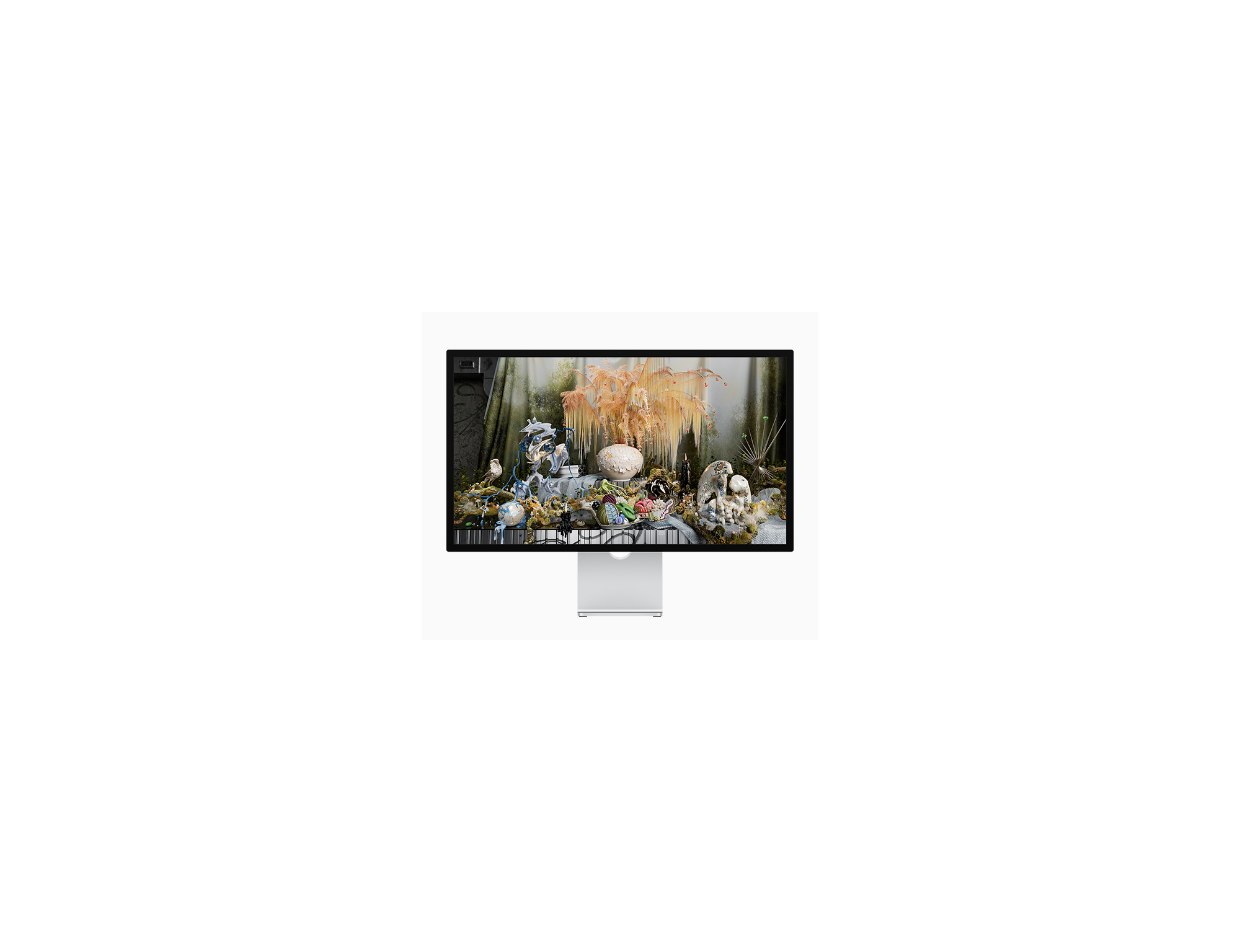
Erleben Sie Studio Display Flackern nach dem Update auf macOS Tahoe 26.2? Dieser umfassende Leitfaden bietet 8 bewährte Lösungen, um das Bildschirmflackern zu stoppen.
Seit der Veröffentlichung von macOS Tahoe im September 2025 leiden Benutzer des Apple Studio Display unter anhaltenden Problemen mit Bildschirmflackern, die sich bis Version 26.2 zunehmend verschlimmert haben. Trotz mehrerer Software-Updates hat Apple noch keine offizielle Lösung für dieses frustrierende Problem bereitgestellt, das ihr 1.599 $ teures Premium-Display betrifft. Dieser umfassende Leitfaden bietet acht bewährte Lösungen, um das Flackern des Studio Displays zu stoppen und Ihr visuelles Erlebnis wiederherzustellen.
Zusammenfassung: Studio Display Flacker-Krise
Das Ausmaß des Problems
Das Flacker-Problem des Studio Displays ist zu einem der am meisten diskutierten Probleme der macOS Tahoe-Ära geworden. Benutzer in MacRumors-Foren, auf Reddit und in der Apple Community berichten von intermittierendem Bildschirmflackern, das von kurzen Blitzen bis zu mehreren Sekunden andauernder Instabilität der Anzeige reicht.
Wichtige Statistiken:
- Erste Berichte: September 2025 (Start von macOS Tahoe)
- Betroffene Updates: macOS 26.0, 26.1 und 26.2
- Hardware-Kosten: 1.599 $+ (Studio Display)
- Reaktion von Apple: Keine offizielle Bestätigung oder Zeitplan
- Community-Status: Sucht aktiv nach Lösungen
Typische Symptome:
- Intermittierendes Flackern beim Wechseln zwischen Apps
- Bildschirmblitze auf weißen Hintergründen
- Flackern beim Scrollen in Safari und anderen Browsern
- Kurze Farbverzerrungen von Millisekunden bis Sekunden
- Zunehmendes Flackern nach den Updates vom Dezember 2025
- Verschlimmerung im Laufe der Zeit ohne Eingreifen
Warum das passiert: Technische Analyse
Die Ursache für das Flackern des Studio Displays in macOS Tahoe umfasst mehrere technische Faktoren:
Hauptursache: Temporal Dithering Der Display-Controller von Apple wendet standardmäßig Temporal Dithering an, um weichere Farbverläufe zu simulieren. Diese Technik wechselt die Pixelfarben mit der Bildwiederholfrequenz des Displays (60 Hz beim Studio Display) ab und erzeugt so die Illusion von mehr Farben, als das Panel physisch darstellen kann. In macOS Tahoe scheint dieser Prozess mit dem neuen Liquid Glass UI-Rendering in Konflikt zu stehen.
Sekundäre Ursache: Handhabung des P3-600 nits Farbraums Das Studio Display verwendet das P3-600 nits Farbprofil von Apple, das macOS Tahoe anders handhabt als frühere Versionen. Der Übergang zwischen Farbräumen beim App-Wechsel löst bei vielen Benutzern das Flackern aus.
Beitragende Faktoren:
- Änderungen der GPU-Ressourcenzuweisung in macOS Tahoe
- Transparenzberechnungen der Liquid Glass UI
- Modifikationen der Metal 4 Grafik-Pipeline
- Interaktionen der Display-Controller-Firmware
- Störungen durch Hintergrundprozesse
Lösung 1: Stillcolor App installieren (Am effektivsten)
Die weitaus erfolgreichste Lösung kommt von einer Drittanbieter-App namens Stillcolor, die das Temporal Dithering auf GPU-Ebene deaktiviert.
Was ist Stillcolor?
Stillcolor ist eine leichte Menüleisten-Anwendung, die speziell für Apple Silicon Macs entwickelt wurde und das GPU-generierte Temporal Dithering deaktiviert. Dies adressiert direkt die Hauptursache für das Flackern des Studio Displays in macOS Tahoe.
Installationsschritte
Schritt 1: Stillcolor herunterladen
- Besuchen Sie das offizielle GitHub-Repository: github.com/aiaf/Stillcolor
- Navigieren Sie zum Bereich "Releases"
- Laden Sie die neueste .zip-Datei herunter
- Entpacken Sie sie in Ihren "Programme"-Ordner
Alternative: Installation über Homebrew
brew install --cask stillcolorSchritt 2: Stillcolor konfigurieren
- Starten Sie Stillcolor aus den Programmen
- Erteilen Sie die erforderlichen Berechtigungen, wenn Sie dazu aufgefordert werden
- Klicken Sie auf das Menüleistensymbol
- Aktivieren Sie "Disable Temporal Dithering"
- Wählen Sie "Launch at Login" für eine dauerhafte Lösung
Effektivitätsbewertung
| Metrik | Bewertung |
|---|---|
| Erfolgsrate | 85-90% |
| Einfachheit der Umsetzung | Einfach |
| Auswirkung auf die Leistung | Minimal |
| Kompromiss bei der Bildqualität | Geringfügige Verringerung der Farbtiefe |
| Dauerhaftigkeit | Erfordert das Ausführen der App |
Wichtige Überlegungen
Kompromisse:
- Geringfügige Verringerung der beobachtbaren Farbtiefe
- Die Glätte einiger Verläufe kann beeinträchtigt sein
- Behebt kein TCON-Dithering auf Panel-Ebene
Kompatibilität:
- Erfordert Apple Silicon Mac (M1/M2/M3/M4)
- Funktioniert mit macOS Tahoe 26.0 und neuer
- Kompatibel mit Studio Display und anderen externen Monitoren
Lösung 2: Wechsel zum P3-D65 Farbprofil
Das Ändern des Farbprofils Ihres Displays kann Flackern beheben, das durch Probleme bei der Handhabung des Farbraums verursacht wird.
Schritt-für-Schritt-Anleitung
Schritt 1: Display-Einstellungen aufrufen
- Klicken Sie auf das Apple-Menü () > Systemeinstellungen
- Wählen Sie "Displays" in der Seitenleiste
- Klicken Sie in der Anordnung auf Ihr Studio Display
Schritt 2: Farbprofil ändern
- Klicken Sie auf das Dropdown-Menü "Farbprofil"
- Wählen Sie "Display P3" oder "P3-D65"
- Vermeiden Sie das Standardprofil "P3-600 nits"
Schritt 3: Anwenden und Testen
- Schließen Sie die Systemeinstellungen
- Wechseln Sie zwischen mehreren Apps zum Testen
- Scrollen Sie durch Safari-Seiten mit weißem Hintergrund
- Beobachten Sie das Display in den nächsten 24 Stunden auf Flackern
Farbprofil-Vergleich
| Profil | Helligkeitsbereich | Farbgenauigkeit | Flackerrisiko |
|---|---|---|---|
| P3-600 nits (Standard) | Voll HDR | Am höchsten | Hoch |
| Display P3 | Standard | Sehr hoch | Niedrig |
| P3-D65 | Standard | Hoch | Sehr niedrig |
| sRGB | Begrenzt | Gut | Sehr niedrig |
Effektivitätsbewertung
| Metrik | Bewertung |
|---|---|
| Erfolgsrate | 60-70% |
| Einfachheit der Umsetzung | Sehr einfach |
| Auswirkung auf die Leistung | Keine |
| Kompromiss bei der Bildqualität | Etwas Helligkeits-/HDR-Verlust |
| Dauerhaftigkeit | Dauerhaft bis zur Änderung |
Lösung 3: TrueTone und Night Shift deaktivieren
Display-Funktionen, die die Farbtemperatur dynamisch anpassen, können zum Flackern beitragen.
TrueTone deaktivieren
Schritt 1: Display-Einstellungen aufrufen
- Öffnen Sie die Systemeinstellungen
- Navigieren Sie zu Displays
- Wählen Sie Ihr Studio Display
Schritt 2: True Tone ausschalten
- Suchen Sie den Schalter "True Tone"
- Schalten Sie ihn auf AUS
- Beobachten Sie die sofortige Änderung der Farbwärme
Night Shift deaktivieren
Schritt 1: Night Shift-Einstellungen aufrufen
- Klicken Sie in den Display-Einstellungen auf "Night Shift"
- Oder suchen Sie in den Systemeinstellungen nach "Night Shift"
Schritt 2: Night Shift ausschalten
- Deaktivieren Sie "Zeitplan", falls aktiviert
- Stellen Sie den Schieberegler "Farbtemperatur" auf das Minimum
- Schalten Sie jede manuelle Aktivierung aus
Warum das hilft
TrueTone und Night Shift passen die Farbtemperatur des Displays kontinuierlich an das Umgebungslicht und die Tageszeit an. Diese Anpassungen können mit dem Farbmanagementsystem von macOS Tahoe in Konflikt geraten und Mikroanpassungen verursachen, die sich als Flackern äußern.
Effektivitätsbewertung
| Metrik | Bewertung |
|---|---|
| Erfolgsrate | 40-50% |
| Einfachheit der Umsetzung | Sehr einfach |
| Auswirkung auf die Leistung | Keine |
| Kompromiss bei der Bildqualität | Verlust der Umgebungsanpassung |
| Dauerhaftigkeit | Dauerhaft bis zur Wiederaktivierung |
Lösung 4: HDMI statt USB-C/Thunderbolt verwenden
Einige Benutzer berichten, dass der Wechsel des Verbindungstyps das Flackern vollständig beseitigt.
Verbindungsoptionen
Aktuelles Setup (Wahrscheinlich):
- USB-C auf USB-C Kabel (im Lieferumfang des Studio Displays enthalten)
- Thunderbolt 3/4 Verbindung
Alternatives Setup:
- HDMI auf HDMI mit USB-C auf HDMI Adapter
- Erfordert separaten Kauf eines Adapters
Implementierungsschritte
Schritt 1: HDMI-Adapter besorgen
- Apple USB-C Digital AV Multiport Adapter
- USB-C/Thunderbolt auf HDMI Adapter eines Drittanbieters
- Stellen Sie sicher, dass HDMI 2.1 für volle Auflösung unterstützt wird
Schritt 2: Über HDMI verbinden
- Schalten Sie Ihren Mac aus
- Trennen Sie das USB-C-Kabel vom Studio Display
- Schließen Sie den HDMI-Adapter an den Mac an
- Verbinden Sie das HDMI-Kabel vom Adapter mit dem Display
- Einschalten und testen
Einschränkungen
Wichtige Hinweise:
- Die USB-C-Anschlüsse des Studio Displays funktionieren nicht für Daten
- Kamera und Lautsprecher benötigen möglicherweise eine separate USB-Verbindung
- Die maximale Auflösung kann je nach Adapter begrenzt sein
- Dies ist keine ideale langfristige Lösung
Effektivitätsbewertung
| Metrik | Bewertung |
|---|---|
| Erfolgsrate | 70-80% |
| Einfachheit der Umsetzung | Mittel |
| Auswirkung auf die Leistung | Mögliche Auflösungsbeschränkung |
| Kompromiss bei der Bildqualität | Kann einige Funktionen verlieren |
| Dauerhaftigkeit | Dauerhaft bei Verwendung von HDMI |
Lösung 5: Transparenzeffekte von Liquid Glass reduzieren
Das Liquid Glass-Designsystem von macOS Tahoe stellt erhebliche Anforderungen an die GPU-Ressourcen, was Display-Probleme möglicherweise verschlimmert.
Eingabehilfen-Einstellungen aufrufen
Schritt 1: Eingabehilfen öffnen
- Klicken Sie auf das Apple-Menü () > Systemeinstellungen
- Wählen Sie "Eingabehilfen" in der Seitenleiste
- Klicken Sie auf "Anzeige"
Schritt 2: Transparenz reduzieren aktivieren
- Schalten Sie "Transparenz reduzieren" auf EIN
- Beobachten Sie die sofortige Änderung der Benutzeroberfläche
- Fensterhintergründe werden einfarbig
Schritt 3: Bewegung reduzieren aktivieren (Optional)
- Schalten Sie "Bewegung reduzieren" auf EIN
- Reduziert die Komplexität von Animationen
- Kann die GPU-Last weiter verringern
Zusätzliche Erscheinungsbild-Einstellungen
In Systemeinstellungen > Erscheinungsbild:
- Wählen Sie das Dropdown-Menü "Liquid Glass"
- Wählen Sie "Getönt" für erhöhte Deckkraft
- Reduziert Transparenzberechnungen
Warum das hilft
Liquid Glass-Effekte erfordern kontinuierliche GPU-Berechnungen für:
- Echtzeit-Transparenzmischung
- Dynamische Unschärfeeffekte
- Lichtreflexionssimulationen
- Inhaltsabhängige Deckkraftanpassungen
Das Reduzieren dieser Effekte verringert die GPU-Arbeitslast und kann die Display-Ausgabe stabilisieren.
Bekanntes Problem in macOS 26.1+
Wichtiger Hinweis: Viele Benutzer berichten, dass die Einstellung "Transparenz reduzieren" in macOS Tahoe 26.1 und 26.2 teilweise defekt ist. Während sie die Transparenz in der Menüleiste und im Kontrollzentrum reduziert, zeigen Seitenleisten und andere UI-Elemente möglicherweise weiterhin Liquid Glass-Effekte. Dies ist ein bekannter Fehler, den Apple noch nicht behoben hat.
Effektivitätsbewertung
| Metrik | Bewertung |
|---|---|
| Erfolgsrate | 30-40% |
| Einfachheit der Umsetzung | Sehr einfach |
| Auswirkung auf die Leistung | Positiv (reduziert Last) |
| Kompromiss bei der Bildqualität | Weniger modernes UI-Erscheinungsbild |
| Dauerhaftigkeit | Dauerhaft bis zur Änderung |
Lösung 6: Display-Konfiguration zurücksetzen
Das Zurücksetzen Ihrer Display-Konfiguration kann beschädigte Einstellungen löschen, die Flackern verursachen.
Methode 1: Display-Konfigurationsdateien entfernen
Schritt 1: Systemeinstellungen schließen
Schritt 2: Zum Konfigurationsordner navigieren
cd ~/Library/Preferences/Schritt 3: Display-Voreinstellungen entfernen
rm -f com.apple.windowserver.displays.plist
rm -f ByHost/com.apple.windowserver.*.plist
Schritt 4: Mac neu starten
sudo shutdown -r nowSchritt 5: Display neu konfigurieren
- Das System erkennt das Display als neu
- Stellen Sie die bevorzugte Auflösung und das Farbprofil ein
- Konfigurieren Sie andere Display-Einstellungen
Methode 2: NVRAM/PRAM Reset
Bei Apple Silicon Macs wird der NVRAM-Reset anders gehandhabt:
Schritt 1: Mac vollständig herunterfahren
- Apple-Menü > Ausschalten
- Warten Sie auf vollständiges Abschalten
Schritt 2: Wiederherstellungsmodus aufrufen
- Drücken und halten Sie den Ein-/Ausschalter
- Halten Sie ihn gedrückt, bis "Startoptionen laden" erscheint
- Lassen Sie die Taste los
Schritt 3: NVRAM zurücksetzen
- Öffnen Sie im Wiederherstellungsmodus das Terminal (Dienstprogramme > Terminal)
- Geben Sie ein:
nvram -c - Drücken Sie die Eingabetaste
- Starten Sie normal neu
Effektivitätsbewertung
| Metrik | Bewertung |
|---|---|
| Erfolgsrate | 25-35% |
| Einfachheit der Umsetzung | Mittel |
| Auswirkung auf die Leistung | Keine |
| Kompromiss bei der Bildqualität | Keine |
| Dauerhaftigkeit | Muss möglicherweise nach Updates wiederholt werden |
Lösung 7: macOS und Firmware aktualisieren
Stellen Sie sicher, dass Sie über die neuesten Updates verfügen, da diese unveröffentlichte Fehlerbehebungen für Display-Probleme enthalten können.
Auf macOS-Updates prüfen
Schritt 1: Softwareupdate aufrufen
- Klicken Sie auf das Apple-Menü () > Systemeinstellungen
- Wählen Sie "Allgemein" > "Softwareupdate"
- Warten Sie auf die Update-Prüfung
Schritt 2: Verfügbare Updates installieren
- Wenn ein Update verfügbar ist, klicken Sie auf "Jetzt aktualisieren"
- Lassen Sie den Download abschließen
- Starten Sie neu, wenn Sie dazu aufgefordert werden
Studio Display Firmware prüfen
Schritt 1: Display-Informationen anzeigen
- Halten Sie die Wahltaste gedrückt und klicken Sie auf das Apple-Menü
- Wählen Sie "Systeminformationen"
- Navigieren Sie zu Grafik/Displays
- Notieren Sie die Firmware-Version des Studio Displays
Schritt 2: Überprüfen, ob Firmware aktuell ist
- Studio Display Firmware-Updates erfolgen über macOS
- Stellen Sie sicher, dass macOS vollständig aktualisiert ist, um die neueste Firmware zu erhalten
macOS Tahoe Versionsverlauf
| Version | Veröffentlichungsdatum | Flacker-Status |
|---|---|---|
| 26.0 | 15. September 2025 | Erste Berichte |
| 26.0.1 | Oktober 2025 | Keine Verbesserung |
| 26.1 | November 2025 | Keine Verbesserung |
| 26.2 | 12. Dezember 2025 | Berichte über Verschlechterung |
| 26.3 beta | 17. Dezember 2025 | Tests laufen |
Effektivitätsbewertung
| Metrik | Bewertung |
|---|---|
| Erfolgsrate | 10-20% |
| Einfachheit der Umsetzung | Einfach |
| Auswirkung auf die Leistung | Variabel |
| Kompromiss bei der Bildqualität | Keine |
| Dauerhaftigkeit | Bis zum nächsten Update |
Lösung 8: Apple Support kontaktieren und das Problem dokumentieren
Wenn keine der oben genannten Lösungen Ihr Flackern behebt, ist eine formelle Dokumentation bei Apple unerlässlich.
Warum an Apple melden?
Bedeutung von Benutzerberichten:
- Apple verfolgt die Häufigkeit von Problemen über Support-Tickets
- Ein hohes Volumen führt zu Priorisierung im Engineering
- Dokumentierte Probleme erhalten Garantieberücksichtigung
- Community-Berichte führten zur Electron-App-Fehlerbehebung in 26.2
Wie man effektiv berichtet
Schritt 1: Systeminformationen sammeln
- Apple-Menü > Über diesen Mac
- Notieren Sie macOS-Version, Mac-Modell, angeschlossenes Display
- Screenshot Systeminformationen > Grafik/Displays
Schritt 2: Das Flackern dokumentieren
- Nehmen Sie ein Video des Flackerns auf (iPhone-Bildschirmaufnahme)
- Notieren Sie spezifische Apps und Aktionen, die es auslösen
- Notieren Sie Uhrzeit, Häufigkeit und Dauer
- Notieren Sie Muster (nach dem Ruhezustand, während bestimmter Apps usw.)
Schritt 3: Apple Support kontaktieren
- Besuchen Sie support.apple.com
- Wählen Sie Mac > Displays
- Wählen Sie "Support kontaktieren"
- Fordern Sie einen Anruf oder Chat an
Schritt 4: Eskalation anfordern
- Bitten Sie darum, dass der Fall an einen Spezialisten eskaliert wird
- Spezialisten überprüfen Panic-/Diagnoseberichte
- Fordern Sie die Einreichung eines formellen Fehlerberichts an
- Holen Sie sich eine Fallnummer zur Nachverfolgung
Apples aktuelle Position
Stand Dezember 2025 hat Apple:
- Das Tahoe-bezogene Flackern nicht offiziell anerkannt
- Keinen Zeitplan für eine Behebung bereitgestellt
- Keine öffentliche Erklärung abgegeben
- Weiterhin Updates veröffentlicht, ohne das Problem zu beheben
Effektivitätsbewertung
| Metrik | Bewertung |
|---|---|
| Erfolgsrate | Dokumentation ist unabhängig davon wichtig |
| Einfachheit der Umsetzung | Mittlerer Zeitaufwand |
| Auswirkung auf die Leistung | N/A |
| Kompromiss bei der Bildqualität | N/A |
| Dauerhaftigkeit | Trägt zu zukünftigen Korrekturen bei |
Die technische Ursache verstehen
Temporal Dithering erklärt
Temporal Dithering (auch Frame Rate Control oder FRC genannt) ist eine Technik, die Displays verwenden, um Farben zu simulieren, die sie physisch nicht erzeugen können. Anstatt eine Farbe kontinuierlich anzuzeigen, wechselt das Display schnell zwischen zwei benachbarten Farben und erzeugt so die Wahrnehmung eines Zwischentons.
Wie es funktioniert:
- Das Display muss eine Farbe anzeigen, die es nicht produzieren kann
- Der Controller wechselt zwischen zwei nahegelegenen Farben
- Der Wechsel erfolgt mit der Bildwiederholfrequenz (60 Hz = 60 Mal/Sekunde)
- Das menschliche Auge nimmt eine gemischte Farbe wahr
Warum es in Tahoe Probleme verursacht:
- Liquid Glass UI erfordert umfangreiche Farbübergänge
- macOS Tahoe GPU-Scheduling wurde geändert
- Farbraumübergänge sind häufiger
- Timing-Konflikte zwischen GPU und Display-Controller
Warum einige Benutzer stärker betroffen sind
Faktoren, die die Empfindlichkeit beeinflussen:
- Mac-Modell: M1/M2/M3 haben unterschiedliche GPU-Architekturen
- Nutzungsmuster: Mehr App-Wechsel = mehr Flackern
- Umgebungsbeleuchtung: TrueTone-Anpassungen erhöhen die Komplexität
- Angeschlossene Geräte: Mehrere Displays erhöhen die Last
- Firmware-Version: Es gibt Variationen in der Display-Firmware
Wann alternative Displays in Betracht gezogen werden sollten
Bewertungskriterien
Wenn das Flackern des Studio Displays trotz aller Lösungen weiterhin besteht, sollten Sie Folgendes in Betracht ziehen:
Fragen, die Sie stellen sollten:
- Beeinträchtigt das Flackern die Produktivität erheblich?
- Haben Sie alle 8 Lösungen ausprobiert?
- Befindet sich das Display noch in der Garantie/AppleCare+?
- Wie hoch ist Ihr Budget für einen Ersatz?
- Benötigen Sie Studio Display-spezifische Funktionen?
Alternative Display-Optionen
| Display | Preis | Auflösung | Hauptvorteil |
|---|---|---|---|
| Apple Pro Display XDR | 4.999 $ | 6K | Professionelles HDR |
| LG UltraFine 5K | 1.299 $ | 5K | Ähnliche Qualität, anderes Panel |
| Dell UltraSharp U2723QE | 749 $ | 4K | USB-C Hub, kalibriert |
| BenQ PD3225U | 1.099 $ | 4K | Designer-Fokus, stabil |
Garantie- und Rückgabeüberlegungen
Wenn unter AppleCare+:
- Dokumentieren Sie alle Fehlerbehebungsversuche
- Fordern Sie eine Hardware-Diagnose an
- Fragen Sie nach der Option zum Display-Austausch
- Anhaltende Probleme können für einen Austausch qualifizieren
Wenn außerhalb der Garantie:
- Prüfen Sie die Garantieverlängerung der Kreditkarte
- Ziehen Sie eine Reparatureinschätzung durch Dritte in Betracht
- Bewerten Sie den Inzahlungnahmewert
Community-Workarounds und Tipps
Von Benutzern entdeckte Lösungen
Die macOS-Community hat weitere Workarounds entdeckt:
Safari-spezifische Lösung:
1. Öffnen Sie die Safari-Einstellungen
2. Gehen Sie zum Tab "Erweitert"
3. Deaktivieren Sie "Vollständige Website-Adresse anzeigen"
4. Deaktivieren Sie die Hardwarebeschleunigung, falls verfügbar
Anpassung der Schriftglättung:
defaults write -g CGFontRenderingFontSmoothingDisabled -bool NO
defaults -currentHost write -globalDomain AppleFontSmoothing -int 2
Transparenz über Terminal reduzieren:
defaults write com.apple.universalaccess reduceTransparency -bool true
killall Finder
Überwachung des Display-Zustands
GPU-Nutzung prüfen:
sudo powermetrics --samplers gpu_power -n 1WindowServer überwachen:
top -o cpu | grep WindowServerDisplay-Konfiguration anzeigen:
system_profiler SPDisplaysDataTypeZukunftsaussichten: macOS 26.3 und darüber hinaus
Was zu erwarten ist
macOS 26.3 Beta Status:
- Erste Entwickler-Beta: 15. Dezember 2025
- Erste Public Beta: 17. Dezember 2025
- Voraussichtliche Veröffentlichung: Ende Januar 2026
Aktuelle Beta-Berichte:
- Noch keine bestätigte Fehlerbehebung für das Flackern
- Stabilitätsverbesserungen werden getestet
- Community-Überwachung läuft
Apples wahrscheinliche Reaktion
Basierend auf historischen Mustern wird Apple typischerweise:
- Probleme stillschweigend in Point-Releases beheben
- Weit verbreitete Fehler nicht öffentlich anerkennen
- Könnte eine Lösung in 26.3 oder später bereitstellen
- Könnte dies über ein Studio Display Firmware-Update beheben
Was Sie jetzt tun können
- Installieren Sie die oben genannten Lösungen für sofortige Linderung
- Melden Sie sich bei Apple, um die Sichtbarkeit des Problems zu erhöhen
- Beteiligen Sie sich an Community-Diskussionen, um die neuesten Workarounds zu erhalten
- Aktivieren Sie Beta-Updates, um Korrekturen frühzeitig zu testen (mit Vorsicht)
Schnellreferenz: Lösungsvergleich
| Lösung | Erfolgsrate | Schwierigkeit | Kompromisse |
|---|---|---|---|
| Stillcolor App | 85-90% | Einfach | Geringer Verlust an Farbtiefe |
| P3-D65 Profil | 60-70% | Sehr einfach | Etwas HDR-Verlust |
| TrueTone deaktivieren | 40-50% | Sehr einfach | Keine Umgebungsanpassung |
| HDMI-Verbindung | 70-80% | Mittel | Funktionsverlust |
| Transparenz reduzieren | 30-40% | Sehr einfach | UI-Erscheinungsbild |
| Konfiguration zurücksetzen | 25-35% | Mittel | Keine |
| macOS Update | 10-20% | Einfach | Variabel |
| Apple Support | N/A | Mittel | Zeitaufwand |
Fazit: Umgang mit Studio Display Flackern
Das Flacker-Problem des Studio Displays in macOS Tahoe stellt eine frustrierende Überschneidung von Premium-Hardware und Software-Wachstumsschmerzen dar. Während Apple noch keine offizielle Lösung bereitgestellt hat, hat die Community effektive Workarounds entwickelt, die das Problem für die meisten Benutzer lösen.
Empfohlener Aktionsplan:
- Beginnen Sie mit Stillcolor - Höchste Erfolgsquote, minimale Kompromisse
- Versuchen Sie das P3-D65 Profil - Einfach, keine Software erforderlich
- Deaktivieren Sie TrueTone/Night Shift - Schneller Test, einfach rückgängig zu machen
- Melden Sie an Apple - Unabhängig vom Erfolg der Lösung
Wichtige Erkenntnisse:
- Das Flackern ist ein Softwareproblem, kein Hardwarefehler
- Es gibt mehrere Lösungen mit unterschiedlicher Wirksamkeit
- Apple wird dies wahrscheinlich in einem zukünftigen Update beheben
- Ihr Studio Display ist nicht defekt
Trotz dieser aktuellen Softwareprobleme bleibt das 1.599 $ teure Studio Display ein hervorragendes Display. Mit den in diesem Leitfaden bereitgestellten Lösungen können die meisten Benutzer ihre Investition weiterhin genießen, während sie auf die offizielle Lösung von Apple warten.
Verwandte Ressourcen
Für weitere macOS Tahoe Fehlerbehebung, erkunden Sie diese Leitfäden:
- macOS Tahoe Externe Displays Vollständiger Leitfaden 2025 - Umfassende Einrichtung und Fehlerbehebung für externe Displays
- macOS Tahoe 26.2 Post-Update Probleme: Vollständiger Fehlerbehebungs-Leitfaden - Behebung häufiger Probleme nach dem Update
- macOS Tahoe Fehlerbehebungs-Leitfaden 2025: Vollständige Lösungen - Umfassende Ressource zur Problemlösung
- macOS Tahoe vs Sequoia: Vollständiger Vergleichsleitfaden 2025 - Sollten Sie downgraden?
- Downgrade von macOS Tahoe auf Sequoia: Vollständiger Leitfaden - Schritt-für-Schritt-Anleitung zum Downgrade
Zuletzt aktualisiert: 25. Dezember 2025. Schauen Sie wieder vorbei, wenn Apple neue Versionen veröffentlicht und sich Community-Lösungen weiterentwickeln.