macOS Tahoe friert ein, ruckelt & Glücksrad: Vollständiger Fix-Leitfaden 2026 – 15 bewährte Lösungen
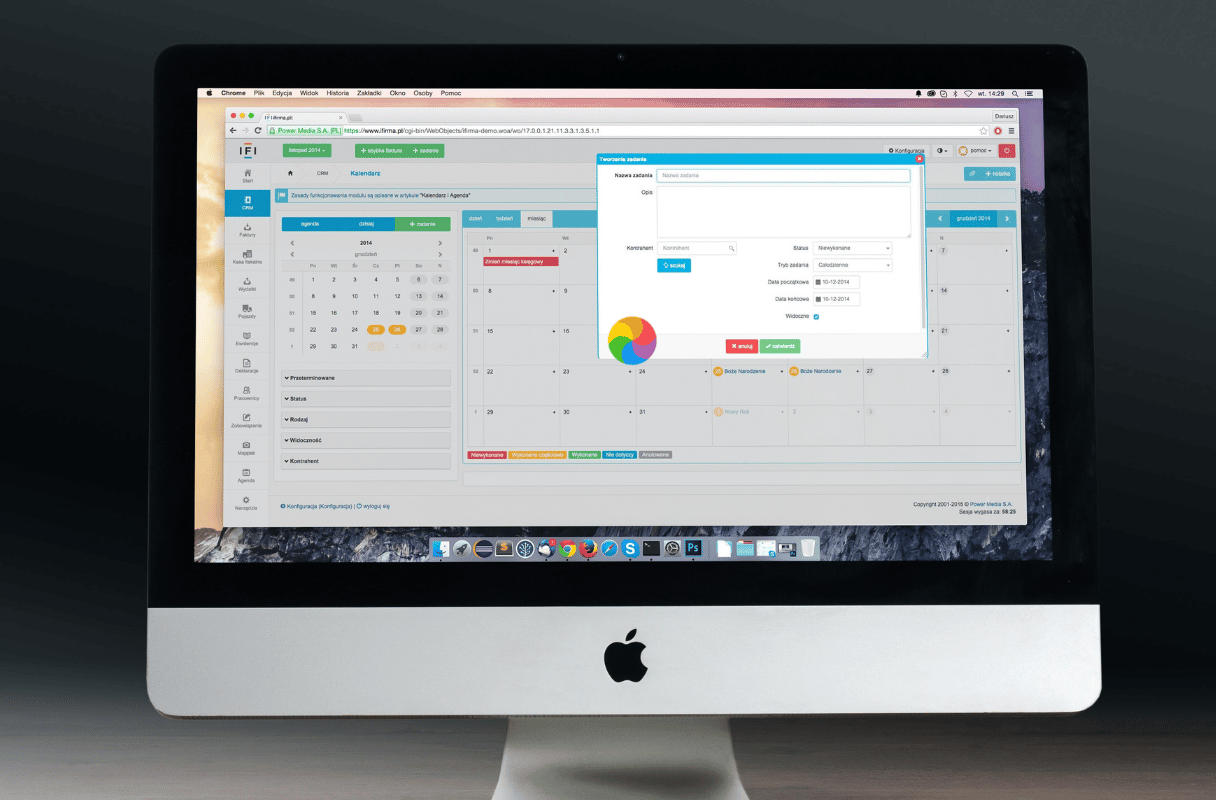
Beheben Sie System-Einfrieren, Verzögerungen und das kreisende Glücksrad unter macOS Tahoe mit dieser umfassenden Anleitung zur Fehlerbehebung. Schritt-für-Schritt-Lösungen für Spotlight-Indizierungsprobleme, Speicherengpässe, WindowServer GPU-Überlastung und Performance-Optimierung für M1-M4 Macs.
Wenn Ihr Mac seit dem Upgrade auf macOS Tahoe frustrierend langsam geworden ist, ständig einfriert oder das gefürchtete kreisende Glücksrad (Beachball) zeigt, sind Sie nicht allein. Dies ist eines der am häufigsten gemeldeten Probleme bei macOS 26, das alle Modelle vom M1 MacBook Air bis zum M4 Pro Mac Studio betrifft. Dieser umfassende Leitfaden bietet 15 bewährte Lösungen, um die Leistung Ihres Macs wiederherzustellen.
Das Problem verstehen
Gemeinsame Symptome
Systemweites Einfrieren:
- Der Mac reagiert für mehrere Sekunden überhaupt nicht mehr.
- Der Mauszeiger bewegt sich, aber Klicks werden nicht registriert.
- Anwendungen reagieren nicht auf Eingaben.
- Das kreisende Glücksrad erscheint häufig.
Leistungseinbußen:
- Längere Startzeiten für Anwendungen.
- Langsame Dateivorgänge im Finder.
- Verzögerte Tastaturreaktion beim Tippen.
- Insgesamt träges Systemverhalten.
Spezifische Szenarien:
- Einfrieren beim Öffnen neuer Browser-Tabs.
- Ruckeln beim Wechseln zwischen Anwendungen.
- Glücksrad beim Zugriff auf Dateien.
- Systemhänger während der Videowiedergabe.
Grundursachen in macOS Tahoe
Unsere Recherchen in den Apple Support Communities, auf Reddit und in MacRumors-Foren zeigen mehrere Hauptursachen auf:
| Ursache | Häufigkeit | Schweregrad |
|---|---|---|
| Spotlight-Indizierung (corespotlightd) | Sehr hoch | Kritisch |
| Probleme bei der Speicherverwaltung | Hoch | Hoch |
| Liquid Glass GPU-Overhead | Hoch | Moderat |
| WindowServer GPU-Überlastung | Moderat | Hoch |
| Konflikte durch Hintergrundprozesse | Moderat | Moderat |
| Beschädigte System-Caches | Moderat | Moderat |
Lösung 1: Spotlight-Neuindizierung erzwingen
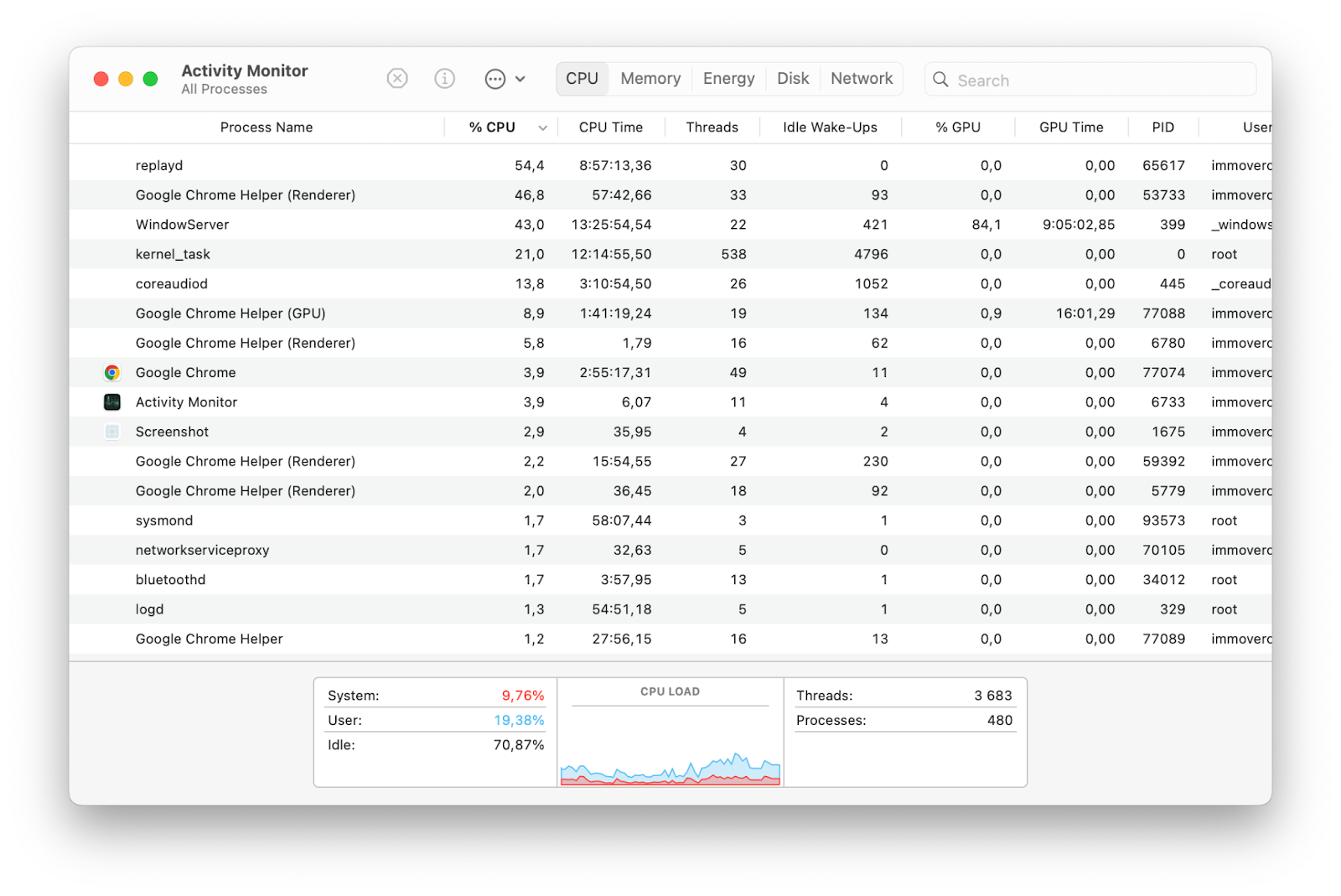
Die Spotlight-Indizierung ist die Hauptursache für das Einfrieren von macOS Tahoe. Der Prozess corespotlightd kann 100-200 % der CPU beanspruchen, was zu systemweiten Verlangsamungen führt.
Überprüfen, ob Spotlight das Problem ist
Mit der Aktivitätsanzeige:
- Öffnen Sie die Aktivitätsanzeige (Programme > Dienstprogramme).
- Klicken Sie auf den Tab CPU.
- Suchen Sie nach
mds,mds_storesodercorespotlightd. - Wenn ein Prozess dauerhaft >50 % CPU anzeigt, ist Spotlight wahrscheinlich das Problem.
Spotlight-Neuindizierung erzwingen
Methode 1: Systemeinstellungen (Empfohlen)
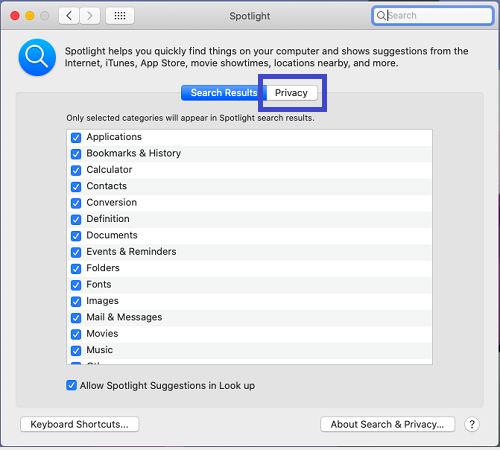
- Öffnen Sie Systemeinstellungen > Siri & Spotlight.
- Scrollen Sie nach unten und klicken Sie auf Spotlight-Datenschutz.
- Klicken Sie auf die Schaltfläche +.
- Fügen Sie Ihr Macintosh HD hinzu (das gesamte Startlaufwerk).
- Starten Sie Ihren Mac neu.
- Kehren Sie zum Spotlight-Datenschutz zurück und entfernen Sie Macintosh HD.
- Warten Sie, bis die Neuindizierung abgeschlossen ist (dies kann mehrere Stunden dauern).
Methode 2: Terminal-Befehle
# Spotlight-Indizierung deaktivieren
sudo mdutil -a -i off

# Spotlight-Index löschen
sudo mdutil -E /

# Spotlight-Indizierung wieder aktivieren
sudo mdutil -a -i on
Spotlight-Einstellungen optimieren
Um zukünftige Probleme zu vermeiden, schränken Sie den Umfang von Spotlight ein:
-
Öffnen Sie Systemeinstellungen > Siri & Spotlight.
-
Deaktivieren Sie unter Suchergebnisse Kategorien, die Sie nicht benötigen:
- Schriften
- Bilder
- Filme
- Musik
- Sonstiges
-
Fügen Sie Ordner, die nicht indiziert werden müssen, zu den Datenschutz-Ausschlüssen hinzu:
- Ordner für virtuelle Maschinen
- Große Medienbibliotheken
- Entwickler-Build-Ordner
- Downloads-Ordner (optional)
Lösung 2: Speicherdruck beheben
macOS Tahoe hat höhere Speicheranforderungen als frühere Versionen. Die Fehlermeldung „Ihrem System ist der App-Speicher ausgegangen“ tritt häufig auf, insbesondere bei Macs mit 8 GB RAM.
Speicherstatus überprüfen
- Öffnen Sie die Aktivitätsanzeige.
- Klicken Sie auf den Tab Speicher.
- Betrachten Sie die Grafik zum Speicherdruck unten:
- Grün: Gesund
- Gelb: Moderater Druck
- Rot: Kritisch – sofortiges Handeln erforderlich
Speicher-Check per Terminal
# Speicherdruck-Status prüfen
memory_pressure

# Speicherstatistiken anzeigen
vm_stat

# Swap-Nutzung prüfen
sysctl vm.swapusage
Speichernutzung reduzieren
Speicherhungrige Apps schließen:
Häufige Übeltäter in macOS Tahoe:
- Safari (insbesondere mit vielen Tabs)
- Chrome (bekannter Speicherfresser)
- Slack, Discord, VS Code (Electron-Apps)
- Nachrichten (kann über die Zeit Speicher ansammeln)
Über die Aktivitätsanzeige:
- Öffnen Sie Aktivitätsanzeige > Tab Speicher.
- Sortieren Sie nach der Spalte Speicher (Kopfzeile klicken).
- Identifizieren Sie Apps mit übermäßiger Speichernutzung.
- Wählen Sie diese aus und klicken Sie auf das X zum Beenden oder Rechtsklick > Beenden.
Anmeldeobjekte reduzieren:
- Öffnen Sie Systemeinstellungen > Allgemein > Anmeldeobjekte.
- Überprüfen und entfernen Sie unnötige Start-Apps.
- Überprüfen Sie den Abschnitt „Hintergrundaktivität erlauben“.
- Deaktivieren Sie unnötige Hintergrundprozesse.
Für Benutzer von 8 GB Macs
Wenn Sie einen Mac mit 8 GB RAM besitzen, ist eine zusätzliche Optimierung unerlässlich:
Systemeinstellungen > Bedienungshilfen > Anzeige:
  - Aktivieren Sie „Transparenz reduzieren“
  - Aktivieren Sie „Bewegung reduzieren“

Diese Einstellungen können 500 MB bis 1 GB Speicher freigeben, der zuvor für visuelle Effekte genutzt wurde.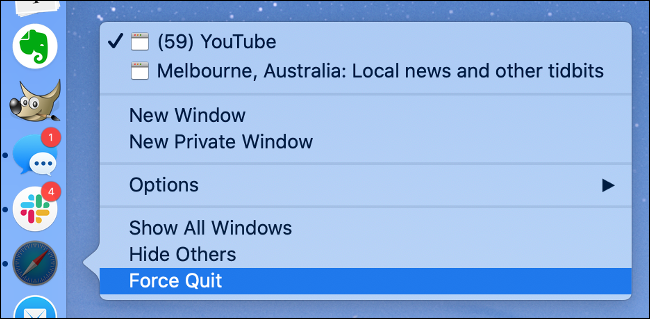
Lösung 3: Liquid Glass GPU-Last reduzieren
Das neue Liquid Glass Design in macOS Tahoe belastet die GPU erheblich, insbesondere bei älteren Macs und Basiskonfigurationen.
Transparenzeffekte deaktivieren
- Öffnen Sie die Systemeinstellungen.
- Gehen Sie zu Bedienungshilfen > Anzeige.
- Aktivieren Sie Transparenz reduzieren.
- Aktivieren Sie Bewegung reduzieren (optional, aber hilfreich).
Auswirkungen dieser Einstellungen
| Einstellung | GPU-Entlastung | Visuelle Auswirkung |
|---|---|---|
| Transparenz reduzieren | 30-40 % | Moderat (solide Hintergründe) |
| Bewegung reduzieren | 10-15 % | Gering (weniger Animationen) |
| Beides kombiniert | 40-50 % | Merklich, aber funktional |
GPU-Auslastung überwachen
Mit der Aktivitätsanzeige:
- Öffnen Sie die Aktivitätsanzeige.
- Wählen Sie Fenster > GPU-Verlauf aus dem Menü.
- Achten Sie auf dauerhaft hohe GPU-Auslastung.
Terminal-Methode:
# GPU-Energieverbrauch überwachen
sudo powermetrics --samplers gpu_power -n 5
Wenn die GPU-Auslastung selbst im Leerlauf hoch bleibt (über 15-20 %), fahren Sie mit Lösung 4 fort.
Lösung 4: WindowServer zurücksetzen
WindowServer verwaltet das gesamte visuelle Rendering in macOS. Ein hängender oder überlasteter WindowServer kann systemweite Einfrierungen verursachen.
Sicherer Reset durch Abmelden
- Speichern Sie Ihre gesamte Arbeit.
- Apple-Menü () > Abmelden.
- Melden Sie sich wieder an.
Dies startet den WindowServer neu, ohne das gesamte System neu zu starten.
Erzwungener Reset (wenn das System noch reagiert)
Wenn Sie auf das Terminal zugreifen können, das System aber träge ist:
# Dies wird Sie sofort abmelden – Arbeit vorher speichern!
sudo killall WindowServer
Warnung: Dieser Befehl meldet Sie sofort ab. Stellen Sie sicher, dass alle Arbeiten gespeichert sind, bevor Sie ihn ausführen.
WindowServer-Last reduzieren
Schreibtisch aufräumen:
- Weniger Objekte auf dem Schreibtisch = weniger Arbeit für den WindowServer.
- Verschieben Sie Dateien in Ordner statt auf den Schreibtisch.
- Nutzen Sie Stapel, um Schreibtischobjekte zu organisieren.
Visuelle Effekte einschränken:
Systemeinstellungen > Schreibtisch & Dock:
  - Fenster im Dock ablegen im Effekt: Skalieren
  - Animation beim Öffnen von Programmen: Aus (optional)
Lösung 5: Im gesicherten Modus starten
Der gesicherte Modus startet Ihren Mac mit minimalen Erweiterungen und Treibern. Dies hilft festzustellen, ob Software von Drittanbietern Probleme verursacht.
Den gesicherten Modus aufrufen
Apple Silicon Macs (M1/M2/M3/M4):
- Schalten Sie Ihren Mac vollständig aus.
- Halten Sie den Ein-/Ausschalter gedrückt, bis „Startoptionen laden“ erscheint.
- Wählen Sie Ihr Startlaufwerk aus.
- Halten Sie die Umschalttaste gedrückt und klicken Sie auf Im gesicherten Modus fortfahren.
Intel Macs:
- Schalten Sie Ihren Mac aus.
- Schalten Sie ihn ein und halten Sie sofort die Umschalttaste gedrückt.
- Lassen Sie die Umschalttaste los, wenn das Anmeldefenster erscheint.
Gesicherten Modus überprüfen
- Klicken Sie auf das Apple-Menü () > Über diesen Mac.
- Klicken Sie auf Systembericht.
- Wählen Sie in der Seitenleiste Software.
- Bei „Startmodus“ sollte Gesichert stehen.
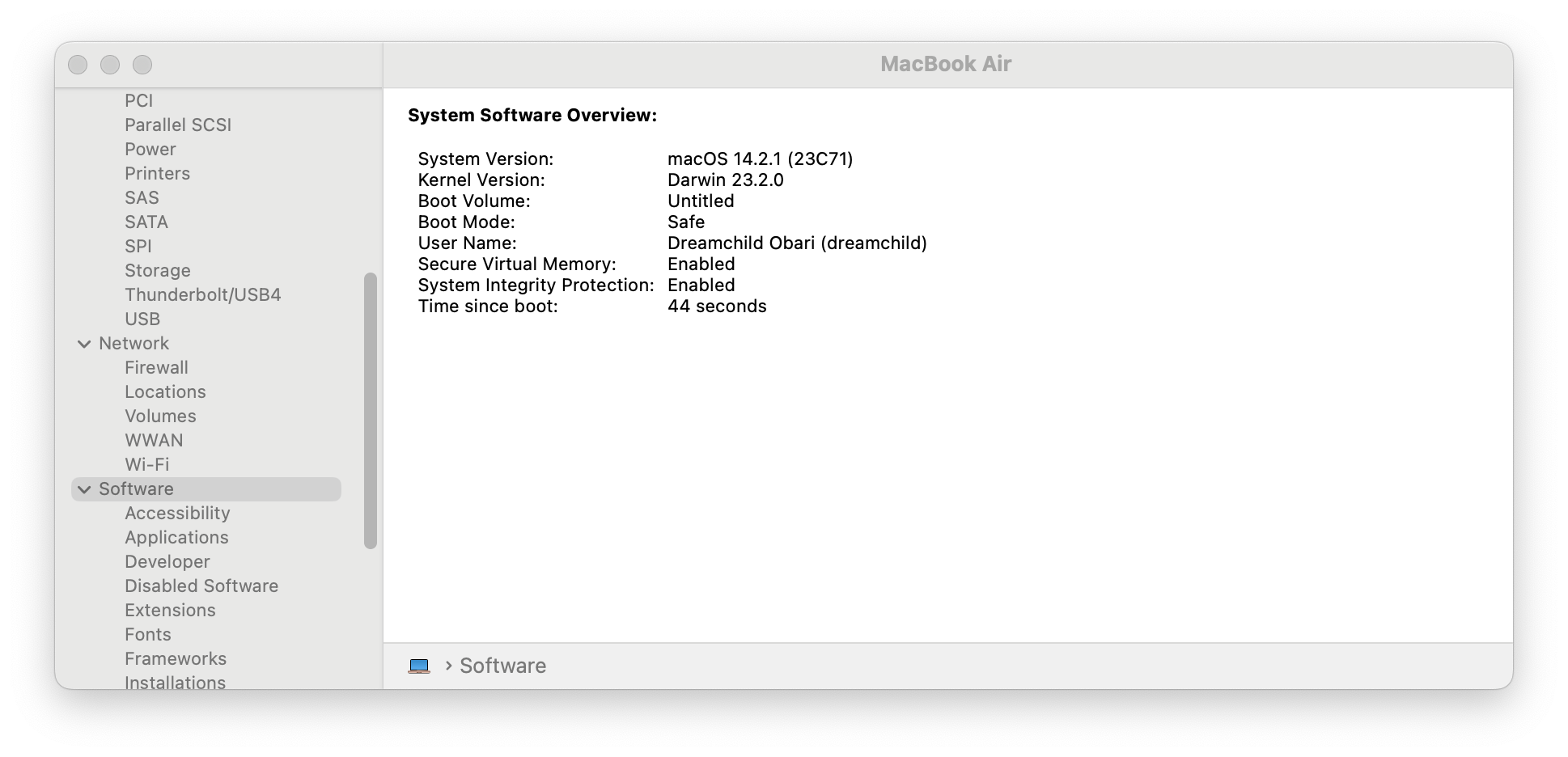
Was im gesicherten Modus getestet wird
- Überprüfung des Startlaufwerks.
- Löschen von System-Caches.
- Laden nur notwendiger Kernel-Erweiterungen.
- Deaktivierung von Drittanbieter-Schriften.
- Verhindern des Ladens von Anmeldeobjekten.
Wenn der Mac im gesicherten Modus flüssig läuft: Das Problem liegt wahrscheinlich an einer Drittanbieter-Anwendung oder -Erweiterung. Starten Sie normal neu und deaktivieren Sie systematisch Anmeldeobjekte und Erweiterungen, um den Übeltäter zu finden.
Lösung 6: System-Caches löschen
Beschädigte Caches können erhebliche Leistungsprobleme verursachen. Das Löschen zwingt macOS dazu, neue Cache-Dateien zu erstellen.
Benutzer-Caches löschen
Sichere Methode:
- Öffnen Sie den Finder.
- Drücken Sie Cmd + Umschalt + G (Gehe zum Ordner).
- Geben Sie ein:
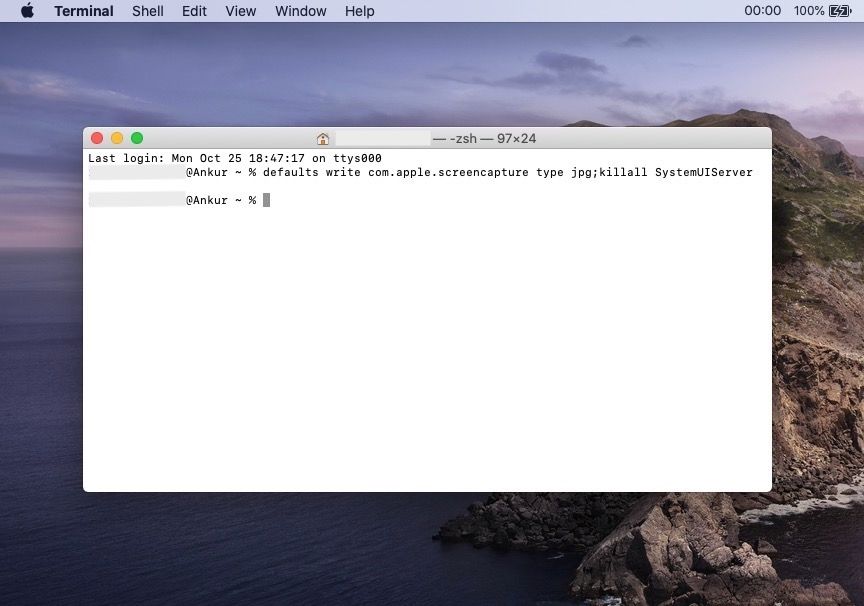
~/Library/Caches - Wählen Sie alle Ordner aus und bewegen Sie diese in den Papierkorb.
- Leeren Sie den Papierkorb.
- Starten Sie Ihren Mac neu.
System-Caches löschen (Fortgeschrittene)
# DNS-Cache löschen
sudo dscacheutil -flushcache; sudo killall -HUP mDNSResponder

# Schrift-Caches löschen
sudo atsutil databases -remove

# Neustart zum Wiederaufbau der Caches
sudo shutdown -r now
Drittanbieter-Cache-Reiniger
Obwohl im Allgemeinen nicht empfohlen, können seriöse Tools wie:
- CleanMyMac X (Kostenpflichtig)
- OnyX (Kostenlos, Tahoe-kompatible Version erforderlich)
- AppCleaner (Kostenlos)
Helfen, problematische Caches sicher zu identifizieren und zu löschen.
Vorsicht: Verwenden Sie niemals Cache-Reiniger, um Systemdateien zu löschen oder Ihren Mac über das Löschen von Caches hinaus zu „optimieren“.
Lösung 7: macOS und Anwendungen aktualisieren
Viele Probleme mit Einfrieren wurden in macOS Tahoe-Updates behoben. Stellen Sie sicher, dass Sie die neueste Version verwenden.
macOS aktualisieren
- Öffnen Sie Systemeinstellungen > Allgemein > Softwareupdate.
- Wenn ein Update verfügbar ist, klicken Sie auf Jetzt aktualisieren.
- Lassen Sie das Update vollständig durchlaufen (nicht unterbrechen).
Aktuelle Versionen (Januar 2026):
- Stabil: macOS Tahoe 26.2
- Beta: macOS Tahoe 26.3 Beta 2
Anwendungen aktualisieren
App Store-Apps:
- Öffnen Sie den App Store.
- Klicken Sie auf Updates in der Seitenleiste.
- Klicken Sie auf Alle aktualisieren.
Apps nicht aus dem App Store:
- Überprüfen Sie den Aktualisierungsmechanismus jeder Anwendung einzeln.
- Priorisieren Sie Updates für: Safari, Chrome, Electron-Apps.
Electron-App-Updates (Kritisch)
Electron-Apps (VS Code, Slack, Discord, Microsoft Teams) haben bekannte GPU-Probleme unter macOS Tahoe. Stellen Sie sicher, dass diese auf die neuesten Versionen mit Tahoe-spezifischen Fixes aktualisiert sind.
GPU-Beschleunigung in Electron-Apps deaktivieren:
VS Code:
// In settings.json
"disable-hardware-acceleration": true
Slack:
- Slack-Menü > Einstellungen.
- Erweitert > Hardwarebeschleunigung deaktivieren.
Discord:
- Benutzereinstellungen > Erweitert.
- Hardwarebeschleunigung > Aus.
Lösung 8: SMC und NVRAM/PRAM zurücksetzen
Diese Resets können grundlegende Systemprobleme beheben, die die Leistung beeinträchtigen.
NVRAM zurücksetzen (alle Macs)
Apple Silicon: Das NVRAM wird beim Neustart automatisch zurückgesetzt. Starten Sie Ihren Mac einfach neu.
Intel Macs:
- Schalten Sie Ihren Mac aus.
- Schalten Sie ihn ein und halten Sie sofort gedrückt: Option + Command + P + R.
- Halten Sie die Tasten etwa 20 Sekunden lang gedrückt.
- Lassen Sie los und lassen Sie den Mac normal starten.
SMC zurücksetzen (nur Intel Macs)
MacBooks mit T2-Chip:
- Ausschalten.
- Halten Sie gedrückt: Control + Option + Umschalttaste (links) für 7 Sekunden.
- Während Sie halten, drücken Sie zusätzlich den Ein-/Ausschalter.
- Halten Sie alle Tasten für weitere 7 Sekunden.
- Lassen Sie alle Tasten los, warten Sie kurz.
- Drücken Sie den Ein-/Ausschalter zum Einschalten.
Desktop Macs:
- Ausschalten.
- Netzkabel abziehen.
- 15 Sekunden warten.
- Wieder einstecken.
- 5 Sekunden warten.
- Einschalten.
Hinweis: Apple Silicon Macs haben keinen SMC zum Zurücksetzen. Ein Neustart genügt.
Lösung 9: Auf Malware und unerwünschte Software prüfen
Obwohl unter macOS selten, kann Malware erhebliche Leistungseinbußen verursachen.
Integrierter Schutz-Check
- Öffnen Sie Systemeinstellungen > Datenschutz & Sicherheit.
- Scrollen Sie zu Sicherheit.
- Stellen Sie sicher, dass „App Store und verifizierte Entwickler“ ausgewählt ist.
- Überprüfen Sie, ob unbekannte Profile installiert sind.
Auf verdächtige Prozesse prüfen
# Alle laufenden Prozesse auflisten
ps aux | head -50

# Auf ungewöhnliche Launch Agents prüfen
ls -la ~/Library/LaunchAgents
ls -la /Library/LaunchAgents
ls -la /Library/LaunchDaemons
Suchen Sie nach unbekannten oder verdächtigen Einträgen.
Malware-Scanning-Tools
Kostenlose, seriöse Optionen:
- Malwarebytes für Mac (Kostenlose Version)
- ClamXAV (Kostenlos, Open Source)
Bezahlen Sie niemals für „Mac-Reinigungs“- oder „Beschleunigungs“-Software. Dies sind oft Betrugsversuche, die mehr Probleme verursachen, als sie lösen.
Lösung 10: iCloud-Synchronisierung verwalten
Aggressive iCloud-Synchronisierung kann erhebliche CPU- und Festplattenauslastung verursachen, insbesondere nach einer Neuinstallation oder einem Upgrade.
iCloud-Status prüfen
- Öffnen Sie Systemeinstellungen > Apple-ID > iCloud.
- Klicken Sie auf iCloud Drive > Optionen.
- Überprüfen Sie, was synchronisiert wird.
iCloud Drive optimieren
- Öffnen Sie Systemeinstellungen > Apple-ID > iCloud.
- Klicken Sie auf Mac-Speicher optimieren, um lokale Kopien von Dateien zu entfernen, die Sie nicht benötigen.
- Oder deaktivieren Sie iCloud Drive vorübergehend für bestimmte Ordner.
iCloud-Synchronisierung pausieren
Wenn die Synchronisierung Probleme verursacht:
- Öffnen Sie den Finder.
- Klicken Sie in der Seitenleiste auf iCloud Drive.
- Achten Sie auf Anzeigen für Up- oder Downloads.
- Warten Sie, bis die Synchronisierung abgeschlossen ist, oder deaktivieren Sie iCloud Drive vorübergehend in den Systemeinstellungen.
Terminal-Check
# brctl Status prüfen (iCloud-Sync-Daemon)
brctl status

# iCloud-Prozesse überwachen
ps aux | grep -i cloud
Lösung 11: Speicherplatz optimieren
Knapper Speicherplatz kann die macOS-Leistung erheblich beeinträchtigen, insbesondere bei Macs mit SSDs.
Verfügbaren Speicherplatz prüfen
- Apple-Menü () > Über diesen Mac.
- Klicken Sie auf Weitere Infos > Speichereinstellungen.
- Stellen Sie sicher, dass mindestens 15 % des Gesamtspeichers frei sind.
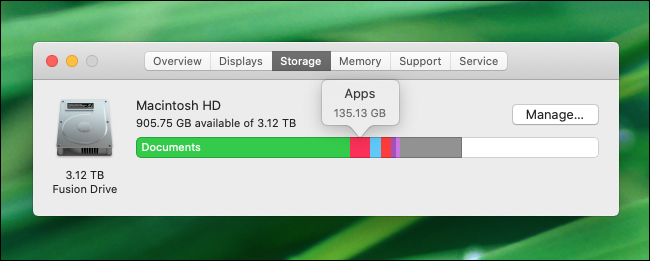
Schnelle Speicherbereinigung
Integrierte Empfehlungen:
- Öffnen Sie Systemeinstellungen > Allgemein > Speicher.
- Überprüfen Sie die Empfehlungen:
- In iCloud speichern
- Speicher optimieren
- Papierkorb automatisch leeren
- Chaos reduzieren
Manuelle Bereinigung:
# Große Dateien finden
find ~ -type f -size +500M 2>/dev/null

# Alte Downloads finden
find ~/Downloads -mtime +30 -type f 2>/dev/null
Systemdaten löschen
Systemdaten können über die Zeit stark anwachsen:
- Time Machine Schnappschüsse:
tmutil thinlocalsnapshots / 1000000000 1 - Entwickler-Caches:
rm -rf ~/Library/Developer/Xcode/DerivedData/* - iOS-Backups: iTunes/Finder > Backups verwalten > Alte Backups löschen
Lösung 12: Problematische Erweiterungen deaktivieren
Browser- und Systemerweiterungen können Einfrieren und Verzögerungen verursachen.
Safari-Erweiterungen
- Öffnen Sie Safari > Einstellungen > Erweiterungen.
- Deaktivieren Sie alle Erweiterungen.
- Testen Sie, ob das Einfrieren aufhört.
- Aktivieren Sie die Erweiterungen nacheinander wieder, um den Übeltäter zu identifizieren.
Systemerweiterungen
- Öffnen Sie Systemeinstellungen > Allgemein > Anmeldeobjekte.
- Überprüfen Sie den Abschnitt „Hintergrundaktivität erlauben“.
- Deaktivieren Sie verdächtige oder unnötige Erweiterungen.
Kernel-Erweiterungen (Legacy)
Für Intel Macs mit Kernel-Erweiterungen:
# Geladene Kernel-Erweiterungen auflisten
kextstat | grep -v com.apple
Wenn Sie unbekannte Erweiterungen sehen, recherchieren Sie diese und entfernen Sie sie bei Problemen.
Lösung 13: Erste Hilfe auf dem Volume ausführen
Festplattenfehler können Systeminstabilität und Einfrieren verursachen.
Mit dem Festplattendienstprogramm
- Öffnen Sie das Festplattendienstprogramm (Programme > Dienstprogramme).
- Wählen Sie Ihr Startlaufwerk aus (meist „Macintosh HD“).
- Klicken Sie auf Erste Hilfe.
- Klicken Sie auf Ausführen.
- Wiederholen Sie dies für andere Volumes.
Aus dem Wiederherstellungsmodus (Gründlicher)
Apple Silicon:
- Ausschalten.
- Halten Sie den Ein-/Ausschalter gedrückt bis „Startoptionen laden“.
- Klicken Sie auf Optionen > Fortfahren.
- Wählen Sie das Festplattendienstprogramm.
- Führen Sie Erste Hilfe auf allen Volumes aus.
Intel:
- Neustart mit gedrückten Tasten Cmd + R.
- Wählen Sie das Festplattendienstprogramm.
- Führen Sie Erste Hilfe auf allen Volumes aus.
Lösung 14: Neuinstallation in Betracht ziehen
Wenn alles andere fehlschlägt, kann eine saubere Neuinstallation hartnäckige Probleme beheben, die durch Upgrade-Artefakte verursacht wurden.
Vorher Backup erstellen
- Schließen Sie ein externes Laufwerk an.
- Öffnen Sie die Time Machine Einstellungen.
- Erstellen Sie ein frisches Backup.
- Überprüfen Sie, ob das Backup vollständig ist.
Prozess der Neuinstallation
Option A: Löschen und Installieren (Am saubersten)
- In den Wiederherstellungsmodus booten.
- Festplattendienstprogramm nutzen, um Macintosh HD zu löschen.
- macOS Tahoe aus der Wiederherstellung neu installieren.
- Als neuen Mac einrichten.
- Apps manuell neu installieren und Daten wiederherstellen.
Option B: Alle Einstellungen zurücksetzen
- Öffnen Sie Systemeinstellungen > Allgemein > Übertragen oder Zurücksetzen.
- Klicken Sie auf Alle Inhalte & Einstellungen löschen.
- Folgen Sie den Anweisungen.
- macOS neu installieren.
Hinweis: Apple-Techniker haben berichtet, dass eine Neuinstallation mit anschließendem manuellem Datenimport oft hartnäckige Tahoe-Probleme löst.
Lösung 15: Hardware-Diagnose
Wenn Software-Lösungen nicht helfen, könnten Hardware-Probleme die Ursache sein.
Apple Diagnose
Apple Silicon:
- Schalten Sie Ihren Mac aus.
- Halten Sie den Ein-/Ausschalter gedrückt bis „Startoptionen laden“.
- Drücken Sie Cmd + D.
- Folgen Sie den Anweisungen auf dem Bildschirm.
Intel:
- Ausschalten.
- Einschalten und sofort die Taste D gedrückt halten.
- Loslassen, wenn die Diagnose erscheint.
Worauf zu achten ist
- Speicherfehler (könnten auf defekten RAM hindeuten).
- Speicherfehler (könnten auf eine defekte SSD hindeuten).
- Thermische Probleme (könnten auf Kühlungsprobleme hindeuten).
Wenn die Diagnose Probleme findet, kontaktieren Sie den Apple Support oder einen autorisierten Service-Partner.
Prävention: Die Leistung von macOS Tahoe erhalten
Regelmäßiger Wartungsplan
Wöchentlich:
- Mac neu starten (leert den Speicher, setzt Prozesse zurück).
- Auf macOS- und App-Updates prüfen.
- Aktivitätsanzeige auf ungewöhnliche Prozesse prüfen.
Monatlich:
- Erste Hilfe im Festplattendienstprogramm ausführen.
- Browser-Caches löschen.
- Nicht verwendete Anwendungen prüfen und entfernen.
Quartalsweise:
- Time Machine Backup-Verifizierung.
- Benutzer-Caches bereinigen.
- Anmeldeobjekte und Erweiterungen prüfen.
Best Practices
- Halten Sie immer 15 % Speicherplatz frei.
- Regelmäßig neu starten (nicht nur wochenlang im Ruhezustand lassen).
- Zeitnah aktualisieren, wenn Apple Fehlerbehebungen veröffentlicht.
- Browser-Tabs begrenzen (besonders in Safari und Chrome).
- Unbenutzte Apps schließen statt sie nur zu minimieren.
- Aktivitätsanzeige nutzen, um Ressourcenfresser frühzeitig zu erkennen.
Wann Sie den Apple Support kontaktieren sollten
Ziehen Sie professionelle Hilfe in Betracht, wenn:
- Das Einfrieren trotz aller Lösungen bestehen bleibt.
- Die Apple Diagnose Hardwarefehler findet.
- Der Mac noch unter Garantie oder AppleCare+ steht.
- Sie sich bei fortgeschrittenen Schritten zur Fehlerbehebung unsicher fühlen.
- Das Problem nach einem Vorfall (Sturz, Flüssigkeit) begann.
Kontaktoptionen
- Apple Support: support.apple.com
- Apple Store Genius Bar: Termin vereinbaren.
- Autorisierter Service-Partner: Für Reparaturen außerhalb der Garantie.
- Apple Communities: Support-Foren der Community.
Fazit
Probleme mit Einfrieren und Ruckeln unter macOS Tahoe sind frustrierend, aber meist behebbar. Beginnen Sie mit den häufigsten Lösungen (Spotlight-Indizierung, Speicheroptimierung, Liquid Glass-Einstellungen), bevor Sie zu fortgeschrittenen Schritten übergehen.
Zusammenfassung der Schnellhilfe:
- Zuerst: Spotlight-Neuindizierung erzwingen und Transparenz reduzieren aktivieren.
- Zweitens: Aktivitätsanzeige auf Ressourcenfresser prüfen.
- Drittens: Caches löschen und gesamte Software aktualisieren.
- Viertens: Im gesicherten Modus booten, um Drittanbieter-Konflikte zu finden.
- Letzter Ausweg: Neuinstallation, wenn nichts anderes hilft.
Die meisten Benutzer stellen fest, dass das Beheben der Spotlight-Indizierung und das Reduzieren der Liquid Glass-Effekte 80 % der Leistungsprobleme löst. Die restlichen Fälle hängen meist mit problematischer Drittanbieter-Software oder in seltenen Fällen mit Hardware-Problemen zusammen.
Für weitere Hilfe zu macOS Tahoe lesen Sie unseren Leitfaden zum System-Einfrieren und den Leitfaden zum Batterieverbrauch.