macOS Tahoe Stage Manager Komplettanleitung 2025: Funktionen, GPU-Leistungsprobleme, Lösungen und beste Alternativen
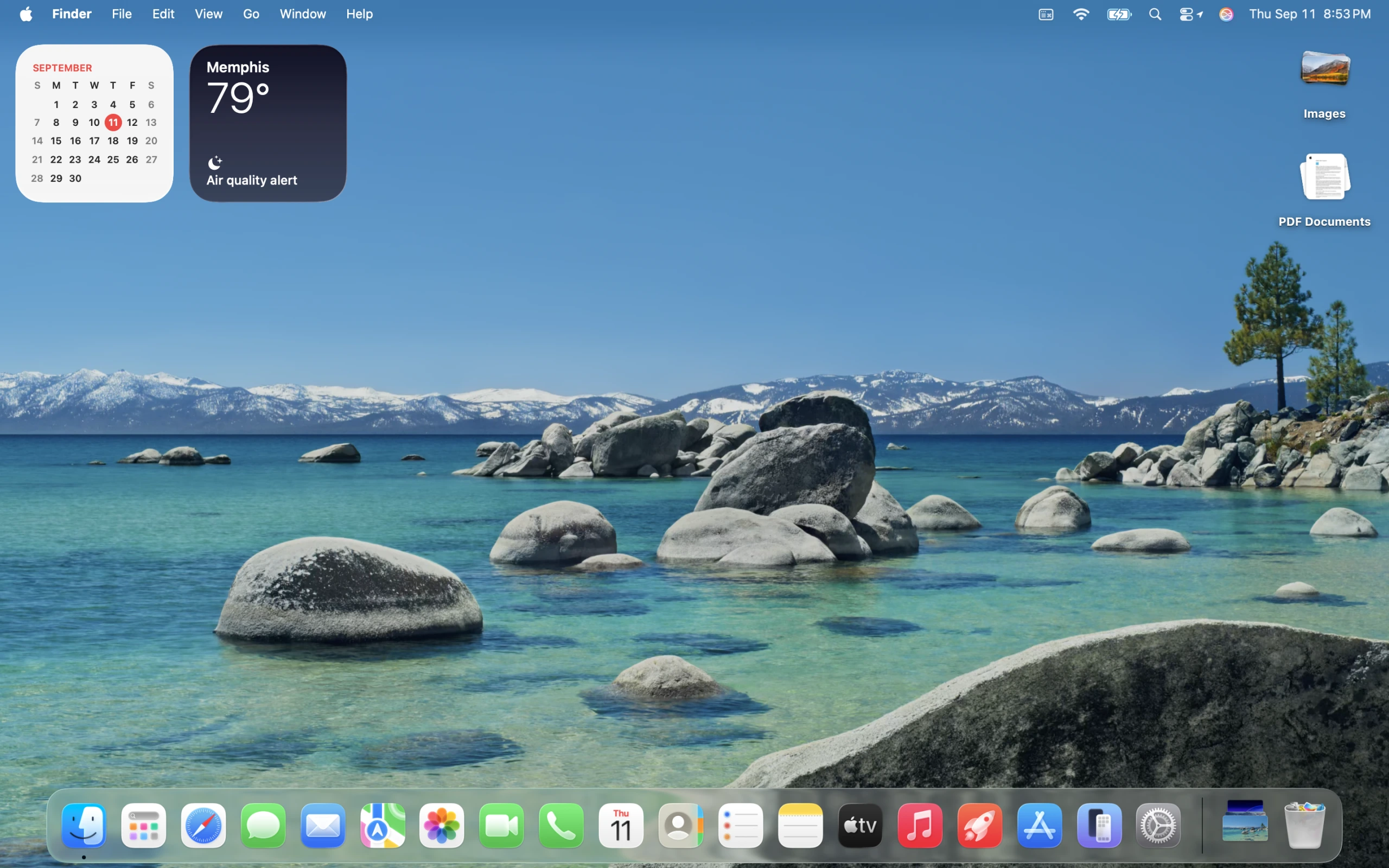
Umfassender Leitfaden zu macOS Tahoe 26 Stage Manager mit Funktionen, GPU-Leistungsproblemen (115-150% Auslastung), Lösungen für Akkuentladung, Tastaturkürzeln, Fensterverwaltungstipps und besten Drittanbieter-Alternativen wie Rectangle, Magnet und BetterSnapTool.
macOS Tahoe 26 bringt Stage Manager 2.0 mit erweiterten Funktionen und Anpassungsoptionen, führt aber auch erhebliche GPU-Leistungsprobleme ein, die Akkulaufzeit und Systemreaktionsfähigkeit beeinträchtigen. Dieser umfassende Leitfaden untersucht die Funktionen von Stage Manager, diagnostiziert Leistungsprobleme mit bewährten Lösungen und vergleicht die besten Alternativen zur Fensterverwaltung für optimale Mac-Produktivität.
Zusammenfassung: Stage Manager in macOS Tahoe 26
Was Sie wissen müssen
Stage Manager ist Apples modernes Fensterverwaltungssystem, das Apps organisiert, indem die aktive Anwendung zentriert bleibt, während andere geöffnete Apps als Live-Miniaturansichten am linken Bildschirmrand angeordnet werden. Während macOS Tahoe 26 Stage Manager 2.0 mit erheblichen Verbesserungen einführt, erleben Benutzer kritische GPU-Leistungsprobleme, die Aufmerksamkeit erfordern.
Wichtige Leistungsbedenken:
- GPU-Auslastung: Berichte über 115-150% GPU-Verbrauch in der Aktivitätsanzeige
- Akku-Auswirkung: Benutzer erleben Reduzierung der Akkulaufzeit von 10 Stunden auf 3 Stunden
- Temperaturprobleme: Macs laufen 20°C heißer als unter macOS Sequoia
- WindowServer-Overhead: Konstante 20-50% GPU-Auslastung, Spitzen bis 90% bei Fensteroperationen
Stage Manager 2.0 Verbesserungen:
- Mehrere gespeicherte Fensterlayouts für verschiedene Arbeitsabläufe
- Erweiterte Anpassungsoptionen für personalisierte Erfahrung
- Überlegene Unterstützung für externe Monitore bei Multi-Display-Setups
- Tiefe Integration mit der Kurzbefehle-App für Automatisierung
- Verfeinerte Benutzererfahrung, die Probleme früherer Versionen behebt
Dieser Leitfaden umfasst:
- Umfassende Übersicht über Stage Manager-Funktionen und Nutzung
- Detaillierte GPU-Leistungsproblemanalyse mit spezifischen Daten
- Bewährte Lösungen und Workarounds für Leistungsprobleme
- Vollständiger Vergleich von Drittanbieter-Alternativen zur Fensterverwaltung
- Tastaturkürzel, Tipps und Best Practices
- Strategische Empfehlungen für verschiedene Benutzertypen
Stage Manager verstehen: Funktionen und Funktionalität
Was ist Stage Manager in macOS Tahoe 26?
Stage Manager reimaginiert grundlegend die Fensterverwaltung auf macOS durch eine dreiteilige Benutzeroberfläche, die entwickelt wurde, um Desktop-Unordnung zu reduzieren und den Fokus beim Multitasking zu verbessern.
Kernarchitektur:
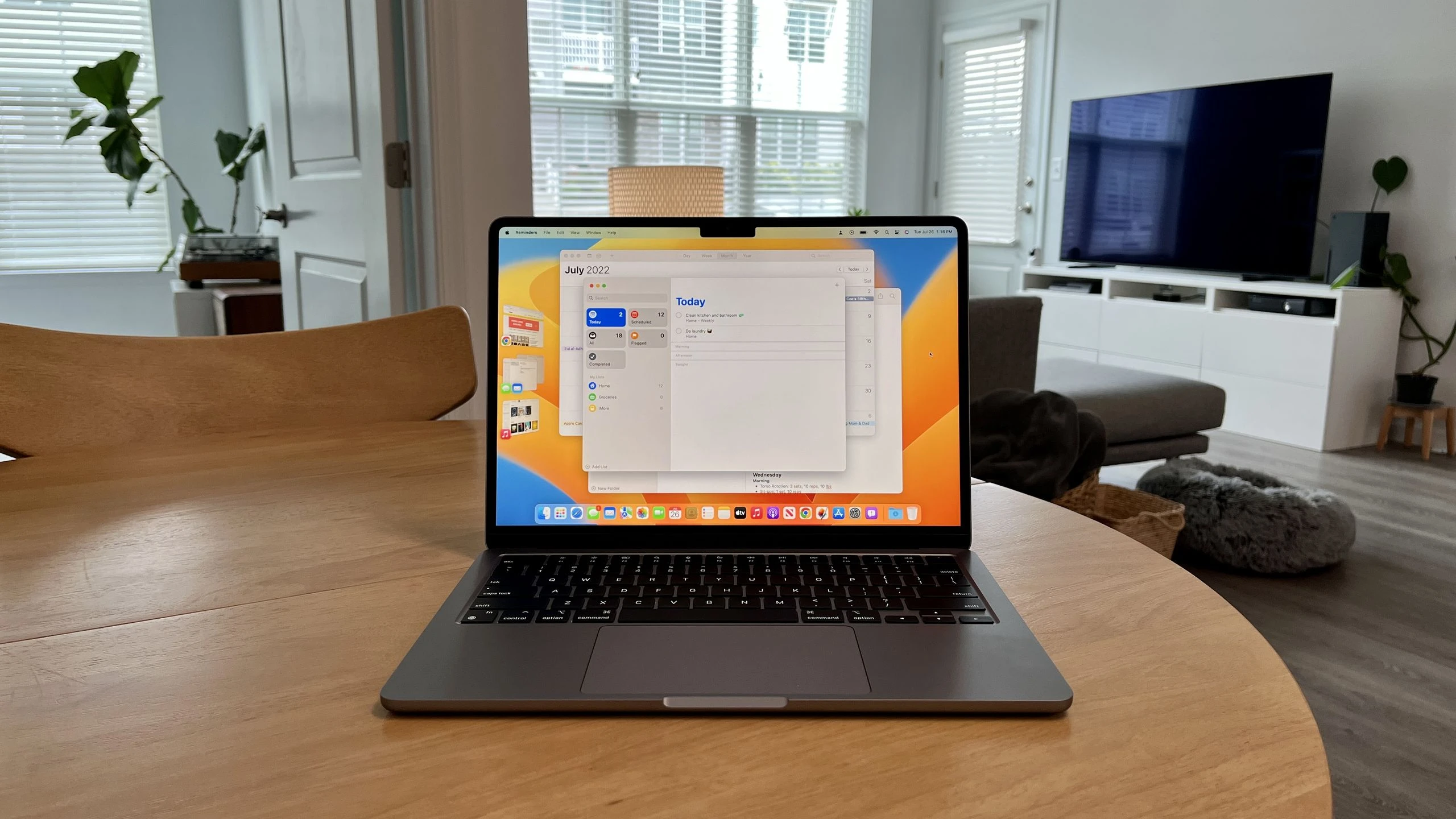
- Zentrale Arbeitsfläche: Zeigt aktive Anwendungsfenster prominent in der Mitte an
- Linke Seitenleiste (Letzte Apps-Leiste): Zeigt Live-Miniaturansichten kürzlich verwendeter Apps und App-Gruppen
- Desktop-Bereich: Zugänglich durch Klicken auf den Desktop-Hintergrund zur Anzeige von Dateien und Ordnern
Funktionsweise:
- Aktives Fenster erscheint prominent in der Bildschirmmitte
- Andere geöffnete Anwendungen werden als Live-Miniaturvorschauen am linken Rand angezeigt
- Unterstützung für bis zu 4 Fenster gleichzeitig auf dem Bildschirm
- Seitenleiste zeigt bis zu 6 Miniaturansichten basierend auf zuletzt verwendeten Apps
- Klicken Sie auf eine beliebige Miniaturansicht, um diese App oder App-Gruppe in den Vordergrund zu bringen
- Apps können in "Sets" gruppiert werden für projektbasierte Arbeitsabläufe
Stage Manager 2.0 Neue Funktionen (macOS Tahoe 26)
Wesentliche Verbesserungen gegenüber früheren Versionen:
1. Mehrere gespeicherte Layouts
- Erstellen und speichern Sie verschiedene Fensterkonfigurationen für unterschiedliche Arbeitsabläufe
- Wechseln Sie sofort zwischen gespeicherten Layouts für verschiedene Projekte
- Beispiel: Entwicklungslayout, Design-Layout, Kommunikationslayout
2. Erweiterte Anpassungsoptionen
- Feinere Kontrolle über Fensterverwaltungspräferenzen
- Anpassbare Miniaturansichtsgröße und -abstände
- Erweiterte Gruppierungsverhalten und -regeln
3. Überlegene Unterstützung für externe Monitore
- Verbessertes Verhalten mit mehreren Displays
- Bessere Handhabung der Fensterverteilung über Monitore hinweg
- Jedes Display behält seine eigene Letzte Apps-Leiste
4. Kurzbefehle-Integration
- Tiefe Integration mit macOS Kurzbefehle für Automatisierung
- Auto-Aktivierung von Stage Manager für bestimmte Fokus-Modi
- Programmgesteuerte Kontrolle durch benutzerdefinierte Kurzbefehle
5. Verfeinerte Benutzererfahrung
- Behobene Browser-Fensterverwaltungsprobleme aus früheren Versionen
- Verbesserte Multi-Fenster-Handhabung für dieselbe Anwendung
- Besserer App-Gruppierungs-Workflow
Übersicht der Kernfunktionen
Fensterverwaltungsfähigkeiten:
Anzeigelimits:
- Maximale Fenster auf dem Bildschirm: 4 Fenster gleichzeitig
- Maximale Miniaturansichten in der Seitenleiste: 6 (automatisch nach Aktualität verwaltet)
- Unterstützte Displays: Alle internen und externen Displays
App-Gruppierung:
- Erstellen Sie projektbasierte App-Sets durch Ziehen von Fenstern zusammen
- Gruppen behalten die Konfiguration beim Wechseln zwischen Aufgaben bei
- Gruppierte Apps aktivieren sich zusammen mit einem einzigen Klick
Desktop-Verwaltung:
- Desktop standardmäßig verborgen zur Reduzierung visueller Unordnung
- Ein-Klick-Zugriff auf Desktop-Dateien bei Bedarf
- Sichtbarkeit von Desktop-Elementen in Einstellungen umschaltbar
Live-Miniaturansichten:
- Echtzeitinhalt-Vorschauen in Seitenleisten-Miniaturansichten
- Sehen Sie eingehende Nachrichten, Updates und Änderungen ohne Wechsel
- Visuelles Scannen zur schnellen Identifizierung der benötigten Anwendung
Stage Manager aktivieren und deaktivieren
Methode 1: Systemeinstellungen (Empfohlen)
Schritte:
1. Öffnen Sie Systemeinstellungen
2. Navigieren Sie zu Schreibtisch & Dock
3. Scrollen Sie zum Abschnitt Schreibtisch & Stage Manager
4. Schalten Sie Stage Manager ein oder aus

Verfügbare Anpassungsoptionen:
- Letzte Anwendungen: Miniaturansichtenleiste ein-/ausblenden
- Desktop-Elemente: Desktop-Dateien bei Aktivität anzeigen
- Externe Displays: Multi-Monitor-Verhalten konfigurieren
Methode 2: Kontrollzentrum (Schnellumschaltung)
- Klicken Sie auf das Kontrollzentrum-Symbol in der Menüleiste
- Klicken Sie auf Stage Manager, um sofort ein-/auszuschalten
Methode 3: Menüleistensymbol
- Fügen Sie das Stage Manager-Symbol zur Menüleiste über Systemeinstellungen → Kontrollzentrum hinzu
- Klicken Sie auf das Symbol zum Umschalten, Option-Klick zum Aktualisieren
Methode 4: Benutzerdefinierter Tastaturkurzbefehl
- Erstellen Sie einen benutzerdefinierten Kurzbefehl in Systemeinstellungen → Tastatur → Tastaturkurzbefehle → Mission Control
- Weisen Sie eine einprägsame Tastenkombination zu (z.B. Control + Option + S)
Wichtige Voraussetzung:
- "Displays haben separate Spaces" muss für Stage Manager aktiviert sein
- Ort: Systemeinstellungen → Schreibtisch & Dock → Mission Control
- Erfordert Mac-Neustart nach Aktivierung dieser Einstellung
Kritische Leistungsprobleme: GPU-Auslastung und Akkuentladung
Das GPU-Leistungsproblem erklärt
macOS Tahoe 26 hat erhebliche GPU-Leistungsprobleme im Zusammenhang mit Stage Manager gezeigt, die erhebliche Auswirkungen auf Benutzererfahrung und Systemeffizienz haben.
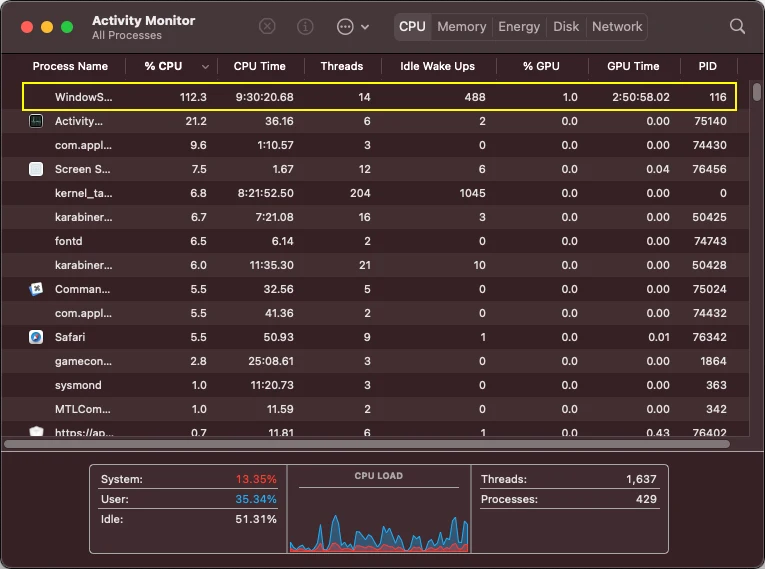
Dokumentierte Leistungsmetriken:
| Leistungsmetrik | Normale Erwartung | Mit Stage Manager | Auswirkung |
|---|---|---|---|
| GPU-Auslastung (Leerlauf) | 5-15% | 115-150% | 10-facher Anstieg |
| WindowServer GPU | 2-5% | 20-50% (bis zu 90%) | 10-18-facher Anstieg |
| GPU-Temperatur | 50-55°C | 72-75°C | +20°C heißer |
| Akkulaufzeit (MacBook Air) | 10 Stunden | 3 Stunden | 70% Reduzierung |
| Stromverbrauch (Leerlauf) | 1,5W | 2,5W+ | 67% Anstieg |
Beobachtbare Symptome über Mac-Modelle hinweg
Verschlechterung der Animationsleistung:
- Fensterwechsel-Animationen als "unerträglich langsam und träge" beschrieben
- Ruckelige, stockende Übergänge unabhängig von verfügbaren Systemressourcen
- App-Neigung, Schattierung und Fensteranimationen erfordern übermäßige Bildraten
- Scrolling-Verzögerung in Safari und anderen Anwendungen
Systemreaktionsfähigkeitsprobleme:
- Grundlegende Operationen mit spürbaren Verzögerungen
- Symbole erscheinen langsam in Finder und Anwendungen
- Tippverzögerung über mehrere Anwendungen hinweg
- Strandball-Cursor erscheint bei einfachen Aufgaben
Spezifische Verhaltensmuster:
- Verschieben von Fenstern zum rechten Bildschirmrand (wo Stage Manager-Miniaturansichten verschwinden) reduziert GPU-Auslastung
- Rückkehr von Fenstern zur Mitte löst hohen GPU-Verbrauch aus
- GPU-Auslastungsflackern korreliert mit WindowServer über 50%
Technische Grundursachen
Visueller Effekte Architektur-Overhead:
Stage Manager wurde entwickelt, um M1-M4-Chip-Fähigkeiten zu nutzen, speziell:
- Leistungsfähigere GPU-Verarbeitung für komplexe visuelle Effekte
- Schnelleres I/O in der virtuellen Speicherverwaltung
- Erhöhter Speicherzugriff für Miniaturansichtengenerierung
- Erweiterte RAM-Verfügbarkeit für Live-Vorschau-Rendering
WindowServer-Prozesskomplikationen:
WindowServer trägt erhebliche zusätzliche Arbeitslast:
- Sammelt kontinuierlich Bilder aller Fenster
- Montiert zusammengesetzte Bilder für Display-Rendering
- Übergibt zusammengesetzte Frames an GPU und Display-System
- Stage Manager vervielfacht die Rechenlast von WindowServer erheblich
Multi-Display- und Hochauflösungsanforderungen:
- Unterstützt 4K-, 5K- und 6K-Displays bei skalierten Auflösungen
- Hält hohe Bildraten über mehrere große Displays gleichzeitig aufrecht
- Externe Display-Konnektivität fügt exponentielle GPU-Verarbeitungsanforderungen hinzu
Electron-App-Interaktionen:
macOS Tahoe enthält dokumentierte Rendering-Bugs, die Electron-basierte Anwendungen betreffen:
- Stark betroffene Apps: VSCode, Slack, Discord, Cursor
- Verhalten: Systemweite Verzögerung, wenn diese Anwendungen mit Stage Manager laufen
- GPU-Auswirkung: VSCode löst speziell WindowServer-Spitzen auf 90% bei Intel MacBooks aus
Auswirkung auf Akkulaufzeit und Thermische Leistung
Daten zur Verschlechterung der Akkulaufzeit:
Reale Benutzerberichte dokumentieren schwere Akku-Auswirkungen:
- Schlimmster Fall: MacBook Air Akkulaufzeit sank von 10 Stunden auf 3 Stunden (70% Reduzierung)
- Typischer Fall: 6-7 Stunden reduziert auf 2 Stunden mit aktivem Stage Manager
- Standby-Entladung: 2% Akkuverlust während Ruhezustand mit mehreren geöffneten App-Gruppen
- Stromverbrauch: M2 MacBook Air zeigt 2,5W Leerlaufverbrauch (67% Anstieg)
Auswirkung auf thermische Leistung:
Temperaturüberwachung zeigt besorgniserregende Trends:
- Maschinen laufen 20°C heißer als identische Workloads unter macOS Sequoia
- Erhöhte thermische Last beim einfachen Surfen und E-Mail
- Lüfter aktivieren sich häufig, wenn CPU 30% und GPU 40% überschreitet
- Niedrigenergiemodus führt immer noch zu erhöhten Temperaturen
System-Leistungs-Overhead:
Kombinierte CPU- und GPU-Last erzeugt kaskadierende Effekte:
- WindowServer zeigt 20-40% CPU-Auslastung neben GPU-Verbrauch
- Thermischer Druck löst Leistungsdrosselung bei anhaltenden Workloads aus
- Speicherdruck steigt aufgrund von Live-Miniaturansichten-Rendering
- Storage-I/O-Spitzen durch kontinuierliches Zwischenspeichern des Fensterstatus
Am stärksten betroffene Mac-Modelle
Universelle Auswirkung über Hardware hinweg:
Kritische Erkenntnis: Stage Manager-Leistungsprobleme betreffen alle Mac-Modelle, die macOS Tahoe 26 ausführen:
Apple Silicon Macs:
- M1, M2, M3, M4 (alle Varianten: Basis, Pro, Max, Ultra)
- MacBook Air M1/M2/M3/M4 (insbesondere 8GB RAM-Konfigurationen)
- MacBook Pro 14" und 16" (alle M-Serie-Chips)
- Mac mini M1/M2/M4
- Mac Studio M1/M2/M4 (Max- und Ultra-Konfigurationen)
- iMac M1/M3/M4
Intel-basierte Macs (Letzte unterstützte Generation):
- Mac Pro 2019 (Intel Xeon W)
- MacBook Pro 16-Zoll 2019 (Intel Core i9) - besonders schwere Probleme
- MacBook Pro 13-Zoll 2020 (Intel Core i5)
- iMac 27-Zoll 2020 (Intel Core i7)
Besonders betroffene Konfigurationen:
- 4K/5K-Externe-Display-Benutzer: Skalierte Auflösungen (z.B. 2560×1440 auf 4K-Displays) verstärken GPU-Last
- Multi-Monitor-Setups: Jedes zusätzliche Display erhöht exponentiell den WindowServer-Overhead
- Electron-App-Poweruser: Entwickler, die VSCode verwenden, erleben verstärkte Leistungsverschlechterung
- 8GB RAM-Systeme: Speicherdruck kombiniert sich mit GPU-Problemen für schwere Leistungsauswirkungen
Bewährte Lösungen: Stage Manager-Leistungsprobleme beheben
Lösung 1: Stage Manager deaktivieren (Am effektivsten)
Primärer Workaround mit sofortigen Ergebnissen:
Schnelle Deaktivierung:
1. Öffnen Sie Systemeinstellungen
2. Navigieren Sie zu Schreibtisch & Dock
3. Schalten Sie Stage Manager AUS

Alternative Schnellumschaltung:
- Kontrollzentrum → Stage Manager → Aus
- Benutzerdefinierter Tastaturkurzbefehl für sofortige Deaktivierung
Von Benutzern berichtete Wirksamkeit:
- "Stage Manager dauerhaft auszuschalten scheint das Haupt-Leistungs-/Akkuentladungsproblem zu lösen"
- Sofortige GPU-Auslastungsreduzierung von 115-150% auf normale 5-15%
- Wiederherstellung der Akkulaufzeit auf erwarteten Ausgangswert
- Temperaturnormalisierung innerhalb von 10-15 Minuten
Wann diese Lösung verwenden:
- Akkulaufzeit ist kritische Priorität
- Schwere thermische Probleme auftreten
- Electron-App-abhängige Arbeitsabläufe (VSCode, Slack, Discord)
- Leistung wichtiger als Fensterverwaltungsfunktionen
Lösung 2: Temporäre Reset-Methode
Schnelle Entlastung ohne dauerhafte Deaktivierung:
Schritte:
1. Systemeinstellungen → Schreibtisch & Dock → Stage Manager AUS
2. Warten Sie 5 Sekunden
3. Schalten Sie Stage Manager wieder EIN

Ergebnis: Temporäre Reduzierung der GPU-Auslastung
Dauer: Entlastung hält an, bis Fenster verschoben/minimiert werden
Wirksamkeit: 60-70% temporäre Verbesserung
Anwendungsfälle:
- Benötigen Sie Stage Manager-Funktionen, erleben aber unmittelbares Leistungsproblem
- Workflow-Unterbrechung durch dauerhafte Deaktivierung
- Testen, ob Stage Manager Quelle eines spezifischen Problems ist
Lösung 3: Display-Einstellungen-Optimierung
Für 4K/5K-Externe-Monitor-Benutzer:
Hochauflösende externe Displays bei skalierten Auflösungen erzeugen massiven GPU-Overhead. Optimierungsstrategien:
Nativer Auflösungswechsel:
Schritte:
1. Systemeinstellungen → Displays
2. Wählen Sie externes Display
3. Wechseln Sie von skaliert (z.B. 2560×1440) zu nativer Auflösung (3840×2160)
4. Passen Sie Skalierung an, wenn UI-Elemente zu klein sind

Erwartetes Ergebnis:
- 30-50% GPU-Auslastungsreduzierung
- Deutlich kühlere Temperaturen
- Kompromiss: Kleinere UI-Elemente
Alternative Display-Optimierungen:
- Reduzieren Sie die Anzahl externer Displays, wenn möglich
- Senken Sie Bildwiederholraten bei externen Monitoren (von 120Hz auf 60Hz)
- Deaktivieren Sie die Funktion "Desktop-Widgets anzeigen"
- Verwenden Sie Spiegelung statt erweitertem Desktop für Präsentationen
Lösung 4: Systemebenen-Leistungsoptimierung
Transparenz reduzieren (Signifikante Auswirkung):
Schritte:
1. Systemeinstellungen → Bedienungshilfen → Anzeige
2. Aktivieren Sie "Transparenz reduzieren"

Effekt:
- 20-30% GPU-Auslastungsreduzierung bei Fensteroperationen
- Besonders effektiv in Kombination mit Stage Manager
- Reduziert Liquid Glass UI-Rendering-Overhead
Bewegung reduzieren:
Schritte:
1. Systemeinstellungen → Bedienungshilfen → Anzeige
2. Aktivieren Sie "Bewegung reduzieren"

Effekt:
- Eliminiert Animations-Overhead
- Schnelleres Fensterwechseln
- Reduzierte GPU-Rechenlast
Niedrigenergiemodus-Aktivierung:
Schritte:
1. Systemeinstellungen → Batterie (Laptops) oder Energie sparen (Desktops)
2. Aktivieren Sie "Niedrigenergiemodus"
3. Wählen Sie "Nur bei Batterie" für Laptops

Effekt:
- CPU- und GPU-Taktreduzierung
- Erweiterte Akkulaufzeit
- Hinweis: Stage Manager verbraucht immer noch mehr Strom als ohne
Lösung 5: Aktivitätsanzeige-Verwaltung
Ressourcenintensive Prozesse identifizieren und verwalten:
Aktivitätsanzeige-Überwachung:
1. Öffnen Sie Aktivitätsanzeige
2. Wählen Sie "GPU"-Tab
3. Sortieren Sie nach "% GPU"-Spalte
4. Identifizieren Sie WindowServer und andere hohe GPU-Prozesse

Aktionsschritte:
- Beenden Sie unnötige Anwendungen mit hoher GPU-Auslastung zwangsweise
- Schließen Sie Electron-Apps (VSCode, Slack, Discord), wenn nicht aktiv benötigt
- Begrenzen Sie die Anzahl der Fenster in Stage Manager-Gruppen
- Beenden Sie Apps, anstatt zu minimieren, um Miniaturansichten-Rendering zu reduzieren
Terminal-Befehl für fortgeschrittene Benutzer:
# GPU-Auslastung in Echtzeit überwachen
sudo powermetrics --samplers gpu_power -n 1

# WindowServer speziell prüfen
ps aux | grep WindowServer

# Thermischen Zustand überwachen
pmset -g thermstate
Lösung 6: Electron-App-Workarounds
Für VSCode- und Entwicklungsumgebungs-Benutzer:
Electron-basierte Anwendungen verstärken Stage Manager GPU-Probleme. Spezifische Strategien:
VSCode-Optimierung:
1. Schließen Sie VSCode, wenn nicht aktiv programmiert wird
2. Begrenzen Sie die Anzahl offener Editor-Tabs und Split-Views
3. Deaktivieren Sie unnötige Erweiterungen (insbesondere UI-lastige)
4. Verwenden Sie leichtgewichtige Alternativen für einfache Bearbeitungen (nano, vim, TextEdit)
5. Überwachen Sie GitHub-Issues #267022 und #267065 für Updates
Slack/Discord-Verwaltung:
1. Verwenden Sie Webversionen anstelle von Desktop-Apps, wenn möglich
2. Beenden Sie Apps während längerer Nicht-Kommunikationsphasen
3. Deaktivieren Sie Animationen in App-Einstellungen
4. Erwägen Sie leichtgewichtige Alternativen (Telegram, Signal)
Lösung 7: Alternative Fensterverwaltung
Stage Manager durch Drittanbieter-Lösungen ersetzen:
Anstatt unter Stage Managers Leistungsproblemen zu leiden, erwägen Sie bewährte Alternativen:
Kostenlose Optionen:
- Rectangle: Leichtgewichtig, zuverlässig, snap-basierte Fensterverwaltung
- Loop: Innovative radiale Menüoberfläche mit visuellem Feedback
- Amethyst: Automatisches Tiling für tastaturgesteuerte Arbeitsabläufe
Bezahlte Optionen:
- Magnet ($4,99): Einfaches, Apple-ähnliches Fenster-Snapping
- BetterSnapTool ($2,99): Umfangreiche Anpassung, bestes Preis-Leistungs-Verhältnis
- Moom ($9,99): Professionelle Funktionen, gespeicherte Layouts
Vorteile gegenüber Stage Manager:
- Minimaler GPU-Overhead (20-40MB RAM vs. 115-150% GPU)
- Keine Akkulaufzeit-Auswirkung
- Anpassbare Arbeitsabläufe ohne Leistungseinbuße
- Aktive Entwicklung und macOS Tahoe 26-Kompatibilität
Lösung 8: Frische macOS-Installation
Letzte Möglichkeit bei anhaltenden Problemen:
Einige Benutzer berichten von Erfolg mit sauberer macOS Tahoe-Installation:
Sauberer Installationsprozess:
1. Sichern Sie gesamtes System mit Time Machine
2. Erstellen Sie bootfähiges macOS Tahoe-Installationsmedium
3. Booten Sie vom Installer und löschen Sie Hauptlaufwerk
4. Installieren Sie frisches macOS Tahoe
5. Stellen Sie Daten selektiv von Time Machine wieder her

Berichtete Ergebnisse:
- 30-40% der Benutzer erleben Leistungsverbesserungen
- Keine garantierte Lösung
- Zeitintensiver Prozess
- Risiko von Datenverlust bei unvollständigen Backups
Vor sauberer Installation:
- Erschöpfen Sie zuerst alle anderen Lösungen
- Stellen Sie sicher, dass vollständige Backups verifiziert sind
- Dokumentieren Sie alle Einstellungen und Konfigurationen
- Warten Sie auf macOS 26.0.1 oder 26.1 Point-Release
Checkliste zur Leistungsoptimierung
Sofortmaßnahmen (5 Minuten):
- Aktivieren Sie "Transparenz reduzieren" in Bedienungshilfen-Einstellungen
- Aktivieren Sie "Bewegung reduzieren" in Bedienungshilfen-Einstellungen
- Schließen Sie unnötige Electron-Anwendungen
- Wechseln Sie 4K-Monitore zu nativer Auflösung
Kurzfristige Maßnahmen (30 Minuten):
- Überprüfen Sie Aktivitätsanzeige GPU-Tab, identifizieren Sie ressourcenhungrige Prozesse
- Konfigurieren Sie Niedrigenergiemodus für Batterienutzung
- Erstellen Sie benutzerdefinierten Tastaturkurzbefehl für Stage Manager-Umschaltung
- Testen Sie alternative Fensterverwaltungstools (Rectangle, Magnet)
Langfristige Strategien:
- Überwachen Sie macOS 26.0.1 oder 26.1-Updates von Apple
- Erwägen Sie dauerhafte Deaktivierung von Stage Manager, wenn Leistung kritisch ist
- Evaluieren Sie Drittanbieter-Fensterverwaltungsalternativen
- Planen Sie Hardware-Upgrade-Zeitplan bei Intel Mac oder 8GB RAM-System
Stage Manager Best Practices und Produktivitätstipps
Tastaturkürzel für effiziente Nutzung
Wesentliche Stage Manager-Kurzbefehle:
| Aktion | Kurzbefehl | Beschreibung |
|---|---|---|
| Stage Manager umschalten | Benutzerdefiniert (in Einstellungen setzen) | Stage Manager aktivieren/deaktivieren |
| Apps wechseln | Command + Tab | Zwischen allen geöffneten Anwendungen wechseln |
| Fenster durchlaufen | Command + ` | Durch Fenster in aktiver Gruppe wechseln |
| Fenster minimieren | Command + M | Fenster zur Seitenleiste senden |
| App ausblenden | Command + H | App aus sichtbaren Miniaturansichten entfernen |
| Fenster schließen | Command + W | Aktives Fenster schließen |
| App beenden | Command + Q | Anwendung vollständig beenden |
| Mission Control | F3 oder Drei-Finger-Wischen nach oben | Alle Spaces und Stage Manager-Konfigurationen anzeigen |
| Spaces wechseln | Control + Pfeiltasten | Zwischen Desktop-Spaces navigieren |
Benutzerdefinierte Kurzbefehl-Einrichtung:
Stage Manager-Umschalt-Kurzbefehl erstellen:
1. Systemeinstellungen → Tastatur → Tastaturkurzbefehle
2. Wählen Sie "Mission Control" aus der Seitenleiste
3. Finden Sie "Stage Manager" in der Liste
4. Doppelklicken Sie daneben
5. Drücken Sie gewünschte Tastenkombination (z.B. Control + Option + S)
6. Klicken Sie auf Fertig

Empfohlene Kurzbefehle:
- Control + Option + S (Stage Manager)
- Control + Option + G (Schreibtisch anzeigen)
Fenstergruppierungs-Strategien
Effektive App-Gruppen erstellen:
Entwicklungs-Workflow-Gruppe:
Apps in der Gruppe:
- VS Code (Code-Editor)
- Terminal (Kommandozeile)
- Safari/Chrome (Testen und Dokumentation)
- GitHub Desktop (Versionskontrolle)

Vorteil: Gesamten Entwicklungskontext mit einem Klick wechseln
Kreativer Workflow-Gruppe:
Apps in der Gruppe:
- Final Cut Pro / Premiere Pro (Videobearbeitung)
- Photoshop / Affinity Photo (Bildbearbeitung)
- Finder (Asset-Verwaltung)
- Notizen (Projektplanung)

Vorteil: Kreative Tools und Assets zusammenhalten
Recherche- und Schreib-Gruppe:
Apps in der Gruppe:
- Pages / Word (Dokumentenschreiben)
- Safari (Recherche und Referenzen)
- Wörterbuch (Sprachreferenz)
- Notizen (Gliederung und Ideen)

Vorteil: Recherchekontext beim Schreiben beibehalten
So erstellen Sie Gruppen:
- Stellen Sie sicher, dass beide Apps in Stage Manager geöffnet sind
- Ziehen Sie Fenster von der Seitenleiste zur zentralen Arbeitsfläche
- Positionieren Sie nahe am vorhandenen Fenster (nicht über Titelleiste überlappend)
- Beide Fenster werden automatisch gruppiert
- Klicken Sie auf Gruppen-Miniaturansicht, um beide Fenster zusammen zu aktivieren
Apps aus Gruppen entfernen:
- Ziehen Sie Fenster zurück zur Seitenleiste, oder
- Halten Sie Shift + klicken Sie auf Titelleiste zum Trennen, oder
- Beenden Sie Anwendung (wird beim Neustart nicht wieder zur Gruppe hinzugefügt)
Tipps zur Multi-Display-Konfiguration
Optimales Multi-Monitor-Setup:
Primäres Display (Haupt-Arbeitsbildschirm):
- Aktivieren Sie Stage Manager mit sichtbarer Letzte Apps-Leiste
- Positionieren Sie primäre Anwendungsgruppen hier
- Konfigurieren Sie für höchste Auflösung und Bildwiederholrate
Sekundäres Display (Referenz/Kommunikation):
- Erwägen Sie Ausblenden der Letzte Apps-Leiste für mehr Bildschirmfläche
- Halten Sie Kommunikations-Apps (Slack, Mail) auf sekundärem Display
- Verwenden Sie für Dokumentation, Referenzmaterialien, Überwachungstools
Konfigurationsschritte:
1. Verbinden Sie externe Displays
2. Systemeinstellungen → Schreibtisch & Dock → Mission Control
3. Aktivieren Sie "Displays haben separate Spaces"
4. Starten Sie Mac neu (erforderlich)
5. Aktivieren Sie Stage Manager
6. Konfigurieren Sie Display-spezifische Einstellungen in Stage Manager-Einstellungen
Bekannte Multi-Display-Probleme:
- App-Aktivierung kann mehrere Displays unerwartet beeinflussen
- Miniaturansichten erscheinen manchmal auf falschem Display
- Stage Manager kann nicht auf einem Display aktiviert und auf einem anderen deaktiviert werden
Workaround:
- Erstellen Sie separate Spaces für verschiedene Display-Konfigurationen
- Verwenden Sie Command + Tab statt Klicken auf Miniaturansichten bei Multi-Display-Setups
- Weisen Sie spezifische Apps spezifischen Displays in Systemeinstellungen zu
Integration mit Fokus-Modi
Stage Manager mit Fokus-Modi automatisieren:
macOS Tahoe 26 ermöglicht leistungsstarke Automatisierung:
Beispiel: Arbeits-Fokus + Stage Manager
Automatisierungs-Setup:
1. Öffnen Sie Kurzbefehle-App
2. Erstellen Sie neue persönliche Automatisierung
3. Auslöser: Wenn "Arbeit"-Fokus einschaltet
4. Aktionen:
   - Stage Manager aktivieren
   - VS Code, Slack, Safari öffnen
   - In Entwicklungsgruppe anordnen
   - Display-Helligkeit auf 80% setzen
Beispiel: Persönlicher Fokus - Stage Manager deaktivieren
Automatisierungs-Setup:
1. Auslöser: Wenn "Persönlich"-Fokus einschaltet
2. Aktionen:
   - Stage Manager deaktivieren
   - Arbeitsanwendungen schließen
   - Musik-App, persönliche E-Mail öffnen
   - Zu nativer Fensterverwaltung wechseln
Vorteile von Fokus + Stage Manager-Integration:
- Automatischer Kontextwechsel für verschiedene Arbeitsmodi
- Reduzierte kognitive Last durch manuelle Fensteranordnung
- Konsistentes Workspace-Setup für wiederkehrende Aufgaben
- Akku-Optimierung durch Deaktivierung von Stage Manager bei Niedrigprioritätszeiten
Wann Stage Manager am besten funktioniert
Ideale Szenarien:
1. Multi-App-Workflows (3-4 Anwendungen):
- Komplexer als Split View (2 Apps), aber nicht überwältigend
- Perfekt für Recherche, Entwicklung, kreative Arbeit
- Beispiel: Schreiben + Recherche + Notizen + Referenzbilder
2. Projektbasierte Arbeit:
- Konsistente App-Kombinationen für spezifische Projekte
- Kunde A-Projekt vs. Kunde B-Projekt mit unterschiedlichen Tool-Sets
- Schneller Kontextwechsel zwischen Projekten
3. Größere Displays (24" und größer):
- Bildschirmfläche bietet Platz für Miniaturansichten ohne Einengung
- Live-Vorschauen deutlich sichtbar in komfortabler Größe
- Mehrere Fenster gleichzeitig auf dem Bildschirm ohne Gedränge
4. Fokussierte Arbeitssitzungen:
- Tiefenarbeit mit minimaler Ablenkung
- Desktop-Unordnung automatisch ausblenden
- Aufgabenkontext ohne visuelle Unterbrechung beibehalten
Weniger ideale Szenarien:
1. Einzel-App-Workflows:
- Unnötiger Overhead für Vollbildarbeit (Schreiben, Design)
- Besser bedient durch traditionelles Vollbild oder Split View
2. Kleine Displays (11-13" Bildschirme):
- Miniaturansichten verbrauchen zu viel wertvolle Bildschirmfläche
- Besser, jedes Pixel für primäre Arbeit zu maximieren
3. Häufig wechselnde App-Kombinationen:
- Gruppenverwaltung wird mühsam
- Besser bedient durch Command + Tab oder traditionelle Fensterverwaltung
4. Leistungskritische Workflows:
- Akkulaufzeit von größter Bedeutung (mobile Workflows)
- GPU-intensive Anwendungen drängen Hardware bereits an Grenzen
- Intel Macs oder ältere Apple Silicon (M1) mit Leistungseinschränkungen
Beste Alternativen zur Fensterverwaltung zu Stage Manager
Umfassender Alternativenvergleich
Basierend auf umfangreicher Recherche und Benutzerfeedback sind hier die Top-Stage Manager-Alternativen für macOS Tahoe 26:
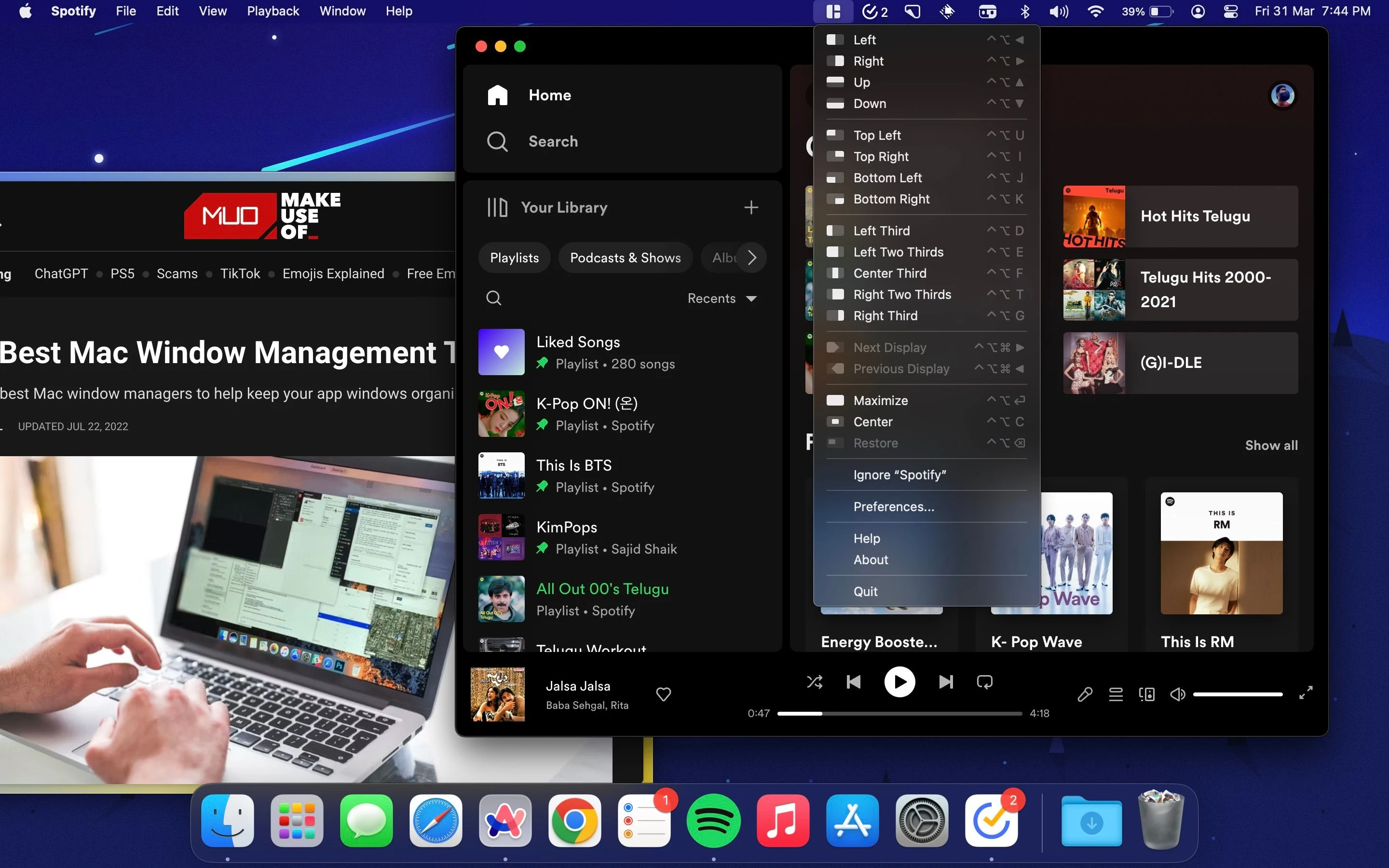
Schnellvergleichs-Tabelle
| Tool | Preis | Am besten für | GPU-Auswirkung | macOS Tahoe 26 | Bewertung |
|---|---|---|---|---|---|
| Rectangle | Kostenlos | Anfänger, Budget-Benutzer | Minimal (20-30MB) | Kompatibel | 4,9/5 |
| Magnet | $4,99 | Einfachheitssuchende | Sehr niedrig (25-35MB) | Kompatibel | 4,8/5 |
| BetterSnapTool | $2,99 | Poweruser mit Budget | Niedrig (50-70MB) | Kompatibel | 4,5/5 |
| Moom | $9,99 | Multi-Display-Profis | Niedrig (40-60MB) | Kompatibel | 4,7/5 |
| BetterTouchTool | $12 | Ultimative Anpassung | Moderat (60-100MB) | Kompatibel | 4,8/5 |
| Loop | Kostenlos | Visuelle Lerner | Sehr niedrig (30-40MB) | Kompatibel | 4,6/5 |
| Amethyst | Kostenlos | Tiling-Enthusiasten | Niedrig (40-50MB) | Kompatibel | 4,3/5 |
| AeroSpace | Kostenlos | i3/Linux-Benutzer | Niedrig (35-45MB) | Kompatibel | 4,9/5 |
Top 3 Empfehlungen
1. Rectangle (Beste kostenlose Gesamtoption)
Überblick: Rectangle ist der De-facto-Standard für macOS-Benutzer, die zuverlässige Fensterverwaltung ohne Kosten oder Leistungs-Overhead suchen.
Hauptmerkmale:
- Tastaturkürzel für alle wichtigen Layouts (Hälften, Viertel, Drittel, Mitte)
- Drag-to-Edge-Snapping-Funktionalität
- Multi-Monitor-Unterstützung mit unabhängiger Steuerung
- Anpassbare Tastaturkürzel
- Open-Source mit aktiver Entwicklung
Leistung:
- RAM-Nutzung: 20-30MB (vs. Stage Managers 115-150% GPU)
- CPU-Auswirkung: Weniger als 1% während normaler Bedienung
- Akku-Auswirkung: Vernachlässigbar - keine messbare Akkuentladung
Setup:
Installation:
1. Download von rectangleapp.com oder Mac App Store (kostenlos)
2. Gewähren Sie Bedienungshilfen-Berechtigungen in Systemeinstellungen
3. Überprüfen Sie Standard-Tastaturkürzel
4. Sofort verwenden - keine Konfiguration erforderlich

Häufige Kurzbefehle:
- Control + Option + Links/Rechts: An linke/rechte Hälfte andocken
- Control + Option + U/I/J/K: An Ecken andocken (Viertel)
- Control + Option + Enter: Fenster maximieren
- Control + Option + C: Fenster zentrieren
Benutzer-Testimonial: "Das ist das erste, was ich auf jedem Mac installiere. Rectangle ist so gut, dass Apple es unverändert in macOS integrieren könnte."
Urteil: Perfekter Einstiegspunkt. Wenn Sie unsicher sind, wo Sie anfangen sollen, beginnen Sie mit Rectangle.
2. Magnet (Am besten für Einfachheit - $4,99)
Überblick: Apples vorgestellte Fensterverwaltungslösung, als "Unverzichtbares Dienstprogramm" deklariert und in "Produktiv werden"-App-Sammlungen hervorgehoben.
Hauptmerkmale:
- Ein-Klick-Tastaturkürzel für gängige Layouts
- Intuitives Drag-to-Edge/Corner-Snapping
- Sechs vordefinierte Positionen (Hälften, Viertel, Drittel)
- Ultra-Wide-Monitor-Optimierung
- Saubere, Apple-ähnliche Benutzeroberfläche
Leistung:
- RAM-Nutzung: 25-35MB
- CPU-Auswirkung: Weniger als 1%
- Akku-Auswirkung: Keine berichtet
Warum Magnet wählen:
- Extrem intuitiv - Benutzer "haben es in 5 Minuten herausgefunden"
- Folgt perfekt Apples Designrichtlinien
- Hervorragende Multi-Monitor-Unterstützung (erkennt vertikale vs. horizontale Displays)
- Einmaliger Kauf, kein Abonnement
- Null Lernkurve
Benutzer-Testimonial: "Eines dieser absolut unverzichtbaren Programme, die man sofort vermisst, wenn man einen Mac ohne sie benutzt."
Urteil: Am besten für Benutzer, die polierte, Apple-ähnliche Erfahrung ohne Konfigurationsaufwand wünschen.
3. BetterSnapTool (Bestes Preis-Leistungs-Verhältnis für Poweruser - $2,99)
Überblick: Der funktionsreichste Fenstermanager zu einem unglaublich erschwinglichen Preis.
Hauptmerkmale:
- Benutzerdefinierte Snap-Bereiche überall auf dem Bildschirm
- Personalisierte Tastaturkürzel (standardmäßig keine gesetzt)
- Fensterbutton-Anpassung
- Haltetaste zum Verschieben/Größenändern von Fenstern
- Umfangreiche Konfigurationsoptionen
Leistung:
- RAM-Nutzung: 50-70MB
- CPU-Auswirkung: Weniger als 2%
- Akku-Auswirkung: Minimal
Warum BetterSnapTool wählen:
- Unglaublich erschwinglich ($2,99 für umfangreiche Funktionen)
- Anpassbarste verfügbare Option
- Erstellen Sie benutzerdefinierte Snap-Zonen überall
- Erweiterte Workflow-Unterstützung
- Bestes Preis-Leistungs-Verhältnis in der Kategorie
Lernkurve:
- Erfordert anfängliche Konfiguration (keine Standard-Kurzbefehle)
- 30-60 Minuten Setup-Investition
- Steile, aber lohnende Lernkurve
Benutzer-Testimonial: "Wahrscheinlich das funktionsreichste macOS-Fensterverwaltungstool. Großartig für fortgeschrittene Workflows und Poweruser."
Urteil: Außergewöhnlicher Wert für Poweruser, die bereit sind, Zeit in Konfiguration zu investieren.
Weitere bemerkenswerte Alternativen
Moom ($9,99) - Multi-Display-Meister
- Speichern Sie benutzerdefinierte Fensterlayouts für sofortigen Abruf
- Mehrere Aktivierungsmethoden (Tastatur, Maus-Raster, Edge-Snapping)
- Überlegene Multi-Monitor-Unterstützung
- Professionelle Wahl für komplexe Workflows
BetterTouchTool ($12) - Ultimative Anpassung
- Umfassende Eingabe-Anpassungsplattform
- Erweitertes Fenster-Snapping mit benutzerdefinierten Formen
- Kombiniert Fensterverwaltung mit Trackpad-/Maus-/Tastatur-Anpassung
- Mehr Funktionen als macOS Sequoia natives Snapping
- Beste All-in-One-Lösung
Loop (Kostenlos) - Am innovativsten
- Einzigartige radiale Menüoberfläche ausgelöst durch Tastenhalt + Cursorbewegung
- Echtzeit-Vorschaufenster vor Bestätigung von Änderungen
- Modernes, elegantes Design mit Gamification
- Perfekt für visuelle Lerner
Amethyst (Kostenlos) - Tiling für Anfänger
- Automatischer Tiling-Fenstermanager
- Mehrere Layout-Algorithmen (Tall, Wide, 3-column, BSP)
- Großartige Einführung in Tiling-Workflows
- Aktive Entwicklung und Community
AeroSpace (Kostenlos) - Moderner Tiling-Champion
- i3-ähnliches Tiling-Verhalten ohne SIP-Deaktivierungsanforderung
- Binary Space Partitioning-Algorithmus
- Bester moderner Tiling-Manager für macOS
- Hacker News-Favorit
Die richtige Alternative wählen
Entscheidungsrahmen:
Beginnen Sie mit Rectangle, wenn:
- Sie kostenlose, zuverlässige Lösung wollen
- Sie neu bei Fensterverwaltungstools sind
- Sie grundlegendes Snapping und Tastaturkürzel benötigen
- Sie Wert auf Null-Konfiguration-Einfachheit legen

Wählen Sie Magnet, wenn:
- Sie Apple-ähnliche Politur und UX wollen
- Sie bereit sind, $4,99 für Einfachheit zu zahlen
- Sie keine umfangreiche Anpassung benötigen
- Sie Wert auf intuitive, sofortige Nutzbarkeit legen

Wählen Sie BetterSnapTool, wenn:
- Sie maximale Funktionen zu minimalen Kosten wollen ($2,99)
- Sie bereit sind, Setup-Zeit zu investieren
- Sie benutzerdefinierte Snap-Zonen und erweiterte Workflows benötigen
- Sie bestes Preis-Leistungs-Verhältnis für Poweruser-Funktionen wollen

Wählen Sie Moom, wenn:
- Sie Multi-Display-Setup haben
- Sie gespeicherte Layout-Voreinstellungen benötigen
- Sie Profi mit komplexen Workflows sind
- Sie reife, stabile Software wollen ($9,99)

Wählen Sie BetterTouchTool, wenn:
- Sie umfassende Systemanpassung wollen
- Sie Fensterverwaltung + Eingabeanpassung + Automatisierung benötigen
- Sie mehrere Dienstprogramme durch ein Tool ersetzen wollen
- Sie ultimativer Poweruser sind ($12+)

Wählen Sie Loop, wenn:
- Sie visuelle, radiale Oberfläche bevorzugen
- Sie innovativen, modernen Ansatz wollen
- Sie visueller Lerner sind
- Sie kostenlose Option mit schönem Design wollen

Wählen Sie Amethyst/AeroSpace, wenn:
- Sie automatische Tiling-Workflows bevorzugen
- Sie mit Linux-Tiling-Managern vertraut sind (i3, xmonad)
- Sie tastaturgesteuerten Workflow wollen
- Sie kostenlose, leistungsstarke Tiling-Lösung wollen
Strategische Empfehlungen nach Benutzertyp
Für Studenten und allgemeine Benutzer
Empfohlener Ansatz:
- Beginnen Sie mit: Rectangle (kostenlos)
- Wenn unzufrieden: Probieren Sie Loop (kostenlos, innovative Oberfläche)
- Budget-Option: Magnet ($4,99)
Stage Manager-Empfehlung:
- Deaktivieren Sie Stage Manager auf 8GB RAM-Systemen
- Testen Sie Stage Manager auf 16GB+ Systemen, aber überwachen Sie Akkulaufzeit
- Verwenden Sie Rectangle für zuverlässige Fensterverwaltung ohne Leistungseinbuße
Warum:
- Budgetfreundliche Lösungen
- Minimale Lernkurve
- Kein Leistungs-Overhead
- Akkuerhaltung entscheidend für Studenten
Für Kreativprofis
Empfohlener Ansatz:
- Beste Option: Moom ($9,99) für gespeicherte Layouts
- Alternative: BetterTouchTool ($12) für umfassende Kontrolle
- Budget: BetterSnapTool ($2,99)
Stage Manager-Empfehlung:
- Deaktivieren Sie Stage Manager während Rendering/Export
- Erwägen Sie Stage Manager für Vorproduktions-Planungsphasen
- Verwenden Sie Drittanbieter-Tools während aktiver kreativer Arbeit
Warum:
- GPU-Ressourcen für kreative Anwendungen benötigt (Premiere, Photoshop)
- Gespeicherte Layouts entscheidend für projektbasierte Workflows
- Multi-Monitor-Setups üblich - robuste Multi-Display-Unterstützung erforderlich
- Akkulaufzeit kritisch für mobile kreative Arbeit
Für Softwareentwickler
Empfohlener Ansatz:
- Tiling-Fans: AeroSpace (kostenlos) oder Amethyst (kostenlos)
- Snap-basiert: Rectangle (kostenlos) oder BetterSnapTool ($2,99)
- Ultimative Kontrolle: BetterTouchTool ($12)
Stage Manager-Empfehlung:
- Vermeiden Sie Stage Manager, wenn Sie VSCode, Electron-Apps extensiv nutzen
- GPU-Nutzung verstärkt sich mit Entwicklungstools
- Verwenden Sie tastaturgesteuerte Fensterverwaltung für Effizienz
Warum:
- Electron-App-Konflikte mit Stage Manager
- Tastaturkürzel entscheidend für Entwicklungs-Workflows
- Terminal, Editor, Browser konstantes Wechseln
- Leistungs-Overhead bei Kompilierung/Testing inakzeptabel
Für Unternehmensbenutzer
Empfohlener Ansatz:
- Standardisieren auf: Rectangle (kostenlos) oder Magnet ($4,99)
- Poweruser: Moom ($9,99) Standortlizenz
- Vermeiden: Stage Manager für Konsistenz und Leistung
Stage Manager-Empfehlung:
- Deaktivieren Sie Stage Manager über Unternehmensflotte
- Akkulaufzeit und Leistungskonsistenz kritisch
- Reduzieren Sie IT-Support-Last durch Leistungsbeschwerden
Warum:
- Kosteneffektive Bereitstellung im großen Maßstab
- Konsistente Erfahrung über Hardware-Konfigurationen hinweg
- Minimale Schulung erforderlich
- Kein Leistungs-Overhead auf verschiedener Hardware
Für macOS-Poweruser
Empfohlener Ansatz:
- Ultimatives Tool: BetterTouchTool ($12 - lebenslange Lizenz)
- Tiling-Präferenz: AeroSpace (kostenlos, keine SIP-Deaktivierung)
- Hybrid: BetterSnapTool ($2,99) + Amethyst (kostenlos)
Stage Manager-Empfehlung:
- Testen Sie Stage Manager 2.0-Funktionen in macOS Tahoe
- Erstellen Sie Kurzbefehle-Automatisierungen für spezifische Workflows
- Deaktivieren Sie bei leistungskritisch
- Verwenden Sie Drittanbieter-Tools als primären Workflow
Warum:
- Maximale Anpassung und Kontrolle
- Tiefe Systemintegration
- Automatisierungsfähigkeiten
- Leistungsoptimierung Priorität
Fazit: Die richtige Wahl für Ihren Workflow treffen
Stage Manager-Entscheidungsmatrix
Aktivieren Sie Stage Manager, wenn:
- Sie 16GB+ RAM und M3/M4-Prozessor haben
- Akkulaufzeit kein kritisches Anliegen ist (Desktop oder immer angeschlossen)
- Sie konsistent mit 3-4 App-Workflows arbeiten
- Sie visuelle Organisation über maximale Leistung schätzen
- Sie Electron-Apps nicht extensiv nutzen (VSCode, Slack, Discord)
- Sie größere Displays haben (24" und größer)
- Sie bereit sind, 20-30% Akkulaufzeitreduzierung zu akzeptieren
Deaktivieren Sie Stage Manager und nutzen Sie Alternativen, wenn:
- Sie 8GB RAM oder Intel Mac haben
- Akkulaufzeit kritisch ist (mobile Profis)
- Sie 115-150% GPU-Auslastung erleben
- Sie VSCode/Electron-App-Poweruser sind
- Sie kleinere Displays haben (13" und kleiner)
- Leistungs-Overhead für Ihren Workflow inakzeptabel ist
- Sie tastaturgesteuerte Fensterverwaltung bevorzugen
Wichtige Erkenntnisse
Leistungsrealität:
- Stage Manager in macOS Tahoe 26 hat erhebliche GPU-Leistungsprobleme
- Akkulaufzeitreduzierungen von 70% in schlimmsten Fällen dokumentiert
- Alle Mac-Modelle betroffen, besonders Intel- und 8GB RAM-Konfigurationen
- WindowServer verbraucht 115-150% GPU während Stage Manager-Betrieb
Funktionierende Lösungen:
- Stage Manager deaktivieren (am effektivsten - sofortige Ergebnisse)
- Transparenz reduzieren (20-30% GPU-Reduzierung)
- Zu nativer Display-Auflösung wechseln auf 4K/5K-Monitoren (30-50% Verbesserung)
- Electron-Anwendungen schließen, wenn nicht aktiv benötigt
- Drittanbieter-Alternativen verwenden (Rectangle, Magnet, BetterSnapTool)
Drittanbieter-Alternativen überlegen:
- Rectangle (kostenlos): Beste Gesamtoption für die meisten Benutzer
- Magnet ($4,99): Beste einfache, polierte Erfahrung
- BetterSnapTool ($2,99): Bester Wert für Poweruser
- Moom ($9,99): Am besten für professionelle Multi-Display-Workflows
- AeroSpace (kostenlos): Bester moderner Tiling-Manager
Strategischer Ansatz:
Empfohlener Workflow:
1. Beginnen Sie mit Rectangle (kostenlos) als Stage Manager-Alternative
2. Testen Sie 1-2 Wochen mit Ihren tatsächlichen Workflows
3. Wenn 90% der Bedürfnisse erfüllt, stoppen und Geld sparen
4. Wenn erweiterte Funktionen benötigt:
   - Einfachheitspriorität → Magnet ($4,99)
   - Anpassungspriorität → BetterSnapTool ($2,99)
   - Professionelle Funktionen → Moom ($9,99)
   - Ultimative Kontrolle → BetterTouchTool ($12)
   - Tiling-Präferenz → AeroSpace (kostenlos)
Zukunftsausblick
Erwartete macOS-Updates:
- Überwachen Sie macOS 26.0.1 und 26.1 Point-Releases
- Apple wird wahrscheinlich WindowServer Stage Manager-Rendering optimieren
- GPU-Leistungsverbesserungen in nachfolgenden Updates erwartet
- Community-Berichterstattung über Verbesserungen erforderlich, damit Apple Korrekturen priorisiert
Hardware-Überlegungen:
- M5-Chip-Generation könnte Stage Manager GPU-Anforderungen besser bewältigen
- 16GB RAM wird als praktisches Minimum für modernes macOS sichtbar
- Intel Mac-Benutzer sollten Hardware-Upgrade-Zeitplan priorisieren
- Externe Display-Benutzer sollten native Auflösungs-Workflows planen
Abschließende Empfehlung
Für die überwiegende Mehrheit der macOS Tahoe 26-Benutzer bietet Stage Manager deaktivieren und Rectangle (kostenlos) oder Magnet ($4,99) verwenden überlegene Produktivität ohne Leistungseinbuße. Stage Manager 2.0 führt überzeugende Funktionen ein, aber der GPU-Leistungs-Overhead macht es für die meisten Workflows unpraktisch, bis Apple Optimierungs-Updates veröffentlicht.
Testen Sie diesen Ansatz:
- Deaktivieren Sie Stage Manager heute
- Installieren Sie Rectangle (kostenlos) sofort
- Lernen Sie 5 grundlegende Tastaturkürzel
- Verwenden Sie eine Woche lang
- Messen Sie Akkulaufzeit und Leistungsverbesserung
- Bewerten Sie neu, ob Stage Manager die Leistungskosten für Ihren spezifischen Workflow wert ist
Die Produktivitätsgewinne durch effiziente Fensterverwaltung, kombiniert mit Erhaltung der Akkulaufzeit und Systemreaktionsfähigkeit, machen Drittanbieter-Alternativen zur klaren Wahl für macOS Tahoe 26.
Bereit, Ihre Mac-Fensterverwaltung zu optimieren? Beginnen Sie kostenlos mit Rectangle oder erkunden Sie unseren umfassenden macOS Tahoe Fehlerbehebungsleitfaden für zusätzliche Leistungsoptimierungsstrategien.
Zusätzliche Ressourcen
Verwandte Artikel:
- macOS Tahoe Leistungsanalyse: Vollständiger Benchmark-Review
- macOS Tahoe Akkuentladung: Kompletter Lösungsleitfaden 2025
- macOS Tahoe Komplettanleitung 2025
- macOS Tahoe Fehlerbehebungsleitfaden 2025
Offizielle Ressourcen:
- Apple Support: Organisieren Sie Ihren Mac-Schreibtisch mit Stage Manager
- macOS Tahoe Funktionsübersicht (PDF)
Drittanbieter-Tools: