Beste App-Launcher für macOS Tahoe 2025: Launchpad-Alternativen im Vergleich

Finden Sie den besten Launchpad-Ersatz für macOS Tahoe. Ausführlicher Vergleich von Alfred, Raycast und Spotlight Alternativen mit Funktionen, Preisen und Empfehlungen.
Einleitung: Warum Launchpad unter macOS Tahoe ersetzen?

Das Launchpad von macOS Tahoe ist seit seiner Einführung vor über einem Jahrzehnt weitgehend unverändert geblieben. Während der integrierte App-Launcher von Apple grundlegende Bedürfnisse erfüllt, suchen Power-User und Produktivitätsenthusiasten schon lange nach leistungsfähigeren Alternativen. Mit der Veröffentlichung von macOS Tahoe im Jahr 2025 war die Kluft zwischen den Basisfunktionen von Launchpad und dem, was moderne App-Launcher bieten können, noch nie so groß.
Einschränkungen von Launchpad in macOS Tahoe
Launchpad bietet ein einfaches Raster von App-Symbolen, ähnlich wie iOS, aber es reicht für ernsthafte Mac-Benutzer nicht aus. Sie können nicht effizient suchen, keine benutzerdefinierten Workflows erstellen, nicht auf den Verlauf der Zwischenablage zugreifen, keine Berechnungen durchführen oder Dienste von Drittanbietern integrieren. Die Suchfunktion ist nur auf App-Namen beschränkt, was sie frustrierend langsam macht, wenn Sie Dateien, Dokumente finden oder schnelle Aktionen ausführen müssen.
Liquid Glass und Launchpad-Performance-Probleme
Die neue Liquid Glass-Oberfläche von macOS Tahoe ist zwar optisch beeindruckend, hat aber zu Leistungsinkonsistenzen mit Launchpad geführt. Benutzer berichten von gelegentlichem Ruckeln bei Animationen, insbesondere auf Intel-Macs und älteren Apple Silicon-Geräten mit 8 GB RAM. Die Transparenzeffekte können die Öffnungsanimation von Launchpad verlangsamen, insbesondere wenn viele Apps über mehrere Seiten installiert sind.
Was Power-User brauchen
Moderne Wissensarbeiter brauchen mehr als einen App-Launcher. Sie brauchen eine Kommandozentrale, die Folgendes kann:
- Suchen über Apps, Dateien, Web-Lesezeichen und benutzerdefinierte Datenquellen hinweg
- Ausführen komplexer Workflows mit Tastaturkürzeln
- Zugriff auf den Verlauf der Zwischenablage und Snippets
- Durchführung von Berechnungen und Einheitenumrechnungen
- Integration mit Produktivitätsdiensten wie Notion, Jira und GitHub
- Erweiterung der Funktionalität durch Plugins und Skripte
Die gute Nachricht? Mehrere hervorragende Alternativen zu Launchpad sind bis 2025 deutlich gereift und bieten leistungsstarke Funktionen bei gleichzeitig hervorragender Kompatibilität mit macOS Tahoe.
Worauf Sie bei einem App-Launcher für macOS Tahoe achten sollten

Bevor Sie sich mit bestimmten Optionen befassen, hilft das Verständnis der wichtigsten Bewertungskriterien dabei, den richtigen Launcher für Ihren Workflow auszuwählen.
Geschwindigkeit und Leistung
Der beste App-Launcher sollte sich sofort öffnen – innerhalb von Millisekunden – und Ergebnisse anzeigen, während Sie tippen. Unter macOS Tahoe bedeutet dies eine effiziente Integration in die Indexierungsdienste des Systems und einen minimalen Speicherbedarf. Ein Launcher, der Verzögerungen verursacht, verfehlt seinen Zweck.
Zu berücksichtigende Leistungskennzahlen:
- Startzeit vom Tastendruck bis zum Erscheinen des Fensters
- Suchergebnisgeschwindigkeit für verschiedene Datentypen
- Speichernutzung im Leerlauf und während aktiver Suchen
- Auswirkungen auf den Akku bei MacBooks
- Kompatibilität mit den Liquid Glass-Animationen von Tahoe
Suchfunktionen
Die Suchtiefe unterscheidet einfache Launcher von Produktivitätskraftpaketen. Der ideale Launcher sollte Folgendes durchsuchen:
- Anwendungen: Natürlich, aber mit intelligentem Ranking basierend auf der Nutzung
- Dateien und Ordner: Tiefe systemweite Suche mit Filtern
- Browser-Lesezeichen: Zugriff auf gespeicherte Websites ohne Browser zu öffnen
- Kontakte: Schneller Zugriff auf Personeninformationen
- Systemeinstellungen: Springen Sie direkt zu bestimmten Einstellungsbereichen
- Benutzerdefinierte Quellen: Integration mit Apps und Diensten von Drittanbietern
- Aktionen: Nicht nur Dinge finden, sondern Dinge tun
Erweiterbarkeit und Anpassung
Ihr Workflow ist einzigartig. Die besten Launcher passen sich Ihren Bedürfnissen an durch:
- Plugins oder Erweiterungen: Von der Community erstellte Ergänzungen für bestimmte Tools
- Benutzerdefinierte Workflows: Automatisierung wiederkehrender Aufgaben
- Hotkeys: Personalisierte Tastaturkürzel
- Themes: Visuelle Anpassung
- Skriptunterstützung: Erweiterte Automatisierung für technische Benutzer
macOS Tahoe Kompatibilität
Ab Dezember 2025 ist die Kompatibilität mit macOS Tahoe entscheidend. Achten Sie auf:
- Offizielle Tahoe-Unterstützung von Entwicklern
- Kompatibilität mit der Liquid Glass-Oberfläche
- Integration mit neuen macOS-Funktionen wie verbesserten Shortcuts
- Unterstützung für Apple Silicon-Optimierung
- Keine Konflikte mit Systemfunktionen
Datenschutz und Datenverarbeitung
Da App-Launcher Ihr gesamtes System indizieren, ist Datenschutz wichtig:
- Lokale vs. Cloud-Verarbeitung für Suchen
- Verschlüsselung indizierter Daten
- Transparenz bei der Datenerfassung
- Option zum Ausschluss sensibler Ordner
- Einhaltung von Datenschutzstandards
Raycast: Top-Wahl für kostenlose Nutzer
Preis: Kostenlos (mit optionalem Pro-Abonnement) macOS Tahoe Status: Voll kompatibel, regelmäßig aktualisiert Am besten für: Entwickler, kostenlose Nutzer, Erweiterungs-Enthusiasten
Raycast hat sich 2025 als die überzeugendste kostenlose Alternative zu Launchpad herauskristallisiert. Ursprünglich im Jahr 2020 gestartet, hat es sich schnell zu einer umfassenden Produktivitätsplattform mit über 4.000 Community-Erweiterungen entwickelt.
Funktionsübersicht
Die Kernfunktionalität von Raycast umfasst sofortigen App-Start, Dateisuche, Verlauf der Zwischenablage, Fenstermanagement und Systembefehle. Aber es sind die Erweiterungen, die Raycast außergewöhnlich machen. Sie können GitHub-Repositories durchsuchen, Jira-Tickets verwalten, Spotify steuern, Währungen umrechnen, Text übersetzen und Hunderte anderer Aufgaben erledigen, ohne den Launcher zu verlassen.
Die Benutzeroberfläche folgt perfekt den macOS-Designrichtlinien, mit flüssigen Animationen, die die Liquid Glass-Ästhetik von Tahoe ergänzen. Die Befehlsleiste erscheint sofort, wenn Sie Ihren gewählten Hotkey drücken (Standard: Command + Space, obwohl viele Benutzer dies neu zuweisen).
Erweiterungs-Ökosystem
Der Raycast Store bietet Erweiterungen für praktisch jedes Produktivitätstool:
- Entwicklung: GitHub, GitLab, Stack Overflow, Vercel, Linear
- Kommunikation: Slack, Discord, Gmail, Zoom
- Produktivität: Notion, Todoist, Google Calendar, Apple Reminders
- Dienstprogramme: Währungsumrechnung, Zeitzonenprüfung, Farbwähler
- Medien: Spotify, YouTube, Apple Music Steuerung
Erweiterungen werden sofort installiert und integrieren sich nahtlos. Viele werden von den Unternehmen selbst erstellt, was Qualität und laufende Wartung gewährleistet.
KI-Integration
Raycast AI, im Pro-Abonnement enthalten, bringt ChatGPT-ähnliche Funktionen direkt in Ihren Launcher. Sie können:
- Fragen stellen und sofortige Antworten erhalten
- Ausgewählten Text aus jeder Anwendung zusammenfassen
- Das Schreiben durch Umschreiben von Inhalten verbessern
- Code-Snippets generieren
- Text zwischen Sprachen übersetzen
- Benutzerdefinierte KI-Befehle für wiederkehrende Aufgaben erstellen
Die KI antwortet innerhalb der Raycast-Oberfläche und eliminiert Kontextwechsel. Unter macOS Tahoe ergänzt sie die Apple Intelligence-Funktionen, anstatt mit ihnen zu konkurrieren.
Status der macOS Tahoe Kompatibilität
Raycast läuft unter macOS Tahoe einwandfrei. Das Entwicklungsteam veröffentlichte am Starttag Tahoe-kompatible Builds und setzt wöchentliche Updates fort. Zu den bemerkenswerten Tahoe-spezifischen Optimierungen gehören:
- Volle Unterstützung für Liquid Glass-Transparenzeffekte
- Integration mit der verbesserten Shortcuts-App
- Optimiert für Apple Silicon-Leistung
- Kompatibilität mit Tahoes neuen Focus Modes
- Nahtloser Betrieb mit Stage Manager
Die Leistung unter Tahoe ist ausgezeichnet. Raycast verbraucht im Leerlauf typischerweise 80-120 MB RAM und startet auf Apple Silicon Macs in weniger als 50 Millisekunden.
Vor- und Nachteile
Vorteile:
- Komplett kostenlos für Kernfunktionen
- Riesige Erweiterungsbibliothek
- Schönes, natives macOS-Design
- Aktive Entwickler-Community
- Hervorragende Dokumentation
- Geringer Ressourcenverbrauch
- Integrierter Zwischenablage-Manager
- Fenstermanagement-Funktionen
- Snippet-Erweiterung
- KI-Integration verfügbar
Nachteile:
- Einige erweiterte Funktionen erfordern ein Pro-Abonnement
- Erweiterungsqualität variiert
- Begrenzte Workflow-Automatisierung im Vergleich zu Alfred
- KI-Funktionen erfordern separates Abonnement
- Lernkurve zum Entdecken aller Fähigkeiten
- Einige Erweiterungen erfordern zusätzliche API-Schlüssel
Beste Anwendungsfälle
Raycast glänzt für:
Entwickler: GitHub-Integration, Snippet-Management und auf Entwicklung fokussierte Erweiterungen machen es ideal für Programmierer. Die Fähigkeit, Stack Overflow zu durchsuchen, Pull Requests anzuzeigen und Deployments von einer Oberfläche aus zu verwalten, rationalisiert Entwicklungs-Workflows.
Preisbewusste Nutzer: Die kostenlose Stufe enthält Funktionen, für die andere Launcher Gebühren erheben, was sie zur besten verfügbaren kostenlosen Option im Jahr 2025 macht.
Erweiterungs-Enthusiasten: Wenn Sie Ihren Workflow gerne mit Community-Tools anpassen, ist das Erweiterungs-Ökosystem von Raycast unübertroffen.
macOS Tahoe Nutzer: Die moderne Codebasis und die aktive Entwicklung gewährleisten jetzt und in Zukunft eine hervorragende Tahoe-Kompatibilität.
Erste Schritte mit Raycast
Laden Sie Raycast von raycast.com herunter und installieren Sie es. Während der Einrichtung wählen Sie Ihren Hotkey (viele Benutzer weisen Command + Space von Spotlight neu zu). Beginnen Sie mit der Erkundung der integrierten Befehle, indem Sie tippen:
- "Applications" um Apps zu suchen
- "Clipboard History" um kürzlich kopierte Elemente zu sehen
- "File Search" um Dateien zu finden
- "Store" um Erweiterungen zu durchsuchen
Installieren Sie Erweiterungen, die für Ihren Workflow relevant sind. Beliebte Erstinstallationen sind Spotify-Steuerelemente, GitHub-Integration und Wetterprüfungen.
Alfred 5: Top-Wahl für Power-User
Preis: Kostenlose Basisversion, Powerpack £34 Einzelkauf oder Abonnement macOS Tahoe Status: Voll kompatibel mit Version 5.5+ Am besten für: Power-User, Workflow-Automatisierung, erweiterte Anpassung
Alfred war Pionier der modernen App-Launcher-Kategorie und bleibt der Goldstandard für fortgeschrittene Benutzer. Während Konkurrenten aufgetaucht sind, bieten das Workflow-System und die Powerpack-Funktionen von Alfred Fähigkeiten, die von kostenlosen Alternativen unerreicht sind.
Workflows erklärt
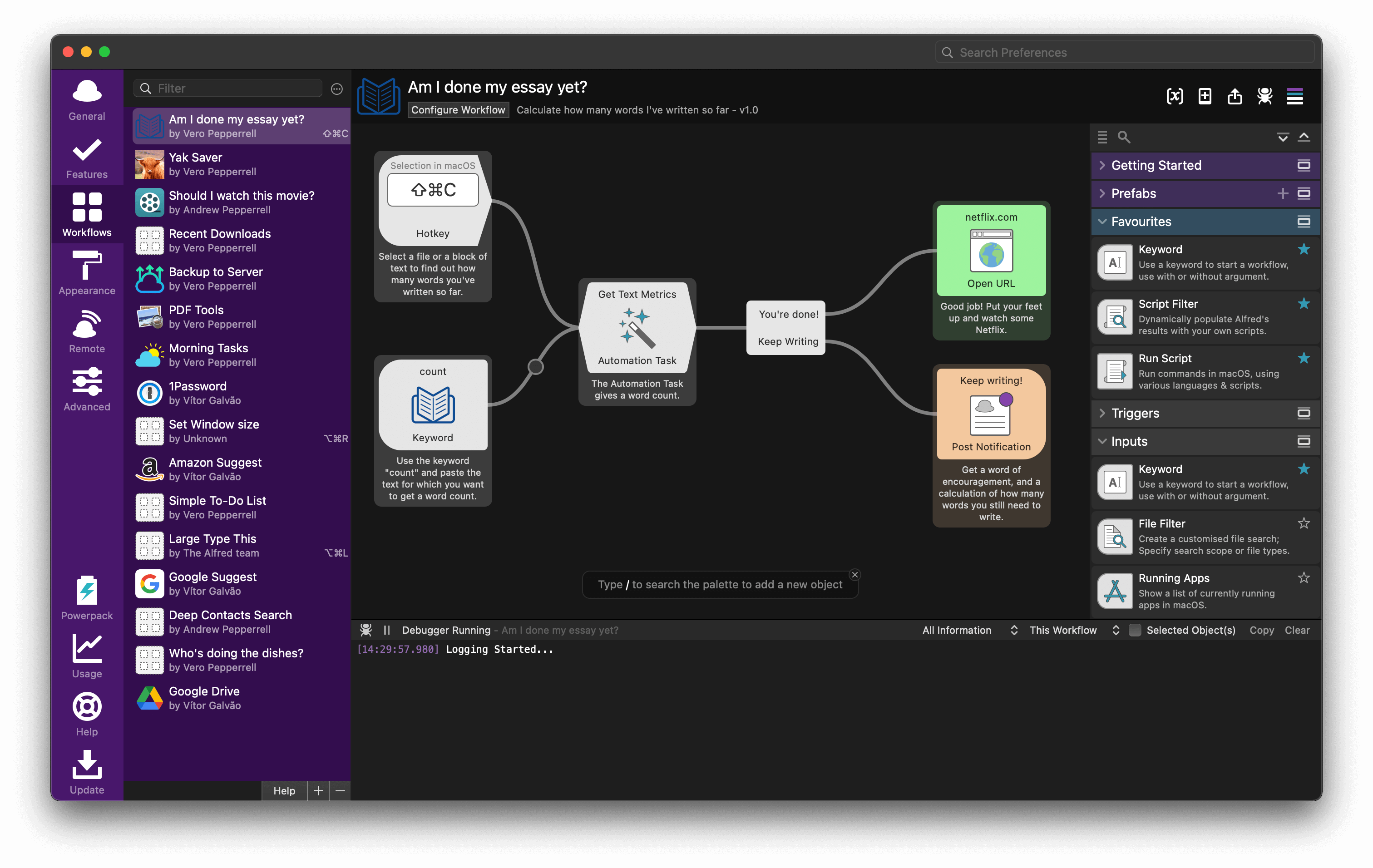
Alfred Workflows sind das Killer-Feature, das seine Kosten für Power-User rechtfertigt. Workflows sind visuelle Automatisierungen, die Aktionen miteinander verketten, ähnlich wie macOS Shortcuts, aber leistungsfähiger für Launcher-basierte Aufgaben.
Beispiel-Workflows:
- Paketverfolgung: Tippen Sie "track 1Z999", um den Versandstatus bei mehreren Transportunternehmen zu prüfen
- Bildoptimierung: Ziehen Sie ein Bild auf Alfred, um es zu komprimieren und zu konvertieren
- Meeting-Launcher: Tippen Sie "meeting", um Zoom, relevante Dokumente und Notizen gleichzeitig zu öffnen
- Systembereinigung: Ein Befehl zum Löschen von Caches, Leeren des Papierkorbs und Bereinigen von Protokollen
Der Workflow-Editor verwendet eine knotenbasierte Oberfläche, in der Sie Auslöser (Schlüsselwörter, Hotkeys, Dateiaktionen) mit Aktionen (Skripte, Systembefehle, Websuchen) verbinden. Sie können komplexe Logik mit bedingten Verzweigungen, Schleifen und Variablen erstellen.
Powerpack-Funktionen
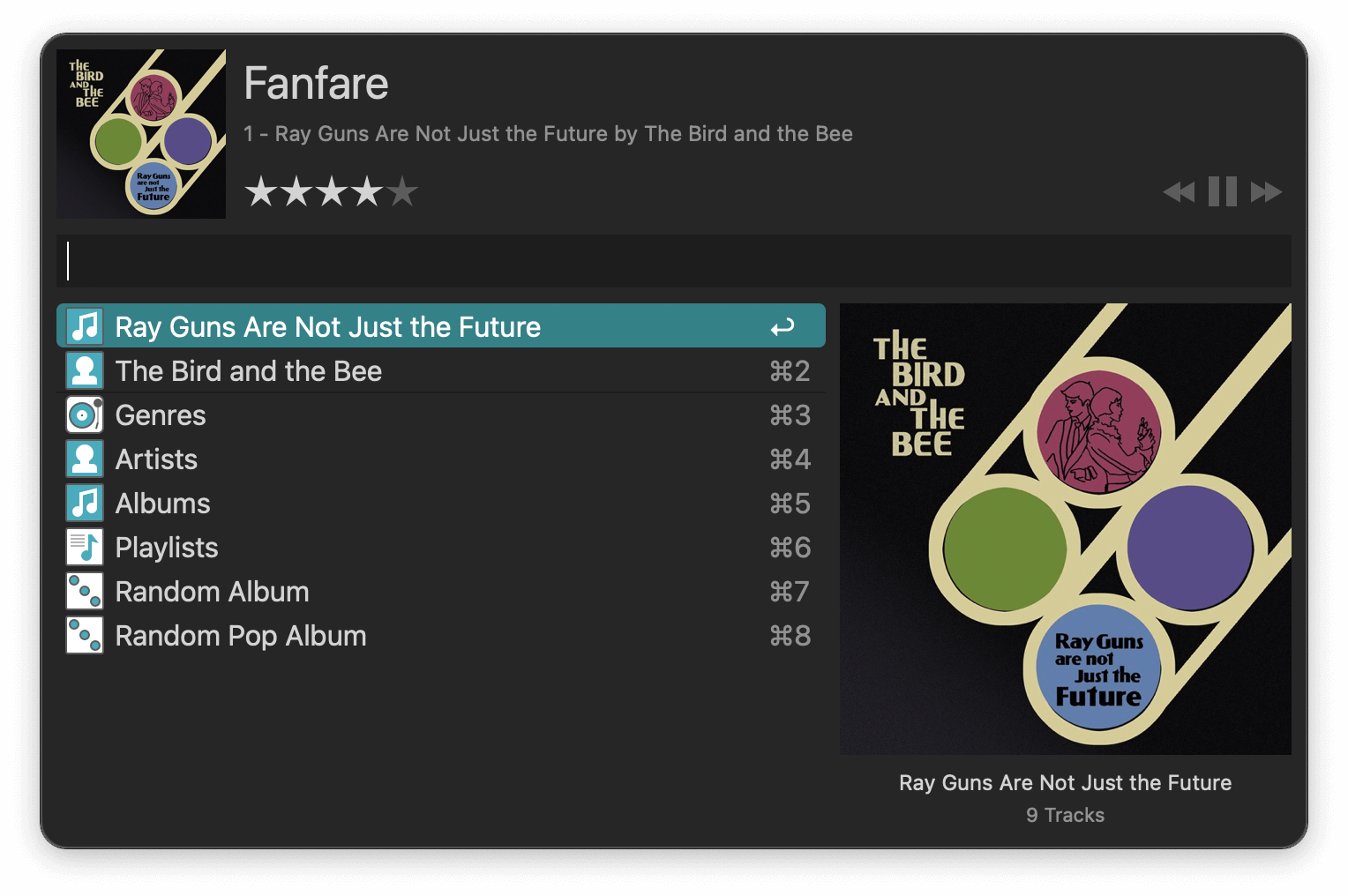
Die kostenlose Version von Alfred bietet grundlegenden App-Start und Dateisuche. Das Powerpack schaltet frei:
Zwischenablage-Verlauf: Zugriff auf alles, was Sie kopiert haben, mit Text-Snippets, Bildern und Dateien, die monatelang aufbewahrt werden. Suchen Sie nach Inhalt oder Datum und fügen Sie mit Formatierungserhaltung ein.
Snippets: Erstellen Sie Texterweiterungen für häufig getippte Inhalte. Tippen Sie ";;email", um Ihre vollständige E-Mail-Signatur einzufügen, oder ";;addr" für Ihre Adresse. Unterstützt dynamische Inhalte wie Daten und Cursorpositionierung.
1Password-Integration: Durchsuchen Sie Ihren 1Password-Tresor direkt von Alfred aus, was den Passwortzugriff schneller macht als die Browsererweiterung.
Benutzerdefinierte Websuchen: Erstellen Sie Verknüpfungen für die Suche auf jeder Website. Tippen Sie "wiki macOS", um Wikipedia zu durchsuchen, oder "gh raycast", um GitHub-Repositories zu durchsuchen.
Dateiaktionen: Rechtsklick-ähnliche Kontextmenüs innerhalb von Alfred. Wählen Sie eine Datei aus und führen Sie Aktionen wie Verschieben in Ordner, Hochladen zu Diensten oder Ausführen von Skripten durch.
Systembefehle: Laufwerke auswerfen, Papierkorb leeren, Abmelden, Ruhezustand und andere Systemfunktionen mit Schlüsselwörtern steuern.
iTunes/Musik-Steuerung: Steuern Sie Apple Music oder Spotify mit Schlüsselwörtern, ohne die App zu öffnen.
Terminal-Integration: Führen Sie Shell-Befehle und Skripte direkt von Alfred aus.
Anpassungsoptionen
Alfred bietet umfangreiche Theming-Funktionen. Sie können anpassen:
- Farbschemata und Transparenz
- Schriftarten und -größen
- Eckenradius und Unschärfeeffekte
- Ergebnislayouts und Abstände
- Icon-Stile
Die visuelle Anpassung übertrifft andere Launcher und lässt Sie Alfred perfekt an Ihr macOS Tahoe-Theme anpassen. Viele Benutzer erstellen benutzerdefinierte Themes, die die Ästhetik von Liquid Glass ergänzen.
macOS Tahoe Kompatibilität
Alfred 5.5, veröffentlicht im November 2025, brachte volle Tahoe-Unterstützung. Das Update beinhaltet:
- Optimierte Indexierung für Tahoes Dateisystem
- Unterstützung für Liquid Glass-Transparenz
- Leistungsverbesserungen für Apple Silicon
- Integration mit Tahoes verbessertem Spotlight-Index
- Bewusstsein für Focus Mode
Die Leistung unter Tahoe ist ausgezeichnet, insbesondere auf Apple Silicon. Alfred verwendet ca. 100-150 MB RAM und startet in 30-60 Millisekunden.
Vor- und Nachteile
Vorteile:
- Leistungsstärkstes verfügbares Workflow-System
- Exzellenter Zwischenablage-Manager
- Snippet-Erweiterung spart Stunden
- Hochgradig anpassbares Erscheinungsbild
- Einmalige Kaufoption für Powerpack
- Ausgereifte, stabile Software
- Umfangreiche Dokumentation
- Aktive Community teilt Workflows
- Lokale Verarbeitung für Datenschutz
- Dateisuche mit erweiterten Filtern
Nachteile:
- Powerpack für beste Funktionen erforderlich
- Steilere Lernkurve als Konkurrenten
- Oberfläche weniger modern als Raycast
- Workflow-Erstellung erfordert Zeitinvestition
- Keine integrierten KI-Funktionen
- Weniger Out-of-the-Box-Integrationen als Raycast
Alfred vs. Raycast: Detaillierter Vergleich
Dies ist der Vergleich, den Power-User wollen. Beide zeichnen sich aus, bedienen aber unterschiedliche Bedürfnisse.
Sieger für Automatisierung: Alfred. Workflows bieten mehr Komplexität und Leistung als Raycast-Erweiterungen. Wenn Sie mehrstufige Automatisierungen mit bedingter Logik benötigen, gewinnt Alfred.
Sieger für moderne Integrationen: Raycast. Erweiterungen für moderne SaaS-Tools (Linear, Notion, Vercel) erscheinen oft zuerst auf Raycast, und die API macht die Entwicklung einfacher.
Sieger für KI-Funktionen: Raycast. Die integrierte KI-Integration ist nahtloser als die Lösungen von Drittanbietern in Alfred.
Sieger für Zwischenablage-Management: Alfred. Der Verlauf der Zwischenablage ist leistungsfähiger, mit besserer Suche und Kategorisierung.
Sieger für Dateiaktionen: Alfred. Das Dateiaktionssystem ist flexibler und leistungsfähiger.
Sieger für kostenlose Nutzer: Raycast. Die kostenlose Stufe enthält Funktionen, die Alfred hinter dem Powerpack sperrt.
Sieger für visuelle Anpassung: Alfred. Die Theming-Optionen sind umfangreicher.
Sieger für Lernkurve: Raycast. Die Oberfläche ist intuitiver und Funktionen sind leichter zu entdecken.
Das Urteil: Wählen Sie Alfred, wenn Sie bereit sind, Zeit in die Erstellung von Workflows zu investieren und Einmalkäufe bevorzugen. Wählen Sie Raycast, wenn Sie moderne Integrationen, KI-Funktionen wollen und kostenlose oder Abonnementmodelle bevorzugen.
Viele Power-User nutzen beide, verwenden Alfred für Workflows und Zwischenablage, während sie Raycast für spezifische Integrationen nutzen.
Spotlight: Die integrierte Alternative
Preis: Kostenlos (in macOS enthalten) macOS Tahoe Status: Verbessert mit neuen Funktionen Am besten für: Minimalisten, diejenigen, die Apps von Drittanbietern vermeiden
Bevor Sie Launcher von Drittanbietern installieren, bedenken Sie, dass das Spotlight von macOS Tahoe erhebliche Verbesserungen erhalten hat. Für viele Benutzer ist es jetzt ausreichend.
Tahoe-Verbesserungen
macOS Tahoe verbesserte Spotlight mit:
Besserer Dateisuche: Intelligenteres Ranking basierend auf Nutzungsmustern und Kontext. Letzte Dateien erscheinen weiter oben in den Ergebnissen, und das System lernt, auf welche Dokumente Sie am häufigsten zugreifen.
Rich Previews: Erweiterte Vorschaufenster zeigen mehr Informationen, ohne Dateien zu öffnen. Vorschau von Dokumenten, Bildern und sogar Abspielen von Videos direkt in Spotlight.
Schnellaktionen: Führen Sie Aktionen für Suchergebnisse aus, ohne Apps zu öffnen. Senden Sie Dateien per E-Mail, fügen Sie Ereignisse zum Kalender hinzu oder erstellen Sie Erinnerungen direkt aus Spotlight.
Taschenrechner-Verbesserungen: Anspruchsvollere Berechnungen, einschließlich Einheitenumrechnungen, Währungsumtausch und Datumsarithmetik.
Websuch-Integration: Bessere Webergebnisse, die lokale Suchen ergänzen, mit Wetter, Aktien, Sport und Knowledge Graph-Informationen.
Versteckte Funktionen
Viele macOS-Benutzer nutzen die Fähigkeiten von Spotlight nicht voll aus:
Boolesche Suche: Verwenden Sie AND, OR, NOT Operatoren für präzise Suchen. Beispiel: "proposal AND 2025 NOT draft"
Metadaten-Suchen: Filtern nach Art, Änderungsdatum oder anderen Attributen. Tippen Sie "kind:pdf" oder "modified:today"
Definitions-Suche: Wählen Sie ein Wort in den Spotlight-Ergebnissen aus und drücken Sie Command+L für Wörterbuchdefinitionen
Berechnung: Tippen Sie mathematische Ausdrücke direkt ein: "1250 * 0.15" oder "50 USD in EUR"
Systemsteuerungen: Suchen Sie nach "Dark Mode", um Themen umzuschalten, oder "Do Not Disturb", um Focus Modes zu aktivieren
Einschränkungen
Spotlight bleibt im Vergleich zu dedizierten Launchern einfach:
- Kein Zwischenablage-Verlauf
- Keine Snippet-Erweiterung
- Keine Workflow-Automatisierung
- Begrenzte Anpassung
- Keine Integrationen von Drittanbietern
- Nur einfache Websuchen
- Kann keine komplexen Aktionen ausführen
- Keine Erweiterungen oder Plugins
Der Suchalgorithmus, obwohl verbessert, entspricht immer noch nicht der Intelligenz von Alfred oder der Integrationstiefe von Raycast.
Wann Spotlight genug ist
Bleiben Sie bei Spotlight, wenn Sie:
- Nur grundlegenden App-Start und Dateisuche benötigen
- Minimale Software von Drittanbietern bevorzugen
- Keine neuen Tastaturkürzel lernen möchten
- Selten erweiterte Produktivitätsfunktionen nutzen
- Einfachheit über Leistung stellen
- Begrenzte Systemressourcen haben
Für Gelegenheits-Mac-Benutzer, die gelegentlich nach Apps oder Dateien suchen, erfüllt Spotlight die Anforderungen ohne zusätzliche Software. Aber wenn Sie bis hierher gelesen haben, brauchen Sie wahrscheinlich mehr.
LaunchBar: Die intelligente Alternative
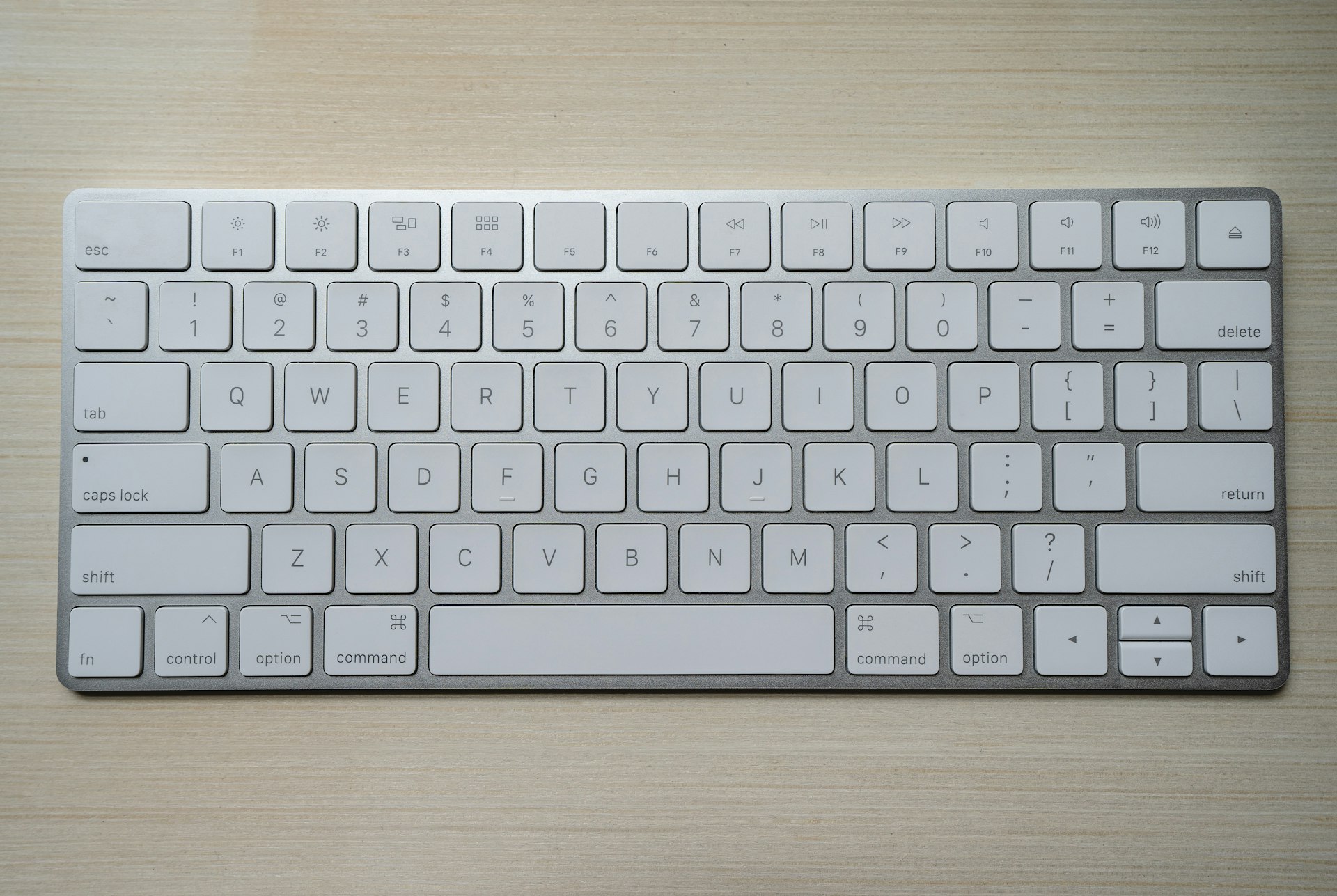
Preis: 29 $ (Testversion verfügbar) macOS Tahoe Status: Kompatibel mit Version 6.17+ Am besten für: Benutzer, die adaptive, intelligente Suche bevorzugen
LaunchBar verfolgt einen anderen Ansatz als Alfred und Raycast. Anstatt sich auf Erweiterungen und Workflows zu konzentrieren, betont es intelligente, adaptive Suche, die von Ihrem Verhalten lernt.
Einzigartige Funktionen
Adaptives Ranking: LaunchBar beobachtet, welche Ergebnisse Sie auswählen, und ordnet zukünftige Suchen entsprechend neu an. Wenn Sie immer "Safari Technology Preview" wählen, wenn Sie "saf" tippen, erscheint es nach einigen Verwendungen als Erstes.
Instant Send: Eine leistungsstarke Funktion, bei der Sie ein Element auswählen, Tab drücken und dann eine Aktion auswählen. Senden Sie Dateien an Kontakte, öffnen Sie URLs in bestimmten Browsern oder fügen Sie Text zu Notizen hinzu mit diesem zweistufigen Prozess.
Browsing-Modus: Navigieren Sie durch Ihr Dateisystem, Kontakte oder Lesezeichen ohne zu tippen. Drücken Sie Pfeile, um hierarchisch zu erkunden, was es hervorragend für Benutzer macht, die Tastaturnavigation bevorzugen.
Dienste-Integration: Zugriff auf macOS-Dienste (Texttransformationen, Konvertierungen usw.) über die Oberfläche von LaunchBar, wodurch undurchsichtige Systemfunktionen zugänglich werden.
Index-Anpassung: Wählen Sie genau, was LaunchBar indiziert, und schließen Sie Ordner oder Dateitypen für schnellere, relevantere Suchen aus.
Index-Basierte Suche
Die Indexierungsphilosophie von LaunchBar unterscheidet sich von der Konkurrenz. Es indiziert standardmäßig weniger und konzentriert sich auf Apps, Dokumente und vom Benutzer erstellte Inhalte statt auf jede Systemdatei. Dies macht Suchen schneller und Ergebnisse sauberer, wenn auch weniger umfassend.
Der Suchalgorithmus betont Abkürzungen. Tippen Sie "psh" für "Photoshop" oder "sypr" für "System Preferences". Nach anfänglicher Nutzung lernt LaunchBar Ihre Abkürzungsmuster und passt sich an.
Automatisierungsfähigkeiten
Obwohl nicht so leistungsstark wie die Workflows von Alfred, unterstützt LaunchBar Aktionen durch:
Skripte: Führen Sie AppleScripts, Shell-Skripte oder JavaScript von LaunchBar aus. Speichern Sie Skripte im Aktionsordner von LaunchBar für schnellen Zugriff.
Aktionen: Vorgefertigte Aktionen für häufige Aufgaben wie Bildkonvertierung, Hash-Berechnung oder QR-Code-Erstellung. Die Actions-Bibliothek enthält Hunderte von Community-erstellten Optionen.
Regeln: Erstellen Sie Automatisierungsregeln, die basierend auf dem Kontext ausgelöst werden, ähnlich wie intelligente Ordner im Finder.
Preis und Wert
Mit 29 $ für eine unbefristete Lizenz liegt LaunchBar zwischen kostenlosen Optionen und dem Powerpack von Alfred. Große Updates erfordern manchmal Upgrade-Gebühren, aber Version 6 hat seit 2018 kostenlose Updates erhalten.
Der Preis beinhaltet alle Funktionen – keine Stufen oder Abonnements. Sie erhalten den Zwischenablage-Verlauf, Snippet-Erweiterung und alle Aktionen inklusive.
Vor- und Nachteile
Vorteile:
- Intelligentes adaptives Lernen
- Schnelle, fokussierte Suchergebnisse
- Instant Send Workflow ist einzigartig
- Angemessene einmalige Preisgestaltung
- Zwischenablage-Manager inklusive
- Gute Dokumentation
- Stabile, ausgereifte Software
- macOS Tahoe kompatibel
Nachteile:
- Kleinere Benutzer-Community als Alfred/Raycast
- Weniger moderne Integrationen
- Weniger erweiterbar als Konkurrenten
- Lernkurve für einzigartige Funktionen
- Oberfläche fühlt sich im Vergleich zu Raycast veraltet an
- Begrenzte Workflow-Fähigkeiten
- Keine integrierten KI-Funktionen
Beste Anwendungsfälle
LaunchBar funktioniert gut für:
Benutzer, die Konfiguration nicht mögen: Das adaptive Lernen bedeutet weniger Einrichtung. Benutzen Sie es einfach, und es verbessert sich automatisch.
Tastaturnavigations-Enthusiasten: Der Browsing-Modus und Instant Send schaffen vollständig tastaturgesteuerte Workflows.
Diejenigen, die einen Mittelweg suchen: Nicht so komplex wie Alfred, aber leistungsfähiger als Spotlight oder einfache Launcher.
Quicksilver: Die klassische Option
Preis: Kostenlos (Open Source) macOS Tahoe Status: Kompatibel, aber alternd Am besten für: Nostalgie und spezifische Power-User
Quicksilver leistete 2003 Pionierarbeit bei vielen App-Launcher-Konzepten. Während es Alfred, LaunchBar und andere inspirierte, hat es bis 2025 an Bedeutung verloren.
Aktueller Status
Die Entwicklung verlangsamte sich nach 2015 erheblich, obwohl freiwillige Betreuer es auf modernen macOS-Versionen am Laufen halten. Eine Tahoe-kompatible Version (2.4.2) existiert, aber Updates sind selten.
Die Oberfläche zeigt ihr Alter. Obwohl funktional, fehlt ihr der Schliff moderner Alternativen und sie integriert sich nicht gut in die Liquid Glass-Ästhetik.
Einzigartige Funktionen, die noch relevant sind
Trigger-System: Komplexe mehrstufige Befehle, bei denen Sie Objekte, Aktionen und Ziele unabhängig voneinander auswählen. Dieser dreiteilige Ansatz (Objekt → Aktion → Ziel) bietet Flexibilität, die einige Benutzer bevorzugen.
Plugin-Architektur: Umfangreiche Plugins existieren für viele macOS-Apps, obwohl viele seit 2018 nicht mehr aktualisiert wurden.
Völlig kostenlos: Keine kostenpflichtige Stufe, Abonnements oder Funktionseinschränkungen.
Warum es nicht mehr empfohlen wird
Bis 2025 überwiegen die Einschränkungen von Quicksilver seine Vorteile:
- Seltene Updates schaffen Kompatibilitätsbedenken
- Oberfläche fühlt sich veraltet an
- Bessere kostenlose Alternativen existieren (Raycast)
- Plugin-Ökosystem stagniert
- Lernkurve ohne moderne Dokumentation
- Leistungsprobleme auf Apple Silicon
- Begrenzte macOS Tahoe Optimierung
Wann man es in Betracht ziehen sollte
Wählen Sie Quicksilver nur, wenn Sie:
- Es seit Jahren nutzen und es in- und auswendig kennen
- Spezifische Plugins haben, die anderswo nicht verfügbar sind
- Sein einzigartiges Trigger-Paradigma bevorzugen
- Open-Source-Software stark bevorzugen
- Etwas brauchen, das auf sehr alten Macs funktioniert
Für neue Benutzer im Jahr 2025 beginnen Sie stattdessen mit Raycast oder Alfred.
Andere erwähnenswerte Optionen
Mehrere andere Launcher verdienen Erwähnung, obwohl sie Nischenpositionen besetzen.
Cerebro
Preis: Kostenlos (Open Source) Kompatibilität: macOS Tahoe kompatibel
Cerebro ist ein Electron-basierter Launcher, inspiriert von Alfred und Spotlight. Er bietet:
- Plugin-System mit npm-Paketen
- Vorschaufenster für Ergebnisse
- Integrierter Taschenrechner und Dateisuche
- Snippet-Management
Da es jedoch auf Electron basiert, bedeutet dies einen höheren Ressourcenverbrauch. Es verbraucht 200-300 MB RAM im Vergleich zu 100 MB für native Alternativen. Die Leistung hinkt hinter Swift- oder Objective-C-basierten Launchern hinterher.
Am besten für Benutzer, die bereits in das JavaScript-Ökosystem investiert sind und Plugins mit Webtechnologien erstellen möchten.
Lacona
Preis: Kostenlos mit Premium-Abonnement Kompatibilität: Entwicklung für Tahoe ungewiss
Lacona verwendet natürliche Spracheingabe anstelle von Schlüsselwörtern. Tippen Sie "remind me to call John tomorrow at 2pm" und es erstellt die Erinnerung.
Der Ansatz der natürlichen Sprache ist beeindruckend, erfordert aber das Tippen ganzer Sätze statt kurzer Abkürzungen. Dies macht es für erfahrene Benutzer langsamer, aber möglicherweise für Anfänger einfacher.
Die Entwicklung war seit 2019 sporadisch, was die Kompatibilität mit macOS Tahoe ungewiss macht.
Sol
Preis: Kostenlos Kompatibilität: macOS Tahoe kompatibel
Sol ist ein minimalistischer Launcher, der sich ausschließlich auf Geschwindigkeit konzentriert. Er sucht nur nach Anwendungen und Startdiensten und ignoriert Dateien und Dokumente vollständig.
Der reduzierte Ansatz macht ihn unglaublich schnell – Ergebnisse erscheinen in weniger als 10 Millisekunden. Er verwendet weniger als 30 MB RAM.
Am besten für Benutzer, die nur App-Start benötigen und Spotlight oder Finder für Dateisuchen verwenden. Der Minimalismus spricht diejenigen an, die von funktionsreichen Alternativen überwältigt sind.
Ueli
Preis: Kostenlos (Open Source) Kompatibilität: Windows und macOS, Tahoe kompatibel
Ueli ist ein plattformübergreifender Launcher, der Windows, macOS und Linux unterstützt. Funktionen umfassen:
- Datei- und App-Suche
- Taschenrechner und Konvertierungen
- Benutzerdefinierte Websuchen
- Shortcuts und Workflows
Die plattformübergreifende Natur bedeutet, dass es sich nicht so nativ anfühlt wie Mac-spezifische Optionen. Am besten für Benutzer, die über Betriebssysteme hinweg arbeiten und konsistente Launcher-Erfahrungen wünschen.
Funktionsvergleichstabelle

Hier ist ein umfassender Vergleich der wichtigsten Launcher nebeneinander:
| Funktion | Raycast | Alfred 5 | LaunchBar | Spotlight | Quicksilver |
|---|---|---|---|---|---|
| Preisgestaltung | Kostenlos / $8/Mt Pro | Kostenlos / £34 Powerpack | $29 einmalig | Kostenlos | Kostenlos |
| App-Start | Exzellent | Exzellent | Exzellent | Sehr Gut | Gut |
| Dateisuche | Sehr Gut | Exzellent | Sehr Gut | Sehr Gut | Gut |
| Zwischenablage-Manager | Ja (Kostenlos) | Ja (Bezahlt) | Ja | Nein | Plugin |
| Snippet-Erweiterung | Ja (Kostenlos) | Ja (Bezahlt) | Ja | Nein | Begrenzt |
| Workflows/Automatisierung | Extensions | Workflows (Bezahlt) | Actions | Nein | Triggers |
| Websuche | Ja | Ja (Bezahlt) | Ja | Begrenzt | Ja |
| Taschenrechner | Ja | Ja | Ja | Basis | Ja |
| Systemsteuerungen | Ja | Ja (Bezahlt) | Ja | Begrenzt | Ja |
| KI-Integration | Ja (Bezahlt) | Drittanbieter | Nein | Nein | Nein |
| Erweiterungs-Store | 4000+ | Community | Begrenzt | Nein | Veraltet |
| Anpassung | Mäßig | Umfangreich | Mäßig | Minimal | Begrenzt |
| Fenstermanagement | Ja (Kostenlos) | Drittanbieter | Nein | Nein | Nein |
| 1Password-Integration | Extension | Ja (Bezahlt) | Nein | Nein | Nein |
| Lernkurve | Leicht | Mittel | Mittel | Keine | Steil |
| Speichernutzung | 80-120 MB | 100-150 MB | 90-130 MB | System | 60-100 MB |
| Startgeschwindigkeit | Unter 50ms | 30-60ms | 40-70ms | 50-100ms | 60-120ms |
| macOS Tahoe Support | Exzellent | Exzellent | Gut | Nativ | Begrenzt |
| Apple Silicon Optimiert | Ja | Ja | Ja | Ja | Teilweise |
| Update-Häufigkeit | Wöchentlich | Monatlich | Vierteljährlich | OS Updates | Selten |
| Datenschutz | Lokal + Cloud (KI) | Lokal | Lokal | Lokal | Lokal |
Leistungskennzahlen erklärt
Speichernutzung variiert je nach indizierten Elementen und aktiven Erweiterungen. Zahlen stellen die typische Nutzung bei Standardkonfigurationen dar.
Startgeschwindigkeit misst die Zeit vom Tastendruck bis zum Erscheinen des Fensters. Apple Silicon Macs zeigen schnellere Zeiten als Intel-Modelle.
Update-Häufigkeit gibt an, wie oft Sie neue Funktionen und Fehlerbehebungen erhalten, wichtig für die laufende Tahoe-Kompatibilität.
Empfehlungen für Anwendungsfälle

Verschiedene Benutzer haben unterschiedliche Bedürfnisse. Hier sind maßgeschneiderte Empfehlungen:
Für Entwickler

Primäre Empfehlung: Raycast
Entwickler profitieren am meisten von Raycast, weil:
- GitHub/GitLab-Integration lässt Sie PRs, Issues und Repos ohne Browser anzeigen
- Stack Overflow-Suche liefert sofortige Antworten
- Snippet-Manager für Code-Vorlagen
- Terminal-Befehle vom Launcher
- Erweiterungen für Deployment-Plattformen (Vercel, Netlify, Railway)
- Docker-Container-Management
- npm-Paketsuche
- Farbwähler und Hash-Generatoren
Sekundäre Option: Alfred mit Entwickler-Workflows
Alfreds Workflows glänzen für benutzerdefinierte Entwicklungsaufgaben:
- Paketmanager-Befehle (brew, npm, pip)
- Git-Operationen ohne Terminal
- API-Test-Workflows
- Projektvorlagen-Generatoren
Installieren Sie beide, wenn möglich – nutzen Sie Raycast für Integrationen und Alfred für benutzerdefinierte Workflows.
Für Designer
Primäre Empfehlung: Alfred
Designer profitieren am meisten von Alfreds Dateiaktionen:
- Schnelle Bildoptimierung und -konvertierung
- Dateien schnell in Projektordner verschieben
- Farbwähler mit Verlauf
- Dateivorschau ohne Apps zu öffnen
- Benutzerdefinierte Workflows für Design-Tools
Kombinieren Sie Alfred mit:
- ColorSlurp für erweitertes Farbmanagement
- Sketch- oder Figma-spezifischen Workflows
- Bildkomprimierungs-Workflows
Sekundäre Option: Raycast mit Design-Erweiterungen
Raycast bietet designorientierte Erweiterungen:
- Figma-Dateisuche
- Farbpaletten-Generatoren
- Icon- und Emoji-Suchen
- Screenshot-Anmerkungen
Für Autoren
Primäre Empfehlung: Alfred
Autoren profitieren von Alfreds Textfunktionen:
- Snippet-Erweiterung für häufig geschriebene Phrasen
- Wörterbuch- und Thesaurus-Integration
- Wortzahl- und Textmanipulations-Workflows
- Schneller Zugriff auf Schreib-Apps und Dokumente
- Grammatikprüfungs-Workflows (mit Diensten von Drittanbietern)
Wesentliche Schreib-Workflows:
- Markdown-Formatierungshelfer
- Zitationsgeneratoren
- Texttransformationen (Titelform, Satzform)
- Worthäufigkeitsanalyse
Sekundäre Option: Raycast für moderne Integration
Wenn Sie moderne Schreibwerkzeuge verwenden:
- Notion-Integration für schnelle Notizerstellung
- Grammarly-Erweiterungen
- Übersetzung für mehrsprachige Autoren
- Leselisten-Management
Für allgemeine Produktivitätsnutzer
Primäre Empfehlung: Raycast
Die meisten allgemeinen Benutzer bevorzugen Raycast, weil:
- Keine Kosten für umfassende Funktionen
- Leicht zu lernen und zu verwenden
- Integriertes Fenstermanagement
- Kalender- und E-Mail-Integrationen
- Wetter, Zeitzonen, Berechnungen inklusive
- Niedrige Einstiegshürde
Die kostenlose Stufe bietet alles, was die meisten Menschen brauchen, und macht sie zur Standardwahl.
Wann Sie stattdessen Alfred wählen sollten
Rüsten Sie auf Alfred auf, wenn Sie:
- Den Zwischenablage-Verlauf dringend benötigen
- Snippet-Erweiterung für wiederholtes Tippen wollen
- Einmalkäufe gegenüber Abonnements bevorzugen
- Spezifische Workflows benötigen, die in Raycast nicht verfügbar sind
Für preisbewusste Nutzer
Ranking der kostenlosen Optionen:
Erste Wahl: Raycast - Beste kostenlose Funktionen, moderne Integrationen, aktive Entwicklung
Zweite Wahl: Spotlight - Bereits installiert, keine Lernkurve, deckt Grundlagen ab
Dritte Wahl: Cerebro oder Sol - Open-Source-Alternativen, wenn Raycast nicht passt
Vermeiden: Bezahlen für Alfred Powerpack oder LaunchBar, bis Sie kostenlose Optionen ausgeschöpft haben. Die meisten Benutzer finden die kostenlose Stufe von Raycast ausreichend.
Für datenschutzbewusste Nutzer
Primäre Empfehlung: Alfred oder LaunchBar
Beide verarbeiten alles lokal ohne Cloud-Dienste:
- Alle Indexierung erfolgt auf Ihrem Mac
- Keine Daten werden an externe Server gesendet
- Keine Telemetrie oder Analytik
- Vollständige Kontrolle über indizierte Standorte
Datenschutzbedenken bei Raycast:
- KI-Funktionen senden Daten an die Cloud (OpenAI)
- Einige Erweiterungen verbinden sich mit externen Diensten
- Telemetrie kann deaktiviert werden, existiert aber
Wenn Datenschutz oberste Priorität hat, wählen Sie reine lokale Optionen und vermeiden Sie Cloud-verbundene Funktionen.
Integration mit macOS Tahoe Funktionen
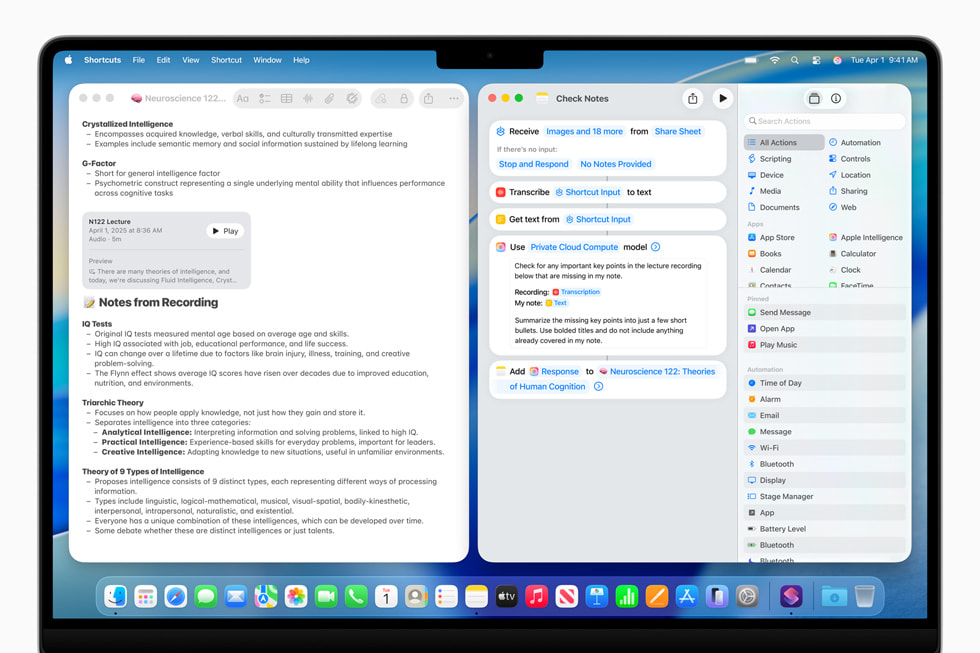
Moderne Launcher integrieren sich in Tahoes neue Fähigkeiten:
Shortcuts Integration
Die verbesserte Shortcuts-App von macOS Tahoe funktioniert jetzt mit Launcher-Apps:
Raycast: Lösen Sie Shortcuts direkt aus Raycast mit der Shortcuts-Erweiterung aus. Durchsuchen Sie Ihre Shortcuts-Bibliothek und führen Sie Automatisierungen aus, ohne die Shortcuts-App zu öffnen.
Alfred: Erstellen Sie Workflows, die Shortcuts ausführen, und kombinieren Sie Alfreds Trigger-System mit der Automatisierungskraft von Shortcuts. Besonders nützlich für HomeKit-Steuerungen und app-übergreifende Automatisierungen.
Best Practice: Verwenden Sie Shortcuts für komplexe, app-übergreifende Automatisierungen mit iOS-Kontinuität. Verwenden Sie Launcher-Workflows für Mac-spezifische, geschwindigkeitskritische Aufgaben.
Focus Modes
Tahoes Focus Modes können in Launcher integriert werden:
Raycast Focus Mode Erweiterung: Zeigt den aktuellen Focus-Status an und lässt Sie Modi von Raycast aus wechseln. Nützlich für tastaturgesteuerte Focus-Änderungen.
Alfred Focus Workflows: Community-Workflows schalten bestimmte Focus Modes um oder ändern Einstellungen basierend auf Kontext (Ort, Zeit, Kalenderereignisse).
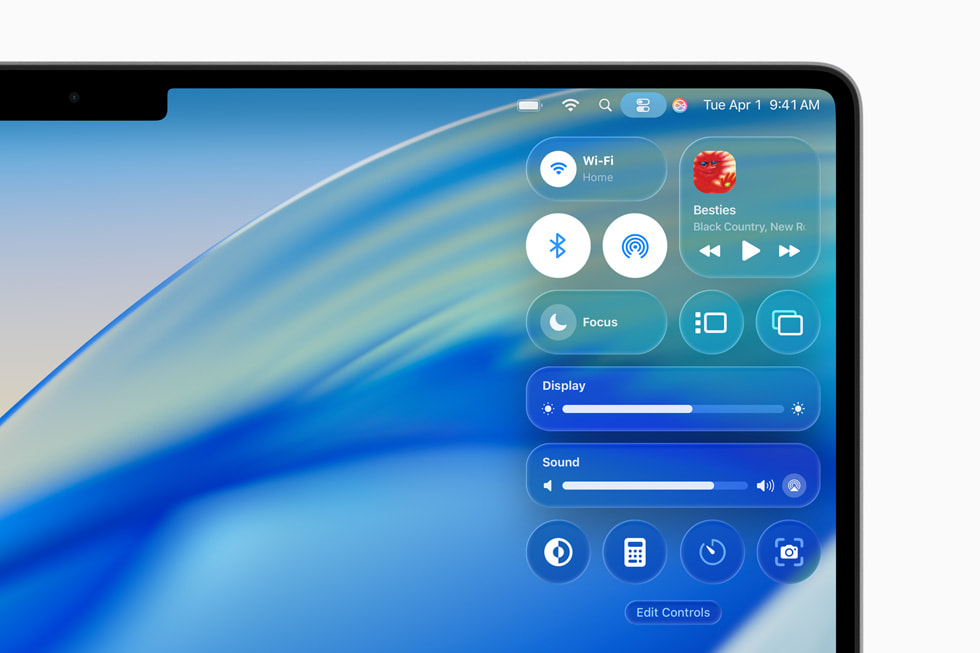
Die Integration hilft, den Flow-Zustand aufrechtzuerhalten, ohne zum Control Center oder zu den Systemeinstellungen greifen zu müssen.
Apple Intelligence
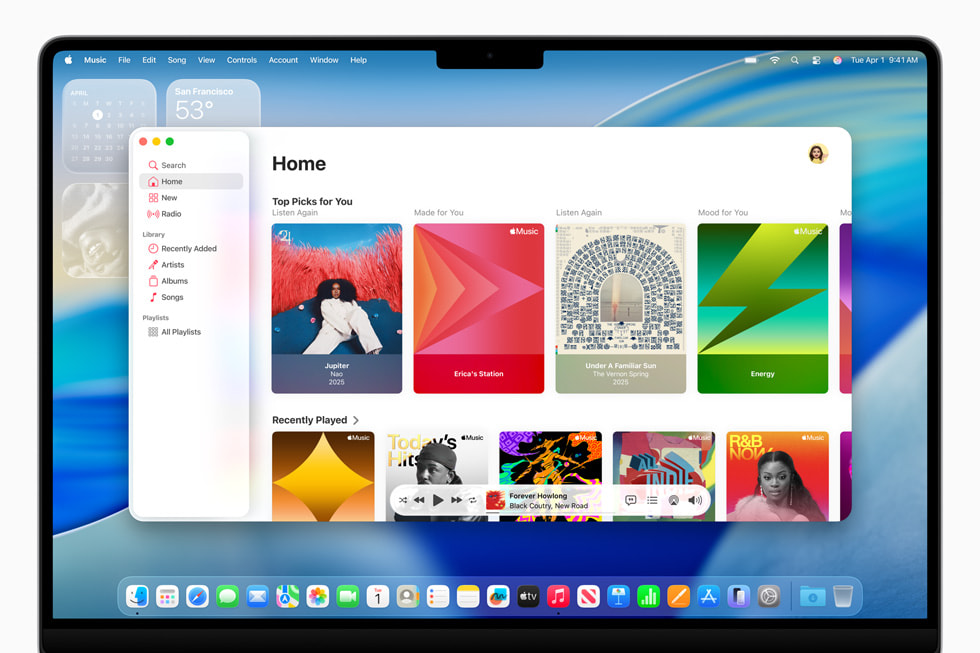
Die Apple Intelligence-Funktionen von macOS Tahoe ergänzen Launcher-Fähigkeiten eher, als sie zu ersetzen:
Schreibwerkzeuge: Apples systemweite Schreibunterstützung behandelt Grammatik und Ton in Dokumenten. Launcher-Snippet-Erweiterung bleibt schneller für vorlagenbasierten Inhalt.
Siri-Verbesserungen: Das verbesserte Siri behandelt Gesprächsanfragen gut. Launcher zeichnen sich bei präzisen, wiederholbaren Befehlen aus.
Intelligente Vorschläge: Apple Intelligence zeigt relevante Dateien und Aktionen an. Launcher bieten mehr Kontrolle darüber, was erscheint und wann.
Bester Ansatz: Verwenden Sie Apple Intelligence für explorative Aufgaben und kontextbezogene Vorschläge. Verwenden Sie Launcher für Muskelgedächtnis-Workflows und spezifische Integrationen.
Liquid Glass Kompatibilität
Alle empfohlenen Launcher unterstützen Tahoes Liquid Glass-Oberfläche:
Raycast: Passt Transparenz und Unschärfe automatisch an das Erscheinungsbild des Systems an. Benutzerdefinierte Theme-Anpassungen für Glaseffekte verfügbar.
Alfred: Themes können angepasst werden, um die Ästhetik von Liquid Glass zu ergänzen. Transparenzstufen passen sich basierend auf Systemeinstellungen an.
LaunchBar: Unterstützt Liquid Glass-Transparenz, bietet aber weniger visuelle Anpassung als Alternativen.
Aktivieren Sie "Transparenz reduzieren" in den Einstellungen für "Bedienungshilfen", wenn die Launcher-Leistung aufgrund visueller Effekte leidet.
Einrichtungsanleitung für Top-Tipps
Raycast Schnelleinrichtung
Schritt 1: Herunterladen und Installieren
- Besuchen Sie raycast.com
- Laden Sie die neueste Version herunter
- Öffnen Sie das DMG und ziehen Sie Raycast in "Programme"
- Starten Sie Raycast und folgen Sie dem Onboarding
Schritt 2: Wählen Sie Ihren Hotkey
- Wählen Sie während der Einrichtung Ihren bevorzugten Hotkey
- Viele Benutzer weisen Command + Space von Spotlight neu zu
- Gehen Sie zu Systemeinstellungen → Tastatur → Tastaturkurzbefehle → Spotlight
- Deaktivieren Sie das Command + Space Kürzel für Spotlight
- Weisen Sie Raycast Command + Space zu
Schritt 3: Wesentliche Erweiterungen
- Öffnen Sie Raycast und tippen Sie "Store"
- Installieren Sie basierend auf Ihren Tools:
- GitHub (für Entwickler)
- Google Calendar (für Planung)
- Spotify oder Apple Music (für Mediensteuerung)
- Currency Converter (für internationale Arbeit)
- Kill Process (zur Fehlerbehebung)
- Window Management (für Produktivität)
Schritt 4: Zwischenablage-Verlauf konfigurieren
- Tippen Sie "Clipboard History" in Raycast
- Aktivieren Sie die Zwischenablage-Überwachung
- Legen Sie die Verlaufslänge fest (Standard: 3 Monate)
- Konfigurieren Sie die Ausschlussliste für Passwort-Manager
Schritt 5: Snippets erstellen
- Tippen Sie "Create Snippet", um häufig getippten Text hinzuzufügen
- Beispiel-Snippets:
;;email→ Ihre E-Mail-Adresse;;sig→ Ihre E-Mail-Signatur;;addr→ Ihre Adresse;;phone→ Ihre Telefonnummer
Schritt 6: Tastenbefehle lernen
- Command + K: Verfügbare Aktionen für Ergebnisse anzeigen
- Command + Shift + Enter: Im Finder öffnen (für Dateien)
- Command + C: Ergebnispfad oder URL kopieren
- Command + ,: Einstellungen öffnen
Empfohlene Einstellungen:
- Aktivieren Sie "Raycast bei der Anmeldung starten"
- Stellen Sie "Raycast in der Menüleiste anzeigen" nach Belieben ein
- Konfigurieren Sie "Datenschutz", um sensible Ordner auszuschließen
- Passen Sie "Erscheinungsbild" an Ihr Tahoe-Theme an
Alfred Grundeinrichtung
Schritt 1: Herunterladen und Kaufen
- Laden Sie die kostenlose Version von alfredapp.com herunter
- Testen Sie vor dem Kauf des Powerpacks
- Kaufen Sie das Powerpack (£34), wenn Sie bereit für erweiterte Funktionen sind
- Geben Sie den Lizenzcode in den Alfred-Einstellungen ein
Schritt 2: Hotkey einstellen
- Öffnen Sie die Alfred-Einstellungen (Command + Option + ,)
- Stellen Sie den Standard-Hotkey ein (Command + Space empfohlen)
- Deaktivieren Sie zuerst das Spotlight-Kürzel in den Systemeinstellungen
Schritt 3: Dateisuche konfigurieren
- In Einstellungen → Features → Default Results
- Fügen Sie benutzerdefinierte Suchbereiche für Dokumente, Downloads, Desktop hinzu
- Legen Sie Dateitypfilter fest
- Konfigurieren Sie Einstellungen für die Ergebnisreihenfolge
Schritt 4: Powerpack-Funktionen aktivieren
-
Gehen Sie zu Features → Clipboard History
- Aktivieren Sie den Zwischenablage-Verlauf
- Stellen Sie den Snippet-Hotkey ein (Command + Option + C empfohlen)
- Konfigurieren Sie die Löschhäufigkeit (monatlich empfohlen)
-
Features → Snippets
- Erstellen Sie eine Snippet-Sammlung für Arbeit, Privat, Code
- Stellen Sie das Erweiterungspräfix ein (Standard:
;;) - Fügen Sie wesentliche Snippets hinzu
-
Features → System
- Überprüfen und aktivieren Sie bevorzugte Systembefehle
- Passen Sie Befehlsschlüsselwörter bei Bedarf an
Schritt 5: Wesentliche Workflows
-
Besuchen Sie packal.org für Community-Workflows
-
Empfohlene Anfänger-Workflows:
- "Recent Downloads" - Schneller Zugriff auf letzte Downloads
- "Kill Process" - Eingefrorene Apps sofort beenden
- "Colors" - Farbkonverter und -wähler
- "Encode/Decode" - Texttransformationen
- "TimeZones" - Betrachter für mehrere Zeitzonen
-
Laden Sie Workflows als
.alfredworkflow-Dateien herunter -
Doppelklicken Sie zum Installieren
Schritt 6: Benutzerdefinierte Websuchen
- In Features → Web Search
- Fügen Sie benutzerdefinierte Suchen für häufig verwendete Websites hinzu
- Beispiele:
- Schlüsselwort:
wikiURL:https://en.wikipedia.org/wiki/{query} - Schlüsselwort:
ghURL:https://github.com/search?q={query} - Schlüsselwort:
redditURL:https://www.reddit.com/search?q={query}
- Schlüsselwort:
Schritt 7: Anpassung des Erscheinungsbilds
- In Einstellungen → Appearance
- Wählen oder erstellen Sie ein Theme, das zu macOS Tahoe passt
- Anpassung für Liquid Glass: Transparenz erhöhen, Unschärfe reduzieren
- Probieren Sie Community-Themes von alfredapp.com/extras/theme-list aus
Profi-Tipps:
- Verwenden Sie Dateiaktionen: Wählen Sie eine Datei in Alfred aus, drücken Sie Tab, wählen Sie eine Aktion
- Fallback-Suchen: Wenn keine Ergebnisse, bietet Alfred Websuchen an
- Puffer: Halten Sie Option gedrückt, wenn Sie Alfred für einen separaten Abfrageraum öffnen
- Navigieren Sie mit Pfeilen und Modifikatoren für verschiedene Öffnungsmethoden
Häufig gestellte Fragen
Was ist die beste kostenlose Launchpad-Alternative für macOS Tahoe?
Raycast ist 2025 die beste kostenlose Launchpad-Alternative. Es bietet umfassende Funktionen wie App-Start, Dateisuche, Zwischenablage-Verlauf, Fenstermanagement und über 4.000 Erweiterungen – alles völlig kostenlos. Im Gegensatz zu Launchpad bietet Raycast tiefe Integrationen mit Produktivitätstools, erweiterte Suchfunktionen und Anpassungsoptionen. Die Kompatibilität mit macOS Tahoe ist ausgezeichnet, mit regelmäßigen Updates und Optimierungen für Apple Silicon. Während Alfred durch Workflows eine leistungsfähigere Automatisierung bietet, erfordern diese Funktionen das kostenpflichtige Powerpack. Für Benutzer, die maximale Fähigkeiten ohne Kosten suchen, ist Raycast der klare Gewinner.
Lohnt es sich, für Alfred zu bezahlen gegenüber kostenlosen Alternativen?
Alfred ist die Investition von £34 für das Powerpack wert, wenn Sie erweiterte Automatisierung und Zwischenablage-Management benötigen. Das Workflow-System ermöglicht komplexe mehrstufige Automatisierungen, die in kostenlosen Alternativen unmöglich sind. Der Verlauf der Zwischenablage ist leistungsfähiger als der von Raycast, mit besserer Suche und Kategorisierung. Snippet-Erweiterung spart Stunden für Benutzer, die häufig wiederkehrende Inhalte tippen. Wenn Sie hauptsächlich App-Start und grundlegende Integrationen benötigen, reicht die kostenlose Stufe von Raycast aus. Aber wenn Sie kostenlose Optionen ausgeschöpft haben und eine tiefere Automatisierung wünschen, rechtfertigt Alfred seine Kosten. Das einmalige Zahlungsmodell (gegenüber Abonnement) bietet langfristigen Wert.
Kann ich mehrere App-Launcher gleichzeitig verwenden?
Ja, Sie können mehrere Launcher mit unterschiedlichen Hotkeys ausführen. Viele Power-User nutzen sowohl Alfred als auch Raycast und weisen jedem unterschiedliche Tastaturkürzel zu. Verwenden Sie beispielsweise Command + Space für Raycast (Integrationen und Erweiterungen), Command + Option + Space für Alfred (Workflows und Zwischenablage) und behalten Sie Spotlight auf einem dritten Hotkey für die systemweite Suche. Das Ausführen mehrerer Launcher erhöht jedoch den Speicherverbrauch und kann zu Verwirrung darüber führen, welches Tool verwendet werden soll. Für die meisten Benutzer führt die Wahl eines primären Launchers und dessen Beherrschung zu einer besseren Produktivität als die Fragmentierung von Workflows über mehrere Tools hinweg.
Macht das verbesserte Spotlight von macOS Tahoe Launcher von Drittanbietern überflüssig?
Nein, Spotlight-Verbesserungen in Tahoe ersetzen keine dedizierten Launcher für Power-User. Während Spotlight eine bessere Dateisuche, Rich Previews und Schnellaktionen erhielt, fehlen ihm immer noch Zwischenablage-Management, Snippet-Erweiterung, Workflow-Automatisierung, Integrationen von Drittanbietern und erweiterte Anpassungen. Spotlight dient Gelegenheitsnutzern gut, aber Wissensarbeiter, die auf tastaturgesteuerte Workflows, Automatisierung und Tool-Integrationen angewiesen sind, benötigen dedizierte Launcher. Betrachten Sie das verbesserte Spotlight als Anhebung der Basislinie – Gelegenheitsnutzer können dabei bleiben, aber Power-User profitieren immer noch erheblich von Alfred, Raycast oder Alternativen.
Welcher Launcher ist am besten für Entwickler?
Raycast ist 2025 aufgrund seines umfangreichen Integrations-Ökosystems am besten für Entwickler. Die GitHub-Erweiterung lässt Sie Pull Requests, Issues und Repositories anzeigen, ohne einen Browser zu öffnen. Die Stack Overflow-Suche liefert sofortige Antworten auf Programmierfragen. Erweiterungen existieren für praktisch jedes Entwicklungstool: Vercel, Railway, Docker, npm, Linear, Jira und mehr. Der Snippet-Manager hilft bei Code-Vorlagen, und die Terminal-Integration führt Befehle schnell aus. Während Alfred leistungsstarke benutzerdefinierte Workflows für Entwicklungsaufgaben bietet, machen die Out-of-the-Box-Integrationen und die aktive Entwickler-Community von Raycast es für die meisten Programmierer wertvoller.
Wie viel RAM verbrauchen App-Launcher unter macOS Tahoe?
Moderne App-Launcher verbrauchen unter macOS Tahoe 80-200 MB RAM, je nach Launcher und Konfiguration. Raycast verbraucht typischerweise 80-120 MB, Alfred verwendet 100-150 MB und LaunchBar läuft bei etwa 90-130 MB. Electron-basierte Optionen wie Cerebro verbrauchen aufgrund ihrer Architektur mehr (200-300 MB). Dieser Speicherverbrauch ist auf Macs mit 16 GB oder mehr RAM vernachlässigbar, kann aber 8 GB-Systeme beeinträchtigen, wenn mehrere anspruchsvolle Anwendungen ausgeführt werden. Die Launcher sind optimiert, um den Hintergrund-Einfluss zu minimieren, wobei der meiste Speicher während aktiver Suchen verbraucht und danach freigegeben wird. Zum Vergleich: Chrome oder Safari verwenden oft 500 MB-2 GB, was den Launcher-Overhead minimal macht.
Können App-Launcher die Leistung von macOS Tahoe verlangsamen?
Richtig konfigurierte App-Launcher haben minimale Auswirkungen auf die Leistung von macOS Tahoe. Sie verwenden Hintergrundindizierung während der Leerlaufzeit, ähnlich wie Spotlight, und die eigentliche Launcher-Oberfläche wird nur aktiviert, wenn sie aufgerufen wird. Auf Apple Silicon Macs liegen die Startzeiten unter 50 Millisekunden, für Benutzer nicht wahrnehmbar. Auf älteren Intel-Macs oder Systemen mit 8 GB RAM bemerken Sie möglicherweise leichte Verzögerungen, wenn der Launcher große Dateisysteme indiziert. Leistungsprobleme deuten typischerweise auf eine Fehlkonfiguration hin – unnötiges Indizieren ganzer Laufwerke oder Ausführen zu vieler gleichzeitiger Launcher. Schließen Sie große Ordner (wie node_modules oder Build-Verzeichnisse) von der Indizierung aus, um eine optimale Leistung aufrechtzuerhalten.
Muss ich Spotlight deaktivieren, um Launcher von Drittanbietern zu verwenden?
Nein, Sie müssen Spotlight nicht vollständig deaktivieren. Die meisten Benutzer weisen das Tastaturkürzel Command + Space von Spotlight ihrem bevorzugten Launcher neu zu, halten Spotlight jedoch über einen anderen Hotkey oder die Menüleiste zugänglich. Spotlight indiziert weiterhin im Hintergrund, was Launchern von Drittanbietern tatsächlich zugutekommt, da viele dieselben Systemindizes nutzen. Um den Hotkey neu zuzuweisen, gehen Sie zu Systemeinstellungen → Tastatur → Tastaturkurzbefehle → Spotlight, deaktivieren Sie "Spotlight-Suche anzeigen" und weisen Sie dann Command + Space Ihrem gewählten Launcher zu. Halten Sie Spotlight über Command + Option + Space verfügbar oder klicken Sie für gelegentliche Nutzung auf das Menüleistensymbol.
Welcher Launcher bietet den besten Zwischenablage-Manager?
Alfred bietet den leistungsstärksten Zwischenablage-Manager, insbesondere für Benutzer, die das Powerpack gekauft haben. Er bietet robuste Suche über den Verlauf der Zwischenablage, dauerhafte Speicherung für Monate, Unterstützung für Bilder und Dateien (nicht nur Text) und die Möglichkeit, Clips in Sammlungen zu organisieren. Die Suchfunktion lässt Sie bestimmte Zwischenablage-Elemente von vor Wochen finden. Raycast enthält einen fähigen Zwischenablage-Manager in der kostenlosen Stufe, aber er ist weniger funktionsreich als der von Alfred. Die Suche ist einfacher und die Organisationsoptionen sind begrenzt. Für Benutzer, die stark auf den Verlauf der Zwischenablage angewiesen sind – Autoren, Designer, Entwickler – kann der Zwischenablage-Manager von Alfred allein den Kauf des Powerpacks rechtfertigen.
Gibt es App-Launcher, die offline funktionieren?
Ja, alle empfohlenen Launcher funktionieren für lokale Funktionen vollständig offline. Alfred, LaunchBar und die Kernfunktionen von Raycast arbeiten komplett lokal ohne Internetverbindung. Sie können Apps starten, Dateien suchen, den Verlauf der Zwischenablage nutzen, Snippets erweitern und lokale Workflows ohne Netzwerkverbindung ausführen. Einige Funktionen erfordern jedoch Internet: Raycast AI benötigt Konnektivität für KI-Antworten, Websuchfunktionen benötigen offensichtlich das Internet, und Erweiterungen, die externe APIs abfragen (wie GitHub oder Wetter), funktionieren offline nicht. Wenn Offline-Funktionalität entscheidend ist, wählen Sie Alfred oder LaunchBar und vermeiden Sie Cloud-abhängige Funktionen.
Können App-Launcher Spotlight für die systemweite Suche ersetzen?
App-Launcher können Spotlight für die meisten Benutzer ersetzen, jedoch mit Vorbehalten. Erweiterte Launcher wie Alfred und Raycast bieten umfassende Dateisuche, App-Start, Taschenrechnerfunktionen und mehr – und decken damit die primären Anwendungsfälle von Spotlight ab. Spotlight verfügt jedoch über eine tiefe Systemintegration, die Apps von Drittanbietern nicht vollständig replizieren können. Einige Systemeinstellungssuchen funktionieren in Spotlight besser, und macOS-Funktionen wie "Nachschlagen" integrieren sich speziell in Spotlight. Best Practice: Verwenden Sie Ihren bevorzugten Launcher als primäre Suche, aber halten Sie Spotlight über einen alternativen Hotkey für Randfälle zugänglich, in denen die native Integration wichtig ist.
Wie integrieren sich App-Launcher in Passwort-Manager?
Die Integrationsqualität variiert je nach Launcher und Passwort-Manager. Alfred bietet eine hervorragende 1Password-Integration (Powerpack erforderlich), mit der Sie Ihren Tresor durchsuchen, Passwörter kopieren und Login-URLs direkt von Alfred aus öffnen können. Raycast hat eine 1Password-Erweiterung, die ähnliche Funktionen bietet. Für andere Passwort-Manager (Bitwarden, LastPass, Dashlane) sind Integrationen begrenzter – typischerweise Community-erstellte Erweiterungen mit unterschiedlicher Qualität. LaunchBar unterstützt einige Passwort-Manager durch Plugins. Wenn die Integration von Passwort-Managern entscheidend ist, überprüfen Sie vor der Wahl eines Launchers, ob Ihre spezifische Kombination unterstützt wird. Viele Benutzer finden Browsererweiterungen ausreichend und benötigen keine Launcher-Integration.
Welcher Launcher ist am besten anpassbar?
Alfred bietet die umfangreichsten Anpassungsoptionen, insbesondere für das visuelle Erscheinungsbild und die Workflow-Erstellung. Sie können Themes umfassend anpassen, einschließlich Farben, Schriftarten, Transparenz, Unschärfeeffekte, Eckenradius und Ergebnislayouts. Das Workflow-System lässt Sie vollständig benutzerdefinierte Befehle und Automatisierungen erstellen, die auf Ihre genauen Bedürfnisse zugeschnitten sind. Raycast bietet mäßige Anpassung – Sie können Erweiterungen auswählen, benutzerdefinierte Befehle erstellen und einige visuelle Elemente anpassen, aber es ist eigenwilliger in Bezug auf das Erscheinungsbild. LaunchBar liegt dazwischen, mit anständiger Anpassung, aber weniger visueller Flexibilität als Alfred. Wenn Sie es genießen, jeden Aspekt Ihrer Tools zu optimieren, ist Alfred am entgegenkommendsten.
Funktionieren App-Launcher mit Apple Silicon Macs?
Ja, alle wichtigen App-Launcher sind ab 2025 vollständig für Apple Silicon optimiert. Raycast, Alfred, LaunchBar und Spotlight laufen alle nativ auf M1, M2, M3 und M4 Chips, ohne Rosetta-Übersetzung zu benötigen. Die Leistung ist ausgezeichnet, mit Startzeiten typischerweise unter 50 Millisekunden und minimalem Einfluss auf den Akku. Die native Apple Silicon-Unterstützung bedeutet, dass diese Launcher effizienter sind als der Betrieb durch Emulation. Wenn Sie einen älteren Launcher wie Quicksilver verwenden, überprüfen Sie, ob er Apple Silicon-Unterstützung hat, da einige Legacy-Software immer noch durch Rosetta läuft, was Leistung und Energieeffizienz beeinträchtigt.
Kann ich App-Launcher-Einstellungen zwischen mehreren Macs synchronisieren?
Synchronisierungsfunktionen variieren je nach Launcher. Alfred unterstützt das Synchronisieren von Einstellungen, Workflows und Snippets über Dropbox, iCloud Drive oder anderen Cloud-Speicher. Sie wählen einen Synchronisierungsordner, und Alfred hält die Einstellungen über Macs hinweg synchron. Raycast bietet Cloud-Synchronisierung für Pro-Abonnenten, synchronisiert Erweiterungen, Aliase und Einstellungen. Die kostenlose Stufe enthält keine Synchronisierung und erfordert manuellen Export/Import von Einstellungen. LaunchBar unterstützt die Synchronisierung über iCloud oder Dropbox für Einstellungen und Aktionen. Wenn Sie über mehrere Macs hinweg arbeiten, bieten Alfred oder Raycast Pro das reibungsloseste Synchronisierungserlebnis. Kostenlose Nutzer können Konfigurationen manuell exportieren und auf sekundären Maschinen importieren.
Gibt es einen Launcher, der sowohl auf Mac als auch auf Windows funktioniert?
Ueli ist der einzige bemerkenswerte Launcher mit nativer Mac- und Windows-Unterstützung, obwohl er weniger ausgefeilt ist als plattformspezifische Optionen. Die meisten Top-Launcher sind Mac-exklusiv: Alfred, Raycast und LaunchBar haben keine Windows-Versionen. Für plattformübergreifende Workflows sollten Sie plattformspezifische Launcher auf jedem System in Betracht ziehen: Alfred oder Raycast auf dem Mac, PowerToys Run oder Wox auf Windows. Während dies das Erlernen verschiedener Tools erfordert, rechtfertigen die native Plattformintegration und Leistung den Ansatz. Wenn Sie unbedingt identische Schnittstellen über Plattformen hinweg benötigen, funktioniert Ueli, aber erwarten Sie Kompromisse im Vergleich zu dedizierten Mac-Launchern.
Fazit: Die Wahl Ihres idealen Launchers
Der beste App-Launcher für macOS Tahoe hängt von Ihren spezifischen Bedürfnissen, Ihrem Budget und Ihren Workflow-Präferenzen ab. Hier ist der endgültige Entscheidungsrahmen:
Wählen Sie Raycast, wenn Sie:
- Die beste kostenlose Option mit leistungsstarken Funktionen wollen
- Moderne Integrationen mit Diensten wie GitHub, Notion und Linear schätzen
- Ein aktives Erweiterungs-Ökosystem bevorzugen
- Die Idee der KI-Integration (mit Pro-Abonnement) mögen
- Schönes, natives macOS-Design schätzen
- Ein Entwickler sind oder mit vielen SaaS-Tools arbeiten
Wählen Sie Alfred, wenn Sie:
- Leistungsstarke Workflow-Automatisierung benötigen
- Den besten verfügbaren Zwischenablage-Manager wollen
- Einmalkäufe gegenüber Abonnements bevorzugen
- Snippet-Erweiterung intensiv nutzen
- Tiefe Anpassung genießen
- Bereit sind, Zeit in das Erlernen erweiterter Funktionen zu investieren
- Bereits regelmäßig Automatisierung verwenden
Wählen Sie LaunchBar, wenn Sie:
- Adaptives Lernen gegenüber manueller Konfiguration bevorzugen
- Das Instant Send Workflow-Paradigma mögen
- Einen Mittelweg zwischen einfach und komplex wollen
- Stabile, ausgereifte Software schätzen
- Mäßige Preisgestaltung bevorzugen
Bleiben Sie bei Spotlight, wenn Sie:
- Nur grundlegenden App-Start und Dateisuche benötigen
- Software von Drittanbietern vermeiden, wenn möglich
- Das aktuelle Spotlight für Ihre Bedürfnisse ausreichend finden
- Einfachheit über erweiterte Funktionen stellen
Für die meisten Benutzer, die diesen umfassenden Leitfaden lesen, ist die Empfehlung klar: Beginnen Sie mit der kostenlosen Stufe von Raycast. Sie bietet professionelle Funktionen ohne Kosten, hervorragende macOS Tahoe-Kompatibilität und Raum für Wachstum durch Erweiterungen. Wenn Sie später Bedarf an erweiterter Automatisierung entdecken, erwägen Sie, Alfred-Workflows zu Ihrem Toolkit hinzuzufügen. Viele Power-User betreiben erfolgreich beide und nutzen jedes für seine Stärken.
Die Ära, sich mit den Basisfunktionen von Launchpad zufrieden zu geben, ist vorbei. Die leistungsstarken Hardware- und Softwarefunktionen von macOS Tahoe verdienen ebenso leistungsstarke Produktivitätstools. Ob Sie sich für die kostenlose Leistung von Raycast, die Automatisierungsmeisterung von Alfred oder die adaptive Intelligenz von LaunchBar entscheiden, Sie werden Ihren Mac-Workflow von angemessen zu außergewöhnlich transformieren.
Installieren Sie Ihren gewählten Launcher noch heute, verpflichten Sie sich, ihn zwei Wochen lang zu verwenden, und Sie werden sich fragen, wie Sie jemals ohne ihn gearbeitet haben. Die Produktivitätsgewinne durch tastaturgesteuerte Workflows, sofortigen Zugriff auf Informationen und die Beseitigung wiederkehrender Aufgaben summieren sich täglich. Ihr zukünftiges Ich wird Ihnen für das Upgrade danken.