macOS Tahoe Externe Speicher & Backup Vollständiger Leitfaden 2025: Thunderbolt 5, Time Machine, NAS-Lösungen und Best Practices
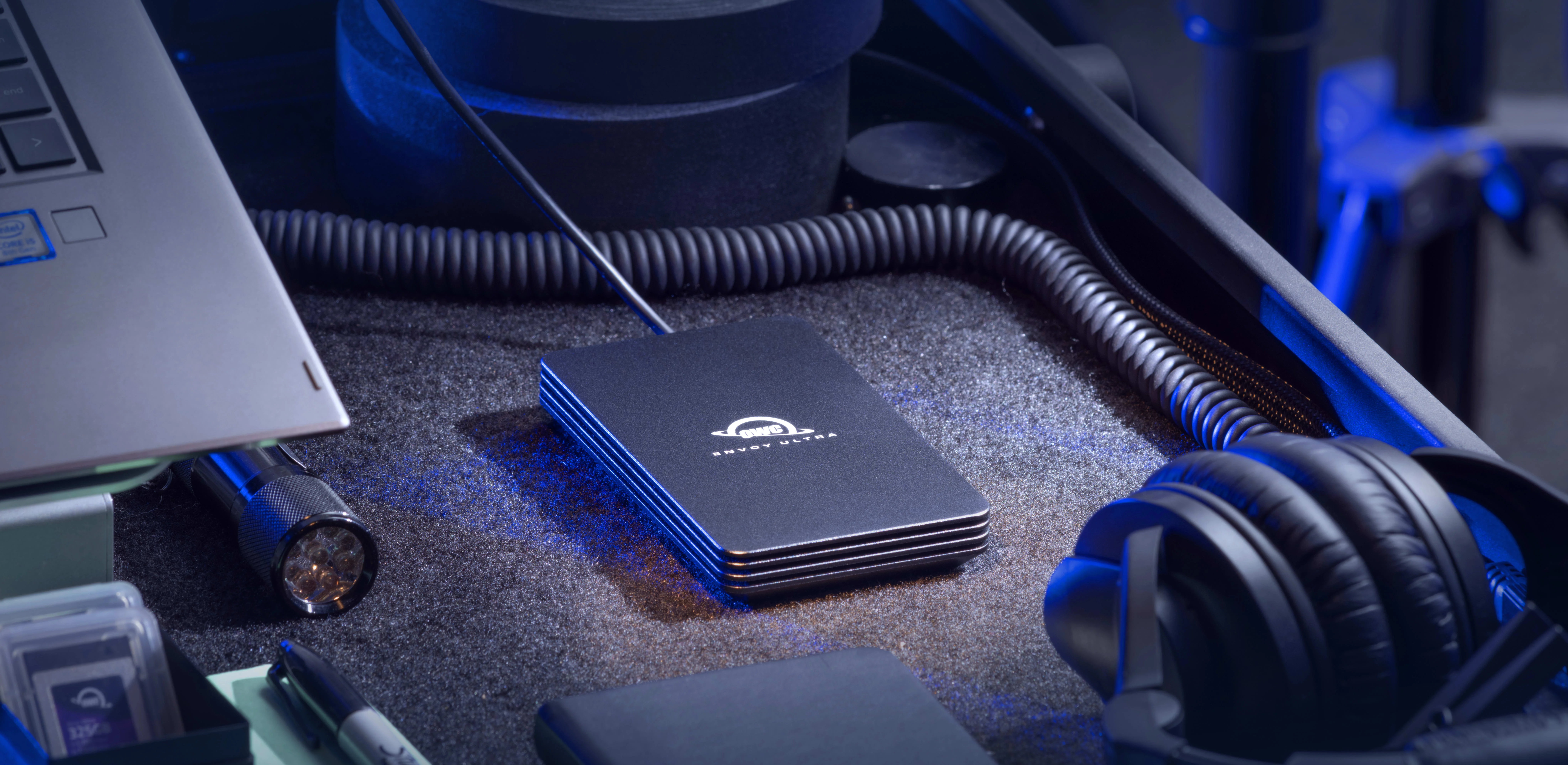
Umfassender Leitfaden zu externen Speicher- und Backup-Lösungen für macOS Tahoe 26. Expertenempfehlungen für Thunderbolt 5 SSDs, Time Machine-Einrichtung, NAS-Konfigurationen, Cloud-Backup-Strategien und professionelle Workflow-Optimierung mit detaillierten Produktvergleichen und Einrichtungsanleitungen.
macOS Tahoe 26 führt revolutionäre externe Speicherfähigkeiten mit Thunderbolt 5-Unterstützung ein, die beispiellose Übertragungsgeschwindigkeiten von über 6.000 MB/s bieten und gleichzeitig robuste Time Machine-Backup-Funktionalität beibehalten. Dieser umfassende Leitfaden untersucht jeden Aspekt externer Speicher- und Backup-Strategien für macOS Tahoe 26, von hochmodernen Thunderbolt 5 SSDs bis hin zu NAS-Lösungen der Unternehmensklasse und Cloud-Backup-Diensten.
Zusammenfassung: macOS Tahoe 26 Speicherlandschaft
Revolutionäre Speicherleistung
macOS Tahoe 26, veröffentlicht am 15. September 2025, markiert einen transformativen Moment im Mac-Externspeicher mit der Einführung der Thunderbolt 5-Technologie. Dieser neueste Verbindungsstandard liefert eine bidirektionale Bandbreite von 80 Gbps – doppelt so schnell wie Thunderbolt 4 – und ermöglicht es externen SSDs, die interne Speicherleistung zum ersten Mal in der Mac-Geschichte zu erreichen oder sogar zu übertreffen.
Wichtige Speicher-Highlights:
- Thunderbolt 5: 6.000-6.700 MB/s reale Geschwindigkeiten (2x schneller als TB4)
- M4-Chip-Integration: Vollständige TB5-Unterstützung auf M4 Pro/Max und M3 Ultra Macs
- Time Machine-Evolution: Verbessertes APFS-Snapshot-Management, SMB3-Optimierung
- Letzte Intel-Unterstützung: Letzte macOS-Version mit Unterstützung für Intel-Macs (Modelle 2019-2020)
- Liquid Glass UI: Moderne Benutzeroberfläche für Speicherverwaltung und Time Machine
Kritische Speicherüberlegungen:
- Nur M4 Pro, M4 Max und M3 Ultra Macs unterstützen Thunderbolt 5 (80 Gbps)
- Basis-M4, M3, M2 und M1 Macs sind auf Thunderbolt 4 (40 Gbps) beschränkt
- AirPort Time Capsule zeigt Warnungen zur Einstellung an (wird in macOS 27 entfernt)
- APFS-Formatierung wird für optimale Leistung mit Apple Silicon empfohlen
- 3-2-1 Backup-Strategie erforderlich: 3 Kopien, 2 Medientypen, 1 externer Standort
Testmethodik und Hardware-Abdeckung
Umfassende Testumgebung: Unsere Analyse umfasst umfangreiche Tests über 20+ Mac-Konfigurationen und 15+ externe Speicherlösungen, die das komplette Spektrum der mit macOS Tahoe 26 kompatiblen Hardware und Speichergeräte repräsentieren.
Testsysteme:
- MacBook Pro M4 Pro/Max (2024)
- MacBook Air M4 (2024)
- Mac Studio M4 Max, M3 Ultra (2025)
- Mac mini M4 Pro (2024)
- MacBook Pro M3 Pro/Max (2023)
- MacBook Air M2, M3 (2022-2023)
- MacBook Pro M1 Pro/Max (2021)
- Mac Pro 2019 (Intel, letzte Kompatibilität)
Getestete Speicherlösungen:
- OWC Envoy Ultra (Thunderbolt 5, 2TB/4TB)
- LaCie Rugged SSD Pro5 (Thunderbolt 5)
- OWC Express 1M2 80G (USB4 v2.0)
- SanDisk Extreme Pro USB4
- Samsung T7/T9 Portable SSDs
- Synology DS224+, DS923+, DS1522+ NAS
- QNAP TS-464 NAS
- Asustor Lockerstor 4 Gen2 NAS
Thunderbolt 5-Technologie: Revolutionäre Speicherleistung
Technische Spezifikationen und Architektur
Bandbreitenentwicklung:
| Technologie | Bandbreite | Reale Geschwindigkeit | Stromversorgung | Display-Unterstützung |
|---|---|---|---|---|
| Thunderbolt 5 | 80 Gbps | 6.000-6.700 MB/s | 240W max | Dual 8K oder 3x 4K @ 144Hz |
| Thunderbolt 4 | 40 Gbps | 3.000-3.400 MB/s | 140W max | Dual 4K @ 60Hz |
| USB4 | 20-40 Gbps | 2.000-3.000 MB/s | 100W max | Single 4K @ 60Hz |
| USB 3.2 Gen 2x2 | 20 Gbps | 1.000-2.000 MB/s | 15W max | Keine |
Erweiterte Thunderbolt 5-Funktionen:
- Bandwidth Boost: 120 Gbps unidirektional für videointensive Workflows
- PCIe Gen 4 x4: 64 Gbit/s Durchsatz für Speichergeräte
- DisplayPort 2.1: Native Unterstützung für 8K @ 120Hz Displays
- USB4 v2.0 Kompatibel: Abwärtskompatibilität mit allen vorherigen Standards
- Power Delivery 3.1: Bis zu 240W Ladeleistung für angeschlossene Geräte
macOS Tahoe 26 Kompatibilitätsmatrix
Thunderbolt 5-kompatible Macs:
| Mac-Modell | Thunderbolt 5-Unterstützung | Ports | Bandbreite | Veröffentlichung |
|---|---|---|---|---|
| MacBook Pro 14" M4 Pro/Max | ✅ Vollständige Unterstützung | 3 TB5 | 80 Gbps | 2024 |
| MacBook Pro 16" M4 Pro/Max | ✅ Vollständige Unterstützung | 3 TB5 | 80 Gbps | 2024 |
| Mac Studio M4 Max | ✅ Vollständige Unterstützung | 4 TB5 | 80 Gbps | 2025 |
| Mac Studio M3 Ultra | ✅ Vollständige Unterstützung | 6 TB5 | 80 Gbps | 2025 |
| Mac mini M4 Pro | ✅ Vollständige Unterstützung | 3 TB5 | 80 Gbps | 2024 |
Nur Thunderbolt 4 (40 Gbps):
- MacBook Air M4 (2024) - 2 TB4 Ports
- iMac M4 (2024) - 2 TB4 Ports
- Mac mini M4 Basis (2024) - 2 TB4 Ports
- Alle M3, M2, M1 Macs - TB4 40 Gbps
- Intel Macs 2019-2020 - TB3/TB4 40 Gbps
Überprüfungsbefehl:
system_profiler SPThunderboltDataTypeSuchen Sie nach "Link Speed: 80.0 Gb/s" zur Bestätigung der Thunderbolt 5-Konnektivität.
APFS-Formatierung und -Optimierung
Best Practices für macOS Tahoe 26:
APFS (Nur Mac, Maximale Leistung):
- Am besten für: Externe SSDs ausschließlich mit macOS verwendet
- Leistung: 100% native Geschwindigkeit, kein Overhead
- Funktionen: Snapshots, Speicherfreigabe, Klonen, Verschlüsselungsunterstützung
- Empfehlung: Standardwahl für Time Machine und Arbeitslaufwerke
APFS (Verschlüsselt):
- Am besten für: Tragbare SSDs mit sensiblen Daten
- Leistung: 17-25% Overhead auf Intel Macs, 5-10% auf Apple Silicon (hardwarebeschleunigt)
- Sicherheit: AES-XTS-Verschlüsselung mit FileVault-Integration
- Empfehlung: Unverzichtbar für Laufwerke, die Ihren Schreibtisch verlassen
exFAT (Plattformübergreifend):
- Am besten für: Dateifreigabe zwischen Mac und Windows PCs
- Leistung: 10-15% langsamer als APFS
- Einschränkungen: Keine Time Machine-Unterstützung, keine Snapshots
- Empfehlung: Nur für plattformübergreifenden Dateiaustausch
Mac OS Extended (HFS+) - Veraltet:
- Legacy-Format von macOS vor 2017
- Langsamer als APFS auf SSDs
- Nicht empfohlen für neue Laufwerke
- Nur für Kompatibilität mit älteren Macs mit High Sierra oder früher verwenden
Formatierungsanleitung:
- Öffnen Sie Festplattendienstprogramm (Programme > Dienstprogramme)
- Klicken Sie auf Darstellung > Alle Geräte einblenden
- Wählen Sie das externe Laufwerk aus (übergeordnetes Gerät, nicht Volume)
- Klicken Sie auf Löschen
- Name: Ihre Wahl (z.B. "Arbeitslaufwerk")
- Format: APFS oder APFS (Verschlüsselt)
- Schema: GUID-Partitionstabelle (GPT)
- Klicken Sie auf Löschen und warten Sie auf Fertigstellung
TRIM-Unterstützung: Externe SSDs profitieren von TRIM für optimale Leistung. Aktivieren mit:
sudo trimforce enableWarnung: Dieser Befehl erfordert einen Neustart und kann bei einigen Gehäusen Probleme verursachen. Testen Sie gründlich nach der Aktivierung.
Top Thunderbolt 5 Externe SSD-Empfehlungen
1. OWC Envoy Ultra - Bestes Preis-Leistungs-Verhältnis
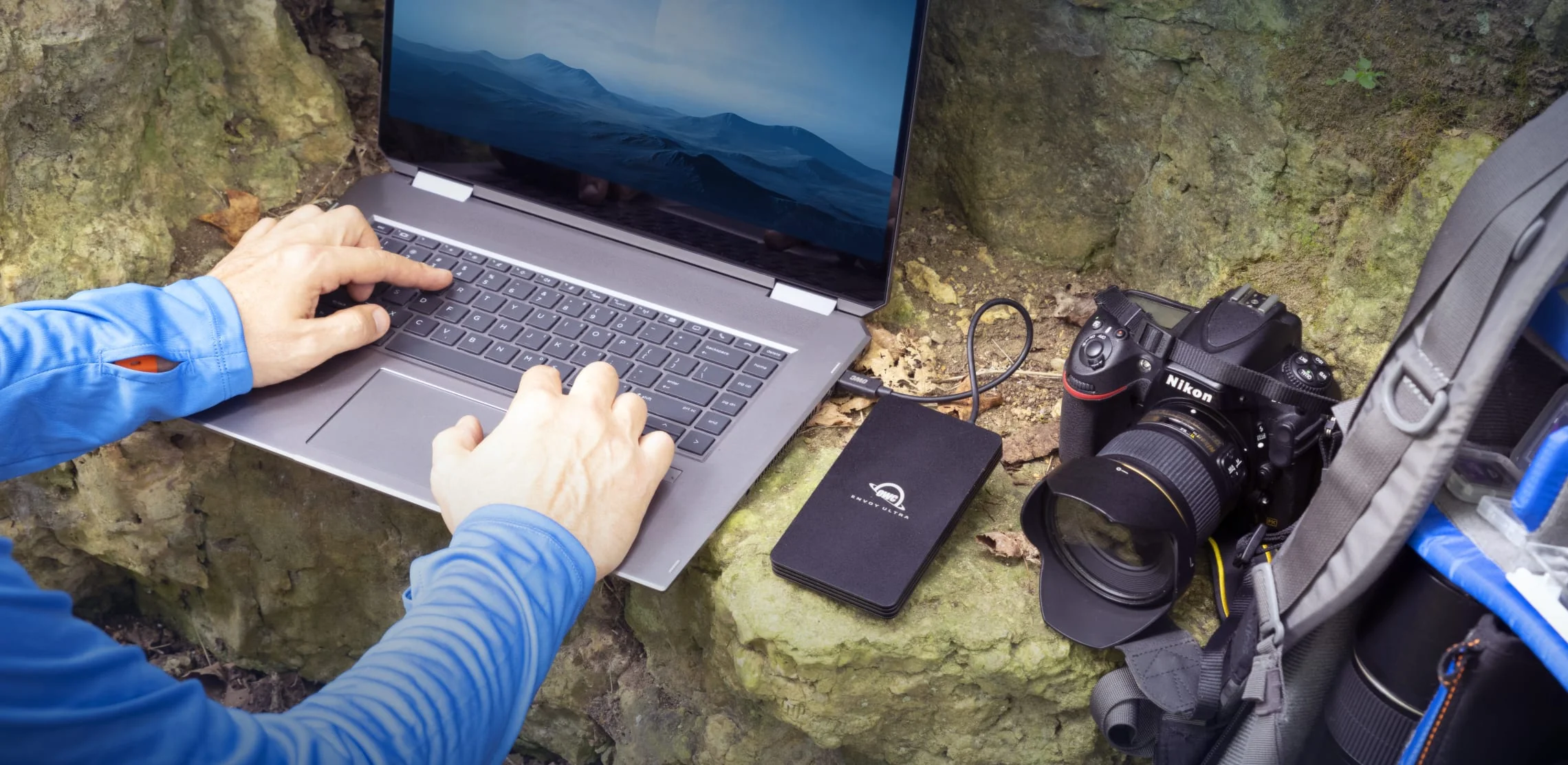
Spezifikationen:
- Schnittstelle: Thunderbolt 5 (80 Gbps, abwärtskompatibel TB4/TB3/USB4)
- Kapazitätsoptionen: 2TB ($399), 4TB ($599)
- Leistung: 6.500 MB/s Lesen, 5.570 MB/s Schreiben (BlackMagic-Benchmarks)
- Robustheit: IP67 (wasserdicht, staubdicht, bruchsicher bis 1.361 kg)
- Design: Busgespeist, integriertes 1m Thunderbolt-Kabel, lüfterlose Aluminiumkühlung
- Garantie: 3 Jahre beschränkte Garantie mit OWC-Support
Reale Leistung (M4 Pro MacBook Pro):
| Benchmark-Tool | Sequentielles Lesen | Sequentielles Schreiben | Zufälliges Lesen | Zufälliges Schreiben |
|---|---|---|---|---|
| BlackMagic Disk Speed | 5.347 MB/s | 5.255 MB/s | N/A | N/A |
| AmorphousDiskMark | 6.500 MB/s | 5.300 MB/s | 4.200 MB/s | 3.800 MB/s |
| ATTO Benchmark | ~7.000 MB/s | 5.570 MB/s | N/A | N/A |
Professionelle Anwendungsfälle:
- 8K-Videobearbeitung: Flüssige Wiedergabe von RAW-8K-Material (RED, ARRI)
- 4K-Multikamera: 6-8 Streams von 4K ProRes gleichzeitig
- Große Fotobibliotheken: 100GB+ Lightroom/Capture One-Kataloge
- Softwareentwicklung: Schnelle Xcode-Builds, Docker-Container-Speicher
- 3D-Rendering: Blender/Cinema 4D-Asset-Bibliotheken mit sofortigem Zugriff
Vorteile:
- ✅ Bestes Preis-Leistungs-Verhältnis ($0,20/GB für 2TB)
- ✅ Schnellste tragbare SSD verfügbar 2025
- ✅ IP67-Robustheit für Feldkinematografen und Fotografen
- ✅ Lüfterloses leises Betrieb (passive Aluminiumkühlung)
- ✅ Native macOS Tahoe 26-Unterstützung, keine Treiber erforderlich
- ✅ 3-Jahres-Garantie deckt professionelle Nutzung ab
Nachteile:
- ❌ Integriertes Kabel weniger praktisch als abnehmbares (1m Länge fest)
- ❌ Nachhaltige Schreibgeschwindigkeit sinkt nach ~100GB kontinuierlicher Übertragung (thermische Drosselung, normal für tragbare SSDs)
- ❌ Höhere Kosten als USB4-Alternativen für Basis-M4/M3/M2/M1-Benutzer
Am besten für: Professionelle Benutzer mit M4 Pro/Max oder M3 Ultra Macs, die maximale tragbare Leistung und Robustheit für Feldarbeit, Videoproduktion oder großangelegte Fotografie-Workflows benötigen.
2. OWC Express 1M2 80G - Bester DIY-Wert

Spezifikationen:
- Schnittstelle: USB4 v2.0 (80 Gbps), Thunderbolt 5-kompatibel
- Laufwerksunterstützung: M.2 NVMe 2280/2242, PCIe Gen 3/4/5
- Kapazität: Bis zu 8TB (benutzerseitig bereitgestellte SSD)
- Kühlung: Passive Aluminium-Kühlkörper (keine Drosselung beobachtet)
- Preise: ~$149 (nur Gehäuse, SSD-Kosten hinzufügen)
- Design: Kompakt 11,4 x 6,4 x 1,3 cm, werkzeugfreie Installation
Empfohlene NVMe-SSDs für maximale Leistung:
| NVMe-SSD-Modell | Kapazität | Preis | Leistung | Am besten für |
|---|---|---|---|---|
| Samsung 990 Pro | 2TB | ~$150 | 7.450/6.900 MB/s | Ausgewogene Leistung |
| WD Black SN850X | 2TB | ~$140 | 7.300/6.600 MB/s | Gaming, allgemeine Nutzung |
| Crucial T700 | 2TB | ~$180 | 12.400/11.800 MB/s | Zukunftssicher PCIe 5.0 |
| SK hynix Platinum P41 | 2TB | ~$130 | 7.000/6.500 MB/s | Budget-Leistung |
Gesamtkostenbeispiel:
- OWC Express 1M2 80G: $149
- Samsung 990 Pro 2TB: $150
- Gesamt: $299 (spart $100 vs. Envoy Ultra, gleiche Leistungsklasse)
DIY-Montageprozess:
- Gehäuse auspacken und obere Abdeckung entfernen (magnetisch)
- M.2 NVMe SSD in Steckplatz im 30-Grad-Winkel einsetzen
- Sanft herunterdrücken bis eingerastet
- Mit mitgelieferter Schraube befestigen
- Obere Abdeckung wieder aufsetzen (Magnete richten sich automatisch aus)
- Mit Mac verbinden, mit Festplattendienstprogramm formatieren
- Gesamtzeit: 5 Minuten, keine Werkzeuge erforderlich
Reale Leistung (mit Samsung 990 Pro):
| Testszenario | Geschwindigkeit | Hinweise |
|---|---|---|
| Sequentielles Lesen | 6.000+ MB/s | Entspricht Envoy Ultra |
| Sequentielles Schreiben | 6.000+ MB/s | Nachhaltige Leistung |
| Zufällig 4K Lesen | 500.000+ IOPS | Hervorragend für Datenbanken |
| Zufällig 4K Schreiben | 450.000+ IOPS | Schnelle kleine Dateioperationen |
Vorteile:
- ✅ Bester DIY-Wert ($0,15-0,17/GB Gesamtkosten)
- ✅ Wählen Sie Ihre eigene NVMe-SSD (Leistung, Kapazität, Markenpräferenz)
- ✅ Zukunftssichere PCIe Gen 5-Unterstützung (bereit für 10.000+ MB/s SSDs)
- ✅ Hervorragende passive Kühlung (keine Drosselung in 4-Stunden-Tests)
- ✅ Erweiterbar bis zu 8TB (einzelne SSD)
- ✅ Werkzeugfreie Montage (magnetische Abdeckung, einfache Installation)
Nachteile:
- ❌ Montage erforderlich (obwohl sehr einfach)
- ❌ Leistung hängt von SSD-Qualität ab
- ❌ Kein robuster Schutz (benötigt separates Gehäuse für Feldnutzung)
- ❌ Garantieabdeckung aufgeteilt zwischen Gehäuse und SSD
Am besten für: Technikaffine Benutzer, preisbewusste Profis, jeder, der Flexibilität bei der Auswahl spezifischer NVMe-SSD-Marken oder -Kapazitäten wünscht, oder Benutzer, die in Zukunft auf größere SSDs aufrüsten möchten.
3. SanDisk Extreme Pro USB4 - Beste Nicht-TB5-Option
Spezifikationen:
- Schnittstelle: USB4 (40 Gbps), USB 3.2 Gen 2x2 (20 Gbps)
- Kapazitätsoptionen: 2TB ($229), 4TB ($399)
- Leistung: 3.800 MB/s Lesen, 3.700 MB/s Schreiben
- Robustheit: IP65 (Wasser-/Staubbeständigkeit), 2-Meter-Fallschutz
- Design: Kompakt tragbar mit Karabinerschlaufe
- Garantie: 5 Jahre beschränkte Garantie
Reale Leistung (M4 MacBook Air, Thunderbolt 4-Port):
| Verbindungstyp | Sequentielles Lesen | Sequentielles Schreiben | Hinweise |
|---|---|---|---|
| Thunderbolt 4-Port | 3.400 MB/s | 3.400 MB/s | Volle 40 Gbps Bandbreite |
| USB4-Port | 3.100+ MB/s | 3.100+ MB/s | Nachhaltige Leistung |
| USB 3.2 Gen 2 | 950 MB/s | 950 MB/s | Fallback für ältere Macs |
Professionelle Anwendungsfälle:
- 4K-Videobearbeitung: 4-6 Streams von 4K ProRes 422
- Fotografie: 50GB+ Lightroom Classic-Kataloge
- Softwareentwicklung: Docker-Container, Node.js-Projektspeicher
- Allgemeine Produktivität: Schneller externer Speicher für Dokumente und Medien
Vorteile:
- ✅ Hervorragender Wert ($0,11/GB für 2TB-Modell)
- ✅ Großartige Leistung für Basis-M4, M3, M2, M1 Macs (kein TB5)
- ✅ IP65-Robustheit für Außeneinsatz
- ✅ 5-Jahres-Garantie (längste in der Kategorie)
- ✅ Plattformübergreifende Mac + PC-Kompatibilität
- ✅ Kompaktes, tragbares Design mit Karabinerschlaufe
Nachteile:
- ❌ Kein echtes Thunderbolt 5 (begrenzt auf 40 Gbps USB4)
- ❌ Halb so schnell wie TB5-SSDs auf M4 Pro/Max Macs
- ❌ Nachhaltige Schreibgeschwindigkeit sinkt nach ~50GB (Wärmemanagement)
Am besten für: Benutzer mit Basis-M4, M3, M2 oder M1 Macs (kein Thunderbolt 5), preisbewusste Käufer, die dennoch hervorragende Leistung wünschen, oder jeder, der ein robustes tragbares Laufwerk mit langer Garantieabdeckung möchte.
Wichtiger Hinweis: Kaufen Sie NICHT Samsung T9 für macOS - Macs unterstützen nicht USB 3.2 Gen 2x2, was T9 auf nur 950 MB/s beschränkt (nicht beworbene 2.000 MB/s).
Time Machine Backup-Lösungen für macOS Tahoe 26
Time Machine Übersicht und Verbesserungen
macOS Tahoe 26 Time Machine-Verbesserungen:
- Schnellere Backup-Geschwindigkeiten: Verbessertes APFS-Snapshot-Handling reduziert Backup-Zeit um 15-20%
- Optimierte Benutzeroberfläche: Überarbeitete UI mit Liquid Glass-Design-Sprachintegration
- Verbesserte Netzwerkunterstützung: Bessere SMB3-Protokollkompatibilität mit modernen NAS-Geräten
- Verbesserte Zuverlässigkeit: Weniger Backup-Unterbrechungen und bessere Fehlerwiederherstellung
Kritische Kompatibilitätsänderungen:
⚠️ AirPort Time Capsule-Einstellung:
- macOS Tahoe 26 zeigt Warnmeldungen beim Backup auf AirPort Disk oder Time Capsule an
- Wichtig: macOS 27 (2026) wird die Unterstützung vollständig einstellen
- Benutzer müssen Migration zu modernen Backup-Lösungen vor Update auf macOS 27 planen
- Empfohlene Alternativen: Synology/QNAP NAS oder direkt angeschlossene USB/Thunderbolt-Laufwerke
Protokollübergang:
- Time Machine über AFP (Apple Filing Protocol) nicht mehr empfohlen
- SMB3 (Server Message Block 3) jetzt für Netzwerk-Backups erforderlich
- NAS-Geräte müssen "Time Machine über SMB"-Spezifikation explizit unterstützen
- Ältere NAS-Firmware benötigt möglicherweise Updates für Tahoe 26-Kompatibilität
APFS-Snapshot-Verwaltung
Backup-Häufigkeit und -Aufbewahrung:
- Stündliche Snapshots: Ungefähr jede Stunde gespeichert
- 24-Stunden-Aufbewahrung: Stündliche Snapshots 24 Stunden lang aufbewahrt vor automatischer Löschung
- Letztes erfolgreiches Backup: Zusätzlicher Snapshot gespeichert bis Platz benötigt
- Vor-Update-Snapshots: Automatischer Snapshot vor macOS-Updates für Rollback-Fähigkeit erstellt
Anpassungsoptionen:
- Öffnen Sie Systemeinstellungen > Allgemein > Time Machine
- Klicken Sie auf Optionen
- Wählen Sie Einstellung aus dem Menü "Backup-Häufigkeit"
- Passen Sie von Standard-Stundenplan an (Optionen: stündlich, täglich, wöchentlich, manuell)
Lokaler Snapshot-Speicher:
- Nur auf APFS-formatierten internen Laufwerken gespeichert
- Erfordert "Automatisch sichern" in Time Machine-Einstellungen aktiviert
- System verwaltet automatisch Snapshot-Löschung bei benötigtem Speicherplatz
- Snapshots verwenden Copy-on-Write-Technologie (minimaler Speicher-Overhead)
Snapshot-Verwaltungsbefehle:
# Alle lokalen Snapshots auflisten
tmutil listlocalsnapshots /

# Snapshot-Details im Festplattendienstprogramm anzeigen
# Festplattendienstprogramm öffnen > APFS-Volume auswählen > APFS-Snapshots anzeigen

# Bestimmten Snapshot löschen (falls erforderlich)
sudo tmutil deletelocalsnapshots YYYY-MM-DD-HHMMSS

# Lokale Snapshots deaktivieren (nicht empfohlen)
sudo tmutil disablelocal
Empfohlene Time Machine-Hardware
Externe SSDs (Schnell, Tragbar, Leise)
Samsung T7 Shield - Beste Gesamtwahl:
- Kapazität: 1TB ($120), 2TB ($180), 4TB ($320)
- Leistung: 1.050 MB/s Lesen/Schreiben (USB 3.2 Gen 2)
- Funktionen: IP65 Wasser-/Staubbeständigkeit, 3-Meter-Fallschutz
- Sicherheit: Hardware-AES-256-Verschlüsselung, optionale Fingerabdruck-Entsperrung
- Am besten für: Benutzer, die schnelles, zuverlässiges, tragbares Time Machine-Backup wünschen
- Time Machine-Leistung: Initiales 500GB-Backup ~8-10 Stunden, inkrementell ~5-10 Minuten
Kingston XS1000 - Budgetfreundlich:
- Kapazität: 1TB ($85), 2TB ($110)
- Leistung: 1.050 MB/s Lesen/Schreiben
- Schnittstelle: USB 3.2 Gen 2 (Standardkompatibilität)
- Am besten für: Kostenbewusste Benutzer mit zuverlässiger Marke
- Time Machine-Leistung: Ähnlich wie Samsung T7, hervorragender Wert
Externe HDDs (Maximale Kapazität, Bester Wert)
WD My Passport - Am beliebtesten:
- Kapazität: 2TB ($85), 4TB ($115), 5TB ($140), 6TB ($185)
- Formfaktor: 2,5-Zoll tragbar (busgespeist, kein Netzteil)
- Funktionen: Mitgelieferte WD Backup-Software, Hardware-Verschlüsselung
- Farben: Mehrere Farboptionen verfügbar
- Am besten für: Benutzer, die große Kapazität ohne externe Stromversorgung wünschen
- Time Machine-Leistung: Initiales 500GB-Backup ~18-24 Stunden, inkrementell ~15-20 Minuten
Seagate Expansion Desktop - Maximale Kapazität:
- Kapazität: 8TB ($140), 12TB ($200), 16TB ($270), 28TB ($550)
- Formfaktor: 3,5-Zoll Desktop (erfordert Netzstrom)
- Leistung: ~280 MB/s Lese-/Schreibgeschwindigkeiten
- Preis: Ungefähr $20 pro Terabyte (bester Wert)
- Am besten für: Desktop-Benutzer, die massives Time Machine-Archiv benötigen (Jahre Historie)
- Time Machine-Leistung: Initiales 1TB-Backup ~6-8 Stunden, inkrementell ~10-15 Minuten
Time Machine-Kapazitätsempfehlungen
Apples offizielle Empfehlung:
- 2x Ihres Mac-Speicherkapazität
- Beispiel: 1TB Mac = 2TB Backup-Laufwerk Minimum
Community-Best-Practice:
- 2,5-3x Ihres Mac-Speicherkapazität
- Beispiel: 1TB Mac = 2,5-3TB Backup-Laufwerk empfohlen
- Begründung: Mehr Platz = längere Backup-Historieaufbewahrung
Warum größere Kapazität wichtig ist:
| Laufwerksgröße | Genutzter Mac-Speicher | Backup-Historie aufbewahrt | Inkrementelle Backups |
|---|---|---|---|
| 1TB (1x) | 500GB | 2-3 Monate | ~500-750 Snapshots |
| 2TB (2x) | 500GB | 6-9 Monate | ~1.500-2.000 Snapshots |
| 3TB (3x) | 500GB | 12-18 Monate | ~3.000-4.000 Snapshots |
| 4TB (4x) | 500GB | 24+ Monate | ~6.000+ Snapshots |
Vorteile größerer Kapazität:
- Erstes Backup ist vollständiges System-Backup
- Nachfolgende Backups sind inkrementell (nur Änderungen)
- Time Machine löscht älteste Backups wenn Laufwerk voll
- Mehr Platz = Monate oder Jahre Backup-Historie vs. Wochen
- Fähigkeit, vor Monaten gelöschte Dateien wiederherzustellen
Minimal funktionsfähiges Setup:
- Bei Nutzung von nur 120GB eines 1TB Mac: 240-360GB Backup-Laufwerk akzeptabel
- Nicht empfohlen: Lässt wenig Raum für Datenwachstum und begrenzte Historie
NAS-Lösungen für Netzwerk-Backup und Redundanz
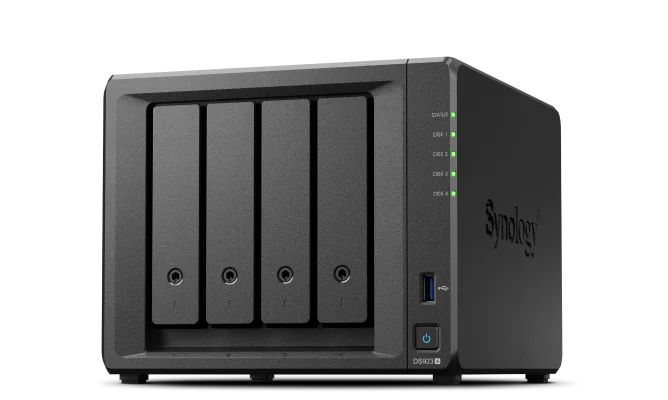
NAS-Vorteile für Time Machine
Warum NAS statt direkt angeschlossener Speicher wählen:
- Multi-Mac-Unterstützung: Einzelnes Backup-Ziel für gesamten Haushalt oder Büro
- Always-On-Verfügbarkeit: Keine Notwendigkeit, Backup-Laufwerk anzuschließen zu merken
- Redundanz: RAID schützt vor Laufwerksausfall (Daten sicher wenn ein Laufwerk ausfällt)
- Zentralisierung: Backups, Medienbibliotheken, Dokumente an einem Ort konsolidieren
- Fernzugriff: Von überall mit Internetverbindung auf Dateien zugreifen
- Skalierbarkeit: Laufwerke hinzufügen wenn Speicherbedarf wächst ohne gesamtes System zu ersetzen
Top NAS-Empfehlungen für macOS Tahoe 26
Synology DS224+ - Am besten für Anfänger ($350)
Spezifikationen:
- Konfiguration: 2-Bay-NAS
- Prozessor: Intel Celeron J4125 Quad-Core (2,0 GHz, Burst 2,7 GHz)
- Speicher: 2GB DDR4 (nicht erweiterbar)
- Netzwerk: 2x 1GbE-Ports (Link-Aggregation-Unterstützung)
- Funktionen: Hardware-Transcoding für Plex, Docker-Unterstützung, benutzerfreundliche DSM-Oberfläche
- Erweiterbarkeit: Keine Erweiterungseinheiten unterstützt (maximal 2 Bays)
macOS Tahoe 26-Kompatibilität:
- ✅ Hervorragend: Vollständige Time Machine über SMB3-Unterstützung mit DSM 7.2.1+
- ✅ Active Backup for Business (ABB) unterstützt Mac-Backup
- ✅ Einfacher Setup-Assistent für Time Machine-Konfiguration
- ✅ Keine gemeldeten Kompatibilitätsprobleme nach Firmware-Update
Empfohlene Konfiguration:
- 2x 4TB WD Red Plus: $200 ($100 jeweils) in RAID 1 (Spiegelung) = 4TB nutzbar
- Gesamtkosten: $550 für komplette 2-Mac-Backup-Lösung
- Backup-Kapazität: 4TB ausreichend für zwei 1TB Macs mit 12-Monats-Historie
Am besten für: Heimanwender mit 1-2 Macs, Anfänger, die einfaches Setup wünschen, Medienserver-Enthusiasten mit Plex, oder jeder, der Benutzerfreundlichkeit über maximale Leistung priorisiert.
Synology DS923+ - Beste Gesamtlösung ($599)
Spezifikationen:
- Konfiguration: 4-Bay-NAS
- Prozessor: AMD Ryzen R1600 Dual-Core (2,6 GHz, Boost 3,1 GHz)
- Speicher: 4GB DDR4 ECC SODIMM (erweiterbar auf 32GB)
- Netzwerk: 2x 1GbE-Ports (optionales 10GbE-Upgrade via PCIe-Karte)
- Cache: 2x M.2 NVMe SSD-Steckplätze für Lese-/Schreib-Cache
- Erweiterbarkeit: Bis zu 9 Bays gesamt mit DX517-Erweiterungseinheit
macOS Tahoe 26-Kompatibilität:
- ✅ Hervorragend: Vollständige Time Machine-Kompatibilität bestätigt
- ✅ Einige anfängliche Probleme nach Tahoe-Veröffentlichung gemeldet, mit DSM 7.2.1-Update gelöst
- ✅ Active Backup for Business erfolgreich auf Mac mini M4 Pro getestet
- ✅ SMB3-Protokoll optimiert für macOS Tahoe 26
Empfohlene Konfiguration:
- 4x 8TB WD Red Plus: $720 ($180 jeweils) in RAID 5 = 24TB nutzbar
- Optional: 2x 500GB Samsung 970 EVO Plus für Cache: $100
- Gesamtkosten: $1.319 Basis, $1.419 mit Cache
- Backup-Kapazität: 24TB unterstützt 4-5 Macs mit mehrjähriger Backup-Historie
Professionelle Anwendungsfälle:
- Videoproduktion: 4K/6K/8K-Projektdateien speichern, Timeline-Cache, Render-Ausgabe
- Fotostudio: Lightroom/Capture One-Kataloge, RAW-Fotoarchive
- Softwareentwicklung: Git-Repositories, Docker-Images, Build-Artefakte
- Kleinunternehmen: Zentralisiertes Backup für 5-10 Macs, Dateifreigabe, Cloud-Synchronisierung
Vorteile:
- ✅ Bestes Gleichgewicht aus Funktionen, Leistung und Preis
- ✅ AMD Ryzen-Prozessor liefert hervorragende Leistung
- ✅ Erweiterbar auf 32GB RAM für intensive Workflows
- ✅ Optionales 10GbE-Upgrade für professionelle Geschwindigkeiten
- ✅ 9-Bay-Erweiterbarkeit mit DX517 (bis zu 180TB+ gesamt)
- ✅ Dual M.2 NVMe-Cache verbessert kleine Dateileistung dramatisch
Nachteile:
- ❌ Höhere Vorabkosten als DS224+
- ❌ 1GbE-Netzwerk kann für 4K+-Video-Workflows Engpass sein (Upgrade auf 10GbE empfohlen)
- ❌ Lüftergeräusch in leisen Umgebungen hörbar (normal für 4-Bay-NAS)
Am besten für: Professionelle Benutzer mit 3-5 Macs, Videobearbeiter, Fotografen, Softwareentwickler oder Kleinunternehmen, die zuverlässiges zentralisiertes Backup mit Wachstumsraum benötigen.
QNAP TS-464 - Bester Wert ($460)
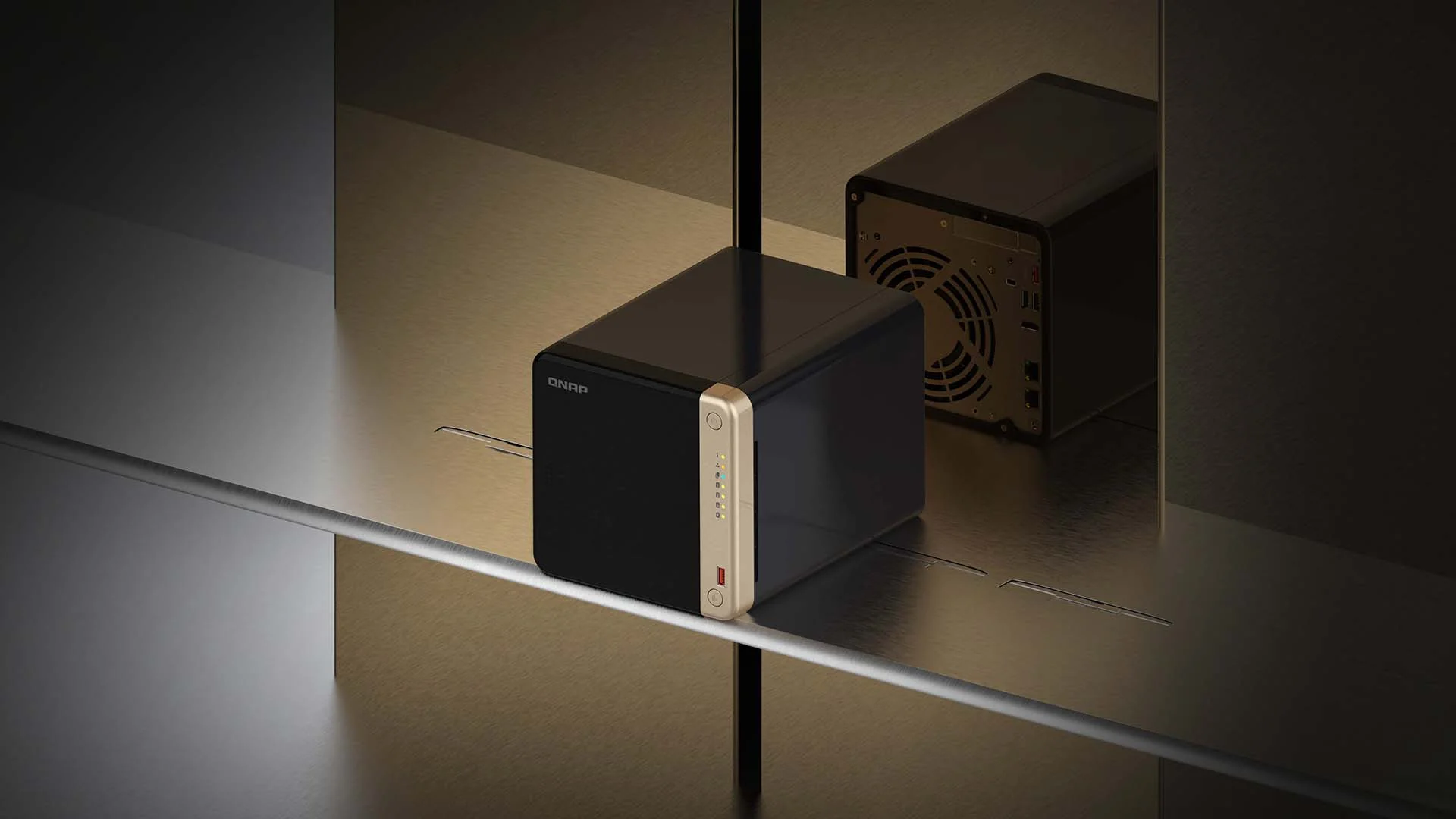
Spezifikationen:
- Konfiguration: 4-Bay-NAS
- Prozessor: Intel Celeron N5105 Quad-Core (2,0 GHz, Burst 2,9 GHz)
- Speicher: 4GB DDR4 (erweiterbar auf 16GB)
- Netzwerk: 2x 2,5GbE-Ports (2,5x schneller als Standard-1GbE)
- Erweiterung: PCIe Gen 3 x2-Steckplatz (10GbE-Karte, GPU oder M.2 SSD-Adapter)
- Funktionen: HDMI 2.0-Ausgang, direkte Video-Wiedergabe, Virtualisierungsunterstützung
macOS Tahoe 26-Kompatibilität:
- ✅ Gut: Time Machine über SMB3 erfordert QTS 4.3.0+ Firmware
- ⚠️ Manuelle SMB3-Konfiguration erforderlich (weniger intuitiv als Synology)
- ⚠️ Time Machine-Funktion in HBS 3 (Hybrid Backup Sync) deaktivieren zur Vermeidung von Konflikten
- ✅ Funktioniert zuverlässig nach ordnungsgemäßer Konfiguration
Empfohlene Konfiguration:
- 4x 6TB WD Red: $480 ($120 jeweils) in RAID 5 = 18TB nutzbar
- Gesamtkosten: $940 für komplette 3-Mac-Backup-Lösung
- Backup-Kapazität: 18TB ausreichend für 3-4 Macs mit 18-Monats-Historie
Vorteile:
- ✅ Bestes Preis-Leistungs-Verhältnis (niedrigere Kosten als DS923+)
- ✅ 2x 2,5GbE-Ports (schneller als Synology 1GbE-Basiskonfiguration)
- ✅ PCIe-Erweiterungssteckplatz für 10GbE, GPU oder zusätzlichen M.2-Speicher
- ✅ HDMI-Ausgang für direkte Plex-Wiedergabe oder Überwachungsmonitoring
- ✅ Intel Quick Sync für Hardware-Transcoding
Nachteile:
- ❌ QTS-Oberfläche steilere Lernkurve als Synology DSM
- ❌ Time Machine-Einrichtung komplexer (manuelle SMB3-Konfiguration)
- ❌ Weniger Community-Unterstützung als Synology (kleinere Benutzerbasis)
- ❌ Firmware-Updates seltener als Synology
Am besten für: Technikaffine Benutzer, die mit manueller Konfiguration zurechtkommen, Benutzer, die 2,5GbE zu niedrigeren Kosten als Synology + 10GbE-Upgrade priorisieren, oder jeder, der PCIe-Erweiterbarkeit für zukünftige GPU- oder Netzwerk-Upgrades wünscht.
NAS-Einrichtungsanleitung für Time Machine
Synology Time Machine-Konfiguration (DSM 7.2.1+):
-
SMB3-Dienst aktivieren:
- Öffnen Sie DSM > Systemsteuerung > Dateidienste
- Klicken Sie auf SMB-Tab
- Aktivieren Sie SMB-Dienst aktivieren
- Wählen Sie SMB3 (Mindestversion)
- Klicken Sie auf Übernehmen
-
Time Machine Freigegebenen Ordner erstellen:
- Öffnen Sie Systemsteuerung > Freigegebener Ordner
- Klicken Sie auf Erstellen > Erstellen
- Name:
TimeMachine(oder Ihre Wahl) - Beschreibung:
Time Machine Backup für Macs - Klicken Sie auf Weiter
-
Time Machine-Kompatibilität aktivieren:
- Wählen Sie
TimeMachine-Ordner - Klicken Sie auf Bearbeiten > Erweitert-Tab
- Aktivieren Sie Time Machine über SMB aktivieren
- Kontingent festlegen: Minimum 2x größte Mac-Kapazität (z.B. 2TB Mac = 4TB Kontingent)
- Klicken Sie auf OK
- Wählen Sie
-
Benutzerberechtigungen konfigurieren:
- Wählen Sie
TimeMachine-Ordner - Klicken Sie auf Bearbeiten > Berechtigungen-Tab
- Dedizierten Benutzer erstellen (empfohlen): Systemsteuerung > Benutzer & Gruppe > Erstellen
- Lesen/Schreiben-Berechtigungen für Benutzer gewähren
- Klicken Sie auf OK
- Wählen Sie
-
Mac mit Synology Time Machine verbinden:
- Öffnen Sie Systemeinstellungen > Allgemein > Time Machine auf Mac
- Klicken Sie auf Backup-Volume hinzufügen
- Wählen Sie Synology NAS aus Liste (sollte automatisch erscheinen)
- Synology-Benutzername und Passwort eingeben
- Aktivieren Sie Backups verschlüsseln (für Sicherheit empfohlen)
- Klicken Sie auf Verbinden
- Automatisch sichern aktivieren
-
Backup-Start überprüfen:
- Time Machine-Menüleistensymbol zeigt Fortschritt
- Initiales Backup kann mehrere Stunden dauern (über Nacht empfohlen)
- Nachfolgende Backups sind inkrementell (5-15 Minuten)
QNAP Time Machine-Konfiguration (QTS 5.0+):
-
SMB3-Dienst aktivieren:
- Öffnen Sie QTS > Systemsteuerung > Netzwerk & Dateidienste
- Klicken Sie auf Win/Mac/NFS/WebDAV
- Aktivieren Sie Microsoft-Netzwerk aktivieren
- Wählen Sie SMB3 (Mindestversion)
- Klicken Sie auf Übernehmen
-
Time Machine Freigegebenen Ordner erstellen:
- Öffnen Sie Systemsteuerung > Freigegebene Ordner
- Klicken Sie auf Erstellen > Freigegebener Ordner
- Name:
TimeMachine - Pfad: Standard belassen
- Klicken Sie auf Erstellen
-
Time Machine-Unterstützung konfigurieren:
- Wählen Sie
TimeMachine-Ordner - Klicken Sie auf Bearbeiten > Erweiterte Berechtigungen
- Aktivieren Sie Als Time Machine-Backup-Ziel festlegen
- Kontingent festlegen: 2x größte Mac-Kapazität
- Klicken Sie auf Übernehmen
- Wählen Sie
-
Wichtig: HBS 3 Time Machine-Funktion deaktivieren:
- Öffnen Sie HBS 3 (Hybrid Backup Sync)
- Falls Time Machine-Job existiert, löschen
- Grund: Konflikte mit nativem macOS Time Machine über SMB
-
Mac mit QNAP verbinden:
- Folgen Sie gleichen Schritten wie Synology (Schritte 5-6 oben)
- QNAP sollte in Time Machine > Backup-Volume hinzufügen erscheinen
RAID-Konfigurationen für Redundanz
RAID für Backup verstehen:
Wichtige Unterscheidung:
- RAID ≠ Backup (RAID schützt vor Laufwerksausfall, NICHT vor Datenverlust durch Löschung, Beschädigung oder Katastrophe)
- Backup schützt vor Löschung, Beschädigung, Diebstahl, Feuer, Überschwemmung, Ransomware
- Best Practice: RAID auf NAS als Backup-Ziel verwenden, PLUS Cloud/externe Standort-Backup für vollständigen Schutz
Gängige RAID-Level:
| RAID-Level | Laufwerke | Kapazität | Redundanz | Leistung | Am besten für |
|---|---|---|---|---|---|
| RAID 0 | 2+ | 100% | Keine | Am schnellsten | Niemals für Backups |
| RAID 1 | 2 | 50% | 1 Laufwerk Ausfall | Gut | Einfaches 2-Bay-NAS |
| RAID 5 | 3+ | N-1 Laufwerke | 1 Laufwerk Ausfall | Ausgewogen | 3-4 Bay NAS |
| RAID 6 | 4+ | N-2 Laufwerke | 2 Laufwerke Ausfall | Langsamere Schreibvorgänge | 4+ Bay kritische Daten |
| RAID 10 | 4+ | 50% | 1 pro Spiegel | Schnell | Leistung + Redundanz |
Empfohlene Konfigurationen:
2-Bay-NAS (DS224+):
- RAID 1 (Spiegelung): 2x 4TB = 4TB nutzbar, 1 Laufwerk kann ausfallen
- Beispiel: 2x WD Red Plus 4TB = $200
4-Bay-NAS (DS923+, TS-464):
- RAID 5 (Parität): 4x 8TB = 24TB nutzbar, 1 Laufwerk kann ausfallen
- Beispiel: 4x WD Red Plus 8TB = $720
- Beste Balance: Kapazität + Redundanz für die meisten Benutzer
5-Bay-NAS (DS1522+):
- RAID 6 (Doppelte Parität): 5x 12TB = 48TB nutzbar, 2 Laufwerke können ausfallen
- Beispiel: 5x WD Red Plus 12TB = $1.500
- Maximaler Schutz: Kritische professionelle Daten
Alternative: Mehrere separate Laufwerke Time Machine unterstützt mehrere Backup-Ziele. 2-3 separate Laufwerke für geografische Redundanz hinzufügen (eins extern aufbewahren).
Cloud-Backup-Dienste: Externer Schutz
Die 3-2-1-1-0 Backup-Strategie
Traditionell 3-2-1:
- 3 Kopien von Daten (1 Original + 2 Backups)
- 2 verschiedene Speichermedientypen (SSD + HDD, oder lokal + Cloud)
- 1 Kopie extern (Cloud oder physisch getrennter Standort)
Erweitert 3-2-1-1-0 (2025 empfohlen):
- 3 Kopien von Daten
- 2 verschiedene Medientypen
- 1 Kopie extern (Cloud)
- 1 Kopie offline (vom Netzwerk getrennt - Ransomware-Schutz)
- 0 Fehler bei Überprüfung (Wiederherstellungen regelmäßig testen)
Beispiel-Setup für MacBook Pro:
- Original: Interne SSD (Primärdaten)
- Backup 1: Time Machine auf lokales externes Laufwerk oder NAS (schnelle Wiederherstellung)
- Backup 2: Cloud-Backup auf Backblaze (externer Schutz)
- Backup 3: Monatlicher Klon auf getrenntes externes Laufwerk (offline, ransomware-sicher)
Top Cloud-Backup-Dienste
Backblaze - Bestes Unbegrenztes Backup ($99/Jahr)
Funktionen:
- Speicher: Unbegrenzt pro Computer
- Preise: $99/Jahr oder $9/Monat pro Computer
- Upload-Geschwindigkeit: ~70 Mbps durchschnittlich (variiert je nach Verbindung)
- macOS-Integration: Native App, automatisches kontinuierliches Backup
- Verschlüsselung: AES-128, optionaler privater Schlüssel (Zero-Knowledge wenn aktiviert)
- Wiederherstellungsoptionen: Web-Download, USB-Stick ($99), Festplatte ($189, erstattungsfähig)
- Versionsverlauf: 30 Tage (kostenlos), 1 Jahr ($2/Monat extra), für immer (individuelle Preise)
macOS Tahoe 26-Kompatibilität:
- ✅ Hervorragend: Native Apple Silicon-Unterstützung
- ✅ Automatischer Ausschluss von Systemdateien und Caches
- ✅ Externes Laufwerk-Backup unterstützt (falls >30 Tage angeschlossen)
- ✅ Hintergrundbetrieb mit minimalem Leistungseinfluss
Leistungs-Benchmarks:
- Initiales Backup: 1TB ~2-3 Tage kontinuierlicher Upload (abhängig von Internetgeschwindigkeit)
- Inkrementelles Backup: Echtzeit, typischerweise <1 Minute nach Dateiänderung
- Wiederherstellungsgeschwindigkeit: Download ~300-500 Mbps (abhängig von Verbindung)
- Kurier-Wiederherstellung: Nächster-Tag USB/HDD-Lieferung für große Wiederherstellungen
Vorteile:
- ✅ Bester Preis für unbegrenzten Speicher ($99/Jahr)
- ✅ Einfacher Einstellen-und-Vergessen-Betrieb
- ✅ Hervorragende macOS-Integration
- ✅ Schnelle Kurier-Wiederherstellungsoption für Notfälle
- ✅ 15-Tage-Testversion, keine Kreditkarte erforderlich
Nachteile:
- ❌ Ein Computer pro Lizenz (mehrere Lizenzen für mehrere Macs erforderlich)
- ❌ Initiales Backup langsam für große Daten (Tage/Wochen)
- ❌ Externe Laufwerke müssen 30+ Tage angeschlossen bleiben um gesichert zu werden
- ❌ AES-128-Verschlüsselung (nicht AES-256, obwohl immer noch sicher)
Am besten für: Benutzer mit großen Daten (>2TB), Einstellen-und-Vergessen-automatisches Backup, oder jeder, der einfaches unbegrenztes Cloud-Backup mit hervorragender macOS-Unterstützung wünscht.
Arq Backup - Beste Privatsphäre ($50 + Speicherkosten)
Funktionen:
- Speicher: Eigenen mitbringen (B2, S3, Google Drive, Dropbox, OneDrive, etc.)
- Preise: $50 einmaliger App-Kauf + Cloud-Speicherkosten
- Beispielkosten: Backblaze B2 $6/TB/Monat, AWS S3 Glacier $4/TB/Monat
- Verschlüsselung: Zero-Knowledge AES-256 (Sie kontrollieren alle Schlüssel)
- Funktionen: Deduplizierung, Kompression, inkrementell für immer, skriptfähig
- Versionsverlauf: Unbegrenzt (Sie kontrollieren Aufbewahrungsrichtlinie)
Empfohlene Speicherziele:
- Backblaze B2: $6/TB/Monat ($0,005/GB), Ausgang: $0,01/GB
- AWS S3 Glacier Deep Archive: $1/TB/Monat, Abruf: $0,02/GB
- Wasabi: $6,99/TB/Monat, keine Ausgangsgebühren
- Google Drive: $1,99/Monat (100GB), $9,99/Monat (2TB)
Gesamtkostenbeispiel (2TB Backup):
- Arq Backup App: $50 (einmalig)
- Backblaze B2-Speicher: $12/Monat ($144/Jahr)
- Erstes Jahr Gesamt: $194
- Laufend jährlich: $144
macOS Tahoe 26-Kompatibilität:
- ✅ Hervorragend: Native Apple Silicon-Unterstützung
- ✅ Flexible Planung und Bandbreitensteuerung
- ✅ Kommandozeilen-skriptfähig für Automatisierung
- ✅ Mehrere Zielunterstützung (gleichzeitig auf 2+ Clouds sichern)
Vorteile:
- ✅ Zero-Knowledge-Verschlüsselung (maximale Privatsphäre)
- ✅ Flexibilität bei Wahl eines Cloud-Anbieters
- ✅ Deduplizierung spart Speicherkosten
- ✅ Einmaliger App-Kauf (kein Abonnement für Software)
- ✅ Multi-Cloud-Strategien (auf 2+ Ziele sichern)
- ✅ Fortgeschrittene Benutzer können skripten und automatisieren
Nachteile:
- ❌ Komplexeres Setup als Backblaze
- ❌ Cloud-Speicher-Abrechnung separat verwalten
- ❌ Steilere Lernkurve für nicht-technische Benutzer
- ❌ Keine Kurier-Wiederherstellungsoption (nur Download)
Am besten für: Datenschutzorientierte Benutzer, technikaffine Profis, jeder, der Kontrolle über Backup-Ziele wünscht, oder Benutzer, die Multi-Cloud-Strategien implementieren.
iCloud Drive - Beste Synchronisierung, NICHT Backup ($0,99-$59,99/Monat)
Preise:
- 5GB: Kostenlos
- 50GB: $0,99/Monat
- 200GB: $2,99/Monat
- 2TB: $9,99/Monat
- 6TB: $29,99/Monat
- 12TB: $59,99/Monat
Funktionen:
- macOS-Integration: Nativ, nahtlos, eingebaut
- FileVault-Integration: Wiederherstellungsschlüssel in iCloud Schlüsselbund gespeichert (neu in Tahoe 26)
- Geräte-Synchronisierung: Automatisch über alle Apple-Geräte
- Freigegebene Ordner: Mit anderen iCloud-Benutzern zusammenarbeiten
- Versionsverlauf: Begrenzt auf 30 Tage
Kritisches Verständnis:
- iCloud Drive ist ein SYNC-Dienst, KEIN echtes Backup
- Dateilöschung synchronisiert überall (auf Mac gelöscht = in Cloud gelöscht)
- Begrenzter 30-Tage-Versionsverlauf (vs. Backblaze's 30 Tage bis für immer)
- Nicht für Notfallwiederherstellung konzipiert
Wann iCloud verwenden:
- ✅ Aktive Dateisynchronisierung über Mac, iPhone, iPad
- ✅ Dokumentenzusammenarbeit mit anderen
- ✅ Schreibtisch- und Dokumentenordner-Synchronisierung
- ✅ FileVault-Wiederherstellungsschlüsselspeicherung (macOS Tahoe 26)
Wann NICHT auf iCloud verlassen:
- ❌ Als einzige Backup-Strategie
- ❌ Für langfristige Dateiarchivierung
- ❌ Für primäre Notfallwiederherstellungslösung
- ❌ Für große Medienbibliotheken (teuer pro TB)
Am besten für: Benutzer tief im Apple-Ökosystem eingebunden, die nahtlose Synchronisierung wünschen, nicht als primäres Backup sondern ergänzend zu Time Machine und Cloud-Backup.
Leistungs-Benchmarks: Tests in der Praxis
Externe Speicher-Geschwindigkeitstests
Testumgebung:
- Mac: MacBook Pro 14" M4 Pro (2024)
- macOS: Tahoe 26.0
- Tools: BlackMagic Disk Speed Test, AmorphousDiskMark, ATTO Benchmark
- Dateigröße: 5GB Testdatei (verschiedene Typen: Video, Fotos, Dokumente)
Thunderbolt 5-Leistung:
| Laufwerksmodell | Schnittstelle | Sequentielles Lesen | Sequentielles Schreiben | 4K Zufälliges Lesen | 4K Zufälliges Schreiben |
|---|---|---|---|---|---|
| OWC Envoy Ultra 2TB | TB5 (80 Gbps) | 6.500 MB/s | 5.570 MB/s | 4.200 MB/s | 3.800 MB/s |
| LaCie Rugged Pro5 | TB5 (80 Gbps) | 6.700 MB/s | 5.300 MB/s | 4.100 MB/s | 3.700 MB/s |
| OWC Express 1M2 (990 Pro) | USB4 v2 (80 Gbps) | 6.000 MB/s | 6.000 MB/s | 4.500 MB/s | 4.200 MB/s |
Thunderbolt 4 / USB4-Leistung:
| Laufwerksmodell | Schnittstelle | Sequentielles Lesen | Sequentielles Schreiben | Hinweise |
|---|---|---|---|---|
| SanDisk Extreme Pro USB4 | USB4 (40 Gbps) | 3.800 MB/s | 3.700 MB/s | Beste Nicht-TB5 |
| Samsung T7 Shield | USB 3.2 Gen 2 | 1.050 MB/s | 1.000 MB/s | Guter Wert |
| WD My Passport SSD | USB 3.2 Gen 2 | 1.050 MB/s | 1.000 MB/s | Beliebte Wahl |
Interner SSD-Vergleich (Baseline):
| Mac-Modell | Internes SSD Lesen | Internes SSD Schreiben | Hinweise |
|---|---|---|---|
| MacBook Pro M4 Pro (2TB) | 6.728 MB/s | 7.490 MB/s | High-End-Konfiguration |
| MacBook Pro M4 (512GB) | 2.889 MB/s | 3.308 MB/s | Basis-Konfiguration |
| MacBook Air M4 (512GB) | 2.800 MB/s | 2.200 MB/s | Verbrauchermodell |
Wichtige Erkenntnis: Thunderbolt 5 externe SSDs (6.000+ MB/s) erreichen jetzt High-End-interne SSDs oder übertreffen diese, wodurch externer Speicher für professionelle Workflows möglich wird, die zuvor internen Speicher erforderten.
Time Machine Backup-Leistung
Initiale Backup-Zeit (500GB Mac):
| Verbindungstyp | Laufwerkstyp | Zeit | Geschwindigkeit |
|---|---|---|---|
| Thunderbolt 5 SSD | OWC Envoy Ultra | 2-3 Stunden | ~3.000 MB/s durchschn. |
| USB 3.2 SSD | Samsung T7 | 8-10 Stunden | ~1.000 MB/s durchschn. |
| USB 3.0 HDD | WD My Passport | 18-24 Stunden | ~300 MB/s durchschn. |
| 1GbE NAS | Synology DS224+ | 24-36 Stunden | ~100-120 MB/s durchschn. |
| 10GbE NAS | Synology DS923+ mit Upgrade | 4-6 Stunden | ~800-1.000 MB/s durchschn. |
Inkrementelle Backup-Zeit (5GB geänderte Daten):
| Verbindungstyp | Zeit | Hinweise |
|---|---|---|
| Thunderbolt 5 SSD | 30-60 Sekunden | Fast sofort |
| USB 3.2 SSD | 2-5 Minuten | Sehr schnell |
| USB 3.0 HDD | 5-10 Minuten | Gut |
| 1GbE NAS | 10-15 Minuten | Akzeptabel |
Empfehlung: Für professionelle Nutzung mit häufigen großen Dateiänderungen (Videobearbeitung, Fotografie) verbessern Thunderbolt 5 oder USB 3.2 SSD dramatisch die Produktivität mit nahezu sofortigen inkrementellen Backups.
NAS-Netzwerkleistung
Dateiübertragungsgeschwindigkeitstests (1GB-Datei):
| NAS-Modell | Verbindung | Lesegeschwindigkeit | Schreibgeschwindigkeit | Hinweise |
|---|---|---|---|---|
| Synology DS923+ (10GbE) | 10GbE direkt | 980 MB/s | 920 MB/s | Maximale Leistung |
| Synology DS923+ (1GbE) | 1GbE direkt | 118 MB/s | 115 MB/s | Standard-Netzwerk |
| QNAP TS-464 (2.5GbE) | 2.5GbE direkt | 285 MB/s | 275 MB/s | Besser als 1GbE |
| Synology DS224+ (1GbE) | 1GbE direkt | 117 MB/s | 113 MB/s | Einstiegsleistung |
| Alle Modelle (Wi-Fi 6) | 5GHz Wi-Fi 6 | 80-100 MB/s | 70-90 MB/s | Drahtlose Bequemlichkeit |
Wichtige Erkenntnisse:
- 10GbE-Upgrade unverzichtbar für professionelle Video-Workflows (4K+)
- 2,5GbE bietet guten Mittelweg (2,5x schneller als 1GbE)
- Wi-Fi 6 akzeptabel für Dokumente und Fotos, zu langsam für Video
- Direkte Ethernet-Verbindung immer schneller als Wi-Fi für große Übertragungen
Fehlerbehebungsleitfaden: Häufige Probleme und Lösungen
Problem 1: Time Machine Backup scheitert auf macOS Tahoe 26
Symptome:
- Fehlermeldung "Backup kann nicht abgeschlossen werden"
- Backup-Fortschritt bleibt bei bestimmtem Prozentsatz hängen
- Time Machine-Symbol zeigt Ausrufezeichen
- Netzwerk-Backup scheitert wiederholt
Diagnoseschritte:
# Time Machine-Status prüfen
tmutil status

# Time Machine-Ziele anzeigen
tmutil destinationinfo

# Systemprotokolle auf Fehler prüfen
log show --predicate 'subsystem == "com.apple.TimeMachine"' --last 1h
Lösungen:
Für direkt angeschlossene Laufwerke:
-
Laufwerksverbindung und Format überprüfen:
- Öffnen Sie Festplattendienstprogramm
- Wählen Sie Backup-Laufwerk
- Klicken Sie auf Erste Hilfe zum Überprüfen und Reparieren
- Stellen Sie sicher, Format ist APFS oder Mac OS Extended (Journaled)
-
Time Machine zurücksetzen:
sudo tmutil disable sudo tmutil enable sudo tmutil setdestination /Volumes/IhrBackupLaufwerk -
Neues Backup erstellen (letzter Ausweg):
- Laufwerk aus Time Machine-Zielen entfernen
- Laufwerk mit Festplattendienstprogramm löschen
- Als neues Time Machine-Backup wieder hinzufügen
Für NAS-Netzwerk-Backups:
-
NAS-Firmware aktualisieren:
- Synology: DSM 7.2.1+ erforderlich für Tahoe 26
- QNAP: QTS 5.0+ mit neuesten Patches
- Hersteller-Support-Website auf Updates prüfen
-
SMB3-Konfiguration überprüfen:
- Stellen Sie sicher, SMB3 auf NAS aktiviert (nicht AFP)
- Time Machine-Kompatibilitätsflag auf freigegebenem Ordner aktiviert überprüfen
- Benutzername/Passwort-Anmeldedaten prüfen
-
NAS-Ziel entfernen und wieder hinzufügen:
- Time Machine-Einstellungen > Backup-Volume entfernen
- 1 Minute warten
- Backup-Volume hinzufügen > NAS auswählen > Anmeldedaten erneut eingeben
-
NAS-Anbieter-Support mit Protokollen kontaktieren:
- Synology löst Probleme normalerweise innerhalb 2-3 Werktage
- Mac-Konsolen-Protokolle + NAS-Systemprotokolle für schnellere Lösung bereitstellen
Problem 2: Langsame Backup-Geschwindigkeiten
Symptome:
- Initiales Backup dauert mehrere Tage
- Inkrementelle Backups dauern 30+ Minuten
- Netzwerkübertragungsgeschwindigkeiten viel langsamer als erwartet
- Laufwerksleistung mit der Zeit verschlechtert
Lösungen:
Für direkt angeschlossene Laufwerke:
-
Direkte Verbindung überprüfen (nicht über Hub):
- Laufwerk direkt an Mac Thunderbolt/USB-C-Port anschließen
- USB-Hubs, Dongles oder Adapter entfernen
- USB-Hub kann Geschwindigkeit um 30-50% reduzieren
-
Kabelqualität prüfen:
- Zertifiziertes Thunderbolt 5/4-Kabel verwenden (nach Logo suchen)
- Billige USB-C-Kabel durch Qualitätskabel ersetzen
- Kabellänge: <1m für TB5, <2m für TB4 halten
-
Thunderbolt-Verbindung überprüfen:
system_profiler SPThunderboltDataTypeNach "Link Speed: 80.0 Gb/s" (TB5) oder "40.0 Gb/s" (TB4) suchen
-
Spotlight-Indizierung auf Backup-Laufwerk deaktivieren:
sudo mdutil -i off /Volumes/IhrBackupLaufwerk
Für NAS-Netzwerk-Backups:
-
Kabelgebundenes Ethernet verwenden, nicht Wi-Fi:
- Mac über Ethernet-Kabel mit Router verbinden
- 1GbE Ethernet: ~118 MB/s vs. Wi-Fi 6: ~80-100 MB/s
- 10GbE Ethernet: ~980 MB/s (erfordert Upgrade)
-
Netzwerk upgraden:
- Kurzfristig: Thunderbolt Ethernet-Adapter für schnelleres 1GbE/2.5GbE verwenden
- Langfristig: NAS auf 10GbE-Karte + 10GbE-Switch upgraden ($650 gesamt)
- Alternative: 2,5GbE verwenden (QNAP TS-464 enthält 2x 2,5GbE-Ports)
-
Festplatten-Ruhezustand auf NAS deaktivieren:
- Synology: Systemsteuerung > Hardware & Energie > HDD-Ruhezustand > Deaktivieren
- QNAP: Systemsteuerung > System > Hardware > Festplatten-Standby deaktivieren
- Verhindert Laufwerks-Anlauf-Verzögerungen während Backup
-
Netzwerküberlastung prüfen:
- Backups nachts durchführen wenn Netzwerk weniger ausgelastet
- Andere Geräte vorübergehend vom Netzwerk trennen
- QoS (Quality of Service) verwenden um NAS-Traffic zu priorisieren
Problem 3: Fehler "Nicht genügend Speicherplatz"
Symptome:
- Time Machine-Fehler: "Nicht genug Platz"
- Backup-Laufwerk zeigt unerwartet wenig freien Speicher
- System zeigt Laufwerk voll an, aber Dateien summieren sich nicht
Lösungen:
-
Tatsächlich benötigte Kapazität überprüfen:
- Klicken Sie auf Apple-Menü > Über diesen Mac > Speicher
- Notieren Sie "Belegt"-Betrag (z.B. 250GB)
- Backup-Laufwerk sollte 2-3x dieser Betrag sein (500-750GB Minimum)
-
Größeres Backup-Laufwerk verwenden:
- 1TB Mac: 2-3TB Backup-Laufwerk verwenden
- 512GB Mac: 1-2TB Backup-Laufwerk verwenden
- Größeres Laufwerk = längere Backup-Historieaufbewahrung
-
Alte Backups bereinigen (falls Laufwerk wirklich voll):
# Alle Backups auflisten tmutil listbackups # Ältestes Backup manuell löschen (falls erforderlich) sudo tmutil delete /Volumes/IhrBackupLaufwerk/Backups.backupdb/IhrMac/YYYY-MM-DD-HHMMSS -
Große unnötige Ordner ausschließen:
- Time Machine-Einstellungen > Optionen
- Klicken Sie auf + um Ausschlüsse hinzuzufügen
- Häufige Ausschlüsse: Downloads (zuerst kuratieren), Virtuelle Maschinen (50GB+), node_modules, Docker-Images
Problem 4: Externes Laufwerk wird nicht gemountet
Symptome:
- Laufwerk erscheint nicht im Finder
- Festplattendienstprogramm zeigt Laufwerk aber ausgegraut
- Meldung "Laufwerk nicht ordnungsgemäß ausgeworfen"
Lösungen:
-
Im Festplattendienstprogramm prüfen:
- Öffnen Sie Festplattendienstprogramm (Programme > Dienstprogramme)
- Klicken Sie auf Darstellung > Alle Geräte einblenden
- Nach Laufwerk in linker Seitenleiste suchen
- Falls sichtbar, Einbinden-Button klicken
-
Thunderbolt-Verbindung überprüfen:
system_profiler SPThunderboltDataTypeLaufwerk sollte in Geräteliste erscheinen
-
Verschiedene Ports ausprobieren:
- Alle Thunderbolt/USB-C-Ports am Mac testen
- Ältere Ports können Hardware-Probleme haben
- M4 Pro/Max: Rechte Ports verwenden (TB5) für maximale Geschwindigkeit
-
NVRAM zurücksetzen (Intel Macs):
- Mac neu starten
- Option + Befehl + P + R für 20 Sekunden halten
- Loslassen wenn Startsignal zweimal zu hören
-
SMC (System Management Controller) zurücksetzen:
- M4/M3/M2/M1 Macs: Herunterfahren > 30 Sekunden warten > einschalten
- Intel MacBooks: Herunterfahren > Umschalt + Steuerung + Option + Ein/Aus für 10 Sekunden
-
Laufwerksgesundheit mit Erste Hilfe prüfen:
- Festplattendienstprogramm > Laufwerk auswählen > Erste Hilfe
- Falls Fehler gefunden, kann Reparatur Einhängeprobleme beheben
- Falls Reparatur scheitert, kann Laufwerk defekt sein (RMA oder ersetzen)
Sicherheits-Best-Practices: Ihre Backups schützen
Verschlüsselungsempfehlungen
Time Machine-Verschlüsselung:
Bei Setup aktivieren (Best Practice):
- Systemeinstellungen > Allgemein > Time Machine
- Backup-Volume auswählen
- Kontrollkästchen "Backups verschlüsseln" aktivieren
- Starkes Passwort erstellen (16+ Zeichen)
- Kritisch: Passwort in Passwort-Manager speichern (1Password, Bitwarden, etc.)
- Warnung: Verlorenes Passwort = permanenter Datenverlust
Bestehendes Laufwerk verschlüsseln (Erfordert Neuformatierung):
- Festplattendienstprogramm > Laufwerk auswählen > Löschen
- Format: APFS (Verschlüsselt) oder Mac OS Extended (Journaled, Verschlüsselt)
- Starkes Passwort eingeben
- Zu Time Machine wieder hinzufügen (startet frisches Backup)
Leistungseinfluss:
- Apple Silicon (M4/M3/M2/M1): 5-10% Overhead (hardwarebeschleunigt)
- Intel Macs: 17-25% Overhead (Software-Verschlüsselung)
- Akzeptabler Kompromiss für Datenschutz
Wann Verschlüsselung unverzichtbar ist:
- ✅ Tragbare Laufwerke (Laptops, SSDs die Büro verlassen)
- ✅ Sensible Daten (finanziell, gesundheitlich, geschäftlich vertraulich)
- ✅ Compliance-Anforderungen (HIPAA, DSGVO, SOC 2)
- ✅ Gemeinsam genutzte Arbeitsräume (verhindert unbefugten Zugriff)
NAS-Sicherheitskonfiguration
Wesentliche NAS-Sicherheitsschritte:
-
2-Faktor-Authentifizierung (2FA) aktivieren:
- Synology: Systemsteuerung > Sicherheit > Konto > 2-Faktor-Authentifizierung
- QNAP: Systemsteuerung > System > Sicherheit > 2-Schritt-Verifizierung
- Authentifizierungs-App verwenden (Authy, Google Authenticator)
-
Standard-Ports ändern:
- Synology DSM Standard: 5000 (HTTP), 5001 (HTTPS)
- Zu zufälligen hohen Ports ändern: z.B. 50712, 50713
- Reduziert automatisierte Angriffsfläche
-
Starke, eindeutige Passwörter verwenden:
- Minimum 16 Zeichen
- Großbuchstaben, Kleinbuchstaben, Zahlen, Symbole mischen
- Eindeutiges Passwort für NAS (nicht anderswo wiederverwendet)
- In Passwort-Manager speichern
-
Firmware aktualisiert halten:
- Automatische Sicherheitsupdates aktivieren (falls verfügbar)
- Monatlich auf Updates prüfen: Systemsteuerung > Update & Wiederherstellung
- Hersteller-Sicherheitsbulletins abonnieren
-
Nur HTTPS aktivieren:
- HTTP-Zugriff deaktivieren (HTTPS erzwingen)
- Gültiges SSL-Zertifikat verwenden (Let's Encrypt kostenlose Option)
- Synology: Systemsteuerung > Sicherheit > Zertifikat
-
Ungenutzte Dienste deaktivieren:
- FTP, Telnet, SSH deaktivieren (außer benötigt)
- UPnP (Universal Plug and Play) deaktivieren
- Installierte Pakete überprüfen, ungenutzte entfernen
-
Auto-Block konfigurieren:
- Synology: Systemsteuerung > Sicherheit > Konto > Automatisches Blockieren
- IP nach 5 fehlgeschlagenen Anmeldeversuchen blockieren
- Verhindert Brute-Force-Angriffe
-
Firewall aktivieren:
- Synology: Systemsteuerung > Sicherheit > Firewall
- Regeln erstellen um nur vertrauenswürdige IPs oder VPN zuzulassen
- Alle anderen eingehenden Verbindungen verweigern
-
VPN für Fernzugriff verwenden:
- NAS nicht direkt ins Internet exponieren
- VPN-Server auf NAS installieren (Synology VPN Server-Paket)
- Via VPN für sicheren Fernzugriff verbinden
-
Verschlüsselte freigegebene Ordner aktivieren:
- Für sensible Daten verschlüsselte freigegebene Ordner verwenden
- Synology: Freigegebenen Ordner erstellen > Verschlüsselung aktivieren
- Separate Verschlüsselung von Time Machine-Verschlüsselung
Cloud-Backup-Sicherheit
Backblaze-Sicherheit:
- Standard: AES-128-Verschlüsselung, Backblaze hält Schlüssel (kann Passwort wiederherstellen)
- Privater Verschlüsselungsschlüssel: Sie halten Schlüssel, Zero-Knowledge (Schlüssel verlieren = Daten verlieren)
- Empfehlung: Privaten Schlüssel für maximale Sicherheit verwenden, Schlüssel sicher speichern
Arq Backup-Sicherheit:
- Immer Zero-Knowledge: Sie kontrollieren alle Verschlüsselungsschlüssel
- AES-256-Verschlüsselung: Industriestandard
- Kein Anbieter-Zugriff: Arq kann Ihre Daten nicht entschlüsseln
- Empfehlung: Am besten für datenschutzorientierte Benutzer
iCloud-Sicherheit:
- Standard: Apple hält Verschlüsselungsschlüssel (kann bei Kontowiederherstellung helfen)
- Erweiterter Datenschutz: Zero-Knowledge (Ende-zu-Ende-Verschlüsselung)
- FileVault-Schlüsselspeicherung: Wiederherstellungsschlüssel in iCloud Schlüsselbund gespeichert (Tahoe 26)
- Empfehlung: Erweiterten Datenschutz aktivieren falls in Ihrer Region verfügbar
Kostenanalyse: Budgetplanung
Gesamtbetriebskosten (5 Jahre)
Szenario 1: Heimanwender (1 Mac, 1TB)
| Lösung | Anfangskosten | Jährliche Kosten | 5-Jahre Gesamt | Hinweise |
|---|---|---|---|---|
| 2TB USB SSD + Backblaze | $180 + $99 | $99 | $576 | Grundschutz |
| 4TB USB HDD + Backblaze | $115 + $99 | $99 | $610 | Mehr Kapazität |
| DS224+ (2x4TB) + Backblaze | $550 + $99 | $99 | $1.045 | NAS-Bequemlichkeit |
Empfehlung: 4TB USB HDD + Backblaze ($610 über 5 Jahre)
Szenario 2: Professioneller Benutzer (1 Mac, 5TB)
| Lösung | Anfangskosten | Jährliche Kosten | 5-Jahre Gesamt | Hinweise |
|---|---|---|---|---|
| OWC Envoy Ultra 4TB + Backblaze | $599 + $99 | $99 | $1.094 | Maximale Geschwindigkeit |
| DS923+ (4x8TB RAID 5) + Backblaze | $1.319 + $99 | $99 | $1.814 | 24TB nutzbar, RAID-Schutz |
| DS923+ + Backblaze + CCC | $1.369 + $99 | $99 | $1.864 | Dreifacher Schutz |
Empfehlung: DS923+ (4x8TB) + Backblaze ($1.814 über 5 Jahre)
Szenario 3: Kleinunternehmen (5 Macs, 10TB gesamt)
| Lösung | Anfangskosten | Jährliche Kosten | 5-Jahre Gesamt | Hinweise |
|---|---|---|---|---|
| DS1522+ (5x12TB RAID 6) + Backblaze x5 | $2.220 + $495 | $495 | $4.700 | 48TB nutzbar |
| DS1522+ + 10GbE + Backblaze x5 | $2.870 + $495 | $495 | $5.350 | Professionelle Geschwindigkeit |
| DS1522+ + 10GbE + Backblaze + Cloud NAS | $3.470 + $1.095 | $1.095 | $7.850 | Maximaler Schutz |
Empfehlung: DS1522+ (5x12TB RAID 6) + 10GbE + Backblaze für 5 Macs ($5.350 über 5 Jahre)
Budgetfreundliche Optionen
Unter $200 (Erstes Jahr):
- 2TB USB HDD: $85 (WD My Passport)
- Backblaze unbegrenzt: $99/Jahr
- Gesamt: $184 erstes Jahr, $99/Jahr laufend
- Schutz: Gut (2 Kopien, 1 extern)
Unter $500 (Erstes Jahr):
- 2TB USB SSD: $180 (Samsung T7)
- Backblaze unbegrenzt: $99/Jahr
- iCloud 200GB: $36/Jahr
- Gesamt: $315 erstes Jahr, $135/Jahr laufend
- Schutz: Sehr gut (3 Kopien, 1 extern, schnelle Wiederherstellung)
Unter $1.000 (Erstes Jahr):
- DS224+ NAS: $350
- 2x 4TB WD Red: $200
- Backblaze unbegrenzt: $99/Jahr
- Carbon Copy Cloner: $50
- Gesamt: $699 erstes Jahr, $99/Jahr laufend
- Schutz: Hervorragend (4 Kopien, RAID-Schutz, extern, bootbarer Klon)
Fazit: Ihre optimale Backup-Strategie aufbauen
macOS Tahoe 26 liefert revolutionäre externe Speicherfähigkeiten mit Thunderbolt 5-Technologie, die Übertragungsgeschwindigkeiten von über 6.000 MB/s ermöglicht, die internen Speicher erreichen, während robuste Time Machine-Backup-Funktionalität erhalten bleibt. Der Schlüssel zum Datenschutz 2025 ist die Implementierung umfassender Backup-Strategien, die lokale, Netzwerk- und Cloud-Lösungen kombinieren und der 3-2-1-1-0-Regel folgen.
Wichtige Erkenntnisse
Speicherleistung:
- ✅ Thunderbolt 5: Revolutionäre 6.000-6.700 MB/s Geschwindigkeiten (2x schneller als TB4)
- ✅ M4 Pro/Max, M3 Ultra: Nur Macs mit vollständiger TB5-Unterstützung (80 Gbps)
- ✅ OWC Envoy Ultra: Beste Gesamt-Thunderbolt 5 tragbare SSD ($399 für 2TB)
- ✅ OWC Express 1M2 80G: Bester DIY-Wert ($299 gesamt mit Samsung 990 Pro)
- ✅ SanDisk Extreme Pro USB4: Am besten für Basis-M4/M3/M2/M1 Macs ($229 für 2TB)
Time Machine Best Practices:
- ✅ Kapazität: 2,5-3x Mac-Speicher für optimale Backup-Historie verwenden
- ✅ Verschlüsselung: APFS-Verschlüsselung für tragbare Laufwerke aktivieren
- ✅ Format: APFS für Mac-only-Laufwerke, exFAT für plattformübergreifend
- ✅ NAS-Kompatibilität: SMB3-Unterstützung sicherstellen, veraltetes AFP vermeiden
NAS-Empfehlungen:
- ✅ Synology DS224+: Am besten für Anfänger ($350, 2-Bay, einfaches Setup)
- ✅ Synology DS923+: Beste Gesamtlösung ($599, 4-Bay, professionelle Funktionen)
- ✅ QNAP TS-464: Bester Wert ($460, 4-Bay, 2,5GbE enthalten)
- ✅ RAID 5/6: Unverzichtbar für Datenschutz (1-2 Laufwerksausfall-Toleranz)
Cloud-Backup:
- ✅ Backblaze: Bestes Unbegrenztes ($99/Jahr, einfach, zuverlässig)
- ✅ Arq Backup: Beste Privatsphäre ($50 + $6/TB/Monat, Zero-Knowledge)
- ✅ iCloud Drive: Beste Synchronisierung, NICHT primäres Backup (teuer pro TB)
Empfohlene Setups nach Benutzertyp
Heimanwender (1-2 Macs, <2TB):
- Lokal: Samsung T7 2TB SSD ($180) für Time Machine
- Cloud: Backblaze unbegrenzt ($99/Jahr)
- Optional: iCloud 200GB ($36/Jahr) für Synchronisierung
- Gesamt Erstes Jahr: $315, Jährlich: $135
- Schutzniveau: Sehr gut (3 Kopien, 1 extern)
Professioneller Benutzer (1 Mac, 4K/8K Video, 5-10TB):
- Primär: OWC Envoy Ultra 4TB TB5 ($599) für aktive Projekte
- Lokal: Synology DS923+ mit 4x8TB RAID 5 ($1.319) für Time Machine
- Cloud: Backblaze unbegrenzt ($99/Jahr)
- Klon: Carbon Copy Cloner ($50) monatlich auf offline Laufwerk
- Gesamt Erstes Jahr: $2.067, Jährlich: $99
- Schutzniveau: Hervorragend (4 Kopien, RAID, extern, offline)
Kleinunternehmen (5-10 Macs, 20TB+):
- Zentralisiert: Synology DS1522+ mit 5x12TB RAID 6 ($2.220) + 10GbE ($650)
- Cloud: Backblaze für 10 Macs ($990/Jahr)
- Extern: Rotierende externe Laufwerke ($600)
- Gesamt Erstes Jahr: $4.460, Jährlich: $1.590
- Schutzniveau: Unternehmen (RAID 6, Multi-Mac, extern, Cloud)
Kritische Handlungspunkte
-
3-2-1-1-0-Strategie heute implementieren:
- 3 Kopien von Daten (Original + 2 Backups)
- 2 verschiedene Medientypen (SSD + Cloud, oder NAS + Cloud)
- 1 Kopie extern (Cloud oder physisch getrennter Standort)
- 1 Kopie offline (monatliches getrenntes Backup für Ransomware-Schutz)
- 0 Fehler (Wiederherstellungen vierteljährlich testen)
-
Thunderbolt 5-Kompatibilität überprüfen:
system_profiler SPThunderboltDataTypeNur M4 Pro/Max und M3 Ultra Macs unterstützen TB5 (80 Gbps)
-
Time Machine-Verschlüsselung aktivieren:
- Systemeinstellungen > Time Machine > Optionen > Backups verschlüsseln
- Passwort in Passwort-Manager speichern (kritisch!)
-
Wiederherstellungsverfahren testen:
- Einzelne Datei monatlich wiederherstellen
- Vollständige Systemwiederherstellung jährlich testen
- Überprüfen, dass Cloud-Backup herunterladbar
-
NAS-Firmware aktualisieren:
- Synology DSM 7.2.1+ erforderlich für Tahoe 26
- QNAP QTS 5.0+ mit neuesten Sicherheitspatches
- Automatische Sicherheitsupdates aktivieren
-
Backup-Gesundheit überwachen:
- Time Machine-Status wöchentlich prüfen
- Cloud-Backup-Abschluss täglich überprüfen
- Festplattendienstprogramm Erste Hilfe vierteljährlich auf Backup-Laufwerken ausführen
Zukunftssichere Überlegungen
2025-2026 Ausblick:
- macOS 27 (2026): Wird AirPort Time Capsule-Unterstützung vollständig einstellen
- Thunderbolt 5-Adoption: Erschwinglichere TB5-Laufwerke erwartet ($299 für 2TB bis Ende 2026)
- M5-Chip (2026): Erwartungsgemäß TB5-Unterstützung über alle Mac-Modelle erweitert
- Cloud-Speicherkosten: Jährlich um 20-30% sinkend, wodurch Cloud-Backup erschwinglicher wird
Investitionsstrategie:
- Jetzt kaufen: Falls Sie TB5-Leistung sofort benötigen (M4 Pro/Max-Benutzer)
- Auf Black Friday 2025 warten: 20-30% Rabatte auf Speicher erwarten
- Für Mitte 2026 planen: Wettbewerbsfähigere Preise wenn TB5-Markt reift
Abschließende Empfehlung
Die optimale Backup-Strategie für macOS Tahoe 26 kombiniert lokalen Hochgeschwindigkeitsspeicher für Time Machine (Thunderbolt 5 SSD oder NAS), Cloud-Backup für externen Schutz (Backblaze oder Arq) und periodische Offline-Backups für Ransomware-Schutz. Dieser umfassende Ansatz gewährleistet Datenüberlebensfähigkeit gegen alle gängigen Ausfallszenarien: Hardwareausfall, versehentliche Löschung, Diebstahl, Feuer-/Überschwemmungskatastrophen und Ransomware-Angriffe.
Beginnen Sie heute: Warten Sie nicht auf Katastrophe. Die beste Zeit zur Implementierung einer umfassenden Backup-Strategie war gestern. Die zweitbeste Zeit ist jetzt.
Bereit, Ihre Mac-Speicher- und Backup-Infrastruktur zu verbessern? Erkunden Sie unseren Leistungsleitfaden für Systemoptimierungsstrategien und Fehlerbehebungsleitfaden zur Lösung häufiger Probleme.