macOS Tahoe Electron Apps Performance Komplettanleitung 2025: Behebung von VSCode, Slack, Discord und Development Tools Verlangsamung

Umfassende Anleitung zur Behebung von macOS Tahoe 26 Electron-App-Leistungsproblemen, die VSCode, Slack, Discord und andere Entwicklungstools betreffen. Erfahren Sie mehr über den WindowServer-GPU-Bug, offizielle Fixes, Optimierungsstrategien und alternative Lösungen mit detaillierten Fehlerbehebungsschritten.
Wenn Sie auf macOS Tahoe 26 aktualisiert haben und bemerkt haben, dass Ihr Mac plötzlich mit Apps wie VSCode, Slack, Discord oder anderen Entwicklungstools zu kämpfen hat, sind Sie nicht allein. Ein kritischer Electron-Performance-Bug hat Millionen von Entwicklern und Fachleuten weltweit betroffen und systemweite Verzögerungen, GPU-Spitzen von bis zu 90%, übermäßigen Batterieverbrauch und Lüftergeräusche verursacht, die Ihr MacBook in ein Düsentriebwerk verwandeln.
Diese umfassende Anleitung erklärt die technische Grundursache, identifiziert betroffene Anwendungen, bietet schrittweise Lösungen und zeigt Optimierungsstrategien, um die Leistung Ihres Mac auf das Niveau vor Tahoe wiederherzustellen.
Zusammenfassung: Die Electron-Performance-Krise auf macOS Tahoe
Was ist passiert?
Am 15. September 2025 veröffentlichte Apple macOS 26 "Tahoe" mit bedeutenden Systemverbesserungen, einschließlich des revolutionären Liquid Glass UI-Designs. Allerdings begannen Benutzer sofort, schwerwiegende Leistungseinbußen beim Ausführen von Electron-basierten Anwendungen zu melden – dem Framework, das beliebte Tools wie Visual Studio Code, Slack, Discord, Notion und Dutzende anderer Produktivitäts-Apps antreibt.
Wichtige Fakten:
- Der Bug: Electrons Überschreibung einer privaten macOS-API (
_cornerMask) führte dazu, dass WindowServer wiederholt Fensterschatten neu berechnete, was zu 80-90% GPU-Auslastung führte - Auswirkung: Systemweite Verzögerungen, Ruckeln, hohe CPU/GPU-Auslastung, Batterieverbrauch und übermäßige Hitzeentwicklung
- Betroffene Geräte: Alle Macs unter macOS Tahoe 26, einschließlich Apple Silicon (M1-M4) und Intel-basierte Systeme
- Die Lösung: Veröffentlicht am 2. Oktober 2025 in den Electron-Versionen 36.9.2, 37.6.0, 38.2.0 und 39.0.0-alpha.7
- Aktueller Status: Nur 9 von 37 verfolgten Apps haben ab Oktober 2025 aktualisiert, 28 warten noch auf Fixes
Übersicht der Leistungsauswirkungen
Typische Benutzererfahrung:
- WindowServer GPU-Auslastung: 80-90% (normal: 5-15%)
- Systemreaktionsfähigkeit: Schwere Verzögerungen beim Verschieben von Fenstern, Scrollen oder Wechseln von Apps
- Akkulaufzeit: 30-50% Reduzierung bei typischer Nutzung
- Lüftergeräusch: MacBook Pro-Lüfter laufen kontinuierlich auf maximaler Geschwindigkeit
- Thermische Auswirkung: Erhebliche Hitzeentwicklung selbst bei leichten Aufgaben

Die technische Grundursache: Den Electron WindowServer-Bug verstehen
Wie Electron auf macOS funktioniert
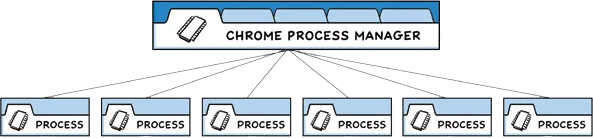
Electron ist ein Framework, das es Entwicklern ermöglicht, plattformübergreifende Desktop-Anwendungen mit Webtechnologien (HTML, CSS, JavaScript) zu erstellen. Beliebte Apps wie VSCode, Slack, Discord und Notion laufen alle auf Electron, was es zu einem der am häufigsten verwendeten Entwicklungsframeworks der Welt macht.
Um sich in macOS' native UI zu integrieren, verwendet Electron AppKit-APIs, um Fenster mit korrekten Schatten, Transparenzeffekten und abgerundeten Ecken zu rendern. Hier begann das Problem.
Die Überschreibung der privaten API
Seit Jahren hatte Electron eine private AppKit-API-Methode namens _cornerMask überschrieben, um benutzerdefinierte Eckenmasken auf vibrierende Ansichten (transparente UI-Elemente) anzuwenden. Dieser "schmutzige Hack" wurde implementiert, um zu beheben, was Entwickler "ein uraltes Problem mit der Eckenglättung" nannten.
Das Code-Problem:
// Electrons problematische Überschreibung
@implementation NSVisualEffectView (CustomCornerMask)
- (id)_cornerMask {
  // Benutzerdefinierte Implementierung, die WindowServer zwang,
  // Schatten bei jedem Frame neu zu berechnen
  return customMask;
}
@end
Diese Überschreibung funktionierte perfekt auf macOS 15 Sequoia und früheren Versionen. Sie basierte jedoch auf undokumentiertem Verhalten, dessen Stabilität Apple nie garantiert hatte.
Was sich in macOS Tahoe 26 geändert hat
macOS Tahoe 26 führte bedeutende Optimierungen für WindowServers Schattenrendering-System ein. Laut dem Ingenieur, der das Problem diagnostizierte:
"AppKit verwendet die Methodenimplementierungs-Identität, um zu entscheiden, ob die Fenstermaske statisch ist. Wenn Electron
_cornerMasküberschreibt, kann WindowServer die Schattenberechnung nicht mehr memoizieren (cachen). Stattdessen muss es bei jedem einzelnen Frame Fensterschatten neu berechnen und neu zeichnen."
Die Leistungsstrafe:
- Jede Fensterbewegung: Schattenneubrechnung ausgelöst
- Jedes Scroll-Ereignis: GPU gezwungen, Schatten neu zu zeichnen
- Mehrere Electron-Apps: Kumulative Leistungsdegradation
- WindowServer-Überlastung: 80-90% GPU-Auslastung wurde zur Norm
Die offizielle Lösung (2. Oktober 2025)
Electron-Maintainer veröffentlichten eine Lösung, indem sie die _cornerMask-Überschreibung vollständig entfernten und AppKit erlaubten, die Eckenmaske nativ über NSVisualEffectView zu handhaben.
GitHub PR #48376: "fix: macOS 26 Tahoe - stop overriding private cornerMask API"
Behobene Versionen:
- Electron v39.0.0-alpha.7
- Electron v38.2.0
- Electron v37.6.0
- Electron v36.9.2
Wichtig: Die Lösung erfordert, dass einzelne App-Entwickler ihre Anwendungen mit den neuen Electron-Versionen aktualisieren. Eine einfache Aktualisierung von macOS löst das Problem nicht – Sie benötigen App-Updates.
Betroffene Anwendungen: Umfassende Liste und Fix-Status
Wichtige Electron-Apps mit Leistungsproblemen
Electron treibt Hunderte beliebter Anwendungen an. Hier sind die am häufigsten verwendeten Apps, die von diesem Bug betroffen sind:
Entwicklungstools:
- Visual Studio Code - Microsofts Flaggschiff-Code-Editor
- Cursor - KI-gestützter Code-Editor
- GitHub Desktop - Git-Client
- Postman - API-Entwicklungsplattform
- Theia IDE - Cloud-basierte IDE
- pgAdmin - PostgreSQL-Verwaltungstool
Kommunikation & Zusammenarbeit: 7. Slack - Business-Messaging-Plattform 8. Discord - Kommunikationsplattform für Gamer und Communities 9. Microsoft Teams - Unternehmens-Kollaborationstool 10. Signal - Verschlüsselte Messaging-App 11. Zoom - Videokonferenzen (teilweise Electron)
Produktivitäts-Apps: 12. Notion - Notizverwaltung und Wissensmanagement 13. Obsidian - Markdown-basierte Wissensdatenbank 14. Evernote - Notizverwaltungsanwendung 15. Todoist - Aufgabenverwaltungs-App
Passwort-Manager & Sicherheit: 16. 1Password - Passwort-Manager (Desktop-App) 17. Bitwarden - Open-Source-Passwort-Manager
Andere beliebte Apps: 18. Spotify - Musik-Streaming (Desktop-Client) 19. Figma - Design-Tool (teilweise Electron) 20. MongoDB Compass - Datenbankverwaltung 21. Podman Desktop - Container-Verwaltung 22. Docker Desktop - Container-Plattform-UI

Fix-Status-Verfolgung (Oktober 2025)
Dank der von der Community gepflegten Website shamelectron.com können wir verfolgen, welche Apps die Lösung implementiert haben.
✅ Behobene Apps (9 insgesamt):
- Discord
- Figma
- MongoDB Compass
- Obsidian
- Pocket Casts
- Signal
- Slack
- Visual Studio Code (Insiders-Build)
- Cluely
⏳ Warten noch auf Updates (28+ Apps):
- Visual Studio Code (Stable)
- Cursor
- Notion
- GitHub Desktop
- 1Password
- Bitwarden
- Spotify Desktop
- Microsoft Teams
- Und viele mehr...
So überprüfen Sie Ihre Apps: Besuchen Sie shamelectron.com für Echtzeit-Statusaktualisierungen (aktualisiert alle 12 Stunden).
Symptome und Diagnose: Ist Ihr Mac betroffen?
Häufige Leistungssymptome
System-Level-Probleme:
- Ruckelnde Fensterbewegung: Das Ziehen von Fenstern fühlt sich verzögert und nicht reaktionsfähig an
- Scroll-Verzögerung: Sowohl In-App-Scrollen als auch systemweites Scrollen ruckelt
- Eingabeverzögerung: Merkbare Verzögerung zwischen Tippen und Erscheinen der Zeichen
- Beach-Ball-Cursor: Drehender Beach Ball erscheint bei Routineaufgaben
- Lüftergeräusch: MacBook Pro-Lüfter fahren auf maximale Geschwindigkeit hoch
- Batterieverbrauch: Erhebliche Reduzierung der Akkulaufzeit (30-50% kürzer)
- Hitzeentwicklung: Mac wird bei leichter Nutzung unangenehm heiß
Anwendungsspezifische Symptome:
- VSCode: Langsames Projektladen, verzögerte Autovervollständigung, verzögerte Syntaxhervorhebung
- Slack: Verzögerungen beim Laden von Nachrichten, Verzögerung beim Kanalwechsel, Workspace-Leistungsprobleme
- Discord: Sprachchat-Ruckeln, Leistungseinbußen bei Videoanrufen, UI-Einfrierungen
- Notion: Langsames Laden von Seiten, verzögerte Tippreaktionszeit, Datenbankabfrage-Verzögerungen
Diagnoseschritte mit Activity Monitor
Schritt 1: Activity Monitor öffnen
Programme → Dienstprogramme → Aktivitätsanzeige
Oder: Cmd + Leertaste, "Aktivitätsanzeige" eingeben
Schritt 2: GPU-Auslastung überprüfen
- Klicken Sie auf das Menü Fenster → GPU-Verlauf
- Starten Sie eine Electron-App (VSCode, Slack, Discord)
- Beobachten Sie den GPU-Auslastungsanstieg
Worauf Sie achten sollten:
- Normal: 5-15% GPU-Auslastung bei geöffneten Electron-Apps
- Bug vorhanden: 80-90% GPU-Auslastung, besonders vom WindowServer-Prozess
Schritt 3: WindowServer CPU-Auslastung identifizieren
- Klicken Sie auf den Tab CPU
- Sortieren Sie nach % CPU (Klicken Sie auf die Spaltenüberschrift)
- Suchen Sie nach dem WindowServer-Prozess
Worauf Sie achten sollten:
- Normal: 2-5% CPU-Auslastung
- Bug vorhanden: 20-40% CPU-Auslastung kontinuierlich
Schritt 4: Arbeitsspeicherdruck überprüfen
- Klicken Sie auf den Tab Arbeitsspeicher
- Überprüfen Sie die Arbeitsspeicherdruck-Grafik unten
Worauf Sie achten sollten:
- Grün: System funktioniert gut
- Gelb: Leistungseinbußen wahrscheinlich
- Rot: Schwerwiegende Leistungsprobleme, erwägen Sie das Schließen von Apps
Benutzer-Erfahrungsberichte und Praxisberichte
Aus GitHub-Issue #48311 (Ursprünglicher Bug-Report):
ToxicLand (M1 Max MacBook Pro):
"Das Öffnen von Electron-basierten Apps wie Discord und VS Code verursacht erhebliche Verzögerungen im gesamten System. Das Verschieben von Fenstern und Scrollen wird ruckelig. CPU- und GPU-Auslastung bleiben im Activity Monitor niedrig, aber das System fühlt sich an, als würde es kriechen. Dies begann sofort nach dem Upgrade auf macOS 26 RC – macOS 15 Sequoia hatte dieses Problem überhaupt nicht."
pztrn (Entwickler):
"Ich habe mehrere Electron-Apps getestet: Ferdium, Bitwarden, VSCode, SiYuan, DeltaChat. Jede einzelne erhöht die GPU-Auslastung von 0% auf 25% in dem Moment, in dem die App startet. Die UI wird sichtbar verzögert, wenn mehrere Apps gleichzeitig geöffnet sind. Interessanterweise sinkt die GPU-Auslastung sofort auf nahezu Null, wenn man die Apps minimiert."
avarayr (Cursor IDE-Benutzer):
"Cursor IDE (Electron-basiert) erhöht die GPU-Auslastung auf 100% und lässt die Lüfter meines MacBook Pro auf maximaler Geschwindigkeit laufen. Dies macht die Maschine für Entwicklungsarbeit unbrauchbar. Ich musste zurück zu Sequoia wechseln, bis dies behoben ist."
Aus VSCode GitHub-Issue #267022:
"Nach dem Update auf macOS 26 stieß ich auf erhebliche GPU-Auslastungsspitzen beim Öffnen von Projekten in VS Code. Der WindowServer-Prozess zeigt laut Activity Monitor konstant etwa 90% GPU-Auslastung. Die Lüfter meines 2019 16-Zoll-MacBook Pro laufen ständig auf voller Geschwindigkeit."
Betroffene Hardware-Konfigurationen
Apple Silicon Macs:
- MacBook Air (M1, M2, M3, M4)
- MacBook Pro (M1, M1 Pro, M1 Max, M2, M2 Pro, M2 Max, M3, M3 Pro, M3 Max, M4, M4 Pro, M4 Max)
- Mac Studio (M1 Max, M1 Ultra, M2 Max, M2 Ultra)
- Mac mini (M1, M2, M4, M4 Pro)
- iMac (M1, M3, M4)
Intel Macs (Letzte macOS Tahoe-Unterstützung):
- Mac Pro (2019)
- MacBook Pro 16-Zoll (2019)
- MacBook Pro 13-Zoll (2020)
- iMac 27-Zoll (2020)
Hinweis: Intel Macs erfahren aufgrund weniger effizienter integrierter Grafik im Vergleich zur Unified-Memory-Architektur von Apple Silicon noch schwerwiegendere Leistungseinbußen.
Komplette Lösungen: Schritt-für-Schritt-Behebungsanleitung
Methode 1: Aktualisieren Sie Ihre Anwendungen (Empfohlen)
Dies ist die permanente, offizielle Lösung, die die Grundursache behebt.
Schritt 1: App-Update-Status überprüfen
Besuchen Sie shamelectron.com, um zu sehen, ob Ihre Apps aktualisiert wurden.
Schritt 2: Behobene Apps aktualisieren
Für App-Store-Apps:
- Öffnen Sie den App Store
- Klicken Sie auf den Tab Updates
- Aktualisieren Sie alle verfügbaren Apps
- Starten Sie die App nach dem Update neu
Für direkt heruntergeladene Apps:
Visual Studio Code:
# Aktuelle Version überprüfen
code --version

# Update über Homebrew
brew upgrade --cask visual-studio-code

# Oder neueste Version herunterladen von: https://code.visualstudio.com/
Slack:
- Slack → Nach Updates suchen
- Oder herunterladen von: https://slack.com/downloads/mac
Discord:
- Discord → Nach Updates suchen
- Oder herunterladen von: https://discord.com/download
Obsidian:
- Einstellungen → Über → Nach Updates suchen
- Oder herunterladen von: https://obsidian.md/download
Schritt 3: Fix-Implementierung verifizieren
Nach der Aktualisierung:
- Öffnen Sie die Aktivitätsanzeige
- Starten Sie die aktualisierte App
- Überprüfen Sie die WindowServer-GPU-Auslastung
- Erwartung: GPU-Auslastung sollte 5-15% betragen (normaler Bereich)
Methode 2: Temporäre Workarounds (Während des Wartens auf Updates)
Wenn Ihre kritischen Apps noch nicht aktualisiert wurden, können diese Workarounds die Leistung erheblich verbessern.
Workaround 1: Fensterschatten deaktivieren (VSCode-spezifisch)
Das Microsoft VSCode-Team implementierte eine temporäre Lösung, indem Schatten auf Darwin 26.x deaktiviert wurden:
# VSCode mit deaktivierten Schatten starten
CHROME_HEADLESS=1 code

# Oder dauerhaft in Ihrem Shell-Profil setzen
echo 'export CHROME_HEADLESS=1' >> ~/.zshrc
source ~/.zshrcEinschränkungen:
- Funktioniert nur für Chromium/Electron-Apps, die dieses Flag respektieren
- Entfernt Fensterschatten (ästhetische Auswirkung)
- Muss jede Sitzung gesetzt werden, außer es wird zum Shell-Profil hinzugefügt
Workaround 2: Nicht verwendete Apps minimieren
Der Bug betrifft nur Apps im Vordergrund oder sichtbar im Hintergrund.
Sofortige Erleichterung:
- Minimieren (⌘ + M) Sie Electron-Apps, wenn Sie sie nicht aktiv nutzen
- GPU-Auslastung sinkt auf nahezu Null, wenn minimiert
- Verwenden Sie ⌘ + Tab, um effizient zwischen Apps zu wechseln
Workaround 3: Vollbildmodus verwenden
Der Vollbildmodus ändert, wie macOS Fenster rendert, und umgeht oft das Schattenberechnungsproblem.
So aktivieren:
- Klicken Sie auf die grüne Schaltfläche in der oberen linken Ecke des App-Fensters
- Oder verwenden Sie: ⌃ Control + ⌘ Command + F
- GPU-Auslastung kehrt oft im Vollbildmodus zur Normalität zurück
Workaround 4: Transparenz reduzieren (Intel Macs)
Diese systemweite Einstellung reduziert die GPU-Arbeitslast erheblich auf Intel Macs.
Schritte:
- Systemeinstellungen → Bedienungshilfen → Anzeige
- Aktivieren Sie "Transparenz reduzieren"
- Starten Sie betroffene Anwendungen neu
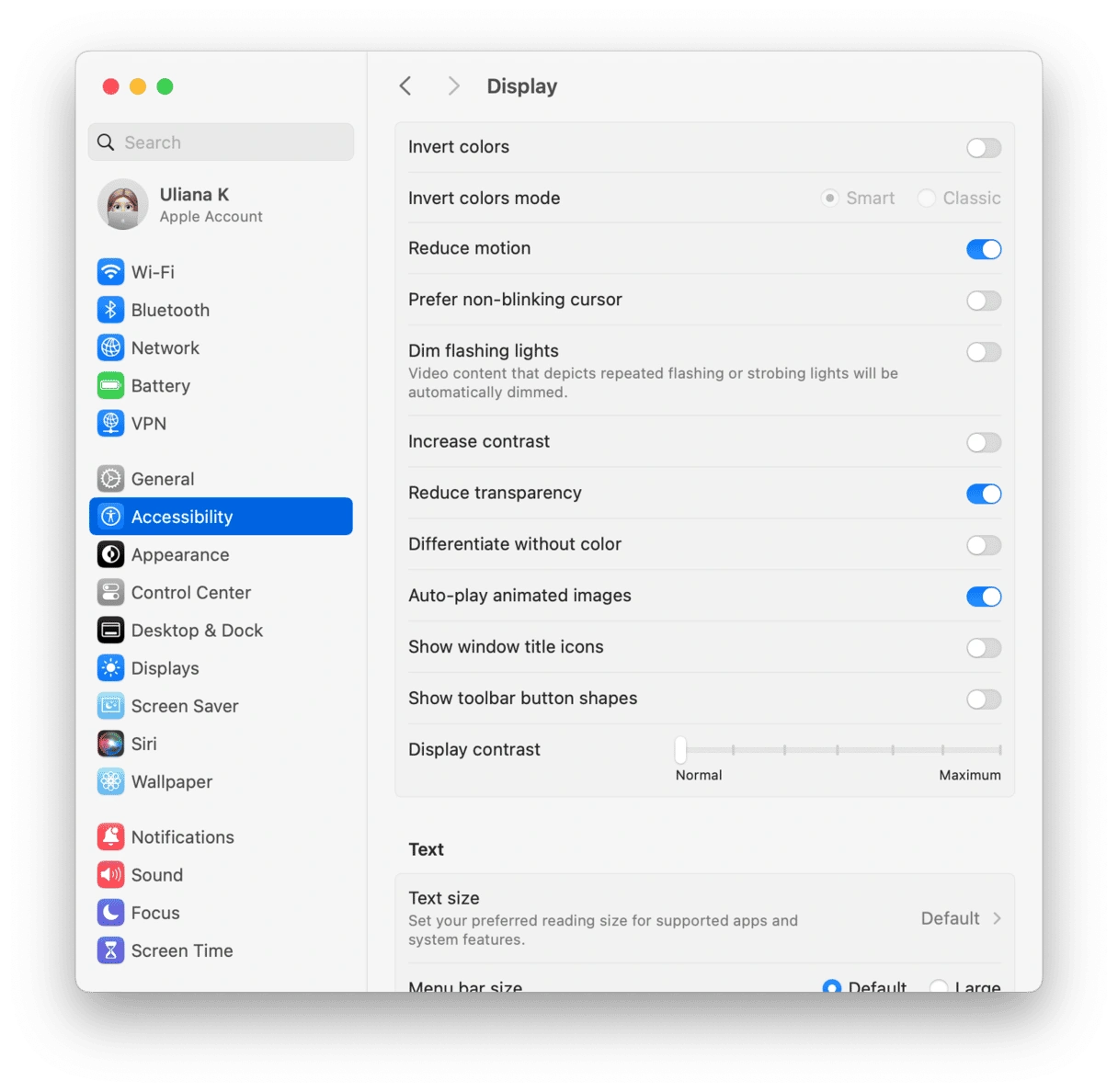
Auswirkung:
- Intel Macs: 20-30% GPU-Auslastungsreduzierung
- Apple Silicon: 5-10% GPU-Auslastungsreduzierung
- Kompromiss: Liquid Glass UI-Effekte deaktiviert
Methode 3: Native Alternativen verwenden
Während Sie auf Fixes warten, erwägen Sie, für kritische Workflows auf native Mac-Apps umzusteigen.
Entwicklungs-Editoren:
- Zed - Rust-basiert, blitzschnell, native Mac-App
- Nova - Panics nativer Mac-Code-Editor
- BBEdit - Klassischer Mac-Texteditor, extrem effizient
- Xcode - Für Swift/iOS-Entwicklung, vollständig nativ
Kommunikations-Apps:
- Safari - Für Webversionen von Slack/Discord (bessere Leistung als Electron)
- Nachrichten - Native iMessage/SMS-Integration
- FaceTime - Videokonferenz-Alternative zu Zoom/Teams
Notizverwaltung:
- Apple Notizen - Nativ, iCloud-Synchronisierung, hervorragende Leistung
- Bear - Native Mac/iOS-Notiz-App
- Craft - Nativer Dokumenteneditor mit Datenbanken
Methode 4: Downgrade auf macOS Sequoia (Letzter Ausweg)
⚠️ Warnung: Erwägen Sie dies nur, wenn Ihre Arbeit vollständig blockiert ist.
Vor dem Downgrade:
- Vollständiges Time Machine Backup: Unerlässlich für Datensicherheit
- Kritische Daten exportieren: Stellen Sie sicher, dass alle wichtigen Dateien gesichert sind
- Installierte Apps dokumentieren: Listen Sie Apps zur Neuinstallation auf
Downgrade-Prozess:
- Erstellen Sie einen bootfähigen macOS Sequoia USB-Installer
- Starten Sie den Mac neu und halten Sie die Option-Taste gedrückt
- Booten Sie vom USB-Installer
- Löschen und installieren Sie macOS Sequoia neu
- Wiederherstellen vom Time Machine Backup (vor Tahoe)
Alternative: Verwenden Sie ein separates APFS-Volume für Dual-Boot von Sequoia und Tahoe.
Optimierung der Entwicklungstools: Über den Electron-Fix hinaus
Selbst nach Anwendung von Fixes stellt die Optimierung Ihrer Entwicklungsumgebung maximale Leistung auf macOS Tahoe sicher.
Visual Studio Code Leistungsoptimierung
Wesentliche settings.json Konfiguration:
{
  // Ressourcenintensive visuelle Funktionen deaktivieren
  "editor.minimap.enabled": false,
  "editor.smoothScrolling": false,
  "editor.cursorBlinking": "solid",
  "editor.cursorSmoothCaretAnimation": "off",

  // Rendering optimieren
  "editor.renderWhitespace": "selection",
  "editor.renderControlCharacters": false,
  "editor.renderIndentGuides": false,

  // Dateiüberwachungs-Overhead reduzieren
  "files.watcherExclude": {
    "**/.git/objects/**": true,
    "**/.git/subtree-cache/**": true,
    "**/node_modules/*/**": true,
    "**/.hg/store/**": true,
    "**/bower_components/**": true
  },

  // Telemetrie deaktivieren
  "telemetry.telemetryLevel": "off",

  // Extension-Leistung
  "extensions.autoUpdate": false,
  "extensions.autoCheckUpdates": false,

  // Suchoptimierung
  "search.followSymlinks": false,
  "search.exclude": {
    "**/node_modules": true,
    "**/dist": true,
    "**/build": true
  }
}
Best Practices für Extension-Verwaltung:
-
Extensions regelmäßig prüfen
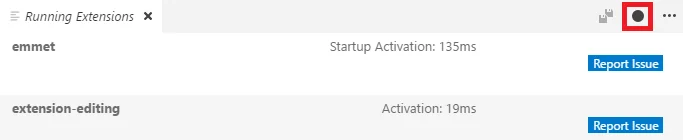
Befehlspalette (⌘⇧P) → Developer: Show Running Extensions- Extensions sind nach Aktivierungszeit sortiert
- Deaktivieren Sie Extensions mit >1s Aktivierungszeit, wenn nicht kritisch
-
Extension Bisect zur Fehlerbehebung verwenden
Befehlspalette (⌘⇧P) → Help: Start Extension Bisect- Binäre Suche zur Identifizierung problematischer Extensions
- Deaktiviert automatisch die Hälfte der Extensions auf einmal
-
Extension Host CPU-Auslastung überwachen
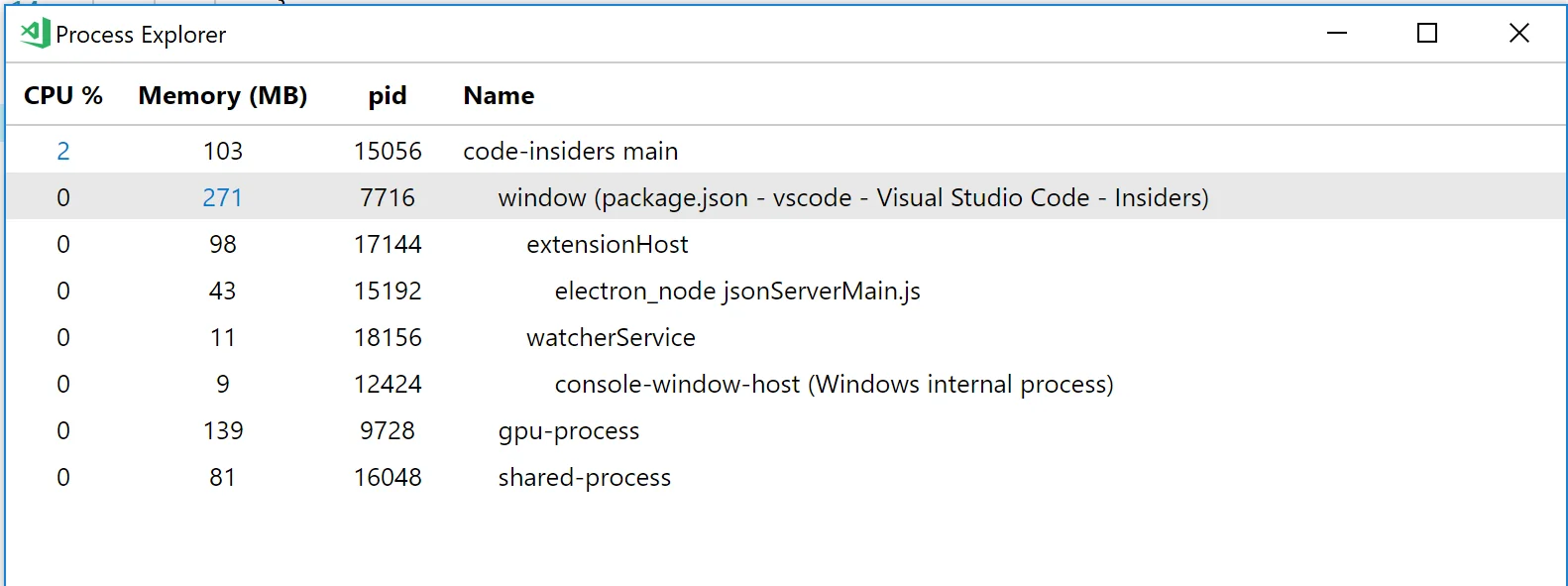
Befehlspalette (⌘⇧P) → Help: Open Process Explorer- Echtzeit-CPU- und Speicherauslastung pro Prozess
- Identifizieren Sie Extensions, die Leistungsprobleme verursachen
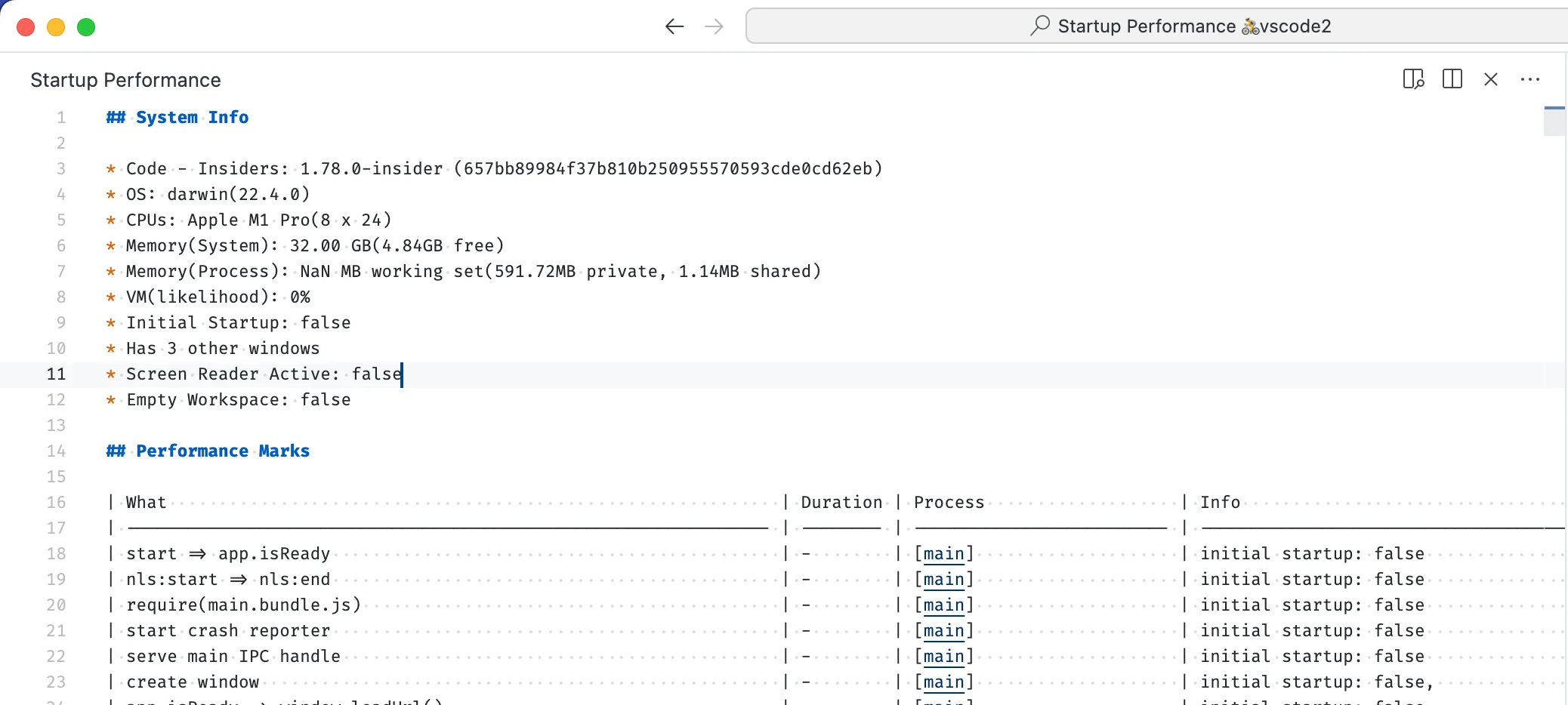
Leistungs-Profiling:
# Startup-Leistungsanalyse
Developer: Startup Performance

# Extension Host Profiling
Developer: Show Running Extensions

# Renderer Process Profiling
Developer: Toggle Developer Tools (⌘⌥I)
# Navigieren Sie zur Registerkarte Performance → Aufzeichnen → Stopp
Docker Desktop Optimierung für macOS Tahoe
Empfohlene Ressourcenzuteilung:
- Docker Desktop → Einstellungen → Ressourcen
CPU: 4-8 Kerne (Standard: alle verfügbar)
Arbeitsspeicher: 4-8 GB (Standard: 2GB ist zu niedrig!)
Swap: 2 GB (Standard: 1GB)
Disk Image-Größe: 64+ GB
VirtioFS-Leistungsverbesserungen:
Docker Desktop 4.33+ enthält bedeutende VirtioFS-Optimierungen:
- 3x schneller als frühere Versionen (war 5-6x langsamer als nativ)
- Erhöhtes Verzeichnis-Cache-Timeout
- Optimierte Host-Änderungsbenachrichtigungen
- Entfernte zusätzliche FUSE-Operationen
Synchronisierte Dateifreigaben aktivieren:
Docker Desktop 4.27+ bietet 59% Geschwindigkeitsverbesserung für Builds:
- Einstellungen → Funktionen → Aktivieren Sie "Synchronized file shares"
- Erfordert bezahltes Docker Desktop-Abonnement ($7-9/Monat)
Alternative: Docker VMM (Nur Apple Silicon)
Leistungsgewinne:
- 2x schneller mit kaltem Cache
- Bis zu 25x schneller mit warmem Cache
- Kann native Mac-Dateisystemoperationen übertreffen!
Einschränkung: Unterstützt nicht Rosetta 2 für x86_64-Binaries
Paket-Manager-Leistung: npm vs Yarn vs pnpm
2025 Leistungs-Benchmarks:
| Paket-Manager | Installationszeit (1000 deps) | Speicherplatz | Marktanteil |
|---|---|---|---|
| pnpm | 767ms | 70-80% weniger | 19,9% |
| Yarn PnP | 707ms | Standard | 21,5% |
| Yarn Classic | ~2,5s | Standard | (oben enthalten) |
| npm | ~5s+ | Baseline | 56,6% |
Empfehlung: Wechseln Sie zu pnpm
Warum pnpm:
- Schnellste Installationen: 767ms vs. npms 5+ Sekunden
- Speicherplatzeinsparungen: 70-80% weniger Speicher verwendet
- Strengste Abhängigkeitsverwaltung: Keine Phantom-Abhängigkeiten
- Perfekt für Monorepos: Integrierte Workspace-Unterstützung
Installation:
# pnpm über Homebrew installieren
brew install pnpm

# Oder über offiziellen Installer
curl -fsSL https://get.pnpm.io/install.sh | sh -

# Bestehendes Projekt migrieren
pnpm import  # Konvertiert package-lock.json zu pnpm-lock.yaml
pnpm install
Homebrew-Optimierung auf macOS Tahoe
Neueste Homebrew-Version sicherstellen:
macOS Tahoe 26 erfordert Homebrew 4.6.0+ für volle Kompatibilität.
# Homebrew aktualisieren
brew update

# Version überprüfen (sollte 4.6.0+ sein)
brew --version

# Gesundheitscheck
brew doctor
⚠️ Wichtiger Hinweis für Intel Mac-Benutzer:
macOS Tahoe 26 ist die letzte Version, die Intel x86_64-Architektur unterstützt. Homebrew wird die Intel-Unterstützung in einer zukünftigen Version einstellen.
Leistungsoptimierungen:
# Regelmäßige Bereinigung (monatlich ausführen)
brew cleanup -s              # Alte Versionen entfernen
brew autoremove             # Nicht verwendete Abhängigkeiten entfernen

# Parallele Downloads (zu ~/.zshrc hinzufügen)
export HOMEBREW_PARALLEL=4

# Analytics deaktivieren
brew analytics off
Alternative Lösungen und native App-Frameworks
Warum native Alternativen in Betracht ziehen?
Leistungsvorteile:
- 50-70% weniger Speicherverbrauch: Native Apps verwenden 200-500MB vs. Electrons 500MB-1GB
- Schnellerer Start: 2-3x schnellere Kaltstarts
- Bessere Akkulaufzeit: 20-30% Verbesserung
- Thermische Effizienz: Deutlich reduzierte Hitzeentwicklung
- Kleinere App-Größe: 3-10MB vs. 100-200MB für Electron-Apps
Top Native App-Frameworks für Mac-Entwicklung
1. Tauri (Rust + Web) - Beste Balance
Vorteile:
- 50% weniger Speicher als Electron
- 3-10MB Bundle-Größe (vs. 100-200MB Electron)
- Native Leistung mit Web-UI-Flexibilität
- Wachsendes Ökosystem und Community
Nachteile:
- Kleineres Ökosystem als Electron
- Erfordert Rust-Kenntnisse für erweiterte Funktionen
Am besten für: Neue Projekte mit Priorität auf Leistung
2. Swift/SwiftUI - Maximale Leistung
Vorteile:
- Maximale macOS-Integration
- Apples First-Party-Framework
- Hervorragende Leistung und Akkulaufzeit
- Native UI-Komponenten
Nachteile:
- Nur macOS (nicht plattformübergreifend)
- Steilere Lernkurve
- Erfordert Xcode und Swift-Kenntnisse
Am besten für: Mac-exklusive Anwendungen
3. Flutter - Googles plattformübergreifende Lösung
Vorteile:
- Einzige Codebasis für Mac, Windows, Linux, iOS, Android
- Schöne, konsistente UI
- Hot Reload für schnelle Entwicklung
- Gute Leistung (kompiliert zu nativ)
Nachteile:
- Größere App-Größe als natives Swift
- Weniger macOS-natives Gefühl
- Lernkurve für Dart-Sprache
Am besten für: Plattformübergreifende Apps mit moderner UI
Rosetta 2 vs. Native Leistung (Apple Silicon)
Leistungsvergleich:
| Metrik | Native Apple Silicon | Rosetta 2 (Intel Apps) |
|---|---|---|
| Single-Core-Leistung | 100% | 78-79% |
| Multi-Core-Leistung | 100% | 75-80% |
| Speichereffizienz | Hervorragend | Gut (90%+) |
| Akkulaufzeit | Hervorragend | 20-30% schlechter |
| Thermische Leistung | Kühl | Wärmer |
Praxisbeispiele:
Cubase 12 (Audioproduktion):
- Nativ: Volle Leistung, hervorragende Effizienz
- Rosetta 2: 30% langsameres Rendering, höhere CPU-Auslastung
Adobe Lightroom:
- Nativ: Minimaler Unterschied bei typischen Workflows
- Rosetta 2: Leichte Verzögerung bei starker Stapelverarbeitung
Empfehlung: Verwenden Sie immer native Apple Silicon-Apps, wenn verfügbar, für beste Leistung auf M-Series-Macs.
Leistungsüberwachungstools: Verfolgen und optimieren
Kostenlose Überwachungslösungen
1. Aktivitätsanzeige (Integriert)
So verwenden:
- Programme → Dienstprogramme → Aktivitätsanzeige
- CPU-Tab: CPU-intensive Prozesse identifizieren
- Arbeitsspeicher-Tab: Arbeitsspeicherdruck überprüfen
- Energie-Tab: Akku-Auswirkung pro App anzeigen
- Festplatte-Tab: Festplattenaktivität überwachen
- Netzwerk-Tab: Netzwerknutzung verfolgen
Tastaturkürzel:
- Sofort beenden: ⌘ + Option + Escape
- Prozess beenden: Prozess auswählen → ⌘ + Q
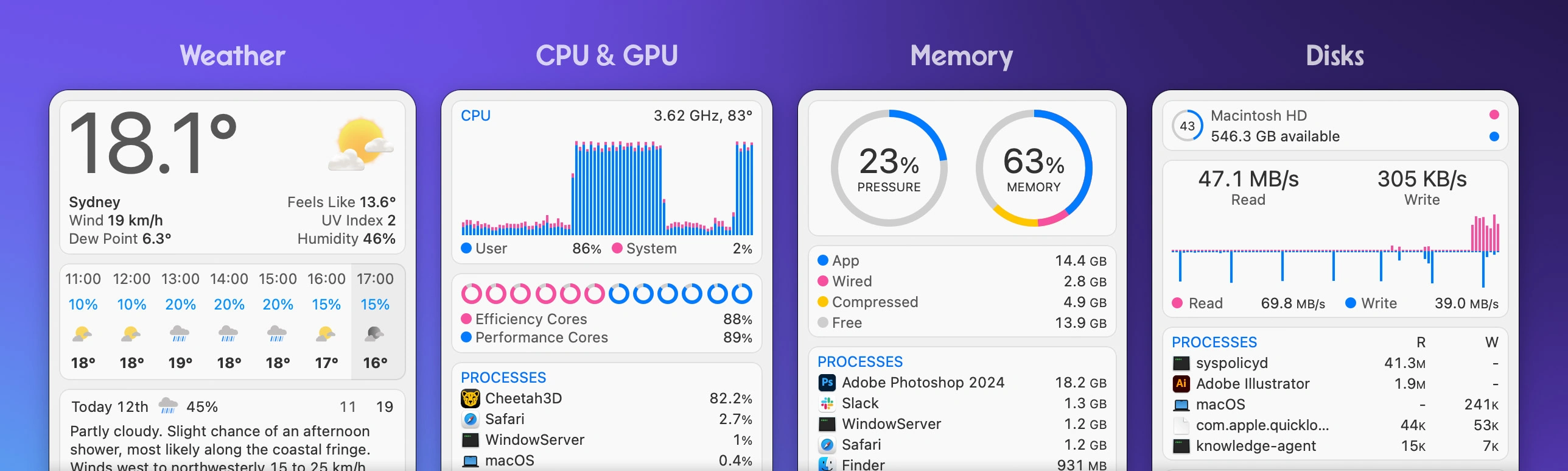
2. Stats (Kostenlos, Open Source)
Funktionen:
- Menüleisten-Systemüberwachung
- CPU, GPU, Arbeitsspeicher, Netzwerk, Batteriestatistiken
- Hochgradig anpassbar
- Null Leistungs-Overhead
Installation:
brew install stats

# Oder herunterladen von: https://github.com/exelban/stats
Premium-Überwachungstools
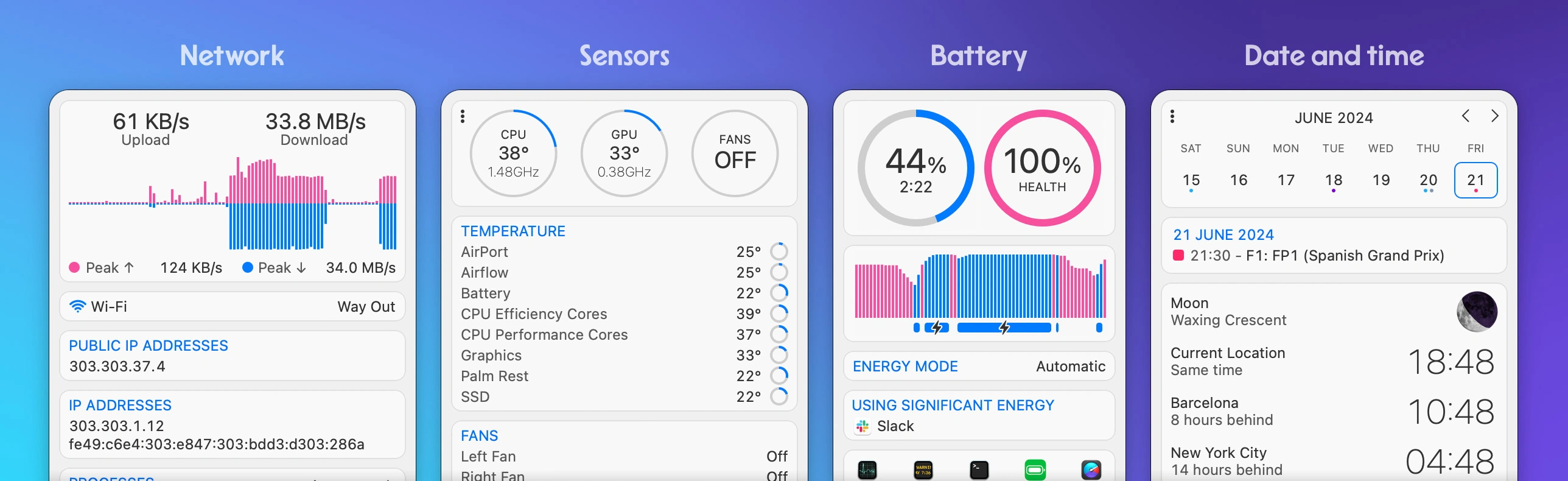
1. iStat Menus ($18 einmalig)
Funktionen:
- Umfassende Menüleisten-Überwachung
- CPU, GPU, Arbeitsspeicher, Festplatten, Netzwerk, Sensoren
- Historische Grafiken und Benachrichtigungen
- Wetterintegration
- Vollständig native Apple Silicon-App
Warum iStat Menus:
- Goldstandard für Mac-Überwachung
- Hochdetaillierte Sensordaten
- Hervorragende Anpassungsoptionen
- Lohnt sich die Investition für Profis
Installation:
- Kaufen bei: https://bjango.com/mac/istatmenus/
- 14-tägige kostenlose Testversion verfügbar
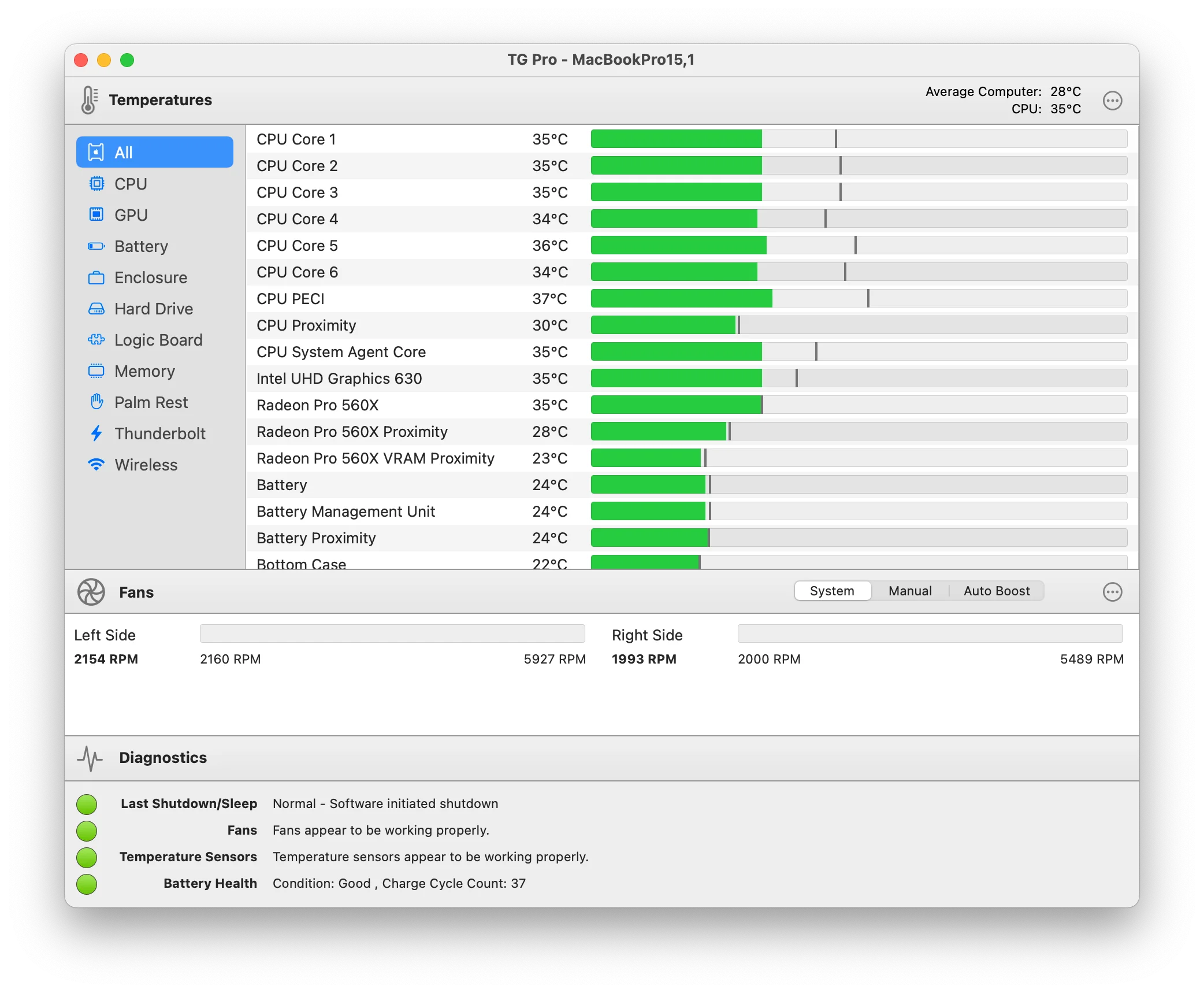
2. TG Pro ($20 einmalig)
Funktionen:
- Erweiterte Temperaturüberwachung
- Benutzerdefinierte Lüftersteuerung
- Umfassende Diagnose
- Hardware-Gesundheitsüberwachung
- Warnungen bei abnormalen Temperaturen
Warum TG Pro:
- Beste Wärmemanagemnt-Lösung
- Verhindert Überhitzungsschäden
- Unerlässlich für schwere Workloads
- Besonders nützlich für Intel Macs
Installation:
- Kaufen bei: https://www.tunabellysoftware.com/tgpro/
- Kostenlose Testversion verfügbar
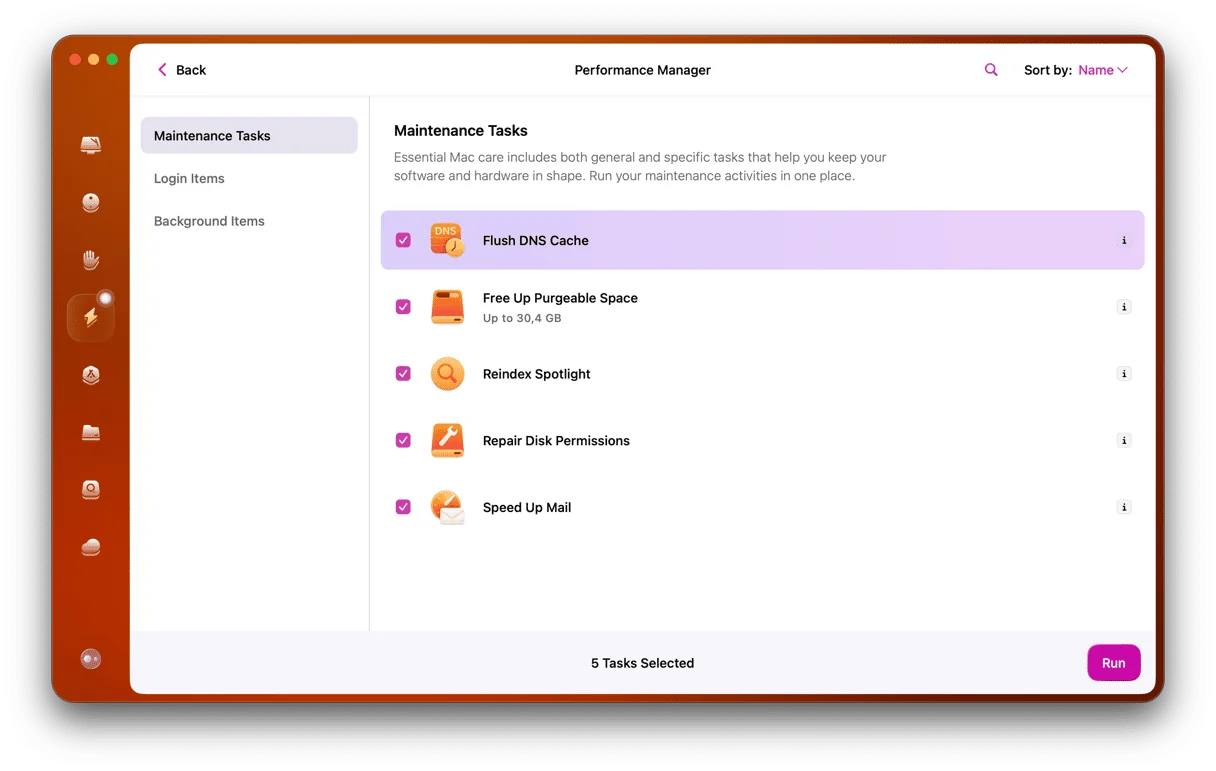
3. CleanMyMac X ($39,95/Jahr oder $89,95 lebenslang)
Funktionen:
- Systemoptimierung und Bereinigung
- Leistungsüberwachung
- Malware-Entfernung
- Deinstallationsprogramm für vollständige App-Entfernung
- Wartungsskripte
Warum CleanMyMac X:
- All-in-One-Lösung
- Automatisierte Wartung
- Benutzerfreundliche Oberfläche
- Erhebliche Zeitersparnis
Installation:
- Kaufen bei: https://macpaw.com/cleanmymac
- 7-tägige kostenlose Testversion
Empfohlenes Überwachungs-Setup nach Benutzertyp
Budget-Benutzer ($0):
- Stats (kostenlose Überwachung)
- Aktivitätsanzeige (integriert)
- Manuelle Wartung
Gelegenheitsbenutzer ($40/Jahr):
- CleanMyMac X (automatisiert)
- Stats (schnelle Überwachung)
Power User ($38-58 einmalig):
- iStat Menus ($18)
- TG Pro ($20) - bei thermischen Bedenken
- Stats (Backup-Überwachung)
Professionell ($38 + Tools):
- iStat Menus + TG Pro
- CleanMyMac X für Automatisierung
- Benutzerdefinierte Überwachungsskripte
Vorbeugende Wartungsstrategien: Langfristige Leistung
Tägliche Praktiken (2-5 Minuten)
1. Nicht verwendete Anwendungen schließen
# Schnelle App-Überprüfung
⌘ + Tab  # Alle laufenden Apps anzeigen
⌘ + Q    # Ausgewählte App beenden
2. Browser-Tabs verwalten
- Tabs schließen, die Sie nicht aktiv verwenden
- Tab-Gruppierung oder Lesezeichen für "Später lesen"-Inhalte verwenden
- Jeder Tab = 50-200MB RAM
3. Electron-Apps neu starten
- Lang laufende Electron-Apps täglich beenden und neu starten
- Löscht Speicherlecks und angesammelte Ressourcen
- Dauert 5 Sekunden, spart Stunden an Verlangsamung
Wöchentliche Praktiken (15-30 Minuten)
1. System-Neustart
# Empfohlen: Einmal pro Woche
→ Neustart...- Löscht systemweite Speicherlecks
- Setzt WindowServer und andere Kernprozesse zurück
- Wendet ausstehende System-Updates an
2. Anwendungen aktualisieren
- App Store-Updates überprüfen
- Homebrew-Pakete aktualisieren:
brew upgrade - npm globale Pakete aktualisieren:
npm update -g
3. Schnelle System-Bereinigung
# System-Caches löschen
rm -rf ~/Library/Caches/*

# Papierkorb leeren
 → Papierkorb leeren

# Downloads-Ordner löschen
# Unnötige Dateien überprüfen und löschen
Monatliche Praktiken (30-60 Minuten)
1. Tiefenbereinigung mit CleanMyMac X
- System-Junk-Bereinigung ausführen
- Große und alte Dateien löschen
- Speicher mit Dateikomprimierung optimieren
2. Speicheroptimierung
# Festplattennutzung überprüfen
df -h

# Große Dateien finden
du -sh ~/Documents/* | sort -h

# Fotos-Bibliothek optimieren
Fotos → Ablage → Mac-Speicher optimieren
3. Extension- und Plugin-Audit
- VSCode: Nicht verwendete Extensions überprüfen und deaktivieren
- Safari: Unnötige Extensions überprüfen und entfernen
- Systemeinstellungen: Anmeldeobjekte überprüfen
Quartalsweise Praktiken (1-2 Stunden)
1. Vollständige System-Bereinigung
- Alle CleanMyMac X-Module ausführen
- Alle Browser-Caches und -Verlauf löschen
- Nicht verwendete Anwendungen vollständig entfernen
2. SMC- und NVRAM-Reset (Wenn Probleme bestehen bleiben)
SMC zurücksetzen (Apple Silicon):
- Mac herunterfahren
- 30 Sekunden warten
- Mac einschalten (Keine Tastenkombination bei Apple Silicon erforderlich)
SMC zurücksetzen (Intel Mac):
- Mac herunterfahren
- Shift + Control + Option + Power 10 Sekunden lang drücken
- Loslassen, dann Mac einschalten
NVRAM zurücksetzen:
- Mac herunterfahren
- Einschalten und sofort Option + Command + P + R drücken
- 20 Sekunden lang gedrückt halten
- Loslassen, wenn Sie den zweiten Startton hören
3. Time Machine Backup-Verifizierung
- Sicherstellen, dass Backups erfolgreich laufen
- Wiederherstellung vom Backup testen
- Backup-Festplatten-Gesundheit überprüfen
Electron App-spezifische Wartung
Täglich:
- Apps nach 4-6 Stunden kontinuierlicher Nutzung neu starten
- Speicherauslastung in Aktivitätsanzeige überwachen
Wöchentlich:
- Auf neueste App-Versionen aktualisieren
- App-Caches löschen, wenn verfügbar
Monatlich:
- Alternativen zu problematischen Apps überprüfen
- Erwägen Sie den Wechsel zu nativen Apps für kritische Workflows
Automatisierungsoptionen
CleanMyMac X-Planung:
- CleanMyMac X → Einstellungen → Planer
- Automatische Bereinigungsskripte einstellen
- Wöchentliche Systemwartung empfohlen
Homebrew Auto-Update:
# Zu ~/.zshrc hinzufügen
export HOMEBREW_AUTO_UPDATE_SECS=86400  # Tägliche Updates
Benutzerdefiniertes Wartungsskript:
#!/bin/bash
# Speichern als ~/maintenance.sh

# Homebrew aktualisieren
brew update && brew upgrade

# Homebrew bereinigen
brew cleanup -s && brew autoremove

# npm aktualisieren
npm update -g

# System-Caches löschen
rm -rf ~/Library/Caches/com.apple.Safari
rm -rf ~/Library/Caches/com.google.Chrome

# Papierkorb leeren
rm -rf ~/.Trash/*

echo "Wartung abgeschlossen!"
Ausführbar machen und monatlich ausführen:
chmod +x ~/maintenance.sh
~/maintenance.sh
Fazit: Wiederherstellung der Leistung Ihres Mac
Der macOS Tahoe 26 Electron-Leistungsbug war eine erhebliche Herausforderung für Entwickler und Fachleute weltweit, aber mit dem richtigen Wissen und den richtigen Tools können Sie die Leistung Ihres Mac vollständig wiederherstellen und sogar über das Niveau vor Tahoe hinaus optimieren.
Wichtige Erkenntnisse
Sofortige Maßnahmen:
- ✅ App-Update-Status überprüfen auf shamelectron.com
- ✅ Behobene Apps aktualisieren auf Versionen mit Electron 36.9.2, 37.6.0 oder 38.2.0+
- ✅ Workarounds implementieren für Apps, die noch auf Updates warten (minimieren, Vollbild, Transparenz reduzieren)
- ✅ Leistung überwachen mit Aktivitätsanzeige oder iStat Menus
- ✅ Native Alternativen erwägen für kritische Workflows
Langfristige Optimierungen:
- VSCode: Unnötige Extensions deaktivieren, Einstellungen optimieren
- Docker: Speicherzuteilung auf 4-8GB erhöhen
- Paket-Manager: Zu pnpm wechseln für 70% Speicherersparnis und schnellste Installationen
- Homebrew: Auf 4.6.0+ aktualisieren, regelmäßige Bereinigungen ausführen
- Systemwartung: Tägliche, wöchentliche, monatliche Wartungsroutinen implementieren
Leistungsverbesserungen, die Sie erwarten können:
- GPU-Auslastung: 80-90% → 5-15% (nach Fixes)
- Akkulaufzeit: 30-50% Verbesserung mit nativen Apps
- Speicherverbrauch: 40-60% Reduzierung mit Optimierungen
- Startzeit: 2-3x schneller mit nativen Alternativen
- Gesamtreaktionsfähigkeit: Erhebliche Verbesserung (subjektiv aber konsistent)
Zukunftsausblick
Kurzfristig (macOS Tahoe 26.1-26.3):
- Mehr Apps werden Electron-Fixes in den kommenden Wochen implementieren
- Apple könnte WindowServer in Point-Releases weiter optimieren
- Community-Tracking auf shamelectron.com wird fortgesetzt
Langfristig (2026+):
- Branchenwechsel zu nativen Frameworks (Tauri, Swift, Flutter)
- Electron-Maintainer lernen aus privaten API-Fallstricken
- macOS 27 wird wahrscheinlich die Intel-Unterstützung vollständig einstellen und weiter für Apple Silicon optimieren
Empfohlenes Überwachungs-Setup
Für alle Benutzer:
- Aktivitätsanzeige: Integriert, unerlässlich zur Fehlerbehebung
- Stats: Kostenlose Menüleisten-Überwachung (sehr empfehlenswert)
Für Profis:
- iStat Menus ($18): Umfassende Überwachung, jeden Cent wert
- TG Pro ($20): Wärmemanagement, besonders für Intel Macs
- CleanMyMac X ($40/Jahr): Automatisierte Wartung, großer Zeitsparer
Hilfe erhalten
Wenn Sie nach Implementierung dieser Fixes weiterhin Leistungsprobleme haben:
- macOS-Updates überprüfen: Stellen Sie sicher, dass Sie macOS 26.0.1 oder höher verwenden
- App-Versionen verifizieren: Bestätigen Sie, dass Apps behobene Electron-Versionen verwenden
- SMC/NVRAM zurücksetzen: System-Controller-Resets versuchen
- Apple Support: Apple kontaktieren, wenn hardwarebezogen
- Community-Foren: Reddit r/MacOS, Apple Support Communities
Abschließende Gedanken
Obwohl der Electron-Leistungsbug frustrierend war, unterstreicht er die Bedeutung der proaktiven Wartung Ihres Mac und des Informiertbleibens über systemweite Änderungen. macOS Tahoe 26 bringt bedeutende Verbesserungen in anderen Bereichen – revolutionäres Liquid Glass UI, verbesserte Apple Intelligence und wichtige Sicherheits-Upgrades – die es lohnenswert machen, sobald die Electron-Probleme gelöst sind.
Indem Sie dieser Anleitung folgen, beheben Sie nicht nur die aktuellen Electron-Leistungsprobleme, sondern optimieren auch Ihren Mac für langfristige Spitzenleistung in der Tahoe-Ära und darüber hinaus.
Bereit, Ihr gesamtes macOS Tahoe-System zu optimieren? Erkunden Sie unsere vollständige Leistungsanalyse für detaillierte Benchmarks über alle Mac-Hardware-Konfigurationen.
Haben Sie andere macOS Tahoe-Probleme? Sehen Sie sich unsere vollständige Fehlerbehebungsanleitung für Lösungen zu häufigen Problemen wie WiFi-Ausfällen, Batterieverbrauch und externen Anzeigeproblemen an.