Mac-Gratis-Apps-Leitfaden 2026: Beste Open-Source-Alternativen zu kostenpflichtiger Software

Entdecken Sie über 20 kostenlose Mac-Apps als Ersatz für Adobe, iStat Menus, Parallels und mehr. Alle getestet, Apple Silicon native, keine Abo-Fallen.
Der Mac App Store ist 2026 überschwemmt mit Abo-Fallen und Electron-Wrappern. Ein paar Dollar pro Monat scheinen harmlos, aber abonnieren Sie ein Dutzend Dienste, und Sie schauen auf über 1.000 Dollar jährlich.
Gute Nachrichten: Fast jede kostenpflichtige App hat eine kostenlose Alternative – und viele sind tatsächlich besser als die Originale.
Dieser Leitfaden stellt über 20 getestete kostenlose Mac-Apps vor. Sie sind entweder Open Source oder komplett kostenlos, erfordern keine Kontoregistrierung und haben keine Abo-Fallen. Alle unterstützen nativ macOS Sonoma, Tahoe und Apple Silicon.
Kurzreferenz
| Kostenpflichtige App | Kostenlose Alternative | Typ |
|---|---|---|
| Adobe Photoshop | Pixelmator Pro / Affinity Photo | Einmalkauf |
| iStat Menus | Stats | Open Source |
| Alfred Powerpack | Raycast | Kostenlos |
| Moom/Magnet | Rectangle | Open Source |
| Parallels | UTM | Open Source |
| Notion | QOwnNotes | Open Source |
| 1Password | Bitwarden | Open Source |
System-Dienstprogramme
Stats — Ersetzt iStat Menus
iStat Menus Schmerzpunkt: Abo-Modell, Funktionen übersteigen die Bedürfnisse der meisten Benutzer.
Stats Vorteile:
- Komplett Open Source und kostenlos
- Null Werbung, null Abonnements
- Native Apple Silicon Unterstützung
- Zeigt CPU, GPU, Speicher, Netzwerk, Festplatte, Batterie, Temperatur
- Hochgradig anpassbare Menüleistenanzeige
Meine Erfahrung: Ich benutze Stats seit zwei Jahren anstelle von iStat Menus, ohne irgendwelche Funktionen zu vermissen. Wenn Sie nur den Systemstatus überwachen und außer Kontrolle geratene Prozesse fangen wollen, ist Stats mehr als genug.
Installation:
brew install statsOder Download von: GitHub

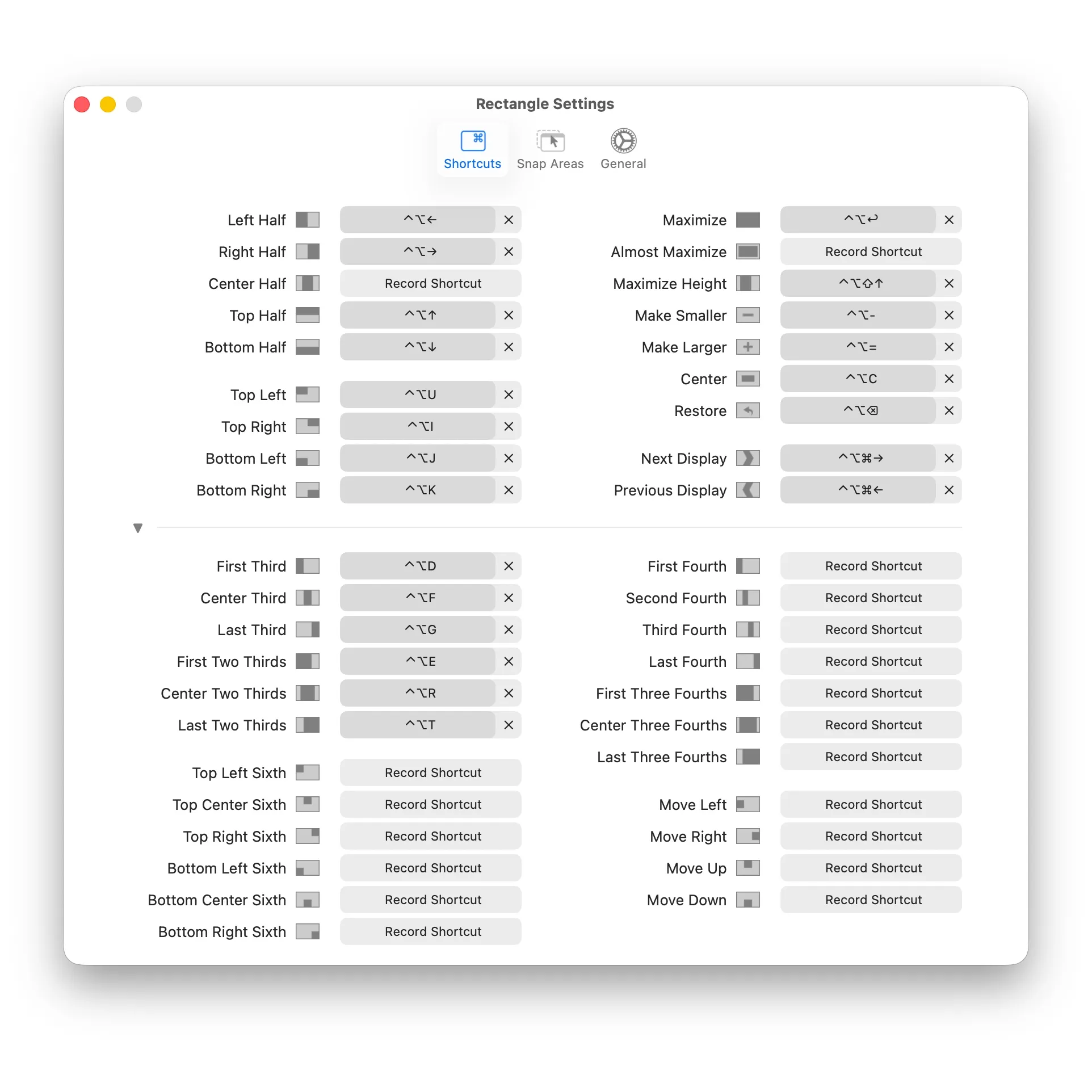
Rectangle — Ersetzt Moom / Magnet
Schmerzpunkt bei kostenpflichtigen Fenstermanagern: Ähnliche Funktionen, aber alle kosten Geld.
Rectangle Vorteile:
- Open Source und kostenlos
- Tastaturkürzel für Fensterlayouts
- Unterstützt Ziehen an Bildschirmränder
- Multi-Monitor-kompatibel
- Aktive Community, kontinuierliche Updates
Wesentliche Tastaturkürzel:
| Aktion | Kürzel |
|---|---|
| Linke Hälfte | ⌥ + ← |
| Rechte Hälfte | ⌥ + → |
| Obere Hälfte | ⌥ + ↑ |
| Untere Hälfte | ⌥ + ↓ |
| Maximieren | ⌥ + Enter |
| Zentrieren | ⌥ + C |
| Oben Links | ⌃ + ⌥ + U |
| Unten Rechts | ⌃ + ⌥ + K |
Download: rectangleapp.com
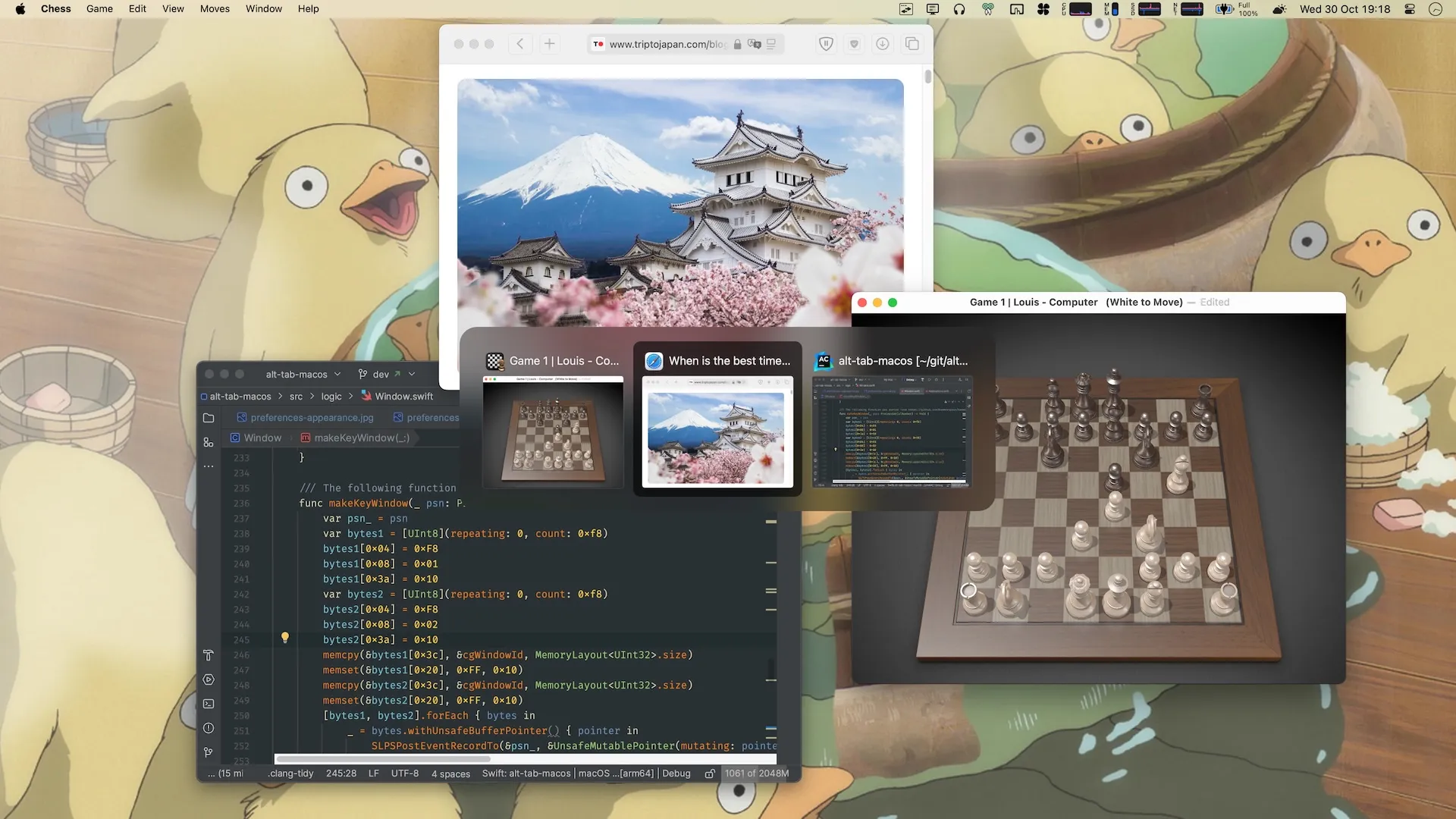
AltTab — Ersetzt natives ⌘+Tab
macOS nativer Schmerzpunkt: ⌘+Tab wechselt nur Apps, nicht einzelne Fenster.
AltTab Vorteile:
- Zeigt Vorschaubilder aller Fenster
- Windows-artiges Wechselerlebnis
- Multi-Desktop-Unterstützung
- Vollständig anpassbar
- Open Source und kostenlos
Meine Erfahrung: Wenn Sie häufig mehrere Finder- oder Browserfenster geöffnet haben, wird AltTab Ihren Arbeitsablauf viel reibungsloser machen.
Download: GitHub
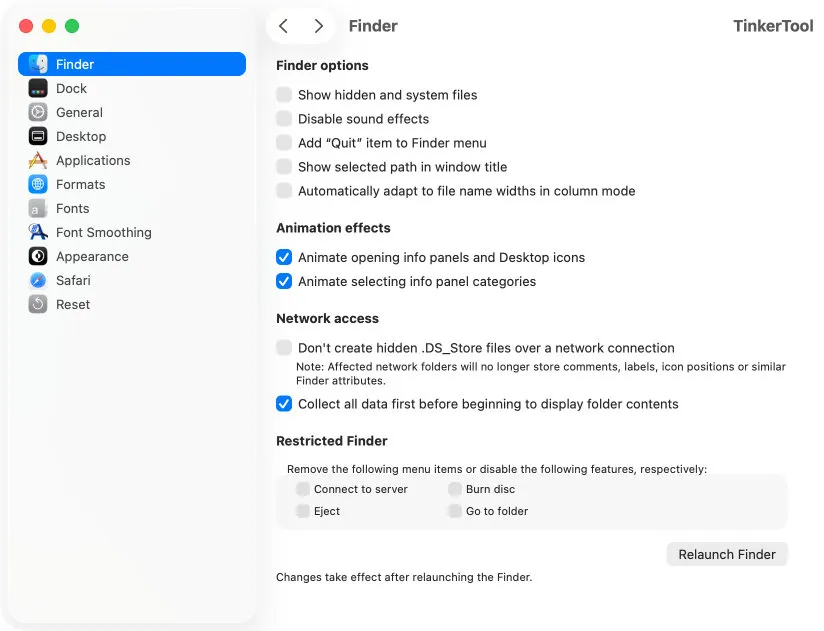
TinkerTool — Versteckte Systemeinstellungen freischalten
Schmerzpunkt: Viele macOS-Einstellungen sind versteckt.
TinkerTool Funktionen:
- Fensteranimationen deaktivieren (lässt den Mac schneller wirken)
- "Zuletzt benutzte Programme" aus dem Dock entfernen
- Standard-Screenshot-Format und -Speicherort ändern
- Versteckte Dateien anzeigen
- Schriftrendering anpassen
- Anmeldefenster anpassen
Vorsicht: Modifiziert tiefgreifende Systemeinstellungen, vor der Nutzung verstehen.
Download: bresink.com (Kostenlos, nicht Open Source)
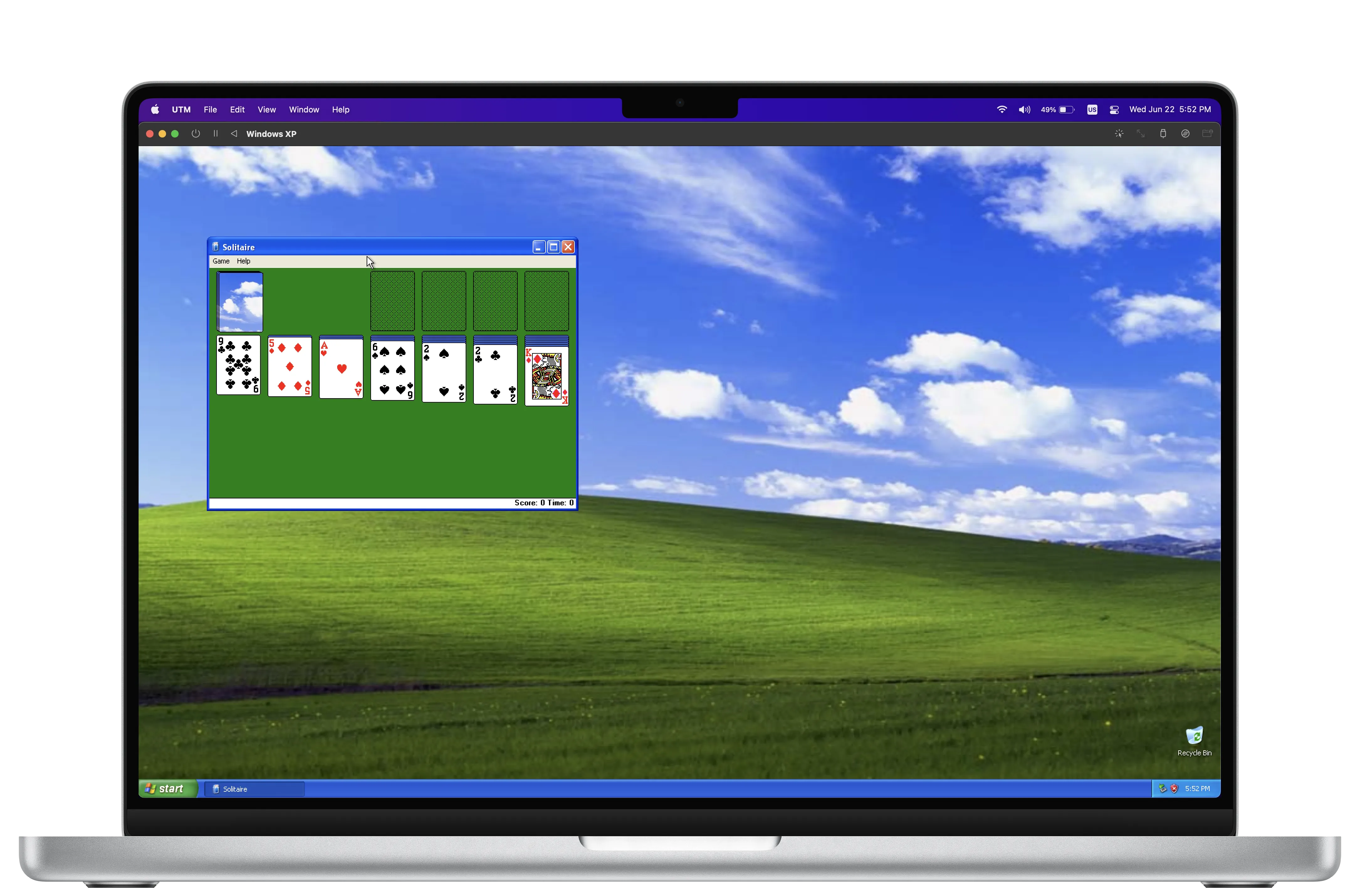
UTM — Ersetzt Parallels Desktop
Parallels Schmerzpunkt: Abo-Modell, jährliche Upgrade-Gebühren.
UTM Vorteile:
- Open Source und kostenlos
- Basiert auf Apples Virtualisierungs-Framework
- Unterstützt Windows, Linux, ältere macOS-Versionen
- Einfache Einrichtung, in Minuten einsatzbereit
- Großartig für Tests, Legacy-Software, Sandbox-Experimente
Anwendungsfälle:
- Gelegentlicher Bedarf an Windows-Umgebung
- Testen von Linux-Distributionen
- Ausführen von Legacy-Software
- Sichere Sandbox-Experimente
Download: mac.getutm.app
Produktivitäts-Tools
Raycast — Ersetzt Alfred Powerpack
Alfred Powerpack Schmerzpunkt: Erweiterte Funktionen erfordern kostenpflichtige Lizenz.
Raycast Vorteile:
- Kernfunktionen komplett kostenlos
- Launcher + Zwischenablageverlauf + Code-Snippets
- Reiches Erweiterungs-Ökosystem
- Integriert mit Notion, GitHub, Todoist
- Eingebautes Fenstermanagement
- Modernes, schönes Interface
Raycast vs Alfred Vergleich:
| Feature | Raycast | Alfred Free | Alfred Powerpack |
|---|---|---|---|
| App Start | ✅ | ✅ | ✅ |
| Dateisuche | ✅ | ✅ | ✅ |
| Zwischenablageverlauf | ✅ Kostenlos | ❌ | ✅ Kostenpflichtig |
| Code-Snippets | ✅ Kostenlos | ❌ | ✅ Kostenpflichtig |
| Workflows/Erweiterungen | ✅ Kostenlos | ❌ | ✅ Kostenpflichtig |
| Fenstermanagement | ✅ Eingebaut | ❌ | ❌ |
Meine Empfehlung: Wenn Sie ein neuer Benutzer sind, wählen Sie Raycast. Wenn Sie bereits das Alfred Powerpack mit vielen benutzerdefinierten Workflows gekauft haben, bleiben Sie dabei.
Download: raycast.com
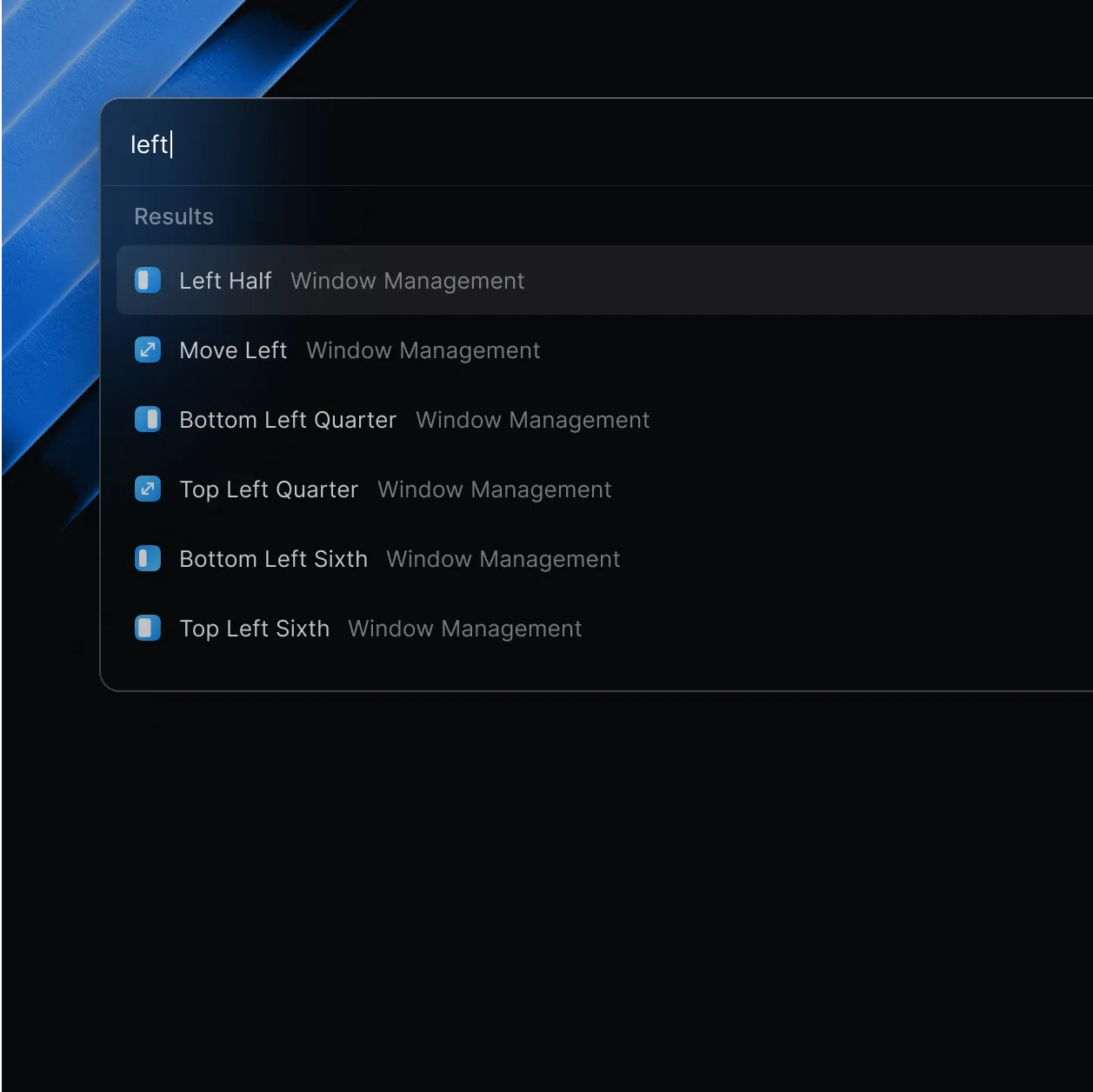
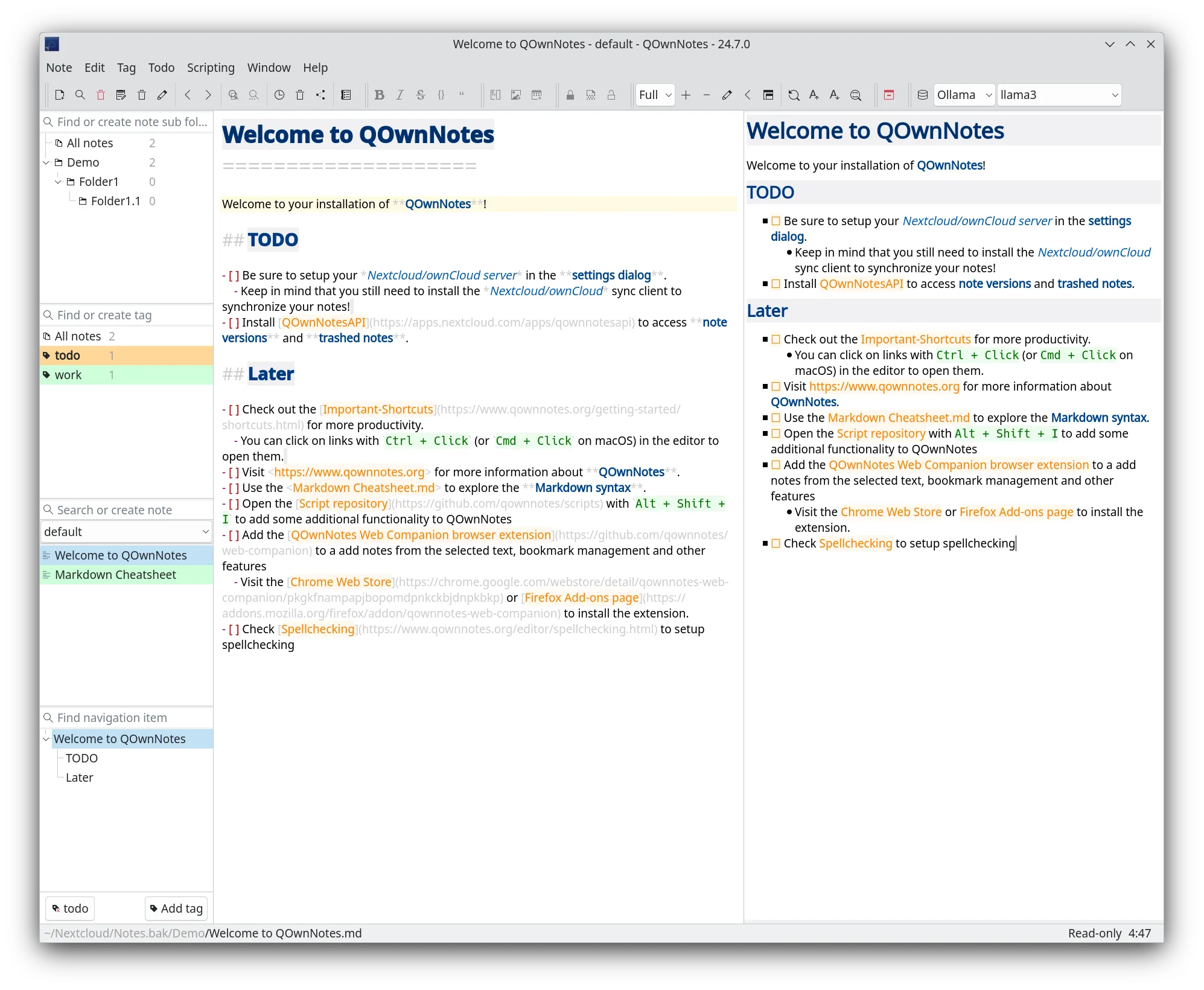
QOwnNotes — Ersetzt Notion (Lokal-First)
Notion Schmerzpunkt: Daten in der Cloud, schlechte Offline-Erfahrung, Datenschutzbedenken.
QOwnNotes Vorteile:
- Open Source und kostenlos
- Native Markdown-Unterstützung
- Daten lokal gespeichert
- Kann mit Nextcloud synchronisieren
- Tag-System und Aufgabenmanagement
- Blitzschnelle Suche
Am besten für:
- Datenschutzbewusste Benutzer
- Offline-Nutzungsbedarf
- Markdown-Schreibpräferenz
- Keine Cloud-Dienst-Bindung gewünscht
Download: qownnotes.org
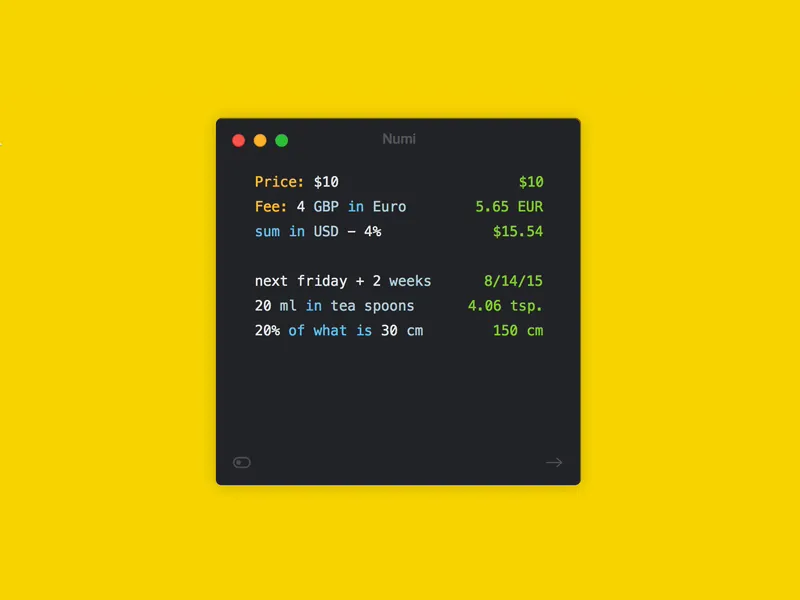
Numi — Intelligenter Taschenrechner
System-Taschenrechner Schmerzpunkt: Akzeptiert nur Zahlen und Operatoren.
Numi Funktionen:
- Versteht natürliche Sprache
- Währungsumrechnung
- Einheitenumrechnung
- Datumsberechnungen
- Zeitzonen-Mathematik
- Prozentberechnungen
Nutzungsbeispiele:
20% of 1500              → 300
100 USD in EUR           → €92.15
3 days from today        → January 31, 2026
what time in Tokyo → 11:30 PMDownload: numi.app (Basisversion kostenlos)
Kreativ-Tools
Pixelmator Pro — Adobe Photoshop Alternative
Photoshop Schmerzpunkt: Abo-Modell, 120 $+/Jahr.
Pixelmator Pro Vorteile:
- Einmalkauf ~50 $
- Native Apple Silicon Optimierung
- KI-gestützte Bearbeitungsfunktionen
- Nicht-destruktive Ebenenbearbeitung
- Sanftere Lernkurve als Photoshop
Hinweis: Pixelmator Pro ist nicht kostenlos, aber der Einmalkauf entspricht etwa 3 Monaten Photoshop-Abonnement.
Affinity Suite — Adobe Creative Cloud Alternative
Für professionelle Kreativ-Tools ist die Affinity Suite die beste Adobe-Alternative:
| Adobe Produkt | Affinity Alternative | Preis |
|---|---|---|
| Photoshop | Affinity Photo | ~70 $ Einmalkauf |
| Illustrator | Affinity Designer | ~70 $ Einmalkauf |
| InDesign | Affinity Publisher | ~70 $ Einmalkauf |
Vorteile: Einmal kaufen, keine Abonnements, plattformübergreifend (Mac/Windows/iPad).
Dateimanagement
Bloom — Verbesserter Finder
Finder Schmerzpunkt: Einzelfenster-Bedienung, kann nicht mehrere Ordner gleichzeitig anzeigen.
Bloom Funktionen:
- Multi-Pane-Layouts (12 Konfigurationen)
- Portal schwebendes Fenster
- Verbessertes Sucherlebnis
- Stapelumbenennung (Regex-Support)
- Archive wie Ordner durchsuchen
- Vollständiger Operationsverlauf (rückgängig machbar)
Preis: 16 $ Einmalkauf, 1 Woche kostenlos testen.
Download: bloomapp.club
Keka — Ersetzt kostenpflichtige Archiv-Tools
Schmerzpunkt: macOS unterstützt nativ nur das ZIP-Format.
Keka unterstützte Formate:
- Komprimieren: 7z, ZIP, TAR, GZIP, BZIP2, XZ, LZIP, DMG, ISO
- Extrahieren: RAR, 7z, LZMA, ZIP, TAR, GZIP, BZIP2, ISO, EXE, CAB, PAX und mehr
Download: keka.io (Kostenlos von der Website, kostenpflichtig im App Store)

Browser
Arc Browser — Modernes Browsing-Erlebnis
Traditioneller Browser Schmerzpunkt: Chaotische Tabs, schwer zu organisieren.
Arc Funktionen:
- Spaces-Funktion trennt Kontexte (Arbeit/Studium/Unterhaltung)
- Seitenleisten-Design spart vertikalen Platz
- Eingebautes Split-View-Browsing
- Datenschutz-First
- Komplett kostenlos
Meine Nutzung: Ich erstelle verschiedene Spaces für verschiedene Projekte und archiviere den gesamten Space, wenn ein Projekt endet.
Download: arc.net
Entwickler-Tools
Mac Mouse Fix — Maus-Optimierung von Drittanbietern
Schmerzpunkt: Logitech, Microsoft und andere Mäuse funktionieren schlecht unter macOS.
Mac Mouse Fix Funktionen:
- Scrollrichtung und -geschwindigkeit anpassen
- Tasten-Neubelegung
- Gesten-Anpassung
- Behebt ruckelige Scroll-Probleme
Installation:
brew install mac-mouse-fix2026 Kostenloses App-Toolkit Empfehlungen
Starter-Setup (Komplett Kostenlos)
| Kategorie | App | Ersetzt |
|---|---|---|
| Launcher | Raycast | Spotlight/Alfred |
| Fenstermanagement | Rectangle | Moom/Magnet |
| Systemmonitor | Stats | iStat Menus |
| Fensterwechsel | AltTab | Native ⌘+Tab |
Fortgeschrittenes Setup
| Kategorie | App | Ersetzt |
|---|---|---|
| Virtuelle Maschine | UTM | Parallels |
| Notizen | QOwnNotes | Notion (lokal) |
| Taschenrechner | Numi | System-Taschenrechner |
| Komprimierung | Keka | BetterZip |
| Browser | Arc | Chrome/Safari |
Kreativ-Profi Setup
| Kategorie | App | Ersetzt |
|---|---|---|
| Fotobearbeitung | Affinity Photo | Photoshop |
| Vektor-Design | Affinity Designer | Illustrator |
| Publishing | Affinity Publisher | InDesign |
Installationstipps
Stapelinstallation mit Homebrew
Wenn Sie Homebrew verwenden, installieren Sie mehrere Apps auf einmal:
# Homebrew installieren (falls noch nicht installiert)
/bin/bash -c "$(curl -fsSL https://raw.githubusercontent.com/Homebrew/install/HEAD/install.sh)"

# Kostenlose Tools stapelweise installieren
brew install --cask raycast
brew install --cask rectangle
brew install stats
brew install --cask alt-tab
brew install --cask utm
brew install mac-mouse-fix
brew install --cask keka
brew install --cask arc
Aufräumen nach der Installation
Nach der Installation neuer Apps:
- Autostart konfigurieren, falls nötig
- Tastaturkürzel einrichten (Konflikte vermeiden)
- Ersetzte kostenpflichtige Apps deinstallieren
- Ungenutzte Abonnements kündigen
Fazit
Verabschieden Sie sich von Abo-Fallen und nutzen Sie Open Source und kostenlose Alternativen. Sie sparen nicht nur Geld, sondern erhalten oft auch ein besseres Erlebnis.
Kernprinzipien:
- Open Source Projekte bevorzugen (transparent, sicher, Community-Support)
- Einmalkauf statt Abonnements
- Native Apps statt Electron-Wrapper
- Gut genug Funktionen, keinem Bloat hinterherjagen
Alle diese Apps wurden persönlich getestet und laufen großartig auf macOS Tahoe. Ich hoffe, dieser Leitfaden spart Ihnen etwas Geld und verbessert gleichzeitig Ihr Mac-Erlebnis.
Quellen
Dieser Artikel fasst Informationen aus mehreren Quellen und persönlichen Tests zusammen:
- Jannis - "6 Free Mac Apps You've Probably Never Heard Of"
- Arshad - "9 Essential Free Mac Apps" & "Best Mac Apps 2025"
- The Useful Tech - "5 New Mac Apps From 2025"
- Getestet auf: macOS Tahoe 26.x, MacBook Pro M4