macOS Tahoe Fokusmodi – Vollständiger Leitfaden 2025: Benachrichtigungsverwaltung, Kurzbefehle-Automatisierung & ablenkungsfreie Produktivität
Meistern Sie macOS Tahoe 26 Fokusmodi mit diesem umfassenden Leitfaden zu Benachrichtigungsverwaltung, Kurzbefehle-Automatisierung, KI-gestützter Intelligenz, praxisnahen Workflows für Studierende/Entwickler/Kreative, Fehlerbehebung und Produktivitätsoptimierungsstrategien.
macOS Tahoe 26 verwandelt Fokusmodi von einer einfachen „Nicht stören"-Funktionalität in ein ausgeklügeltes Produktivitäts-Kraftpaket. Mit revolutionärer Kurzbefehle-Automatisierungsintegration, KI-gestützter Intelligenz und umfangreichen Anpassungsoptionen liefern Fokusmodi nun messbare Produktivitätssteigerungen – Benutzer berichten von 25 % mehr Konzentration und durchschnittlich 5 zusätzlichen produktiven Stunden pro Woche bei richtiger Konfiguration.
Dieser umfassende Leitfaden behandelt alles, was Sie zur Beherrschung der Fokusmodi in macOS Tahoe benötigen – von der grundlegenden Einrichtung bis zu fortgeschrittenen Automatisierungs-Workflows, die sich an Ihre individuellen Produktivitätsbedürfnisse anpassen.
Was sind Fokusmodi in macOS Tahoe?
Fokusmodi sind Apples Lösung gegen Benachrichtigungsüberflutung und digitale Ablenkung. Betrachten Sie sie als intelligente Filter, die Benachrichtigungen pausieren oder selektiv zulassen – je nachdem, was Sie gerade tun: an einem kritischen Projekt arbeiten, für Prüfungen lernen oder mit der Familie entspannen.
Evolution von „Nicht stören"
Vorherige macOS-Versionen (Monterey-Sequoia):
- Grundlegende „Nicht stören"-Funktion unterdrückte alle Benachrichtigungen
- Begrenzte Anpassungsmöglichkeiten
- Keine Automatisierung außer zeitbasierter Planung
macOS Tahoe 26 Revolution:
- Mehrere Fokusprofile mit einzigartigen Symbolen, Farben und Namen
- Granulare App- und Kontaktfilterung pro Fokusmodus
- NEU: Kurzbefehle-Automatisierungsintegration – erstellen Sie ausgeklügelte Workflows, die beim Aktivieren des Fokus ausgelöst werden
- Apple Intelligence-Integration für intelligente Benachrichtigungsfilterung (M1+-Chips)
- Geräteübergreifende Synchronisierung über iPhone, iPad, Mac, Apple Watch und Apple Vision Pro
- Fokusfilter passen App-Verhalten an (Kalender, Mail, Nachrichten, Safari)
Verfügbare Fokusmodus-Typen
macOS Tahoe bietet 8 vorkonfigurierte Fokusmodi plus unbegrenzte individuelle Modi:
- Nicht stören — Unterdrückt alle Warnungen und Benachrichtigungen
- Arbeit — Filtert arbeitsbezogene Apps und Kontakte während der Geschäftszeiten
- Privat — Erlaubt Benachrichtigungen von Familie und Freunden während der Freizeit
- Schlafen — Basierend auf Schlafplan, unterdrückt nachts alles
- Gaming — Optimiert für ablenkungsfreie Gaming-Sessions
- Achtsamkeit — Unterstützt Meditation und fokussierte Aktivitäten
- Lesen — Minimiert Ablenkungen beim Lesen und Recherchieren
- Fahren — Aktiviert sich automatisch beim Fahren (erfordert iPhone-Kopplung)
Individuelle Fokusmodi: Erstellen Sie unbegrenzte Profile für spezifische Kontexte – Lernfokus, Tiefes Programmieren, Kreativer Flow, Meeting-Modus, Präsentationsmodus, usw.
NEU in macOS Tahoe: Kurzbefehle-Automatisierungs-Revolution
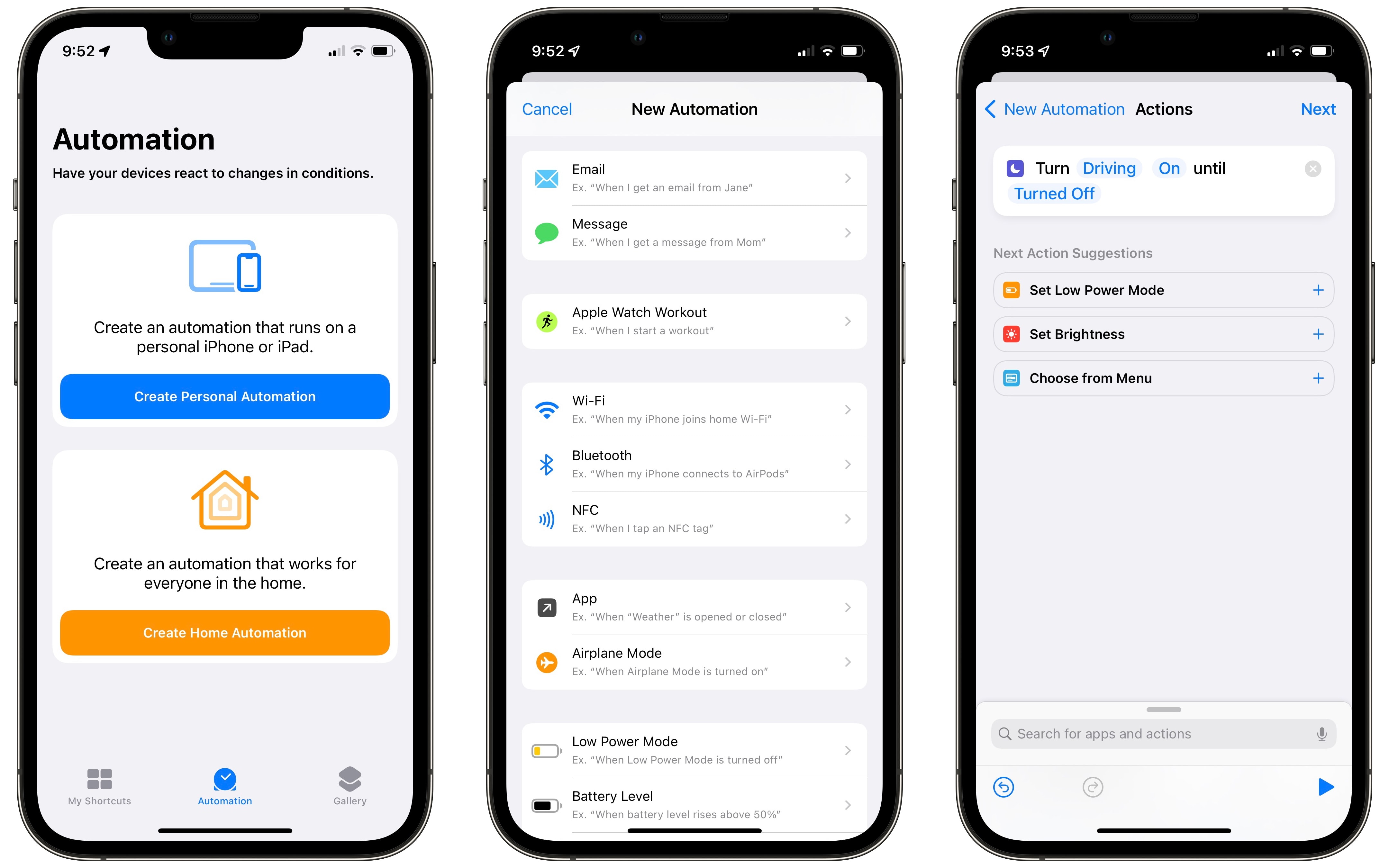
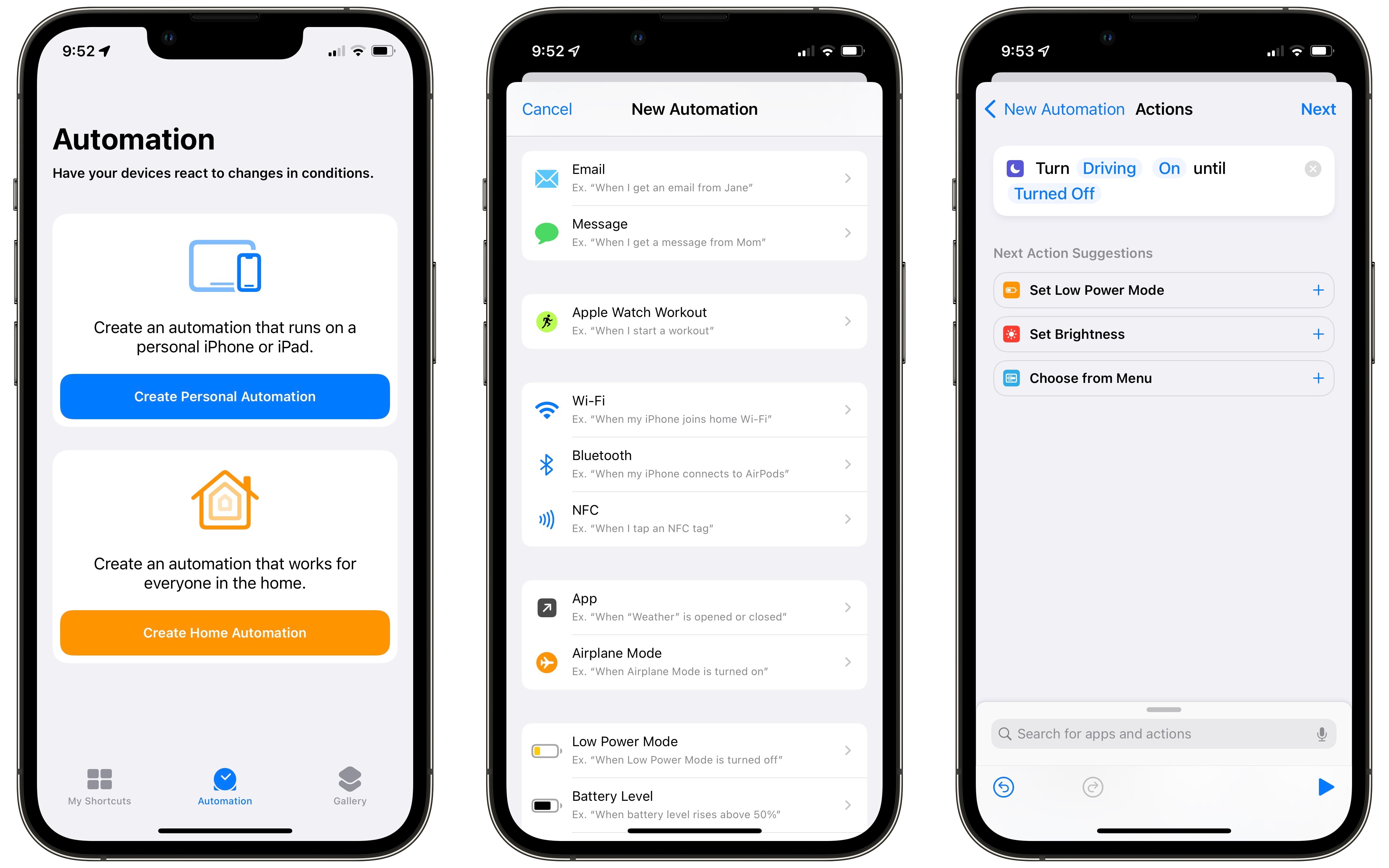
Die bedeutendste Verbesserung in macOS Tahoe ist die Integration von Fokusmodi mit Kurzbefehle-Automatisierung – eine Funktion, die zuvor nur auf iOS verfügbar war und nun auf den Mac kommt.
Was Kurzbefehle-Automatisierung ermöglicht
Vor macOS Tahoe:
- Fokusmodi unterdrückten nur Benachrichtigungen
- Manuelle Aktivierung oder einfache zeitbasierte Planung
- Keine Umgebungsanpassung
Mit macOS Tahoe Kurzbefehle-Integration:
- Mehrstufige Workflows werden beim Aktivieren/Deaktivieren des Fokus ausgelöst
- Umgebungssteuerung: Lautstärke, Helligkeit, Anzeigeeinstellungen anpassen
- App-Verwaltung: Spezifische Anwendungen automatisch öffnen/beenden
- Visuelle Anpassung: HazeOver-Abdunklung aktivieren, Designs wechseln, Dock ausblenden
- Systemoptimierung: Energiesparmodus setzen, Konnektivität verwalten
- Bedingte Logik: Unterschiedliche Aktionen basierend auf Uhrzeit, Standort, Batteriestand
Automatisierungs-Trigger-Optionen
Fokusmodus-Automatisierungen können ausgelöst werden durch:
- Tageszeit — Arbeitsfokus automatisch um 9 Uhr werktags aktivieren
- App-Start — Deep Code Focus beim Öffnen von VS Code aktivieren
- Externe Display-Verbindung — Bei HDMI-Verbindung in Präsentationsmodus wechseln
- Zubehör-Verbindung — Lernfokus aktivieren, wenn bestimmte Bluetooth-Kopfhörer verbunden werden
- Batteriestand — Batteriespar-Fokus aktivieren, wenn MacBook unter 20 % fällt
- Ordner-Aktivität — Auslösen, wenn Dateien an bestimmten Orten gespeichert werden
- Netzwerkverbindung — Aktivieren beim Beitreten zum Büro-WLAN
- Stage Manager — Aktivieren bei Nutzung der Stage Manager-Fensterverwaltung
- Fokusmodus-Änderungen — Aktionen ausführen, wenn bestimmter Fokus aktiviert/deaktiviert wird
Praxisnahe Automatisierungsbeispiele
Beispiel 1: Entwickler Deep Work Automatisierung
Wenn „Deep Code" Fokus aktiviert wird:
1. Lautstärke auf 0 % setzen
2. HazeOver-Abdunklung aktivieren (70 % Intensität, kühles Blau)
3. In Dark Mode wechseln
4. Dock und Menüleiste ausblenden
5. Slack, Mail, Safari beenden
6. Terminal und VS Code öffnen
7. Benachrichtigung anzeigen „Fokusmodus aktiv bis 12 Uhr"
Beispiel 2: Studierenden Lernsprint
Wenn „Lernfokus" aktiviert wird:
1. Display auf Graustufen setzen (reduziert App-Attraktivität)
2. Lautstärke nur auf Vibration
3. Safari außer Bildungsseiten blockieren
4. Pomodoro-Timer starten (50 Min. Arbeit / 10 Min. Pause)
5. Motivationszitat auf Bildschirm anzeigen
6. Telefon über Continuity auf „Nicht stören" setzen
Beispiel 3: Professioneller Meeting-Modus
15 Minuten vor Kalenderereignis mit Titel „Meeting":
1. „Executive Mode" Fokus aktivieren
2. Meeting-Agenda aus Kalendernotizen anzeigen
3. Teams-Status auf „In einem Meeting" setzen
4. Persönliche Benachrichtigungen stummschalten
5. Alle Browser-Tabs außer meetingbezogene schließen
6. OneNote für Notizen öffnen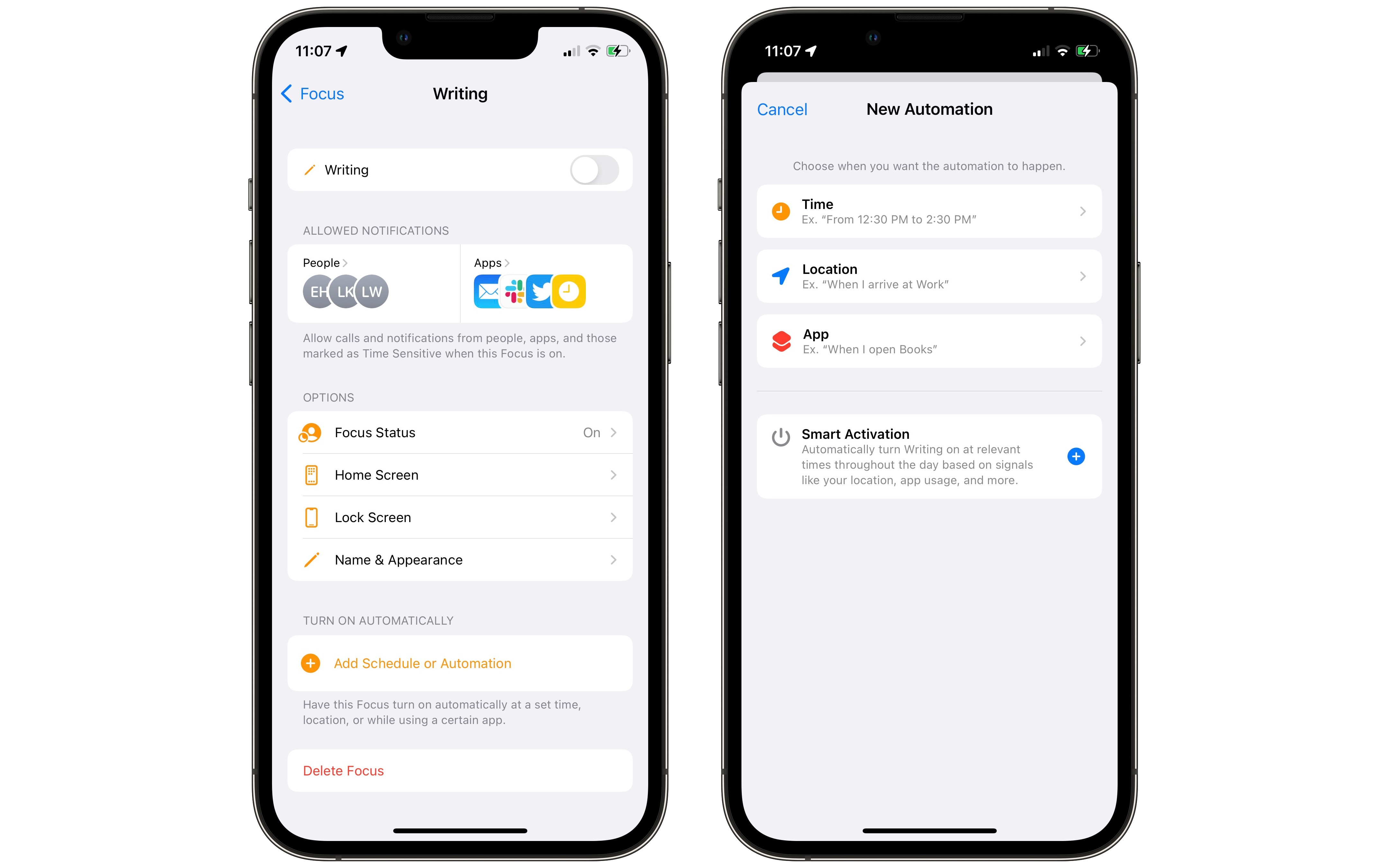
Schritt-für-Schritt Fokusmodi-Einrichtungsleitfaden
Zugriff auf Fokusmodi
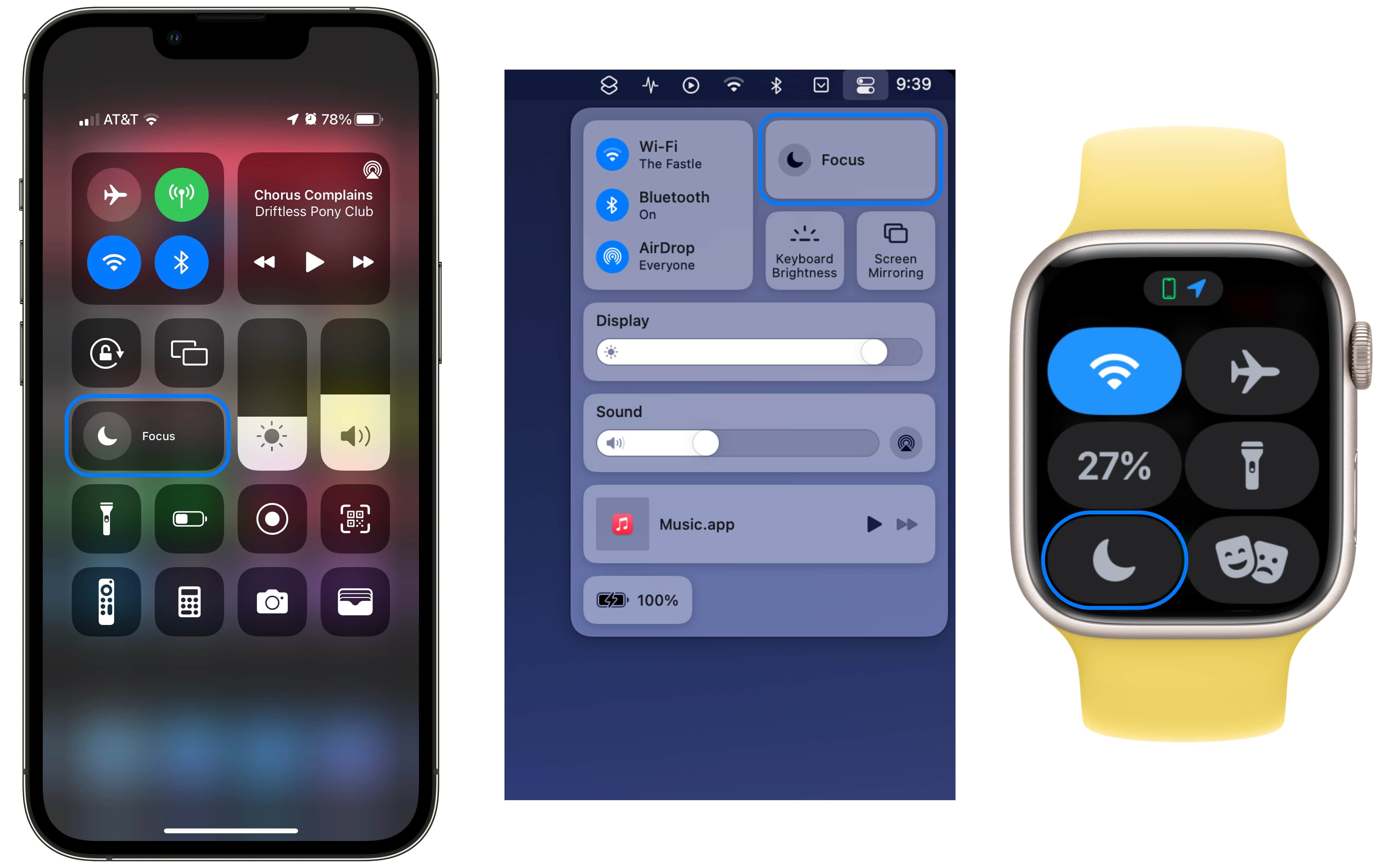
Es gibt drei Wege, um auf Fokuseinstellungen zuzugreifen:
Methode 1: Systemeinstellungen
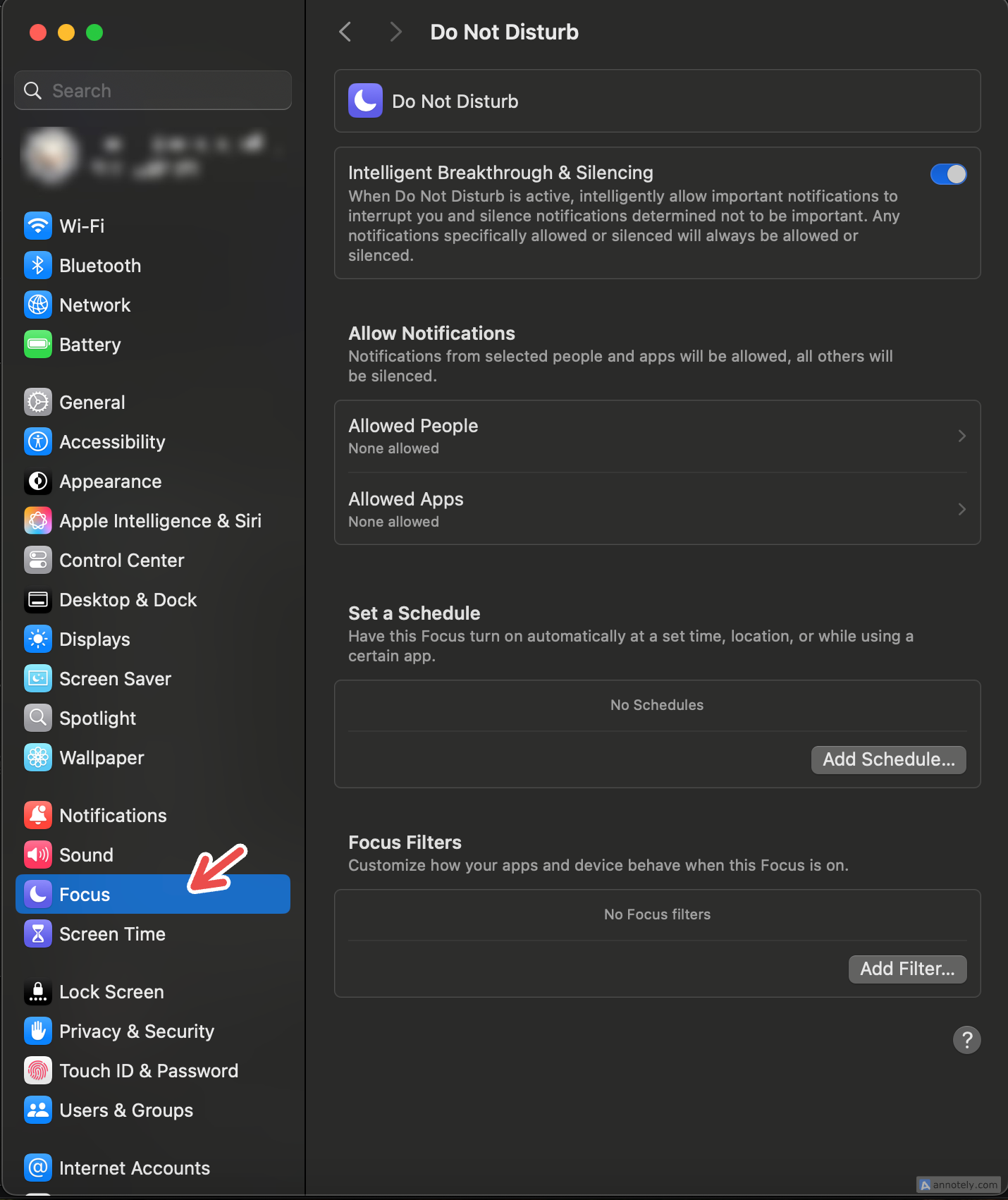
- Apple-Menü → Systemeinstellungen klicken
- Fokus in der Seitenleiste auswählen
- Einen Fokusmodus zur Konfiguration wählen
Methode 2: Kontrollzentrum
- Kontrollzentrum-Symbol in der Menüleiste klicken (oben rechts)
- Fokus-Symbol klicken
- Gewünschten Fokusmodus auswählen oder Fokuseinstellungen für vollständige Konfiguration klicken
Methode 3: Spotlight-Suche (NEU in Tahoe)
- ⌘ + Leertaste drücken
- „Fokuseinstellungen" eingeben
- Return drücken, um Konfiguration zu öffnen
Ihren ersten individuellen Fokusmodus erstellen
Schritt 1: Neuen Fokus erstellen
- Systemeinstellungen → Fokus öffnen
- +-Button am unteren Rand der Fokusliste klicken
- Eigener auswählen (oder aus Vorlagen wählen: Arbeit, Privat, Schlafen, Gaming, Achtsamkeit, Lesen)
- Ihren Fokus benennen (z. B. „Deep Work", „Kreativer Flow", „Lernsprint")
- Symbol und Farbe zur visuellen Identifikation des Modus auswählen
Schritt 2: Erlaubte Benachrichtigungen konfigurieren
Empfohlener Ansatz: Verwenden Sie „Benachrichtigungen erlauben von", um kritische Apps/Kontakte auf die Whitelist zu setzen, anstatt alles zu blockieren.
Für Apps:
- Apps unter „Benachrichtigungen erlauben von" klicken
- + Apps hinzufügen klicken
- Wesentliche Apps für diesen Kontext auswählen
- Arbeitsfokus: Slack, Teams, Zoom, Kalender, Arbeits-E-Mail
- Lernfokus: Nur Bildungs-Apps (Notion, Khan Academy, Google Docs)
- Deep Code: Terminal, Stack Overflow (Browser), Fehlerüberwachungstools
- Privater Fokus: Soziale Medien, Unterhaltung, Messaging-Apps
Für Kontakte:
- Personen unter „Benachrichtigungen erlauben von" klicken
- + Personen hinzufügen klicken
- Kritische Kontakte auswählen (Familie, direkter Vorgesetzter, Schlüsselkunden)
- Wiederholte Anrufe erlauben aktivieren — zweiter Anruf derselben Person innerhalb von 3 Minuten durchbricht (Notfallfunktion)
Schritt 3: Zeitkritische Benachrichtigungen aktivieren
Kritische Funktion: Schalten Sie Zeitkritische Benachrichtigungen um, um dringende Systemwarnungen Fokusmodi durchbrechen zu lassen, wie z. B.:
- Sicherheitswarnungen
- Lieferbenachrichtigungen mit Zeitfenstern
- Kalenderereignis-Erinnerungen
- Wichtige App-Warnungen, die als „Zeitkritisch" markiert sind
Schritt 4: Fokusfilter konfigurieren (Fortgeschritten)
Fokusfilter passen an, wie sich bestimmte Apps während jedes Fokusmodus verhalten:
Kalenderfilter:
- Arbeitsfokus: Nur Arbeitskalender anzeigen
- Privater Fokus: Nur persönliche/Familienkalender anzeigen
- Lernfokus: Nur Kurs-/Prüfungsplan anzeigen
Mail-Filter:
- Arbeitsfokus: Nur Arbeits-E-Mail-Konto anzeigen
- Privater Fokus: Nur persönliche E-Mail-Konten anzeigen
Safari-Filter:
- Spezifische Tab-Gruppen einschränken
- Ablenkende Websites blockieren
- Nur arbeits-/lernbezogene Lesezeichen anzeigen
Nachrichten-Filter:
- Konversationsthreads nach Kontakten filtern
- Während Arbeitsfokus nur arbeitsbezogene Gruppenchats anzeigen
Schritt 5: Automatisierungs-Trigger einrichten
- Unter Automatisch aktivieren, + Zeitplan oder Automatisierung hinzufügen klicken
- Trigger-Typ wählen:
- Zeit: Bestimmte Stunden festlegen (z. B. 9–17 Uhr werktags für Arbeitsfokus)
- Standort: Automatische Aktivierung an bestimmten Adressen (Büro, Bibliothek, Zuhause)
- App: Auslösen beim Öffnen bestimmter Apps (VS Code, Keynote, Adobe-Apps)
Profi-Tipp: Verwenden Sie mehrere Trigger für denselben Fokusmodus. Beispiel: Arbeitsfokus aktiviert sich um 9 Uhr ODER beim Öffnen von Slack ODER bei Verbindung mit Büro-WLAN.
Schritt 6: Sperrbildschirm anpassen (Optional)
- Sperrbildschirm wählen am unteren Rand der Fokuseinstellungen klicken
- Individuellen Sperrbildschirm für diesen Fokus auswählen oder erstellen
- Zwischen Sperrbildschirmen wischen, um entsprechende Fokusmodi zu aktivieren
Schritt 7: Geräteübergreifende Freigabe konfigurieren
- Zum Abschnitt Optionen scrollen
- Auf allen Geräten teilen umschalten, um diesen Fokus über alle Apple-Geräte via iCloud zu synchronisieren
- Fokusstatus umschalten, um Kontakte wissen zu lassen, wenn Sie im Fokusmodus sind (zeigt „John hat Benachrichtigungen stummgeschaltet" in Nachrichten)
⚠️ Hinweis: Einige Benutzer berichten über Timing-Probleme bei Gerätefreigabe. Deaktivieren, wenn Fokusmodi zu früh ausgeschaltet werden oder auf allen Geräten zu lange aktiv bleiben.
Apple Intelligence-gestützte Fokusfunktionen (M1+ erforderlich)
macOS Tahoe führt KI-gestützte Fokusfunktionen ein, die sich intelligent an Ihre Nutzungsmuster anpassen.
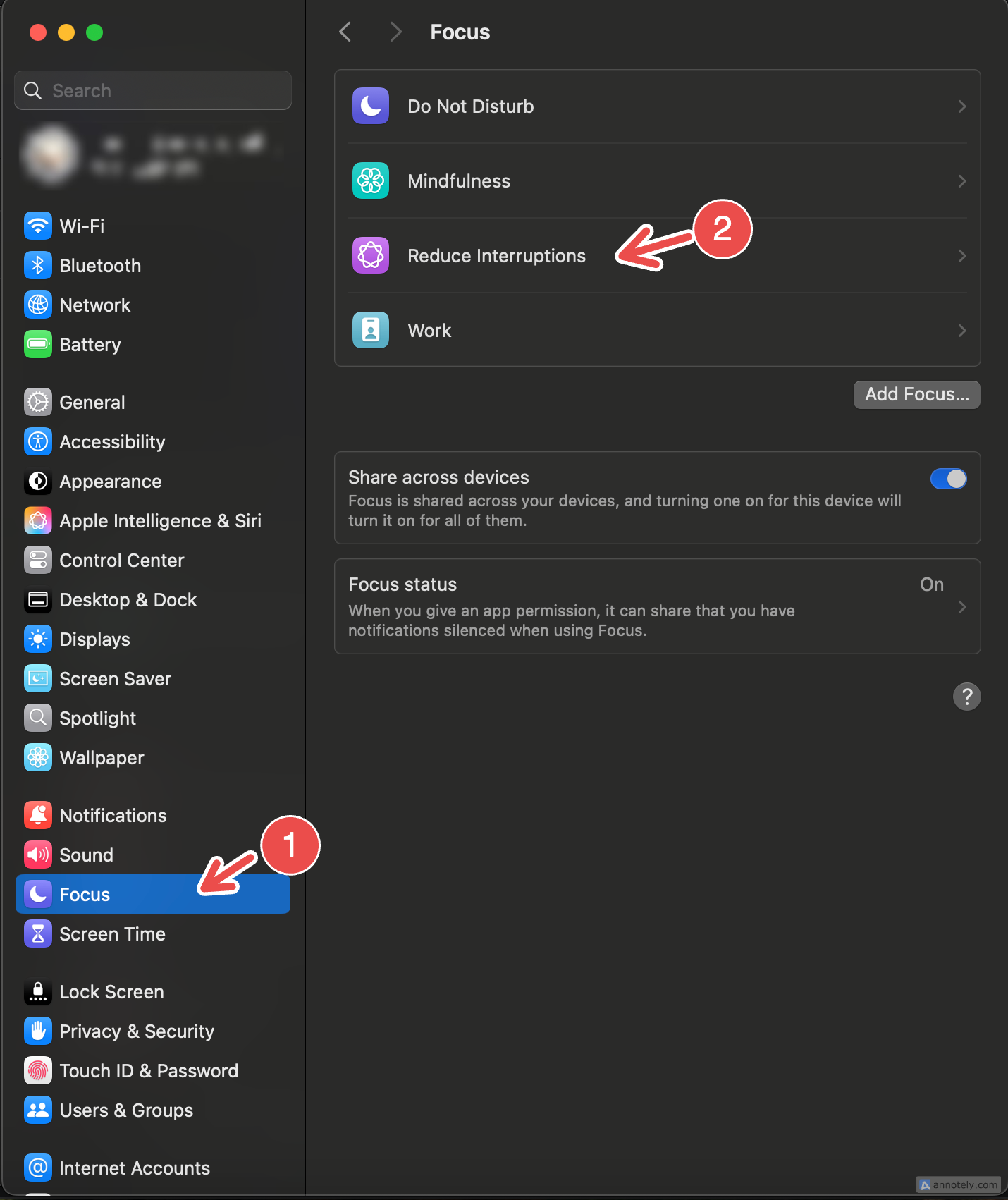
Unterbrechungen reduzieren – Fokusmodus
NEUE Flaggschiff-Funktion, unterstützt durch Apple Intelligence:
Funktionsweise:
- Verwendet On-Device Machine Learning, um Dringlichkeit jeder Benachrichtigung zu bewerten
- Adaptive Intelligenz verbessert sich im Laufe der Zeit durch Lernen Ihrer Muster
- Dynamische Filterung — keine statischen Regeln, sondern kontinuierliche Dringlichkeitsbewertung
Was durchkommt: ✅ Familien-Notfall-SMS ✅ Zeitkritische Arbeitsbenachrichtigungen ✅ Kritische Sicherheitsbenachrichtigungen ✅ Wichtige Kalendererinnerungen
Was stummgeschaltet wird: ❌ Werbe-E-Mails ❌ Social-Media-Likes/Kommentare ❌ Nicht dringende App-Updates ❌ Newsletter-Zusammenfassungen
Einrichtung:
- Systemeinstellungen → Fokus öffnen
- Unterbrechungen reduzieren auswählen
- Einschalten
- Keine manuelle Konfiguration nötig – KI übernimmt automatisch die Filterung
Systemanforderungen:
- macOS Tahoe 26 oder neuer
- Apple Silicon Mac (M1, M2, M3, M4, M4 Pro, M4 Max, M4 Ultra)
- Apple Intelligence aktiviert in Systemeinstellungen → Apple Intelligence & Siri
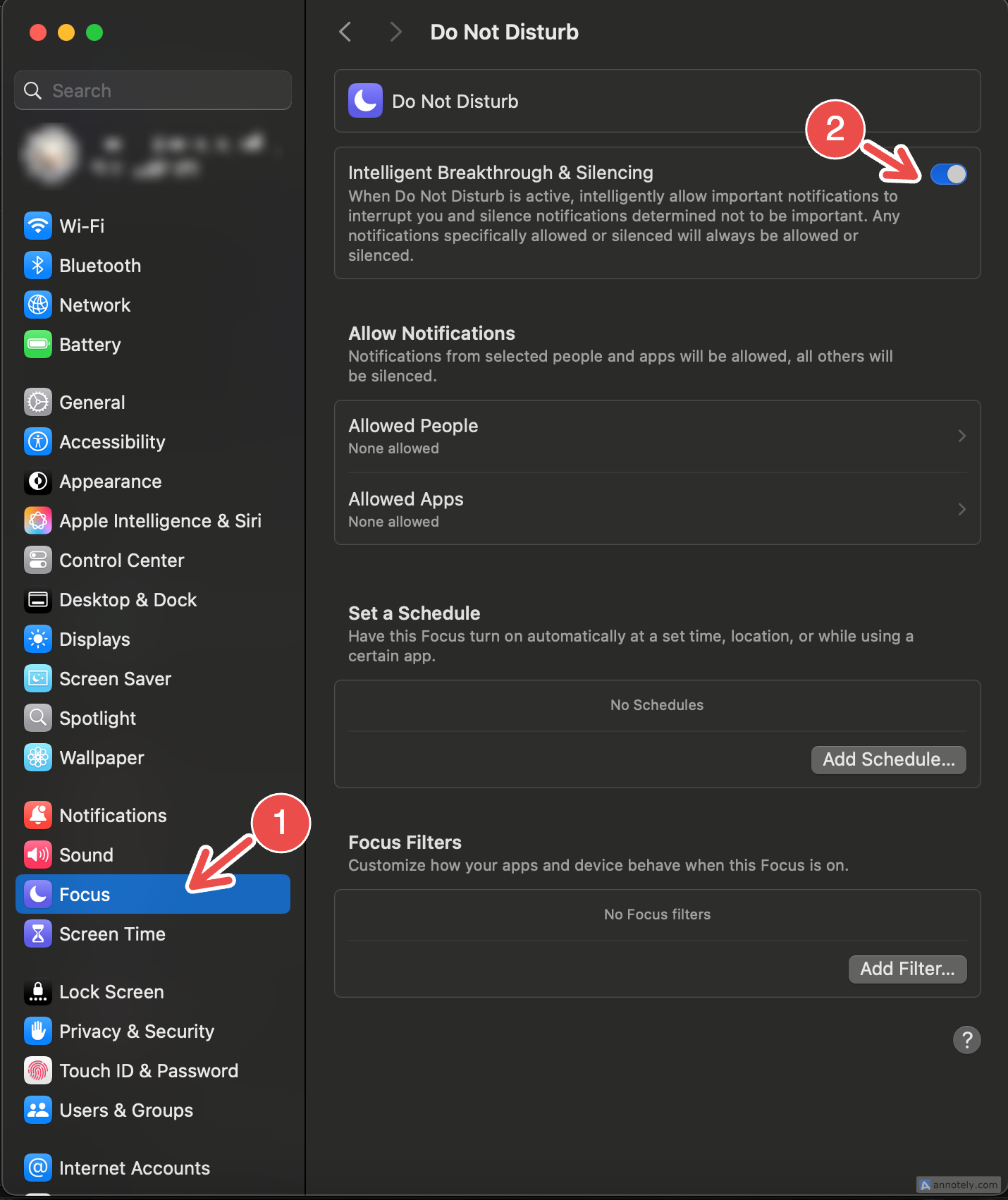
Intelligenter Durchbruch und Stummschaltung
Erweiterte manuelle Fokusmodi können KI-Unterstützung nutzen:
Konfiguration:
- Beim Erstellen/Bearbeiten eines Fokusmodus
- Unter Optionen, Intelligenter Durchbruch und Stummschaltung aktivieren
- KI unterstützt Ihre manuellen „Benachrichtigungen erlauben von"-Einstellungen durch:
- Automatisches Durchlassen kritischer Benachrichtigungen
- Stummschaltung weniger wichtiger Benachrichtigungen, selbst von erlaubten Apps
- Anpassung basierend darauf, mit welchen Benachrichtigungen Sie interagieren
Best Practice: Verwenden Sie Intelligenten Durchbruch zusammen mit selektiver App-/Kontakt-Whitelist für optimales Gleichgewicht zwischen Kontrolle und Intelligenz.
Praxisnahe Fokusmodus-Workflows nach Benutzertyp
Für Studierende: Lernfokus-Exzellenz
Konfigurationsprofil:
- Name: „Lernsprint" oder „Prüfungsvorbereitung"
- Symbol: 📚 Buchsymbol
- Farbe: Blau (beruhigend, fokusfördernd)
- Erlaubte Apps: Notion, Anki-Karteikarten, Google Docs, Khan Academy, Bibliotheks-Apps, PDF-Reader
- Erlaubte Kontakte: Nur Eltern (Notfall)
- Blockiert: Alle Social Media (Instagram, TikTok, Twitter/X, Snapchat), Gaming-Apps, YouTube-Unterhaltung (außer Bildungskanäle)
- Zeitplan: 19:00–22:00 Uhr werktags (abendliche Lernblöcke)
- Standort-Trigger: Automatische Aktivierung in Universitätsbibliothek
Kurzbefehle-Automatisierung:
Wenn „Lernsprint" aktiviert wird:
1. Display auf Graustufen setzen (reduziert visuelle App-Attraktivität – nachweislich 30 % weniger Telefonnutzung)
2. Lautstärke nur auf Vibration
3. Pomodoro-Timer anzeigen (50 Min. Arbeit / 10 Min. Pause)
4. Safari außer auf Whitelist-Domains blockieren (Bildungsseiten)
5. Motivationszitat anzeigen: „Jeder Experte war einmal ein Anfänger"
6. iPhone über Continuity auf Schlaffokus setzen
Home-Bildschirm-Anpassung:
- Dedizierte Lernseite nur mit akademischen Apps erstellen
- Widgets: Lern-Timer, anstehende Prüfungskalender, To-Do-Liste
- Social-Media-Symbole während Lernfokus vollständig entfernen
Produktivitätsauswirkung: Studierende berichten, dass sie sich vom Abendessen bis zur Schlafenszeit ohne sinnloses Scrollen konzentrieren können und 5+ Stunden qualitative Lernzeit wöchentlich hinzugewinnen.
Für Entwickler: Deep Work Programmierfokus
Konfigurationsprofil:
- Name: „Deep Code" oder „Flow State"
- Symbol: 💻 Laptop-Symbol
- Farbe: Lila (kreatives Denken)
- Erlaubte Apps: VS Code, Terminal, Xcode, Stack Overflow Browser-Tab, GitHub Desktop, Postman, Docker Desktop
- Erlaubte Kontakte: Keine (Notfall-Bypass nur für kritische Kontakte)
- Blockiert: Slack, E-Mail, Social Media, Nachrichtenseiten
- Zeitplan: 6:00–11:00 Uhr (kognitive Spitzenzeiten – Forschung zeigt, dass Entwickler in 52–90 Minuten Flow State erreichen)
- App-Trigger: Automatische Aktivierung beim Starten von VS Code, Xcode oder Terminal
Kurzbefehle-Automatisierung:
Wenn „Deep Code" Fokus aktiviert wird:
1. HazeOver-Abdunklung bei 70 % Intensität mit kühlem Blauton aktivieren (hebt aktives Fenster hervor)
2. In Dark Mode wechseln (reduziert Augenbelastung)
3. Dock und Menüleiste ausblenden (maximiert Bildschirmfläche)
4. Slack, Apple Mail, Safari beenden (persönliches Browsen)
5. Systemlautstärke auf 0 % oder „Deep Focus"-Playlist bei 20 % abspielen
6. Erinnerung anzeigen: „Flow State – keine Unterbrechungen bis 11 Uhr"
7. Terminal im Hintergrund öffnen
8. MacBook auf „Nicht schlafen bei ausgeschaltetem Display" setzen
Profi-Entwickler-Technik: Die 90-20-5 Methode
- 90 Minuten: Tiefes Programmieren (komplexe Problemlösung, Implementierung)
- 20 Minuten: Administrative Aufgaben (Slack/E-Mail checken, auf PRs antworten)
- 5 Minuten: Körperliche Pause (gehen, dehnen, hydratisieren)
- 2–3 Zyklen während des 6–11 Uhr-Fensters wiederholen
Kritische Statistik: Es dauert über 20 Minuten, um sich vollständig wieder einzufinden nach selbst kurzen Unterbrechungen während des Programmierens. Fokusmodus verhindert diesen Produktivitätsverlust.
Erwartetes Ergebnis: Elite-Entwickler erhalten 4 Stunden tief fokussierter Arbeit täglich mit dieser Methode.
Für Kreativprofis: Kreativer Flow-Modus
Konfigurationsprofil:
- Name: „Kreativer Flow" oder „Design-Zone"
- Symbol: 🎨 Künstlerpalette
- Farbe: Bernstein (warm, kreative Energie)
- Erlaubte Apps: Adobe Creative Suite (Photoshop, Illustrator, Premiere), Final Cut Pro, DaVinci Resolve, Figma, Canva, Procreate (falls iPad synchronisiert)
- Erlaubte Kontakte: Direkte Kunden, nur Projektmanager
- Blockiert: E-Mail-Benachrichtigungen, Messaging-Apps, Social Media
- Zeitplan: 45-Minuten-Arbeitsblöcke mit 15-Minuten-Pausen (optimal für Videobearbeitung – besser als Standard 25/5 Pomodoro für Postproduktion)
- Visueller Hinweis: Lila Hintergrund-Wallpaper (macht aktiven Fokus sofort offensichtlich)
Kurzbefehle-Automatisierung:
10 Minuten bevor „Kreativer Flow" aktiviert wird:
1. Benachrichtigung „Fokusmodus startet in 10 Minuten" anzeigen
2. Aufforderung, nicht wesentliche Apps zu schließen
3. Bildschirmhelligkeit auf 80 % setzen (konsistente Beleuchtung für Farbarbeit)
4. Night Shift auf minimalem Level aktivieren (blaues Licht reduzieren, Farbgenauigkeit nicht beeinträchtigen)

Wenn „Kreativer Flow" aktiviert wird:
1. HazeOver dunkelt nicht-aktive Fenster auf 40 % ab
2. Lo-Fi Beats bei 30 % Lautstärke abspielen
3. Focus Keeper App starten (45 Min. Arbeit / 15 Min. Pause Timer)
4. Alle Benachrichtigungsvorschauen ausblenden (Ablenkung durch Benachrichtigungs-Badges verhindern)

Alle 45 Minuten (Pausen-Trigger):
1. Erinnerung anzeigen „Aufstehen und strecken – Pausenzeit!"
2. Musik pausieren
3. Produktivitätsstatistiken anzeigen (heute fokussierte Zeit, abgeschlossene Blöcke)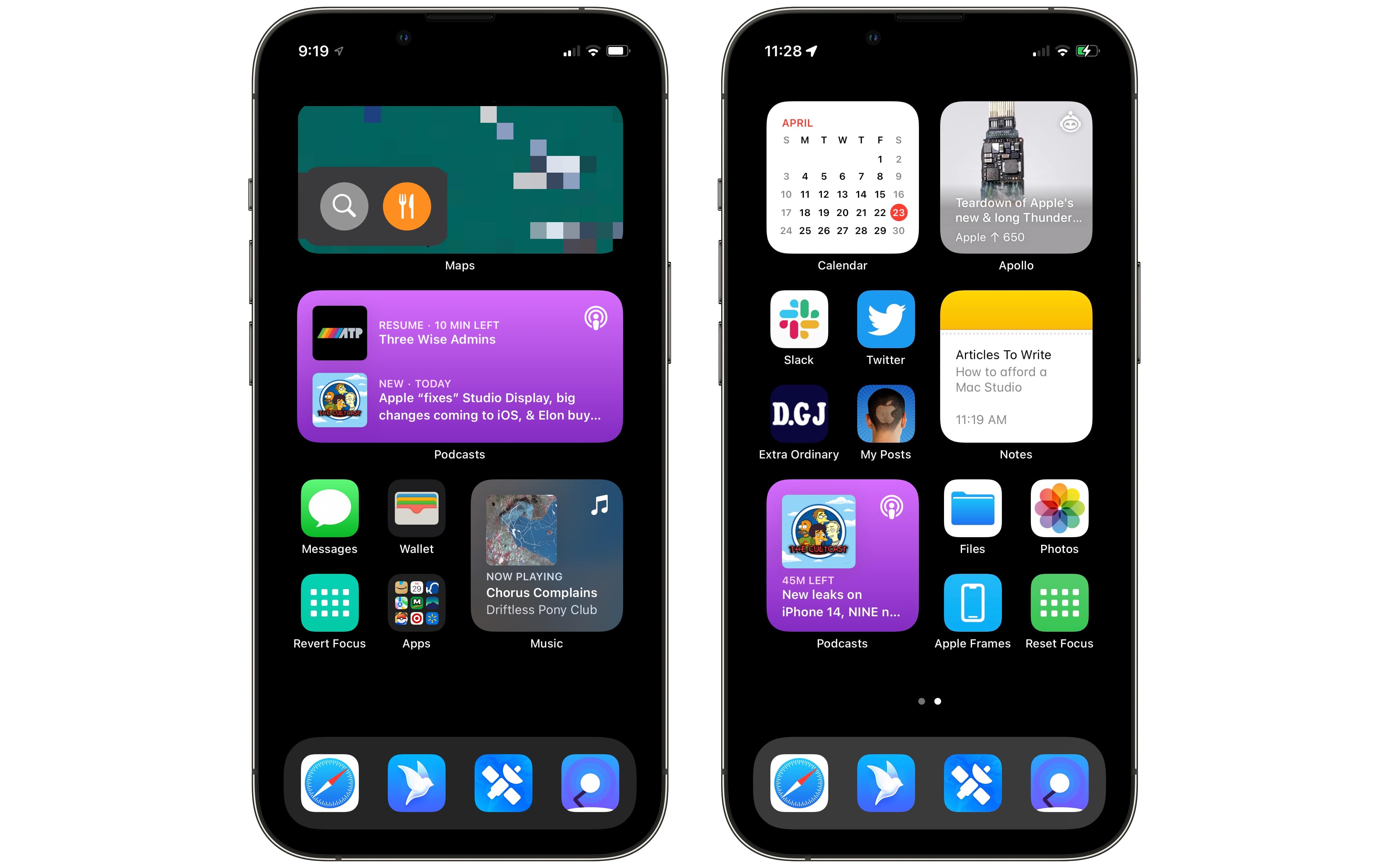
Trainingseffekt: Regelmäßige Nutzung trainiert Ihr Gehirn, das lila Wallpaper und die spezifische Playlist mit ablenkungsfreier kreativer Arbeit zu verbinden – klassische Konditionierung für Produktivität.
Quantifizierter Nutzen: Benutzer berichten von 60 % weniger Unterbrechungen während des Projekts und 20 % schnellerer Projektabschluss mit richtig konfiguriertem Kreativem Flow.
Für Remote-Arbeiter: Multi-Kontext professionelles Setup
Fokusmodus 1: „Deep Work"
- Wann: 9:00–12:00 Uhr (morgendliche Spitzenproduktivität)
- Erlaubt: Keine außer Familien-Notfallkontakten
- Blockiert: Slack, Teams, Zoom, alle E-Mails
- Kalenderfilter: Alle Kalender ausblenden (Angst vor bevorstehenden Meetings eliminieren)
- Home-Bildschirm: Einzelne Seite nur mit Produktivitäts-Apps (Word, Excel, Projektmanagement-Tools)
- Zweck: Ununterbrochener Fokus auf strategische Arbeit, komplexe Analysen, Content-Erstellung
Fokusmodus 2: „Meetings verfügbar"
- Wann: 13:00–17:00 Uhr (nachmittägliche Kooperationsstunden)
- Erlaubt: Slack, Microsoft Teams, Zoom, Kalenderbenachrichtigungen, Arbeits-E-Mail
- Blockiert: Persönliche E-Mail, Social Media, Nachrichten-Apps
- Kalenderfilter: Nur Arbeitskalender anzeigen
- Fokusstatus: „Verfügbar für Meetings"
- Zweck: Echtzeit-Zusammenarbeit, responsive Kommunikation, geplante Anrufe
Fokusmodus 3: „Nach Feierabend"
- Wann: Ab 18:00 Uhr
- Erlaubt: Persönliche Kontakte, Social Apps, Unterhaltung
- Blockiert: Alle Arbeits-Apps (Slack, Arbeits-E-Mail, Teams)
- Home-Bildschirm: Unterhaltungs- und persönliche Apps (Netflix, Spotify, Social Media)
- Zweck: Work-Life-Balance durchsetzen, mentale Erholung
Automatisierungs-Übergang:
Beim Wechsel Deep Work → Meetings verfügbar:
1. Slack und Teams wieder öffnen
2. Slack-Status auf „Wieder online ✅" setzen
3. Zusammenfassung verpasster Nachrichten anzeigen
4. Nachmittagskalender auf einen Blick zeigen

Beim Wechsel Meetings → Nach Feierabend:
1. Alle Arbeits-Apps beenden (Slack, Outlook, Teams)
2. Arbeits-E-Mail auf „Abwesenheitsnotiz"-Autoantwort setzen
3. Zu persönlichen Apple ID Apps wechseln
4. Tägliche Produktivitätszusammenfassung anzeigen
Geschäftsauswirkung: Remote-Arbeiter berichten von 1,4 mehr Stunden fokussierter Arbeit täglich im Vergleich zu undefiniertem Benachrichtigungsmanagement, was direkt die häufige WFH-Herausforderung „mehr unfokussierte Arbeitsstunden" adressiert.
Für Business-Führungskräfte: Kalender-integriertes Meeting-Management
Fokusmodus: „Executive Mode"
Intelligente Konfiguration:
- Verwendet calendar-focus-sync Drittanbieter-App (auf GitHub verfügbar)
- Aktiviert sich automatisch, wenn Kalenderereignis-Titel „Meeting", „Anruf", „Review", „Präsentation" enthält
- Erlaubt: Teams, Zoom, Kalender, OneNote, relevante Projektmanagement-Tools
- Blockiert: E-Mail (verhindert E-Mail-Ablenkungen während Meetings), Social Media, Nachrichten
- Kritische Kontakte: Nur CEO, Vorstandsmitglieder (VIP-Notfall-Bypass)
Pre-Meeting-Automatisierung (15 Min. vor Ereignis):
1. Meeting-Agenda aus Kalendernotizen extrahiert anzeigen
2. Relevante Dokumente aus Meeting-Einladungs-Anhängen öffnen
3. Teams/Zoom-Status auf „In einem Meeting" setzen
4. Persönliche iPhone-Benachrichtigungen über Continuity stummschalten
5. Alle Browser-Tabs außer meetingbezogene schließen
6. Aufforderung: „Überprüfen Sie diese 3 Aktionspunkte vom letzten Meeting"
Während des Meetings:
- Nur Meeting-App (Zoom/Teams) und OneNote sichtbar
- Alle anderen Benachrichtigungen pausiert
- VIP-Kontakte können bei echten Notfällen durchbrechen
Post-Meeting-Automatisierung (wenn Kalenderereignis endet):
1. Aufforderung anzeigen: „Meeting-Notizen zu OneNote hinzufügen?"
2. Follow-up-Aufgaben aus Meeting-Transkript automatisch erstellen (KI-gestützt)
3. „Meeting beendet – wieder online" Statusupdate senden
4. Zum „Arbeit verfügbar" Fokusmodus zurückkehren
5. Erinnerung „Nächstes Meeting in 2 Stunden" anzeigen
ROI-Berechnung: Für Führungskräfte mit durchschnittlich 6 Meetings täglich, die nur 3 Unterbrechungen pro Meeting verhindern, werden 60 Minuten Wiederherstellungszeit täglich gespart (bei 20 Min. Refokussierung pro Unterbrechung) = 5 Stunden wöchentlich = 9.375 € jährlicher Wert für einen 75.000 € Wissensarbeiter.
Erweiterte Fokusfilter-Konfiguration
Fokusfilter ermöglichen App-spezifische Inhaltsgrenzen während bestimmter Fokusmodi – über Benachrichtigungsfilterung hinaus zur Anpassung, welche Inhalte in Apps erscheinen.
Kalender-Fokusfilter
Anwendungsfall: Während Arbeitsfokus nur Arbeitskalender anzeigen; während privatem Fokus nur persönliche/Familienkalender anzeigen.
Einrichtung:
- Systemeinstellungen → Fokus → [Fokus auswählen] öffnen
- Unter Fokusfilter, Filter hinzufügen klicken
- Kalender auswählen
- Welche Kalender anzeigen während dieses Fokus wählen
- Arbeitsfokus: „Arbeitskalender", „Teamkalender" auswählen
- Privater Fokus: „Privat", „Familie", „Kinderaktivitäten" auswählen
- Lernfokus: „Kursplan", „Prüfungsdaten" auswählen
Nutzen: Reduziert kognitive Belastung und Angst durch Ausblenden irrelevanter Kalenderereignisse während fokussierter Arbeit.
Mail-Fokusfilter
Anwendungsfall: Nur Arbeits-E-Mail während Arbeitsstunden anzeigen, nur persönliche E-Mail während der Abende.
Einrichtung:
- Fokusfilter → Filter hinzufügen → Mail
- E-Mail-Konten zum Anzeigen auswählen:
- Arbeitsfokus: Nur Unternehmens-E-Mail-Konto anzeigen
- Privater Fokus: Nur persönliche Gmail/iCloud-Konten anzeigen
- Wochenend-Fokus: Alle Arbeitskonten ausblenden
Profi-Tipp: Mit Kurzbefehle-Automatisierung kombinieren, um „Abwesenheitsnotiz"-Autoantwort auf Arbeits-E-Mail zu setzen, wenn privater Fokus um 18 Uhr aktiviert wird.
Safari-Fokusfilter
Anwendungsfall: Websites einschränken und nur relevante Tab-Gruppen während verschiedener Fokusmodi anzeigen.
Einrichtung:
- Fokusfilter → Filter hinzufügen → Safari
- Pro Fokus konfigurieren:
- Arbeitsfokus: Nur „Arbeitsprojekte" Tab-Gruppe anzeigen
- Lernfokus: „Recherche" Tab-Gruppe anzeigen, Unterhaltungsseiten blockieren
- Privater Fokus: „Privat" Tab-Gruppe mit Social Media, Shopping, Unterhaltung anzeigen
Implementierung:
- Tab-Gruppen in Safari erstellen (Darstellung → Tab-Gruppen → Neue Tab-Gruppe)
- Tabs nach Kontext organisieren (Arbeitsprojekte, Recherche, Privates Browsen, Shopping, usw.)
- Fokusfilter zeigen/verbergen Tab-Gruppen automatisch
Sicherheitsvorteil: Verhindert versehentlichen Zugriff auf Arbeitsdokumente während privatem Browsen (wichtig für Compliance in regulierten Branchen).
Nachrichten-Fokusfilter
Anwendungsfall: Nur arbeitsbezogene Gruppenchats während Arbeitsfokus anzeigen, nur Familien-/Freundeskonversationen während privatem Fokus.
Einrichtung:
- Fokusfilter → Filter hinzufügen → Nachrichten
- Konversationsthreads zum Anzeigen auswählen:
- Arbeitsfokus: Nur Arbeits-Slack/Teams-Kanäle, Kundenkonversationen anzeigen
- Privater Fokus: Nur Freunde-/Familien-Gruppenchats anzeigen
Hinweis: Dies erfordert Organisation von Kontakten und Konversationen mit Tags/Labels in der Nachrichten-App.
Drittanbieter-App-Fokusfilter
Mehrere Drittanbieter-Apps unterstützen Fokusfilter-API:
Agenda (Notizen):
- Verknüpft Notizen mit Kalenderereignissen und Kategorien
- Fokusfilter wählen, welche Notizenkategorien pro Fokusmodus erscheinen
- Beispiel: Arbeitsfokus zeigt nur „Kundenprojekte"-Notizen
Drafts (Schreib-App):
- Erstellt Arbeitsbereiche zur Gruppierung von Dokumenten nach Projekt
- Fokusfilter wählen, welche Arbeitsbereiche erscheinen
- Kann unterschiedliche visuelle Designs pro Fokus anwenden
Fantastical (Kalender-App):
- Erlaubt „Sets" (Gruppen verwandter Kalender)
- Fokusfilter wechseln Kalender-Sets automatisch
- Beispiel: Nur persönliche/Familienereignisse während Wochenenden anzeigen
Cardhop (Kontakte):
- Gruppiert Kontakte in Listen
- Fokusfilter zeigen/verbergen Kontaktlisten pro Fokusmodus
Entwickler-Gelegenheit: Wenn Sie Entwickler sind, implementieren Sie Fokusfilter in Ihrer App mithilfe der Focus API aus Apples App Intents Framework.
Geräteübergreifende Fokus-Synchronisierung
Eine der mächtigsten Funktionen der Fokusmodi ist die nahtlose Synchronisierung über alle Apple-Geräte via iCloud.
Funktionsweise der geräteübergreifenden Synchronisierung
Unterstützte Geräte:
- iPhone (iOS 15+)
- iPad (iPadOS 15+)
- Mac (macOS Monterey 12+)
- Apple Watch (watchOS 8+)
- Apple Vision Pro (visionOS 1+)
Automatisches Verhalten:
- Wenn Sie einen Fokus auf Ihrem Mac aktivieren, aktiviert er sich automatisch auf allen gekoppelten Geräten
- Wenn Ihr iPhone um 22 Uhr in Schlaffokus geht, unterdrückt Ihr Mac gleichzeitig Benachrichtigungen
- Wenn Sie Fokus auf der Apple Watch deaktivieren, wird er im gesamten Ökosystem deaktiviert
Konfiguration:
- Systemeinstellungen → Fokus → [Fokus auswählen] öffnen
- Zu Optionen scrollen
- Auf allen Geräten teilen pro Fokusmodus ein- oder ausschalten
Wann geräteübergreifende Freigabe deaktiviert werden sollte
Empfohlene Szenarien:
-
Gerätespezifische Fokusmodi:
- „Präsentationsmodus" nur nötig, wenn MacBook mit Projektor verbunden ist
- „Pendel-Fokus" nur relevant auf iPhone während der Fahrt
- „Fitness-Fokus" nur nützlich auf Apple Watch
-
Timing-Probleme:
- Einige Benutzer berichten, dass Fokusmodi zu früh ausgeschaltet werden oder zu lange auf allen Geräten aktiv bleiben
- Freigabe deaktivieren bei unerwartetem Verhalten
- Nach macOS/iOS-Updates wieder aktivieren (Bugs werden oft behoben)
-
Unterschiedliche Arbeitskontexte:
- Sie möchten vielleicht Arbeitsfokus auf Mac aktiv haben, aber privaten Fokus auf iPhone (um über persönliches Telefon während Deep Work erreichbar zu bleiben)
Profi-Tipp: Gepaarte Fokusmodi mit unterschiedlichen Namen erstellen:
- „Mac Deep Work" (nicht geteilt) — unterdrückt nur Mac-Benachrichtigungen
- „iPhone Nicht stören" (nicht geteilt) — unterdrückt nur iPhone
- „Voller Fokus" (geteilt) — unterdrückt alles auf allen Geräten für kritische Fokussitzungen
Fokusstatus-Freigabe
Funktion: Kontakte wissen lassen, wenn Sie im Fokusmodus sind.
Wie es erscheint:
- In Nachrichten: „John hat Benachrichtigungen stummgeschaltet" erscheint unter Kontaktnamen
- In FaceTime: Anrufende Person sieht „John hat Benachrichtigungen stummgeschaltet – wird dies später sehen"
- Bietet Kontext für verzögerte Antworten ohne explizit „Ich bin beschäftigt" zu sagen
Datenschutzüberlegungen:
- Gibt nicht preis, welcher Fokusmodus aktiv ist (sagt nicht „John ist im Arbeitsfokus")
- Zeigt nur generische „Benachrichtigungen stummgeschaltet"-Nachricht
- Kann pro Fokusmodus deaktiviert werden, wenn Sie vollständige Privatsphäre bevorzugen
Konfiguration:
- Systemeinstellungen → Fokus → [Fokus auswählen] → Optionen
- Fokusstatus ein-/ausschalten
- „Fokusstatus teilen" oder „Fokusstatus verbergen" wählen
Best Practice: Fokusstatus für Arbeits- und Lernmodi aktivieren (bietet professionelle Grenze), für private und Schlafmodi deaktivieren (unnötige Kontextfreigabe).
Fehlerbehebung bei häufigen Fokusmodus-Problemen
Problem 1: Fokusmodus schaltet sich nicht zur geplanten Zeit ein/aus
Symptome:
- Fokusmodus aktiviert sich, schaltet sich aber zu früh aus (z. B. Arbeitsfokus deaktiviert um 15 Uhr statt 17 Uhr)
- Fokus bleibt länger als geplant aktiv (z. B. Schlaffokus noch um 8 Uhr aktiv)
- Inkonsistente Aktivierung über Geräte hinweg
Lösungen:
Lösung 1: Geräteübergreifende Freigabe deaktivieren
- Systemeinstellungen → Fokus → [Betroffener Fokus] öffnen
- Zu Optionen scrollen
- Auf allen Geräten teilen auf allen Apple-Geräten ausschalten
- Testen, ob Timing-Problem behoben ist
- Falls behoben, war Problem Geräte-Synchronisierungs-Konflikt
Lösung 2: Spezifische Zeitfenster setzen
- Vage Zeitpläne wie „Bis heute Abend" oder „Auf unbestimmte Zeit" vermeiden
- Explizite Zeitspannen setzen: „9:00–17:00 Uhr" statt „Bis ich es ausschalte"
- Spezifische Zeiten sind zuverlässiger für Automatisierung
Lösung 3: macOS aktualisieren
- Nach Updates suchen: Systemeinstellungen → Allgemein → Softwareupdate
- Neueste macOS Tahoe Version installieren (viele Timing-Bugs in 26.0.1 und 26.1 behoben)
- Mac nach Update neu starten
Lösung 4: Smart Activation deaktivieren (falls Interferenz verursacht)
- Systemeinstellungen → Fokus → [Fokusmodus] → Optionen
- Smart Activation ausschalten
- Smart Activation nutzt ML zur automatischen Fokus-Aktivierung, kann aber mit manuellen Zeitplänen kollidieren
Problem 2: Nicht stören schaltet sich intermittierend aus
Symptome:
- Während Medienwiedergabe oder Nutzung bestimmter Apps schaltet sich DND selbst ein und aus
- Fokusmodus scheint zwischen Zuständen zu „flackern"
Grundursache:
- Bestimmte Apps oder Medienwiedergabe können Fokusänderungen auslösen
- Kollidierende Automatisierungsregeln
Lösungen:
Lösung 1: Nach kollidierenden Automatisierungen suchen
- Alle Ihre Fokusmodi auf überlappende Automatisierungs-Trigger überprüfen
- Beispiel-Konflikt: Arbeitsfokus soll sich beim Öffnen von Slack aktivieren, privater Fokus beim Schließen von Slack
- Kollidierende app-basierte Trigger entfernen
Lösung 2: Generische Trigger vermeiden
- Nicht „Bis heute Abend" oder „Bis ich diesen Standort verlasse" verwenden
- Stattdessen präzise Zeitspannen setzen
Lösung 3: Fokusmodus neu starten
- Problematischen Fokusmodus vollständig deaktivieren
- Mac neu starten
- Fokusmodus wieder aktivieren
- Bei anhaltendem Problem Einstellungen von Grund auf neu konfigurieren
Problem 3: App-basierte Fokus-Trigger-Probleme
Symptome:
- Fokusmodus schaltet jedes Mal beim App-Wechsel um
- Fokus bleibt aktiv, selbst nach Beenden der Trigger-App
- Mehrere Fokusmodi aktivieren sich gleichzeitig beim App-Wechsel
Lösungen:
Lösung 1: Fokusmodus löschen und neu erstellen
- Fokus-Konfiguration sichern (Einstellungen-Screenshot)
- Problematischen Fokusmodus vollständig löschen
- Mit gleichem Namen, Symbol, Farbe neu erstellen
- Erlaubte Apps/Kontakte von Grund auf neu konfigurieren
- Dies behebt oft beschädigte Automatisierungs-Einstellungen
Lösung 2: Trigger-App-Auswahl verifizieren
- Systemeinstellungen → Fokus → [Fokusmodus] → Automatisch aktivieren
- App-basierte Automatisierung klicken
- Sicherstellen, dass korrekte App ausgewählt ist (nicht ähnlich benannte App)
- Trigger entfernen und erneut hinzufügen
Lösung 3: Simultane Trigger vermeiden
- Nicht mehrere Fokusmodi von derselben App auslösen lassen
- Beispiel-Problem: „Deep Code" triggert beim Öffnen von VS Code, „Arbeit" triggert auch beim Öffnen von VS Code
- Einen Fokus pro Trigger-App wählen
Problem 4: Benachrichtigungen durchbrechen Fokusmodus noch
Symptome:
- Unerwartete Benachrichtigungen erscheinen während aktivem Fokusmodus
- Apps, die Sie nicht auf Whitelist gesetzt haben, senden Benachrichtigungen
- Alle Benachrichtigungen blockiert einschließlich kritischer
Lösungen:
Lösung 1: Erlaubte Benachrichtigungen sorgfältig überprüfen
- Systemeinstellungen → Fokus → [Fokusmodus]
- Unter Benachrichtigungen erlauben von überprüfen:
- Apps-Liste — gibt es Apps, die Sie nicht erkennen? Entfernen
- Personen-Liste — Kontakte könnten Notfall-Bypass aktiviert haben
- Optionen klicken und Zeitkritische Benachrichtigungen-Einstellung verifizieren
Lösung 2: Zeitkritische Benachrichtigungen prüfen
- Falls zu viele Warnungen durchkommen: Zeitkritische Benachrichtigungen ausschalten
- Falls kritische Warnungen fehlen: Zeitkritische Benachrichtigungen einschalten
- Balance basierend auf Ihren Bedürfnissen finden
Lösung 3: App-Berechtigungen verifizieren
- Systemeinstellungen → Mitteilungen
- Apps finden, die unerwartete Benachrichtigungen senden
- Prüfen, ob sie „Kritische Warnungen"-Berechtigung haben (umgeht Fokus)
- Kritische Warnungen deaktivieren, falls nicht wirklich kritisch
Lösung 4: Kontakteinstellungen prüfen
- Kontakte-App öffnen
- Kontakt auswählen, der durchbricht
- Prüfen, ob „Notfall-Bypass" aktiviert ist
- Deaktivieren, außer bei echtem Notfallkontakt (Familie, Arzt, usw.)
Problem 5: Standortbasierte Fokusprobleme
Symptome:
- Arbeitsfokus wird „halb-hängen" mit Symbol in Statusleiste, aber Einstellungen zurückgesetzt
- Standort-Trigger aktiviert nicht bei Ankunft an angegebener Adresse
- Fokus aktiviert an falschen Standorten
Lösungen:
Lösung 1: Präzise Standortgrenzen setzen
- Bei Konfiguration von Standort-Trigger auf Karte zoomen
- Kleineren Radius um exakten Standort setzen (100–200 Meter statt 500 Meter)
- Sicherstellen, dass Standort-Pin an korrekter Adresse gesetzt ist
Lösung 2: Überlappende Standort-Trigger vermeiden
- Nicht mehrere Fokusmodi für überlappende geografische Bereiche setzen
- Beispiel-Konflikt: Arbeitsfokus für „Büro-Bereich", Café-Fokus für „nahes Café" (falls Bereiche überlappen)
Lösung 3: Standort + Zeit-Trigger kombinieren
- Sowohl Standort ALS AUCH Zeit für zuverlässigere Aktivierung verwenden
- Beispiel: Arbeitsfokus aktiviert, wenn am Bürostandort UND zwischen 9–17 Uhr werktags
- Verhindert versehentliche Aktivierung am Wochenende beim Vorbeifahren am Büro
Lösung 4: Ortungsdienste aktivieren
- Systemeinstellungen → Datenschutz & Sicherheit → Ortungsdienste
- Verifizieren, dass Ortungsdienste Ein ist
- Zu Systemdienste scrollen
- Sicherstellen, dass Fokus Standortzugriff aktiviert hat
Problem 6: Kalenderintegration funktioniert nicht
Symptome:
- Fokus aktiviert sich nicht während Kalenderereignissen
- Keine native Option, um Fokus an Kalenderereignisse zu binden
Aktuelle Einschränkung: macOS Tahoe unterstützt nativ keine kalenderereignisbasierte Fokusaktivierung. Dies ist eine bekannte fehlende Funktion.
Workarounds:
Workaround 1: calendar-focus-sync App verwenden (Drittanbieter)
- calendar-focus-sync von GitHub herunterladen
- Erfordert macOS 14.0+ (funktioniert auf Tahoe 26)
- Aktiviert automatisch Fokusmodi, wenn Kalenderereignisse beginnen
- Konfigurieren, welche Kalender-Schlüsselwörter welche Fokusmodi auslösen
- Ereignisse mit Titel „Meeting" → „Executive Mode" aktivieren
- Ereignisse mit Titel „Deep Work Block" → „Deep Code" aktivieren
Workaround 2: Kurzbefehle-Automatisierung mit Kalender-Check
- Kurzbefehl erstellen, der Kalender auf Ereignisse mit spezifischen Schlüsselwörtern prüft
- Zeitbasierte Automatisierung einrichten (z. B. läuft jede Stunde)
- Falls passendes Ereignis gefunden, entsprechenden Fokus aktivieren
- Erfordert manuelle Kurzbefehl-Erstellung mit Scripting
Workaround 3: Zeitbasierte Annäherung
- Typischen Meeting-Zeitplan überprüfen (z. B. dienstags 14–15 Uhr immer Team-Sync)
- Zeitbasierte Fokus-Automatisierung auf wiederkehrende Meetings ausrichten
- Weniger flexibel, funktioniert aber ohne Drittanbieter-Tools
Problem 7: Smart Activation verhält sich unerwartet
Symptome:
- Fokusmodi aktivieren sich, wenn Sie es nicht erwarten
- Smart Activation scheint falsch zu raten
Lösung:
- Systemeinstellungen → Fokus → [Fokusmodus] → Optionen
- Smart Activation ausschalten
- Smart Activation nutzt Machine Learning zur Vorhersage, wann Sie Fokus aktiv wollen
- Falls es mit Ihren manuellen Zeitplänen oder Automatisierungen interferiert, deaktivieren
- Nach einigen Wochen wieder aktivieren, sobald ML mehr Trainingsdaten hat
Allgemeine Fehlerbehebungsschritte
Basis-Reset-Prozedur:
- Alle Zubehörteile vom Mac abstecken (externe Displays, USB-Geräte, Hubs)
- Mac neu starten (Apple-Menü → Neustart)
- Fokusmodus nach sauberem Neustart testen
- Falls funktionierend, war Problem Peripherie-Konflikt
Konfigurations-Verifikation:
- Jede Einstellung im problematischen Fokusmodus überprüfen:
- Erlaubte Apps und Personen
- Fokusfilter
- Automatisierungs-Trigger (Zeit, Standort, App)
- Optionen (Freigabe, Status, Smart Activation)
- Screenshots zur Referenz machen
- Eine Einstellung nach der anderen deaktivieren, um Problem zu isolieren
Letzter Ausweg: Vollständiger Reset
- Alle Fokusmodus-Konfigurationen sichern (Screenshots)
- Alle Fokusmodi löschen
- Mac neu starten
- Fokusmodi von Grund auf neu erstellen
- Jeden einzeln testen, bevor nächsten erstellen
- Falls Probleme andauern, macOS-Neuinstallation erwägen (selten, aber effektiv)
Erweiterte Optimierungsstrategien
Visuelle Hinweis-Strategie für schnellere Kontext-Erkennung
Prinzip: Menschliche Gehirne verarbeiten visuelle Informationen schneller als Text. Nutzen Sie Farbe und Bildsprache, um sofort zu erkennen, welcher Fokusmodus aktiv ist.
Implementierung:
Schritt 1: Unterscheidbare Farben zuweisen
- Arbeitsfokus: Blau (Professionalität, Vertrauen)
- Lernfokus: Grün (Wachstum, Lernen)
- Kreativer Flow: Lila (Kreativität, Vorstellungskraft)
- Deep Code: Dunkelgrau/Schwarz (technisch, fokussiert)
- Privater Fokus: Bernstein (Wärme, Entspannung)
- Schlaffokus: Indigo (Ruhe, Erholung)
Schritt 2: Individuelle Sperrbildschirme verknüpfen
- Einzigartige Wallpaper für jeden Fokusmodus erstellen
- Systemeinstellungen → Schreibtisch & Bildschirmschoner
- Neuen Sperrbildschirm für jeden Fokus erstellen mit:
- Entsprechendem Farb-Hintergrund
- Relevanten Widgets (Arbeit = Kalender, Lernen = Timer, Privat = Fotos)
- Unterschiedlichem Sperrbildschirm-Uhrstil
Schritt 3: Individuelle Home-Bildschirm-Seiten (iOS/iPadOS-Sync)
- Dedizierte Home-Bildschirm-Seite für jeden Fokus erstellen
- Apps nach Kontext organisieren:
- Arbeits-Home-Bildschirm: Slack, E-Mail, Kalender, Teams, Projektmanagement-Tools
- Lern-Home-Bildschirm: Bildungs-Apps, Notizen, Karteikarten, Timer
- Privater Home-Bildschirm: Social Media, Unterhaltung, Shopping, Spiele
Ergebnis: Wenn Sie auf Ihren Bildschirm schauen, wissen Sie sofort, welcher Fokus aktiv ist, ohne Text zu lesen.
Die „Fokusmodus-Kaskaden"-Technik
Problem: Sie benötigen verschiedene Fokus-Intensitätsstufen im Laufe des Tages.
Lösung: Gestufte Fokusmodi erstellen, die progressiv aggressiver filtern:
Level 1: „Leichter Fokus" (Standard-Arbeitsmodus)
- Erlaubt die meisten Arbeits-Apps und Kontakte
- Blockiert nur Social Media und Nachrichten
- Während Meetings, kooperativen Stunden, zugänglicher Arbeitszeit verwenden
Level 2: „Mittlerer Fokus" (Konzentrierte Arbeit)
- Erlaubt nur wesentliche Arbeits-Apps (E-Mail, Slack für Notfälle)
- Blockiert beiläufiges Browsen, Unterhaltung
- Während Projektarbeit, Schreiben, Analysen verwenden
Level 3: „Tiefer Fokus" (Flow State)
- Blockiert ALLE Benachrichtigungen außer Notfallkontakten
- Beendet ablenkende Apps automatisch
- Aktiviert HazeOver-Abdunklung, versteckt Dock/Menüleiste
- Während komplexer Problemlösung, kreativer Arbeit, strategischem Denken verwenden
Level 4: „Extremer Fokus" (Kritische Deadline)
- Blockiert ALLES einschließlich Familie (außer echtem Notfall-Bypass via wiederholte Anrufe)
- Trennt von Internet falls möglich (via Kurzbefehle-Automatisierung)
- Maximale Umgebungsoptimierung
- Sparsam für dringende Deadline-Sprints verwenden
Kurzbefehle Schnell-Wechsel: Tastenkombinationen erstellen, um sofort zwischen Fokus-Leveln zu wechseln:
- ⌘ + Umschalt + 1: Leichter Fokus
- ⌘ + Umschalt + 2: Mittlerer Fokus
- ⌘ + Umschalt + 3: Tiefer Fokus
- ⌘ + Umschalt + 0: Fokus Aus
Batteriegesteuerte Fokus-Automatisierung
Anwendungsfall: Automatisch Stromverbrauch reduzieren, wenn Batterie am MacBook niedrig ist.
Einrichtung:
- „Batteriespar"-Fokusmodus erstellen
- Kurzbefehle-Automatisierung konfigurieren:
Wenn MacBook-Batterie unter 20 % fällt: 1. „Batteriespar"-Fokus aktivieren 2. Display-Helligkeit auf 50 % reduzieren 3. Energiesparmodus aktivieren 4. Ressourcenintensive Apps beenden (Browser mit vielen Tabs, Video-Editoren) 5. Bluetooth falls nicht in Nutzung deaktivieren 6. Lautstärke auf 20 % setzen - Wenn Batterie über 40 % zurückkehrt (eingesteckt):
1. „Batteriespar"-Fokus deaktivieren
2. Vorheriges Helligkeitslevel wiederherstellen
3. Energiesparmodus deaktivieren
4. „Strom wiederhergestellt – volle Leistung verfügbar" anzeigen
Nutzen: Verlängert Batterielebensdauer automatisch um 30–60 Minuten in kritischen Niedrig-Batterie-Situationen.
Fokusmodus-Analysen und Verbesserung
Verfolgen Sie Ihre Fokus-Effektivität:
Manuelle Methode:
- Bildschirmzeit in Systemeinstellungen verwenden
- „App-Nutzung" während spezifischer Zeitblöcke überprüfen, wenn Fokus aktiv war
- Apps identifizieren, die während Fokus noch Zeit verbrauchen (zeigt Lecks in Konfiguration an)
- Fokuseinstellungen anpassen, um diese Apps zu blockieren
Drittanbieter-Tools:
- RescueTime: Verfolgt produktive vs. ablenkende Zeit, kann mit Fokusmodus-Nutzung korrelieren
- Timing: Automatisches Time-Tracking, das zeigt, welche Apps Sie während Fokussitzungen nutzten
- Focus Keeper: Pomodoro-Timer, der mit Fokusmodi integriert, Produktivitätsstatistiken bietet
Wöchentliche Review-Fragen:
- Welchen Fokusmodus habe ich diese Woche am meisten genutzt?
- Wie viele Stunden war ich in „Tiefer Fokus" vs. „Leichter Fokus"?
- Welche Apps haben mich während Fokus noch abgelenkt?
- Habe ich Flow State erreicht? Wie oft?
- Welche Automatisierung sollte ich nächste Woche hinzufügen?
Optimierungs-Zyklus:
- Woche 1: Basis-Fokusmodus-Nutzung etablieren
- Woche 2: Ablenkungsmuster während Fokus identifizieren
- Woche 3: Fokus-Konfigurationen basierend auf Daten verschärfen
- Woche 4: Produktivitätsverbesserung messen (gesparte Stunden, abgeschlossene Aufgaben)
macOS Tahoe Fokusmodi vs. Konkurrenz
macOS/iOS Fokusmodus vs. Windows 11 Fokusassistent
| Funktion | macOS Tahoe Fokusmodi | Windows 11 Fokusassistent |
|---|---|---|
| Philosophie | Mehrere szenariobasierte Fokusprofile mit tiefer Anpassung | Fokussitzungen verbinden Aufgaben, Musik und Timer |
| Anpassung | ✅ Unbegrenzte individuelle Fokusprofile | ❌ Beschränkt auf 3 Modi (Aus, Priorität, Nur Alarme) |
| Geräteübergreifende Sync | ✅ Synchronisiert über iPhone, iPad, Mac, Watch, Vision Pro | ❌ Nur Windows (keine Mobile-Sync) |
| App-Kontrolle | ✅ Granulare App-spezifische Benachrichtigungskontrolle | ❌ Nur grundlegende Prioritätsstufen |
| Kontaktfilterung | ✅ Kontakt-spezifische Benachrichtigungsberechtigungen | ❌ Nicht verfügbar |
| Automatisierung | ✅ Zeit-, Standort-, App-basierte Trigger + Kurzbefehle | ❌ Manueller Start via Einstellungen oder Uhr-App |
| Aufgabenverwaltung | ❌ Nicht integriert (nur Drittanbieter) | ✅ Integriert mit Microsoft To Do |
| Musik-Integration | ❌ Nicht integriert | ✅ Spotify-Integration für Fokussitzungen |
| KI-Intelligenz | ✅ Apple Intelligence (M1+ Macs) | ❌ Keine KI-gestützte Filterung |
| Fokusfilter | ✅ App-spezifische Inhaltsanpassung (Kalender, Mail, Safari, Nachrichten) | ❌ Nicht verfügbar |
| Sperrbildschirm-Integration | ✅ Individuelle Sperrbildschirme pro Fokus | ❌ Nicht verfügbar |
Urteil für Mac-Benutzer:
- macOS-Stärke: Geräteübergreifende Apple-Ökosystem-Integration, unbegrenzte Anpassung, KI-gestützte Intelligenz
- Windows-Stärke: Aufgabenverwaltungs-Integration (To Do), Spotify-Fokussitzungen, einfachere Einrichtung
- Empfehlung: macOS Fokusmodi sind überlegen für Benutzer im Apple-Ökosystem, die granulare Benachrichtigungskontrolle wünschen
macOS/iOS Fokusmodus vs. Android Fokusmodus
| Funktion | macOS Tahoe Fokusmodi | Android Fokusmodus |
|---|---|---|
| Einrichtungs-Komplexität | Komplexer, höhere Anpassung | ✅ Schnelle Einrichtung, weniger verwirrend |
| Mehrere Profile | ✅ Unbegrenzte individuelle Fokusprofile | ❌ Begrenzt (variiert nach Hersteller) |
| Sperr-/Home-Bildschirm-Integration | ✅ Individuelle Bildschirme, Widgets, Wallpaper pro Fokus | ❌ Begrenzte Anpassung |
| App-Blockierung | Benachrichtigungsfilterung + App-Verstecken | ✅ Pausiert ablenkende Apps vollständig |
| Visuelle Trigger | Versteckt Apps während Fokus | Apps bleiben sichtbar, aber pausiert |
| Geräteübergreifende Sync | ✅ Nahtlos über Apple-Ökosystem | ❌ Fragmentiert (herstellerabhängig) |
| Digitales Wohlbefinden | Fokus auf Benachrichtigungsverwaltung | ✅ Integriert mit Nutzungsüberwachung und Bildschirmzeitlimits |
| Kontaktfilterung | ✅ Granulare kontaktspezifische Kontrolle | Basis-DND-basierte Kontaktfilterung |
| Automatisierung | ✅ Zeit-, Standort-, App-, Zubehör-Trigger | Primär zeitplanbasiert |
| KI-Funktionen | ✅ Unterbrechungen reduzieren (Apple Intelligence) | ❌ Nicht verfügbar (außer Samsung Modi und Routinen) |
Urteil:
- macOS/iOS-Stärke: Mehrere anpassbare Profile, Sperr-/Home-Bildschirm-Integration, Ökosystem-Synchronisierung
- Android-Stärke: Einfachere Einrichtung, App-Pausierung (vs. nur Benachrichtigungsfilterung), Digital Wellbeing-Integration
- Ökosystem-Vorteil: iPhone Fokusmodi haben Vorsprung mit Fähigkeit, unbegrenzte, hochgradig angepasste Profile zu erstellen
- Fragmentierungs-Problem: Android-Erfahrung variiert nach Hersteller (Samsung, Google Pixel, OnePlus haben unterschiedliche Implementierungen)
Experten-Empfehlung:
„Die iPhone Fokusmodi haben einen Vorsprung mit ihrer Fähigkeit, mehrere, hochgradig anpassbare Profile zu erstellen, die auf verschiedene Aspekte des Lebens eines Benutzers zugeschnitten sind, und Apples durchgängige Integration von Fokusmodi bietet eine optimierte Erfahrung, die vom Android-Ökosystem noch nicht erreicht wurde, das aufgrund der Vielzahl von Herstellern und benutzerdefinierten Oberflächen tendenziell fragmentierter ist."
Plattform-Auswahlleitfaden
Wählen Sie macOS/iOS Fokusmodus, wenn Sie:
- ✅ Mehrere Apple-Geräte nutzen und einheitliche Erfahrung wünschen
- ✅ Granulare Benachrichtigungskontrolle pro App und Kontakt benötigen
- ✅ Individuelle Sperr-/Home-Bildschirme für verschiedene Lebenskontexte wünschen
- ✅ KI-gestützte Benachrichtigungsfilterung schätzen (macOS Tahoe mit M1+)
- ✅ Ausgeklügelte Automatisierungsoptionen via Kurzbefehle bevorzugen
Wählen Sie Windows 11 Fokusassistent, wenn Sie:
- Primär auf Windows-PC ohne Apple-Geräte arbeiten
- Integrierte Aufgabenverwaltung benötigen (Microsoft To Do)
- Zeitlich begrenzte Fokussitzungen mit Spotify-Musik-Integration wünschen
- Einfachere, voreingestellte Fokusmodi gegenüber tiefer Anpassung bevorzugen
Wählen Sie Android Fokusmodus, wenn Sie:
- Einfache, schnelle Einrichtung für grundlegende App-Blockierung wünschen
- Digital Wellbeing und Bildschirmzeit-Überwachung priorisieren
- Visuelle App-Pausierung gegenüber Benachrichtigungsfilterung bevorzugen
- Keine geräteübergreifende Synchronisierung benötigen
Produktivitätsauswirkung: Quantifizierte Vorteile
Fokusmodus direkte Auswirkungs-Statistiken
Konzentration und Leistung:
- 25 % Konzentrationsschub berichtet von Fokusmodus-Benutzern (TechRadar-Studie, 2025)
- 5 zusätzliche produktive Stunden pro Woche (Durchschnitt über Benutzer-Testimonials)
- 30–60 Minuten täglich auf Social Media gespart für Benutzer, die Arbeitsfokus implementieren
Kontinuierliche Arbeitssitzungen:
- Benutzer berichten, von Frühstück bis Mittagessen (4+ Stunden) kontinuierlich zu arbeiten ohne sinnloses Scrollen
- Telefone „kaum geklingelt" während Arbeitsstunden aufgrund intelligenter Benachrichtigungsfilterung
- „Fühlte mich, als würden mich weniger Leute stören" — große Errungenschaft für Heavy Social Media-Nutzer
Deep Work Forschungs-Grundlage
Flow State Anforderungen:
- 52–90 Minuten erforderlich für Entwickler, um Flow State für komplexe Problemlösung zu erreichen (2023 Entwickler-Produktivitätsstudie)
- 23 Minuten benötigt, um Fokus nach Ablenkungen wiederzufinden (University of California Irvine Forschung)
- 20+ Minuten, um sich nach selbst kurzen Unterbrechungen während des Programmierens vollständig wieder einzufinden
Elite-Performer-Muster:
- Top 10 % der Arbeitskräfte fokussieren durchschnittlich 52 Minuten, bevor sie Pausen nehmen (Draugiem Group-Studie via DeskTime)
- Elite-Performer erhalten maximal 4 Stunden tief fokussierter Arbeit pro Tag
- Über 4 Stunden hinaus sinkt Produktivität pro Stunde stark
Arbeitsumgebungs-Auswirkung
Umgebung und Fokus:
- 30 % Produktivitätssteigerung möglich durch gut gestaltete Arbeitsumgebung (Arbeitsplatz-Design-Forschung)
- 60 % der Mitarbeiterzeit verbracht mit „Arbeit über Arbeit" (Koordination, Meetings, Statusupdates) — reduziert fokussierte Produktivitätszeit
- 8–19 % Produktivitätsrückgang während Work-from-Home-Perioden aufgrund Ablenkungen und reduzierter Fokusstunden
Work-From-Home-Herausforderungen:
- 1,4 weniger Stunden fokussierter/ununterbrochener Arbeit während WFH-Perioden verglichen mit Büro
- WFH ersetzte Fokusstunden durch „viel mehr unfokussierte Arbeitsstunden"
- Fokusmodus hilft, Remote-Work-Ablenkungstrends entgegenzuwirken
ROI-Berechnungs-Beispiele
Für einen Wissensarbeiter (75.000 € Gehalt):
Jahresgehalt: 75.000 €
Arbeitswochen: 50 pro Jahr
Wöchentlicher Wert: 1.500 €

5 zusätzliche produktive Stunden/Woche durch Fokusmodus = 12,5 % Produktivitätssteigerung
Jährlicher Wert: 9.375 € an zurückgewonnener Produktivität
Für ein Entwicklungsteam (10 Entwickler bei durchschnittlich 100 €/Stunde):
Falls Fokusmodus nur 3 Unterbrechungen/Tag verhindert
20 Minuten Ersparnis jeweils (Refokussierungszeit)
Tägliche Ersparnis: 60 Minuten pro Entwickler = 10 Stunden teamweit
Wöchentliche Ersparnis: 50 Stunden fokussierte Entwicklungszeit

Bei durchschnittlich 100 €/Stunde: 5.000 €/Woche Wert = 250.000 €/Jahr
Für Kreativprofis (Video-Editoren, Designer):
Unterbrechungen während des Projekts verhindern: 60 % Reduzierung
Projektabschlusszeit-Verbesserung: 20 % schneller
Für Freelancer mit 80 €/Stunde bei 30-Stunden-Projekten:
- Vorherige Zeit: 30 Stunden × 80 € = 2.400 € Umsatz
- Mit Fokusmodus: 24 Stunden × 80 € = 1.920 € Umsatz (gleiche Bezahlung, 6 Stunden gespart)
- 6 Stunden verfügbar für zusätzliche Projekte = 480 € Extra-Umsatz pro Projekt
- Bei 20 Projekten/Jahr = 9.600 € zusätzlicher jährlicher Umsatz
Verhaltensänderungs-Testimonials
Benutzer-berichtete Vorteile:
Produktivitätsverbesserungen:
- „Definitiver Produktivitätsanstieg nach einwöchiger Nutzung des Fokusmodus"
- „Sofortiger Unterschied in der Anzahl, wie oft ich mein Telefon tagsüber in die Hand nahm und wie viel mehr Arbeit ich erledigte"
- „5 Stunden Produktivität zu meiner Arbeitswoche hinzugefügt"
Ablenkungsreduzierung:
- „Einrichtung verschiedener Modi für Arbeit, persönliche Auszeit und Pendeln tötete dieses überwältigende Gefühl von konstantem Klingeln ab"
- „Telefon kaum geklingelt beim Arbeiten aufgrund Arbeitsfokus-Filterung von Benachrichtigungen"
- „Fantastisch, Freizeit abseits von Twitter- und E-Mail-Benachrichtigungen zu haben"
Mental Health Auswirkung:
- „Fokusmodus brachte mich zurück in die reale Welt — ich bin viel glücklicher"
- „Gezähmt die aufmerksamkeitserregenden Tendenzen meines iPhones"
- „Mein Gehirn zu trainieren, Fokusmodus mit ablenkungsfreier kreativer Arbeit zu assoziieren, verbesserte meinen mentalen Zustand"
Fazit: Fokus meistern im Zeitalter der Ablenkung
macOS Tahoe 26 Fokusmodi repräsentieren Apples ausgeklügeltsten Ansatz zum Aufmerksamkeitsmanagement, kombinieren intelligente Filterung, tiefe Anpassung und leistungsstarke Automatisierung, um die Produktivitätskrise ständiger digitaler Unterbrechungen zu bekämpfen.
Wichtige Erkenntnisse
Für alle Benutzer:
- Einfach anfangen: Mit 1–2 wesentlichen Fokusmodi beginnen (Arbeit und Privat)
- Automatisierung nutzen: Manuelle Aktivierung reduziert Effektivität – Zeit-, Standort- und App-Trigger verwenden
- Basierend auf Daten iterieren: Bildschirmzeit wöchentlich überprüfen, um Konfigurations-Lecks zu identifizieren
- Visuelle Hinweise verwenden: Individuelle Wallpaper und Farben beschleunigen Kontext-Erkennung
Für Apple Silicon Benutzer (M1+):
- „Unterbrechungen reduzieren"-Fokus ausprobieren statt manuell mehrere Modi zu konfigurieren
- KI-Lernen passt sich im Laufe der Zeit an Ihre spezifischen Bedürfnisse an, reduziert Einrichtungsaufwand
- On-Device-Intelligenz bietet Privacy-First-Filterung ohne Cloud-Abhängigkeit
Für professionelle Wissensarbeiter:
- Die 23-Minuten-Regel ist real — Unterbrechungen verhindern spart mehr Zeit als sich von ihnen zu erholen
- Fokusmodus ist kein Luxus; es ist ein 9.000+ € jährlicher ROI an zurückgewonnener Produktivität für einen 75.000 € Arbeiter
- Fokusmodi mit Kurzbefehle-Automatisierung für umfassende Umgebungskontrolle kombinieren
Für Entwickler:
- Elite-Performer erhalten maximal 4 Stunden Deep Work täglich — Fokusmodi helfen Ihnen, diese Obergrenze zu erreichen
- Die 90-20-5 Methode (90 Min. Deep Work, 20 Min. Admin, 5 Min. Pause) optimiert für Flow State-Erreichung
- App-ausgelöste Fokus-Automatisierung eliminiert Reibung beim Eintritt in tiefe Programmiersitzungen
Für Studierende:
- Graustufen während Lernfokus reduziert visuelle Telefon-Attraktivität um 30 % (nachweislich Nutzung reduzierend)
- Pomodoro-Integration (50 Min. Arbeit / 10 Min. Pause) stimmt mit optimaler Lernsitzungslänge überein
- Standortbasierte Aktivierung (Bibliothek, Lernraum) schafft Umgebungsassoziation mit Fokus
Implementierungs-Roadmap
Woche 1: Grundlage
- Ersten individuellen Fokusmodus erstellen (Arbeit oder Lernen)
- Erlaubte Apps und Notfallkontakte konfigurieren
- Grundlegende zeitbasierte Automatisierung setzen
- Geräteübergreifende Synchronisierung aktivieren
Woche 2: Verfeinerung
- Bildschirmzeit-Daten überprüfen, um Ablenkungsmuster zu identifizieren
- Erlaubte Apps-Liste basierend auf tatsächlichen Bedürfnissen verschärfen
- Fokusfilter für Kalender und Mail hinzufügen
- Mit visuellen Hinweisen experimentieren (individuelle Wallpaper)
Woche 3: Automatisierung
- Kurzbefehle-App-Integrationen installieren (HazeOver, Umgebungssteuerungen)
- Mehrstufige Automatisierung für Fokus-Aktivierung erstellen
- Standortbasierte Trigger einrichten
- Batteriegesteuerten Fokus für MacBook-Benutzer hinzufügen
Woche 4: Optimierung
- Produktivitätsverbesserungen messen (abgeschlossene Aufgaben, gesparte Stunden)
- Zusätzliche spezialisierte Fokusmodi erstellen (Kreativ, Deep Code, Meeting)
- Fokusfilter für Drittanbieter-Apps konfigurieren
- Erfolgreiche Konfigurationen mit Team/Familie teilen
Die Zukunft des Fokus
Apples Trajektorie mit Fokusmodi deutet auf:
- Erweiterte KI-Integration — intelligentere Dringlichkeitsbewertung, prädiktive Aktivierung
- Kalenderintegration — native Unterstützung für ereignisbasierte Fokus-Auslösung
- Team-/Organisations-Fokus — geteilte Fokus-Richtlinien für Unternehmensumgebungen
- Kontextbewusstsein — Kombination von Zeit, Standort, Biometrie und Aktivitätsmustern
- Tiefere App-Integration — Apps modifizieren Oberflächen basierend auf aktivem Fokus
macOS Tahoe Fokusmodi handeln nicht nur vom Stummschalten von Benachrichtigungen – sie handeln vom Zurückfordern Ihrer Aufmerksamkeit, Schützen Ihrer kognitiven Ressourcen und Optimieren Ihrer Umgebung für bedeutungsvolle Arbeit. In einer Ära, in der der durchschnittliche Wissensarbeiter alle 3 Minuten unterbrochen wird, ist Fokusmodi-Beherrschung nicht länger optional – sie ist essenziell für berufliches Überleben und persönliches Wohlbefinden.
Bereit, Ihren Fokus zurückzufordern? Beginnen Sie heute mit einem Fokusmodus. Ihr zukünftiges Selbst wird es Ihnen danken.
Verwandte Ressourcen
Wesentliche Lektüre:
- macOS Tahoe Kurzbefehle-Automatisierung vollständiger Leitfaden 2025 — Kurzbefehle-Integration mit Fokusmodi meistern
- macOS Tahoe Spotlight vollständiger Leitfaden 2025 — Quick Keys und Actions Workflow
- macOS Tahoe vollständiger Leitfaden 2025 — Umfassender Überblick über alle macOS Tahoe Funktionen
- macOS Tahoe versteckte Funktionen & Power-User-Tipps — Fortgeschrittene Anpassungstechniken
Fehlerbehebungs-Leitfäden:
- macOS Tahoe Fehlerbehebungs-Leitfaden 2025 — Häufige Probleme und Lösungen
- macOS Tahoe Batterieentladung: Vollständiger Fix-Leitfaden 2025 — Batterielebensdauer mit Fokusmodi optimieren
- macOS Tahoe WLAN bricht ab: Vollständiger Fix-Leitfaden 2025 — Netzwerkstabilitäts-Fehlerbehebung
Produktivitäts-Optimierung:
- macOS Tahoe professionelle Workflow-Revolution — Fortgeschrittene Produktivitätsstrategien für Kreative und Entwickler
- macOS Tahoe Stage Manager vollständiger Leitfaden 2025 — Fensterverwaltungs-Integration mit Fokusmodi
- macOS Tahoe Terminal vollständiger Leitfaden 2025 — Kommandozeilen-Automatisierung für Fokusmodi
Überprüfen Sie unseren macOS Tahoe Kompatibilitätsleitfaden, um sicherzustellen, dass Ihr Mac alle Fokusmodus-Funktionen unterstützt.