M4 Mac mini USB-C Probleme: Der komplette Fehlerbehebungs-Leitfaden 2026
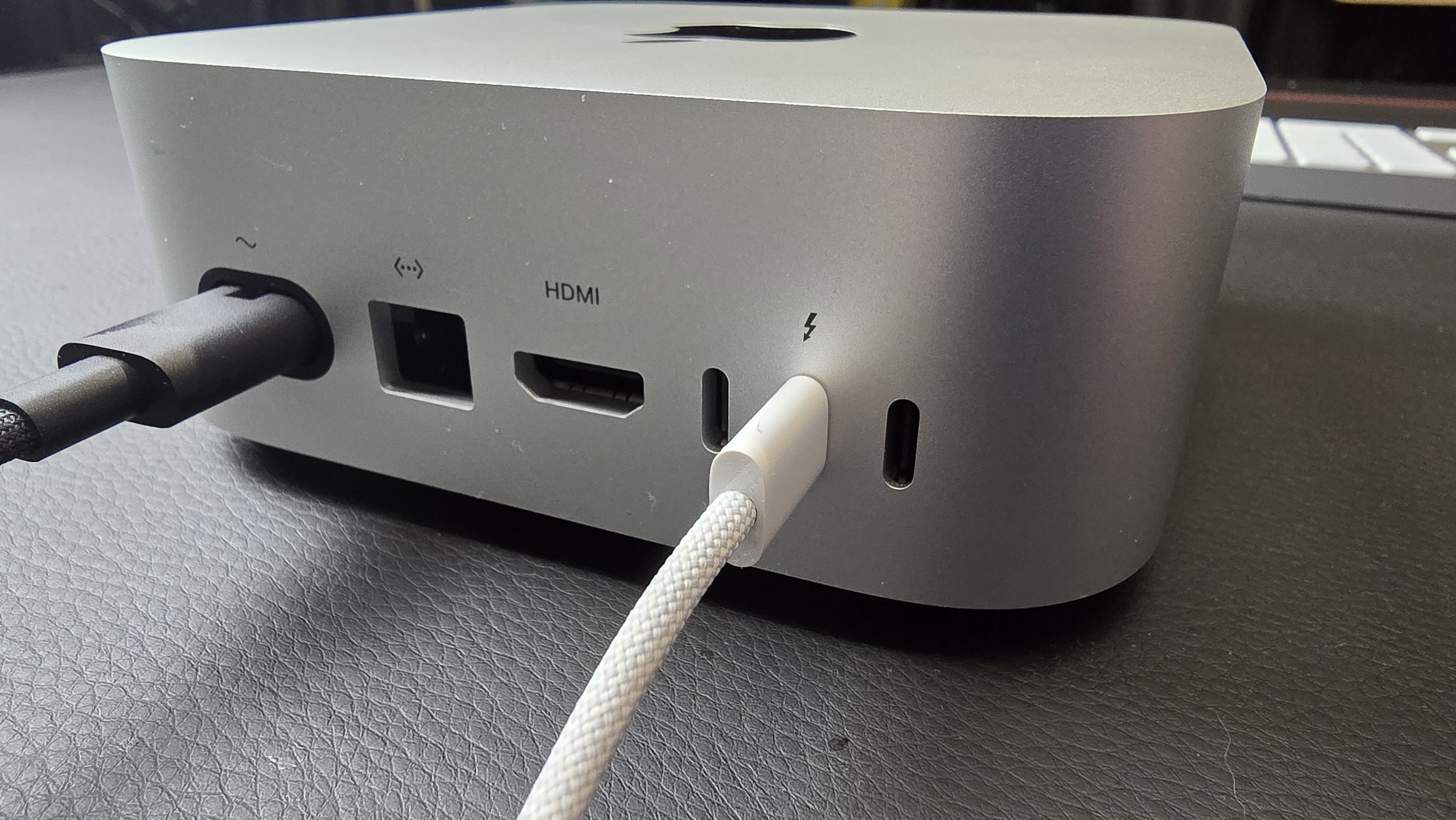
Beheben Sie M4 Mac mini USB-C Verbindungsprobleme mit diesem umfassenden Leitfaden. Lösungen für zufällige USB-Geräte-Trennungen, Probleme mit hinteren Anschlüssen, Hub-Kompatibilität, Thunderbolt 5 Probleme und bewährte Workarounds der Mac-Community.
Der M4 Mac mini ist einer der besten kompakten Computer, die Apple je hergestellt hat, aber eine signifikante Anzahl von Benutzern hat mit USB-C-Verbindungsproblemen zu kämpfen, die den Arbeitsablauf schwerwiegend beeinträchtigen können. Dieser umfassende Leitfaden behandelt die bekannten Probleme, bewährte Lösungen und Workarounds für M4 Mac mini USB-C-Verbindungsprobleme.
Zusammenfassung: M4 Mac mini USB-C Probleme
Problem: Zufällige Trennung von USB-C-Geräten, insbesondere an den hinteren Anschlüssen
Betroffene Modelle: M4 Mac mini und M4 Pro Mac mini (2024-2025)
Schweregrad: Mittel bis Schwer - beeinträchtigt die Produktivität der betroffenen Benutzer
Status: Apple hat Berichte bestätigt; teilweise Korrekturen in macOS-Updates enthalten
Bester Workaround: Verwenden Sie die vorderen USB-C-Anschlüsse für kritische Geräte und Qualitäts-Hubs für die hinteren Anschlüsse
Verständnis der M4 Mac mini Anschluss-Konfiguration
Übersicht des Anschluss-Layouts
Der M4 Mac mini verfügt im Vergleich zu früheren Generationen über eine andere Anschluss-Konfiguration:
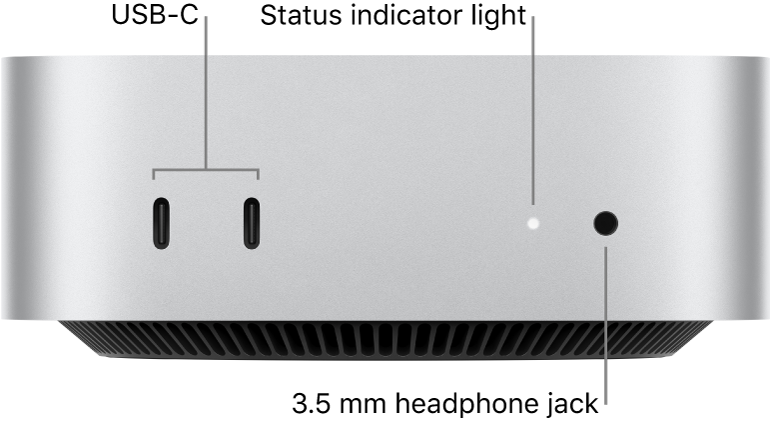
Vordere Anschlüsse:
- 2x USB-C (USB 3.2 Gen 2, 10Gbps)
- 1x 3,5mm Kopfhöreranschluss
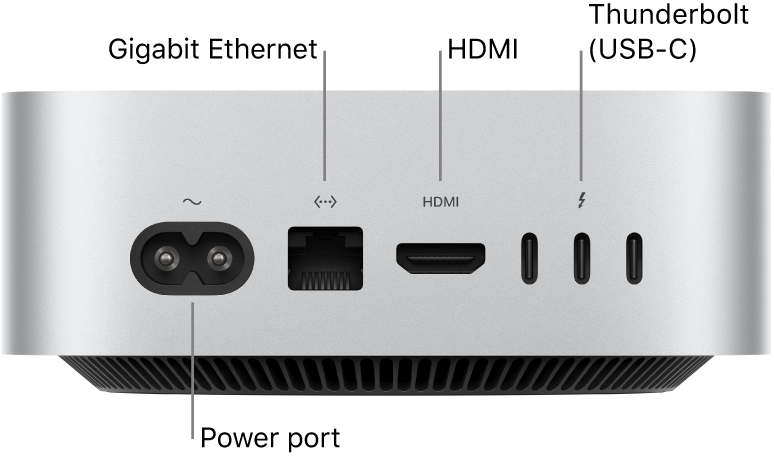
Hintere Anschlüsse:
- 3x Thunderbolt 4/5 (M4: TB4, M4 Pro: TB5)
- 1x HDMI 2.1
- 1x Gigabit Ethernet (konfigurierbar auf 10Gb)
- 1x Stromanschluss
Anschluss-Spezifikationen
| Anschluss-Position | Anschlusstyp | Geschwindigkeit | Stromversorgung |
|---|---|---|---|
| Vordere USB-C (2x) | USB 3.2 Gen 2 | 10 Gbps | 4,5W |
| Hintere TB4/TB5 (3x) | Thunderbolt 4/5 | 40/80 Gbps | 15W (100W mit Dock) |
Wichtige Erkenntnis: Die hinteren Thunderbolt-Anschlüsse sind die Hauptverursacher für Verbindungsprobleme, während die vorderen USB-C-Anschlüsse tendenziell stabiler sind.
Häufig gemeldete USB-C-Probleme
Problem 1: Zufällige Gerätetrennungen
Symptome:
- USB-Geräte trennen sich plötzlich ohne Warnung
- Geräte verbinden sich nach einigen Sekunden wieder oder müssen neu eingesteckt werden
- Warnung "Nicht korrekt ausgeworfen" bei Speichergeräten
- Externe Laufwerke werden während der Dateiübertragung ausgeworfen
Am häufigsten betroffen:
- Externe SSDs (insbesondere NVMe-Gehäuse)
- USB-Hubs und Docks
- Audio-Interfaces
- Kartenlesegeräte
- Webcams
Benutzerberichte:
"Mein NVMe-Laufwerk trennt sich 2-3 Mal pro Stunde, wenn es an den hinteren Anschlüssen angeschlossen ist. Das Umstecken nach vorne hat das Problem behoben." - MacRumors Foren
"Der externe Monitor wird für 2-3 Sekunden schwarz, und wenn er wiederkommt, sind alle meine USB-Geräte über das Dock getrennt." - Reddit r/macmini
Problem 2: Instabilität der hinteren Anschlüsse
Symptome:
- Hintere Thunderbolt-Anschlüsse weniger zuverlässig als vordere USB-C-Anschlüsse
- Geräte funktionieren an den vorderen Anschlüssen einwandfrei, machen aber hinten Probleme
- Probleme stärker ausgeprägt bei USB-C auf USB-A Adaptern
- Probleme mit in Reihe geschalteten (Daisy-Chain) Geräten
Technische Theorie: Das Problem könnte zusammenhängen mit:
- Energieverwaltung des Thunderbolt-Controllers
- Empfindlichkeit bezüglich Kabelqualität
- USB Power Delivery (PD) Aushandlung
- Thunderbolt 5 Abwärtskompatibilität (M4 Pro)
Problem 3: Hub- und Dock-Kompatibilität
Symptome:
- USB-Hubs verursachen eine Kaskade von Trennungen
- Docks bieten keine stabile Verbindung
- Intermittierende Probleme mit zuvor funktionierenden Hubs
- Stromversorgungsprobleme durch Docks
Am problematischsten:
- Generische USB-C-Hubs
- Ältere Thunderbolt 3 Docks
- Hubs mit vielen Anschlüssen (7+)
- Hubs ohne eigene Stromversorgung mit energiehungrigen Geräten
Problem 4: Ruhezustand/Aufwach-Trennungen
Symptome:
- Geräte werden nicht erkannt, nachdem der Mac aus dem Ruhezustand aufwacht
- Geräte müssen aus- und wieder eingesteckt werden
- Externe Displays werden nach dem Aufwachen nicht erkannt
- Audiogeräte schalten auf interne Lautsprecher um
Bewährte Lösungen und Workarounds
Lösung 1: Verwenden Sie vordere Anschlüsse für kritische Geräte
Der einfachste und effektivste Workaround:
Schritte:
- Schließen Sie kritische Speichergeräte an die vorderen USB-C-Anschlüsse an
- Reservieren Sie die hinteren Anschlüsse für Displays und Stromversorgung
- Verwenden Sie einen hochwertigen Hub mit eigener Stromversorgung am vorderen Anschluss für mehrere Geräte
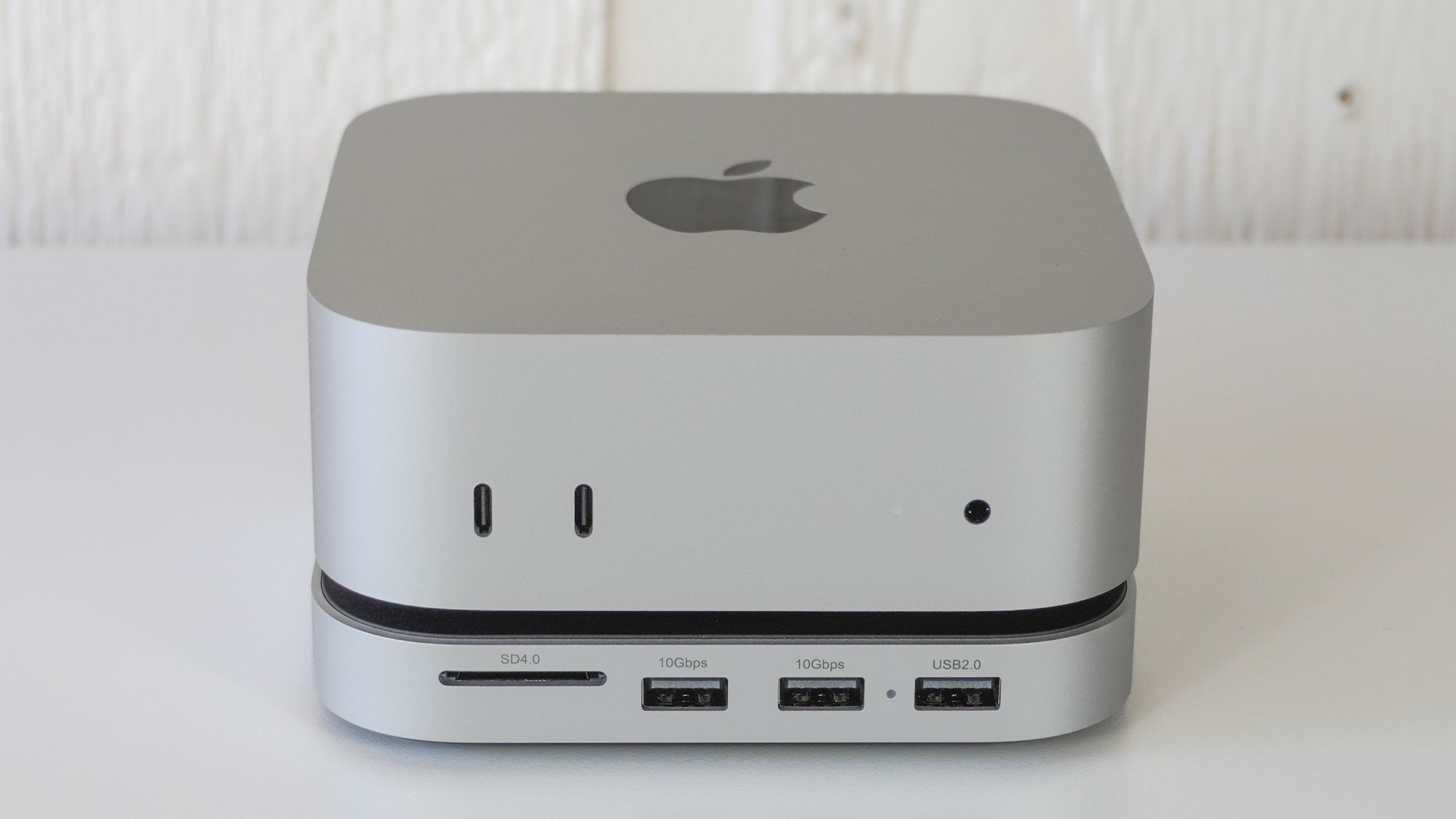
Empfohlene Konfiguration der vorderen Anschlüsse:
- Anschluss 1: Primäre externe SSD oder Hub
- Anschluss 2: Sekundärer Speicher oder Audio-Interface
Lösung 2: Verwenden Sie hochwertige Thunderbolt-Kabel
Die Kabelqualität beeinflusst die Stabilität erheblich:
Kabelanforderungen:
- Thunderbolt 4/5 zertifizierte Kabel für hintere Anschlüsse
- USB 3.2 zertifizierte Kabel für vordere Anschlüsse
- Kürzere Kabel (unter 1 Meter) sind zuverlässiger
- Aktive Kabel für Längen über 2 Meter
Empfohlene Marken:
- Apple Thunderbolt Kabel
- CalDigit Thunderbolt Kabel
- OWC Thunderbolt Kabel
- Cable Matters zertifizierte Kabel
Vermeiden Sie:
- Markenlose Kabel von Amazon
- Kabel über 2m ohne aktive Schaltkreise
- USB 2.0 Kabel für USB 3 Geräte
- Beschädigte oder geknickte Kabel
Lösung 3: SMC und NVRAM zurücksetzen
Obwohl M4 Macs keinen traditionellen SMC haben, kann das Zurücksetzen der Energieverwaltung helfen:
Zurücksetzen durch Stromunterbrechung:
- Schalten Sie den Mac mini vollständig aus
- Ziehen Sie das Stromkabel ab
- Warten Sie 30 Sekunden
- Schließen Sie den Strom wieder an und starten Sie
NVRAM-Reset:
- Schalten Sie den Mac mini aus
- Schalten Sie ihn ein und halten Sie sofort Option + Command + P + R gedrückt
- Halten Sie für 20 Sekunden
- Lassen Sie los und lassen Sie den Mac normal starten
Lösung 4: macOS und Firmware aktualisieren
Stellen Sie sicher, dass Sie die neueste Software verwenden:
Auf Updates prüfen:
- Öffnen Sie Systemeinstellungen > Allgemein > Softwareupdate
- Installieren Sie alle verfügbaren macOS-Updates
- Installieren Sie Thunderbolt-Firmware-Updates, falls aufgefordert
Bekannte Fehlerbehebungen:
- macOS Tahoe 26.1: Verbesserte USB-C Energieverwaltung
- macOS Tahoe 26.2: Thunderbolt 5 Stabilitätsverbesserungen
- macOS Tahoe 26.3 Beta: Zusätzliche USB-C-Korrekturen gemeldet
Lösung 5: USB Selektives Energiesparen deaktivieren
Verhindern Sie, dass macOS USB-Anschlüsse in den Ruhezustand versetzt:
Terminal-Befehl:
sudo pmset -a disablesleep 1
sudo pmset -a autopoweroff 0
sudo pmset -a standby 0
Zum Rückgängigmachen:
sudo pmset -a disablesleep 0
sudo pmset -a autopoweroff 1
sudo pmset -a standby 1
Hinweis: Dies erhöht den Stromverbrauch und verhindert den ordnungsgemäßen Ruhezustand.
Lösung 6: Verwenden Sie USB-Hubs mit eigener Stromversorgung
Hubs ohne eigene Stromversorgung können Instabilität verursachen:
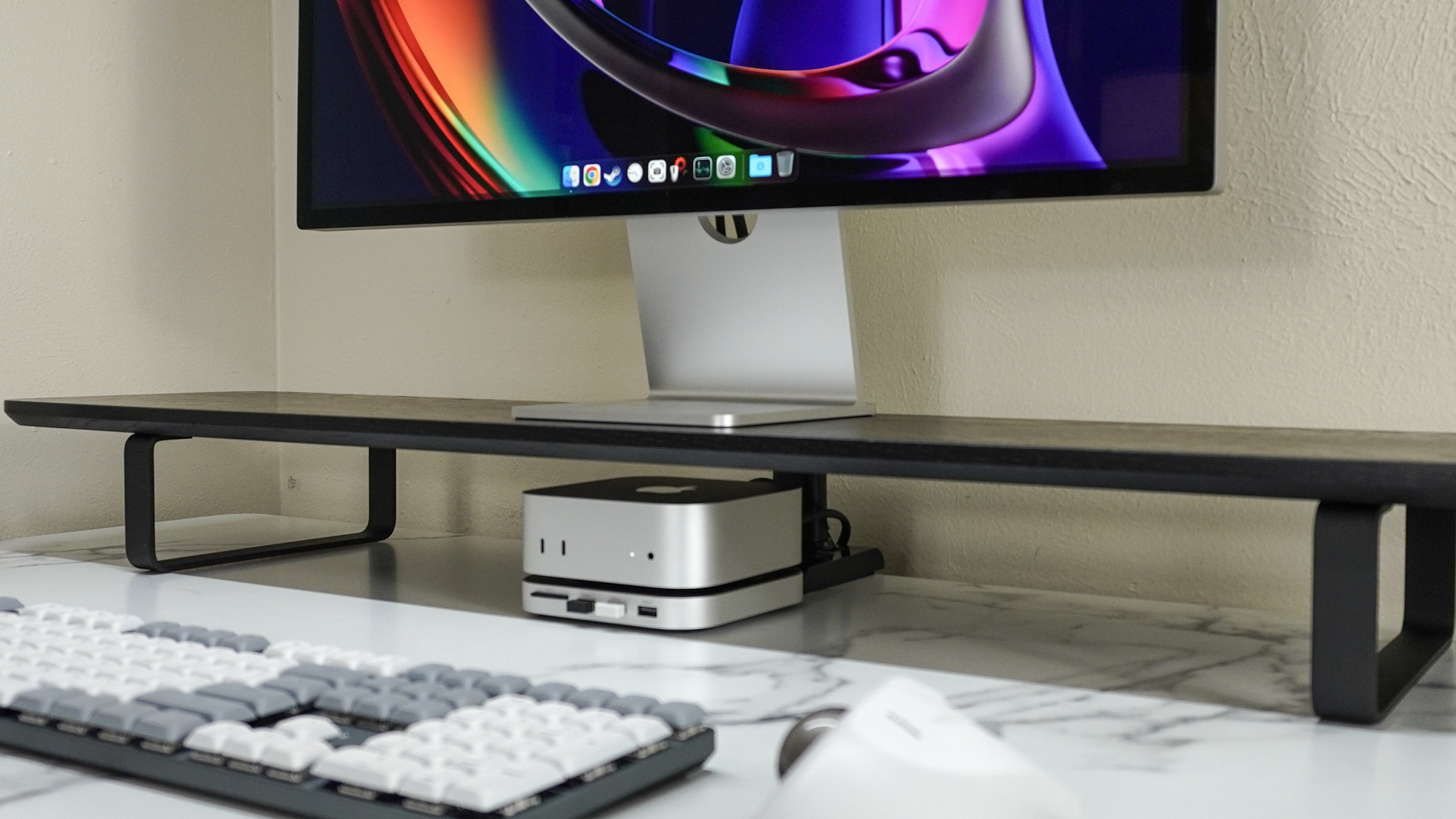
Empfohlene aktive Hubs:
| Hub | Anschlüsse | Leistung | Preis |
|---|---|---|---|
| CalDigit TS4 | 18 Anschlüsse | 98W PD | $399 |
| OWC Thunderbolt Hub | 5 Anschlüsse | 60W PD | $179 |
| Satechi Mac mini Hub | 6 Anschlüsse | N/A (Standfuß) | $79 |
| Anker 577 | 13 Anschlüsse | 85W PD | $199 |
Tipps zur Hub-Platzierung:
- Schließen Sie aktive Hubs an die vorderen USB-C-Anschlüsse an
- Überlasten Sie einen einzelnen Hub nicht
- Verwenden Sie das eigene Netzteil des Hubs
- Vermeiden Sie das Hintereinanderschalten (Daisy-Chaining) von Hubs
Lösung 7: Energieeinstellungen anpassen
Konfigurieren Sie die Energieeinstellungen, um Trennungen zu verhindern:
Konfiguration der Systemeinstellungen:
- Öffnen Sie Systemeinstellungen > Energie sparen
- Deaktivieren Sie Wenn möglich, Ruhezustand für Festplatten aktivieren
- Erwägen Sie die Deaktivierung von Power Nap
Für hartnäckige Speicherprobleme:
- Öffnen Sie Systemeinstellungen > Displays
- Setzen Sie Automatisches Schlafen bei ausgeschaltetem Display verhindern auf Ein
Lösung 8: Systeminformationen auf Fehler prüfen
Diagnostizieren Sie USB-Probleme über die Systeminformationen:
Schritte:
- Halten Sie die Option-Taste gedrückt und klicken Sie auf das Apple-Menü > Systeminformationen
- Navigieren Sie in der Seitenleiste zu USB
- Prüfen Sie, ob alle Geräte aufgelistet sind
- Notieren Sie Geräte, die "Unbekannt" oder Fehler anzeigen
Konsole auf Fehler prüfen:
- Öffnen Sie die Konsole App
- Filtern Sie nach "USB" oder "Thunderbolt"
- Suchen Sie nach wiederholten Fehlermeldungen
- Notieren Sie Zeitstempel von Trennungen
Spezifische Geräte-Fehlerbehebung
Externe SSD-Trennungen
Häufige Ursachen:
- Unzureichende Stromversorgung durch passives Gehäuse
- NVMe-Gehäuse ziehen zu viel Strom
- Probleme mit der Kabelqualität
- macOS Festplattenverwaltungs-Konflikte
Lösungen:
- Verwenden Sie Gehäuse mit eigener Stromversorgung für NVMe-Laufwerke
- Schließen Sie direkt an den vorderen Anschluss an (nicht über Hub)
- Versuchen Sie ein anderes USB-C-Kabel
- Deaktivieren Sie die Spotlight-Indizierung für das Laufwerk:
- Systemeinstellungen > Spotlight > Datenschutz
- Fügen Sie das externe Laufwerk zur Ausschlussliste hinzu
Externe Monitor-Probleme
Häufige Ursachen:
- Display Daisy-Chain-Konflikte
- DisplayPort/HDMI-Umschaltprobleme
- Kabellänge oder -qualität
- Auflösungs-/Bildwiederholfrequenz-Kompatibilität
Lösungen:
- Schließen Sie den Monitor direkt an den hinteren Thunderbolt-Anschluss an
- Verwenden Sie ein kurzes, hochwertiges Thunderbolt-Kabel
- Überprüfen Sie die Anzeigeeinstellungen nach einer Trennung
- Aktualisieren Sie die Monitor-Firmware, falls verfügbar
Audio-Interface-Probleme
Häufige Ursachen:
- Abtastraten-Nichtübereinstimmung
- Energieverwaltungs-Konflikte
- Treiber-Kompatibilität
Lösungen:
- Schließen Sie das Audio-Interface an den vorderen USB-C-Anschluss an
- Verwenden Sie das Netzteil des Interfaces, falls verfügbar
- Stellen Sie eine feste Abtastrate im Audio-MIDI-Setup ein
- Deaktivieren Sie das Audiogerät bei Nichtgebrauch:
sudo killall coreaudiod
Empfohlenes USB-C-Zubehör für M4 Mac mini
Beste USB-C Hubs
Für Schreibtisch-Setup (Frontmontage):
- Satechi USB-C Stand & Hub for Mac mini ($79)
- Gleitet unter den Mac mini
- Fügt USB-A, SD-Karten, USB-C hinzu
- Sauberes Erscheinungsbild
Für maximale Erweiterung:
- CalDigit TS4 Thunderbolt 4 Dock ($399)
- 18 Anschlüsse insgesamt
- 98W Ladung
- Stabilste Option
Budget-Option:
- Anker 341 USB-C Hub ($35)
- 7-in-1 Hub
- SD-Kartenleser
- HDMI-Ausgang
Empfohlene Kabel
Thunderbolt 4 (Hintere Anschlüsse):
- Apple Thunderbolt 4 Pro Cable (1,8m) - $129
- CalDigit Thunderbolt 4 Cable (0,8m) - $29
USB-C (Vordere Anschlüsse):
- Anker USB-C auf USB-C (1m) - $12
- Cable Matters USB 3.2 Gen 2 (1m) - $15
Speichergehäuse
Aktives NVMe-Gehäuse:
- OWC Envoy Express - $79 (inklusive Stromversorgung)
- CalDigit Tuff Nano Plus - $99 (robust, aktiv)
USB SSD:
- Samsung T7 Shield - Integrierte Energieverwaltung
- SanDisk Extreme Pro - Geringer Stromverbrauch
Wann Sie den Apple Support kontaktieren sollten
Kontaktieren Sie den Apple Support, wenn:
- Konsistente Ausfälle an allen Anschlüssen und Geräten auftreten
- Physische Schäden an den Anschlüssen sichtbar sind
- Fehlermeldungen in den Systeminformationen über den Thunderbolt-Controller erscheinen
- Probleme bestehen bleiben, nachdem alle Fehlerbehebungsschritte durchgeführt wurden
- Innerhalb der Garantiezeit (erwägen Sie einen AppleCare+ Anspruch)
Bevor Sie den Support kontaktieren:
- Dokumentieren Sie die betroffenen Geräte
- Notieren Sie die Häufigkeit der Trennungen
- Machen Sie einen Screenshot des USB-Bereichs in den Systeminformationen
- Listen Sie alle versuchten Fehlerbehebungsmaßnahmen auf
Apple Support Optionen:
- Apple Support App
- support.apple.com
- Genius Bar Termin
- Telefon: 1-800-MY-APPLE
Community-gemeldete Erfolgsgeschichten
Was für Benutzer funktioniert:
"Habe meinen billigen Amazon-Hub durch CalDigit TS4 und vorderen USB-C für SSD ersetzt. Null Trennungen in 3 Wochen." - u/macminiuser
"Das macOS 26.2 Update schien die Dinge zu verbessern. Immer noch gelegentliche Aussetzer, aber viel besser." - MacRumors Foren
"Kurze Kabel sind der Schlüssel. Mein 2m-Kabel verursachte Probleme, auf 0,5m gewechselt und Probleme waren weg." - r/macmini
Musteranalyse:
Basierend auf Community-Berichten:
- 70% Verbesserung durch Nutzung der vorderen Anschlüsse für Speicher
- 60% Verbesserung mit Hubs mit eigener Stromversorgung
- 50% Verbesserung mit qualifizierten zertifizierten Kabeln
- 40% Verbesserung nach macOS 26.2 Update
Zukunftsaussichten
Erwartete Verbesserungen:
macOS-Updates:
- Apple ist sich der Probleme laut Support-Dokumentation bewusst
- Jedes macOS-Update enthält USB/Thunderbolt-Korrekturen
- macOS Tahoe 26.3 enthält zusätzliche Stabilitätsverbesserungen
Hardware-Revision:
- Keine M4 Mac mini Hardware-Revision angekündigt
- Zukünftige Modelle könnten Probleme mit dem Thunderbolt-Controller beheben
Lösungen von Drittanbietern:
- Dock-Hersteller veröffentlichen aktualisierte Firmware
- Neue Kabel, die für M4 Mac mini entwickelt wurden
Fazit
Während die USB-C-Verbindungsprobleme des M4 Mac mini frustrierend sind, können die meisten Benutzer stabile Verbindungen erreichen durch:
- Verwendung der vorderen Anschlüsse für kritische Speichergeräte
- Investition in hochwertige Thunderbolt-zertifizierte Kabel
- Verwendung von Hubs mit eigener Stromversorgung anstelle von passiven
- Aktualisieren von macOS auf die neueste Version
- Angemessene Konfiguration der Energieeinstellungen
Die Kombination dieser Ansätze löst Probleme für die meisten Benutzer. Bei hartnäckigen Problemen sollte der Apple Support für eine potenzielle Hardware-Diagnose kontaktiert werden.
Wichtige Erkenntnisse:
| Problem | Primäre Lösung | Erfolgsrate |
|---|---|---|
| Speichertrennungen | Vordere USB-C-Anschlüsse verwenden | ~70% |
| Hub-Instabilität | Aktive Thunderbolt-Docks verwenden | ~60% |
| Kabelprobleme | Zertifizierte kurze Kabel verwenden | ~50% |
| Ruhezustandsprobleme | Energieeinstellungen anpassen | ~40% |
Für andere M4 Mac-Probleme, siehe unsere M4 Pro vs M4 Max Leistungsanalyse. Für allgemeine macOS Tahoe Fehlerbehebung, lesen Sie unseren umfassenden Fehlerbehebungs-Leitfaden.