Passwörter-App in macOS 27 kann gehackte Anmeldedaten jetzt automatisch beheben
In macOS 27 nutzt die Passwörter-App agentische Apple Intelligence, um schwache und kompromittierte Passwörter automatisch für dich zu ändern. So funktioniert es – und das sind die Risiken.
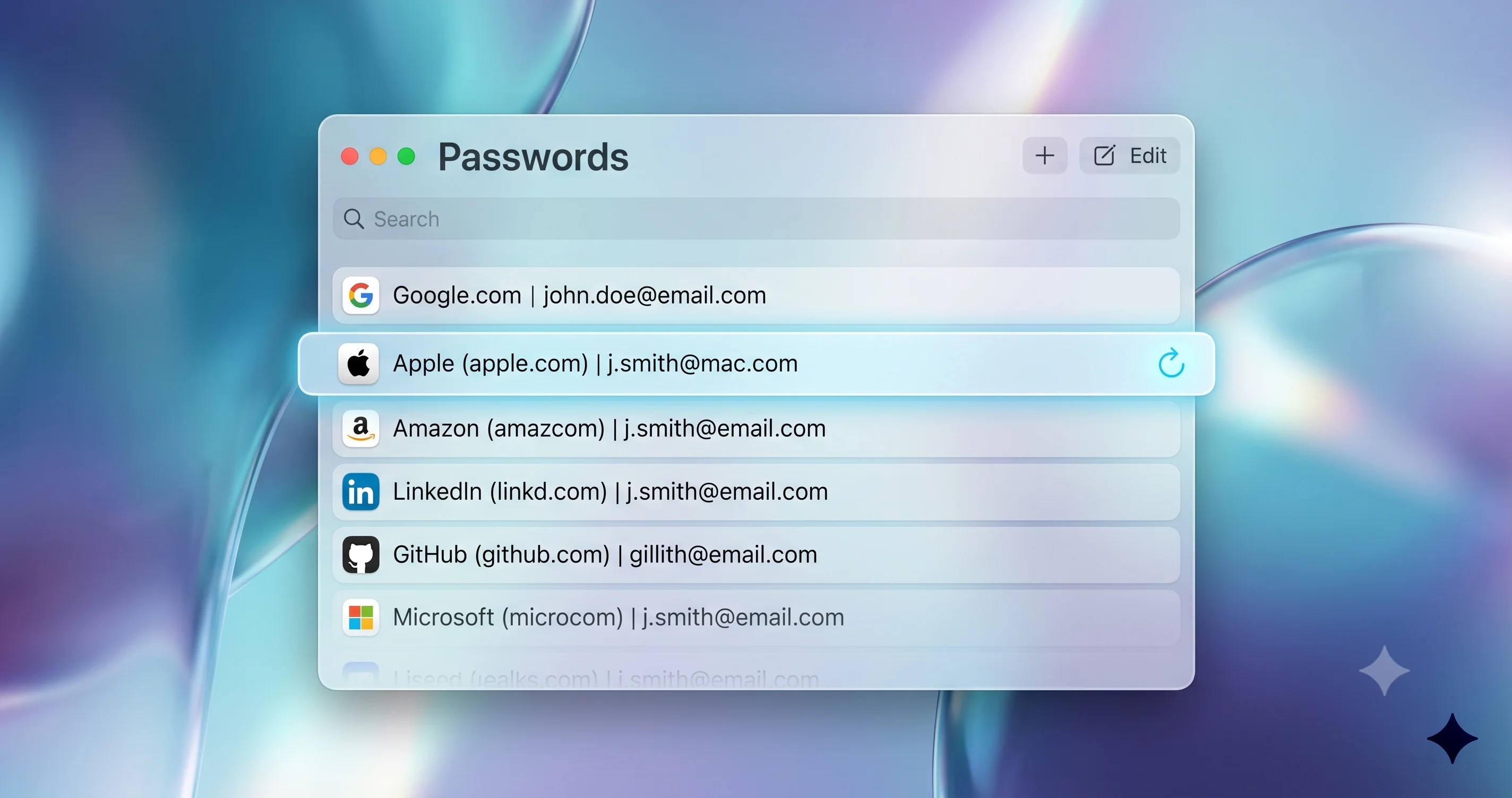
Dein Mac kann deine gehackten Passwörter jetzt selbstständig ändern – und die einzige Frage, die wirklich zählt, ist, ob du das zulassen solltest. Auf der WWDC am 8. Juni 2026 kündigte Apple an, dass die Passwörter-App in macOS 27 Golden Gate eine agentische Fähigkeit erhält: Wenn sie eine Anmeldeinformation als schwach, mehrfach verwendet oder in einem Datenleck gefunden markiert, kannst du einen einzigen Button antippen – und Apple Intelligence öffnet die Seite in Safari, meldet sich mit deinen gespeicherten Zugangsdaten an, navigiert zur Passwort-Änderungsseite des Kontos, generiert ein starkes Ersatzpasswort, speichert es auf der Website und aktualisiert den Eintrag in deinem Tresor – alles ohne einen einzigen Tastendruck deinerseits. Es ist das bisher autonomste Feature, das Apple unter dem „Apple Intelligence"-Banner veröffentlicht hat, und zugleich die Art von Feature, bei der jeder sicherheitsbewusste Nutzer innehalten sollte. Ein Assistent, der sich in deine Konten einloggen und deine Zugangsdaten neu schreiben kann, ist genau deshalb mächtig, weil er gefährlich ist. Diese Anleitung erklärt genau, wie das Feature funktioniert, auf welchen Sites es klappt und auf welchen nicht, welche echten Sicherheitskompromisse auf beiden Seiten stehen und wie du es vollständig kontrollieren oder deaktivieren kannst.
Das Wichtigste in Kürze
- Die Passwörter-App in macOS 27 kann schwache und kompromittierte Passwörter automatisch für dich ändern. Apple kündigte dies auf der WWDC am 8. Juni 2026 zusammen mit iOS 27 und iPadOS 27 an. Es baut auf dem Sicherheitsempfehlungen-Feature auf, das die Passwörter-App seit 2024 hat.
- Es ist „agentische" KI. Mithilfe von Apple Intelligence und Safari öffnet der Assistent die Website, meldet sich mit deinen vorhandenen gespeicherten Zugangsdaten an, findet die Passwort-Änderungsseite, generiert ein neues Passwort, ersetzt es auf der Website und aktualisiert deinen Tresor – eine mehrstufige Aktion, die in deinem Auftrag durchgeführt wird, nicht nur ein Vorschlag.
- Die Abdeckung hängt von Webstandards ab, nicht allein von Apple. Sites, die den
.well-known/change-password-URL-Standard implementieren und gut strukturierte Anmelde- und Passwort-Änderungsformulare verwenden, sind die besten Kandidaten. Ältere Portale, individuelle Authentifizierungsabläufe und Sites mit zwingenden CAPTCHA- oder 2FA-Schritten erfordern möglicherweise weiterhin manuelle Handhabung. - Die Sicherheitsdebatte ist real und ungeklärt. Der Vorteil liegt darin, das Zeitfenster bei einem kompromittierten Passwort in Sekunden zu schließen; der Nachteil ist eine größere Angriffsfläche, das Risiko von Phishing-Weiterleitungen und ungewisses Verhalten bei Teilfehlern. Apple nennt die On-Device-Verarbeitung, Private Cloud Compute und nutzerausgelöste Aktionen als Sicherheitsvorkehrungen, aber mehrere operative Details bleiben unveröffentlicht.
- Du behältst die Kontrolle. Die Aktion erscheint nur bei markierten Einträgen, du löst sie aus, und du kannst jederzeit ablehnen und ein Passwort manuell ändern. Die Passwörter-App funktioniert weiterhin als gewöhnlicher Manager, wenn du das Feature nie nutzt. Im Rahmen des breiteren Apple Intelligence-Rollouts kann die Verfügbarkeit schrittweise erfolgen.
Was das Feature tatsächlich ist
Um zu verstehen, was in macOS 27 neu ist, muss man zunächst verstehen, was bereits existierte. Apple hat 2024 mit iOS 18 und macOS Sequoia 15 eine eigenständige Passwörter-App veröffentlicht, die die Passwortverwaltung aus dem iCloud-Schlüsselbund-Bereich der Einstellungen in eine dedizierte, erstklassige Anwendung überführt hat. Diese App enthielt bereits einen Bereich für Sicherheitsempfehlungen, der deine gespeicherten Zugangsdaten überprüft und drei Problemkategorien markiert: Passwörter, die schwach sind (kurz, vorhersehbar oder mit geringer Entropie), Passwörter, die du auf mehreren Sites wiederverwendet hast, und Passwörter, die in bekannten Datenlecks aufgetaucht sind. Apple prüft die letzte Kategorie, indem es deine Zugangsdaten mit Listen geleakter Passwörter über eine datenschutzwahrende Methode vergleicht, bei der deine eigentlichen Passwörter Apple nie im Klartext übermittelt werden.
Was die Passwörter-App von 2024 nicht tat, war, eines dieser Probleme für dich zu beheben. Sie sagte dir, dass dein Bankpasswort auf drei anderen Sites wiederverwendet wird oder dass dein alter Foren-Login in einem Datenleck aufgetaucht ist – und überließ dir dann die eigentliche Arbeit: die Website aufrufen, anmelden, die Kontoeinstellungen suchen, das Passwort-Änderungsformular finden, sich ein neues Passwort ausdenken (oder die App eines vorschlagen lassen) und es speichern. Für die meisten Menschen bedeutete diese Hürde meistens, dass die Warnungen unbeachtet und dauerhaft ignoriert blieben. Eine Liste markierter Passwörter, auf die niemand reagiert, verbessert die Sicherheit niemandem.
Die Eskalation in macOS 27 schließt genau diese Lücke. Apple beschreibt es als die Möglichkeit, schwache und kompromittierte Passwörter automatisch zu beheben. Statt einer Warnung, die dir eine Aufgabenliste hinterlässt, bietet der markierte Eintrag jetzt einen Button, der die gesamte Arbeit für dich erledigt. Apple rahmt dies als natürliche Weiterentwicklung der Sicherheitsempfehlungen: Die App wusste bereits, welche Passwörter schlecht waren – der logische nächste Schritt war, sie reparieren zu lassen. Der Mechanismus hinter diesem Button macht ihn bemerkenswert – und kontrovers.
Dies ist „agentische KI" in dem präzisen Sinne, den die Branche heute mit diesem Begriff verbindet. Ein Agent ist kein Chatbot, der eine Frage beantwortet; es ist ein System, das eine Abfolge von Aktionen in der Welt ausführt, um ein Ziel zu erreichen. Einen Flug buchen, einen Spesenabrechnung einreichen oder – in diesem Fall – ein Passwort auf einer Live-Website ändern, sind alles agentische Aufgaben, weil sie das Navigieren einer Oberfläche, Entscheidungen bei jedem Schritt und die Bewältigung unerwarteter Situationen erfordern. Das Passwort-Feature von macOS 27 ist eine der ersten verbraucherorientierten agentischen Fähigkeiten, die Apple veröffentlicht hat, und sie lebt an einem der empfindlichsten Orte, die man sich vorstellen kann: deinem Zugangsdaten-Tresor.
Wie die agentische automatische Änderung funktioniert, Schritt für Schritt
Laut Apple funktioniert das Feature zur automatischen Passwortänderung, indem Apple Intelligence und Safari orchestriert werden. Hier ist die Abfolge, wie Apple sie beschrieben hat, aufgeschlüsselt in die einzelnen Schritte, die der Agent in deinem Auftrag ausführt.
Schritt 1 – Erkennung. Dies ist die bestehende Engine für Sicherheitsempfehlungen. Die Passwörter-App bewertet deine gespeicherten Zugangsdaten kontinuierlich anhand ihrer Kriterien für schwache, wiederverwendete und kompromittierte Passwörter und zeigt Problemeinträge im Sicherheitsbereich an. Hier ist nichts neu; es ist der Auslöser, der das Übrige ermöglicht.
Schritt 2 – Du initiierst. Entscheidend ist, dass der Agent nicht eigenständig handelt. Wenn du einen markierten Eintrag öffnest, siehst du die Option, ihn automatisch zu beheben. Du tippst auf diesen Button. Dieser Human-in-the-Loop-Auslöser ist eine bewusste Designentscheidung und eine der zentralen genannten Sicherheitsvorkehrungen von Apple: Das System entscheidet nie selbstständig, sich in deine Konten einzuloggen.
Schritt 3 – Die Website öffnet sich in Safari. Der Agent öffnet die Website, die mit der Anmeldeinformation verknüpft ist. Da Apple sowohl die Passwörter-App als auch Safari kontrolliert, arbeitet der Assistent innerhalb von Apples eigenem Browser-Sandbox, anstatt eine Drittanbieter-App zu steuern.
Schritt 4 – Anmelden mit vorhandenen Zugangsdaten. Der Agent authentifiziert sich mit den aktuellen Zugangsdaten, die bereits in deinem Tresor gespeichert sind – dem gleichen Benutzernamen und (kompromittierten) Passwort, das die App heute automatisch ausfüllt. Er muss nichts eintippen, weil er bereits hat, was er braucht.
Schritt 5 – Zur Passwort-Änderungsseite navigieren. Dies ist der schwierige Teil, und hier spielen Webstandards eine enorme Rolle (im nächsten Abschnitt ausführlich behandelt). Der Agent findet die Passwort-Änderungsoberfläche des Kontos, idealerweise indem er einer standardisierten URL folgt, anstatt sich durch Menüs zu tasten.
Schritt 6 – Ein starkes neues Passwort generieren. Der Agent erstellt einen hochwertigen Ersatz mit dem gleichen sicheren Passwortgenerator, den die Passwörter-App bereits bietet, und berücksichtigt dabei die spezifischen Anforderungen der Website (Länge, Zeichenklassen usw.), soweit er sie erkennen kann.
Schritt 7 – Die Änderung auf der Website einreichen. Der Agent füllt das Passwort-Änderungsformular aus – typischerweise das alte Passwort, das neue Passwort und ein Bestätigungsfeld – und sendet es ab, wodurch die Änderung auf dem Live-Dienst abgeschlossen wird.
Schritt 8 – Den Tresor aktualisieren. Abschließend schreibt der Agent das neue Passwort zurück in den Passwörter-App-Eintrag, sodass deine gespeicherte Anmeldeinformation mit dem übereinstimmt, was nun auf der Website gilt. Ohne diesen Schritt wärst du ausgesperrt, daher ist er ein integraler Bestandteil des Ablaufs.
Die Eleganz dieses Designs liegt darin, dass jeder einzelne Schritt bereits in irgendeiner Form existierte – AutoFill, Passwortgenerierung, Datenleck-Erkennung, Safari-Automatisierungsprimitive – und die agentische Ebene sie einfach zu einer einzigen autonomen Sequenz verkettet. Die Fragilität, wie wir sehen werden, liegt darin, dass Verkettung bedeutet: Ein defektes Glied kann den gesamten Prozess in einem unklaren Zustand hinterlassen.
Der .well-known/change-password-Standard und welche Sites funktionieren
Der wichtigste Einzelfaktor dafür, ob das Feature zur automatischen Passwortänderung auf einer bestimmten Website funktioniert, ist ein kleiner, aber tatsächlich existierender Webstandard namens .well-known/change-password. Es lohnt sich, ihn präzise zu erklären, denn er ist das technische Rückgrat des gesamten Features und wird häufig falsch beschrieben.
Das .well-known/-Verzeichnis ist ein reservierter Ort im Stammverzeichnis einer Domain, definiert durch das übergreifende IETF-Framework für „Well-Known URIs" (ursprünglich RFC 5785 und seine Nachfolger). Es ist der gleiche Mechanismus, der Dinge wie security.txt und die Apple App Site Association-Datei ermöglicht. Die Idee ist einfach: Bestimmte standardisierte Ressourcen befinden sich immer an einem vorhersehbaren Pfad, sodass Software nicht raten muss, wo sie sie findet. Du hast .well-known-Pfade mit Sicherheit schon benutzt, ohne es zu wissen.
Der spezifische Eintrag .well-known/change-password ist eine kleine Spezifikation (eine W3C-Community-Initiative, „A Well-Known URL for Changing Passwords"), die besagt: Wenn eine Site dies unterstützt, leitet eine Anfrage an https://example.com/.well-known/change-password den Browser auf die tatsächliche Passwort-Änderungsseite dieser Site weiter. Das ist der gesamte Standard – er ist ein Wegweiser, kein Formular. Er ändert das Passwort nicht selbst; er teilt einem Passwortmanager lediglich mit, wohin er den Nutzer (oder jetzt einen Agenten) schicken soll. Safari, Chrome und mehrere Passwortmanager unterstützen das Folgen dieser URL seit Jahren, weshalb du vielleicht schon gesehen hast, dass dein vorhandener Manager einen „Passwort ändern"-Button anbietet, der dich direkt auf die richtige Einstellungsseite bringt.
Für den Agenten von macOS 27 ist dieser Standard der Unterschied zwischen einem zuverlässigen, deterministischen Pfad und einem fehleranfälligen, auf Screen-Scraping basierenden Raten. Wenn eine Site .well-known/change-password implementiert, weiß der Agent genau, wo das Passwort-Änderungsformular liegt. Wenn eine Site dies nicht tut, muss der Agent den Ort durch Interpretieren von Menüs und Links ableiten – weitaus fehleranfälliger. Das realistische Abdeckungsbild gliedert sich ungefähr wie folgt:
| Site-Eigenschaften | Wahrscheinliches Ergebnis |
|---|---|
Implementiert .well-known/change-password, standardmäßige Anmelde- und Änderungsformulare, keine obligatorischen Zwischenschritte | Funktioniert wahrscheinlich automatisch. Der Idealfall, für den das Feature konzipiert ist. |
| Große, gut gepflegte Mainstream-Dienste mit sauberer Safari-AutoFill-Integration | Funktioniert oft. Diese nutzen tendenziell gut strukturierte Formulare, auch ohne die Well-Known-URL. |
| Sites, die bei der Passwortänderung einen Bestätigungscode per E-Mail oder SMS senden | Wird wahrscheinlich stocken oder manuelle Handhabung erfordern. Der Agent kann deine E-Mails oder SMS nicht lesen, um den Schritt abzuschließen. |
| Sites mit zwingenden CAPTCHA im Passwort-Änderungsablauf | Wird wahrscheinlich scheitern. CAPTCHA existiert speziell, um automatisierte Agenten zu blockieren. |
| Konten, die bei der Änderung durch Zwei-Faktor-Authentifizierungsabfragen geschützt sind | Ungewiss. Apple hat nicht detailliert, wie oder ob der Agent eine 2FA-Abfrage während der Änderung bewältigt. |
| Ältere Portale, kleine Foren, Intranet-Logins und individuelle oder nicht standardmäßige Authentifizierungsabläufe | Erfordert wahrscheinlich manuelle Handhabung. Unvorhersehbare Formularstrukturen unterlaufen die Automatisierung. |
| Single-Sign-On-Logins (z. B. „Mit Google/Apple anmelden"), bei denen es kein separates Passwort zum Ändern gibt | Nicht anwendbar. Es gibt kein siteübergreifendes Passwort, das der Agent rotieren könnte. |
Die ehrliche Einschätzung ist, dass dies ein Kategorienproblem ist, keine feste Liste. Apple hat keine Liste offiziell unterstützter Sites veröffentlicht, und wir werden auch keine erfinden. Der Standard ist real, und die wichtigsten Dienste, die ihn implementieren, werden wahrscheinlich gut funktionieren; der Long Tail des Webs wird uneinheitlich sein, genau wie bei jedem automatisierten Passwortänderungsversuch zuvor.
Wo das Feature zu finden ist und wie es ausgelöst wird
Die Funktion zur automatischen Änderung ist keine separate App und kein neues Menü; sie befindet sich in der Passwörter-App, die du bereits hast, im Sicherheitsbereich. So findest und verwendest du sie unter macOS 27:
- Öffne die Passwörter-App (sie befindet sich in deinem Programme-Ordner und in der Spotlight-Suche der Menüleiste).
- Authentifiziere dich mit Touch ID, deinem Apple-Account-Passwort oder deinem Mac-Login-Passwort, wie die App es immer verlangt.
- Wähle Sicherheit in der Seitenleiste. Dies ist der Bereich, der früher um „Sicherheitsempfehlungen" beschriftet war – er listet alle Zugangsdaten auf, die die App als schwach, wiederverwendet oder in einem Datenleck gefunden markiert hat.
- Klicke auf einen markierten Eintrag. Neben der bestehenden Erklärung, warum er markiert wurde, siehst du die Option, ihn automatisch zu beheben.
- Löse die automatische Änderung aus und lass den Agenten arbeiten. Safari wird in den Vordergrund kommen, während er die Schritte ausführt, sodass du beobachten kannst, was er tut.
- Wenn er fertig ist, löscht sich die Warnung des Eintrags und das neue Passwort ist bereits gespeichert.
Da Apple dies hinter dem bestehenden Sicherheitsbereich verbirgt und es nicht bei jeder Anmeldeinformation anzeigt, wird dir die automatische Änderung nur bei Passwörtern angeboten, die wirklich Aufmerksamkeit erfordern. Es gibt keinen globalen „Alles ändern"-Button, der den Agenten auf deinen gesamten Tresor auf einmal loslässt – eine vernünftige Einschränkung angesichts des Einsatzes.
Es lohnt sich auch, den breiteren Rollout-Kontext zu beachten. Das agentische Passwort-Feature ist Teil des größeren Apple Intelligence-Vorstoßes in macOS 27, und Apples Apple Intelligence-Features wurden historisch schrittweise eingeführt, wobei einige – wie das überarbeitete konversationale Siri – hinter einer Warteliste und einem Englisch-zuerst-, regional begrenzten Launch zurückgehalten wurden. Wir würden nicht davon ausgehen, dass das Feature zur automatischen Änderung am ersten Tag der öffentlichen Veröffentlichung sofort für jeden berechtigten Mac verfügbar ist; behandle die Verfügbarkeit als Teil des gestaffelten Apple Intelligence-Rollouts und nicht als garantierte Fähigkeit am Launch-Tag.
Was bei nicht unterstützten Sites passiert
Nicht jedes markierte Passwort ist automatisch behebbar, und wie das Feature sich verhält, wenn es den Vorgang nicht abschließen kann, ist eine der wichtigeren praktischen Fragen. Basierend darauf, wie der Ablauf aufgebaut ist, kann ein nicht unterstützter oder unvollständiger Versuch in einigen verschiedenen Zuständen enden, und du solltest wissen, wie du jeden erkennen kannst.
Der sauberste Fehlerfall ist, wenn der Agent das Passwort-Änderungsformular einfach nicht finden oder bedienen kann – zum Beispiel auf einer Site mit einem individuellen Authentifizierungsablauf, der nichts erkennt. In diesem Fall ist das erwartete Verhalten, dass der Agent stoppt, ohne etwas zu ändern, dein ursprüngliches (kompromittiertes) Passwort bleibt sowohl auf der Site als auch in deinem Tresor vorhanden, und du musst es manuell ändern. Dies ist der „sichere Fehler", weil nichts inkonsistent ist; du bist einfach nicht besser dran als zuvor.
Das schwierigere Szenario ist eine Unterbrechung mitten im Ablauf: Der Agent beginnt die Änderung erfolgreich, aber die Site verlangt dann etwas, das er nicht liefern kann – einen per E-Mail gesendeten Bestätigungscode, ein SMS-Einmalpasswort, ein CAPTCHA oder eine 2FA-Abfrage. Hier kommt es darauf an, ob die Site die Änderung vor oder nach der Abfrage bestätigt hat. Wenn das Passwort-Änderungsformular die Abfrage vor der Annahme des neuen Passworts erfordert, geht die Änderung nie durch und du befindest dich im sicheren Zustand. Wenn die Site schlecht gestaltet ist und das neue Passwort angenommen wird, aber eine anschließende Bestätigung erforderlich ist, gibt es ein theoretisches Fenster, in dem die Site und dein Tresor nicht übereinstimmen könnten.
Genau hier hat Apple nicht genug Details veröffentlicht, und wir werden das klar sagen: Das dokumentierte Verhalten bei Teilfehlern, die Existenz eines Rollback- oder Wiederholungsmechanismus und ob die App eine Prüfhistorie führt, was genau geändert wurde, sind allesamt offene Fragen zum Zeitpunkt dieses Schreibens. Bis Apple dies klärt, besteht der praktische defensive Schritt bei einer nicht unterstützten oder stockenden Site darin, die Änderung selbst zu überprüfen – melde dich ab und mit dem neuen Passwort wieder an, oder nutze den eigenen „Passwort vergessen"-Wiederherstellungsablauf der Site als Plausibilitätsprüfung – bevor du darauf vertraust, dass der Eintrag in deinem Tresor korrekt ist.
Das Sicherheitsargument dafür
Es wäre ein Fehler, dieses Feature als reines Risiko zu betrachten. Das Sicherheitsargument für automatisierte Passwortänderungen ist stark und adressiert ein reales, messbares Versagen in der Art, wie Menschen Zugangsdaten verwalten.
Das Kernproblem bei kompromittierten Passwörtern ist nicht die Erkennung – Datenleck-Überwachungstools sind darin seit Jahren gut – es ist die Zeit bis zur Behebung. Wenn ein Passwort durchsickert, ist jede Stunde, in der es aktiv bleibt, eine Stunde, in der ein Angreifer es nutzen kann, insbesondere bei Credential-Stuffing-Angriffen, die geleakte Benutzername-Passwort-Paare automatisch gegen Hunderte anderer Sites testen. Die gefährliche Lücke ist das Fenster zwischen „du wurdest informiert, dass dein Passwort kompromittiert ist" und „du hast es tatsächlich geändert". Für die meisten Nutzer sind das nicht Stunden; es sind Wochen, Monate oder niemals, weil der manuelle Änderungsprozess lästig genug ist, dass sie ihn nie angehen.
Die Automatisierung der Änderung verkürzt dieses Fenster von „wann immer du es endlich angehst" auf „in dem Moment, in dem du einen Button tippst". Das ist ein echter, vertretbarer Sicherheitsgewinn. Ein starkes, einzigartiges, maschinengeneriertes Passwort, das innerhalb von Sekunden nach der Erkennung angewendet wird, ist dramatisch besser als eine Warnung, die unbeachtet bleibt. Die gleiche Logik gilt für wiederverwendete Passwörter, die wohl ein noch größeres systemisches Risiko darstellen als schwache: Ein einziges wiederverwendetes Passwort macht aus einem einzigen Datenleck einen Generalschlüssel für jedes Konto, das es teilt, und das Feature zur automatischen Änderung macht die Deduplizierung dieser Zugangsdaten nahezu reibungslos.
Es gibt auch eine Verhaltensdividende. Reibung ist der Feind guter Sicherheitshygiene. Jeder Sicherheitsprofi weiß, dass der sicherste Prozess, den die Menschen nicht befolgen werden, schlechter ist als ein etwas weniger sicherer Prozess, den sie tatsächlich anwenden. Indem Apple nahezu alle Reibung beim Rotieren eines schlechten Passworts beseitigt, wettet Apple darauf, dass mehr Passwörter tatsächlich behoben werden – und im Bevölkerungsmaßstab ist diese Wette wahrscheinlich richtig. Die Existenz des Features macht keine einzelne Änderung sicherer als das manuelle Vorgehen; es bewirkt, dass die Änderung überhaupt stattfindet, was für die meisten Nutzer die eigentliche Herausforderung ist.
Die Sicherheitsbedenken dagegen
Nun die andere Seite, bei der eine sicherheitsskeptische Perspektive ihren Wert zeigt. Seit der Ankündigung wurden in Sicherheitskommentaren mehrere berechtigte Bedenken geäußert, und keines davon ist paranoid.
Die Angriffsfläche wächst. Du führst einen autonomen Agenten ein, der deine Zugangsdaten hält, sich in deine Konten einloggen und deine Zugangsdaten neu schreiben kann – und du gibst ihm die Erlaubnis, dies in deinem Auftrag zu tun. Jede Fähigkeit dieser Mächtigkeit ist per Definition ein hochwertiges Ziel. Wenn ein Angreifer den Agenten jemals unterwandern oder ihn täuschen könnte, wäre der Schaden enorm: Es wäre nicht ein Konto, sondern potenziell die Schlüssel zu deinem gesamten digitalen Leben. Das Feature schafft dieses Risiko nicht aus dem Nichts (ein Passwortmanager hält bereits deine Zugangsdaten), aber ein Agent, der auf ihnen handelt, ist ein deutlich größeres Ziel als ein Tresor, der sie lediglich speichert.
Phishing- und Weiterleitungsrisiko. Die Aufgabe des Agenten ist es, zu einer Passwort-Änderungsseite zu navigieren und dort dein altes und neues Passwort einzugeben. Was passiert, wenn er umgeleitet wird – durch einen kompromittierten DNS-Eintrag, ein bösartiges Werbenetzwerk, einen gekaperten Link oder eine clever vergiftete .well-known-Antwort – auf eine Seite, die wie das richtige Passwort-Änderungsformular aussieht, aber von einem Angreifer kontrolliert wird? Ein automatisierter Agent, der dein aktuelles Passwort in ein Phishing-Formular eingibt, ist in gewisser Weise gefährlicher als ein Mensch, weil ein Mensch die falsche Domain in der Adressleiste bemerken könnte, ein schnell agierender Agent aber vielleicht nicht innehält. Wie robust der Agent bei jedem Schritt überprüft, dass er sich auf der echten, erwarteten Domain befindet, ist eine kritische Sicherheitseigenschaft – und eine, die Apple nicht vollständig detailliert hat.
Mehrdeutigkeit bei Teilfehlern. Wie oben besprochen, kann ein agentischer Prozess, der auf halbem Weg stoppt, ein Konto in einem unklaren Zustand hinterlassen – auf der Site geändert, aber nicht im Tresor, oder umgekehrt. Ohne eine klare, dokumentierte Prüfspur dessen, was der Agent getan hat, und einen zuverlässigen Wiederherstellungspfad könnte eine misslungene automatische Änderung dich zum denkbar schlechtesten Zeitpunkt aus einem wichtigen Konto aussperren. Der Komfort der Automatisierung ist zweischneidig: Wenn ein Mensch ein Passwort ändert und etwas schiefgeht, erinnert er sich, was er eingegeben hat; wenn ein Agent es stillschweigend tut, weißt du vielleicht nicht einmal, was das neue Passwort hätte sein sollen.
Die 2FA-Frage. Zwei-Faktor-Authentifizierung ist die einzeln effektivste Verteidigung gegen genau die Credential-Stuffing-Angriffe, die kompromittierte Passwörter ermöglichen. Aber 2FA-Abfragen sind auch genau die Art von Schritt, mit dem ein automatisierter Agent Schwierigkeiten hat. Wenn das Feature nur bei Konten ohne eine 2FA-Abfrage im Änderungsablauf reibungslos funktioniert, gibt es eine unangenehme Ironie: Es ist am fähigsten bei den Konten, die es am wenigsten brauchen, und am ehesten zum Stocken bei denen, bei denen starker Schutz am wichtigsten ist. Apple hat nicht geklärt, wie der Agent mit 2FA interagiert, und diese Mehrdeutigkeit sollte die Erwartungen dämpfen.
Keines dieser Bedenken ist ein Grund, das Feature grundsätzlich abzulehnen. Es sind Gründe, es mit offenen Augen zu nutzen, seine Arbeit zu überprüfen und Wiederherstellungsoptionen intakt zu halten – die Best Practices, die wir weiter unten behandeln.
Apples genannte Sicherheitsvorkehrungen und die ehrlichen Unbekannten
Apples allgemeine Apple Intelligence-Architektur bietet mehrere relevante Schutzmaßnahmen, und es lohnt sich, präzise zu sein, welche bestätigte Design-Eigenschaften sind und welche vernünftige Schlussfolgerungen.
Was Apple als Design angibt: Apple Intelligence läuft so viel wie möglich auf dem Gerät, und wenn eine Anfrage mehr Rechenleistung benötigt, als der Mac lokal bewältigen kann, geht sie an Private Cloud Compute – Apples Serverarchitektur, die Daten verarbeitet, ohne sie zu behalten, und deren Software-Images unabhängig überprüfbar sind, laut Apple. Der Passwort-Agent verwendet deine vorhandenen On-Device-Zugangsdaten, sodass er mit bereits auf deinem Mac vorhandenen Daten arbeitet, anstatt deine Passwörter irgendwohin neu zu übertragen. Die Aktion ist nutzerausgelöst, niemals autonom, sodass der Agent nicht eigenständig durch deine Konten streift. Und er läuft innerhalb von Safaris Sandbox, Apples abgesicherter Browserumgebung, anstatt als unkontrolliertes Automatisierungsskript.
Das sind echte, bedeutungsvolle Sicherheitsvorkehrungen, und sie sind mehr, als die meisten Drittanbieter-Automatisierungen historisch geboten haben. Aber es ist ebenso wichtig, ehrlich zu sein über das, was Apple nicht veröffentlicht hat, denn die Lücken sind genau dort, wo ein Skeptiker sich konzentrieren sollte:
- Fehlerverhalten. Die dokumentierte Reaktion auf eine teilweise oder fehlgeschlagene Änderung und ob es ein Rollback gibt, ist unklar.
- 2FA-Behandlung. Ob und wie der Agent einen Ablauf mit einer Zwei-Faktor-Abfrage abschließt, ist nicht spezifiziert.
- Prüfung und Verlauf. Ob die App ein überprüfbares Protokoll führt, welche Konten sie wann und zu was geändert hat, ist nicht detailliert.
- Domain-Validierung. Der genaue Mechanismus, mit dem der Agent bestätigt, dass er sich auf der echten Passwort-Änderungsseite befindet, bevor er Zugangsdaten eingibt, ist nicht vollständig beschrieben.
- Wiederherstellung. Was mit deinem Zugang passiert, wenn das neue Passwort generiert und im Tresor gespeichert wurde, aber aufgrund eines serverseitigen Fehlers nie tatsächlich auf dem Dienst wirksam wird.
Wir markieren diese als offene Fragen, anstatt Antworten zu behaupten. Apples Erfolgsgeschichte in der Datenschutzarchitektur ist stark, und das On-Device-plus-Private-Cloud-Compute-Fundament ist genuinen besser als die Alternativen. Aber „das Fundament ist solide" ist nicht dasselbe wie „jeder operative Randfall wird gut gehandhabt", und bei einem Feature, das deine Zugangsdaten berührt, sind die Randfälle der Ort, an dem das echte Risiko liegt.
Vergleich mit 1Password und Dashlane Auto-Change
Apple ist nicht das erste Unternehmen, das automatisierte Passwortänderungen versucht, und die Geschichte ist lehrreich für das Setzen realistischer Erwartungen. Sowohl 1Password als auch Dashlane haben vor Jahren mit automatischen Passwortänderungs-Features experimentiert, und die Lehre aus diesen Bemühungen ist ernüchternd.
Dashlane hat eine „Password Changer"-Funktion geliefert, die Passwörter auf einer Reihe unterstützter Sites automatisch rotieren konnte, und 1Password hat an ähnlichen automatisierten Änderungswerkzeugen gearbeitet, die sich auf den .well-known/change-password-Standard stützten, um zu wissen, wohin Nutzer zu schicken sind. Das gemeinsame Thema in beiden Fällen war, dass die Site-Abdeckung der ständige Engpass war. Die Automatisierung einer Passwortänderung erfordert, dass der Manager die spezifische Formularstruktur, Feldnamen, Validierungsregeln und mehrstufigen Eigenheiten jeder Site versteht – und das Web ist endlos inkonsistent. Sites gestalten ihre Kontoseiten um, fügen CAPTCHA hinzu, führen neue Verifizierungsschritte ein und brechen die Automatisierung ständig. Das Aufrechterhalten einer zuverlässigen Abdeckung über einen bedeutenden Teil des Webs erwies sich als ein Laufband, das schwer zu rechtfertigen war, und die vollautomatischen Ambitionen wurden zugunsten des zuverlässigeren Verhaltens „dich auf die richtige Seite bringen" zurückgeschraubt.
Apple bringt zwei strukturelle Vorteile mit, die diesen Bemühungen fehlten. Erstens kontrolliert es sowohl den Passwortmanager als auch den Browser, sodass der Agent innerhalb von Safari arbeitet, anstatt von außen dagegen anzukämpfen. Zweitens hat es einen Allzweck-KI-Agenten statt siteübergreifender Skripte, der prinzipiell Formulare anpassen kann, die er noch nicht gesehen hat, anstatt sich auf ein handgepflegtes Rezept für jede Site zu verlassen. Das ist ein echter architektonischer Vorteil, und er ist der Grund, warum Apples Versuch eine bessere Chance auf breite Abdeckung hat als die skriptbasierten Ansätze, die zuvor kamen.
Aber die fundamentale Einschränkung hat sich nicht geändert: Das Web ist immer noch inkonsistent, CAPTCHA und 2FA existieren weiterhin speziell, um Automatisierung zu stoppen, und ein KI-Agent, der ein unbekanntes Formular interpretiert, wird sich manchmal trotzdem irren. Die realistische Erwartung ist, dass das Feature von macOS 27 bei gut strukturierten Mainstream-Sites beeindruckend gut funktionieren wird und beim Long Tail kämpfen wird – das gleiche Ergebnismuster, das 1Password und Dashlane hatten, nur mit einer höheren und anpassungsfähigeren Decke. Wer erwartet, dass es jedes Passwort im Tresor fehlerlos rotiert, bereitet sich auf Enttäuschung vor.

Das Feature kontrollieren, einschränken oder vermeiden
Wenn dich die Sicherheitskompromisse vorsichtig machen – eine vernünftige Haltung – bist du nicht gezwungen, das alles zu nutzen. Das Feature ist durch Handlung opt-in: Es tut nichts, bis du den Beheben-Button bei einem markierten Eintrag klickst. So behältst du die Kontrolle, vom Spektrum „vorsichtig nutzen" bis „niemals anfassen".
Selektiv nutzen. Die einfachste Kontrolle ist Zurückhaltung. Lass den Agenten deine Konten mit niedrigen Einsätzen handhaben – alte Foren-Logins, Wegwerf-Dienste, Sites ohne Zahlungsinformationen oder sensible Daten – wo eine misslungene Änderung nichts kostet, und ändere deine Konten mit hohen Einsätzen (Bank, E-Mail, primäres Cloud-Konto, alles Finanzielle oder Identitätsbezogene) manuell. Dein E-Mail-Konto verdient insbesondere manuelle Handhabung, da es der Wiederherstellungsanker für alles andere ist; du willst keinen automatisierten Prozess in seiner Nähe.
Ablehnen und manuell erledigen. Bei jedem markierten Eintrag kannst du die automatische Behebung ignorieren und den Link des Eintrags nutzen, um die Site selbst zu öffnen, und dann das Passwort auf dem traditionellen Weg ändern. Die Passwörter-App generiert dir immer noch ein starkes Passwort und speichert es; du hältst einfach einen Menschen im Regelkreis für die Navigation und Einreichung.
Als gewöhnlichen Manager weiternutzen. Das agentische Feature ändert nichts an der Kernfunktion der Passwörter-App. Wenn du nie den Button zur automatischen Änderung klickst, verhält sich die App genau wie seit 2024 – speichert, füllt automatisch aus und markiert Zugangsdaten, ohne jemals eigenständig zu handeln.
Das Apple Intelligence-Gating beobachten. Da das Feature Teil des Apple Intelligence-Rollouts ist, könnte die automatische Änderungsoption auf Macs, auf denen du Apple Intelligence nicht aktiviert hast, oder in Regionen und Sprachen, in denen die relevanten Fähigkeiten noch nicht verfügbar sind, einfach nicht erscheinen. Wenn du das Feature vollständig vermeiden möchtest, ist das Deaktivieren von Apple Intelligence die gründlichste Methode, um sicherzustellen, dass der Agent nie ausgeführt wird – auf Kosten der anderen Apple Intelligence-Features.
Die gesündeste Haltung ist nicht „alles oder nichts", sondern „die Automatisierung den Einsätzen anpassen". Automatisierung ist ein Werkzeug; nutze es dort, wo ein Fehler günstig ist, und behalte die Kontrolle dort, wo ein Fehler teuer ist.
Best Practices bei der Nutzung
Wenn du dich entscheidest, den Agenten arbeiten zu lassen, werden einige Gewohnheiten dir helfen, den Komfort zu nutzen und gleichzeitig die Abwärtsrisiken abzudecken.
Jede Änderung bei wichtigen Konten überprüfen. Nehme nicht einfach an, dass es erfolgreich war, weil die Warnung verschwunden ist. Melde dich für jedes wichtige Konto ab und mit dem neuen Passwort wieder an, oder prüfe, ob die Site eine aktuelle „Passwort geändert"-Benachrichtigung zeigt. Dies deckt das Teilfehler-Szenario ab, bei dem Tresor und Site nicht übereinstimmen.
Wiederherstellungsoptionen aktuell halten. Bevor du einen Agenten ein Passwort rotieren lässt, stelle sicher, dass die Wiederherstellungs-E-Mail des Kontos, die Telefonnummer und – entscheidend – alle Backup- oder Wiederherstellungscodes auf dem neuesten Stand und an einem sicheren Ort gespeichert sind. Wiederherstellungscodes sind dein Ausweichplan, falls eine automatisierte Änderung dich jemals aussperrt, und sie sind wertlos, wenn du sie nicht hast, wenn du sie brauchst.
Ein Backup erstellen. Ein aktuelles Time Machine-Backup deines Macs schützt die lokale Passwörter-/iCloud-Schlüsselbund-Datenbank. Während iCloud deinen Tresor geräteübergreifend synchronisiert, ist ein lokales Backup eine günstige Versicherung gegen jede lokale Beschädigung beim Übergang zu macOS 27.
Nicht 2FA deaktivieren, um den Agenten zum Laufen zu bringen. Wenn der Agent bei einem Konto wegen einer Zwei-Faktor-Abfrage stockt, ist die Antwort, das Passwort manuell zu ändern – niemals den Schutz des Kontos zu schwächen, damit die Automatisierung laufen kann. Die 2FA tut genau ihren Job.
Hochwertige Änderungen staffeln. Wenn du mehrere kritische Konten zu aktualisieren hast, erledige sie einzeln und überprüfe jedes, bevor du weitermachst, anstatt ein Batch zu starten. Wenn etwas schiefgeht, soll es auf ein einziges Konto begrenzt sein, das du sofort diagnostizieren kannst.
Datenleck-Status anschließend erneut prüfen. Ein gutes Zeichen dafür, dass eine automatische Änderung wirklich erfolgreich war, ist, dass der Eintrag beim nächsten Scan nicht mehr im Sicherheitsbereich erscheint. Wenn eine Anmeldeinformation weiterhin markiert wird, behandle das als Signal, dass die Änderung nicht vollständig durchgegangen ist, und greife manuell ein.
Fehlerbehebung bei häufigen Problemen
Die Änderung ist fehlgeschlagen oder auf halbem Weg steckengeblieben. Keine Panik, und gehe nicht davon aus, dass dein Passwort geändert wurde. Öffne die Site manuell und versuche, dich mit deinem alten Passwort anzumelden. Wenn es noch funktioniert, ging die Änderung nicht durch und dein Tresor-Eintrag ist unverändert – du kannst es erneut versuchen oder es manuell ändern. Wenn das alte Passwort abgelehnt wird, könnte die Änderung auf der Site erfolgreich gewesen sein; prüfe, ob die Passwörter-App ein neues Passwort für diesen Eintrag gespeichert hat, und wenn du den neuen Wert nicht abrufen kannst, verwende den „Passwort vergessen"-Wiederherstellungsablauf der Site, um es sauber zurückzusetzen.
Die Site wird nicht unterstützt. Wenn der Agent meldet, dass er die Änderung nicht abschließen kann, verwendet die Site wahrscheinlich einen nicht standardmäßigen Authentifizierungsablauf, eine individuelle Passwort-Änderungsseite, die der Agent nicht bedienen kann, oder eine Abfrage, die er nicht bewältigen kann. Ändere das Passwort manuell: Öffne die Site, navigiere zu den Kontosicherheitseinstellungen, verwende den Starke-Passwort-Generator der Passwörter-App, um ein neues zu erstellen, und speichere es zurück in den Tresor. Dies ist der normale Workflow vor 2026 und bleibt vollständig unterstützt.
Du bist nach einer Änderung ausgesperrt. Dafür sind Wiederherstellungscodes da. Verwende den Wiederherstellungsablauf des Kontos – typischerweise ein „Passwort vergessen"-Link, der eine Zurücksetzung an deine Wiederherstellungs-E-Mail oder dein Telefon sendet, oder eine Aufforderung für einen gespeicherten Backup-Code. Sobald du wieder Zugang hast, lege ein bekannt gutes Passwort fest und aktualisiere den Passwörter-App-Eintrag manuell, sodass der Tresor übereinstimmt. Wenn das ausgesperrte Konto deine E-Mail selbst ist, deshalb ist es so wichtig, dass ihre Wiederherstellungsoptionen separat und aktuell sind.
Die Site erfordert 2FA während der Änderung. Wenn der Agent bei einer Zwei-Faktor-Abfrage stockt, schließe die Änderung manuell ab, damit du den Code aus deiner Authentifizierungs-App oder SMS selbst eingeben kannst. Deaktiviere 2FA nicht, um dem Agenten entgegenzukommen. Nachdem du das Passwort manuell geändert hast, bestätige, dass der neue Wert in der Passwörter-App gespeichert ist, damit AutoFill weiterhin funktioniert.
Die Option zur automatischen Änderung erscheint überhaupt nicht. Bestätige, dass du macOS 27 verwendest, dass Apple Intelligence auf deinem Mac aktiviert ist und dass du einen Eintrag betrachtest, der tatsächlich im Sicherheitsbereich markiert ist (die Option erscheint nur bei markierten Zugangsdaten). Da das Feature Teil eines gestaffelten Apple Intelligence-Rollouts ist, ist es möglicherweise nicht in jeder Region oder Sprache zum Launch-Zeitpunkt verfügbar, selbst auf berechtigter Hardware.
FAQ
Ändert die Passwörter-App meine Passwörter automatisch ohne Nachfrage? Nein. Der Agent handelt nie eigenständig. Er läuft nur, wenn du einen markierten Eintrag im Sicherheitsbereich öffnest und die Behebung explizit auslöst. Es gibt keinen Hintergrundprozess, der deine Passwörter rotiert, und es gibt keinen einzelnen Button, der alles auf einmal im gesamten Tresor ändert.
Funktioniert es auf jeder Website?
Nein. Es funktioniert am besten auf Sites, die den .well-known/change-password-Standard implementieren und gut strukturierte Anmelde- und Passwort-Änderungsformulare verwenden. Ältere Portale, individuelle Authentifizierungsabläufe und Sites mit zwingenden CAPTCHA- oder Bestätigungscodeschritten erfordern möglicherweise manuelle Handhabung. Behandle breite Abdeckung als Ziel, nicht als Garantie.
Ist es sicher, Apples KI mein Bankpasswort handhaben zu lassen? Für Konten mit hohen Einsätzen wie Banking und primäre E-Mail ist der vorsichtige Ansatz, sie manuell zu ändern und den Agenten für Logins mit niedrigen Einsätzen zu reservieren. Apples On-Device- und Private Cloud Compute-Architektur ist robust, aber mehrere Fehlerfall- und Wiederherstellungsdetails bleiben unveröffentlicht, sodass es weise ist, kritische Änderungen selbst zu überprüfen.
Was passiert, wenn die Änderung auf halbem Weg fehlschlägt? Apple hat das Teilfehler-Verhalten nicht vollständig dokumentiert. Im sicheren Fall stoppt der Agent und ändert nichts. Um dich zu schützen, überprüfe immer wichtige Änderungen, indem du dich mit dem neuen Passwort anmeldest, und halte Wiederherstellungscodes und Wiederherstellungskontakte aktuell, damit du wieder Zugang erhalten kannst, wenn eine Änderung ein Konto in einem unklaren Zustand hinterlässt.
Kann ich das Feature vollständig deaktivieren? Ja. Löse einfach nie die automatische Behebungsaktion aus – die Passwörter-App funktioniert sonst als normaler Manager. Um sicherzustellen, dass der Agent nie ausgeführt werden kann, lasse Apple Intelligence auf deinem Mac deaktiviert, was auch den breiteren Satz an Apple Intelligence-Features ausschaltet.
Fazit
Das agentische Feature zur Passwortänderung in der Passwörter-App von macOS 27 ist ein genuines technisches Meisterwerk und eine sinnvolle Antwort auf ein reales, langjähriges Problem: Menschen werden informiert, dass ihre Passwörter kompromittiert sind, und beheben es dann nie. Das Zeitfenster der Behebung von „irgendwann" auf „sofort" zu verkürzen, ist ein bedeutsamer Sicherheitsgewinn im Bevölkerungsmaßstab, und Apples strukturelle Vorteile – Besitz sowohl des Managers als auch des Browsers, und ein Allzweck-Agent statt fragiler Site-spezifischer Skripte – geben ihm eine bessere Chance auf breite Abdeckung als die 1Password- und Dashlane-Versuche, die zuvor kamen.
Aber Macht und Risiko sind zwei Seiten derselben Fähigkeit. Ein Agent, der sich in deine Konten einloggen und deine Zugangsdaten neu schreiben kann, ist von seiner Natur her ein hochrangiges Ziel und eine Quelle neuer Fehlermodi, und mehrere der operativen Details, die einem sicherheitsbewussten Nutzer die vollständige Vertrauensgrundlage geben würden – Fehlerverhalten, 2FA-Behandlung, Prüfhistorie, Domain-Validierung, Wiederherstellung – bleiben zum Zeitpunkt dieses Schreibens unveröffentlicht. Die richtige Haltung ist weder reflexive Ablehnung noch blindes Vertrauen: Nutze es dort, wo ein Fehler günstig ist, behalte die Kontrolle bei den Konten, die dein digitales Leben verankern, überprüfe seine Arbeit und halte deine Wiederherstellungsoptionen intakt.
Um dieses Feature in den Kontext der breiteren Veröffentlichung zu setzen, lies unsere vollständige Übersicht über alles in macOS 27 Golden Gate und unsere WWDC 2026 Vorschau auf das macOS 27 Siri-Überarbeitung, die neben diesem Feature im gleichen Apple Intelligence-Vorstoß steht. Wenn du abwägst, ob du das alles frühzeitig ausprobieren solltest, legt unser Leitfaden zu ob du den macOS 27 Golden Gate Developer Beta installieren solltest die bekannten Probleme dar. Für mehr zu Apples breiter Sicherheitsstrategie lies unsere Erklärung zu Background Security Improvements (BSI) unter macOS, und für den aktuellen Auslieferungszweig behandelt unser vollständiger Update- und Sicherheitsleitfaden für macOS Tahoe 26.5 die CVEs und Korrekturen, über die du heute Bescheid wissen solltest.