App ist beschädigt und kann nicht geöffnet werden unter macOS Tahoe? Die vollständige Anleitung zu Gatekeeper & Quarantäne
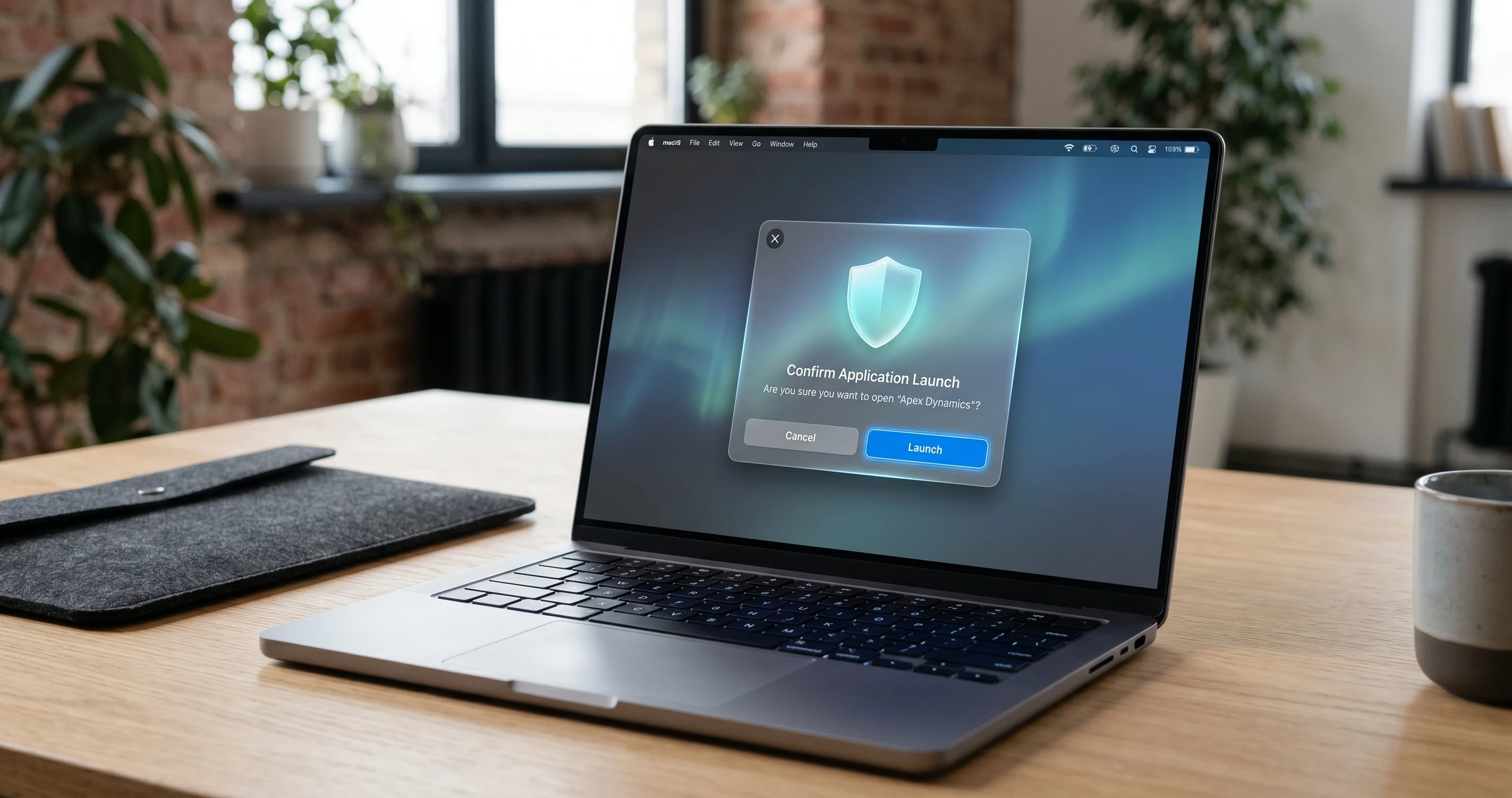
Beheben Sie den Fehler "App ist beschädigt und kann nicht geöffnet werden" unter macOS Tahoe 26.5. Gatekeeper, Quarantäne, Notarisierung und der neue "Trotzdem öffnen"-Ablauf werden erklärt.
Sie doppelklicken auf eine gerade heruntergeladene App und anstatt zu starten, schlägt macOS Ihnen die Tür vor der Nase zu: „‚App' ist beschädigt und kann nicht geöffnet werden. Sie sollten sie in den Papierkorb legen." Es ist einer der frustrierendsten Dialoge in ganz macOS – und das genau deshalb, weil er fast immer eine Lüge ist. Die App ist selten wirklich beschädigt. Was Sie tatsächlich sehen, ist Gatekeeper – Apples System zur App-Überprüfung – das etwas verweigert, das es nicht verifizieren konnte. Tahoe 26.5 (veröffentlicht am 11. Mai 2026) hat diese Kontrollen strenger gemacht als je zuvor. Wenn Sie unter macOS Tahoe auf den Fehler „App ist beschädigt und kann nicht geöffnet werden" gestoßen sind, erklärt diese Anleitung genau, warum er auftritt und wie Sie ihn sicher beheben – ohne dabei die Sicherheit Ihres Macs zu gefährden.
Dies ist kein Artikel, der es sich mit einem einzigen Befehl bequem macht. Das Entfernen eines Quarantäne-Flags dauert dreißig Sekunden, aber wer es blind anwendet, riskiert, Schadsoftware auf einem bis dahin vollkommen sicheren Mac zu installieren. Deshalb gehen wir das Thema richtig an: Wir verstehen den Mechanismus, entschlüsseln die drei unterschiedlichen Fehlerdialoge, die auftreten können, ermitteln, warum eine legitime App markiert wird, und wenden dann die schonendste Lösung an, die tatsächlich funktioniert. Am Ende werden Sie nicht nur wissen, was Sie tippen sollen, sondern auch, ob Sie es überhaupt sollten.
Das Wichtigste in Kürze
- „App ist beschädigt" ist meist ein Quarantäne- und Signaturproblem, keine echte Beschädigung. Tahoe setzt das erweiterte Attribut
com.apple.quarantinefür heruntergeladene Dateien und verweigert den Start von Apps, deren Codesignatur oder Notarisierungsticket nicht validiert werden kann. - Drei unterschiedliche Dialoge bedeuten drei unterschiedliche Ursachen. „Ist beschädigt" (fehlerhafte oder fehlende Signatur oder App Translocation), „Entwickler kann nicht verifiziert werden" (nicht signiert oder nicht notarisiert) und „konnte nicht verifiziert werden, ob frei von Schadsoftware" (Notarisierungsprüfung konnte nicht abgeschlossen werden) haben jeweils eigene Ursachen und Lösungen.
- Versuchen Sie zuerst den sicheren Weg: Systemeinstellungen > Datenschutz & Sicherheit > „Trotzdem öffnen". Das frühere Umgehungsverfahren via Rechtsklick → Öffnen wurde in der macOS 15/26-Generation entfernt; Apple leitet Sie jetzt durch diese einzige, bewusste Bestätigung.
- Terminal-Befehle wie
xattr -dr com.apple.quarantinefunktionieren, senken aber die Sicherheit. Entfernen Sie die Quarantäne nur bei Apps, denen Sie wirklich vertrauen und die Sie aus einer vertrauenswürdigen Quelle bezogen haben. Führen Sie niemals pauschale Befehle gegen/Applicationsaus. - Deaktivieren Sie Gatekeeper nicht als ersten Schritt.
spctl --master-disableverhält sich nicht mehr so, wie alte Anleitungen behaupten, die Option „Überall" ist standardmäßig ausgeblendet, und das vollständige Abschalten von Gatekeeper ist ein weitaus größeres Risiko als das Freigeben einer einzigen App.
Was Gatekeeper, Quarantäne und Notarisierung eigentlich sind
Bevor Sie den Fehler sinnvoll beheben können, müssen Sie die drei sich überschneidenden Systeme verstehen, die ihn erzeugen. Diese Begriffe werden häufig synonym verwendet, sind aber eigenständige Mechanismen, die alle zum Zeitpunkt des App-Starts aktiv werden.
Gatekeeper: der Türsteher am Eingang
Gatekeeper ist das macOS-Subsystem, das entscheidet, ob eine Anwendung beim ersten Öffnen ausgeführt werden darf. Es ist kein Virenscanner und beobachtet Ihre App nicht kontinuierlich. Stellen Sie sich Gatekeeper als einen Türsteher vor, der den Ausweis genau einmal kontrolliert. Wenn Sie eine neu heruntergeladene App starten, stellt Gatekeeper zwei Fragen: Ist diese App codesigniert von einem Entwickler, den Apple kennt? und Wurde diese App von Apple notarisiert? Wenn die Antwort auf beide Fragen Ja lautet, öffnet sich die App problemlos. Wenn eine der Antworten Nein ist, blockiert Gatekeeper den Start und zeigt Ihnen einen der Dialoge, die wir weiter unten erläutern.
Gatekeepers Richtlinie wird von einem Daemon durchgesetzt und über das Befehlszeilenwerkzeug spctl (Security Policy Control) zugänglich gemacht – weshalb jede Anleitung zur Fehlerbehebung früher oder später bei spctl landet. Das Wichtigste, das Sie verinnerlichen sollten: Gatekeeper kümmert sich ausschließlich um den ersten Start. Sobald Sie eine App erfolgreich geöffnet haben, merkt sich macOS Ihre Freigabe und fragt nicht mehr nach. Deshalb geht es bei der Lösung immer darum, das anfängliche Tor zu passieren, nicht darum, das Verhalten der App dauerhaft zu verändern.
Das erweiterte Attribut com.apple.quarantine
Wenn Sie eine Datei über eine „quarantänebewusste" Anwendung herunterladen – Safari, Chrome, Mail, Nachrichten, AirDrop, die meisten Browser und Chat-Clients – versieht diese App die Datei mit einem erweiterten Attribut namens com.apple.quarantine. Erweiterte Attribute (xattrs) sind Metadaten-Bits, die im Dateisystem an einer Datei hängen, ohne Teil des eigentlichen Dateiinhalts zu sein. Das Quarantäne-xattr ist eine kurze Zeichenfolge, die festhält, dass die Datei von außerhalb Ihres Macs stammt, zusammen mit einem Flag, einem Zeitstempel, der Anwendung, die es heruntergeladen hat, und einer eindeutigen Ereignis-ID.
Diese Ereignis-ID ist mit der LSQuarantine-Datenbank verknüpft, einer kleinen SQLite-Datei in Ihrem Heimverzeichnis (historisch unter ~/Library/Preferences/com.apple.LaunchServices.QuarantineEventsV2), die aufzeichnet, woher jedes quarantänierte Element stammt. Dies sind die Daten hinter der Zeile „Sie haben dies am [Datum] von [Website] heruntergeladen" in den Gatekeeper-Eingabeaufforderungen. Das Vorhandensein des Quarantäne-xattrs ist der Auslöser, der Gatekeeper signalisiert: „Diese Datei kommt von außerhalb, prüfe sie sorgfältig, bevor du sie ausführst." Entfernen Sie dieses Attribut, und Gatekeeper behandelt die App so, als hätte sie immer auf Ihrem Mac gelebt – genau deshalb ist das Entfernen sowohl die schnellste Lösung als auch diejenige, die das meiste Urteilsvermögen erfordert.
Notarisierung: Apples Vorab-Schadsoftware-Prüfung
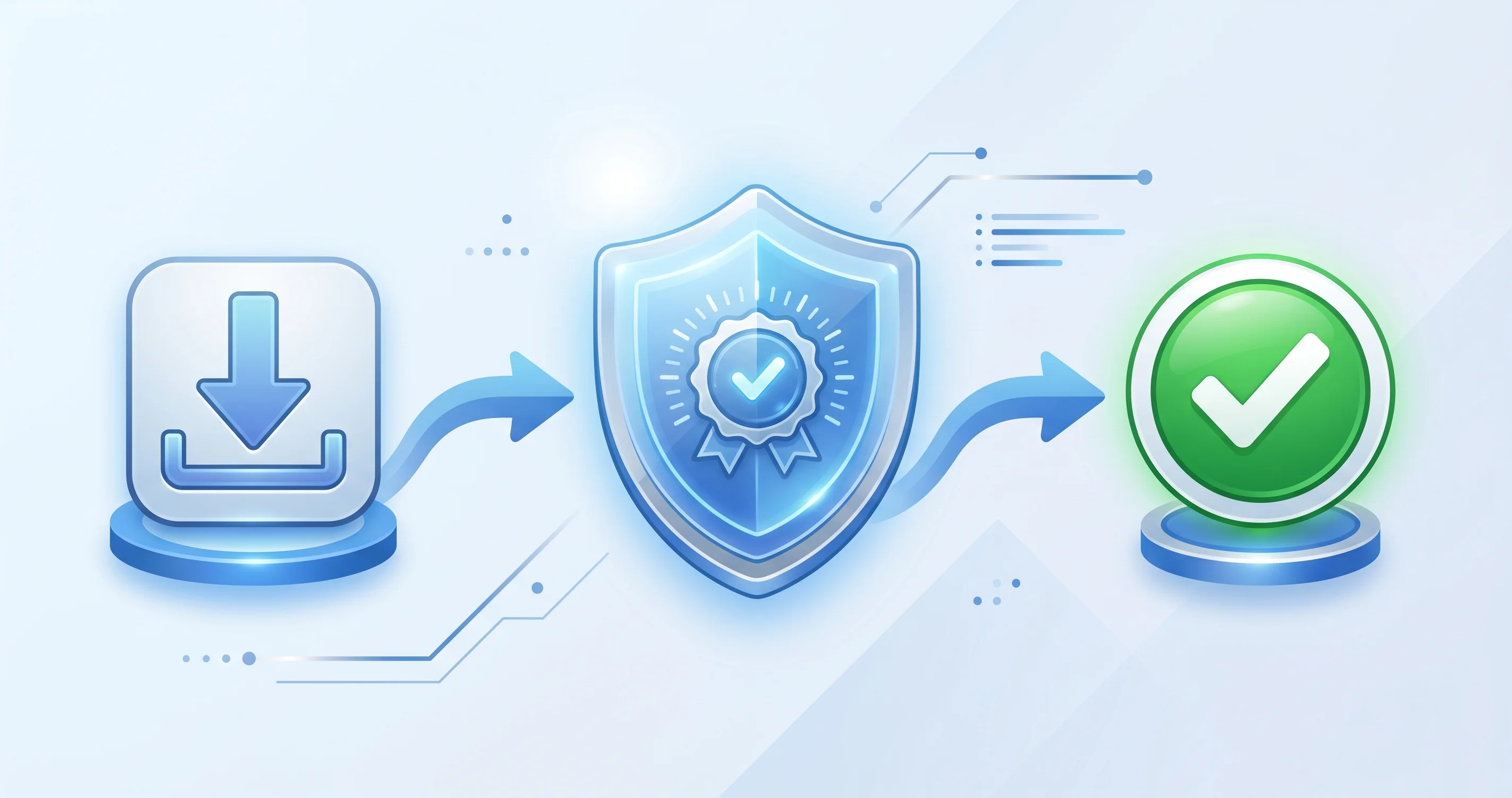
Die Notarisierung ist das neueste Puzzleteil und dasjenige, das am meisten für die moderne Welle von „ist beschädigt"-Beschwerden verantwortlich ist. Seit macOS Catalina verlangt Apple, dass Software, die außerhalb des App Stores vertrieben wird, notarisiert wird: Der Entwickler lädt seine signierte App bei Apple hoch, Apples automatisierter Dienst scannt sie auf bekannte Schadsoftware und prüft, ob sie korrekt signiert ist. Besteht sie die Prüfung, stellt Apple ein Notarisierungsticket aus. Dieses Ticket kann an die App „geheftet" (stapled) werden, sodass der Nachweis mit der Datei reist, oder es kann beim Start von Gatekeeper online abgerufen werden.
Wenn Sie eine notarisierte App öffnen, validiert Gatekeeper das Ticket – entweder das geheftete oder eines, das es von Apples Servern abruft –, um zu bestätigen, dass Apple genau diesen Build gesehen und freigegeben hat. Fehlt das Ticket, kann es nicht abgerufen werden (Sie sind offline), oder die App wurde nach der Notarisierung verändert (was die Signatur, für die das Ticket bürgt, ungültig macht), schlägt die Prüfung fehl und Sie werden blockiert. Notarisierung ist keine App-Überprüfung; Apple bewertet nicht die Qualität oder den Zweck einer App. Es ist eine Vorab-Schadsoftware-Prüfung sowie eine Garantie für die Signaturintegrität. Dieser Unterschied ist wichtig, denn die Meldung „konnte nicht verifiziert werden, ob frei von Schadsoftware" bedeutet oft „Ich konnte Apple nicht erreichen, um das Ticket zu prüfen", nicht „dies ist Schadsoftware".
Die drei Dialoge, entschlüsselt
Hier ist das Nützlichste in diesem Artikel: Der genaue Wortlaut des Dialogs sagt Ihnen, was nicht stimmt. Lesen Sie den Dialog sorgfältig, bevor Sie irgendetwas tun, denn die Lösung unterscheidet sich je nach Fall.
Dialog 1: „‚App' ist beschädigt und kann nicht geöffnet werden. Sie sollten sie in den Papierkorb legen."
Dies klingt am bedrohlichsten und ist am irreführendsten. In der überwältigenden Mehrheit der Fälle ist die App nicht beschädigt. Dieser Dialog erscheint typischerweise, wenn:
- Die App das Attribut
com.apple.quarantinehat und ihre Codesignatur nicht validiert werden kann. Eine Signatur kann fehlschlagen, weil die App nicht signiert ist, mit einem gesperrten Zertifikat signiert wurde oder – am häufigsten bei legitimen Apps – weil die App nach der Signierung verändert wurde. Der klassische Übeltäter ist ein Entpackwerkzeug eines Drittanbieters, das erweiterte Attribute und Symlinks nicht korrekt beibehält und so das App-Bundle subtil beschädigt, sodass die Signatur nicht mehr übereinstimmt. - App Translocation (auch Gatekeeper-Pfad-Randomisierung genannt) ausgelöst wurde und zusätzlich etwas schiefgelaufen ist.
- Die App eine Architekturinkompatibilität aufweist – zum Beispiel ein reines Intel-Binärprogramm auf einem Apple-Silicon-Mac, auf dem Rosetta 2 nicht (oder nicht mehr) verfügbar ist, oder ein beschädigtes universelles Binärprogramm.
Die Formulierung „beschädigt" ist Apples Sammelbegriff für „Diese App hat eine Sicherheits- oder Integritätsprüfung nicht bestanden, und ich werde Ihnen dafür keine sanfte ‚Trotzdem öffnen'-Schaltfläche anbieten." Deshalb fehlt bei diesem Dialog oft die Privacy-&-Security-Option, und Sie werden stattdessen auf das Terminal verwiesen.
Dialog 2: „‚App' kann nicht geöffnet werden, da der Entwickler nicht verifiziert werden kann."
Dies ist der freundlichere, ehrlichere Geschwisterdialog. Er bedeutet, dass die App nicht signiert oder nicht notarisiert ist – Apple hat keine Information darüber, wer sie erstellt hat oder ob sie auf Schadsoftware geprüft wurde. Entscheidend ist, dass dieser Dialog in der Regel mit den Schaltflächen „In Papierkorb legen" und „Abbrechen" erscheint, und der eigentliche Ausweg liegt in den Systemeinstellungen, nicht im Dialog selbst. Diesen Dialog erhalten Sie am häufigsten bei Open-Source-Werkzeugen, Nischen-Dienstprogrammen oder Software von kleinen Entwicklern, die kein Apple-Entwicklerkonto besitzen. Er ist der einfachste Fall, der sicher über den offiziellen „Trotzdem öffnen"-Ablauf behandelt werden kann, den wir weiter unten beschreiben.
Dialog 3: „Apple konnte nicht verifizieren, ob ‚App' frei von Schadsoftware ist."
Diese Formulierung erschien in der macOS-15/26-Generation und wird am häufigsten missverstanden. Sie bedeutet nicht, dass Apple Schadsoftware gefunden hat. Sie bedeutet, dass Gatekeeper versucht hat, den Notarisierungsstatus der App zu verifizieren, und die Prüfung nicht abschließen konnte. Die üblichen Gründe sind:
- Ihr Mac ist offline oder hinter einer restriktiven Firewall/einem Proxy, sodass Gatekeeper Apples Notarisierungsserver nicht erreichen kann, um das Ticket zu validieren.
- Die App ist notarisiert, aber das Ticket ist nicht geheftet, und die Online-Abfrage ist abgelaufen.
- Ihre Systemuhr ist falsch (dazu weiter unten), was die Zeitgültigkeitsprüfungen für Zertifikate und Tickets unterbricht.
Auch dieser Dialog leitet Sie in der Regel zu „Trotzdem öffnen" in den Datenschutz- und Sicherheitseinstellungen. Wenn Sie ihn sehen und online sind, ist der kluge Schritt, zuerst zu untersuchen, warum die Prüfung fehlschlägt, bevor Sie sie umgehen – eine notarisierte App sollte sauber bestehen.
Warum eine legitime App als „beschädigt" gilt
Lassen Sie uns die konkreten Gründe untersuchen, warum eine einwandfreie App den Alarm auslöst – denn die Ursache verrät Ihnen, welche Lösung zu verwenden ist.
Das Quarantäne-Flag selbst
Dies ist Grund Nummer eins. Sie laden eine vollkommen legitime App herunter, der Browser versieht sie mit com.apple.quarantine, und wenn die Signatur der App auch nur leicht fehlerhaft ist, eskaliert Gatekeeper von „Entwickler kann nicht verifiziert werden" zu „ist beschädigt". Sie können das Flag direkt einsehen:
xattr -l /Applications/ExampleApp.appBeispielausgabe für eine quarantänierte App:
com.apple.quarantine: 0083;6612a3b0;Safari;5F1B2C3D-7A8E-4F90-B1C2-D3E4F5061728
com.apple.macl: [binary data, 72 bytes]
Das erste Feld (0083) ist der Quarantäne-Flag-Wert, gefolgt von einem Hex-Zeitstempel, dem Agenten, der ihn gesetzt hat (Safari), und der Ereignis-UUID, die in die LSQuarantine-Datenbank eingetragen wird. Wenn Sie xattr -l ausführen und keine Zeile com.apple.quarantine sehen, ist Quarantäne nicht Ihr Problem, und Sie sollten stattdessen Signatur- oder Architekturprobleme untersuchen.
App Translocation (Gatekeeper-Pfad-Randomisierung)
Dies ist das subtile Problem. Um eine Klasse von Angriffen zu verhindern, bei der eine schädliche App eine vergiftete Datei lädt, die sich neben ihr befindet, translociert macOS eine quarantänierte App: Wenn Sie sie von einem Download-Speicherort (wie dem Downloads-Ordner oder einem eingehängten Disk-Image) ausführen, ohne sie zuvor nach /Applications zu ziehen, startet macOS sie von einem randomisierten, schreibgeschützten, temporären Einhängepunkt anstatt von ihrem eigentlichen Speicherort. Die App sieht einen anderen Pfad als den, an dem sie tatsächlich liegt.
Für die meisten Apps ist das unsichtbar. Aber Apps, die erwarten, Ressourcen relativ zu ihrem eigenen Standort zu finden, oder die sich selbst vor Ort aktualisieren, versagen auf verwirrende Weise – manchmal äußert sich das als „beschädigt"-Fehler oder Absturz beim Start. Das Heilmittel gegen App Translocation ist beinahe peinlich einfach: Ziehen Sie die App aus dem Downloads-Ordner oder dem DMG in den Ordner /Applications und starten Sie sie dann von dort. Das Verschieben des App-Bundles beendet die Translocation für diese Kopie. Dieser einzelne Schritt löst einen überraschend großen Anteil der „beschädigt"-Meldungen von Personen, die Apps direkt aus einem Disk-Image heraus starten.
Unterbrochene Signaturen durch Entpack- und Übertragungswerkzeuge
Eine Codesignatur ist ein kryptographischer Hash des Inhalts des App-Bundles, einschließlich seiner Verzeichnisstruktur, symbolischen Links und erweiterter Attribute. Wenn sich irgendetwas im Bundle nach der Signierung ändert, stimmt die Signatur nicht mehr überein und die Validierung schlägt fehl. Einige alltägliche Vorgänge können ein Bundle unbemerkt beschädigen:
- Archivierungswerkzeuge von Drittanbietern, die Symlinks nicht beibehalten oder die Bundle-Struktur beim Entpacken abflachen.
- Dateiübertragungen über bestimmte Werkzeuge oder Dateisysteme (manche Netzwerkfreigaben, bestimmte Cloud-Synchronisations-Clients, FAT/exFAT-USB-Laufwerke), die erweiterte Attribute entfernen oder Symlinks verfälschen.
- Manuelle Bearbeitung von Inhalten im
.app-Bundle, selbst das Umbenennen einer Datei.
In diesen Fällen erhalten Sie „ist beschädigt", obwohl der ursprüngliche Download in Ordnung war. Die Lösung besteht hier nicht nur darin, die Quarantäne zu entfernen – die App muss von der offiziellen Quelle mit Safari neu heruntergeladen werden (das Bundles korrekt behandelt), oder der Entwickler muss bei eigenen Builds die App neu signieren (dazu später, mit Vorbehalten).
Apple-Silicon- vs. Intel-Binärprogramme
Wenn Sie einen Apple-Silicon-Mac (M1 bis zur neuesten M-Reihe) verwenden und versuchen, eine nur für Intel konzipierte App auszuführen, benötigt macOS Rosetta 2 zur Übersetzung. Auf einem neuen System ist Rosetta möglicherweise nicht installiert, und Apple hat signalisiert, dass Rosetta 2 ausläuft – zum macOS-27-Zeitplan ändert sich seine Verfügbarkeit erheblich. Ein Intel-Binärprogramm, das nicht übersetzt werden kann, oder ein beschädigtes universelles Binärprogramm, dem das arm64-Segment fehlt, kann als Startfehler erscheinen, der wie eine Beschädigung aussieht. Sie können die Architekturen, die ein Binärprogramm enthält, überprüfen:
lipo -archs /Applications/ExampleApp.app/Contents/MacOS/ExampleAppAusgabe für eine universelle App:
x86_64 arm64Wenn Sie auf einem Apple-Silicon-Mac nur x86_64 sehen, benötigen Sie Rosetta 2 (oder einen nativen Build). Wenn Sie auf einem Intel-Mac nur arm64 sehen, wird dieser Build dort schlicht nicht funktionieren. Für einen umfassenderen Überblick über den Rosetta-Auslauf lesen Sie unseren vollständigen Leitfaden zum Ende der Rosetta-2-Unterstützung.
Eine falsche Systemuhr unterbricht die Notarisierung
Dies überrascht viele. Zertifikatsvalidierung und Notarisierungsticket-Prüfungen sind zeitabhängig – sie bestätigen, dass das Signaturzertifikat zu einem bestimmten Zeitpunkt gültig war und dass das Ticket nicht abgelaufen ist. Wenn die Uhr Ihres Macs stark falsch geht (eine leere Uhrenbatterie in alten Geräten, ein manuell falsch eingestelltes Datum oder eine fehlerhafte Zeitzonenkonfiguration), können diese Prüfungen fehlschlagen und „konnte nicht verifiziert werden, ob frei von Schadsoftware" oder sogar „ist beschädigt" erzeugen. Überprüfen Sie die Uhr immer als Erstes:
dateWenn das Datum falsch ist, korrigieren Sie es unter Systemeinstellungen > Allgemein > Datum & Uhrzeit und aktivieren Sie „Datum und Uhrzeit automatisch einstellen", und versuchen Sie dann erneut, die App zu öffnen. Es klingt trivial, ist aber eine echte, wiederkehrende Ursache.
Der sichere Lösungsablauf: Datenschutz & Sicherheit zuerst
Hier ist die goldene Regel: Versuchen Sie zunächst die offizielle, schonendste Methode, bevor Sie das Terminal öffnen. Unter Tahoe bedeutet das den „Trotzdem öffnen"-Ablauf in den Systemeinstellungen. Er genehmigt genau eine App, lässt Gatekeeper für alles andere vollständig aktiv und schafft einen bewussten Moment, in dem Sie bestätigen, dass Sie der Software vertrauen.
Schritt 1: App in /Applications verschieben
Wenn die App im Downloads-Ordner liegt oder von einem eingehängten DMG ausgeführt wird, ziehen Sie die .app zuerst in Ihren Ordner /Applications. Dies allein beseitigt App Translocation und löst viele „beschädigt"-Fälle, bevor Sie irgendetwas anderes tun. Hängen Sie das Disk-Image danach aus.
Schritt 2: Öffnen versuchen, dann Datenschutz & Sicherheit aufrufen
Doppelklicken Sie auf die App. Wenn der Blockierungsdialog erscheint, klicken Sie auf Abbrechen (klicken Sie nicht auf „In Papierkorb legen"). Gehen Sie dann zu:
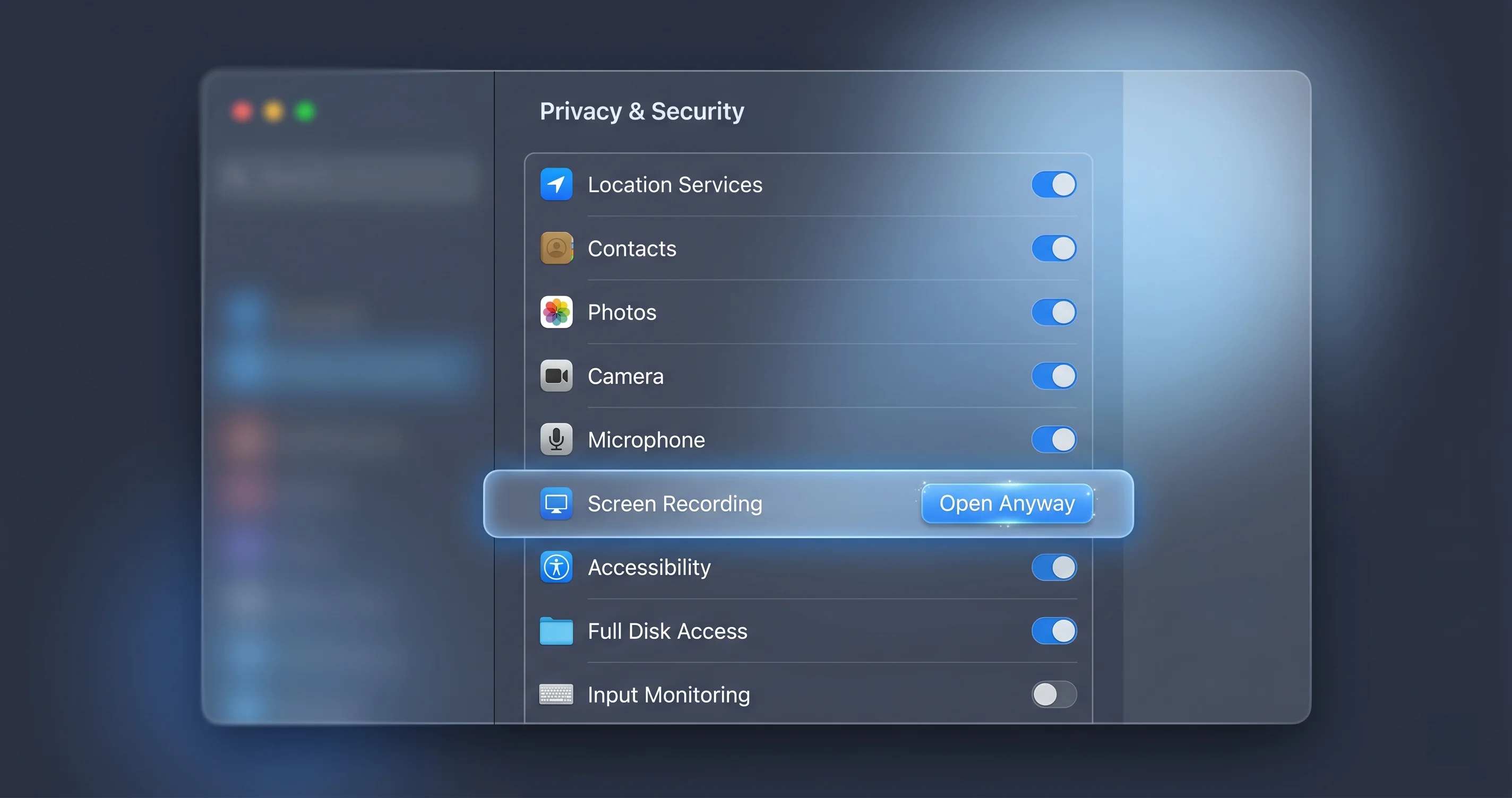
Systemeinstellungen > Datenschutz & Sicherheit und scrollen Sie nach unten zum Abschnitt Sicherheit. Wenn macOS die App kürzlich blockiert hat, sehen Sie eine Zeile wie „‚ExampleApp' wurde blockiert, um Ihren Mac zu schützen" mit einer „Trotzdem öffnen"-Schaltfläche daneben.
Schritt 3: „Trotzdem öffnen" anklicken und authentifizieren
Klicken Sie auf Trotzdem öffnen. macOS fordert Sie zur Authentifizierung mit Touch ID oder Ihrem Passwort auf und zeigt dann eine letzte Bestätigung. Bestätigen Sie diese, und die App startet. Von da an ist die App in Ihrer Freigabeliste und öffnet sich normal.
Dies ist der Ablauf, der den alten Rechtsklick → Öffnen-Trick ersetzt hat. Unter macOS 14 Sonoma und früher konnten Sie per Sekundärklick auf eine App „Öffnen" wählen und erhielten einen einmaligen Umgehungsdialog. Apple hat diese Abkürzung in der macOS-15/26-Generation entfernt, und Tahoe 26.5 setzt das fort. Die einzige sanktionierte Umgehung für eine blockierte App ist die Schaltfläche „Trotzdem öffnen" unter Systemeinstellungen > Datenschutz & Sicherheit. Anleitungen, die Ihnen empfehlen, per Rechtsklick zu öffnen, sind veraltet. Die neue Datenschutz- und Sicherheitsoberfläche dieser Version wird in unserem vollständigen Leitfaden zur Sicherheit und Privatsphäre in macOS Tahoe ausführlich beschrieben.
Wichtig: Wenn die App den harten „ist beschädigt"-Dialog zeigt und Sie in den Datenschutz- und Sicherheitseinstellungen keine „Trotzdem öffnen"-Schaltfläche sehen, bedeutet das in der Regel, dass die Signatur tatsächlich beschädigt ist (nicht nur nicht notarisiert). In diesem Fall laden Sie die App zunächst von der offiziellen Quelle neu herunter. Wenn sie weiterhin fehlschlägt, ist der Terminal-Bereich weiter unten Ihr nächster Anlaufpunkt.
Die Terminal-Lösungen (und ihre tatsächlichen Kosten)
Wenn der GUI-Weg keine „Trotzdem öffnen"-Schaltfläche liefert, ist das Terminal das nächste Werkzeug. Alles Folgende ist nur sicher, wenn es auf eine bestimmte App angewendet wird, der Sie vertrauen und die Sie aus einer Quelle bezogen haben, der Sie vertrauen. Diese Befehle senken die Sicherheit für die Ziele, auf die Sie sie richten – das ist der gesamte Zweck und das gesamte Risiko.
Erst prüfen, dann handeln
Schauen Sie immer, bevor Sie eingreifen. Listen Sie die erweiterten Attribute auf:
xattr -l /Applications/ExampleApp.appWenn com.apple.quarantine vorhanden ist, trägt Quarantäne zur Blockierung bei. Fehlt es, hilft das Entfernen nicht und Ihr Problem liegt in der Signatur oder Architektur.
Das Quarantäne-Attribut entfernen
Um die Quarantäne aus einer einzelnen App zu entfernen, löschen Sie (-d) das Attribut rekursiv (-r) über das gesamte Bundle:
xattr -dr com.apple.quarantine /Applications/ExampleApp.appBei Erfolg gibt es keine Ausgabe. Starten Sie die App jetzt neu; in vielen Fällen öffnet sie sich sofort, weil Gatekeeper sie nicht mehr als externe Datei behandelt. Sie können bestätigen, dass das Attribut entfernt wurde:
xattr -l /Applications/ExampleApp.appDie Zeile com.apple.quarantine sollte verschwunden sein.
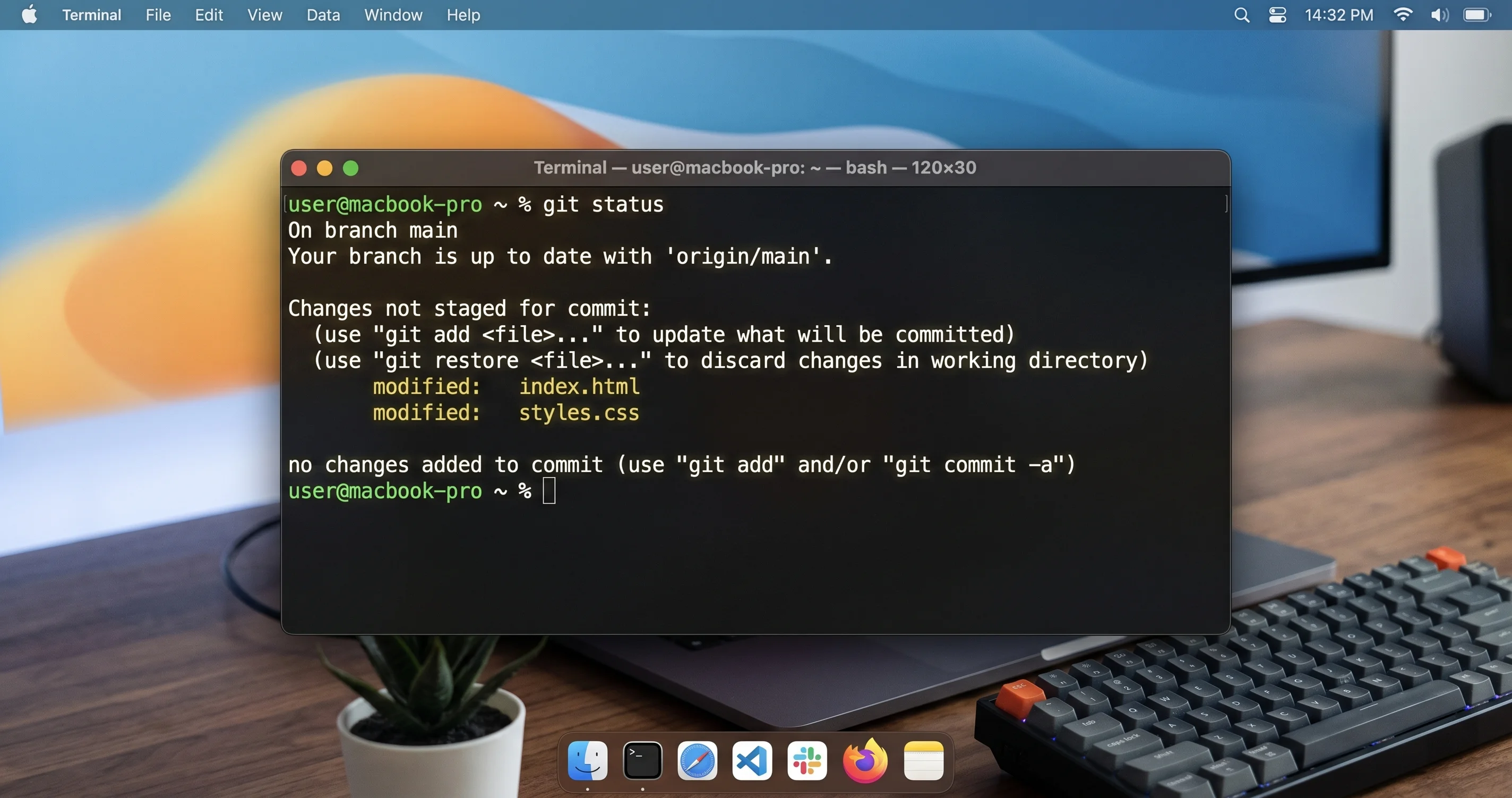
Was dieser Befehl tatsächlich tut und warum er riskant ist: Das Entfernen des Quarantäne-xattrs weist Gatekeeper an, diese App nicht mehr als externen Download zu kontrollieren. Für eine legitime App, die Sie selbst heruntergeladen haben, ist das in Ordnung – Sie bestätigen lediglich die Vertrauensentscheidung, die Sie bereits getroffen haben. Wenn Sie dies jedoch blind auf etwas anwenden, das Sie von einer dubiosen Seite, einem Forum-Link oder einer „gecrackte" App erhalten haben, haben Sie gerade die einzige Kontrolle deaktiviert, die Schadsoftware hätte erkennen können. Führen Sie xattr -dr com.apple.quarantine niemals gegen /Applications als Ganzes oder gegen eine App aus, für die Sie nicht bürgen können. Der häufigste Weg, auf dem gutgläubige Mac-Benutzer infiziert werden, ist das Kopieren und Einfügen eines Quarantäne-Entfernungsbefehls von einer Download-Seite, die genau das bezweckt – Gatekeeper zu deaktivieren.
Ein beschädigtes Bundle neu signieren (fortgeschritten, mit großen Vorbehalten)
Wenn das Problem eine beschädigte Signatur und nicht Quarantäne ist, hilft das Entfernen des Attributs allein nicht – Gatekeeper sieht weiterhin eine ungültige Signatur. Manche Anleitungen schlagen vor, die App mit einer Ad-hoc-Signatur neu zu signieren:
codesign --force --deep --sign - /Applications/ExampleApp.app--sign - bedeutet eine Ad-hoc-Signatur (keine echte Identität), --force überschreibt die bestehende Signatur, und --deep durchläuft rekursiv verschachtelten Code.
Seien Sie hier sehr vorsichtig. Dies ist wirklich fortgeschritten und häufig die falsche Antwort:
--deepist von Apple für die Signierung als veraltet markiert und kann bei komplexen Apps subtil fehlerhafte Ergebnisse liefern; es wurde für die Überprüfungsbequemlichkeit entwickelt, nicht als ordentliche Signierstrategie.- Ad-hoc-Neusignierung verwirft vollständig die echte Signatur des Entwicklers und die Notarisierung. Sie bürgen für die App mit dem Vertrauen Ihres eigenen Macs, nicht mit dem von Apple.
- Wenn das Bundle beschädigt ist (das eigentliche „beschädigt"-Szenario), wird durch das Neusignieren der Beschädigung diese nicht behoben. Die richtige Lösung ist, eine saubere Kopie von der offiziellen Quelle neu herunterzuladen.
In der Praxis ist die Neusignierung ein Werkzeug für Entwickler, die ihre eigenen Builds debuggen, nicht ein Heilmittel für Endnutzer. Wenn Sie sich bei einer App, die Sie nicht selbst erstellt haben, dabei ertappen, nach codesign --force --deep --sign - zu greifen, sollten Sie stoppen und stattdessen neu herunterladen.
Gatekeepers Urteil mit spctl prüfen
Um zu verstehen, warum Gatekeeper unzufrieden ist, befragen Sie es direkt. Prüfen Sie eine bestimmte App ausführlich:
spctl -a -vvv /Applications/ExampleApp.appEine gesunde, notarisierte App gibt etwa Folgendes aus:
/Applications/ExampleApp.app: accepted
source=Notarized Developer ID
origin=Developer ID Application: Example Developer (AB12CD34EF)
Eine blockierte App könnte ausgeben:
/Applications/ExampleApp.app: rejected
source=no usable signature
Die Zeile source= ist wertvoll – source=Notarized Developer ID bedeutet, dass alles in Ordnung ist; source=no usable signature bedeutet, dass die Signatur beschädigt oder fehlend ist; und eine Ablehnung mit dem Grund „unnotarized" weist auf die Notarisierung hin, nicht auf die Quarantäne. Prüfen Sie den allgemeinen Gatekeeper-Status mit:
spctl --statusDies gibt normalerweise aus:
assessments enabledUmgang mit Apps von außerhalb des App Stores
Die überwältigende Mehrheit der „ist beschädigt"-Meldungen kommt von Apps, die außerhalb des Mac App Stores installiert werden, daher ist ein eigener Abschnitt gerechtfertigt. App-Store-Apps durchlaufen eine Überprüfung und sind lückenlos signiert und notarisiert, sodass sie diese Dialoge praktisch nie auslösen. Apps aus dem offenen Web sind dort, wo Gatekeeper seinen Wert beweist.
Ihre sichersten Quellen in der Reihenfolge des Vertrauens sind: der Mac App Store, die offizielle Website des Entwicklers mit einem notarisierten Download, und seriöse Paketverwaltungssysteme wie Homebrew Cask (die in der Regel von offiziellen Quellen beziehen). Seien Sie mit zufälligen Download-Spiegeln, „kostenlosen" Versionen kostenpflichtiger Apps und Links aus Foren oder Chats weitaus vorsichtiger. Die Tatsache, dass eine App durch das Entfernen der Quarantäne zum Laufen gebracht werden kann, sagt nichts darüber aus, ob es sicher ist, sie auszuführen.
Eine ernüchternde Erinnerung daran, dass Notarisierung eine Prüfung und keine Garantie ist: Notarisierte Schadsoftware schleicht sich gelegentlich durch Apples automatisierte Prüfungen. Unser Bericht über den MacSync-Stealer, der mit gültiger Apple-Notarisierung verteilt wurde, zeigt, dass selbst eine App, die Gatekeeper sauber besteht, bösartig sein kann. Die Lehre lautet nicht „alles misstrauen", sondern „die Quelle ist wichtiger als der Dialog". Wenn Sie der Website nicht vertrauen würden, vertrauen Sie dem Download nicht, egal wie sauber er startet. Für eine umfassendere Absicherungsliste deckt unser Mac-Sicherheits- und Datenschutzleitfaden die Werkzeuge ab, die es sich lohnt, neben Gatekeeper zu betreiben.
Wie sich das in Tahoe im Vergleich zu älteren macOS-Versionen geändert hat
Wenn Sie diesen Kampf vor ein paar Jahren zuletzt ausgetragen haben, hat sich das Handbuch geändert. Die Unterschiede zu kennen bewahrt Sie davor, veralteten Anleitungen zu folgen.
Rechtsklick → Öffnen ist verschwunden. Bis macOS 14 Sonoma gab ein Sekundärklick auf eine App und die Wahl von „Öffnen" Ihnen einen einmaligen Umgehungsdialog. Apple hat das in der macOS-15/26-Generation entfernt, und Tahoe 26.5 setzt das fort. Die einzige sanktionierte Umgehung für eine blockierte App ist die Schaltfläche „Trotzdem öffnen" unter Systemeinstellungen > Datenschutz & Sicherheit. Anleitungen, die Ihnen empfehlen, per Rechtsklick zu öffnen, sind veraltet.
Die Option „Überall" ist ausgeblendet. Ältere macOS-Versionen erlaubten es, Gatekeeper auf „Überall" einzustellen, um Apps aus beliebigen Quellen zu erlauben. Dieses Optionsfeld wurde vor Jahren aus der Benutzeroberfläche entfernt und ist auch in Tahoe versteckt. Sie können manchmal über die Befehlszeile einen ähnlichen Zustand erreichen, aber Apple hat die „Allem vertrauen"-Haltung absichtlich schwer erreichbar gemacht, weil sie gefährlich ist.
spctl --master-disable verhält sich nicht mehr wie angepriesen. Viele alte Anleitungen empfehlen, sudo spctl --master-disable auszuführen, um Gatekeeper vollständig abzuschalten und die Option „Überall" wieder erscheinen zu lassen. Auf modernem macOS ist die Wirkung dieses Befehls eingeschränkt: Er meldet möglicherweise Erfolg, aber die Gatekeeper-Schutzmaßnahmen (insbesondere das Notarisierungs- und Translokationsverhalten) sind nicht vollständig deaktiviert wie noch unter macOS 10.14. System Integrity Protection und die neu gestaltete Sicherheitsarchitektur bedeuten, dass ein einzelner Befehl das gesamte Subsystem nicht mehr sauber abschalten kann. Behandeln Sie jede Anleitung, die auf spctl --master-disable aufbaut, als veraltet.
Insgesamt mehr bewusste Reibung. Der rote Faden in Tahoes Ansatz ist absichtliche Reibung. Apple möchte, dass das Genehmigen einer nicht verifizierten App eine bewusste, authentifizierte Entscheidung ist, die in den Systemeinstellungen getroffen wird, nicht ein reflexiver Rechtsklick. Das vollständige Sicherheits- und CVE-Bild zu diesem spezifischen Release finden Sie in unserem Leitfaden zur Veröffentlichung von macOS Tahoe 26.5.
Hinweise für Unternehmen und MDM
Wenn Sie Macs in einer Organisation verwalten, haben Sie Möglichkeiten, die Endnutzer nicht haben, und Sie sollten Nutzer nicht darin schulen, xattr-Befehle auszuführen. Mobile Device Management (MDM) ermöglicht es Ihnen, Vertrauen im großen Maßstab zu verteilen statt auf jedem einzelnen Gerät. Sie können ein Privacy Preferences Policy Control (PPPC)-Profil und Gatekeeper-bezogene Konfigurationsprofile bereitstellen, um bestimmte Entwickleridentitäten vorab zu genehmigen, sodass intern verteilte und genehmigte Drittanbieter-Apps ohne Gatekeeper-Eingabeaufforderungen starten. Ordentlich signierte und notarisierte interne Builds – selbst für hausinterne Werkzeuge – sind die langfristig richtige Antwort; bezahlen Sie für eine Developer-ID, signieren Sie und notarisieren Sie Ihre internen Apps, damit sie Gatekeeper nativ bestehen, anstatt Mitarbeiter zu bitten, es zu deaktivieren.
Vermeiden Sie die Versuchung, Gatekeeper flottenweit zu deaktivieren. Das macht jeden Mac in Ihrer Organisation zu einem weichen Ziel und ist genau die Haltung, die Angreifer vorzufinden hoffen. Wenn Sie auch verwalten, was beim Anmelden gestartet wird, ergänzt unser Leitfaden zur Verwaltung von Anmeldelementen und Hintergrundapps in Tahoe eine Gatekeeper-Richtlinie für die Kontrolle über das, was wann ausgeführt wird.
Fehlerbehebung bei häufigen Problemen
Problem: Die Schaltfläche „Trotzdem öffnen" erscheint nie in Datenschutz & Sicherheit
Lösung: Das bedeutet fast immer, dass der erhaltene Dialog die harte „ist beschädigt"-Variante war (fehlerhafte oder fehlende Signatur) und nicht der sanftere „Entwickler kann nicht verifiziert werden"-Dialog – und Apple bietet keine grafische Umgehung für tatsächlich ungültige Signaturen. Verschieben Sie die App zunächst von Downloads/dem DMG in /Applications, um App Translocation auszuschließen, und versuchen Sie dann erneut zu starten, damit macOS eine neue Blockierung registriert. Wenn die Schaltfläche immer noch nicht erscheint, laden Sie die App von der offiziellen Seite mit Safari neu herunter. Wenn sie dauerhaft beschädigt heruntergeladen wird, ist der Build des Entwicklers möglicherweise das Problem. Als letztes Mittel für eine App, der Sie vertrauen, verwenden Sie xattr -dr com.apple.quarantine darauf.
Problem: Terminal meldet „Operation not permitted" beim Ausführen von xattr
Lösung: Dies ist ein Berechtigungs- und kein Syntaxproblem. macOS schützt bestimmte Speicherorte, und Ihrer Terminal-App fehlt möglicherweise der Vollständige Festplattenzugriff. Gehen Sie zu Systemeinstellungen > Datenschutz & Sicherheit > Vollständiger Festplattenzugriff, aktivieren Sie Ihr Terminal (Terminal.app, iTerm usw.), beenden Sie es dann vollständig und starten Sie es neu. Bestätigen Sie auch, dass Sie den richtigen Pfad eingegeben haben – ziehen Sie die App in das Terminal-Fenster, um den genauen Pfad einzufügen. Wenn die App an einem geschützten Ort liegt, umgeht das Kopieren nach /Applications und das Arbeiten von dort aus die Einschränkung.
Problem: App öffnet sich einmal, beschädigt sich dann oder wird nach einem Update erneut als „beschädigt" markiert
Lösung: Dies deutet auf eine selbstaktualisierungs-App hin, die mit App Translocation oder mit einer beschädigten Signatur im Updater kämpft. Stellen Sie sicher, dass die App in /Applications liegt (nicht in Downloads), da sich In-Place-Selbst-Updater fehlerhaft verhalten, wenn sie translociert sind. Wenn die App sich nach jedem Update selbst neu quarantäniert, verwendet der Updater möglicherweise einen quarantänebewussten Mechanismus für den erneuten Download. Die sauberste Lösung besteht darin, die App zu löschen, eine neue Kopie von der offiziellen Quelle herunterzuladen, sie nach /Applications zu ziehen, sie einmal über „Trotzdem öffnen" zu genehmigen und zukünftige Updates von dort aus laufen zu lassen.
Problem: „Konnte nicht verifiziert werden, ob frei von Schadsoftware", obwohl ich online bin
Lösung: Prüfen Sie zuerst Ihre Systemuhr mit date – ein falsches Datum unterbricht die Ticket-Validierung. Bestätigen Sie als Nächstes, dass Sie nicht hinter einem Proxy, VPN oder einer Firewall sind, die Apples Notarisierungsserver blockiert; das vorübergehende Deaktivieren eines restriktiven VPNs und ein erneuter Versuch lösen das Problem oft. Führen Sie spctl -a -vvv /Pfad/zur/App.app aus, um das genaue Urteil zu sehen. Wenn spctl die App als akzeptiert/notarisiert meldet, sobald die Verbindung wiederhergestellt ist, war der ursprüngliche Fehler rein ein Netzwerk-/Uhrzeitproblem, nicht die App selbst.
Häufig gestellte Fragen
Ist es sicher, xattr zum Entfernen des Quarantäne-Attributs zu verwenden?
Es ist nur sicher, wenn es auf eine bestimmte App angewendet wird, der Sie wirklich vertrauen und die Sie aus einer Quelle bezogen haben, der Sie vertrauen. Der Befehl selbst schadet Ihrem System nicht; das Risiko liegt vollständig in dem, worauf Sie ihn richten. Das Entfernen der Quarantäne deaktiviert Gatekeepers Prüfung für diese App, sodass das Ausführen auf fragwürdiger Software der Weg ist, auf dem saubere Macs infiziert werden. Vertrauenswürdige App von der Website des Entwicklers: in Ordnung. Zufälliger „gecrackter" Download: niemals.
Werde ich durch das Deaktivieren von Gatekeeper Schadsoftware bekommen?
Das systemweite Deaktivieren von Gatekeeper erhöht Ihre Gefährdung erheblich. Gatekeeper blockiert den einfachsten Weg, den Angreifer nutzen – Sie dazu zu bringen, nicht signierten, nicht notarisierten Code auszuführen. Ohne es läuft jeder Download ungeprüft. Es gibt fast nie einen guten Grund für einen einzelnen Nutzer, es global zu deaktivieren; das Genehmigen einer App über „Trotzdem öffnen" erreicht Ihr Ziel, ohne die Tür für alles andere offen zu lassen. Lassen Sie Gatekeeper aktiviert.
Warum sagt Terminal „operation not permitted", wenn ich xattr ausführe?
Ihrer Terminal-App fehlt der Vollständige Festplattenzugriff, oder Sie zielen auf einen systemgeschützten Speicherort. Erteilen Sie den Zugriff unter Systemeinstellungen > Datenschutz & Sicherheit > Vollständiger Festplattenzugriff, aktivieren Sie Ihr Terminal, beenden Sie es dann und starten Sie es neu. Überprüfen Sie, ob der Pfad korrekt ist, indem Sie die App in das Terminal-Fenster ziehen. Dies ist ein macOS-Datenschutzschutz, der ordnungsgemäß funktioniert, kein Fehler in Ihrem Befehl.
Funktioniert der Rechtsklick-„Öffnen"-Trick noch in Tahoe?
Nein. Apple hat den einmaligen Rechtsklick → Öffnen-Bypass in der macOS-15/26-Generation entfernt, und Tahoe 26.5 setzt das fort. Die einzige sanktionierte Möglichkeit, eine blockierte App zu öffnen, ist die Schaltfläche „Trotzdem öffnen" unter Systemeinstellungen > Datenschutz & Sicherheit, die eine Authentifizierung erfordert. Jede Anleitung, die weiterhin Rechtsklick → Öffnen empfiehlt, ist veraltet.
Meine App hat gestern noch funktioniert und sagt jetzt, sie sei beschädigt. Warum?
Einige Ursachen passen zu diesem Muster: Das Signaturzertifikat des Entwicklers wurde widerrufen, ein In-App-Update hat einen beschädigten oder nicht notarisierten Build eingeführt, die App hat sich während eines Updates selbst neu quarantäniert, oder Ihre Systemuhr ist abgedriftet und hat die Ticket-Validierung unterbrochen. Prüfen Sie zuerst date, laden Sie dann eine neue Kopie von der offiziellen Quelle herunter und genehmigen Sie sie einmal. Wenn das Problem wiederkehrt, melden Sie es dem Entwickler.
Ist „App Translocation" dasselbe wie Quarantäne?
Nein, obwohl sie miteinander zusammenhängen. Quarantäne ist das Attribut, das eine Datei als heruntergeladen kennzeichnet. App Translocation ist ein defensives Verhalten, das macOS auslöst, weil eine App quarantäniert ist und von einem Download-Speicherort ausgeführt wird – sie startet die App von einem randomisierten, schreibgeschützten Pfad, um Angriffe durch nachgeladene Dateien zu vereiteln. Das Verschieben der App nach /Applications stoppt die Translocation; das Entfernen des Quarantäne-Attributs stoppt die Kennzeichnung. Verschiedene Mechanismen, verschiedene Lösungen.
Fazit
Der Fehler „App ist beschädigt und kann nicht geöffnet werden" unter macOS Tahoe ist überwiegend ein Vertrauensproblem, kein Beschädigungsproblem. Gatekeeper, das Attribut com.apple.quarantine und die Notarisierung arbeiten zusammen, um Ihren Mac daran zu hindern, Code auszuführen, den er nicht verifizieren kann – und meistens stolpern legitime Apps darüber wegen eines Quarantäne-Flags, App Translocation, einer beschädigten Signatur durch unachtsames Entpacken, einer Architekturinkompatibilität oder einer falschen Systemuhr. Lesen Sie den Dialog, um zu wissen, welches der drei Probleme Sie haben, versuchen Sie zunächst den offiziellen „Trotzdem öffnen"-Weg in Datenschutz & Sicherheit, und greifen Sie auf xattr, spctl und codesign nur dann zurück, wenn Sie verstehen, was sie dabei aufgeben. Die eine Regel, die Sie vor allem anderen behalten sollten: Die Sicherheit einer App kommt von ihrer Quelle, nicht davon, wie sauber Sie sie zum Starten zwingen können.
Für weitere Informationen zur richtigen Absicherung Ihres Macs lesen Sie weiter in unserem Mac-Sicherheits- und Datenschutzleitfaden für 2026 und dem vollständigen Leitfaden zur Sicherheit und Privatsphäre in macOS Tahoe.