Die Sicherheitsupdates für macOS Sonoma enden diesen Monat. So gehen Sie vor – nach Mac-Modell.
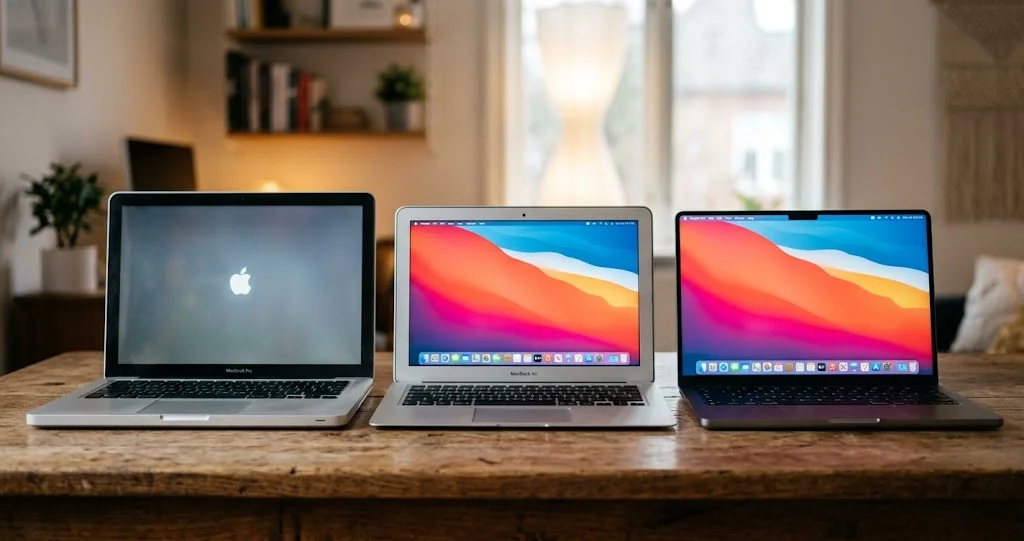
Wenn macOS 27 Mitte September erscheint, fällt Sonoma aus Apples Drei-Versionen-Patch-Fenster. Welche Macs auf der Strecke bleiben, welche auf Sequoia oder Tahoe wechseln können, und wie Sie die richtige Version bekommen.
Apple veröffentlicht kein offizielles Enddatum für den Support von macOS. Es hat nie eines angekündigt, wird in diesem Monat keines ankündigen, und es gibt keine Seite, auf der Sie das nachschlagen könnten. Stattdessen hört der Support einfach auf. Jedes Jahr im September erscheint die neue macOS-Version, die beiden vorherigen Versionen erhalten am selben Tag ein Sicherheitsupdate, und die dritte bekommt nichts mehr – weder an diesem Tag noch je wieder.
Genau das steht macOS Sonoma jetzt bevor. macOS 27 wird zwischen dem 15. und 22. September erwartet. Wenn es erscheint, wird Sonoma 14.8.9 – veröffentlicht am 6. August – aller Wahrscheinlichkeit nach das letzte Sonoma-Update sein, das es je geben wird. Jeder Mac, auf dem noch Sonoma läuft, hat zum Zeitpunkt dieses Artikels weniger als drei Wochen Patch-Abdeckung übrig.
Das ist kein dramatisches Ereignis. Sonoma-Macs hören nicht auf zu funktionieren. Aber die Sicherheitsupdate-Uhr ist das eine, was bei einem Betriebssystem auf lange Sicht wirklich zählt, und in diesem Artikel geht es darum, sie richtig zu lesen: was „nicht mehr unterstützt" in der Praxis bedeutet, welche Macs betroffen sind, welche davon auf Sequoia oder Tahoe wechseln können, und wie Sie die gewünschte Version installieren, statt der, die Softwareupdate Ihnen aufdrängt.
Das Wichtigste in Kürze
- Apple patcht die aktuelle macOS-Version und die beiden davor. Wenn macOS 27 erscheint, bleiben Tahoe und Sequoia im Support-Fenster, und Sonoma fällt heraus. Apple hat dies nie offiziell als Richtlinie formuliert; es tut es aber jedes Jahr, und wir zeigen weiter unten die Belege dafür.
- Sonoma 14.8.9 (6. August 2026) ist vermutlich die letzte Version. Apple könnte, wie letztes Jahr bei Sequoia, parallel zu macOS 27 noch ein weiteres Update bringen, aber das bisherige Muster spricht dafür, dass der Update-Strom in diesem Monat endet.
- Nur zwei Sonoma-fähige Macs können kein Sequoia ausführen: das MacBook Air von 2018 und das von 2019. Jeder andere Sonoma-Mac kann auf Sequoia wechseln und erhält damit rund ein weiteres Jahr. Zwölf Intel-Modelle können auf Sequoia, aber nicht auf Tahoe wechseln; vier schaffen den ganzen Weg bis Tahoe.
- Sequoia läuft im September 2027 aus, Tahoe im September 2028. Für einen Intel-Mac, der Tahoe ausführen kann, ist Tahoe die letzte macOS-Version, die er je erhalten wird, und verschafft ihm zwei Jahre. Für einen Mac, der nur Sequoia ausführen kann, ist dies die letzte Upgrade-Entscheidung, die Sie für diese Maschine treffen werden.
- Sie können sich bewusst für Sequoia statt Tahoe entscheiden. Softwareupdate drängt Ihnen automatisch die neueste von Ihrem Mac unterstützte Version auf; über Apples eigene App-Store-Links und den Befehl
softwareupdatekönnen Sie gezielt Sequoia herunterladen.
Was „nicht mehr unterstützt" tatsächlich bedeutet
Drei verschiedene Dinge enden – und eines nicht.
Die macOS-Sicherheitsupdates enden. Der Kernel, WebKit, ImageIO, die Sandbox, die Dutzenden Komponenten, die in jeder „Informationen zum Sicherheitsinhalt"-Seite auftauchen: Für Sonoma erscheinen keine Fixes mehr dafür. Die Schwachstellen hören nicht auf, entdeckt zu werden – sie hören nur auf, auf Ihrem Gerät behoben zu werden.
Die Safari-Updates enden. Apple liefert Safari separat für die beiden älteren Systeme aus. Seit dem Start von Tahoe war jede Safari-Version auf Apples Seite mit den Sicherheitsupdates „für macOS Sonoma und macOS Sequoia" gedacht. Das letzte Safari für Ventura war 18.6 am 30. Juli 2025. Wenn 27 erscheint, dürfte Safari „für macOS Sequoia und macOS Tahoe" gelten, und Sonoma fällt von der Liste.
Apples eigene Apps driften ab. Nicht sofort, aber jedes Jahr heben die neuen Versionen von Pages, Xcode, Final Cut und den übrigen Apps ihre Mindestanforderung an macOS an, und Drittanbieter-Entwickler ziehen nach. Xcode 27 lässt sich beispielsweise nicht einmal mehr unter einer älteren Version als macOS 12 bauen.
XProtect läuft weiter. Das ist der Punkt, bei dem sich die Leute in beide Richtungen irren. Apples eingebaute Malware-Signaturen werden unabhängig von macOS aktualisiert und fließen noch sehr lange an alte Systeme – Howard Oakleys Protokoll des XProtect-5358-Updates vom 2. September listet es als verfügbar für alles von El Capitan bis Golden Gate. Ein nicht mehr unterstützter Sonoma-Mac erhält also weiterhin neue Malware-Definitionen. Er erhält aber nicht den Fix für den Kernel-Fehler, den die Malware ausnutzt. Das sind zwei unterschiedliche Schutzebenen, und nur eine davon wird eingestellt.
Die Belege: Wie Apple das jedes Jahr gehandhabt hat
Da Apple keine offizielle Richtlinie nennt, ist die Versionshistorie der Beleg, und Apples eigene Sicherheitsseite ist das Protokoll dazu. Zwei aktuelle Übergänge:
| Übergang | Letztes Update der ältesten unterstützten Version | Neue macOS-Version erschienen | Danach noch etwas? |
|---|---|---|---|
| Start von Sequoia 15 | Monterey 12.7.6 am 29. Juli 2024 | 16. September 2024 | Nein |
| Start von Tahoe 26 | Ventura 13.7.8 am 20. August 2025 | 15. September 2025 (zeitgleich mit Sonoma 14.8 und Sequoia 15.7) | Nein |
Am 15. September 2025 lieferte Apple Tahoe aus, dazu Sonoma 14.8 und Sequoia 15.7. Ventura, das vier Wochen zuvor ein Update erhalten hatte, bekam an diesem Tag nichts und seitdem ebenfalls nichts mehr. Genau das steht Sonoma jetzt bevor – mit einem Unterschied: Letztes Jahr erhielten die beiden überlebenden Systeme zeitgleiche Updates, weshalb eine reelle Chance besteht, dass Sequoia parallel zu macOS 27 die Version 15.8 bekommt – Oakley erwartet genau das, zusammen mit Tahoe 26.7, während er bei Sonoma davon ausgeht, dass 14.8.9 das Ende war.
Sein Rat an Sonoma-Nutzer vom 28. August ist unmissverständlich: Die Zeit werde knapp, man habe jetzt weniger als einen Monat, um zu aktualisieren („time is running out. You now have less than a month to upgrade.").
Welche Macs tatsächlich betroffen sind
Hier wird es konkret, und Konkretheit lohnt sich, denn die Antwort unterscheidet sich bei jedem der gut zwanzig betroffenen Intel-Modelle. Alle folgenden Listen stammen von Apples eigenen Kompatibilitätsseiten für Sonoma, Sequoia und Tahoe.
Zuerst: Finden Sie Ihr Modell
Das Apple-Menü > Über diesen Mac zeigt den Marketingnamen – „MacBook Pro (13-inch, 2019, Two Thunderbolt 3 ports)" und so weiter –, und das ist genau die Zeichenfolge, die auf Apples Kompatibilitätsseiten und in den folgenden Listen verwendet wird. Aus dem Terminal erhalten Sie denselben Namen mit:
system_profiler SPHardwareDataType | grep "Model Name"Gleichen Sie diese Zeichenfolge mit den Gruppen ab. Die Anzahl der Thunderbolt-Anschlüsse ist entscheidend: Apple hat das 13-Zoll-MacBook-Pro der Jahre 2019 und 2020 in Zwei- und Vier-Anschluss-Varianten mit unterschiedlicher Kompatibilität aufgeteilt, und dieser Unterschied entscheidet, ob Sie Tahoe erreichen können.
Gruppe 1: Sonoma ist die Endstation
Nur zwei Modelle können Sonoma, aber nicht Sequoia ausführen:
- MacBook Air (Retina, 13-inch, 2018)
- MacBook Air (Retina, 13-inch, 2019)
Wenn Sie eines dieser Modelle besitzen, gibt es kein unterstütztes macOS-Upgrade. Ihre Optionen finden Sie weiter unten im Abschnitt „Wenn Sie feststecken".
Gruppe 2: Sequoia ist die letzte Station
Diese Modelle können Sequoia, aber nicht Tahoe ausführen. Der Wechsel zu Sequoia verschafft Ihnen Zeit bis etwa September 2027 – danach befinden Sie sich dort, wo Gruppe 1 jetzt steht.
- MacBook Pro (13-inch, 2018, Four Thunderbolt 3 ports)
- MacBook Pro (15-inch, 2018)
- MacBook Pro (13-inch, 2019, Two Thunderbolt 3 ports)
- MacBook Pro (13-inch, 2019, Four Thunderbolt 3 ports)
- MacBook Pro (15-inch, 2019)
- MacBook Pro (13-inch, 2020, Two Thunderbolt 3 ports)
- MacBook Air (Retina, 13-inch, 2020) — das Intel-Modell
- iMac (Retina 4K, 21.5-inch, 2019)
- iMac (Retina 5K, 27-inch, 2019)
- iMac Pro (2017)
- Mac mini (2018)
Zwölf Modelle. Einige davon – die iMacs von 2019, der iMac Pro, der Mac mini von 2018 – leisten in Büros und Studios noch echte Arbeit, weshalb IT-Abteilungen von Universitäten in diesem Sommer entsprechende Hinweise verschicken.
Gruppe 3: Tahoe ist verfügbar – und die letzte macOS-Version für Intel
Vier Intel-Modelle können Tahoe ausführen:
- MacBook Pro (16-inch, 2019)
- MacBook Pro (13-inch, 2020, Four Thunderbolt 3 ports)
- iMac (Retina 5K, 27-inch, 2020)
- Mac Pro (2019)
Für diese Modelle ist Tahoe die letzte macOS-Version, die Intel-Hardware erhalten wird, und das hat einen langen Nachlauf: Sie sollten bis zum Erscheinen von macOS 29, etwa im September 2028, im Patch-Fenster bleiben.
Gruppe 4: Apple Silicon
Jeder Apple-Silicon-Mac, der Sonoma ausführen kann, kann auch Tahoe ausführen und wird auch macOS 27 ausführen können. Wenn Sie auf einem M1 oder neuer noch Sonoma nutzen, tun Sie das aus freien Stücken – und diese Entscheidung wird gerade teuer. Springen Sie direkt zu „Die gewünschte Version installieren".
Sequoia oder Tahoe? Für die Macs, die die Wahl haben
Für die Gruppen 3 und 4 stellt sich eine echte Entscheidung, und die Rechnung zum Sicherheitsupdate-Fenster ist der erste Faktor dabei.
| Sequoia 15 | Tahoe 26 | |
|---|---|---|
| Erwartetes Ende der Sicherheitsupdates | ~September 2027 | ~September 2028 |
| Läuft auf Intel | Ja (Gruppe 2 und 3) | Nur Gruppe 3 |
| Rosetta 2 | Ja | Ja – und Tahoe ist die letzte Version, unter der reine Intel-Apps auf Apple Silicon überhaupt noch laufen |
| Oberfläche | Vor Liquid Glass | Liquid Glass |
| Upgrade-Pfad von hier aus | Später noch ein Sprung zu Tahoe möglich (nur Gruppe 3) | Keiner auf Intel; macOS 27 auf Apple Silicon |
Für einen Intel-Mac in Gruppe 3 bedeutet der Wechsel zu Sequoia jetzt ohnehin ein zweites Upgrade in einem Jahr, um doch noch Tahoe zu erreichen. Sofern Sie keine bestimmte Anwendung haben, die unter Tahoe nicht funktioniert, wechseln Sie direkt zu Tahoe und sind fertig. Falls Sie eine solche Anwendung haben, ist Sequoia eine legitime Zwischenlösung für ein Jahr, und unser Vergleich zwischen Tahoe und Sequoia zeigt, worin die beiden sich tatsächlich unterscheiden.
Bei einem Apple-Silicon-Mac sieht die Rechnung anders aus: Sie können macOS 27 in drei Wochen ausführen, und die Gründe, die Nutzer für den Verbleib bei Sonoma anführen, drehen sich meist um Liquid Glass. Falls das auf Sie zutrifft, seien Sie ehrlich mit sich selbst: Sie tauschen Sicherheitsupdates gegen eine Oberflächenpräferenz ein. Beachten Sie außerdem, dass macOS 27 genau die Aspekte von Liquid Glass überarbeitet, an denen sich die meiste Kritik entzündet hat.
Was ein Intel-Mac durch Sequoia tatsächlich gewinnt
Da die meisten Macs in Gruppe 2 wegen der Patches wechseln und nicht wegen neuer Funktionen, stellt sich zu Recht die Frage, was sich sonst noch ändert. Weniger, als die Release Notes vermuten lassen. Sequoias Hauptneuerungen waren iPhone-Spiegelung und Apple Intelligence, und beide setzen Apple Silicon voraus; ein Intel-Mac erhält keine von beiden. Was er bekommt: die eigenständige App Passwörter, das Anordnen von Fenstern durch Ziehen an den Bildschirmrand, Safaris Highlights und den überarbeiteten Reader, Mathe-Notizen in Notizen und Rechner sowie die neu gestaltete Terminplanung in Nachrichten. Bescheiden, nützlich – aber keiner dieser Punkte ist der Grund für den Wechsel.
Der Grund für den Wechsel ist ein Jahr an Safari- und WebKit-Fixes. Fast jede aus der Ferne ausnutzbare macOS-Schwachstelle der vergangenen zwölf Monate steckte in WebKit oder in einem über eine Webseite erreichbaren Bild- oder Font-Parser, und genau die werden ab diesem Monat auf Sequoia gepatcht, auf Sonoma nicht mehr. Allein das rechtfertigt einen Nachmittag Arbeit.
Die Performance auf Intel-Hardware von 2018 bis 2020 ist unserer Erfahrung nach und laut den uns bekannten Berichten zwischen Sonoma und Sequoia nicht zu unterscheiden. Bei Tahoe auf den vier Intel-Modellen der Gruppe 3 sieht das anders aus – Liquid Glass kostet auf Intel-Grafik spürbar Leistung, und genau deshalb gibt es unseren Optimierungsleitfaden für Tahoe auf Intel.
Für Administratoren
Wenn Sie mehr als eine Handvoll Macs verwalten, ist die September-Welle vor allem ein Terminierungsproblem, und das Muster der zeitgleichen Updates liefert Ihnen gleich den Plan dazu.
Migrieren Sie Sonoma-Macs jetzt zu Sequoia, nicht erst am Starttag zu Tahoe. Sequoia 15.7.9 ist eine bekannte Größe; Tahoe 26.7 und macOS 27.0 werden am 15. bis 22. September beide brandneu sein. Wenn Sie die Geräte aus Gruppe 2 noch diese Woche auf Sequoia bringen, landen sie auf einer Version, die beim Erscheinen von 27 ein zeitgleiches Update erhält, und bleiben so ein Jahr lang im Patch-Fenster, während Sie die Hardware-Erneuerung für nächsten September planen.
Zwischenspeichern Sie das Installationsprogramm einmalig. softwareupdate --fetch-full-installer --full-installer-version 15.7.9 auf einem Mac ausführen und anschließend „Install macOS Sequoia.app" über Ihren Content-Cache oder einen USB-Installer verteilen. Sechzehn Gigabyte mal Flottengröße sollten Sie sich sparen.
Nutzen Sie bei Tahoe-fähigen Macs die Verzögerung, nicht die Blockade. Die Major-Version-Verzögerung im MDM erlaubt es, macOS 27 auf Apple Silicon bis zu 90 Tage lang zurückzuhalten, während das Sicherheitsupdate von Tahoe 26.7 trotzdem ankommt. Wer den Installer für 27 komplett blockiert, blockiert damit auch den Update-Strom, den er eigentlich will.
Rechnen Sie damit, dass die Firmware-Spalte in Ihrem Inventar falsch aussieht. Zwei Sequoia-Macs mit identischer Versionsnummer können je nach Update-Zeitpunkt unterschiedliche Boot-Firmware melden; wir haben erklärt, warum. Öffnen Sie deswegen keine Tickets.
Schreiben Sie die Geräte aus Gruppe 1 ab. Ein MacBook Air aus dem Jahr 2018 hat 2026 in einer Flotte keinen unterstützten Pfad mehr. Planen Sie dessen Ersatz ein, nicht dessen Patching.
Die gewünschte Version installieren
Das ist der praktische Teil, und es gibt ihn, weil Softwareupdate die Entscheidung für Sie trifft. Auf jedem Mac, der Tahoe unterstützt, bietet Systemeinstellungen > Allgemein > Softwareupdate Tahoe an. Sequoia bietet es nicht an. Wenn Sie gezielt Sequoia wollen, müssen Sie es selbst herunterladen.
Methode 1: Apples App-Store-Links
Apples Support-Seite zum Herunterladen und Installieren von macOS veröffentlicht direkte Links zum vollständigen Installationsprogramm jeder aktuellen Version. Der Link für Sequoia öffnet den App Store bei „macOS Sequoia" und lädt eine vollständige Installer-App in Ihren Programme-Ordner. Apples eigener Hinweis dazu: Falls diese Links nicht wie erwartet funktionieren, solle man es erneut mit Safari versuchen („If these links don't work as expected, try again using Safari."). Starten Sie das Installationsprogramm aus dem Programme-Ordner; es aktualisiert den Mac direkt vor Ort.
Methode 2: softwareupdate im Terminal
Dieselben Installationsprogramme sind auch über die Befehlszeile verfügbar, wobei die Liste auf das gefiltert ist, was Ihr Mac ausführen kann. Auf dem MacBook Pro, auf dem dieser Artikel entstanden ist:
$ softwareupdate --list-full-installers
Finding available software
Software Update found the following full installers:
* Title: macOS Tahoe, Version: 26.6.2, Size: 17953734KiB, Build: 25G83, Deferred: NO
* Title: macOS Tahoe, Version: 26.6.1, Size: 17938060KiB, Build: 25G76, Deferred: NO
...
* Title: macOS Sequoia, Version: 15.7.9, Size: 15289021KiB, Build: 24G830, Deferred: NO
* Title: macOS Sequoia, Version: 15.7.8, Size: 15288760KiB, Build: 24G824, Deferred: NO
Dann:
sudo softwareupdate --fetch-full-installer --full-installer-version 15.7.9Das legt „Install macOS Sequoia.app" im Programme-Ordner ab. Öffnen Sie es. Es handelt sich um denselben Installer, den auch der App-Store-Link liefert, und Sie verwenden ihn ebenso, um einen bootfähigen USB-Installer zu erstellen, falls Sie mehrere Macs aktualisieren.
(Unser Test-Mac ist für Sonoma zu neu, weshalb in dieser Liste keine Sonoma-Installer auftauchen. Ein Mac, der Sonoma unterstützt, sieht sie.)
Methode 3: Nichts Besonderes tun und Tahoe nehmen
Wenn Ihr Mac Tahoe unterstützt und Sie sich für Tahoe entschieden haben, ist Softwareupdate das richtige Werkzeug dafür. Erstellen Sie vorher ein Backup – ein Time-Machine-Backup oder einen Klon –, denn ein Major-Version-Upgrade ist genau der Moment, in dem ein Mac am ehesten eines braucht, und lesen Sie nach, was dabei häufig schiefgeht, damit Sie nichts überrascht.
Vor dem Upgrade: Die Checkliste, die wirklich zählt
Fünf Punkte, in dieser Reihenfolge.
- Sichern Sie Ihre Daten. Nicht nur „Ich habe iCloud". Ein Time-Machine-Backup oder ein bootfähiger Klon, überprüft, auf einem Laufwerk, das Sie abziehen können.
- Prüfen Sie die Apps, auf die Sie nicht verzichten können. Bei Intel-Macs, die zu Sequoia wechseln, ist das meist unproblematisch. Beim Wechsel zu Tahoe auf Intel prüfen Sie alles, was eine Kernel-Extension installiert (alte Audio-Interfaces, VPN-Clients, Backup-Tools) sowie alles von Adobe, das unter Tahoe ein schwieriges Jahr hinter sich hat.
- Prüfen Sie den freien Speicherplatz. Vollständige Installationsprogramme sind 15 bis 18 GB groß, und das Upgrade selbst braucht noch mehr. Planen Sie mit 40 GB frei.
- Kennen Sie Ihr Apple-Account-Passwort, und halten Sie Ihren Wiederherstellungsschlüssel oder ein vertrauenswürdiges Gerät bereit. Sowohl die Aktivierungssperre als auch FileVault fragen danach.
- Erledigen Sie es an einem Wochentagmorgen, nicht Freitagabend. Falls etwas schiefgeht, sollten sowohl der Apple-Support als auch Ihre eigene Geduld verfügbar sein.
Wenn Sie feststecken
Gruppe 1 – das MacBook Air von 2018 und von 2019 – und ab nächstem September die gesamte Gruppe 2.
Option A: Bewusst ohne Support weiterlaufen lassen
Ein nicht mehr unterstützter Mac ist nicht sofort gefährlich. Er wird zunehmend angreifbarer, vor allem über den Browser. Praktische Maßnahmen, die tatsächlich helfen:
- Wechseln Sie beim Surfen zu Firefox oder Chrome. Beide unterstützen alte macOS-Versionen noch eine Weile, nachdem Apple aufgehört hat, und beide patchen ihre eigenen Engines.
- Lassen Sie XProtect weiter aktualisieren. Das geschieht automatisch; prüfen Sie gelegentlich unter Systeminformationen > Software > Installationen, ob das auch der Fall ist.
- Aktivieren Sie die Firewall, schalten Sie alles ab, was Sie nicht nutzen (insbesondere Freigabedienste), und verwenden Sie das Gerät nicht mehr für irgendetwas, bei dem Zugangsdaten eine Rolle spielen, die Ihnen wichtig sind.
- Gehen Sie davon aus, dass das Gerät innerhalb von zwei Jahren auch von Drittanbietern vollständig unsupportet sein wird, und planen Sie den Ersatz auf dieser Zeitschiene ein.
Apples eigene Dienste funktionieren größtenteils weiter. iCloud-Synchronisation, iMessage, FaceTime und der App Store schalten sich nicht ab, sobald eine macOS-Version das Patch-Fenster verlässt – Ventura-Macs nutzen sie auch ein Jahr später noch alle. Was sich mit der Zeit ändert: Einzelne Funktionen setzen zunehmend eine neuere macOS-Version voraus, und App-Store-Apps bieten keine Updates mehr an, weil ihre Entwickler die Mindestanforderung angehoben haben. Das ist ein langsamer Rückgang über zwei bis drei Jahre, kein plötzliches Abschalten.
Option B: OpenCore Legacy Patcher
Das Community-Projekt, das neuere macOS-Versionen auf nicht mehr unterstützten Macs installiert. Auf vielen Geräten funktioniert es gut, auf anderen weniger gut, und Support für jede neue macOS-Version kommt erst Monate nach Apples eigenem Release. Für Hobbyisten ist das eine echte Option, für ein Gerät, auf das Sie beruflich angewiesen sind, eine schlechte. Wenn Sie diesen Weg gehen, lesen Sie die Dokumentation des Projekts für Ihr genaues Modell und verlassen Sie sich nicht auf eine Zusammenfassung, denn der Support variiert je nach Modell und Grafikhardware.
Option C: Ersetzen
Das MacBook Air von 2018 ist acht Jahre alt. Das MacBook Neo startet bei 599 $ und wird bis in die 2030er-Jahre hinein Updates erhalten. Das ist für die meisten Menschen in Gruppe 1 die ehrliche Antwort, und der Leitfaden zur Intel-Migration beschreibt, wie Sie Ihre Daten dabei übertragen.
Ein Hinweis zu Datumsangaben, die Sie anderswo sehen werden
Sie werden Quellen finden, die das Support-Ende von Sonoma mit „November 2026" oder einem konkreten Tag Ende September angeben. Die Computing-Abteilung der Carnegie Mellon University etwa hat ihre interne Frist auf den 30. November 2026 gelegt. Das sind die eigenen Planungsdaten dieser Organisationen, nicht die von Apple. Ein Apple-Datum gibt es nicht. Die einzige Tatsache ist: Das letzte Sicherheitsupdate für Sonoma wird das letzte vor dem Erscheinen von macOS 27 sein – entweder 14.8.9 vom 6. August, oder ein 14.8.10 am Starttag, falls Apple die zeitgleiche Kulanz für die überlebenden Versionen aus dem letzten Jahr wiederholt. Nach diesem Tag kommt nichts mehr.
Der europäische Cyber Resilience Act, dessen Hauptpflichten im Dezember 2027 in Kraft treten, wird für in der EU verkaufte Produkte Sicherheitsupdates über mindestens fünf Jahre vorschreiben. Sonoma erschien im September 2023 und endet im September 2026: drei Jahre. Ob der CRA Apples Rhythmus verändert und ab welcher macOS-Version, ist unbekannt. Sonoma wird das nicht mehr helfen.
Häufige Probleme beheben
Softwareupdate bietet mir nur Tahoe an, ich will aber Sequoia
Das ist zu erwarten. Nutzen Sie den App-Store-Link auf Apples Installationsseite oder softwareupdate --fetch-full-installer --full-installer-version 15.7.9 im Terminal. Beide liefern Ihnen den vollständigen Sequoia-Installer.
Der App Store meldet „This version of macOS is not compatible"
Ihr Mac steht nicht auf Sequoias Kompatibilitätsliste. Gleichen Sie das Modell aus Über diesen Mac mit Apples Kompatibilitätsseite ab; handelt es sich um ein MacBook Air von 2018 oder 2019, gehören Sie zu Gruppe 1.
softwareupdate --list-full-installers zeigt nichts Älteres als Tahoe an
Die Liste ist darauf gefiltert, was Ihr Mac ausführen kann. Ein Mac, der nur Tahoe-Versionen anzeigt, kann kein Sequoia ausführen – das trifft auf keinen Intel-Mac zu. Sehen Sie das also auf Intel-Hardware, prüfen Sie Ihre Netzwerkverbindung und versuchen Sie es erneut.
Mein Sonoma-Mac meldet, er sei auf dem neuesten Stand
Das stimmt auch – für Sonoma. 14.8.9 ist die aktuellste Version. „Auf dem neuesten Stand" bleibt auch nach dem Erscheinen von macOS 27 wahr, weil es kein neueres Sonoma mehr geben wird, gegen das er veraltet sein könnte. Genau das ist das ganze Problem.
Ich habe auf Sequoia aktualisiert, und eine App funktioniert nicht mehr
Prüfen Sie zuerst auf der Website des Entwicklers, ob es eine Sequoia-kompatible Version gibt; die meisten haben eine. Falls nicht und die App unverzichtbar ist, können Sie ein Downgrade durchführen – genau deshalb war Schritt 1 der Checkliste ein Backup.
FAQ
Hat Apple angekündigt, dass der Support für Sonoma endet?
Nein. Apple kündigt so etwas bei macOS grundsätzlich nie an. Die Erwartung stützt sich darauf, dass Apple seit Jahren an jedem macOS-Starttag die drittälteste Version fallen lässt, zuletzt Ventura am 15. September 2025.
Bekommt Sonoma noch ein weiteres Update, wenn macOS 27 erscheint?
Möglicherweise. Am Starttag von Tahoe erhielten sowohl Sonoma als auch Sequoia zeitgleiche Updates. Macht Apple das dieses Jahr genauso, bekommen Sequoia und Tahoe auf jeden Fall eines, und Sonoma vielleicht. Verlassen Sie sich nicht darauf.
Kann ich Sequoia überspringen und direkt von Sonoma zu Tahoe wechseln?
Ja, sofern Ihr Mac Tahoe unterstützt. Softwareupdate macht genau das. Ein Umweg über Sequoia ist nicht erforderlich.
Ist ein Mac mit einer nicht mehr unterstützten macOS-Version sofort unsicher?
Nein. Er wird zunehmend angreifbarer, je mehr Schwachstellen sich ansammeln, und der Browser ist dabei das Hauptrisiko. Drittanbieter-Browser und die weiterhin laufenden XProtect-Updates mildern das etwas ab. Es ist ein Countdown, kein Abgrund.
Mein Mac kann Sequoia ausführen. Lohnt sich das, wenn auch das in einem Jahr ausläuft?
Ja. Ein Jahr an Patches ist ein Jahr an Patches, und das Upgrade ist bei Intel-Macs aus dieser Ära risikoarm. Außerdem befinden Sie sich damit nächsten September in derselben Lage wie der Rest von Gruppe 2, wenn Sie diese Entscheidung ein letztes Mal treffen müssen.
Fazit
Apples Schweigen zu den Lebenszyklen von macOS ist bewusst gewählt und spielt Apple in die Karten, zwingt Nutzer aber dazu, die Regel selbst aus den Versionshistorien zu rekonstruieren. Die Regel ist einfach: drei Versionen, und die älteste endet am Starttag. Diesen Monat trifft das Sonoma.
Wenn Ihr Mac etwas Neueres ausführen kann, tun Sie das – Tahoe, wenn möglich, sonst Sequoia –, und zwar bevor die neue Version erscheint, statt im Gedränge danach. Wenn Ihr Mac das nicht kann, entscheiden Sie jetzt, ob es ein Hobby-Gerät wird, ein sorgfältig gehärtetes Gerät oder eines, das Sie ersetzen, denn „noch auf Sonoma" wird in etwa zwei Wochen aufhören, ein Zustand zu sein, und anfangen, eine Entscheidung zu sein.
Weiterführende Lektüre: die endgültige Intel-Kompatibilitätsliste für macOS 27, macOS Tahoe im Vergleich zu Sequoia, der Tahoe-Leitfaden für Intel-Macs, und sollten Sie auf Tahoe upgraden.