macOS 27 hat 30 GB Speicherplatz belegt: Wohin er verschwand und was zurückkommt

Nach einem Upgrade auf macOS 27 kann der freie Speicherplatz um 150 GB einbrechen und sich danach bei rund 30 GB weniger einpendeln. Was Apple Intelligence speichert, was verschiebbar (purgeable) ist und was sich zurückgewinnen lässt.
Sie aktualisieren auf macOS 27 Golden Gate auf einem Mac, der noch reichlich Platz hatte, und einen Tag später ist der Wert für den freien Speicherplatz eingebrochen. Auf manchen Macs sinkt er um deutlich mehr als 100 GB. Ein paar Tage später kommt das meiste davon zurück – aber nicht alles. In der Größenordnung von 20 bis 30 GB bleiben dauerhaft verschwunden, und die Systemeinstellungen zeigen im Bereich Speicher eine neue Zeile, die einen Großteil davon erklärt: Apple Intelligence. Dieser Ratgeber trennt den vorübergehenden Ausschlag von den dauerhaften Kosten, zeigt Ihnen, was die KI-Modelle laut Apple belegen sollten im Vergleich zu dem, was Anwender tatsächlich messen, und führt Sie durch das, was Sie gefahrlos zurückgewinnen können – sowie die Dinge, die Sie auf keinen Fall anfassen sollten, egal was Ihnen eine Reinigungs-App weismachen will.
Die wichtigsten Erkenntnisse
- Die ersten 24–72 Stunden sind nicht repräsentativ. Howard Oakleys tägliche Verfolgung eines Mac mini M4 Pro zeigte, dass der belegte Speicherplatz 24 Stunden nach dem Upgrade auf einen Höchststand von etwa 150 GB über dem Niveau vor dem Upgrade anstieg und danach wieder auf etwa 30 GB darüber zurückfiel. Fangen Sie am ersten Tag noch nicht an, Dinge zu löschen.
- Die dauerhaften Kosten bestehen größtenteils aus KI-Modellen. Die Speichereinstellungen auf diesem Mac wiesen der KI 29,45 GB zu. MacRumors maß 20,67 GB auf einem weiteren Mac mini M4 Pro; Ars Technica verzeichnete 22,42 GB auf einem MacBook Air M3 und etwa 14 GB auf einem MacBook Air M1 sowie einem MacBook Neo.
- Apples eigene Angabe liegt niedriger. Laut Apples Support-Dokumentation, wie von MacRumors berichtet, benötigen die neuesten Apple-Intelligence-Funktionen bis zu 14 GB auf Macs mit M3 oder neuer und mindestens 12 GB Arbeitsspeicher sowie bis zu 8 GB auf anderen unterstützten Macs. Die gemessene Nutzung oberhalb dieser Werte wurde von Apple nicht erklärt.
- Ein vollständiges Deaktivieren ist nicht mehr möglich. MacRumors berichtet, dass macOS 27 den Schalter entfernt hat, mit dem sich Apple Intelligence vollständig ausschalten ließ – der Modell-Download ist also nicht mehr optional. Das Abschalten von Siri AI hat in einem berichteten Fall rund 12 GB freigegeben, aber etwa 25 GB blieben belegt.
- Ein Großteil dieses Speichers gilt als verschiebbar (purgeable). macOS kann herunterladbare Assets entfernen, wenn wirklich Platz benötigt wird – deshalb können der „verfügbare" Wert im Finder und der rohe
df-Wert um Dutzende Gigabyte auseinanderliegen. - Die größten gefahrlosen Einsparungen liegen meist woanders. Auf unserem eigenen Test-Mac belegten alte iOS-Simulator-Laufzeitumgebungen mehr Platz als sämtliche Siri- und Sprach-Assets zusammen. Räumen Sie diese auf und dünnen Sie alte Snapshots aus, bevor Sie sich um die KI-Modelle sorgen.
Was mit dem freien Speicherplatz tatsächlich passiert ist
Die klarste öffentlich zugängliche Aufzeichnung der Auswirkungen des Upgrades auf den Speicherplatz stammt von Howard Oakley bei The Eclectic Light Company, der über fünf Wochen vor und nach dem Upgrade täglich den belegten Speicherplatz auf dem Boot-Container und auf seiner Time-Machine-Backup-Festplatte protokolliert hatte. Der Aufbau lohnt sich, im Detail zu betrachten, weil er die Zahlen erst aussagekräftig macht:
| Detail | Wert |
|---|---|
| Mac | Mac mini M4 Pro |
| Freier interner SSD-Speicher zu Beginn | 1,15 TB |
| Backup-Festplatte | 2 TB externe SSD, 874 GB frei |
| Beobachtungszeitraum | 10. August – 17. September 2026 (38 Tage) |
| Vor dem Upgrade | Tahoe 26.6.2, installiert am 17. August |
| Upgrade | Golden Gate 27.0 am 14. September |
| Normales Wachstum des Boot-Containers | etwa 1,6 GB pro Woche |
| Normales Wachstum der Backups | etwa 7,6 GB pro Woche |
Vor diesem langsamen, stabilen Ausgangswert ist das Upgrade nicht zu übersehen. Der belegte Speicherplatz stieg nach der Installation stetig an und erreichte 24 Stunden später einen Höchststand von etwa 150 GB über dem vorherigen Niveau. In den folgenden Tagen sank er wieder, kehrte aber nicht zum Ausgangswert zurück. Er pendelte sich etwa 30 GB höher ein als vor dem Upgrade. Der Backup-Bestand wuchs um etwa 10 GB, da die ersten Backups nach dem Upgrade die neuen Systemkomponenten erfassten.
Dieses Muster – ein großer, kurzlebiger Ausschlag über einem kleineren dauerhaften Sprung – ist der Schlüssel, um den eigenen Mac richtig zu lesen. Der Ausschlag ist ein Wartungsphänomen. Der Sprung sind die neuen Kosten für den Betrieb von macOS 27.
Warum der Ausschlag entsteht
Oakleys Messungen zeigen, wie groß und wie lang der Ausschlag war; sie schlüsseln nicht auf, was ihn gefüllt hat. Mehrere Dinge sind dafür bekannt, nach einem größeren Upgrade zu geschehen, und zusammen passen sie zu dem, was er beobachtet hat:
- Spotlight baut seinen Index von Grund auf neu. Oakley merkt an, dass macOS 27 nach dem Upgrade den kompletten Suchindex neu aufbaut, und wir haben in unserem Ratgeber zur Spotlight-Neuindizierung nach macOS 27 behandelt, wie lange das dauert und wie man es beobachtet. Ein neuer Index wird neben dem alten geschrieben, bevor der alte verworfen wird.
- Assets werden im Hintergrund heruntergeladen. Apple-Intelligence-Modelle, Siri-Sprach- und Verständnis-Assets, Diktier- und Übersetzungspakete, Schriften und Suchressourcen treffen erst nach dem ersten Neustart ein, nicht mit dem Installationsprogramm. Apples Release Notes listen sogar einen behobenen Fehler auf, bei dem Suchassets „für andere Sprachen und Regionen als Englisch und die Vereinigten Staaten" nach einem Upgrade bis zu „einigen Stunden" langsam heruntergeladen wurden (178186226).
- iCloud und Fotos synchronisieren neu. Die Fotoanalyse und der Abgleich von iCloud Drive starten nach einem größeren Upgrade oft neu und können vorübergehende Caches anlegen.
- Lokale Snapshots werden angelegt. Time Machine erstellt, falls aktiviert, stündlich lokale Snapshots, und die ersten Backups nach einem Upgrade sind groß, weil sich so viel am System geändert hat. Diese Snapshots halten die alten Versionen geänderter Dateien fest, bis sie ausgedünnt werden.
- Die Hinterlassenschaften des Installationsprogramms selbst. Das gestufte Update und seine Arbeitsdateien werden nach einem erfolgreichen Upgrade bereinigt, aber nicht sofort.
Keiner dieser Punkte liegt in Ihrer direkten Kontrolle, und keiner davon ist ein Fehler. Die praktische Regel ist einfach: warten Sie mindestens drei Tage, starten Sie einmal neu, und messen Sie erst dann. Wenn Ihr freier Speicherplatz nach einer Woche noch immer sinkt, stimmt etwas nicht, und der Abschnitt zur Fehlerbehebung weiter unten greift. Wenn er nicht mehr sinkt, ist das, was übrig bleibt, der tatsächliche Preis.
Die dauerhaften Kosten: Was Apple sagt gegenüber dem, was Anwender messen
Nachdem der Ausschlag abgeklungen ist, wird der dauerhaft verschwundene Platz von einer Sache dominiert. Auf Oakleys Mac wiesen die Speichereinstellungen nach dem Upgrade 29,45 GB der KI-Unterstützung zu. Er merkte vorsichtig an, dass er nicht sicher sein konnte, ob diese Zahl auch mit Xcode 27 installierte Komponenten einschloss – behandeln Sie sie also für diesen Mac eher als Obergrenze denn als reine Messung von Apple Intelligence.
Weitere Messungen, gesammelt von MacRumors am 23. September, zeigen dasselbe Muster auf unterschiedlicher Hardware:
| Mac | Gemeldeter Apple-Intelligence-Speicherbedarf | Quelle |
|---|---|---|
| Mac mini M4 Pro | 29,45 GB | Eclectic Light Company |
| Mac mini M4 Pro | 20,67 GB | MacRumors |
| MacBook Pro M3 Pro | 24,35 GB | Reddit-Nutzer, zitiert von MacRumors |
| MacBook Air M3 | 22,42 GB | Ars Technica (Neuinstallation von 27.0 Beta 7) |
| MacBook Air M1 | etwa 14 GB | Ars Technica |
| MacBook Neo | etwa 14 GB | Ars Technica |
| Nicht näher bezeichneter Mac, macOS 27 RC | 30,16 GB | Reddit-Nutzer, zitiert von MacRumors |
Apples veröffentlichte Zahlen, wie von MacRumors berichtet, liegen deutlich niedriger: Die neuesten Apple-Intelligence-Funktionen benötigen bis zu 14 GB Speicherplatz auf Macs mit M3-Chip oder neuer und mindestens 12 GB Unified Memory sowie bis zu 8 GB auf anderen Apple-Intelligence-fähigen Macs. Die Aufteilung nach M3 und 12 GB spiegelt die beiden Stufen der geräteinternen Leistungsfähigkeit wider, die wir in welche Macs die volle Siri AI erhalten beschrieben haben: Die höhere Stufe betreibt größere Modelle lokal, und größere Modelle benötigen mehr Platz.
Zwei Dinge fallen auf. Erstens melden die Macs der höheren Stufe durchgängig mehr als Apples „bis zu 14 GB". Zweitens liegen die Werte von etwa 14 GB für das MacBook Air M1 und das MacBook Neo deutlich über den „bis zu 8 GB", die Apple für deren Stufe angibt. Apple hat die Diskrepanz nicht erklärt. Die plausibelsten Erklärungen sind, dass die Speicherkategorie mehr als nur die Sprachmodelle selbst umfasst (zum Beispiel Sprach-, Übersetzungs- und Bild-Assets) oder dass ältere Versionen von Assets liegen bleiben, bis sie bereinigt werden – aber beides sind Vermutungen, kein dokumentiertes Verhalten, verlassen Sie sich also nicht darauf.
Warum Sie es nicht einfach abschalten können
Frühere Versionen erlaubten es, Apple Intelligence abzuschalten und damit die meisten Modell-Downloads zu vermeiden. Laut MacRumors hat Apple diesen Schalter in macOS 27 und iOS 27 entfernt. Die Modelle werden unabhängig davon heruntergeladen, ob Sie sie nutzen; optional ist nur die Nutzung der Funktionen selbst. Das ist eine echte Veränderung für alle, die Apple Intelligence auf einem Mac mit kleiner SSD bewusst deaktiviert hatten, um Platz zu sparen.
Was Sie weiterhin abschalten können, ist Siri AI selbst. Ein Leser von Oakleys Folgekolumne berichtete, dass die KI-Kategorie bei aktivierter Siri AI 37,7 GB betrug und nach dem Abschalten von Siri AI sofort auf 25,29 GB fiel – eine Rückgewinnung von etwa 12,4 GB. Die verbleibenden 25 GB blieben belegt. Oakleys eigenes Fazit ist unverblümt: Man kann nicht den gesamten von der KI genutzten Speicher zurückgewinnen, aber das System behandelt einen Großteil davon als verschiebbar, und die Rückgewinnung erfolgt nicht immer sofort, da ein Teil der Bereinigung während der Hintergrundwartung stattfindet.
Bei einem 256-GB-Mac ist die Rechnung unangenehm. Oakley schätzt etwa 28 GB für das System selbst und „eher" um die 30 GB für die KI – zusammen fast 58 GB von einer 256-GB-Festplatte, bevor überhaupt eine einzige App installiert ist. Auf Macs mit 512 GB oder mehr sind die Kosten spürbar, aber selten kritisch.
Wo die KI-Modelle auf dem Datenträger liegen
Sie werden die Modelle nicht im Finder finden, und Sie sollten auch nicht mit einem Reinigungsprogramm danach suchen. Es ist trotzdem nützlich zu wissen, wo sie liegen, weil das erklärt, warum sie sich so verhalten, wie sie es tun.
Apple liefert diese Komponenten als MobileAsset-Downloads statt als Teil des signierten Systemvolumes aus. Sie werden unter /System/Library/AssetsV2 gespeichert, was wie ein Teil des schreibgeschützten Systems aussieht, es aber nicht ist. Die Datei /usr/share/firmlinks listet diesen Pfad als Firmlink zum Datenvolume:
grep -i assets /usr/share/firmlinksAuf unserem Test-Mac zeigt das vier Einträge: Assets, PreinstalledAssets, AssetsV2 und PreinstalledAssetsV2, jeweils auf denselben Pfad im Datenvolume abgebildet. Sie können mit df bestätigen, wo der Speicherplatz tatsächlich verrechnet wird:
df -h /System/Library/AssetsV2Das meldet /System/Volumes/Data, nicht das Systemvolume. Das ist in zweierlei Hinsicht wichtig. Assets zählen gegen denselben freien Speicherplatz wie Ihre Dokumente, und Apple kann sie hinzufügen, ersetzen und entfernen, ohne ein vollständiges Systemupdate durchzuführen – genau das passiert in den Tagen nach einem Upgrade.
Was wir auf unserem Test-Mac gemessen haben
Wir haben macOS 27 noch nicht auf unserem Haupt-Test-Mac, können also die Golden-Gate-Modelle nicht direkt zeigen. Wir können jedoch zeigen, was derselbe Mechanismus bereits unter Tahoe speichert, was ein realistisches Bild der beteiligten Kategorien liefert. Dies ist ein Apple-Silicon-Mac mit 1-TB-SSD unter macOS Tahoe 26.5.2 (25F84), gemessen am 24. September 2026:
for d in /System/Library/AssetsV2/*/; do
  s=$(du -sk "$d" 2>/dev/null | cut -f1)
  [ "${s:-0}" -gt 102400 ] && echo "$((s/1024)) MB  $(basename "$d")"
done | sort -rn| Asset-Ordner | Größe auf unserem Mac |
|---|---|
com_apple_MobileAsset_iOSSimulatorRuntime | 16.349 MB |
com_apple_MobileAsset_LinguisticData | 3.015 MB |
com_apple_MobileAsset_UAF_Siri_Understanding | 2.512 MB |
com_apple_MobileAsset_Font8 | 1.105 MB |
com_apple_MobileAsset_UAF_Translation_Assets | 832 MB |
com_apple_MobileAsset_SpotlightResources | 385 MB |
com_apple_MobileAsset_UAF_Speech_AutomaticSpeechRecognition | 380 MB |
com_apple_MobileAsset_UAF_Siri_TextToSpeech | 114 MB |
com_apple_MobileAsset_ContextKit | 106 MB |
Der gesamte AssetsV2-Ordner kam auf 25 GB. Mehrere Dinge in dieser Tabelle sind bemerkenswert:
- Der größte Posten hat nichts mit KI zu tun. Mehr als 16 GB entfallen auf eine von Xcode installierte iOS-Simulator-Laufzeitumgebung. Auf dem Mac eines Entwicklers sind Simulator-Laufzeitumgebungen regelmäßig ein größeres Speicherproblem als Apple Intelligence.
- Das Präfix
UAF_kennzeichnet die Familie. Die Assets für Siri-Verständnis, Übersetzung, Spracherkennung und Sprachausgabe teilen es sich alle, ebenso kleinere Komponenten mit Namen wieUAF_FM_Overrides,UAF_IF_PlannerundUAF_SummarizationKitConfiguration. Wenn die macOS-27-Modelle eintreffen, ist zu erwarten, dass sie im selben übergeordneten Ordner liegen. - Das große Foundation-Modell ist nicht dabei. Auf diesem Tahoe-Mac fanden wir kein großes generatives
FM-Asset, nur Assets in Konfigurationsgröße. Das ist die Komponente, die für den größten Teil des Zuwachses unter macOS 27 verantwortlich ist, und ihr Fehlen hier ist eine Erinnerung daran, dass der KI-Speicherbedarf eines Mac davon abhängt, was tatsächlich heruntergeladen wurde, nicht allein vom Chip.
Löschen Sie nichts von Hand innerhalb von AssetsV2. Die Ordner gehören dem System, macOS verfolgt, welche Asset-Versionen es für vorhanden hält, und das Entfernen von Dateien darunter führt meist entweder zu einem stillen erneuten Download oder zu einer Funktion, die auf verwirrende Weise versagt. Die richtigen Stellschrauben sind die weiter unten behandelten Einstellungen.
Die Cryptexes in Preboot
Ein zweiter, kleinerer Teil des Systems liegt außerhalb sowohl des System- als auch des Datenvolumes. Seit macOS Ventura liefert Apple Safari und Teile des Systems als Cryptexes aus, gespeichert auf dem Preboot-Volume, damit sie unabhängig aktualisiert werden können. Auf unserem Mac:
du -sh /System/Volumes/Preboot/Cryptexes/*meldete 6,3 GB für OS, 6,3 GB für Incoming, 40 MB für App und nichts für ExclaveOS, während diskutil apfs list für das gesamte Preboot-Volume 9,0 GB meldete. Die beiden Werte gehen nicht auf, und das sollen sie auch nicht: du zählt Dateien, während APFS die tatsächlich zugewiesenen Blöcke meldet, und Klone teilen sich Blöcke. Verwenden Sie diskutil für Größenangaben auf Systemvolumes und betrachten Sie du eher als Möglichkeit zu sehen, was vorhanden ist, statt wie viel es kostet. Preboot ist ohnehin nichts, was man manuell verwalten sollte; wir haben in unserem Ratgeber zu APFS-Snapshots und versteckten Volumes erklärt, warum.
Den Speicherbereich richtig lesen
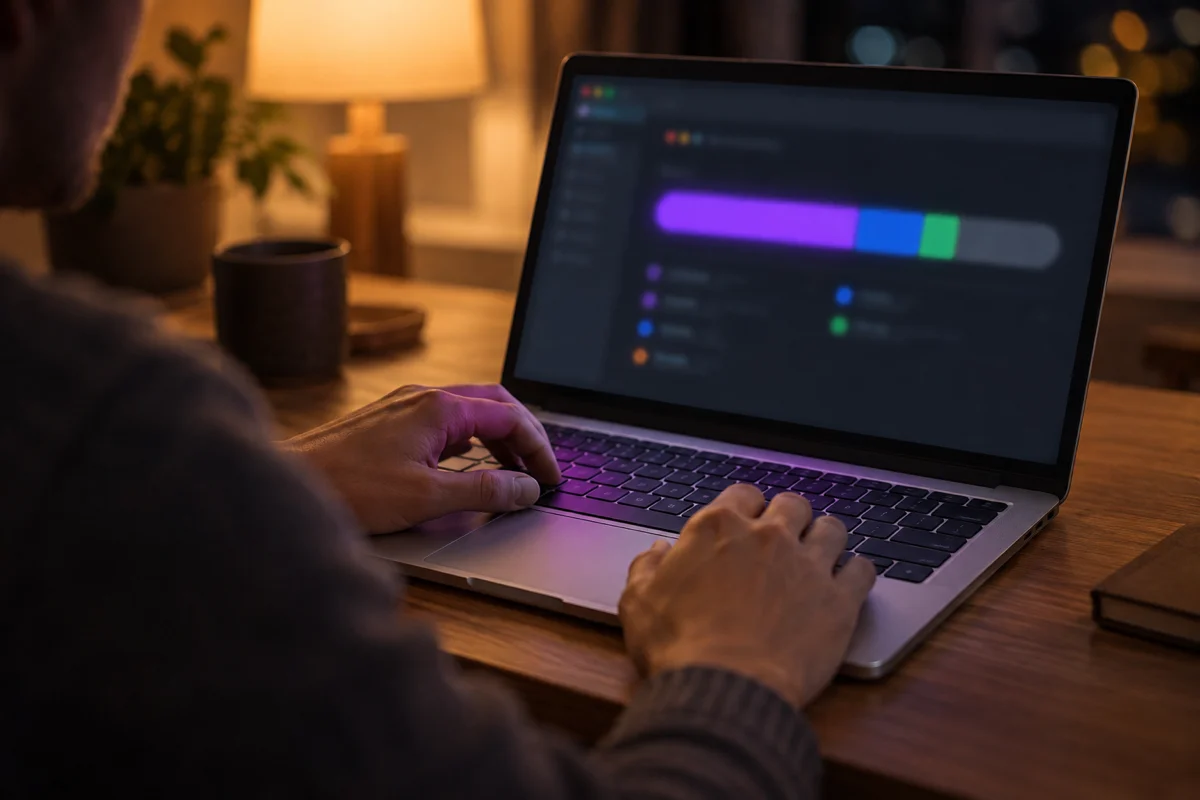
Systemeinstellungen > Allgemein > Speicher ist die Stelle, an der die meisten Leute zuerst nachsehen, und in macOS 27 ist es auch die Stelle, an der Apple Intelligence namentlich erscheint: MacRumors beschreibt, dass es neben dem macOS-Eintrag auftaucht. Drei Gewohnheiten machen diesen Bereich nützlicher.
Warten Sie, bis die Berechnung abgeschlossen ist. Der Balken und die Kategorienliste werden schrittweise gefüllt. Eine Kategorie, die direkt nach dem Öffnen des Bereichs angezeigt wird, kann eine Minute später deutlich größer oder kleiner sein.
Fahren Sie mit der Maus darüber, statt zu raten. Wenn Sie mit der Maus über ein Segment des Balkens fahren, erhalten Sie dessen Größe. Die Kategorien entsprechen nicht immer den Ordnern; „Systemdaten" ist insbesondere ein Sammelbecken, und in den Tagen nach einem Upgrade ist es durch genau die oben beschriebenen Wartungsarbeiten aufgebläht. Wir behandeln diese Kategorie eigenständig in Systemdaten-Speicher riesig oder schrumpft nicht.
Vergleichen Sie mit der Kommandozeile. Der „verfügbare" Wert im Finder umfasst verschiebbaren Speicher; df tut das nicht. Beide nebeneinander laufen zu lassen zeigt Ihnen, wie viel des scheinbaren Engpasses Speicherplatz ist, den macOS bei Bedarf wieder freigibt:
df -h /System/Volumes/Data
diskutil info / | grep -E "Container Free Space|Volume Free Space"
Auf unserem Mac meldete diskutil 339,1 GB freien Speicherplatz im Container. Wenn Ihr Finder deutlich mehr meldet als diskutil, ist die Differenz verschiebbarer Inhalt – ein Großteil davon sind nach einem Upgrade auf macOS 27 KI- und Sprach-Assets, die macOS als erneut herunterladbar betrachtet.
Was „verschiebbar" (purgeable) bei den KI-Modellen bedeutet
Verschiebbarer Speicherplatz ist Speicherplatz, der etwas enthält, das macOS löschen und bei Bedarf erneut abrufen kann: zwischengespeicherte iCloud-Dateien, heruntergeladene Assets, manche Caches. df zählt ihn als belegt, der Finder als verfügbar. Wenn eine App mehr Platz anfordert, als tatsächlich frei ist, entfernt macOS verschiebbare Elemente, um Platz zu schaffen.
Oakley merkt an, dass der zur Unterstützung der KI genutzte Speicherplatz „bei Bedarf als verschiebbar gilt". In der Praxis hat das drei Konsequenzen:
- Sie werden wegen der Modelle in der Regel nicht an eine harte Grenze stoßen. Wenn Sie eine große Datei kopieren und die Festplatte wirklich knapp wird, sollte macOS zuerst verschiebbare Assets entfernen.
- Die Entfernung erfolgt nicht sofort. Ein Teil davon geschieht nur während der Hintergrundwartung, weshalb Sie eine Warnung wegen „unzureichendem Speicherplatz" sehen können, während der Finder noch Platz anzeigt.
- Entfernte Assets kommen zurück. Wenn Apple Intelligence oder Siri ein Modell benötigt, das entfernt wurde, wird es erneut heruntergeladen. Auf einem Mac, der ständig fast voll läuft, wird daraus ein Kreislauf aus Downloads und Entfernungen. Die eigentliche Lösung ist, an anderer Stelle Speicherplatz freizugeben.
Genau dieser letzte Punkt ist der Grund, warum Sie verschiebbaren Speicherplatz nicht als Reserve betrachten sollten. Wenn Ihr Mac nur funktioniert, weil macOS ständig seine KI-Modelle wegwirft, ist er zu voll.
Speicherplatz sicher zurückgewinnen, der Reihe nach
Hier ist die Reihenfolge, die wir empfehlen. Jeder Schritt ist umkehrbar oder risikoarm, und jeder lohnt sich, bevor Sie zum nächsten übergehen.
1. Lassen Sie die Arbeiten nach dem Upgrade abschließen
Geben Sie dem Mac drei Tage normale Nutzung, lassen Sie ihn mindestens einmal über Nacht angeschlossen, und starten Sie ihn dann neu. Prüfen Sie den freien Speicherplatz vorher und nachher. Der Großteil des Ausschlags in der Größenordnung von 150 GB sollte von selbst verschwunden sein. Wenn Spotlight noch indiziert, zeigt sich der Fortschritt beim Suchen; unser Ratgeber zur Spotlight-Neuindizierung zeigt, wie man normalen Fortschritt von einem hängenden Index unterscheidet.
2. Alte lokale Snapshots ausdünnen
Lokale Time-Machine-Snapshots, die rund um das Upgrade angelegt wurden, halten die alten Versionen jeder geänderten Datei fest. Listen Sie sie zuerst auf:
tmutil listlocalsnapshots /Unser Mac lieferte eine leere Liste, was normal ist, wenn Time Machine nicht auf eine lokale Festplatte schreibt. Wenn Ihrer viele Snapshots aus der Zeit um das Upgrade auflistet und der Speicherplatz wirklich knapp ist, bitten Sie macOS, sie auszudünnen:
tmutil thinlocalsnapshots / 50000000000 4Das fordert die Rückgewinnung von bis zu 50 GB mit der höchsten Dringlichkeit an. macOS löscht nicht den Snapshot, auf den es sich gerade verlässt, und rührt auch nicht den eigenen versiegelten Systemvolume-Snapshot an. Unser Ratgeber zu APFS-Snapshots erklärt, welcher Snapshot niemals gelöscht werden darf und warum.
3. Nicht mehr genutzte Simulator-Laufzeitumgebungen entfernen (Entwickler)
Das war der größte Einzelposten auf unserem Mac. Listen Sie auf, was installiert ist:
xcrun simctl runtime listBei uns zeigte das zwei iOS-Laufzeitumgebungen, iOS 26.0 (23A343) und iOS 18.5 (22F77), zusammen 15,7 GB an Disk-Images. Jede Laufzeitumgebung ist zudem als eigener APFS-Container eingehängt – diskutil apfs list zeigte Volumes namens „iOS 26.0 Simulator", „iOS 18.5 Simulator" und „iOS 18.5 Simulator Bundle" mit 16,7 GB, 20,2 GB und 8,8 GB –, weshalb der tatsächliche Fußabdruck alter Laufzeitumgebungen leicht unterschätzt wird. Entfernen Sie die, gegen die Sie nicht testen:
xcrun simctl runtime delete --notUsedSinceDays 90 --dry-run
xcrun simctl runtime delete --notUsedSinceDays 90
Führen Sie zuerst die Form mit --dry-run aus, um zu sehen, was entfernt würde. Sie können eine Laufzeitumgebung auch über die in der Listenausgabe gezeigte Kennung oder über Xcodes Einstellungen > Komponenten entfernen. Da Xcode 27 neue Laufzeitumgebungen für die 27er-SDKs installiert, sind die älteren oft toter Ballast.
4. Entscheiden Sie, ob Sie Siri AI möchten
Wenn Sie Siri AI nicht nutzen, ist das Abschalten der einzige KI-bezogene Schalter, von dem gezeigt wurde, dass er eine nennenswerte Menge Speicherplatz freigibt – etwa 12,4 GB im gemeldeten Fall. Sie finden ihn in den Systemeinstellungen unter Siri. Das entfernt nicht Apple Intelligence als Ganzes (diesen Schalter gibt es nicht mehr), und die Einsparung kann eine Weile brauchen, bis sie sichtbar wird, da die Bereinigung während der Hintergrundwartung stattfinden kann. Wenn Sie Siri AI später wieder einschalten, werden die Modelle erneut heruntergeladen.
Wenn Sie noch auf Zugang warten, denken Sie daran, dass Siri aus- und wieder einzuschalten Sie nicht in der Warteschlange nach vorne bringt; wir haben erklärt, wie diese Warteliste funktioniert, in Siri AI hat eine Warteliste unter macOS 27.
5. Nicht genutzte Sprachen entfernen
Sprach-, Diktier- und Übersetzungs-Assets werden pro Sprache heruntergeladen. Wenn Sie einmal eine zweite Diktiersprache hinzugefügt oder Übersetzungssprachen heruntergeladen haben, die Sie nicht mehr benötigen, gibt das Entfernen in den entsprechenden Einstellungen (Tastatur > Diktat für Diktiersprachen und die heruntergeladenen Sprachen der Übersetzen-App) macOS die Möglichkeit, diese Assets freizugeben. Oakley fand außerdem heraus, dass die Siri-AI-Werkzeuge nicht erscheinen, sofern die bevorzugte Sprache unter Sprache & Region nicht mit der für Siri eingestellten Sprache übereinstimmt – wenn Sie also eine ändern, prüfen Sie die andere.
6. Das gewöhnliche Aufräumen
Nach den systemspezifischen Schritten gelten die üblichen Verdächtigen: alte iOS- und iPadOS-Gerätebackups, Mail-Anhänge, der Downloads-Ordner, große Dateien, die Sie vergessen haben. Der Abschnitt „Empfehlungen" im Speicherbereich kann mehrere davon aufdecken. In unserem Fall waren allein ~/Library/Caches 14 GB groß, was typisch und meist gefahrlos ist, den Apps zu überlassen, denen sie gehören, statt sie von Hand zu löschen.
Time Machine: Warum auch Ihre Backups gewachsen sind
Oakleys Backup-Bestand wuchs durch das Upgrade um etwa 10 GB, zusätzlich zu den normalen 7,6 GB pro Woche. Das erste Backup nach einem größeren Upgrade muss alles erfassen, was sich auf dem Datenvolume geändert hat – und unter macOS 27 gehören dazu die neuen Asset-Ordner. Rechnen Sie damit, dass es langsamer und größer ausfällt als gewöhnlich.
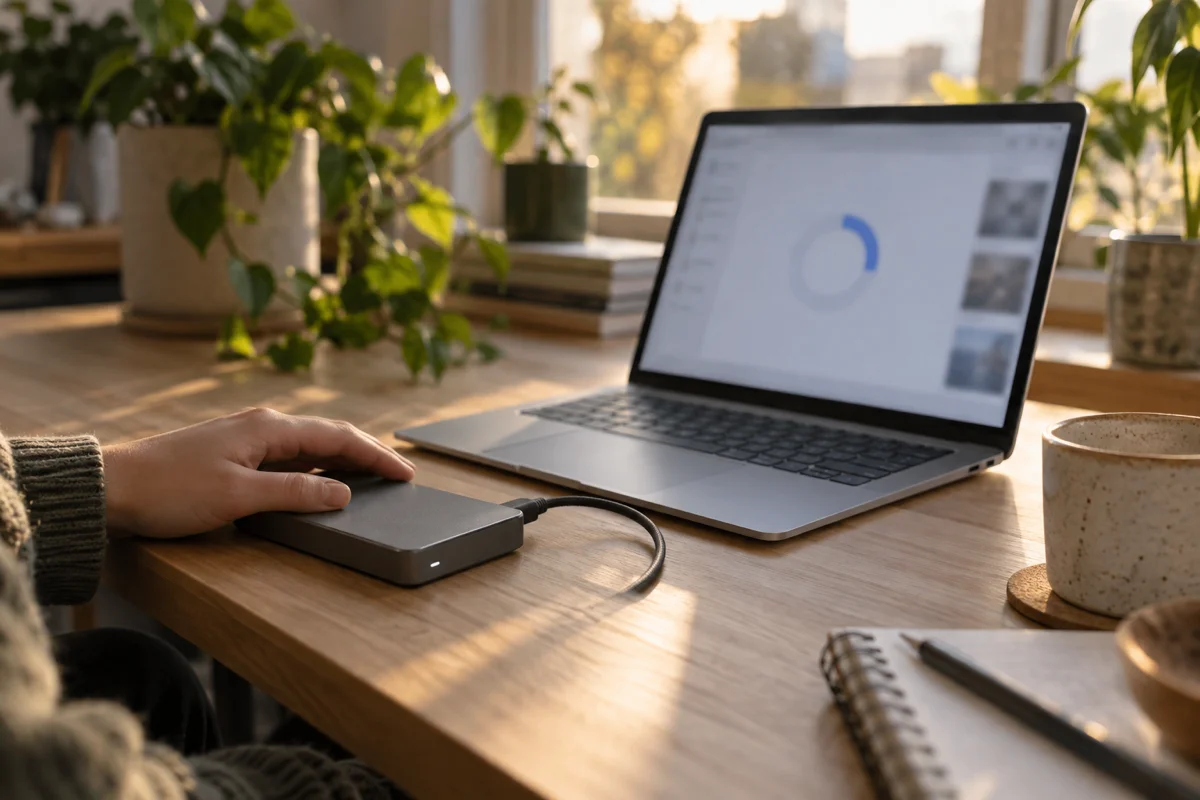
Daraus folgen zwei Konsequenzen. Wenn Ihre Backup-Festplatte bereits fast voll war, wird Time Machine früher damit beginnen, die ältesten Backups zu löschen. Und wenn Sie Backups weiterhin auf einer verschlüsselten HFS+-Festplatte führen, ist dies ein guter Moment, um den Umstieg auf APFS zu planen: Apples Release Notes zu macOS 27 besagen, dass verschlüsseltes HFS+ (CoreStorage) „veraltet ist und in einer zukünftigen Version von macOS nicht mehr unterstützt wird" (175892420) – eine Änderung, die wir in verschlüsseltes HFS+ entfällt unter macOS 28 behandelt haben.
Eine Fünf-Minuten-Speicherüberprüfung für macOS 27
Führen Sie diese aus, sobald der Ausschlag nach dem Upgrade abgeklungen ist. Sie sind alle rein lesend.
# 1. Container free space as APFS sees it
diskutil info / | grep -E "Container Free Space"

# 2. Every volume in the boot container and what it consumes
diskutil apfs list | grep -E "Name:|Role|Capacity Consumed"

# 3. The largest downloadable asset families
for d in /System/Library/AssetsV2/*/; do
  s=$(du -sk "$d" 2>/dev/null | cut -f1)
  [ "${s:-0}" -gt 102400 ] && echo "$((s/1024)) MB  $(basename "$d")"
done | sort -rn | head -15

# 4. Local snapshots still pinning old data
tmutil listlocalsnapshots /

# 5. Simulator runtimes (only if Xcode is installed)
xcrun simctl runtime list
Lesen Sie die Ergebnisse in dieser Reihenfolge: Wenn der freie Speicherplatz im Container gesund ist, hören Sie auf. Wenn nicht, vergleichen Sie den Speicherverbrauch des Datenvolumes mit der Asset-Liste und der Snapshot-Liste. Meistens ist die Antwort eine von drei Dingen – Snapshots, Simulator-Laufzeitumgebungen oder gewöhnliche Nutzerdaten –, und die KI-Modelle sind ein fester Kostenpunkt, den man einplant, statt ihn zu bekämpfen.
Was Sie nicht tun sollten
- Löschen Sie keine Ordner in
/System/Library/AssetsV2. Sie werden vom System verwaltet. Sie von Hand zu entfernen führt zu erneuten Downloads oder defekten Funktionen, und auf einem SIP-geschützten Mac lassen sich viele davon ohnehin nicht von einem gewöhnlichen Benutzer entfernen. - Deaktivieren Sie nicht den System Integrity Protection, um das System zu „bereinigen". Nichts in diesem Artikel erfordert das, und ein Mac mit deaktiviertem SIP ist stärker gefährdet als einer mit weniger freiem Speicherplatz.
- Verwenden Sie keine Reinigungsprogramme, die versprechen, „KI-Müll" zu entfernen. Die Komponenten, die sie ins Visier nehmen würden, sind entweder bereits verschiebbar oder für Funktionen erforderlich, die sie schlicht erneut herunterladen.
- Löschen Sie nicht den versiegelten System-Snapshot. Er ist das Systemvolume. Unser Ratgeber zu APFS-Snapshots erklärt, wie Sie ihn erkennen.
- Beurteilen Sie das Upgrade nicht am ersten Tag. Der Ausschlag ist vorübergehend; Entscheidungen, die währenddessen getroffen werden, sind tendenziell falsch.
Sollten Sie auf einem Mac mit kleiner SSD upgraden?
Für die meisten Macs mit 512 GB oder mehr sind die zusätzlichen 20–30 GB eine einmalige Anpassung. Bei 256-GB-Macs lohnt sich die Planung:
| Situation | Empfehlung |
|---|---|
| 256 GB, weniger als 60 GB frei unter Tahoe | Schaffen Sie zuerst Platz. Streben Sie mindestens 60–80 GB frei an, bevor Sie upgraden, damit der Ausschlag nach dem Upgrade und die neuen Assets hineinpassen, ohne ständige Entfernung. |
| 256 GB, Sie nutzen Siri nie | Upgraden Sie, dann schalten Sie Siri AI ab, sobald die Arbeiten nach dem Upgrade abgeschlossen sind. Rechnen Sie damit, dass etwa 25 GB an KI-Assets bestehen bleiben. |
| 256 GB, Entwickler mit Xcode | Entfernen Sie ungenutzte Simulator-Laufzeitumgebungen vor dem Upgrade; sie übertreffen die KI-Kosten wahrscheinlich bei Weitem. |
| 512 GB oder mehr | Upgraden Sie normal; messen Sie nach drei Tagen erneut. |
| Macs, die ein Speicherbudget einhalten müssen (Labore, Kioske) | Testen Sie zuerst auf einem Gerät; die KI-Kategorie variiert je nach Mac von etwa 14 GB bis etwa 30 GB. |
Wenn Ihr Mac das Upgrade überhaupt nicht anbietet, ist das ein separates Problem, das wir in macOS 27 wird nicht in der Softwareaktualisierung angezeigt behandeln.
Fehlerbehebung bei häufigen Problemen
Der freie Speicherplatz sinkt eine Woche nach dem Upgrade noch immer
Problem: Der Ausschlag endete nie; der belegte Speicherplatz steigt Tag für Tag weiter.
Lösung: Prüfen Sie die drei üblichen Ursachen der Reihe nach. Führen Sie tmutil listlocalsnapshots / aus, um eine wachsende Liste von Snapshots zu erkennen; prüfen Sie, ob Spotlight noch indiziert, indem Sie nach etwas suchen und auf die Indizierungsmeldung achten; öffnen Sie die Festplatten-Ansicht der Aktivitätsanzeige und sortieren Sie nach geschriebenen Bytes, um zu sehen, welcher Prozess schreibt. Ein hängender Index ist die häufigste Ursache und wird Schritt für Schritt in unserem Ratgeber zur Spotlight-Neuindizierung behandelt. Wenn eine iCloud-Fotos-Bibliothek gerade neu analysiert wird, schreibt sie bei einer großen Bibliothek tagelang stark – das ist normal.
Die Speichereinstellungen zeigen eine riesige KI-Zahl, weit über 30 GB
Problem: Die Apple-Intelligence-Zeile ist deutlich größer als die Zahlen in diesem Artikel.
Lösung: Warten Sie zunächst, bis die Berechnung im Bereich abgeschlossen ist, und öffnen Sie ihn erneut. Bedenken Sie zweitens, dass Oakley nicht sicher war, ob seine Zahl Xcode-27-Komponenten einschloss – Entwicklerwerkzeuge können sie also aufblähen. Drittens kann die Kategorie vorübergehend sowohl alte als auch neue Versionen eines Assets enthalten, während ein Update läuft. Prüfen Sie nach einem Neustart und einem Tag normaler Nutzung erneut, bevor Sie Schlüsse ziehen.
Ich habe Siri AI abgeschaltet, und nichts hat sich geändert
Problem: Die erwarteten 12 GB kamen nicht zurück.
Lösung: Oakley merkt an, dass die Rückgewinnung „nicht sofort" erfolgt; ein Teil der Bereinigung findet während der Hintergrundwartung statt. Lassen Sie den Mac ein paar Stunden eingeschaltet und im Leerlauf, starten Sie ihn dann neu und prüfen Sie erneut. Beachten Sie auch, dass der einzige veröffentlichte Datenpunkt aus einem einzelnen Bericht stammt – Ihre Einsparung könnte kleiner ausfallen, insbesondere auf einem Mac in der niedrigeren Apple-Intelligence-Stufe mit kleineren Modellen.
Der Finder sagt, es sei Platz vorhanden, aber eine App sagt, die Festplatte sei voll
Problem: Der Finder zeigt reichlich Platz; ein Installationsprogramm oder eine App weigert sich fortzufahren.
Lösung: Der Finder zählt verschiebbaren Speicherplatz als verfügbar; manche Installationsprogramme prüfen den tatsächlich freien Speicherplatz. Vergleichen Sie mit diskutil info / | grep "Container Free Space". Wenn dieser Wert zu klein ist, dünnen Sie zuerst Snapshots aus und entfernen Sie Simulator-Laufzeitumgebungen. macOS entfernt bei Bedarf auch verschiebbare Assets, aber nicht immer schnell genug für die Prüfung eines Installationsprogramms.
Time Machine sagt jetzt, die Backup-Festplatte sei fast voll
Problem: Die ersten Backups nach dem Upgrade haben die Backup-Festplatte an ihre Grenze gebracht.
Lösung: Das ist zu erwarten: Oakleys Backups wuchsen allein durch das Upgrade um etwa 10 GB. Time Machine wird die ältesten Backups löschen, um Platz zu schaffen. Wenn Sie ältere Historie behalten möchten, wechseln Sie jetzt auf eine größere Festplatte, statt zu warten, bis alte Backups zu verschwinden beginnen.
Das Upgrade selbst schlug wegen Platzmangels fehl
Problem: Das Installationsprogramm stoppte, oder der Mac startete in einer Schleife neu.
Lösung: Das ist ein anderer Fehler als das hier beschriebene Wachstum nach dem Upgrade. Folgen Sie unserem Wiederherstellungsratgeber für fehlgeschlagene Updates und schaffen Sie Speicherplatz, bevor Sie es erneut versuchen.
Häufig gestellte Fragen
Warum hat mein Mac direkt nach dem Upgrade mehr als 100 GB verloren?
Die ersten 24 Stunden nach einem größeren Upgrade umfassen einen Spotlight-Neuaufbau, Hintergrund-Asset-Downloads, eine Neusynchronisierung von iCloud und Fotos sowie neue Snapshots. Auf einem beobachteten Mac mini M4 Pro erreichte das einen Höchststand von etwa 150 GB über dem vorherigen Niveau und fiel in den folgenden Tagen auf etwa 30 GB darüber zurück.
Wie viel Speicherplatz belegt Apple Intelligence unter macOS 27?
Apples Dokumentation, wie von MacRumors berichtet, nennt bis zu 14 GB auf Macs mit M3 oder neuer und 12 GB Arbeitsspeicher sowie bis zu 8 GB auf anderen unterstützten Macs. Gemessene Werte reichen von etwa 14 GB (MacBook Air M1, MacBook Neo) bis 29–30 GB auf manchen M3- und M4-Macs.
Kann ich Apple Intelligence abschalten, um den Speicherplatz zurückzubekommen?
Nicht vollständig. MacRumors berichtet, dass macOS 27 den Schalter zum Deaktivieren von Apple Intelligence entfernt hat, sodass die Modelle unabhängig davon heruntergeladen werden. Das Abschalten von Siri AI gab in einem berichteten Fall etwa 12,4 GB frei, wobei etwa 25 GB belegt blieben.
Ist der KI-Speicher verschiebbar?
Ein Großteil davon schon. Howard Oakley merkt an, dass der zur Unterstützung der KI genutzte Speicherplatz bei Bedarf als verschiebbar behandelt wird. macOS kann diese Assets entfernen, wenn der Platz knapp wird, aber die Entfernung erfolgt nicht sofort, und die Assets werden bei Bedarf erneut heruntergeladen.
Wo werden die Apple-Intelligence-Modelle gespeichert?
Sie treffen als MobileAsset-Downloads unter /System/Library/AssetsV2 ein, das per Firmlink mit dem Datenvolume verbunden ist. Deshalb zählen sie gegen denselben freien Speicherplatz wie Ihre Dateien, und deshalb kann Apple sie aktualisieren, ohne ein vollständiges Systemupdate durchzuführen.
Wird Time Machine die KI-Modelle sichern?
Oakleys Backup-Bestand wuchs nach dem Upgrade um etwa 10 GB, die ersten Backups nach dem Upgrade fallen also deutlich größer aus als gewöhnlich. Apple hat nicht genau dokumentiert, welche Asset-Ordner Time Machine einschließt, planen Sie also mit einem größeren ersten Backup, statt sich auf Ausschlüsse zu verlassen.
Ist macOS 27 eine schlechte Idee auf einem 256-GB-Mac?
Es ist machbar, aber rechnen Sie mit rund 58 GB für System- und KI-Komponenten, bevor Ihre eigenen Dateien dazukommen. Schaffen Sie vor dem Upgrade mindestens 60–80 GB frei, entfernen Sie ungenutzte Simulator-Laufzeitumgebungen, und schalten Sie Siri AI ab, wenn Sie es nicht nutzen.
Fazit
Die Speichergeschichte von macOS 27 hat zwei Teile, und sie zu vermischen führt zu schlechten Entscheidungen. Der dramatische Teil – ein Rückgang von bis zu 150 GB am ersten Tag – ist vorübergehende Wartung, und die richtige Reaktion ist Geduld. Der bleibende Teil – irgendwo zwischen 14 und 30 GB, je nach Mac – ist der Preis dafür, dass Apple Intelligence zu einer verpflichtenden Komponente geworden ist, und er ist größer, als Apples eigene Zahlen nahelegen. Sie können ihn nicht vollständig entfernen, aber Sie können entscheiden, ob Sie Siri AI möchten, Sprachen schlank halten und weitaus größere Mengen aus Snapshots und Entwicklerwerkzeugen zurückgewinnen, die seit Monaten niemand mehr angesehen hat.
Wenn Sie noch überlegen, ob Sie upgraden sollen, beginnen Sie mit unserem Ratgeber zum macOS-27-Erscheinungstag. Wenn Apple Intelligence selbst nicht mit dem Download fertig wird, siehe Apple Intelligence hängt bei „wird vorbereitet" oder „wird heruntergeladen".
Weiterführende Lektüre: Die Festplatte Ihres Mac ist voller Snapshots, nicht Dateien · Systemdaten-Speicher riesig oder schrumpft nicht · Welche Macs die volle Siri AI unter macOS 27 erhalten