macOS Tahoe Fenstergrößen-Bug: Warum Apple den Fix zurückgezogen hat und wie man Liquid Glass-Probleme umgeht
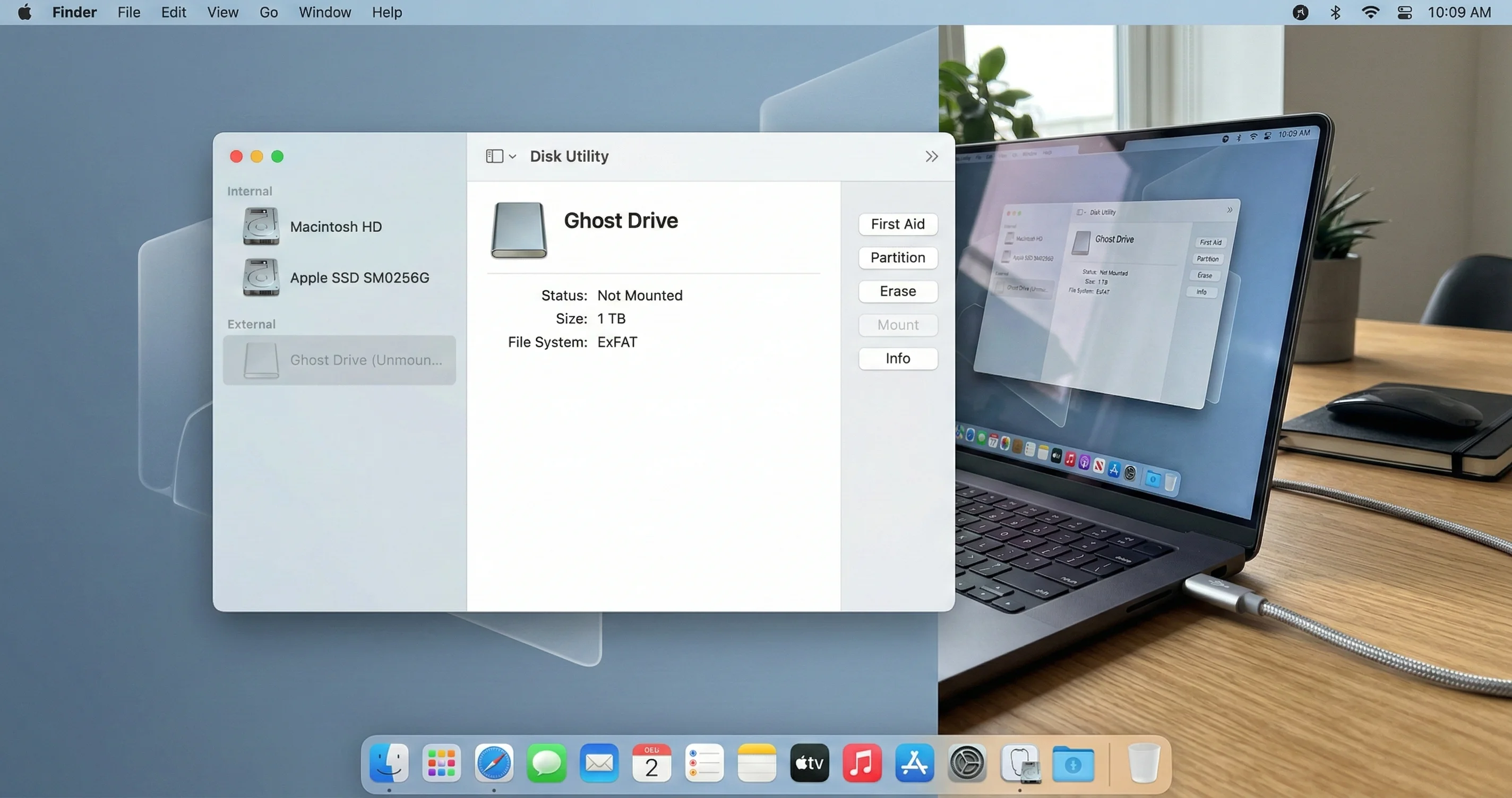
Der macOS Tahoe Liquid Glass Fenstergrößen-Bug macht Fenster nahezu unmöglich zu skalieren. Erfahren Sie, warum Apple den 26.3-Fix rückgängig gemacht hat, Workarounds mit Rectangle und BetterSnapTool und was als Nächstes kommt.
macOS Tahoe hat Liquid Glass eingeführt, Apples kühnste visuelle Neugestaltung seit iOS 7. Die mattierte, transluzente Ästhetik verlieh Fenstern ein wunderschönes, modernes Aussehen -- aber sie führte auch zu einer grundlegenden Usability-Regression, die Mac-Benutzer seit Monaten frustriert. Die stark abgerundeten Fensterecken, ein Markenzeichen der Liquid Glass-Designsprache, haben eine der grundlegendsten Interaktionen in der Desktop-Computertechnik zerstört: das Ändern der Fenstergröße durch Ziehen der Ecke.
Was folgte, ist eine der seltsamsten Episoden in der jüngsten Geschichte von Apple-Software. Apple erkannte den Bug an, listete einen Fix im macOS 26.3 Release Candidate auf und zog diesen Fix dann stillschweigend zurück, bevor die endgültige Version an die Öffentlichkeit gelangte. Das Problem mit der Fenstergröße ist seit Februar 2026 ungelöst, und die Mac-Community ist auf Tools von Drittanbietern und Workarounds angewiesen.
Dieser Leitfaden erklärt genau, was auf technischer Ebene schiefgelaufen ist, geht die vollständige Chronologie von Apples Korrekturversuch und Rücknahme durch und bietet umfassende Workarounds -- einschließlich der besten Fensterverwaltungs-Apps von Drittanbietern -- damit Sie Ihre Fenster ohne Frustration ändern und organisieren können.
Inhaltsverzeichnis
- Den Fenstergrößen-Bug verstehen
- Die technische Grundursache: Eckenradius vs. Trefferbereich-Geometrie
- Chronologie: Der zurückgezogene Fix
- Andere Liquid Glass UI-Probleme in macOS Tahoe
- Native macOS-Workarounds
- Fensterverwaltungslösungen von Drittanbietern
- Detaillierter Vergleich von Fensterverwaltungs-Apps
- Einrichten Ihres Workaround-Workflows
- Was Apple beheben muss
- Wichtigste Erkenntnisse
- Häufig gestellte Fragen
Den Fenstergrößen-Bug verstehen
Wenn Sie auf macOS Tahoe aktualisiert haben, haben Sie das fast sicher erlebt: Sie bewegen Ihren Cursor zur Ecke eines Fensters, um die Größe zu ändern, und nichts passiert. Der bekannte diagonale Größenänderungs-Cursor erscheint nicht. Sie rücken näher an den Rand, wackeln mit dem Cursor und immer noch nichts. Schließlich stolpern Sie nach mehreren Sekunden der Suche nach dem richtigen Pixel entweder in die aktive Zone oder geben völlig auf.
Dies ist der macOS Tahoe Fenstergrößen-Bug, und er ist kein subtiler Fehler. Es handelt sich um einen grundlegenden Mismatch zwischen dem, was Ihre Augen sehen, und dem, was das System als gültiges Interaktionsziel erkennt. Das Problem betrifft jedes einzelne Anwendungsfenster in macOS Tahoe -- von Finder und Safari bis hin zu Drittanbieter-Apps wie Visual Studio Code und Photoshop -- weil das Problem auf Betriebssystemebene im Fensterverwaltungs-Framework von AppKit existiert.
Wer betroffen ist
Jeder Mac-Benutzer, der macOS Tahoe 26.0 bis 26.3 ausführt, ist betroffen. Der Schweregrad des Problems hängt von Ihrem Workflow ab:
- Power-User und Entwickler, die häufig Fenster skalieren, um mehrere Anwendungen nebeneinander anzuordnen, sind am stärksten betroffen. Wenn Sie den ganzen Tag über ständig Fenstergrößen anpassen, ist die kumulierte Frustration erheblich.
- Designer und Kreativprofis, die auf genaue Fenstergrößen für Referenzbilder, Tool-Paletten und Vorschau-Panels angewiesen sind, empfinden den Bug als besonders störend.
- Gelegenheitsbenutzer bemerken das Problem möglicherweise nicht sofort, werden es aber immer dann bemerken, wenn sie versuchen, ein Fenster manuell durch Ziehen der Ecke zu skalieren -- eine grundlegende Mac-Interaktion, die seit Jahrzehnten zuverlässig funktioniert hat.
Was sich seit macOS Sequoia geändert hat
In macOS Sequoia (macOS 15) und jeder früheren Version von macOS hatten Fensterecken einen relativ kleinen Radius. Der Größenänderungs-Trefferbereich -- die unsichtbare Zone in der Nähe jeder Ecke, in der Ihr Cursor zu einem Größenänderungs-Griff wird -- war ein quadratischer Bereich, der eng mit der sichtbaren Fenstergrenze ausgerichtet war. Der größte Teil des anklickbaren Bereichs befand sich innerhalb des Fensters, was es einfach und intuitiv machte, die Ecke zu greifen und zu ziehen.
Das Liquid Glass-Design von macOS Tahoe hat den Eckenradius jedes Fensters drastisch erhöht. Die Ecken sind jetzt große, geschwungene Kurven, die die visuelle Identität der neuen Designsprache definieren. Das Problem ist, dass sich die zugrunde liegende Hit-Testing-Code nicht sofort angepasst hat, obwohl sich die visuellen Ecken geändert haben. Das Ergebnis ist eine Kollision zwischen neuer Ästhetik und alter Geometrie.
Die technische Grundursache: Eckenradius vs. Trefferbereich-Geometrie
Um zu verstehen, warum dieser Bug existiert, muss man sich ansehen, wie macOS bestimmt, wo Sie klicken können, um ein Fenster zu skalieren. Dies ist kein einfaches Versehen -- es ist ein geometrisches Problem, das direkt aus den Liquid Glass-Designentscheidungen hervorgeht.
Wie Fenstergrößenänderungs-Trefferbereiche funktionieren
In AppKit, Apples Framework zum Erstellen von macOS-Benutzeroberflächen, hat jedes Fenster unsichtbare Interaktionszonen in der Nähe seiner Ränder und Ecken. Wenn Ihr Cursor in eine dieser Zonen eintritt, ändert er die Form, um anzuzeigen, dass Sie die Größe des Fensters durch Klicken und Ziehen ändern können. Die Eckzonen sind am häufigsten verwendet, da sie eine gleichzeitige Größenänderung sowohl horizontal als auch vertikal ermöglichen.
Vor macOS Tahoe wurden diese Zonen als quadratische Bereiche definiert. Für die Eckengrößenänderung war der aktive Bereich ungefähr 19 x 19 Pixel, positioniert an der geometrischen Ecke des Fensterrahmens. Da Fensterecken in früheren macOS-Versionen einen kleinen Radius hatten, befand sich der größte Teil dieses 19x19-Pixel-Quadrats innerhalb der sichtbaren Fenstergrenze. Benutzer konnten ihren Cursor irgendwo in der Nähe der Ecke positionieren und zuverlässig den Größenänderungs-Griff finden.
Das geometrische Problem
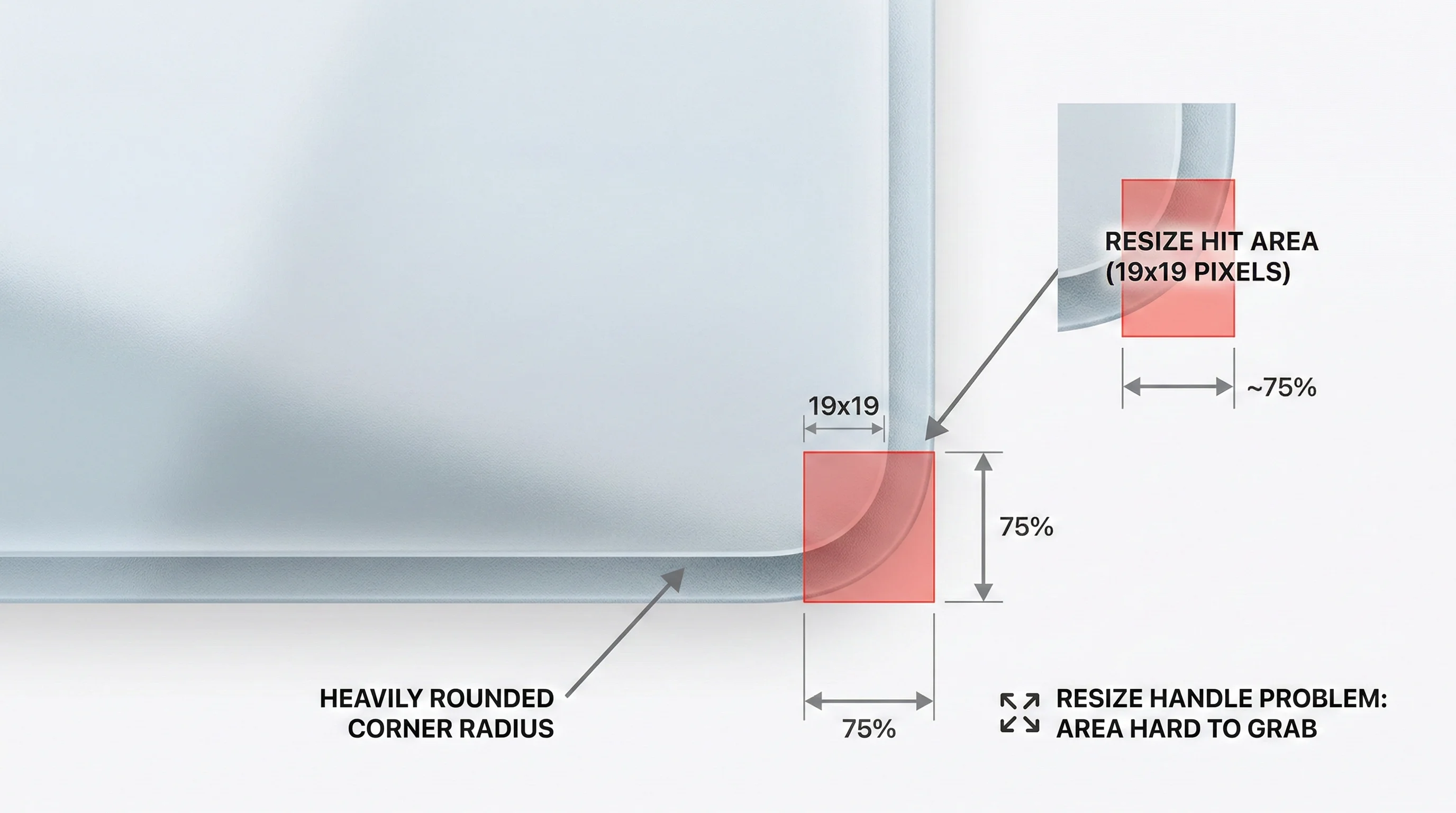
macOS Tahoe hat als Teil der Liquid Glass-Ästhetik einen viel größeren Eckenradius eingeführt. Die Fensterecken sind jetzt tief abgerundete Kurven statt subtiler Bögen. Dies erzeugt einen kritischen geometrischen Mismatch:
- Der Größenänderungs-Trefferbereich bleibt ein 19x19-Pixel-Quadrat, positioniert an der geometrischen Ecke des Begrenzungsrechtecks des Fensters.
- Der Liquid Glass-Eckenradius schneidet den größten Teil der sichtbaren Fensteroberfläche in diesem Eckenbereich weg.
- Ungefähr 75% des Trefferbereichs befinden sich jetzt außerhalb der sichtbaren Fenstergrenze, im leeren Raum jenseits der abgerundeten Ecke.
Stellen Sie sich das so vor: Denken Sie sich ein quadratisches Feld in der Ecke eines Blattes Papier. Runden Sie nun die Ecke des Papiers mit einem großen Bogen ab. Der größte Teil des quadratischen Feldes befindet sich nicht mehr auf dem Papier -- er hängt in den leeren Raum. Genau das ist mit den Größenänderungs-Trefferbereichen in macOS Tahoe passiert.
Die Zahlen
Die Geometrie ist unerbittlich:
- Gesamter Größenänderungs-Trefferbereich: 19 x 19 = 361 Pixel
- Effektiver Bereich innerhalb des sichtbaren Fensters: ungefähr 25% = ~90 Pixel
- Bereich außerhalb des sichtbaren Fensters (unbrauchbar): ungefähr 75% = ~271 Pixel
Das bedeutet, dass Benutzer ungefähr ein Viertel des ursprünglichen Zielbereichs zum Anklicken haben, wenn sie versuchen, ein Fenster zu skalieren. In der Praxis müssen Sie Ihren Cursor innerhalb eines schmalen Pixelstreifens zwischen dem Fensterrand und der Kurve der abgerundeten Ecke positionieren. Das Ziel ist klein genug, um selbst Benutzer mit ausgezeichneter Feinmotorik zu frustrieren.
Warum dies ein Designfehler ist, nicht nur ein Bug
Norbert Heger, ein Entwickler, dessen Blogbeitrag "Der Kampf um das Ändern der Fenstergröße in macOS Tahoe" im Januar 2026 breite Aufmerksamkeit auf das Problem lenkte, demonstrierte das Problem mit visuellen Diagrammen und Messungen. Seine Analyse zeigte, dass das Interaktionsversagen weder intermittierend noch hardwareabhängig ist -- es ist eine direkte, vorhersehbare Konsequenz der geometrischen Beziehung zwischen den alten quadratischen Trefferbereichen und den neuen abgerundeten Ecken.
John Gruber von Daring Fireball nahm Hegers Analyse auf und veröffentlichte seine eigene detaillierte Untersuchung mit dem Titel "Warum es schwierig ist, Fenster in MacOS 26 Dyehoe zu skalieren" -- und verwendete bewusst den abwertenden Spitznamen "Dyehoe", der in der Mac-Community Verbreitung gefunden hat. Gruber argumentierte, dass Apple einen Fehler gemacht hat, indem es nicht nur den Eckenradius geändert, sondern auch die visuelle Größenänderungs-Affordanz (die kleinen Diagonallinien) entfernt hat, die ältere macOS-Versionen in der unteren rechten Ecke von Fenstern angezeigt haben.
Michael Tsai sammelte weitere Kommentare und Benutzerberichte in seinem Blog und stellte fest, dass das Problem für Benutzer, die kein Trackpad mit macOS-Gestengrößenänderungsoptionen verwenden, besonders problematisch ist.
Chronologie: Der zurückgezogene Fix
Die Geschichte von Apples Reaktion auf den Fenstergrößen-Bug ist selbst nach Apple-Maßstäben ungewöhnlich. Hier ist die vollständige Chronologie:
11. Januar 2026: Das Problem wird öffentlich
Norbert Heger veröffentlicht "Der Kampf um das Ändern der Fenstergröße in macOS Tahoe" in seinem Blog (noheger.at) und liefert detaillierte Messungen und Diagramme des Trefferbereich-Problems. Der Beitrag wird auf Hacker News (Eintrag 46579864), Lobsters und in Entwicklergemeinschaften viral.
12. Januar 2026: Gruber und die Presse greifen es auf
John Gruber schreibt seine Analyse auf Daring Fireball mit dem Titel "Warum es schwierig ist, Fenster in MacOS 26 Dyehoe zu skalieren." Der Spitzname "Dyehoe" gewinnt als Kurzform für die verschiedenen Liquid Glass-Usability-Probleme an Verbreitung. Michael Tsai veröffentlicht einen Zusammenfassungsartikel in seinem Blog mit Links zu mehreren Quellen und Entwicklerreaktionen. Six Colors, Heise Online, Slashdot und andere Technikpublikationen berichten über die Geschichte.
Ende Januar 2026: Beginn des macOS 26.3 Beta-Zyklus
Apple beginnt, macOS Tahoe 26.3-Betas an Entwickler und öffentliche Beta-Tester zu verteilen. Die anfänglichen Betas scheinen keinen Fix für das Fenstergrößen-Problem zu enthalten.
4. Februar 2026: macOS 26.3 Release Candidate erscheint
Apple veröffentlicht den macOS Tahoe 26.3 Release Candidate (Build 25D122) für Entwickler. Die Release Notes enthalten einen wichtigen Eintrag: "Fenstergrößenänderungsbereiche folgen jetzt dem Eckenradius statt quadratischer Bereiche zu verwenden." Der Eintrag verweist auf den Bug-Bericht FB149726089 und listet das Fenstergrößen-Problem als "Gelöstes Problem."
Die Mac-Community jubelt. 9to5Mac bringt die Schlagzeile "macOS Tahoe 26.3 behebt zwei nervige Designprobleme", wonach sowohl der Fenstergrößen-Bug als auch ein Finder-Spaltenansicht-Problem behoben wurden. Entwickler, die den RC installieren, bestätigen, dass sich die Fenstergrößenänderung deutlich verbessert hat.
11. Februar 2026: macOS 26.3 endgültige Version -- ohne den Fix
Apple veröffentlicht macOS Tahoe 26.3 für die breite Öffentlichkeit. Fast sofort stellen Benutzer und Entwickler fest, dass sich das Fenstergrößen-Verhalten nicht geändert hat. Der Fix, der im Release Candidate vorhanden war, ist nicht im finalen Build.
Apple aktualisiert stillschweigend die macOS 26.3 Release Notes auf seiner Entwicklerdokumentationsseite. Der Fenstergrößeneintrag wird von "Gelöstes Problem" zu "Bekanntes Problem" geändert.
9to5Mac aktualisiert seine Schlagzeile mit dem Zusatz "[Update: Nein]" -- eine ungewöhnlich direkte redaktionelle Anerkennung, dass der Fix in letzter Minute zurückgezogen wurde.
12. Februar 2026: Heger veröffentlicht ein Follow-up
Norbert Heger veröffentlicht "Fenstergrößenänderung in macOS Tahoe -- die Saga geht weiter" in seinem Blog und bestätigt durch Tests, dass die endgültige Version 26.3 zu den alten quadratischen Größenänderungsbereichen zurückgekehrt ist.
13. Februar 2026: MacRumors vertieft die Geschichte
MacRumors veröffentlicht "macOS Tahoe Finder-Bug unterstreicht Apples nachlassende UI-Qualität" und kontextualisiert die Rücknahme des Fenstergrößen-Fixes innerhalb eines breiteren Musters von UI-Qualitätsproblemen in macOS Tahoe.
23. Februar 2026: Gruber kehrt zur Geschichte zurück
Gruber verlinkt auf Hegers Follow-up-Beitrag auf Daring Fireball mit dem charakteristisch unverblümten Titel "Die beschämende Saga der Fenstergrößenänderung in MacOS 26 Tahoe geht weiter", und drückt seine Frustration darüber aus, dass ein Fix implementiert, als funktionierend im RC nachgewiesen und dann aus der Shipping-Version entfernt wurde.
28. Februar 2026: Immer noch kein Fix
Zum Zeitpunkt dieses Schreibens ist macOS Tahoe 26.3 die aktuelle Version, und der Fenstergrößen-Bug bleibt bestehen. Apple arbeitet an macOS 26.4, das sich in der Beta befindet, aber es gab keine öffentliche Bestätigung, dass der Fix zurückkehren wird. Das Fenstergrößen-Problem ist in den Entwickler-Release Notes weiterhin als "Bekanntes Problem" aufgeführt.
Warum hat Apple den Fix zurückgezogen?
Apple hat nicht öffentlich erklärt, warum der Fix rückgängig gemacht wurde. In der Entwicklergemeinschaft wurden mehrere Theorien diskutiert:
-
Regression in anderen Interaktionen: Die neuen eckenradiusbewussten Trefferbereiche könnten unbeabsichtigte Nebenwirkungen in anderen Fensterinteraktionen eingeführt haben, wie Fensterziehen, Eckenmenüpositionierung oder Barrierefreiheitsfunktionen.
-
Drittanbieter-App-Kompatibilität: Die Änderung der Hit-Testing-Geometrie könnte Probleme mit Anwendungen verursacht haben, die benutzerdefiniertes Fenster-Chrome oder nicht-standardmäßiges Größenänderungsverhalten implementieren.
-
Zeitdruck: Die 26.3-Version hatte möglicherweise eine harte Frist, und Apple hatte möglicherweise keine Zeit, den Fix vor dem Versanddatum vollständig zu validieren.
-
Ein umfassenderer Fix ist in Arbeit: Anstatt einen partiellen geometrischen Fix zu liefern, arbeitet Apple möglicherweise an einer gründlicheren Lösung, die auch visuelle Affordanzen, Barrierefreiheit und die breitere Palette von Liquid Glass-Interaktionsproblemen angeht.
Was auch immer der Grund ist, das Ergebnis ist dasselbe: Mac-Benutzer bleiben im Februar 2026 mit einer kaputten Interaktion zurück, mehr als fünf Monate nach dem Launch von macOS Tahoe im September 2025.
Andere Liquid Glass UI-Probleme in macOS Tahoe
Der Fenstergrößen-Bug ist der prominenteste, aber nicht das einzige Interaktionsproblem, das Liquid Glass eingeführt hat. Das vollständige Ausmaß der Probleme zu verstehen hilft zu kontextualisieren, warum die Mac-Community ungewöhnlich lautstark über das Design von macOS Tahoe war.
Finder-Spaltenansicht: Scrollleiste überlagert Größenänderungsgriffe
Wenn Sie in den Systemeinstellungen "Scrollleisten immer anzeigen" aktivieren, funktioniert die Finder-Spaltenansicht von macOS Tahoe auf signifikante Weise nicht mehr. Die horizontale Scrollleiste wird über den Spaltengrößenänderungsgriffen am unteren Ende jeder Spaltentrennung gerendert. Dies macht es unmöglich, auf die Größenänderungs-Widgets zu klicken, um die Spaltenbreiten anzupassen, ohne zuerst die horizontale Leiste zu scrollen.
Jeff Johnson von Lapcat Software hat dieses Problem in seinem Blog (lapcatsoftware.com) ausführlich dokumentiert und festgestellt, dass es sich um ein Z-Ordering-Problem handelt, bei dem die Scrollleistenebene über der Spaltengrößenänderungsebene liegt. Die Release Notes des 26.3 RC deuteten an, dass auch dieses Problem behoben worden war, aber wie der Fenstergrößen-Fix wurde auch der Spaltenansicht-Fix aus dem finalen Release entfernt.
Zuverlässigkeit von Drag-and-Drop in Finder
Mehrere Benutzer haben berichtet, dass Drag-and-Drop-Vorgänge in Finder seit dem Upgrade auf macOS Tahoe unzuverlässig geworden sind. Häufige Symptome sind:
- Dateien "springen zurück" an ihren ursprünglichen Ort nach einem Ziehversuch, als wäre das Drop-Ziel nicht erkannt worden
- Ziehvorgänge schlagen lautlos fehl in der Listenansicht, besonders beim Versuch, Dateien auf Ordner-Icons statt auf Ordnernamen zu ziehen
- Inkonsistentes Verhalten je nachdem, ob Sie ein Trackpad oder eine Maus verwenden, und ob Force Click aktiviert ist
- Desktop-zu-Ordner-Zieh-Fehler, besonders bei Screenshots, die vom Desktop in einen Finder-Ordner gezogen werden
Community-Workarounds umfassen das Deaktivieren von "Force click & haptic feedback" in den Trackpad-Einstellungen, das Deaktivieren der Zeigerbeschleunigung und das Löschen von Trackpad-bezogenen PLIST-Dateien aus Library/Preferences.
Fensterzieht-Probleme
Einige Benutzer berichten von Schwierigkeiten beim Ziehen von Fenstern an ihren Titelleisten, wobei Fenster gelegentlich "feststecken" oder dem Cursor nicht folgen. Dies scheint mit dem Liquid Glass-Titelleisten-Rendering zusammenzuhängen, das einen transluzenten, verschwommenen Effekt verwendet, der mit dem Trefferbereich für die Titelleisten-Ziehzone interferieren kann.
Visuelle Lesbarkeitsbedenken
Über Interaktions-Bugs hinaus wurde die Liquid Glass-Ästhetik selbst kritisiert, die Lesbarkeit zu reduzieren. Der starke Einsatz von Transluzenz, Unschärfe-Effekten und Oberflächen mit variabler Deckkraft kann Text, Icons und Steuerelemente schwerer sichtbar machen, besonders auf komplexen Desktop-Hintergründen oder bei hellen Lichtverhältnissen. Für eine eingehende Analyse der Anpassung und Reduzierung dieser Effekte lesen Sie unseren macOS Tahoe Liquid Glass-Anpassungsleitfaden.
Native macOS-Workarounds
Obwohl Apple noch keinen offiziellen Fix veröffentlicht hat, gibt es mehrere eingebaute macOS-Funktionen und Techniken, die Ihnen helfen können, Fenster zu skalieren und zu verwalten, ohne auf die kaputte Ecken-Drag-Interaktion angewiesen zu sein.
1. Ränder statt Ecken zum Skalieren verwenden
Der Fenstergrößen-Bug ist an den Ecken am schlimmsten, wo das abgerundete Liquid Glass-Design den effektiven Trefferbereich am dramatischsten reduziert. Die Rand-Größenänderungszonen (oben, unten, links, rechts) sind jedoch weniger betroffen, da sie entlang der geraden Abschnitte des Fensterrahmens verlaufen, wo der Eckenradius minimale Auswirkungen hat.
So verwenden Sie die Randgrößenänderung:
- Positionieren Sie Ihren Cursor entlang eines geraden Randes eines Fensters (nicht einer Ecke)
- Der Cursor ändert sich zu einem horizontalen oder vertikalen Größenänderungspfeil
- Klicken und ziehen Sie, um die Größe in einer Dimension gleichzeitig zu ändern
Das ist langsamer als Eckengrößenänderung, weil Sie nur eine Dimension pro Ziehen ändern können, aber es ist viel zuverlässiger.
2. Doppelklick auf die Titelleiste zum Maximieren
Eine schnelle Möglichkeit, ein Fenster ohne manuelles Skalieren den Bildschirm füllen zu lassen:
- Doppelklicken Sie auf die Titelleiste eines beliebigen Fensters
- Das Fenster wechselt zwischen seiner aktuellen Größe und dem Ausfüllen des verfügbaren Bildschirmplatzes
Sie können dieses Verhalten in Systemeinstellungen > Schreibtisch & Dock > Beim Doppelklicken auf eine Fenstertitelleiste konfigurieren -- Optionen sind "Füllen" (maximieren), "Im Dock ablegen" oder "Nichts tun."
3. Grüner Knopf Fenster-Tiling (macOS Tahoe nativ)
macOS Tahoe hat eingebautes Fenster-Tiling eingeführt, wenn Sie über die grüne Ampel-Schaltfläche fahren oder klicken:
- Fahren Sie über die grüne Schaltfläche in der oberen linken Ecke eines beliebigen Fensters
- Ein Menü erscheint mit Tiling-Optionen: Linke Hälfte, Rechte Hälfte, Vollbild und Viertel-Positionen
- Klicken Sie auf Ihre gewünschte Position, um das Fenster einzurasten
Sie können auch die grüne Schaltfläche klicken und halten und das Fenster zum linken oder rechten Bildschirmrand ziehen, um es auf Halbbildschirm einzurasten.
Für einen umfassenden Überblick aller nativen Tiling-Optionen lesen Sie unseren macOS Tahoe Fensterverwaltungsleitfaden.
4. Tastaturbasierte Fenstergrößenänderung
macOS enthält mehrere tastaturbasierte Fensterverwaltungsmethoden, die die mausbasierte Größenänderungs-Interaktion vollständig umgehen:
Barrierefreiheits-Zoom (für visuelle Skalierung):
- Aktivieren in Systemeinstellungen > Barrierefreiheit > Zoom
- Verwenden Sie Ctrl + Scrollen, um zu vergrößern und zu verkleinern
- Dies ändert die Fenstergröße nicht wirklich, kann aber helfen, mit kleineren Fenstern zu arbeiten, indem der Inhalt vergrößert wird
Vollbild-Umschalten:
- Drücken Sie Ctrl + Cmd + F, um ein beliebiges Fenster in den Vollbildmodus zu schalten
- Drücken Sie die gleiche Tastenkombination erneut, um den Vollbildmodus zu verlassen
- Alternativ drücken Sie Fn + F auf neueren Macs
Mission Control und Spaces:
- Verwenden Sie Ctrl + Pfeil nach oben, um Mission Control aufzurufen
- Verwenden Sie Ctrl + Linker/Rechter Pfeil, um zwischen Spaces zu wechseln
- Erstellen Sie mehrere Desktops und weisen Sie bestimmte Apps bestimmten Spaces zu als Alternative zur Fenstergrößenänderung
Für eine vollständige Liste der Tastenkombinationen lesen Sie unseren macOS Tahoe Tastenkombinationen-Leitfaden.
5. Stage Manager als Größenänderungs-Alternative
Wenn Sie bereit sind, Ihr Fensterverwaltungsparadigma vollständig zu ändern, kann Stage Manager den Bedarf an manueller Fenstergrößenänderung reduzieren:
- Aktivieren über Kontrollzentrum > Stage Manager oder Systemeinstellungen > Schreibtisch & Dock > Stage Manager
- Stage Manager passt die Größe von Fenstern automatisch an und positioniert sie basierend auf Ihren Nutzungsmustern
- Sie können Fenstergruppen für verschiedene Workflows erstellen
- Die Seitenleiste der kürzlich verwendeten Apps ermöglicht schnelles Wechseln ohne manuelles Anordnen
Für detaillierte Einrichtungsanweisungen lesen Sie unseren macOS Tahoe Stage Manager-Leitfaden.
6. AppleScript und Shortcuts für präzise Größenbestimmung
Für technisch versierte Benutzer kann AppleScript exakte Fensterabmessungen programmatisch festlegen:
tell application "System Events"
    tell process "Safari"
        set position of window 1 to {0, 25}
        set size of window 1 to {960, 1050}
    end tell
end tell
Sie können diese als Shortcuts-Workflows speichern und ihnen Tastenkombinationen zuweisen, sodass Sie mit einer Taste auf vordefinierte Fenstergrößen zugreifen können, ohne den Größenänderungs-Griff zu berühren.
Fensterverwaltungslösungen von Drittanbietern
Da Apples eigener Fix zurückgezogen wurde und kein Zeitplan für eine Lösung kommuniziert wurde, sind Fensterverwaltungs-Apps von Drittanbietern die zuverlässigste Lösung für macOS Tahoe-Benutzer, die häufig Fenstergrößen ändern müssen. Hier ist ein umfassender Vergleich der sechs besten Optionen.
1. Rectangle (Kostenlos, Open Source)
Website: rectangleapp.com | Preis: Kostenlos (Rectangle Pro: 9,99 $ einmalig)
Rectangle ist der am häufigsten empfohlene kostenlose Fenstermanager für macOS und der Standardvorschlag für Benutzer, die vom Tahoe-Größenänderungs-Bug betroffen sind. Es ist Open Source, leichtgewichtig und bietet genau die Funktionalität, die die meisten Benutzer benötigen.
Hauptfunktionen:
- Tastaturkombinations-gesteuertes Skalieren: Fenster per konfigurierbarer Tastenkombination auf Hälften, Viertel, Drittel oder Sechstel einrasten
- Randeinrasten: Ein Fenster an den Rand oder die Ecke des Bildschirms ziehen, um es auf eine vordefinierte Größe einzurasten
- Benutzerdefinierte Größen: Eigene Einrastzonen und Fenstergrößen definieren
- Multi-Monitor-Support: Tastenkombinationen zum Verschieben von Fenstern zwischen Displays
- Spectacle-Kompatibilität: Verwendet die gleichen Tastenkombinationen wie die eingestellte Spectacle-App
Standard-Tastenkombinationen:
| Aktion | Tastenkombination |
|---|---|
| Linke Hälfte | Ctrl + Option + Linke Pfeiltaste |
| Rechte Hälfte | Ctrl + Option + Rechte Pfeiltaste |
| Obere Hälfte | Ctrl + Option + Aufwärtspfeil |
| Untere Hälfte | Ctrl + Option + Abwärtspfeil |
| Zentrieren | Ctrl + Option + C |
| Maximieren | Ctrl + Option + Return |
| Oberes linkes Viertel | Ctrl + Option + U |
| Oberes rechtes Viertel | Ctrl + Option + I |
| Unteres linkes Viertel | Ctrl + Option + J |
| Unteres rechtes Viertel | Ctrl + Option + K |
| Erstes Drittel | Ctrl + Option + D |
| Mittleres Drittel | Ctrl + Option + F |
| Letztes Drittel | Ctrl + Option + G |
Warum es am besten für den Größenänderungs-Bug geeignet ist: Rectangle eliminiert vollständig die Notwendigkeit, die kaputten Größenänderungs-Griffe zu verwenden. Statt Fensterecken zu ziehen, drücken Sie eine Tastenkombination, um das Fenster auf eine vordefinierte Größe und Position einzurasten. Für 90% der Fensterverwaltungsaufgaben -- zwei Apps nebeneinander anordnen, ein Fenster maximieren, ein Fenster zentrieren -- sind Rectangles Tastenkombinationen tatsächlich schneller als manuelles Skalieren, selbst wenn die Größenänderungs-Griffe ordnungsgemäß funktionieren.
Rectangle Pro fügt zusätzliche Funktionen hinzu, einschließlich benutzerdefinierter Einrastzonen, app-spezifischer Einstellungen und der Möglichkeit, pixelgenaue Fensterpositionen zu definieren. Für 9,99 $ einmalig ist es ein ausgezeichnetes Preis-Leistungs-Verhältnis für Power-User.
2. BetterSnapTool (3,99 $)
App Store: Im Mac App Store verfügbar | Preis: 3,99 $ einmalig
BetterSnapTool ist eines der ältesten und etabliertesten Fensterverwaltungs-Tools für macOS, entwickelt von Andreas Hegenberg (der auch BetterTouchTool erstellt hat). Es ist besonders gut geeignet für Benutzer, die mausbasierte Fensterverwaltung gegenüber Tastenkombinationen bevorzugen.
Hauptfunktionen:
- Einrastzonen: Fenster an Bildschirmränder und -ecken ziehen, um sie auf vordefinierte Größen einzurasten
- Benutzerdefinierte Einrastzonen: Bis zu 10 benutzerdefinierte Einrastzonen mit exakten Pixel-Abmessungen erstellen
- Rechtsklick-Menü: Fensterverwaltungsoptionen von der Titelleiste oder dem Dock-Symbol aus aufrufen
- App-spezifische Regeln: Verschiedene Fenstergrößen und -positionen für bestimmte Anwendungen festlegen
- Pixel-Schwellenwert-Steuerung: Feinabstimmung, wie nah am Bildschirmrand Sie ziehen müssen, bevor das Einrasten aktiviert wird
- BetterTouchTool-Integration: Wenn Sie auch BetterTouchTool verwenden, teilen die beiden Apps Einstellungen und arbeiten nahtlos zusammen
Warum es gut für den Größenänderungs-Bug geeignet ist: BetterSnapTools Hauptwert für Tahoe-Benutzer liegt in seiner Drag-to-Snap-Funktionalität. Statt den kleinen Größenänderungs-Griff zu suchen, ziehen Sie das Fenster einfach an seiner Titelleiste zum Rand oder zur Ecke des Bildschirms.
3. Magnet (7,99 $)
App Store: Im Mac App Store verfügbar | Preis: 7,99 $ einmalig
Magnet ist die beliebteste bezahlte Fensterverwaltungs-App im Mac App Store, mit durchgängig hohen Bewertungen und Fokus auf Einfachheit und Eleganz.
Hauptfunktionen:
- Drag-and-Drop-Einrasten: Fenster an Bildschirmränder ziehen für Halb-, Viertel- oder Drittel-Positionen
- Tastenkombinationen: Vollständiger Satz konfigurierbarer Tastenkombinationen für die Fensterpositionierung
- Menüleistenzugang: Schneller Zugang zu allen Tiling-Optionen über die Menüleiste
- Multi-Monitor-Support: Einfaches Verschieben von Fenstern zwischen Displays
- Vertikale und horizontale Halbierung: Horizontale (oben/unten) sowie vertikale (links/rechts) Bildschirmaufteilung
- Bis zu 6 Positionen pro Monitor: Unterstützung für Hälften, Drittel, Viertel und Sechstel
Magnet vs. Rectangle: Magnet ist eine bezahlte App, die weniger Anordnungsoptionen als Rectangle bietet, aber eine ausgereiftere, Apple-ähnliche Benutzererfahrung liefert. Rectangle ist kostenlos, Open Source und flexibler. Für die meisten von dem Tahoe-Größenänderungs-Bug betroffenen Benutzer ist Rectangle das bessere Preis-Leistungs-Verhältnis.
4. Loop (Kostenlos, Open Source)
Website: github.com/MrKai77/Loop | Preis: Kostenlos
Loop ist ein neuerer Einstieg in den Bereich Fensterverwaltung, der einen einzigartigen Ansatz verfolgt: Statt Tastenkombinationen oder Randeinrasten verwendet es ein durch einen Tastendruck ausgelöstes Radialmenü.
Hauptfunktionen:
- Radialmenü-Oberfläche: Modifier-Taste gedrückt halten und ein kreisförmiges Menü erscheint, das Fensterpositionen visuell zeigt
- Visuelle Vorschau: Ein Vorschau-Rechteck zeigt genau, wo das Fenster platziert wird, bevor Sie loslassen
- Anpassbare Farben und Einstellungen: Erscheinungsbild des Radialmenüs personalisieren
- Rectangle-Tastenkombinationen importieren: Wenn Sie von Rectangle migrieren, kann Loop Ihre bestehenden Tastenkombinationen importieren
- Leichtgewichtig: Minimale Ressourcennutzung
5. Moom (9,99 $)
Website: manytricks.com/moom | Preis: 9,99 $ einmalig
Moom, von Many Tricks, ist ein ausgereiftes Fensterverwaltungs-Tool, das eine hover-basierte Oberfläche mit umfangreichen Anpassungsoptionen kombiniert.
Hauptfunktionen:
- Grüner Knopf Hover-Menü: Über die grüne Ampel-Schaltfläche fahren, um auf Mooms Einrast-Raster zuzugreifen
- Benutzerdefiniertes Raster: Ein Einrast-Raster mit beliebig vielen Zeilen und Spalten definieren
- Gespeicherte Fensterlayouts: Vollständige Multi-Fenster-Layouts speichern und mit einer Tastenkombination wiederherstellen
- Verkettung: Mehrere Größenänderungs-/Verschiebevorgänge mit einer einzigen Tastenkombination sequenziell anwenden
- Triggerbasierte Automatisierung: Fenster automatisch anordnen, wenn Displays angeschlossen oder getrennt werden
6. Swish (16 $)
Website: highlyopinionated.co/swish | Preis: 16 $ einmalig
Swish verfolgt einen gestenbasierten Ansatz für die Fensterverwaltung und wandelt Trackpad-Gesten in Fensterbefehle um. Es ist die intuitivste Option für Benutzer, die stark das Trackpad verwenden.
Hauptfunktionen:
- Trackpad-Gestensteuerung: Auf der Titelleiste oder Menüleiste wischen, um Fenster einzurasten
- Aktive Ecken mit Gesten: Aktive Ecken mit Wischrichtungen für mehr als 20 Fensterpositionen kombinieren
- Zusammendrücken zum Zentrieren: Auf der Titelleiste zusammendrücken, um ein Fenster zu zentrieren
- Flüssige Animationen: Fensterbewegungen sind animiert für ein elegantes Gefühl
- Minimale Konfiguration: Funktioniert gut direkt aus der Box mit intuitiver Gestenzuordnung
Detaillierter Vergleich von Fensterverwaltungs-Apps
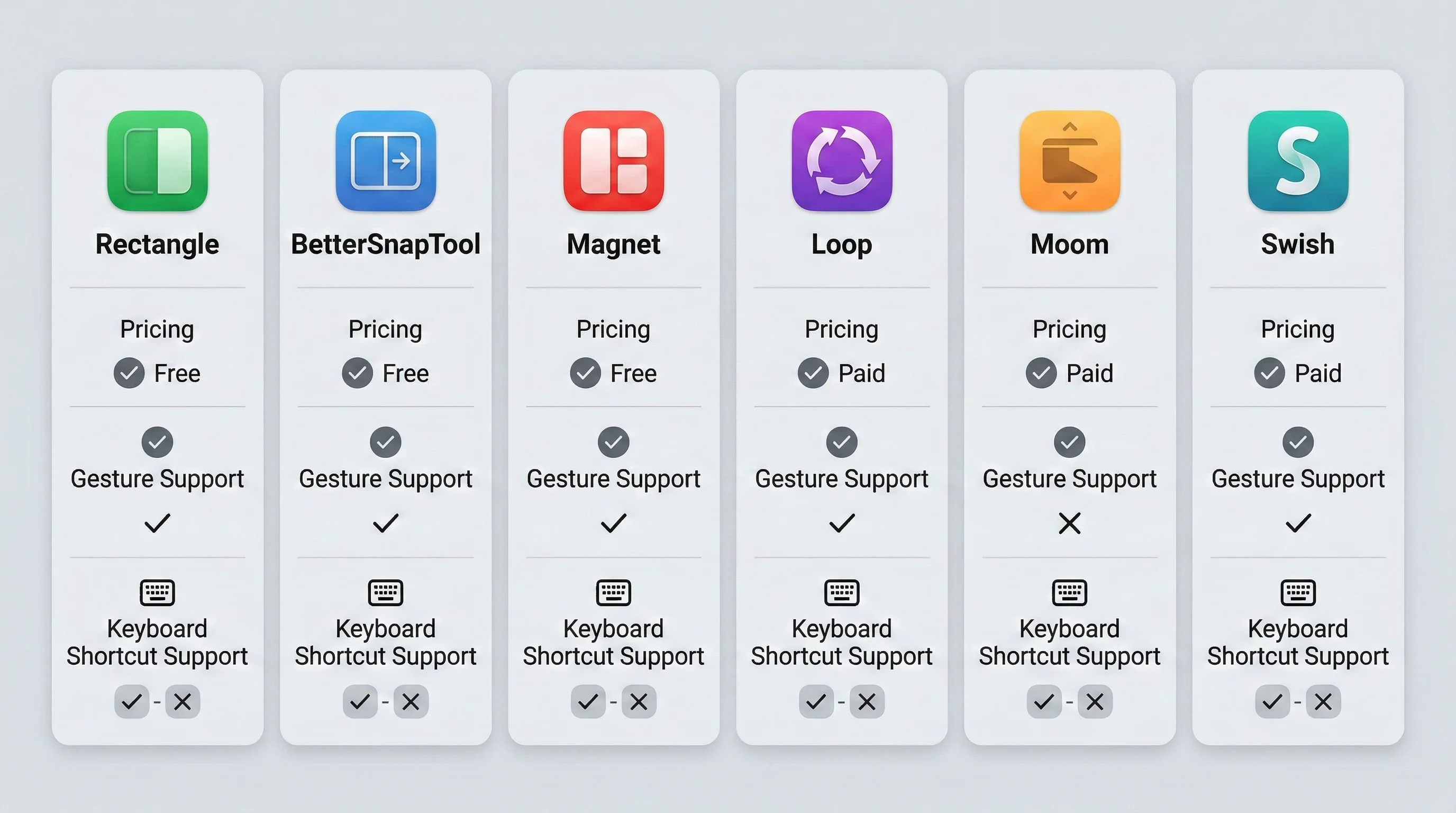
Funktionsvergleichstabelle
| Funktion | Rectangle | BetterSnapTool | Magnet | Loop | Moom | Swish |
|---|---|---|---|---|---|---|
| Preis | Kostenlos | 3,99 $ | 7,99 $ | Kostenlos | 9,99 $ | 16 $ |
| Open Source | Ja | Nein | Nein | Ja | Nein | Nein |
| Tastenkombinationen | Umfangreich | Grundlegend | Gut | Via Import | Umfangreich | Begrenzt |
| Randeinrasten | Ja | Ja | Ja | Nein | Nein | Via Gesten |
| Benutz. Einrastzonen | Nur Pro | Ja | Nein | Nein | Ja | Nein |
| Gespeich. Layouts | Nur Pro | Nein | Nein | Nein | Ja | Nein |
| Radialmenü | Nein | Nein | Nein | Ja | Nein | Nein |
| Trackpad-Gesten | Nein | Nein | Nein | Nein | Nein | Ja |
| Multi-Monitor | Ja | Ja | Ja | Ja | Ja | Ja |
| Menüleisten-App | Ja | Ja | Ja | Ja | Ja | Ja |
| App Store | Nein | Ja | Ja | Nein | Ja | Nein |
| Spectacle-Migration | Ja | Nein | Nein | Ja | Nein | Nein |
| Am besten für | Die meisten | Maus-Nutzer | Einfachheit | Visuelle Lerner | Power-User | Trackpad-Nutzer |
Empfehlung nach Benutzertyp
Gelegenheits-Mac-Benutzer: Beginnen Sie mit Rectangle (kostenlos). Die Tastenkombinationen decken die häufigsten Fensteranordnungen ab, und die Randeinrast-Funktion ist intuitiv.
Entwickler und Power-User: Verwenden Sie Rectangle Pro (9,99 $) oder Moom (9,99 $). Beide bieten gespeicherte Layouts und erweiterte Anpassung, die Entwickler-Workflows entsprechen.
Designer und Kreativprofis: Erwägen Sie BetterSnapTool (3,99 $) für seine pixelgenauen benutzerdefinierten Einrastzonen oder Moom (9,99 $) für sein gespeichertes Layout-System.
MacBook (Trackpad-primär) Benutzer: Swish (16 $) ist die herausragende Wahl. Die gestenbasierte Oberfläche nutzt die Hardware, die Sie bereits verwenden.
Benutzer, die das Auswendiglernen von Tastenkombinationen hassen: Loop (kostenlos) ist für Sie gemacht. Das Radialmenü zeigt alle verfügbaren Positionen visuell an, sodass nichts auswendig gelernt werden muss.
Einrichten Ihres Workaround-Workflows
Hier ist eine Schritt-für-Schritt-Anleitung zum Einrichten eines zuverlässigen Fensterverwaltungs-Workflows, der den Tahoe-Größenänderungs-Bug vollständig umgeht.
Schritt 1: Installieren Sie Ihren gewählten Fenstermanager
Für diese Anleitung verwenden wir Rectangle als Beispiel, da es kostenlos ist und die meisten Anwendungsfälle abdeckt.
- Laden Sie Rectangle von rectangleapp.com herunter
- Verschieben Sie die App in Ihren Programme-Ordner
- Öffnen Sie Rectangle und gewähren Sie Barrierefreiheits-Berechtigungen, wenn Sie dazu aufgefordert werden (Systemeinstellungen > Datenschutz & Sicherheit > Barrierefreiheit)
- Rectangle erscheint als Menüleisten-Symbol
Schritt 2: Lernen Sie die wesentlichen Tastenkombinationen
Sie müssen nur vier Tastenkombinationen auswendig lernen, um 90% der Fensterverwaltungsaufgaben abzudecken:
| Aktion | Tastenkombination | Wann zu verwenden |
|---|---|---|
| Linke Hälfte | Ctrl + Option + Links | Apps nebeneinander vergleichen |
| Rechte Hälfte | Ctrl + Option + Rechts | Apps nebeneinander vergleichen |
| Maximieren | Ctrl + Option + Return | Vollbild-Arbeit in einer einzelnen App |
| Zentrieren | Ctrl + Option + C | Ein mittelgroßes Fenster zentrieren |
Üben Sie diese vier Tastenkombinationen einen Tag lang, und manuelles Skalieren von Fenstern wird sich wie ein Überbleibsel eines weniger effizienten Workflows anfühlen.
Schritt 3: Richten Sie Ihre häufigen Layouts ein
Wenn Sie konsistente Workflows haben, definieren Sie Layouts dafür:
Entwicklungs-Layout:
- Code-Editor: Linke zwei Drittel (Ctrl + Option + E für "Erste zwei Drittel" in Rectangle)
- Terminal: Rechtes Drittel, obere Hälfte
- Browser: Rechtes Drittel, untere Hälfte
Schreib-Layout:
- Schreib-App: Zentriert, maximiert (Ctrl + Option + Return)
- Recherche-Browser: Ctrl + Option + Links/Rechts verwenden, um zwischen Apps zu wechseln
Kommunikations-Layout:
- E-Mail: Linke Hälfte
- Chat (Slack/Messages): Rechte Hälfte
Schritt 4: Mit nativen macOS-Funktionen kombinieren
Für die beste Erfahrung kombinieren Sie Ihren Fenstermanager mit den integrierten Funktionen von macOS Tahoe:
- Spaces: Mehrere Desktops für verschiedene Kontexte erstellen (Arbeit, Privat, Kommunikation)
- Aktive Ecken: Aktive Ecken für Mission Control und Desktop-Zugang einrichten
- Grüner Knopf Tiling: Das native Hover-Menü des grünen Knopfs für schnelle Halb- und Viertel-Bildschirmlayouts verwenden
- Stage Manager: Stage Manager für bestimmte Workflows aktivieren, bei denen automatische Fensteranordnung hilfreich ist
Für einen tieferen Einblick in die Kombination dieser Funktionen lesen Sie unseren macOS Tahoe Fensterverwaltungsleitfaden.
Was Apple beheben muss
Der Fenstergrößen-Bug ist symptomatisch für eine breitere Spannung in macOS Tahoe zwischen visueller Ambition und Interaktionsqualität. Hier ist, was Apple in der Reihenfolge der Priorität angehen muss.
1. Die Trefferbereich-Geometrie der Ecken beheben
Die dringlichste Korrektur ist die, die Apple bereits erstellt und dann zurückgezogen hat: die Größenänderungs-Trefferbereiche so zu gestalten, dass sie dem tatsächlichen Eckenradius des Fensters entsprechen. Der 26.3-RC hat demonstriert, dass dies technisch machbar ist. Was auch immer die Regression oder das Kompatibilitätsproblem war, das Apple zur Rücknahme des Fixes veranlasst hat, muss gelöst werden.
Zusätzlich sollte Apple erwägen, die Trefferbereiche über das minimale 19x19-Pixel-Quadrat hinaus zu vergrößern. Moderne Displays haben hohe Pixeldichten, und eine größere Interaktionszone würde die Benutzerfreundlichkeit verbessern, ohne jegliche visuelle Auswirkung.
2. Visuelle Größenänderungs-Affordanzen wiederherstellen
Wie Gruber und andere argumentiert haben, sollte Apple den visuellen Größenänderungs-Griff -- die kleinen Diagonallinien in der unteren rechten Ecke von Fenstern, die in älteren macOS-Versionen vorhanden waren -- wiederherstellen. Dieser visuelle Indikator dient zwei Zwecken: Er zeigt dem Benutzer, wo er klicken soll, um eine Größenänderung zu initiieren, und kommuniziert, dass das Fenster skaliert werden kann.
3. Die Finder-Probleme beheben
Das Finder-Spaltenansicht-Scrollleisten-Überlappungsproblem und die Zuverlässigkeitsprobleme mit Drag-and-Drop müssen behoben werden. Finder ist die am häufigsten verwendete Anwendung in macOS, und diese Interaktionsfehler untergraben das Vertrauen der Benutzer in das gesamte Betriebssystem.
4. Liquid Glass-Barrierefreiheit verbessern
Die umfassendere Liquid Glass-Barrierefreiheitsgeschichte -- Textlesbarkeit über transluzenten Oberflächen, ausreichende Kontrastverhältnisse und die Wirksamkeit der Einstellung "Transparenz reduzieren" -- verdient fortlaufende Aufmerksamkeit.
5. Transparenter kommunizieren
Die "Fix dann rückgängig machen"-Episode mit macOS 26.3 wurde aus Kommunikationssicht schlecht gehandhabt. Eine "Bekanntes Problem"-Bezeichnung in Entwickler-Release Notes ist für einen Bug unzureichend, der jeden Mac-Benutzer betrifft. Apple sollte das Problem öffentlich in einem Support-Artikel anerkennen, einen geschätzten Zeitplan für den Fix angeben und offizielle Workaround-Anleitung bereitstellen.
Was in macOS 26.4 und darüber hinaus zu erwarten ist
macOS 26.4 befindet sich derzeit in der Beta-Testphase. Basierend auf Entwicklerberichten und Apples Release-Notes-Verlauf, hier ist, was wir vernünftigerweise erwarten können:
Kurzfristig (macOS 26.4)
- Der Fenstergrößen-Geometrie-Fix könnte zurückkehren. Apple hat die Lösung bereits erstellt und validiert -- die Frage ist, ob die Regression, die den Rückzug verursacht hat, behoben wurde.
- Der Finder-Spaltenansicht-Scrollleisten-Fix ist wahrscheinlich, da es sich um ein einfacheres Rendering-Problem handelt.
- Verbesserungen der Drag-and-Drop-Zuverlässigkeit sind möglich, aber schwieriger vorherzusagen.
Mittelfristig (macOS 26.5 oder später)
- Verbesserte visuelle Affordanzen für Größenänderungs-Griffe könnten erscheinen, während Apple das anhaltende Community-Feedback zur Liquid Glass-Usability verarbeitet.
- Mögliche Verbesserungen der Barrierefreiheitseinstellungen "Transparenz reduzieren" und "Kontrast erhöhen", um Liquid Glass-Lesbarkeitsbedenken besser anzugehen.
Langfristig (macOS 27)
- Eine grundlegendere Überarbeitung des Liquid Glass-Eckenradius ist möglich, wenn Usability-Beschwerden anhalten.
- Erweiterte native Fensterverwaltungsfunktionen könnten den Bedarf an Fenstermanagern von Drittanbietern weniger akut machen.
Wichtigste Erkenntnisse
-
Der macOS Tahoe Fenstergrößen-Bug ist ein geometrisches Problem, kein zufälliger Fehler. Der große Eckenradius des Liquid Glass-Designs platziert ungefähr 75% des 19x19-Pixel-Größenänderungs-Trefferbereichs außerhalb der sichtbaren Fenstergrenze, sodass den Benutzern nur ungefähr 25% des ursprünglichen Zielbereichs verbleiben.
-
Apple hat einen Fix erstellt, getestet und zurückgezogen. Der macOS 26.3 Release Candidate enthielt geometriebewusste Größenänderungsbereiche, die dem Eckenradius folgten. Der Fix wurde vor dem finalen Release am 11. Februar 2026 von "Gelöstes Problem" zu "Bekanntes Problem" geändert.
-
Es gibt keinen offiziellen Apple-Workaround. Apple hat keinen Support-Artikel veröffentlicht noch irgendeine Anleitung für betroffene Benutzer bereitgestellt.
-
Fensterverwaltungs-Apps von Drittanbietern sind die beste Lösung derzeit. Rectangle (kostenlos) ist der empfohlene Ausgangspunkt für die meisten Benutzer.
-
Native macOS-Funktionen helfen, lösen das Problem aber nicht vollständig. Grüner Knopf Tiling, Stage Manager, randbasiertes Skalieren und Tastenkombinationen können die Auswirkungen des Bugs reduzieren, ersetzen aber nicht die Möglichkeit, Fenster durch Ziehen von Ecken frei zu skalieren.
-
macOS 26.4 könnte den Fix zurückbringen. Der Fix existiert in Apples Codebase -- er wurde im 26.3-RC geliefert. Die Frage ist nicht ob, sondern wann er zurückkehren wird.
Häufig gestellte Fragen
Ist der macOS Tahoe Fenstergrößen-Bug in macOS 26.3 behoben?
Nein. Obwohl Apple einen Fix in den macOS 26.3 Release Candidate (Build 25D122) aufgenommen hatte, der Fenstergrößenänderungsbereiche dem Eckenradius folgen ließ, wurde der Fix vor dem finalen öffentlichen Release am 11. Februar 2026 entfernt. Apple änderte den Status des Fenstergrößen-Problems von "Gelöstes Problem" zu "Bekanntes Problem" in den Release Notes. Stand 28. Februar 2026 besteht der Bug in der aktuellen Version von macOS Tahoe.
Warum hat Apple den Fenstergrößen-Fix aus macOS 26.3 entfernt?
Apple hat nicht öffentlich erklärt, warum der Fix rückgängig gemacht wurde. Die plausibelsten Theorien in der Entwicklergemeinschaft umfassen: Der Fix könnte Regressionen in anderen Fensterinteraktionen eingeführt haben, er könnte Kompatibilitätsprobleme mit Drittanbieter-Apps verursacht haben, die benutzerdefiniertes Fenster-Chrome verwenden, oder Apple arbeitet möglicherweise an einer umfassenderen Lösung. Was auch immer der Grund ist, der Fix wurde von mehreren Entwicklern und Community-Mitgliedern im RC als funktionierend bestätigt.
Was ist die beste kostenlose Lösung für den Fenstergrößen-Bug?
Rectangle ist die beste kostenlose Lösung. Es ist eine Open-Source macOS-Fensterverwaltungs-App, mit der Sie Fenster per Tastenkombinationen oder durch Ziehen von Fenstern an Bildschirmränder skalieren und positionieren können. Die vier wesentlichen Tastenkombinationen -- Ctrl+Option+Links (linke Hälfte), Ctrl+Option+Rechts (rechte Hälfte), Ctrl+Option+Return (maximieren) und Ctrl+Option+C (zentrieren) -- decken die große Mehrheit der Fensterverwaltungsaufgaben ab und umgehen vollständig die kaputten Ecken-Größenänderungs-Griffe. Herunterladen von rectangleapp.com.
Betrifft der Fenstergrößen-Bug alle Anwendungen oder nur bestimmte?
Der Bug betrifft alle Anwendungen, da er auf Betriebssystemebene im Fenster-Hit-Testing-Code von AppKit existiert. Jedes Standard-macOS-Fenster -- ob Finder, Safari, Mail, Terminal oder eine Drittanbieter-App wie Slack, VS Code oder Photoshop -- verwendet denselben Fensterrahmen-Rendering und dieselben Größenänderungs-Interaktionszonen.
Wird macOS 26.4 den Fenstergrößen-Bug beheben?
Zum Zeitpunkt dieses Schreibens befindet sich macOS 26.4 in der Beta, und es gab keine offizielle Bestätigung von Apple, dass der Fenstergrößen-Fix enthalten sein wird. Da Apple den Fix jedoch erfolgreich im 26.3-RC implementiert hat und die Lösung bekanntermaßen funktioniert, ist es vernünftig zu erwarten, dass der Fix in einem zukünftigen Update zurückkehren wird. Beobachten Sie Apples Release Notes auf developer.apple.com für Updates.
Abschließende Gedanken
Der macOS Tahoe Fenstergrößen-Bug ist eine Warnung darüber, was passiert, wenn visuelles Design der Interaktionsgestaltung vorauseilt. Liquid Glass ist schön -- die transluzenten Oberflächen, die Tiefeneffekte, die Art, wie Licht scheinbar durch die Benutzeroberfläche bricht. Aber Schönheit muss der Benutzerfreundlichkeit dienen, nicht sie untergraben. Ein Fenster, das Sie nicht skalieren können, ist ein fundamentales Versagen eines Desktop-Betriebssystems, egal wie schön es aussieht.
Die Reaktion der Community -- von Norbert Hegers sorgfältiger technischer Analyse über Grubers pointierten Kommentar bis hin zu den Tausenden von frustrierten Forum-Posts -- zeigt, dass Mac-Benutzer Apple an einem hohen Standard messen. Sie erwarten, dass ihr Betriebssystem sowohl schön als auch funktional ist. macOS hat historisch auf beide Ziele hingewirkt. Der Tahoe-Größenänderungs-Bug und Apples zögerliche Reaktion darauf verfehlen diesen Standard.
Die gute Nachricht ist, dass der Fix existiert. Apple hat ihn erstellt, in einem Release Candidate ausgeliefert und bestätigt, dass er funktioniert. Die Frage ist nicht, ob der Bug behoben werden kann, sondern wann Apple den Fix ausliefern wird. In der Zwischenzeit bieten Tools wie Rectangle, BetterSnapTool, Magnet und die anderen in diesem Leitfaden besprochenen Fenstermanager eine bessere Fensterverwaltungserfahrung als die nativen Größenänderungs-Griffe von macOS Tahoe.
Richten Sie heute einen Fenstermanager ein. Sie werden sich fragen, warum Sie jemals Zeit damit verbracht haben, Fensterecken manuell zu ziehen.
Zuletzt aktualisiert: 28. Februar 2026. Dieser Artikel wird aktualisiert, wenn Apple einen Fix für den Fenstergrößen-Bug veröffentlicht.