Mac fragt ständig nach Bildschirmaufnahme-Berechtigung: echte Lösungen
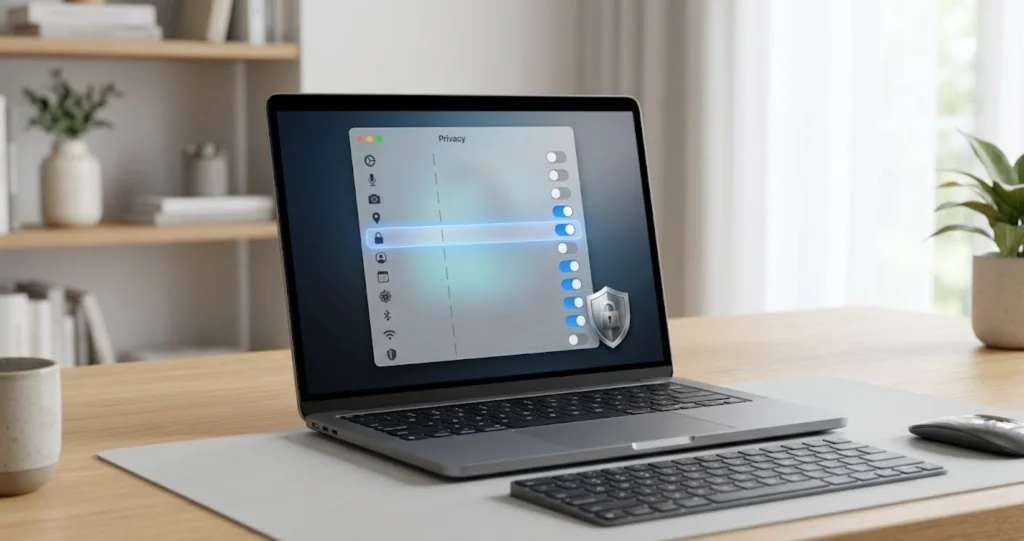
Ihr Mac fragt immer wieder nach der Berechtigung zur Bildschirmaufnahme, oder eine erteilte Berechtigung funktioniert nicht mehr. So arbeitet TCC unter macOS wirklich, und so beheben Sie beides.
Sie öffnen Zoom, klicken auf Share Screen, und macOS zeigt denselben Dialog wie schon im letzten Monat: ob Zoom Ihren Bildschirm aufzeichnen darf. Sie haben doch längst zugestimmt. Sie öffnen die Systemeinstellungen, und da steht es: Zoom, in der Liste unter Screen & System Audio Recording, aktiviert. Nichts ist kaputt. Und trotzdem wurden Sie erneut gefragt.
Eine Woche später passiert etwas anderes. Ihr Backup-Programm kann Ihren Mail-Ordner nicht lesen. Sie prüfen Full Disk Access, und die App ist aufgeführt und aktiviert, genau wie es sein soll. Aber sie verhält sich, als hätte sie überhaupt keine Berechtigung. Das ist nicht dasselbe Problem, auch wenn es dasselbe Gefühl auslöst.
In den meisten Ratschlägen, die Sie zu diesem Thema finden, werden beide Situationen als eine einzige behandelt, und genau deshalb scheitert so viel davon. Die erste ist beabsichtigt. Apple hat eine periodische Neubestätigung in die Berechtigung zur Bildschirmaufnahme eingebaut, und es gibt keinen Schalter, um sie abzustellen. Die zweite ist ein echter Fehler mit einer konkreten, auffindbaren Ursache, und sie läuft fast immer auf eine Sache hinaus: macOS glaubt nicht mehr, dass die App auf der Festplatte dieselbe App ist, der Sie die Berechtigung erteilt haben.
Dieser Artikel trennt die beiden Fälle, erklärt das Subsystem, das hinter beiden steckt, und liefert für jeden die richtige Lösung. Er erklärt außerdem, warum der mit Abstand häufigste Rat zu diesem Thema, nämlich Dateiberechtigungen mit chmod zu ändern oder irgendeine Art von Berechtigungsreparatur laufen zu lassen, nicht das Geringste mit dem beteiligten System zu tun hat. Alles, was unten gezeigt wird, wurde auf einem Mac mit macOS 26.5.2, Build 25F84, und aktiviertem System Integrity Protection getestet.
Die wichtigsten Punkte
- Zwei verschiedene Probleme tragen dasselbe Gesicht — eine planmäßige erneute Abfrage für die Bildschirmaufnahme ist so vorgesehen und lässt sich nicht deaktivieren, während eine erteilte, aber wirkungslose Berechtigung ein echter Fehler mit einer echten Ursache ist.
- TCC bindet eine Berechtigung an die Code-Signatur-Identität einer App, nicht an ihren Pfad — deshalb hört eine Berechtigung nach einem Update, einem Verschieben oder bei zwei Kopien derselben App auf der Festplatte stillschweigend auf zu funktionieren.
tccutil resetist der einzige Befehl, den Apple mitliefert — es gibt keine Möglichkeit, eine Berechtigung im Terminal zu erteilen, und einresetohne Bundle-Identifier löscht diese Berechtigung für jede App auf dem Mac.- Die Privatsphäre-Datenbanken sind nicht einmal für
lslesbar — auf einem Test-Mac mit aktiviertem SIP liefert das Auflisten beider TCC-VerzeichnisseOperation not permitted, was der denkbar klarste Beweis dafür ist, dass es hier nicht um gewöhnliche Dateiberechtigungen geht. - Apple veröffentlicht die Liste der Dienstnamen nicht — Namen wie
ScreenCaptureundSystemPolicyAllFilessind Community-Wissen, und jede Anleitung, die sie als offizielle Dokumentation ausgibt, rät nur.
Was TCC ist und was es nicht ist
Das Subsystem, das entscheidet, ob eine App Ihren Bildschirm aufzeichnen, Ihren Mail-Ordner lesen, das Mikrofon nutzen oder andere Apps steuern darf, heißt TCC. Die Buchstaben stehen für Transparency, Consent and Control. Es ist das, was jeden Dialog vom Typ „App möchte auf … zugreifen“ erzeugt, den Sie je weggeklickt haben, und es ist das, was jede Liste in den Systemeinstellungen unter Privacy & Security füllt.
Apples man-Seite für das einzige Kommandozeilenwerkzeug in diesem Bereich beschreibt es in einem einzigen Satz. Unter NAME steht „tccutil – manage the privacy database“, und die DESCRIPTION führt das aus: „The tccutil command manages the privacy database, which stores decisions the user has made about whether apps may access personal data.“
Lesen Sie das genau, denn die Formulierung ist präzise und verrät Ihnen die Gestalt des gesamten Systems. TCC speichert Entscheidungen. Es ist ein Protokoll von Einwilligungen. Es ist keine Beschreibung einer Datei, sondern die Beschreibung einer Beziehung zwischen einer Anwendung und einer Kategorie geschützter Daten.
Die Privatsphäre-Datenbank ist nicht das Dateisystem
Das ist das Missverständnis, das mehr Zeit kostet als jedes andere, deshalb räumen wir es sofort aus dem Weg.
Klassische Unix-Dateiberechtigungen sind Attribute, die an der Datei selbst gespeichert sind: ein Eigentümer, eine Gruppe und Lese-/Schreib-/Ausführungsbits, geändert mit chmod und chown. Sie beantworten die Frage: Welche Benutzerkonten dürfen diese Datei anfassen?
TCC beantwortet eine völlig andere Frage: Welcher Anwendung hat die Nutzerin oder der Nutzer erlaubt, diese Kategorie von Daten zu lesen? Das Benutzerkonto ist nicht das Subjekt. Die Anwendung ist es. Howard Oakley von The Eclectic Light Company hat den Unterschied in seiner Erläuterung zu Berechtigungen und Privatsphäre vom November 2025 treffend formuliert: „privacy protection operates outside of file attributes, using a rule-based system applied to each app.“
Die praktische Konsequenz ist eindeutig. Ihr Benutzerkonto besitzt ~/Library/Mail bereits, und die POSIX-Bits sagen bereits, dass Sie es lesen dürfen. Genau deshalb kann ein Terminal-Befehl, den Sie als Sie selbst ausführen, den Ordner lesen, eine GUI-App unter demselben Benutzer aber nicht: Die Dateiberechtigungen waren nie das Hindernis. TCC war es.
Kein noch so ausgiebiges chmod behebt also ein TCC-Problem. Genauso wenig irgendeine Routine zur „Reparatur von Zugriffsrechten“, ein Konzept aus der Zeit vor APFS, das sich auf die Receipts-Datenbank bezog und das Apple vor Jahren aus Disk Utility entfernt hat. sudo chmod -R 755 über Ihren Benutzerordner laufen zu lassen, um eine Bildschirmaufnahme-Abfrage loszuwerden, hilft nicht und kann Ihren Library-Ordner beschädigen. Tun Sie es nicht.
Die Datenbanken, die Sie nicht einmal auflisten können
Es gibt zwei TCC-Datenbanken. Die benutzerbezogene liegt unter ~/Library/Application Support/com.apple.TCC/ und enthält Entscheidungen, die für Ihr Konto gelten. Die systemweite liegt unter /Library/Application Support/com.apple.TCC/ und enthält Entscheidungen, die für die ganze Maschine gelten, einschließlich derer, die eine Administratorin oder ein MDM-Profil setzen kann.
Hier ist die Demonstration, die den Streit entscheidet. Auf dem Test-Mac wurde bei aktiviertem SIP beides versucht:
ls ~/Library/Application\ Support/com.apple.TCC/
ls /Library/Application\ Support/com.apple.TCC/
Beides lieferte Operation not permitted. Nicht „permission denied“, wie ein POSIX-Fehlschlag aussieht, sondern die Antwort, die der Kernel gibt, wenn System Integrity Protection den Zugriff komplett blockiert. Dass SIP aktiv war, wurde bestätigt: csrutil status meldete System Integrity Protection status: enabled.
Sie können diese Verzeichnisse nicht auflisten, die Datenbanken darin nicht lesen und sie nicht bearbeiten. Wenn eine Anleitung Ihnen sagt, Sie sollten TCC.db in einem SQLite-Browser öffnen und eine Zeile einfügen, beschreibt sie eine Maschine mit deaktiviertem SIP — und SIP abzuschalten, um eine Berechtigungsabfrage zu umgehen, opfert einen großen Teil der Verteidigungsarchitektur Ihres Macs für einen Dialogkasten. Dieser Artikel wird Ihnen nicht zeigen, wie das geht.
Was Sie tun können: eine Berechtigung über die Oberfläche der Systemeinstellungen erteilen, eine Entscheidung mit tccutil zurücksetzen oder ein MDM-Profil eine Entscheidung für Sie schreiben lassen. Das sind die drei Türen. Eine vierte gibt es nicht.
Warum es dieses Design gibt
Lägen TCC-Entscheidungen in einer gewöhnlichen, bearbeitbaren Datei, könnte sich jede App mit Schreibzugriff auf Ihren Benutzerordner stillschweigend selbst Bildschirmaufnahme, Kamerazugriff und freien Lauf in Ihrem Mail-Ordner gewähren. Der Schutz wäre wertlos. Also hat Apple die Entscheidungen hinter SIP gelegt, als einzigen unterstützten Schreibweg eine Nutzerinteraktion mit einem systemgezeichneten Dialog vorgesehen und dem Kommandozeilenwerkzeug genau ein Verb gegeben: reset.
Das ist ein stimmiges Design und, aus Sicht von jemandem, der um 23 Uhr eine kaputte Berechtigung repariert, ein sehr kleiner Werkzeugkasten. Der größte Teil dieses Artikels handelt davon, ihn gut zu benutzen. Für den größeren Zusammenhang, wie macOS Gatekeeper, Notarisierung, SIP und TCC übereinanderlegt, deckt unser vollständiger Leitfaden zu Sicherheit und Datenschutz in macOS Tahoe die umgebende Architektur ab.
Die zwei verschiedenen Probleme
Nun zu der Trennung, auf der der Rest dieses Artikels aufbaut.
Problem eins: die absichtliche erneute Abfrage
Während des Beta-Zyklus von macOS 15 Sequoia im Jahr 2024 führte Apple eine periodische Neubestätigung für Bildschirm- und Audioaufnahmen ein. Jede App, die Ihren Bildschirm aufzeichnet, sollte in festen Abständen erneut bestätigen lassen, ohne Möglichkeit, sich davon abzumelden.
Das anfängliche Beta-Verhalten war wöchentlich, und es fragte zusätzlich nach jedem Neustart erneut. Das zog erhebliche öffentliche Kritik nach sich. MacRumors berichtete im August 2024, dass „popups for screen recording app permissions have been showing weekly up throughout the beta testing process, but Apple has tweaked the frequency in response to user feedback“, und dass die Beta auf eine monatliche Neuautorisierung umgestellt worden sei. 9to5Mac und iDownloadBlog berichteten dieselbe Änderung aus derselben Beta. Die Abfrage nach jedem Neustart entfiel zur selben Zeit. Der Dialog bietet eine Schaltfläche „Allow For One Month“ sowie die Möglichkeit, die Systemeinstellungen zu öffnen, und MacRumors merkte damals an: „it does not appear that there is a way for users to permanently give screen recording access to recording functionality, but a monthly popup is at least more convenient than a weekly popup.“
Jetzt der ehrliche Teil. Ich konnte den aktuellen Rhythmus in der macOS-26-Generation aus keiner verlässlichen Quelle verifizieren. Apples eigene Support-Seite zu diesem Bereich, „Allow apps to use screen and audio recording“ im macOS Tahoe 26 Mac User Guide, beschreibt, wie man den Bereich öffnet und wie man den Dialog beantwortet, und sagt überhaupt nichts über eine periodische Neuzustimmung. Die Sekundärquellen, die macOS 26 behandeln, widersprechen einander: Manche beschreiben eine wöchentliche, manche eine monatliche Wiederholung, und keine von ihnen nennt eine Quelle.
Also hier, was sich mit Sicherheit sagen lässt und was nicht. Bestätigt: Die periodische Neuabfrage wurde im Sequoia-Zyklus eingeführt, betrifft Bildschirm- und System-Audioaufnahme, bietet eine Freigabe für einen Monat und hat keinen für Nutzer sichtbaren Ausschalter. Bestätigt: Apples aktuelle Support-Dokumentation zu diesem Bereich erwähnt sie überhaupt nicht. Nicht bestätigt: das genaue Intervall in der macOS-26-Generation. Wenn Ihr Mac ungefähr monatlich erneut fragt, entspricht das dem, was Apple in Sequoia ausgeliefert hat. Wenn er weit häufiger fragt, lesen Sie die Fehlerdiagnose weiter unten, denn häufiges Nachfragen ist ein anderes Problem.
Das Nützlichste, was man über Problem eins wissen kann, ist: Es ist kein Fehler, und es gibt nichts zu reparieren. Auf Allow zu klicken dauert eine Sekunde, und der Dialog selbst ist die Neubestätigung, Sie müssen also nichts in den Systemeinstellungen neu umschalten. Jede Anleitung, die Ihnen als Reaktion auf eine monatliche Abfrage sagt, Sie sollten zurücksetzen, neu installieren oder irgendetwas bearbeiten, verkauft ein Heilmittel für einen gesunden Patienten.
Es gibt eine Ausnahme auf Entwicklerseite. Apple hat ein Entitlement namens com.apple.developer.persistent-content-capture, das die wiederkehrende Abfrage unterdrückt, und Michael Tsais Blog sammelte im August 2024 die Entwicklerdiskussion dazu. Es handelt sich um eine verwaltete Fähigkeit, die auf Fernsteuerungs- und VNC-artige Anwendungen zielt: Entwickler müssen sie bei Apple beantragen und bewilligt bekommen. Als Nutzer können Sie sie nicht aktivieren. Sie erklärt lediglich, warum eine kleine Zahl von Fernzugriffs-Apps Sie nie behelligt.
Problem zwei: die Genehmigung, die nicht hält
Das ist ein echter Fehler. Er sieht so aus: eine App, die im Bereich aufgeführt und aktiviert ist, sich aber verhält, als hätte sie keine Berechtigung; eine App, die nach einem Update aus dem Bereich verschwindet; eine Berechtigung, die funktioniert, bis Sie die App beenden und neu starten; zwei Einträge mit demselben App-Namen; ein Werkzeug, das nie im Bereich auftaucht, selbst nachdem Sie es mit + hinzugefügt haben; oder eine Abfrage bei jedem einzelnen Start statt einmal im Monat.
All das hat Ursachen, und die meisten teilen sich eine einzige. Darum geht es im nächsten großen Abschnitt.
Eines gehört nicht auf diese Liste, obwohl es so aussieht: ein Mac, der wiederholt nach dem Passwort Ihres Anmelde-Schlüsselbunds fragt. Das ist das Keychain-Subsystem, nicht TCC, und nichts in diesem Artikel wird es beheben. Wenn das Ihr Symptom ist, deckt die Lösung für die wiederkehrende Abfrage des Anmelde-Schlüsselbund-Passworts das richtige Terrain ab.
Welches Problem haben Sie
| Symptom | Welches Problem | Was zu tun ist |
|---|---|---|
| Abfrage zur Bildschirmaufnahme ungefähr einmal im Monat, App funktioniert nach Klick auf Allow | So vorgesehen | Auf Allow klicken. Nichts ist falsch. |
| Abfrage bei jedem einzelnen Start | Fehler | Problem mit der Signatur-Identität oder eine doppelte Kopie. Siehe unten. |
| Im Bereich aktiviert, App kann die Sache trotzdem nicht | Fehler | Veralteter, an eine alte Identität gebundener Eintrag. Sauber neu erteilen. |
| App nach dem Update aus dem Bereich verschwunden | Fehler | Signatur hat sich geändert. Neu erteilen. |
| Zwei Einträge mit demselben Namen im Bereich | Fehler | Zwei Kopien auf der Festplatte. Eine finden und entfernen. |
| CLI-Werkzeug funktioniert, erscheint aber nie im Bereich | Bekannter Fehler in macOS 26.1 | Siehe den Abschnitt zur Kommandozeile. |
| Abfrage erscheint, Sie klicken Allow, nichts passiert | Fehler | Oft wurde die App nie vollständig beendet. Sauber neu erteilen. |
| Schalter ist ausgegraut mit einem Hinweis auf ein Profil | Verwalteter Mac | Wenden Sie sich an die Geräteverwaltung. |
| Nicht-Aufnahme-Berechtigung fragt monatlich erneut | Fehler | Nur die Bildschirmaufnahme hat eine planmäßige Neuabfrage. |
Wo jede Berechtigung in der macOS-26-Generation liegt
All diese Bereiche liegen unter derselben Wurzel. Öffnen Sie die Systemeinstellungen, klicken Sie in der Seitenleiste auf Privacy & Security und wählen Sie dann die Kategorie. Die für diesen Artikel relevanten Kategorien:
- Screen & System Audio Recording. In der macOS-26-Generation umbenannt; vorher hieß es Screen Recording. Apples Beschreibung ist eine Zeile: „Allow apps to record your screen and audio, or just your audio. The listed apps have access.“
- Full Disk Access. Geschützte Nutzerdaten im gesamten System: Mail, Messages, Safari-Daten, Time Machine-Backups und die Container-Ordner anderer Apps.
- Accessibility. Die Fähigkeit, Ihren Mac zu steuern: den Zeiger bewegen, klicken, Fensterinhalte lesen, die Oberflächen anderer Anwendungen bedienen.
- Automation. Das Recht einer bestimmten App, Apple Events an eine andere bestimmte App zu senden. Es ist der einzige Bereich, der als Paare statt als flache Liste organisiert ist.
- Files and Folders. Feingranularer Ordnerzugriff: Schreibtisch, Dokumente, Downloads, Wechseldatenträger und Netzwerkvolumes. Eine App mit Full Disk Access braucht hier keine Einträge.
- Input Monitoring. Erlaubt einer App, Tastenanschläge zu sehen, auch wenn sie nicht im Vordergrund ist.
- Camera und Microphone. Genau das, wonach es klingt. Wenn speziell Ihr Mikrofon Ärger macht, hat die Kette der Eingabeberechtigungen ihre eigenen Eigenheiten, behandelt im Leitfaden zum Beheben eines Mac-Mikrofons, das unter macOS Tahoe 26.5 nicht mehr funktioniert.
- Local Network. Neuer und eine häufige Quelle von Verwirrung, weil eine blockierte Local-Network-Berechtigung Symptome erzeugt, die nach allem Möglichen aussehen, nur nicht nach einem Datenschutzproblem. Ein Drucker, der nicht mehr reagiert, ist das klassische Beispiel, durchgespielt in der Lösung für AirPrint und Local Network Privacy.
Zwei strukturelle Tatsachen, die später wichtig werden. Die Liste, die Sie sehen, ist eine Darstellung der Datenbank, und der unten beschriebene Fehler in macOS 26.1 hat bewiesen, dass die Darstellung falsch sein kann, während die Datenbank richtig ist. Und einen Eintrag mit der --Schaltfläche zu entfernen, löscht die Entscheidung, statt der App den Zugriff zu verweigern, sodass Sie beim nächsten Nachfragen der App eine frische Abfrage bekommen. Diese Unterscheidung ist die Grundlage der Sequenz zur sauberen Neuerteilung.
Warum eine erteilte Berechtigung aufhört zu funktionieren
Hier ist der Mechanismus. Wenn Sie diese eine Sache verstehen, wird das meiste verwirrende Verhalten in diesem Bereich vorhersagbar.
TCC bindet an die Code-Signatur-Identität, nicht an einen Pfad oder einen Namen
Wenn Sie einer App eine Berechtigung erteilen, notiert macOS nicht „die Datei unter /Applications/Foo.app darf den Bildschirm aufzeichnen“. Es notiert eine Entscheidung, die an die Code-Signatur-Identität der App gebunden ist: an ihren Identifier und an die kryptografische Anforderung, die beschreibt, wer sie signiert hat. Apples Technote TN3127, „Inside Code Signing: Requirements“, ist die Referenz dafür, wie diese Anforderungen aufgebaut sind.
Die Konsequenz ist das, was Ihnen niemand sagt: Ändert sich die Signatur-Identität, behandelt macOS die App als eine andere Anwendung, der nie etwas erteilt wurde. Der alte Eintrag bleibt im Bereich stehen, sieht erteilt aus und beschreibt eine App, die in der Form, an die sich die Datenbank erinnert, nicht mehr existiert. Sie sehen einen aktivierten Schalter. Das System sieht einen Fremden.
Sie können die Identität einer App selbst untersuchen. Auf dem Test-Mac:
codesign -dv --verbose=2 /System/Applications/Utilities/Terminal.appDie Ausgabe enthält eine Identifier-Zeile, also den Bundle-Identifier, den das System verwendet (com.apple.Terminal für Terminal), eine Kette von Authority-Zeilen mit den Zertifikaten, die signiert haben, und eine TeamIdentifier-Zeile. Bei Apples eigenen mitgelieferten Apps steht bei TeamIdentifier der Wert not set, weil Apple seine Systemsoftware über eine andere Zertifikatskette signiert als Drittanbieter. Bei einer App von Drittanbietern sollten Sie einen zehnstelligen Team-Identifier und eine Zertifikatskette mit einem Developer-ID-Zertifikat sehen.
Dieser Team-Identifier ist der stabile Anker. Eine ad hoc signierte App ohne Team-Identifier wird allein über ihren Code-Hash identifiziert, und ein Code-Hash ändert sich mit jedem einzelnen Build. Eine mit einer Developer ID signierte App hat eine stabile Team-Identität, die Updates übersteht. Deshalb fragen manche Apps nach jedem Update erneut und die meisten nicht.
Nun zu den konkreten Fällen.
Fall eins: Die App wurde aktualisiert und anders signiert
Die App hat eine neue Version veröffentlicht. Der neue Build wurde mit einem anderen Zertifikat signiert, oder die Entwickler sind von Ad-hoc-Signierung auf Developer ID gewechselt oder umgekehrt, oder ihr Zertifikat ist abgelaufen und sie haben mit einem neuen nachsigniert.
Woran Sie es erkennen: Der Zeitpunkt fällt exakt mit einem Update zusammen, und die App ist entweder aus dem Bereich verschwunden oder hat einen zweiten Eintrag bekommen.
Lösung: Den veralteten Eintrag entfernen und neu erteilen. Mehr ist nicht zu tun; aus Sicht von TCC ist die App tatsächlich eine neue App.
Fall zwei: Zwei Kopien derselben App auf der Festplatte
Das ist die häufigste Ursache für das Symptom „aktiviert, funktioniert aber nicht“ und die am leichtesten zu übersehende.
Sie haben eine App heruntergeladen, sie einmal aus ~/Downloads gestartet, die Berechtigung erteilt und sie später nach /Applications gezogen. Oder Homebrew Cask hat eine Kopie installiert, während Sie schon eine hatten. Oder Sie behalten einen Release-Build in /Applications und eine Beta in ~/Applications. Der Bereich zeigt eine Zeile mit Name und Symbol der App; er sagt Ihnen nicht, auf welche Kopie sich diese Zeile bezieht. Sie sehen eine Genehmigung für die Kopie in ~/Downloads, während Sie die Kopie in /Applications starten.
Woran Sie es erkennen: Suchen Sie nach jeder Kopie auf der Festplatte.
mdfind "kMDItemKind == 'Application'" -name "AppName"Oder, für einen Durchlauf, der auch Kopien erfasst, die Spotlight möglicherweise nicht indexiert hat:
find /Applications ~/Applications ~/Downloads ~/Desktop -maxdepth 3 -name "AppName.app" 2>/dev/nullKommt mehr als ein Pfad zurück, haben Sie Ihre Antwort.
Lösung: Löschen Sie die Kopien, die Sie nicht wollen, behalten Sie genau eine, und führen Sie dann eine saubere Neuerteilung für die übrig gebliebene durch. Überspringen Sie das Löschen nicht; eine zweite Kopie auf der Festplatte zu lassen heißt, dass Sie in einem Monat wieder hier stehen.
Fall drei: Die App wurde nach der Erteilung verschoben
Verwandt mit Fall zwei, aber verschieden. Es gibt nur eine Kopie, aber sie wurde verschoben. Manche Apps überstehen das sauber und manche nicht, je nachdem, wie ihre Signatur-Anforderung formuliert ist und ob der Pfad eines eingebetteten Helfers in der Struktur des Elternprozesses festgeschrieben ist.
Woran Sie es erkennen: Die App lief, Sie haben Ihren Programme-Ordner umsortiert oder aus einer Migration wiederhergestellt, und sie ging kaputt.
Lösung: Saubere Neuerteilung am neuen Ort. Wurde sie in einen Unterordner innerhalb von /Applications verschoben, versuchen Sie zuerst, sie zurück auf die oberste Ebene zu legen; einige Apps mit Selbstaktualisierungsmechanik verhalten sich in Unterordnern schlecht.
Fall vier: Ein unvollständiges Update hat die Signatur ungültig gemacht
Ein Update wurde unterbrochen, ein Sync-Werkzeug hat das Bundle angefasst, ein Antivirenprodukt hat eine Datei darin in Quarantäne verschoben und zurückgelegt, oder eine Backup-Wiederherstellung hat das Bundle unvollständig rekonstruiert. Die Signatur validiert nicht mehr.
Woran Sie es erkennen:
codesign --verify --deep --strict --verbose=2 /Applications/AppName.appEin gesundes Bundle erzeugt einen kurzen Bericht, der damit endet, dass die App auf der Festplatte gültig ist und ihre vorgesehene Anforderung erfüllt. Ein beschädigtes nennt die konkrete Datei, die durchfällt. Sehen Sie hier einen Fehlschlag, hilft kein Herumschrauben an Berechtigungen, denn macOS wird dem Bundle überhaupt nicht vertrauen.
Lösung: Neu installieren, und zwar aus dem Originaldownload der Entwickler. Das ist einer der wenigen Fälle, in denen „installier die App neu“ tatsächlich die richtige Antwort ist statt eines Schulterzuckens. Eine verwandte und sichtbarere Ausprägung derselben zugrunde liegenden Beschädigung ist der Dialog „app is damaged and can't be opened“, den wir ausführlich in der Lösung zu Gatekeeper und Quarantäne behandeln.
Fall fünf: Sparkle-artige Selbstaktualisierer, die ihr eigenes Bundle ersetzen
Viele Mac-Apps, die außerhalb des App Store vertrieben werden, aktualisieren sich selbst über das Sparkle-Framework oder etwas Ähnliches: Sie laden eine neue Version herunter und tauschen im laufenden Betrieb ihr eigenes Bundle aus.
Wenn das sauber funktioniert, trägt das neue Bundle denselben Team-Identifier, und TCC erkennt es weiterhin. Wenn nicht — weil das Update anders signiert wurde, weil der Tausch ein halb geschriebenes Bundle hinterließ oder weil sich die App an einem leicht abweichenden Pfad selbst ersetzt hat — bekommen Sie beim nächsten Einsatz einer geschützten Funktion eine erneute Abfrage oder einen stillen Fehlschlag.
Woran Sie es erkennen: Die App aktualisiert sich außerhalb des App Store selbst, und die Berechtigungsprobleme häufen sich rund um den Moment des Updates.
Lösung: Saubere Neuerteilung, nachdem das Update abgeschlossen ist. Passiert das bei jedem Update, liegt das Problem im Signierungs-Setup der Entwickler und ist es wert, ihnen gemeldet zu werden, denn auf ihrer Seite ist es behebbar.
Die allgemeine Diagnose
Bei jedem Fall von „erteilt, aber funktioniert nicht“ stellen Sie drei Fragen in dieser Reihenfolge: Wie viele Kopien dieser App existieren auf der Festplatte (mdfind), verifiziert das Bundle (codesign --verify), und ging es unmittelbar nach einem Update kaputt? Diese drei Antworten zeigen fast immer auf einen der fünf Fälle oben.

Die Terminal-Werkzeuge: Was tccutil kann und was nicht
Es gibt genau ein Kommandozeilenwerkzeug für dieses Subsystem, und seine Fähigkeiten sind weit begrenzter, als die meisten Anleitungen nahelegen.
reset ist der einzige Befehl
Führt man tccutil unter macOS 26.5.2 ohne Argumente aus, gibt es seine Usage-Zeile aus:
tccutil: Usage: tccutil reset SERVICE [BUNDLE_ID]Das ist die gesamte Schnittstelle. Apples man-Seite sagt ausdrücklich, dass „one command is currently supported“, und beschreibt ihn so:
reset Reset all decisions for the specified service, causing apps to prompt again the next time they access the service. If a bundle identifier is specified, the service will be reset for that bundle only.
Apples eigene Beispiele auf der man-Seite lauten tccutil reset AddressBook und tccutil reset All com.apple.Terminal.
Ziehen Sie die Konsequenz, die die meisten Anleitungen auslassen: Es gibt keinen Befehl zum Erteilen. Sie können eine Berechtigung nicht vom Terminal aus genehmigen. reset vergisst eine Entscheidung, damit die App erneut fragt; es sagt nicht in Ihrem Namen Ja. Die einzigen Wege, Ja zu sagen, sind die Oberfläche der Systemeinstellungen und ein MDM-Konfigurationsprofil. Wenn Sie eine Anleitung finden, die eine tccutil-Beschwörung verspricht, die Full Disk Access erteilt, ist sie falsch.
Die Warnung zur Bundle-ID, die am meisten zählt
Das ist der praktische Kern des gesamten Terminal-Abschnitts, deshalb bekommt es seinen eigenen Platz.
# DANGEROUS - resets screen recording for EVERY app on the Mac
tccutil reset ScreenCapture

# Correct - resets it for one app only
tccutil reset ScreenCapture com.example.appname
Der Bundle-Identifier ist in der Syntax optional und in der Praxis Pflicht. Lassen Sie ihn weg, und Sie haben macOS gesagt, es solle jede Entscheidung zur Bildschirmaufnahme auf der Maschine vergessen. Zoom, Slack, Discord, Teams, Ihr Screenshot-Werkzeug, Ihre Aufnahmesoftware, Ihr Fernwartungs-Client: Sie alle werden Sie beim nächsten Einsatz fragen. Nichts ist dauerhaft kaputt, aber Sie haben sich auf der Jagd nach einer einzigen App einen Nachmittag voller Dialogkästen eingehandelt.
tccutil reset All ohne Bundle-Identifier ist noch schlimmer und vergisst jede Entscheidung für jeden Dienst für jede App. Wenn eine Anleitung Ihnen sagt, Sie sollten das als ersten Schritt ausführen, schließen Sie die Anleitung.
Hängen Sie immer den Bundle-Identifier an. Jedes Mal, ohne Ausnahme.
Die Reihenfolge der Argumentprüfung, und warum sie einen Tippfehler verbergen kann
Das wurde direkt getestet, und das Verhalten beeinflusst, wie Sie Fehlermeldungen lesen. tccutil prüft den Bundle-Identifier vor dem Dienstnamen. Geben Sie ihm einen erfundenen Dienst und eine erfundene Bundle-ID zusammen:
tccutil reset ZZZNotAService com.example.nonexistent.zzzdann liefert es:
tccutil: No such bundle identifier "com.example.nonexistent.zzz": The operation couldn't be completed. (OSStatus error -10814.)Es beschwert sich über das Bundle, nicht über den offensichtlich ungültigen Dienstnamen. Geben Sie ihm einen erfundenen Dienst ganz ohne Bundle-ID:
tccutil reset ZZZNotAServicedann liefert es:
tccutil: Failed to reset ZZZNotAServiceDie praktische Folge: Ein Tippfehler im Bundle-Identifier liefert Ihnen immer einen klaren, spezifischen Fehler, was gut ist. Aber ein Tippfehler im Dienstnamen kann verdeckt werden, wenn der Bundle-Identifier ebenfalls falsch ist, weil das Werkzeug nie weit genug kommt, um sich darüber zu beschweren. Bekommen Sie den Fehler -10814, korrigieren Sie zuerst den Bundle-Identifier, führen Sie den Befehl dann erneut aus und sehen Sie, ob auch der Dienstname falsch war.
Das Korollar lautet: Verifizieren Sie den Bundle-Identifier, bevor Sie den Befehl bauen.
Wie Sie den Bundle-Identifier einer App finden
Zwei verlässliche Methoden. Die erste wurde auf dem Test-Mac verifiziert, wo osascript -e 'id of app "Terminal"' den Wert com.apple.Terminal und osascript -e 'id of app "Safari"' den Wert com.apple.Safari lieferte:
osascript -e 'id of app "AppName"'Setzen Sie den Namen der App so ein, wie er im Finder erscheint. Das ist die schnellste Methode, und es ist die, die Howard Oakleys Leserschaft in den Kommentaren zu seinem Überblick über den Privatsphäre-Schutz hervorbrachte, was er bestätigte.
Die zweite Methode liest das Bundle direkt aus, was nützlich ist, wenn die App nicht an einem Standardort liegt oder AppleScript den Namen nicht auflösen kann:
defaults read /Applications/AppName.app/Contents/Info.plist CFBundleIdentifierOder nutzen Sie die Code-Signatur-Ansicht, die Ihnen gleichzeitig die signierende Instanz zeigt, und lesen Sie deren Identifier=-Zeile:
codesign -dv --verbose=2 /Applications/AppName.appNehmen Sie, was Ihnen lieber ist, aber nehmen Sie eine davon. Raten Sie den Identifier nicht aus dem Namen der App. Reverse-DNS-Benennung ist eine Konvention, keine Regel, und reichlich Apps haben Identifier, die keinerlei Ähnlichkeit mit dem haben, was Sie raten würden.
Dienstnamen sind Community-Wissen, keine Apple-Dokumentation
Hier zählt Ehrlichkeit mehr als Vollständigkeit.
Apple veröffentlicht die Liste der Dienstnamen nicht, die tccutil reset akzeptiert. Die man-Seite nennt genau zwei als Beispiel: AddressBook und All. Das ist die Gesamtheit von Apples Dokumentation zu diesem Thema.
Die kursierenden Namen stammen aus der Community. Howard Oakley veröffentlichte in seinem Überblick über den Privatsphäre-Schutz vom März 2025 eine Liste, die unter anderem enthält:
Accessibility, AddressBook, All, AppleEvents, AudioCapture, BluetoothAlways, Calendar, Camera, ContactsFull, ContactsLimited, DeveloperTool, FocusStatus, MediaLibrary, Microphone, Motion, Photos, PostEvent, Reminders, RemoteDesktop, ScreenCapture, SpeechRecognition, SystemPolicyAllFiles, SystemPolicyDesktopFolder, SystemPolicyDocumentsFolder, SystemPolicyDownloadsFolder, SystemPolicyNetworkVolumes, SystemPolicyRemovableVolumes.
Zwei davon entsprechen den Bereichen, um die es in diesem Artikel vor allem geht: ScreenCapture für Screen & System Audio Recording und SystemPolicyAllFiles für Full Disk Access.
Ich habe diese Namen auf dem Test-Mac bewusst nicht per Brute Force durchprobiert. Ein tccutil reset, das erfolgreich ist, löscht die realen Berechtigungen der Maschine, sodass der einzige Weg, einen Namen zu bestätigen, darin besteht, genau das zu zerstören, was man erhalten wollte — und die zu testen, die fehlschlagen, sagt einem nichts. Die obige Liste ist gut belegtes Community-Wissen, das dem entspricht, was Praktiker im Feld verwenden. Sie ist keine Apple-Dokumentation, und ich sage das lieber, als sie als maßgeblich auszugeben.
Zweierlei folgt daraus. Wenn ein tccutil reset scheinbar nichts tut, ziehen Sie in Betracht, dass der Dienstname falsch sein könnte, bevor Sie schließen, das System sei kaputt. Und bevorzugen Sie den Weg über die Systemeinstellungen, wenn Sie können, denn der Bereich hat nie ein Rechtschreibproblem.
Kommandozeilen-Binaries und Hilfsprogramme
Das ist der Bereich, in dem das Modell „eine App, ein Eintrag in einer Liste“ am härtesten zusammenbricht, und in dem ein gut dokumentierter macOS-26-Fehler die Lage eine Zeit lang deutlich verschlimmert hat.
Ein einfaches Executable hat keinen Bundle-Identifier
Eine .app ist ein Bundle: ein Verzeichnis mit definierter Struktur, das eine Info.plist enthält, die unter anderem einen CFBundleIdentifier deklariert. Ein kompiliertes Binary, das in /usr/local/bin liegt, hat nichts davon. Es ist einfach ein Mach-O-Executable.
Das Modell von TCC ist um Bundles herum gebaut. Ein einfaches Executable kann durchaus eine Berechtigung erhalten, hat aber keinen Bundle-Identifier als Schlüssel — weshalb es möglicherweise nicht so im Bereich erscheint wie eine App, und weshalb tccutil reset Service bundle.id für es kein Ziel hat.
Der Anzeigefehler in macOS 26.1 und was er allen beigebracht hat
Ende 2025 meldete eine Reihe von Threads in Apples Developer Forums dasselbe über verschiedene Berechtigungen hinweg. Es lohnt sich, das durchzugehen, denn Apples eigene Ingenieure haben die Diagnose bestätigt, und das Ergebnis sagt Ihnen etwas Dauerhaftes darüber, wie der Bereich zur Datenbank steht.
Thread 807898, „Issue: Plain Executables Do Not Appear Under 'Screen & System Audio Recording' on macOS 26.1 (Tahoe)“, berichtete, dass ein einfaches Executable, das Bildschirmaufnahme anfordert, weiterhin die normale Abfrage bekam, nach der Erteilung weiterhin korrekt den Bildschirm aufzeichnete, aber nie in der Liste der Systemeinstellungen erschien. Die Zusammenfassung des Verfassers: „macOS 26.1 (Tahoe) appears to require app bundles for an item to be shown in the Screen Recording privacy UI. Plain executables: still request and receive permission, still function correctly after permission is granted, but do not appear in the System Settings list.“ Derselbe Code, als .app-Bundle verpackt, erschien normal. Quinn „The Eskimo!“, ein DTS-Ingenieur bei Apple, antwortete bestätigend: „IMO this is a bug and I encourage you to file it as such.“
Thread 807323, „Background Unix executable not appearing in Screen Recording permissions UI (macOS Tahoe 26.1)“, meldete dasselbe Symptom aus einem anderen Blickwinkel. Ein Unix-Executable im Hintergrund, das CGRequestScreenCaptureAccess() aufrief, funktionierte unter 26.0.1 und erschien unter 26.1 nicht mehr in der Oberfläche. Der Verfasser merkte an, dass das manuelle Hinzufügen des Executables über die +-Schaltfläche „grants permission internally, but the executable still doesn't show in the UI“, sodass Nutzer „cannot verify or revoke permissions“. Dieser Thread erhielt keine Antwort von Apple, nur eine Bestätigung durch einen anderen Entwickler. Thread 809549 warf dasselbe Problem für Full Disk Access auf und berichtete, dass Kommandozeilen-Binaries „fail to appear under the FDA settings, even after selection“; Quinn verwies auf den bestehenden zusammengeführten Thread, und ein Moderator schloss den Thread.
Dieser zusammengeführte Thread, 806187, ist der Ort, an dem die Auflösung steht. Die zentrale Erkenntnis: Die Berechtigungen wurden die ganze Zeit korrekt aufgezeichnet. Die Datenbank hatte recht; die Liste hatte unrecht. Ein Teilnehmer formulierte es so: „CLI apps can have full disk access or other permissions, but you cannot see it in the list.“ Eine in 26.1 hinzugefügte Funktion namens „Background Security Improvements“ hatte die Einstellungsoberfläche so verändert, dass sie nur noch gebündelte Anwendungen anzeigte.
Der vorläufige Workaround bestand darin, „drag the binary from Finder to the full disk access list in System Settings window. The permission will be given, but it won't show in the list.“ Die dauerhafte Empfehlung kam von Kevin Elliott, einem weiteren DTS-Ingenieur: „The better solution is to embed that tool inside an app bundle. I don't mean 'make your command-line tool act like an app', I mean 'take your command-line tool and stick it inside an app bundle, then use it exactly the way you were using it before'.“
Mehrere Teilnehmer bestätigten, dass der Anzeigefehler in der Beta von macOS 26.3 behoben war, und jemand in Thread 807898 berichtete, dass eine parallele Accessibility-Variante des Problems, vorhanden in 26.1 und der 26.2-Beta, ebenfalls in 26.3 gelöst wurde.
Warum das für Sie zählt, auch wenn Sie längst über 26.1 hinaus sind: Der Bereich ist eine Sicht auf die Datenbank, und Sichten können lügen. Wenn eine App oder ein Werkzeug nachweislich eine Berechtigung hat, aber nicht in der Liste erscheint, gehen Sie nicht davon aus, dass die Berechtigung fehlt. Testen Sie das Verhalten, bevor Sie anfangen, Dinge zurückzusetzen.
Warum eine aus dem Terminal gestartete App die Berechtigungen von Terminal erbt
Das bringt Entwickler ständig durcheinander, und sobald man die Regel kennt, hört es auf, rätselhaft zu sein.
TCC fragt nicht einfach: Welches Binary stellt diese Anfrage? Es geht das entlang, was Howard Oakley als „an attribution chain that traces up through the call chain to an app that is responsible for the privacy settings to be applied“ beschreibt. Das System sucht den verantwortlichen Prozess, und das ist üblicherweise die App, die die Nutzerin gestartet hat, nicht der tiefste Prozess in der Kette.
Wenn Sie also ein Programm aus dem Terminal ausführen, ist Terminal typischerweise der verantwortliche Prozess. Die Bildschirmaufnahme-Anfrage Ihres Programms wird zur Bildschirmaufnahme-Anfrage von Terminal. Hat Terminal die Berechtigung, funktioniert Ihr Programm; hat es sie nicht, nennt die Abfrage Terminal statt Ihres Programms. Genau das beobachtete der Verfasser in Thread 807898: Beim Start aus einer anderen App wie VS Code oder Terminal „the parent app appears in the list instead, not the executable itself.“
Drei Konsequenzen für den Alltag. Ihrem Terminal-Emulator eine Berechtigung zu erteilen bedeutet, dass jedes darin ausgeführte Werkzeug diese Erlaubnis erbt, was praktisch ist und zugleich eine reale Rechteausweitung, über die man nachdenken sollte, bevor man es beiläufig tut. Dasselbe Skript verhält sich unterschiedlich, je nachdem, ob es aus Terminal, aus einem LaunchAgent oder aus einem doppelgeklickten App-Wrapper gestartet wird, weil der verantwortliche Prozess jeweils ein anderer ist. Und ein Wechsel des Terminal-Emulators bedeutet, von vorn anzufangen, denn iTerm2, Ghostty, Warp, Kitty und Terminal.app sind jeweils eine eigene Identität.
Hilfsprogramme, XPC-Dienste und Anmeldeobjekte
Eine moderne Mac-App besteht häufig aus mehreren Executables: der Haupt-App, möglicherweise einem privilegierten Helfer unter /Library/PrivilegedHelperTools, möglicherweise XPC-Diensten, die im Bundle eingebettet sind, möglicherweise einem Launch Agent, der beim Anmelden startet.
Eingebettete XPC-Dienste innerhalb eines korrekt signierten Bundles arbeiten in der Regel unter der Zuordnung der Eltern-App, weil die Kette bei der App endet. Separat installierte Helfer und Launch Daemons tun das häufig nicht: Sie laufen außerhalb des Prozessbaums der App mit eigener Identität und brauchen eine eigene Genehmigung. Deshalb bitten manche Apps Sie zweimal um eine Berechtigung, einmal für die App und einmal für ihren Helfer, und deshalb braucht ein als root installierter Helfer unter Umständen einen Eintrag in der System-Datenbank statt in Ihrer benutzerbezogenen.
Wenn eine App nur halb funktioniert, die Oberfläche also reagiert, eine Hintergrundfunktion aber still versagt, ist ein Helfer ohne Berechtigung ein starker Verdächtiger. Die Support-Dokumentation der App selbst ist der schnellste Weg, um herauszufinden, welcher Helfer was braucht, denn aus dem Bereich lässt es sich nicht ermitteln.

Speziell zur Bildschirmaufnahme
Der Bereich ist System Settings → Privacy & Security → Screen & System Audio Recording. Apples Beschreibung, wörtlich: „Allow apps to record your screen and audio, or just your audio. The listed apps have access.“
Punkte, die speziell für diese Berechtigung gelten:
Sie ist die einzige Berechtigung mit einer planmäßigen Neuabfrage. Keine andere TCC-Kategorie fragt nach einem Zeitplan erneut. Wenn Ihre Camera-Berechtigung oder Ihr Full Disk Access Sie monatlich fragt, ist das nicht das vorgesehene Verhalten und Sie haben einen Fehler.
Das Umschalten erfordert meist einen Neustart der App. Viele Apps lesen die Aufnahmefähigkeit nur einmal beim Start. Aktivieren Sie den Schalter, während die App läuft, bemerkt sie es womöglich erst nach einem Neustart. Allein das erklärt viele Berichte vom Typ „ich habe es aktiviert und nichts ist passiert“.
System-Audio und Bildschirm sind zusammengefasst, aber nicht identisch. Der Bereich deckt beides ab. Manche Apps fordern nur Audio an. Wenn eine App Ihren Bildschirm einwandfrei aufzeichnet, aber Stille aufnimmt, prüfen Sie, ob sie System-Audioaufnahme überhaupt angefordert hat, und sehen Sie sich die Audiogeräte-Einstellungen der App an, denn ein fehlendes virtuelles Audiogerät ist ein völlig anderes Problem als ein TCC-Problem. Der vollständige Leitfaden zur Bildschirmaufnahme auf dem Mac geht ausführlich auf die Audioseite ein.
Ein harter Fall aus der Praxis, ehrlich berichtet. Ein Microsoft-Q&A-Thread dokumentiert Teams für Mac unter macOS Tahoe 26.4, Build 25E246, das bei der Berechtigungsabfrage zur Bildschirmfreigabe in einer Schleife hängt. Die berichtende Administration hat alles verifiziert, was man verifizieren kann: ein per MDM verteiltes PPPC-Profil für com.microsoft.teams2 mit korrekter Code-Anforderung, den TCC-Eintrag auf Systemebene mit auth_value=2 für kTCCServiceScreenCapture, denselben Eintrag auf Benutzerebene und die Systemeinstellungen, die Teams aktiviert zeigten, mit dem Hinweis, dass die Einstellung von einem Profil konfiguriert wurde. Caches waren geleert, der veraltete Identifier com.microsoft.teams entfernt, per MDM neu installiert, Prozesse beendet und neu gestartet, und der Mac neu gebootet.
Die angebotenen Antworten waren die übliche Behebung: „fully quit Teams, remove and re-add or re-toggle the Teams entry in Screen Recording, then restart Teams and re-attempt sharing so macOS can re-prompt and re-bind the permission“, und andernfalls die Eskalation an den Microsoft-Support mit Client-Logs. Drei Wochen später sagte die berichtende Person, es sei keine funktionierende Lösung geliefert worden und man nutze stattdessen die Web-App. Manchmal ist die Berechtigung auf jeder Ebene tatsächlich erteilt, und schuld ist ein Fehler auf Anwendungsseite. Zu wissen, wann man aufhört, gehört zum Handwerk.
Speziell zu Full Disk Access
Full Disk Access ist die weitreichendste Berechtigung im System. Sie ist das, was Backup-Werkzeuge, Migrationsprogramme, Sicherheitssoftware und für die Administration genutzte Terminal-Emulatoren brauchen.
Sie ist nicht dasselbe wie die Einträge unter Files and Folders. Files and Folders gewährt Zugriff auf einen bestimmten Ordner. Full Disk Access gewährt Zugriff auf geschützte Daten auf der ganzen Maschine: Mail, Messages, Safari-Browserdaten, Time Machine-Backups und die Container-Verzeichnisse anderer Anwendungen. Eine App mit Full Disk Access braucht unter Files and Folders nichts.
Sie erfordert fast immer einen Neustart der App. Mehr als jede andere Berechtigung wird Full Disk Access in der Regel beim Prozessstart ausgewertet. Erteilen Sie sie, beenden Sie dann die App und starten Sie sie neu. Viele Apps zeigen einen Dialog, der genau das verlangt; glauben Sie ihnen.
Sie kann nicht per Abfrage angefordert werden. Eine App kann keinen Dialog anzeigen, der bei Zustimmung Full Disk Access erteilt; sie kann Sie nur in den Bereich schicken. Deshalb zeigen Apps, die sie brauchen, eine Anleitung statt eines Systemdialogs, und deshalb ist „ich habe auf Allow geklickt und es geht immer noch nicht“ ein häufiger Bericht: Es gab gar kein Allow zum Klicken.
Für einen Terminal-Emulator ist die Erteilung weitreichend. Terminal oder iTerm2 Full Disk Access zu geben bedeutet, dass jeder Befehl, den Sie darin ausführen, diese Reichweite hat, über die zuvor beschriebene Zuordnungskette. Oft ist das genau das, was eine Administratorin will. Seien Sie sich bewusst, dass Sie genau das tun.
Kommandozeilenwerkzeuge waren vom Anzeigefehler in 26.1 betroffen, der oben beschrieben ist, mit der Korrektur in der 26.3-Beta. Wenn Sie auf 26.1 oder 26.2 sind und ein CLI-Werkzeug sich weigert, nach dem Hinzufügen in der Liste zu erscheinen, ist das der bekannte Fehler, und das Werkzeug hat die Berechtigung sehr wahrscheinlich trotzdem. Testen Sie das Verhalten, statt der Liste zu vertrauen.
Speziell zu Accessibility und Automation
Diese beiden sind zusammengefasst, weil sie eine ähnliche Art von Verwirrung erzeugen.
Accessibility gewährt einer App die Fähigkeit, Ihren Mac zu steuern. Fensterverwalter, Textexpander, Zwischenablage-Manager, Tastatur-Remapper, Automatisierungswerkzeuge und Fernwartungssoftware brauchen sie alle, und macOS behandelt sie als die mächtige Erlaubnis, die sie ist.
Ihr charakteristisches Verhalten: Viele Apps brauchen ein vollständiges Beenden und einen Neustart, manche brauchen ein Aus- und Wiedereinschalten des Schalters, bevor die Änderung greift. Wenn eine Accessibility-abhängige App nach einem Update aufhört zu funktionieren, prüfen Sie zuerst die Code-Signatur-Fälle von weiter oben. Accessibility war außerdem einer der Bereiche, die vom Anzeigefehler in macOS 26.1 betroffen waren, mit einem Bericht in Thread 807898, wonach die Accessibility-Variante „has now been fixed in 26.3 Beta.“
Automation ist strukturell anders als jeder andere Bereich. Es ist keine Liste von Apps, sondern eine Liste von Paaren: „App A möchte App B steuern“, wobei jedes Paar eine eigene Entscheidung ist. Wenn Ihr Skript drei Anwendungen steuert, haben Sie drei Entscheidungen und drei Einträge.
Zweierlei folgt daraus. Eine defekte Automation-Berechtigung bedeutet oft, dass ein Paar von mehreren fehlt, und der Bereich ist der einzige Ort, an dem Sie sehen können, welches. Und ein Zurücksetzen von Automation mit tccutil reset AppleEvents com.example.controller löscht alle Paarungen dieses Steuerprogramms auf einmal, sodass Sie jedes Ziel erneut genehmigen, sobald Ihr Skript es das nächste Mal anspricht. Das ist oft der schnellste Weg aus einem festgefahrenen Automation-Zustand, aber seien Sie auf die Abfolge von Abfragen gefasst.
Eine Falle, die es zu benennen lohnt: Führen Sie ein AppleScript aus dem Terminal aus, wird als Genehmigung festgehalten, dass Terminal die Ziel-App steuert, nicht dass Ihr Skript sie steuert. Verschieben Sie das Skript in einen anderen Terminal-Emulator oder verpacken Sie es in eine App, und Sie genehmigen erneut. Das ist die Zuordnungskette, wie sie gedacht ist, was sie beim ersten Mal nicht weniger überraschend macht.
Die Sequenz zur sauberen Neuerteilung
Wenn Sie einen echten Fehler identifiziert haben, ist das die Sequenz. Befolgen Sie sie der Reihe nach. Jeder Schritt existiert aus einem Grund, und einen zu überspringen ist der Grund, warum Leute zu dem Schluss kommen, das Ganze funktioniere nicht.
1. Beenden Sie die App vollständig.
Nicht nur das Fenster schließen. Beenden Sie sie mit Cmd-Q und prüfen Sie dann, dass nichts übrig ist:
pgrep -fl "AppName"Bleiben Prozesse übrig, halten sie den alten Berechtigungszustand fest, und alles, was Sie als Nächstes tun, wird gegen eine veraltete Entscheidung im Speicher ausgewertet.
Warum: Ein laufender Prozess cacht seinen Berechtigungszustand. Die Datenbank unter einem lebenden Prozess zurückzusetzen erzeugt inkonsistentes Verhalten, das Sie einem Phantom hinterherjagen lässt.
2. Stellen Sie sicher, dass es genau eine Kopie der App auf der Festplatte gibt.
mdfind "kMDItemKind == 'Application'" -name "AppName"Löschen Sie jede Kopie, die Sie nicht verwenden.
Warum: Existieren zwei Kopien, erteilen Sie die Berechtigung womöglich der falschen und landen genau dort, wo Sie angefangen haben. Das ist der Schritt, den Leute überspringen, und der Grund, warum die Sequenz bei ihnen scheitert.
3. Bestätigen Sie den Bundle-Identifier.
osascript -e 'id of app "AppName"'Warum: Ein falscher Identifier bringt Ihnen bestenfalls den Fehler -10814 ein und verleitet Sie schlimmstenfalls dazu, den Identifier ganz aus dem Reset-Befehl wegzulassen — und das ist der zerstörerische Weg.
4. Entfernen Sie den Eintrag der App aus dem Bereich.
Öffnen Sie System Settings → Privacy & Security → den betreffenden Bereich, wählen Sie die App aus, klicken Sie auf -. Wenn Sie zur Administrator-Authentifizierung aufgefordert werden, geben Sie sie an.
Warum: Das löscht die veraltete Entscheidung über die unterstützte Oberfläche. Das ist nicht dasselbe wie das Ausschalten des Schalters, welches eine Verweigerung festhält, statt die Entscheidung zu entfernen. Eine Verweigerung bedeutet, dass die App Sie nicht erneut fragen darf.
5. Setzen Sie den Dienst für diesen Bundle-Identifier zurück.
tccutil reset ScreenCapture com.example.appnameSetzen Sie den korrekten Dienstnamen und Identifier ein. SystemPolicyAllFiles für Full Disk Access, Accessibility für Accessibility, AppleEvents für Automation.
Warum: Der Bereich und die Datenbank können sich widersprechen, wie der Fehler in 26.1 schlüssig gezeigt hat. Sowohl das Entfernen in der Oberfläche als auch das Zurücksetzen zu erledigen deckt Sie ab, ganz gleich, welches von beiden das System tatsächlich heranzieht. Der Bundle-Identifier ist hier nicht optional.
6. Starten Sie die App neu.
Warum: Ein frischer Prozess ohne gecachte Entscheidung und ohne Rückstände aus dem vorherigen Lauf.
7. Lösen Sie die Aktion aus, die die Berechtigung erfordert.
Starten Sie eine Bildschirmfreigabe. Öffnen Sie den Ordner. Senden Sie das Apple Event. Gehen Sie nicht zurück in die Systemeinstellungen und schalten Sie den Schalter vorab um.
Warum: Die Abfrage ist der Mechanismus, der die aktuelle Signatur-Identität an die Entscheidung bindet. Diese Bindung ist der ganze Sinn der Übung. Ein vorab umgelegter Schalter im Bereich schreibt manchmal eine Entscheidung, die nicht sauber gebunden ist — und genau deshalb berichten Leute von einem aktivierten Schalter und einer App, die nicht funktioniert.
8. Bestätigen Sie an der Abfrage.
Klicken Sie auf Allow, oder öffnen Sie die Systemeinstellungen und aktivieren Sie es dort, falls die App zu den Kategorien gehört, die nicht direkt fragen können, etwa Full Disk Access.
9. Beenden Sie die App noch einmal und starten Sie sie neu.
Warum: Viele Apps lesen ihren Satz an Fähigkeiten nur beim Start. Dieser Schritt verwandelt „erteilt“ in „tatsächlich nutzbar“ und beseitigt das häufigste falsche Negativ der gesamten Prozedur.
Wenn die App nach Schritt neun immer noch versagt, ist das Problem nicht die Berechtigung. Weiter zum nächsten Abschnitt.
Wenn nichts funktioniert
Testen Sie mit einem frischen Benutzerkonto
Legen Sie in System Settings → Users & Groups ein neues Administratorkonto an, melden Sie sich darin an, installieren oder starten Sie die App und erteilen Sie die Berechtigung dort.
Dieser eine Test teilt den Problemraum sauber auf:
- Funktioniert im neuen Konto: Der Fehler liegt im Zustand Ihres Benutzerkontos, höchstwahrscheinlich in der benutzerbezogenen TCC-Datenbank, einer veralteten Einstellung oder einem störenden Anmeldeobjekt. Die App und das System sind in Ordnung.
- Schlägt auch im neuen Konto fehl: Der Fehler ist systemweit oder liegt in der App selbst. Ihr Konto ist nicht das Problem, und ein Großteil der Ratschläge zum Löschen von Einstellungsdateien, die Sie gerade ausprobieren wollten, hätte Ihren Abend verschwendet.
Es dauert fünf Minuten und ist mehr wert als eine Stunde Raterei.
Wann eine vollständige Neuinstallation wirklich die Antwort ist
Neu installieren ist die Reflexantwort auf alles und meistens falsch. Sie ist in drei Situationen wirklich richtig:
codesign --verifymeldet, dass das Bundle beschädigt ist. Die Signatur validiert nicht; nichts, was darauf aufbaut, lässt sich reparieren. Installieren Sie aus dem Originaldownload der Entwickler neu, nicht aus einem Backup, denn das Backup könnte die Quelle der Beschädigung sein.- Die App wurde aus einer Quelle installiert, die sie verändert hat. Umgepackte Installer, Werkzeuge, die App-Bundles patchen, und manche Unternehmens-Deployment-Mechanismen hinterlassen ein Bundle, dessen Signatur nicht mehr zu der der Entwickler passt. Holen Sie sich eine saubere Kopie von den Entwicklern.
- Die Support-Dokumentation der App sagt es für genau das Symptom, das Sie haben. Manche Apps haben bekannte Probleme mit ihrem Berechtigungszustand und dokumentierte Neuinstallationsprozeduren, einschließlich Schritten zum Leeren ihrer eigenen Zustandsverzeichnisse.
Außerhalb dieser drei reproduziert eine Neuinstallation in der Regel dasselbe Bundle, das Sie schon haben, und wenn die Signatur-Identität unverändert ist, ist auch die Berechtigungslage unverändert.
Neu starten, aber aus dem richtigen Grund
Ein Neustart löscht Prozesszustände, lädt Launch Daemons neu und setzt Caches im Speicher zurück. Er behebt tatsächlich eine Klasse festgefahrener Berechtigungszustände, besonders solche mit Hintergrundhelfern, die sich nicht sauber neu laden. Er behebt keine Code-Signatur-Diskrepanz, keine doppelte Kopie auf der Festplatte, kein beschädigtes Bundle und keinen Anwendungsfehler. Starten Sie einmal früh neu, und kehren Sie dann zur Diagnose zurück.
Was Sie nicht tun sollten
Um es deutlich zu sagen, weil das ständig in Suchergebnissen auftaucht: Deaktivieren Sie nicht SIP, das Schutzmechanismen im gesamten System entfernt, nur um einen Dialogkasten zu umgehen. Bearbeiten oder löschen Sie nicht TCC.db, was Sie mit aktiviertem SIP nicht können und mit deaktiviertem SIP nicht wollen sollten. Führen Sie kein chmod -R über Ihren Benutzerordner aus, das dieses Subsystem nicht berührt und Ihren Library-Ordner beschädigen kann. Und führen Sie kein tccutil reset All ohne Bundle-Identifier aus, es sei denn, Sie möchten den Rest des Tages Allow klicken.
Verwaltete Macs
Wenn Ihr Mac von einem Arbeitgeber oder einer Schule verwaltet wird, ändern sich die Regeln, und es lohnt sich zu wissen, ob das auf Sie zutrifft, bevor Sie eine Stunde gegen einen Schalter kämpfen, den Sie nie gewinnen konnten.
Wie Sie erkennen, ob Ihr Mac verwaltet wird
Drei Prüfungen. Erstens: Schauen Sie unter System Settings → General → Device Management. Ist ein Profil installiert, steht es dort. Zweitens: Achten Sie auf den Hinweis im Privatsphäre-Bereich selbst — ein verwalteter Eintrag zeigt einen Text an, dass die Einstellung von einem Profil konfiguriert wurde, und sein Schalter ist typischerweise ausgegraut. Drittens, aus dem Terminal:
profiles status -type enrollmentAuf dem unverwalteten Test-Mac lieferte das:
Enrolled via DEP: No
MDM enrollment: No
Ein verwalteter Mac meldet hier stattdessen eine Registrierung.
Was ein Profil kann und was nicht
MDM erteilt Berechtigungen über eine Privacy Preferences Policy Control Payload, üblicherweise PPPC-Profil genannt. Es schreibt Entscheidungen direkt in die systemweite TCC-Datenbank, weshalb ein verwalteter Mac Berechtigungen haben kann, die auftauchten, ohne dass jemand etwas geklickt hat.
Es gibt Grenzen, und die Bildschirmaufnahme ist eine davon. Kandji, ein MDM-Anbieter, dessen Beitrag zu PPPC-Änderungen unter Mac-Administratoren viel zitiert wird, beschreibt den Mechanismus: Für Bildschirmaufnahme und Input Monitoring gilt, „IT can use MDM to pre-allow certain apps to be approved even by standard users to enable screen capture or input monitoring.“ Das nutzt einen Autorisierungswert, der die Genehmigung an die Nutzerin delegiert, statt sie stillschweigend zu erteilen. Ein Profil kann Bildschirmaufnahme also rundheraus verweigern und kann einem Standardbenutzer erlauben, sie zu genehmigen, aber das dokumentierte Verhalten ist, dass es sie nicht stillschweigend erteilt, wie es das bei Full Disk Access oder Accessibility kann.
Halten Sie diese Nuance locker, denn der Microsoft-Q&A-Fall oben umfasste eine Administration, die einen TCC-Eintrag auf Systemebene für kTCCServiceScreenCapture mit einem Autorisierungsgrund meldete, der auf MDM-Richtlinie hindeutet. Diese beiden Darstellungen passen nicht sauber zusammen, und ich berichte beide, statt mir die ordentlichere auszusuchen.
Wenn Sie einen verwalteten Mac nutzen
Versuchen Sie nicht, einen ausgegrauten Schalter zu umgehen. Sie werden keinen Erfolg haben, und in vielen Deployments wird der Versuch protokolliert. Ein tccutil reset gegen einen profilverwalteten Eintrag wird entweder fehlschlagen oder beim nächsten Management-Check-in erneut angewendet. Wenden Sie sich an die Flottenverwaltung; die Lösung ist eine Profiländerung auf deren Seite und dauert eine Minute.
Wenn Sie einen verwalteten Mac administrieren
Bringen Sie die Code-Anforderung der PPPC-Payload mit dem in Übereinstimmung, was codesign für die ausgerollte Version der App tatsächlich meldet. Der Teams-Fall oben ist gerade deshalb lehrreich, weil die Administration das verifiziert hatte und trotzdem an eine Wand lief: Ein korrektes Profil ist notwendig, aber nicht immer hinreichend. Wenn eine App ihren Bundle-Identifier zwischen Versionen ändert, wie Teams es tat, entfernen Sie den alten Identifier aus dem Profil, statt beide stehen zu lassen.
Häufige Probleme beheben
Die App ist aufgeführt und aktiviert, kann aber trotzdem nicht aufzeichnen
Problem: Der Bereich zeigt die App als aktiviert. Die App verhält sich, als hätte sie keine Berechtigung.
Lösung: Der Eintrag ist an eine Signatur-Identität gebunden, die nicht mehr zur App auf der Festplatte passt. Führen Sie zuerst mdfind "kMDItemKind == 'Application'" -name "AppName" aus, um auf eine zweite Kopie zu prüfen, die häufigste Ursache, und löschen Sie alle überzähligen. Führen Sie dann die vollständige Sequenz zur sauberen Neuerteilung durch, einschließlich sowohl der Entfernung im Bereich als auch des tccutil reset mit dem Bundle-Identifier. Schalten Sie nicht einfach den Schalter aus und wieder ein; das hält eine Verweigerung gefolgt von einer ungebundenen Genehmigung fest, und genau so sind Sie hierhergekommen.
Die App ist nach einem Update aus der Liste verschwunden
Problem: Eine App, die gestern im Bereich stand, ist heute nicht mehr da, und das Einzige, was sich geändert hat, war ein Update.
Lösung: Der neue Build wurde anders signiert, also sieht macOS eine neue Anwendung ohne Vorgeschichte. Es gibt nichts zu reparieren: Starten Sie die App, lösen Sie die geschützte Aktion aus, bestätigen Sie die frische Abfrage. Nutzt die App Full Disk Access, das nicht nachfragen kann, fügen Sie sie mit der +-Schaltfläche hinzu. Wiederholt sich das bei jedem Update, ist das Signierungs-Setup der Entwickler instabil und es lohnt sich, ihnen das zu melden.
Jeder Start erzeugt eine Abfrage, nicht einmal im Monat
Problem: Der Dialog zur Bildschirmaufnahme erscheint jedes Mal, wenn Sie die App öffnen, statt nach dem erwarteten Zeitplan.
Lösung: Das ist ein Fehler, nicht die vorgesehene Neuabfrage. Die wahrscheinlichen Ursachen sind eine ad hoc signierte App, deren Code-Hash sich bei jedem Build ändert, ein Selbstaktualisierer, der wiederholt sein Bundle ersetzt, oder ein Startpfad, der jedes Mal ein anderer ist. Führen Sie codesign -dv --verbose=2 auf der App aus und sehen Sie sich die TeamIdentifier-Zeile an. Steht dort not set bei einer App eines Drittanbieters, ist diese App nicht mit einer Developer ID signiert, und eine stabile Berechtigung ist nicht erreichbar, bis die Entwickler ihre Signierung in Ordnung bringen.
Zwei Einträge mit demselben App-Namen
Problem: Der Bereich zeigt dieselbe App zweimal, manchmal mit identischen Symbolen.
Lösung: Es existieren zwei Kopien auf der Festplatte mit unterschiedlichen Signatur-Identitäten oder unterschiedlichen Pfaden. Finden Sie alle mit find /Applications ~/Applications ~/Downloads ~/Desktop -maxdepth 3 -name "AppName.app" 2>/dev/null. Behalten Sie eine, löschen Sie den Rest, entfernen Sie beide Einträge im Bereich und erteilen Sie der übrig gebliebenen die Berechtigung neu. Wenn Sie bewusst einen Beta-Kanal neben einem Release-Build behalten, rechnen Sie mit zwei Einträgen und akzeptieren Sie sie.
Ein Kommandozeilenwerkzeug erscheint nicht in der Liste
Problem: Sie fügen ein Binary mit der +-Schaltfläche hinzu, und es taucht nicht auf.
Lösung: Unter macOS 26.1 und 26.2 ist das der oben besprochene bestätigte Anzeigefehler, von Apples DTS-Ingenieuren anerkannt und laut Berichten in der 26.3-Beta behoben. Die Berechtigung wird sehr wahrscheinlich aufgezeichnet, auch wenn die Liste sie nicht zeigt, testen Sie also das tatsächliche Verhalten, bevor Sie weiter Fehler suchen. Auf jeder Version gilt: Einfache Executables haben keinen Bundle-Identifier und waren in dieser Oberfläche nie Bürger erster Klasse. Die dauerhafte Antwort lautet, mit Kevin Elliotts Worten aus Thread 806187: Stecken Sie das Werkzeug in ein App-Bundle und nutzen Sie es genau wie zuvor.
Die Abfrage nennt die falsche Anwendung
Problem: Sie führen ein Skript aus, und der Berechtigungsdialog nennt Terminal, oder VS Code, oder Script Editor, statt Ihres Skripts.
Lösung: Das ist die Zuordnungskette, die korrekt arbeitet. Der verantwortliche Prozess ist die App, die Sie gestartet haben, und die Berechtigung hängt sich an sie. Erteilen Sie entweder dieser Host-Anwendung die Berechtigung und akzeptieren Sie, dass alles, was Sie darin ausführen, die Erlaubnis erbt, oder verpacken Sie Ihr Werkzeug als eigenes App-Bundle, damit es selbst der verantwortliche Prozess wird. Beachten Sie, dass ein Wechsel des Terminal-Emulators eine erneute Erteilung bedeutet, denn jeder ist eine eigene Identität.
Der Schalter ist ausgegraut
Problem: Sie können den Schalter nicht ändern, und es gibt möglicherweise einen Hinweis auf ein Profil.
Lösung: Die Entscheidung wird von einem Konfigurationsprofil gesetzt. Bestätigen Sie das mit profiles status -type enrollment und prüfen Sie System Settings → General → Device Management. Auf einem verwalteten Mac wenden Sie sich an Ihre Administration; die Änderung muss im Profil passieren. Zeigt ein privater Mac ein unerwartetes Profil, sehen Sie sich an, was dort installiert ist, denn ein Profil, das Sie nicht wissentlich installiert haben, verdient genaue Prüfung.
Die Berechtigung funktioniert, versagt dann nach dem Ruhezustand oder einer langen Sitzung
Problem: Die Bildschirmfreigabe funktioniert zu Tagesbeginn und schlägt fehl, nachdem der Mac im Ruhezustand war.
Lösung: Prüfen Sie zuerst, ob das, was Sie sehen, der periodische Neubestätigungsdialog ist, der hinter einem anderen Fenster erscheint, denn eine Abfrage, die Sie nie gesehen haben, sieht genau aus wie ein stiller Fehlschlag. Holen Sie alle Fenster nach vorn und schauen Sie nach. Gibt es keine Abfrage, beenden Sie die App vollständig, prüfen Sie mit pgrep -fl "AppName" und starten Sie sie neu, denn ein Hilfsprozess, der nach dem Aufwachen nicht neu geladen wurde, ist der übliche Übeltäter. Starten Sie den Mac einmal neu, wenn es anhält. Tritt es täglich auf, hat die App einen Fehler beim Umgang mit dem Aufwachen und gehört in einen Bericht an ihre Entwickler.
FAQ
Kann ich die periodische Abfrage zur Bildschirmaufnahme abschalten?
Nein. Apple bietet keine für Nutzer sichtbare Einstellung, um sie zu deaktivieren, und es gibt keinen unterstützten Befehl, der sie unterdrückt. Der einzige Mechanismus, der sie entfernt, ist das Entitlement com.apple.developer.persistent-content-capture, eine verwaltete Fähigkeit, die Entwickler bei Apple beantragen müssen und die auf Fernsteuerungsanwendungen zielt. Als Nutzer können Sie sie nicht aktivieren.
Wie oft fragt macOS erneut nach der Berechtigung zur Bildschirmaufnahme?
Apple hat das Intervall nie dokumentiert. Das Verhalten begann im Sequoia-Zyklus wöchentlich, und Apple stellte es während dieser Beta nach Kritik auf monatlich um, wie MacRumors und 9to5Mac im August 2024 berichteten. Apples aktuelle Support-Seite erwähnt eine erneute Abfrage überhaupt nicht, und ich konnte den Rhythmus unter macOS 26 aus keiner verlässlichen Quelle verifizieren.
Löscht das Zurücksetzen von Berechtigungen meine Daten?
Nein. tccutil reset löscht aufgezeichnete Einwilligungsentscheidungen, sonst nichts. Keine Dateien, Einstellungen oder App-Daten werden angetastet. Der Preis ist Unbequemlichkeit: Jede betroffene App fragt beim nächsten Bedarf erneut. Dieser Preis skaliert damit, wie breit Ihr Reset war — und genau deshalb sollten Sie immer einen Bundle-Identifier angeben.
Warum funktioniert meine App im Terminal, aber nicht allein?
Weil TCC die Anfrage dem verantwortlichen Prozess zuordnet, und das ist bei einem aus dem Terminal gestarteten Programm üblicherweise Terminal selbst. Ihr Programm borgt sich die Erlaubnis von Terminal. Allein hat es keine Berechtigung, und wenn es ein einfaches Executable statt eines App-Bundles ist, erscheint es möglicherweise nicht einmal im Bereich, um eine zu bekommen.
Ist es gefährlich, Full Disk Access zu erteilen?
Es ist die weitreichendste Berechtigung, die macOS bietet, und umfasst Mail, Messages, Safari-Daten, Time Machine-Backups und die Container anderer Apps. Erteilen Sie sie nur Software, der Sie all das anvertrauen würden, und beachten Sie, dass die Erteilung an einen Terminal-Emulator die Reichweite auf jeden Befehl ausdehnt, den Sie dort ausführen.
Muss ich meinen Mac nach einer Berechtigungsänderung neu starten?
Meistens nicht. Die betroffene App zu beenden und neu zu starten reicht fast immer, und es ist ein notwendiger Schritt, weil viele Apps ihre Fähigkeiten nur beim Start lesen. Ein vollständiger Neustart hilft im engeren Fall eines Hintergrundhelfers oder Launch Daemons, der sich nicht sauber neu lädt. Starten Sie einmal neu, und kehren Sie dann zur Diagnose zurück.
Fazit
Der meiste Frust in diesem Bereich entsteht daraus, ein Etikett — „Berechtigungen“ — als eine einzige Sache zu behandeln. Es sind mindestens drei: POSIX-Dateiberechtigungen, über die chmod regiert und die mit alldem hier nichts zu tun haben; TCC-Privatsphäre-Entscheidungen, gebunden an die Code-Signatur-Identität einer App und gespeichert in Datenbanken, die Sie nicht lesen können; und, auf verwalteten Macs, per Profil geschriebene Richtlinien, die überschreiben, was Sie lokal ändern können.
Einmal getrennt, ist der Entscheidungsbaum kurz. Eine Abfrage zur Bildschirmaufnahme, die nach Zeitplan kommt, ist beabsichtigt, hat keinen Ausschalter, und die richtige Reaktion ist, auf Allow zu klicken und weiterzumachen. Alles andere ist ein Fehler, und Fehler haben Ursachen: eine zweite Kopie der App auf der Festplatte, eine Signatur, die sich unter einem Update geändert hat, ein Bundle, das nicht mehr verifiziert, ein Helfer, der seine eigene Erlaubnis braucht, oder eine Zuordnungskette, die auf Ihren Terminal-Emulator statt auf Ihr Skript zeigt.
Das Werkzeug ist wirklich dünn. tccutil hat ein Verb, Apple veröffentlicht die akzeptierten Dienstnamen nicht, und der Bereich ist eine Sicht auf die Datenbank, die nachweislich schon falsch war — wie der Anzeigefehler in macOS 26.1 zeigte, als Apples eigene Ingenieure bestätigten, dass Berechtigungen korrekt aufgezeichnet wurden, während die Liste sich weigerte, sie anzuzeigen. Arbeiten Sie innerhalb dieser Grenzen: Verifizieren Sie den Bundle-Identifier, bevor Sie einen Befehl bauen, hängen Sie ihn immer an reset an, folgen Sie der Sequenz zur sauberen Neuerteilung der Reihe nach, und testen Sie mit einem frischen Benutzerkonto, wenn Sie feststecken. Und wissen Sie, wann Sie aufhören. Wenn Sie die Erteilung verifiziert, die Signatur verifiziert, Duplikate ausgeschlossen und in einem sauberen Konto getestet haben, wie es die Person im Teams-Fall unter macOS Tahoe 26.4 tat, ist das verbleibende Problem nicht Ihres. Melden Sie es und nutzen Sie einen Workaround, während Sie warten.
Weiterführende Lektüre: Mac-Mikrofon funktioniert nicht unter macOS Tahoe 26.5 · Sicherheit und Datenschutz in macOS Tahoe: der vollständige Leitfaden