macOS Tahoe Virtualisierung 2025: Der ultimative Guide zu VMware, Parallels und UTM
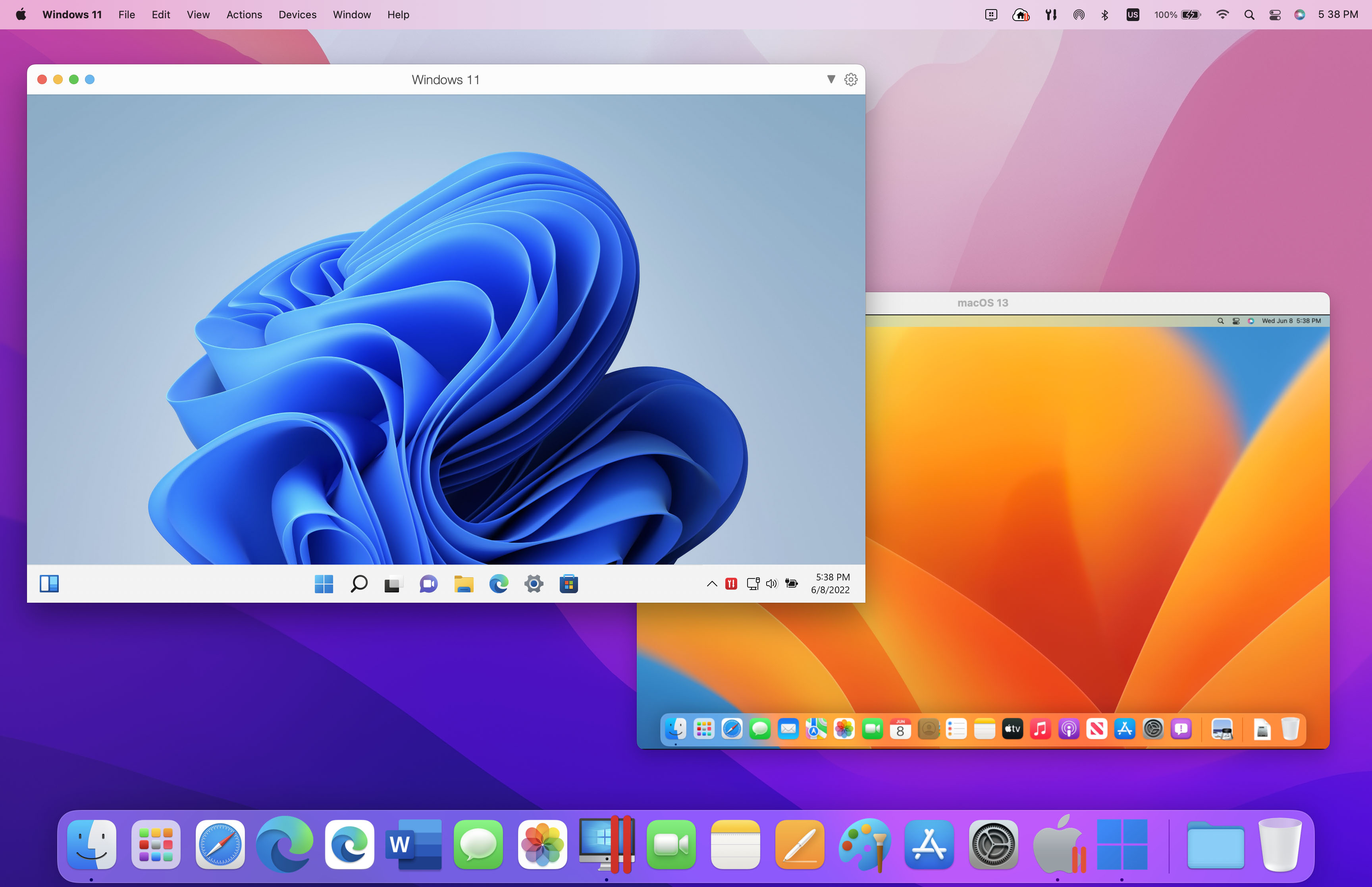
Umfassender Leitfaden zur Ausführung virtueller Maschinen auf macOS Tahoe 26. Vergleichen Sie VMware Fusion (kostenlos), Parallels Desktop 26 und UTM. Inklusive M4-Benchmarks, Windows 11 ARM-Setup und Apple Container CLI.
Das Ausführen virtueller Maschinen auf macOS Tahoe 26 war noch nie so leistungsstark und zugänglich wie heute. Da VMware Fusion Pro nun vollständig kostenlos ist, Parallels Desktop 26 Premium-Funktionen bietet, UTM Open-Source-Flexibilität liefert und Apples natives Container CLI die Containerisierung revolutioniert, haben Mac-Benutzer im Jahr 2025 beispiellose Möglichkeiten zur Virtualisierung. Dieser umfassende Leitfaden deckt alles ab, was Sie über das Ausführen von VMs auf macOS Tahoe wissen müssen.
Zusammenfassung: Virtualisierung auf macOS Tahoe 26
Der Stand der Mac-Virtualisierung im Jahr 2025
macOS Tahoe 26 stellt eine bedeutende Weiterentwicklung für die Virtualisierung auf Apple Silicon Macs dar. Die Kombination aus Leistungsverbesserungen des M4-Chips, ausgereifter Virtualisierungssoftware und Apples nativem Containerisierungs-Framework schafft eine leistungsstarke Umgebung, um Windows, Linux und andere Betriebssysteme parallel zu macOS auszuführen.
Wichtige Entwicklungen im Jahr 2025:
- VMware Fusion Pro: Jetzt vollständig kostenlos für private und kommerzielle Nutzung
- Parallels Desktop 26: Angepasste Versionierung an macOS, Intel-VM-Emulationsvorschau
- UTM 5.0: Liquid Glass Design, verbesserte Automatisierungsunterstützung
- Apple Container CLI: Native Containerisierung mit Isolation auf Hardwareebene
Schnellempfehlung:
| Anwendungsfall | Empfohlene Lösung | Warum |
|---|---|---|
| Windows Gaming | Parallels Desktop 26 | Beste Grafikperformance, DirectX-Unterstützung |
| Entwicklung (Kostenlos) | VMware Fusion | Volle Funktionen, keine Kosten |
| Budget/Leichte Nutzung | UTM | Kostenlos, Open-Source, geringer Ressourcenverbrauch |
| Container | Apple Container CLI | Native Integration, schnellster Start |
| Unternehmen | Parallels Desktop Business | Management-Funktionen, Support |
Vergleich der Virtualisierungssoftware: Detaillierte Analyse
Parallels Desktop 26: Premium-Leistung
Parallels Desktop 26 stellt den Goldstandard für Mac-Virtualisierung dar und bietet die beste Leistung sowie eine nahtlose Integration mit den neuen Funktionen von macOS Tahoe.
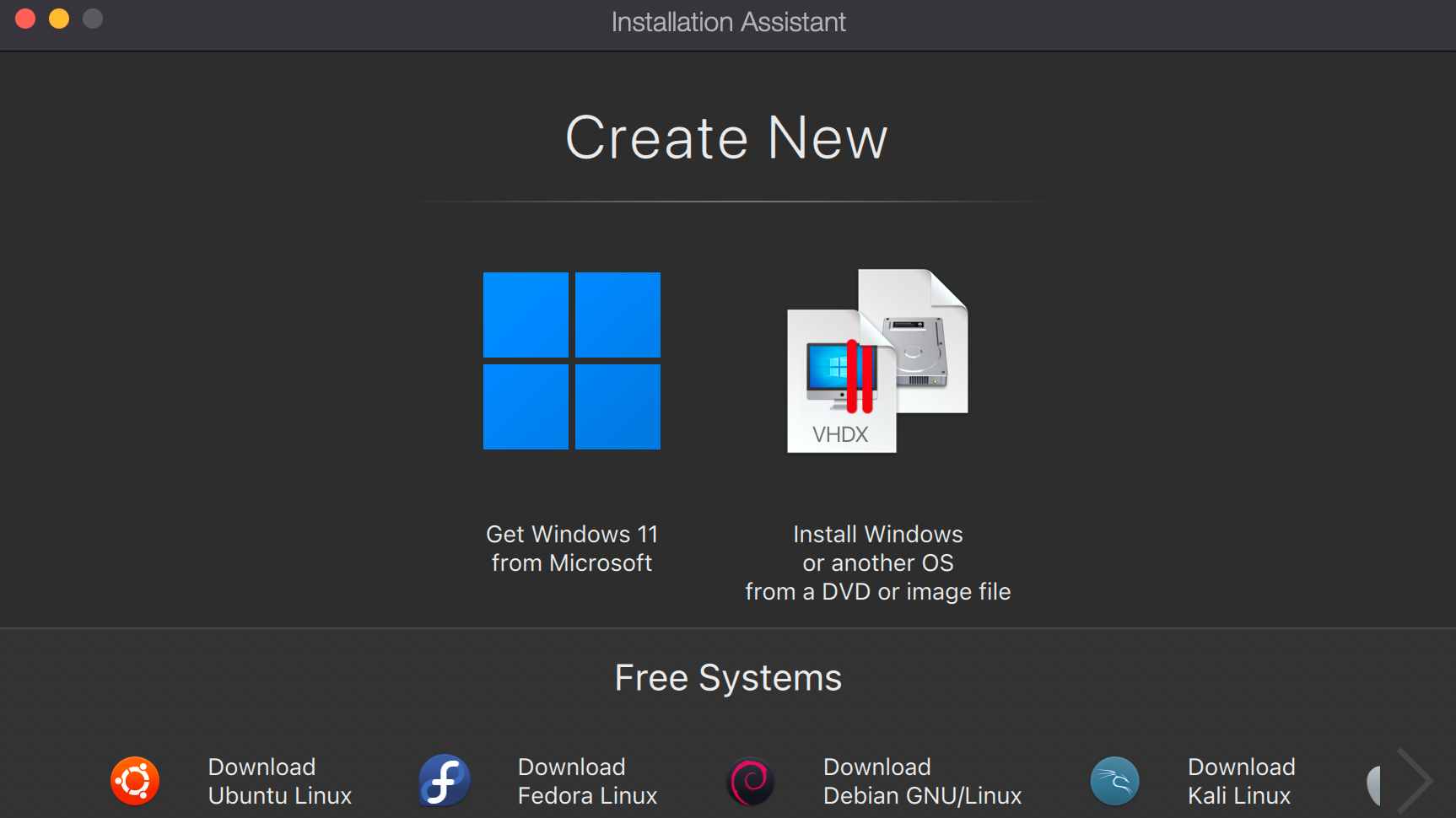
Versionsinformationen:
- Aktuelle Version: 26.1.0 (Build 57287)
- Veröffentlichungsdatum: 26. August 2025
- Versionsbenennung: Jetzt angepasst an macOS-Versionen (26 für Tahoe)
Hauptfunktionen in Version 26:
1. Day-One macOS Tahoe Support Parallels Desktop 26 wurde zusammen mit macOS Tahoe veröffentlicht und gewährleistet sofortige Kompatibilität mit allen neuen Funktionen, einschließlich:
- Liquid Glass UI visuelle Updates
- Einhaltung von Hintergrundprozessbeschränkungen
- Neue Integrationen auf Systemebene
2. Intel VM Emulation (Vorschau) Zum ersten Mal können Apple Silicon-Benutzer Intel-basierte Betriebssysteme ausführen:
- Legacy Windows-Versionen (Windows 7, 8, 10 x86)
- Ältere Linux-Distributionen, die x86 benötigen
- Spezialsoftware, die Intel-Architektur erfordert
3. USB Passthrough für macOS VMs Ein lang ersehntes Feature ist endlich da:
- USB-Geräte direkt mit macOS-VMs verbinden
- Entwicklungs- und Testszenarien ermöglicht
- Hardware-Debugging-Funktionen
4. Verbessertes Speicherplatzmanagement
- Windows-VMs können jetzt den tatsächlich verfügbaren Speicherplatz auf dem Mac sehen
- Verhindert Systemverlangsamungen durch Überallokation
- Bessere Speicheroptimierung zwischen Host und Gast
Parallels Desktop 26 Preise (2025):
| Edition | Jahresabonnement | Dauerlizenz |
|---|---|---|
| Standard | $99.99/Jahr | $219.99 (Einmalig) |
| Pro | $119.99/Jahr | Nicht verfügbar |
| Business | $149.99/Jahr | Nicht verfügbar |
Upgrade-Preis: $69.99 von jeder vorherigen Version
Dauerlizenz vs. Abonnement:
- Abonnements beinhalten kostenlose Upgrades und 24/7 Chat-Support
- Dauerlizenzen sind versionsgebunden mit eingeschränktem Support
- 14-tägige kostenlose Testversion zur Evaluierung verfügbar
Leistungsmerkmale:
- VM Start/Suspend: 3-5 Sekunden
- Beste Grafikbeschleunigung ihrer Klasse
- Geringste Latenz für interaktive Anwendungen
- Speziell für M4-Chips optimiert
Bekannte Probleme und Lösungen:
| Problem | Beschreibung | Lösung |
|---|---|---|
| Lizenzverifizierung | Fehler "Unable to verify license signature" | Kontaktieren Sie den Parallels-Support für einen temporären Schlüssel |
| Game Controller | Sony DS4 linker Joystick invertiert, Bluetooth funktioniert nicht | Verwenden Sie eine USB-Verbindung; Patch erwartet |
| M4 Inkompatibilität | Versionen 19 und niedriger funktionieren nicht auf M4 | Muss auf Version 20+ aktualisiert werden |
VMware Fusion: Kostenloses Kraftpaket
Seit November 2024 ist VMware Fusion Pro für alle Benutzer vollständig kostenlos, was es zu einer äußerst attraktiven Option für die macOS Tahoe Virtualisierung macht.
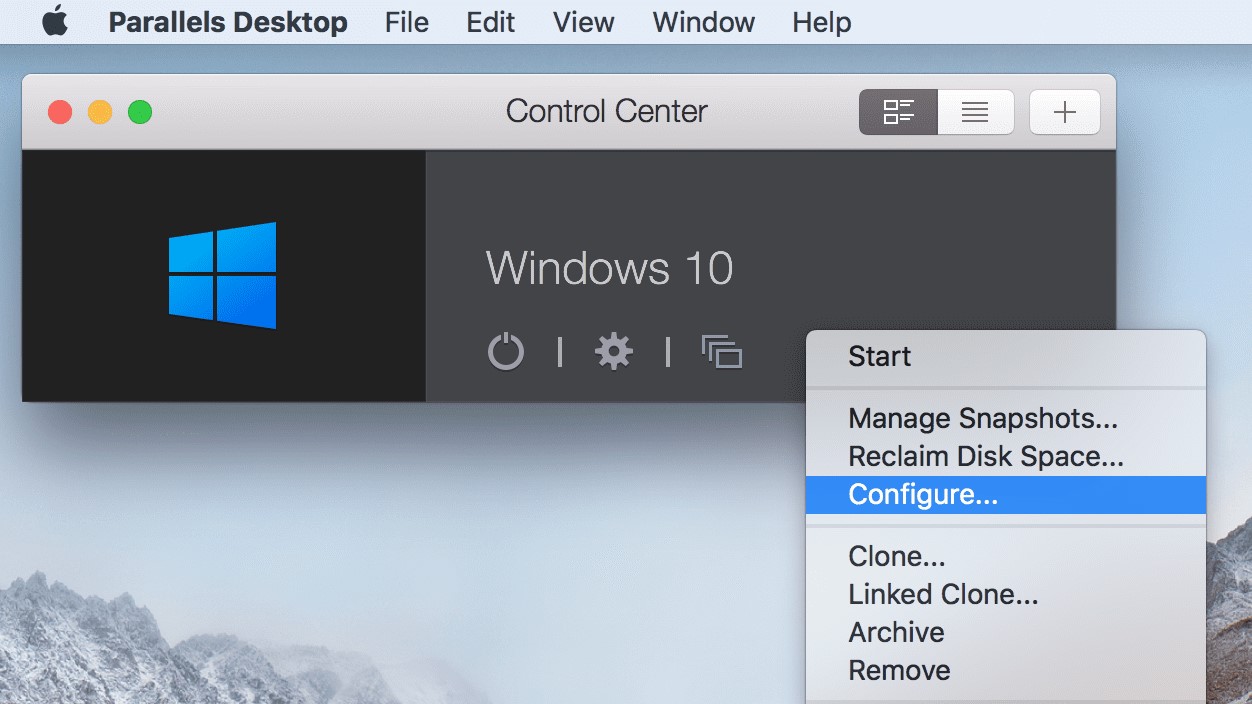
Aktueller Status:
- Version: Fusion Pro 25H2 (neues Benennungsschema)
- Preis: Kostenlos für private, bildungsbezogene UND kommerzielle Nutzung
- macOS Tahoe Support: Veröffentlicht im Oktober 2025
Hauptfunktionen:
- Nativer ARM-Support: Volle Unterstützung für M1, M2, M3 und M4 Chips
- Windows 11 ARM: Automatischer Download und Installation
- x86 Emulation: Ausführung von Intel-basierten Betriebssystemen auf Apple Silicon
- Kein Lizenzschlüssel: Einfach herunterladen und verwenden
Vorteile von VMware Fusion:
- Null Kosten: Vollständig kostenlos für alle Anwendungsfälle
- Unternehmens-Support: Broadcom-Support und -Entwicklung
- Cross-Platform: Konsistente Erfahrung mit VMware Workstation
- Professionelle Funktionen: Alle Pro-Funktionen jetzt kostenlos
Einschränkungen zu beachten:
| Einschränkung | Details |
|---|---|
| Unity Mode | NICHT unterstützt auf Apple Silicon |
| Shared Folders | Nur Intel-Macs |
| VM-Operationen | Langsamerer Start/Suspend (30-60 Sekunden) |
| Grafikperformance | Unterlegen gegenüber Parallels beim Gaming |
Kritischer macOS Tahoe Bug: VMware Fusion hat ein bekanntes Problem, bei dem VMs nicht starten – der "Start"-Button kehrt sofort zu "Suspend" zurück:
- Status: Von VMware bestätigt
- Workaround: Derzeit keiner verfügbar
- Lösung: Erfordert laut VMware einen Fix von Apple
Erste Schritte mit VMware Fusion:
- Erstellen Sie ein kostenloses Broadcom Support Portal-Konto
- Laden Sie VMware Fusion Pro von der VMware-Website herunter
- Installieren und starten – kein Lizenzschlüssel erforderlich
- Erstellen Sie eine neue VM mit automatischem Windows-Download
UTM: Kostenlose und Open-Source-Exzellenz
UTM bietet eine vollständig kostenlose Open-Source-Virtualisierungslösung, die speziell für macOS entwickelt und für Apple Silicon optimiert wurde.
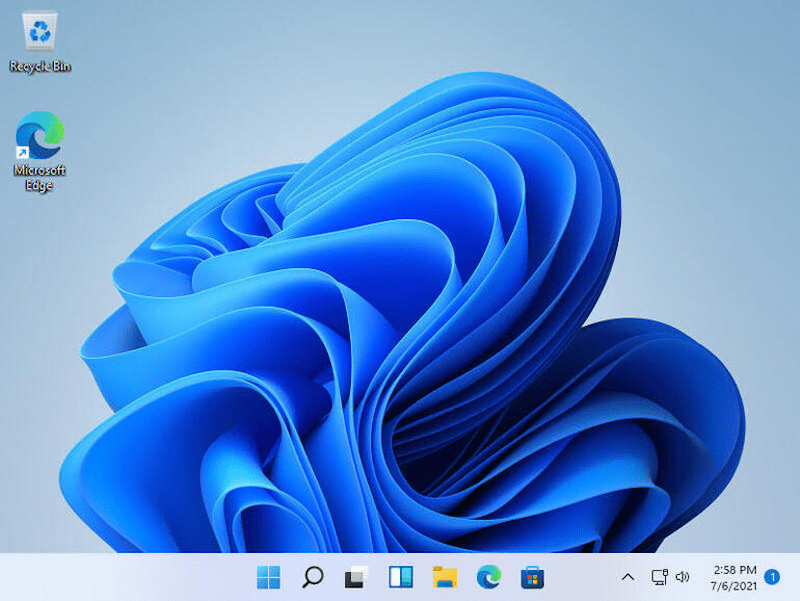
Technische Grundlage:
- Backend: QEMU v10.0.2
- Preis: Vollständig kostenlos
- Lizenz: Open Source
- Optimierung: Native macOS- und Apple Silicon-Unterstützung
Updates 2025:
- Liquid Glass Design: Übernimmt die Ästhetik von macOS Tahoe
- App Intents: Automatisierung mit macOS Kurzbefehlen
- Benutzerdefinierte Tastaturkürzel: Definieren Sie Kombinationen wie Strg+Alt+Entf
- Vorkonfigurierte Vorlagen: RISC-V64 Ubuntu, Mac OS 8.x/9.x, Windows 95/98
Zwei Betriebsmodi:
Virtualisierungsmodus (Apple Virtualization Framework):
- Nahezu native ARM64-Leistung
- Rosetta-Unterstützung für x86-64-Apps
- Eingeschränktes USB-Passthrough
- Am besten für: Windows 11 ARM, ARM-Linux-Distributionen
Emulationsmodus (QEMU):
- Vollständiges USB-Geräte-Passthrough
- Unterstützung für 30+ Prozessorarchitekturen
- Geringere Leistung
- Am besten für: Legacy-Systeme, spezielle Hardware
Unterstützte Gastbetriebssysteme:
| OS-Typ | Beispiele | Leistung |
|---|---|---|
| macOS | macOS 12+ auf Apple Silicon | Nahezu nativ |
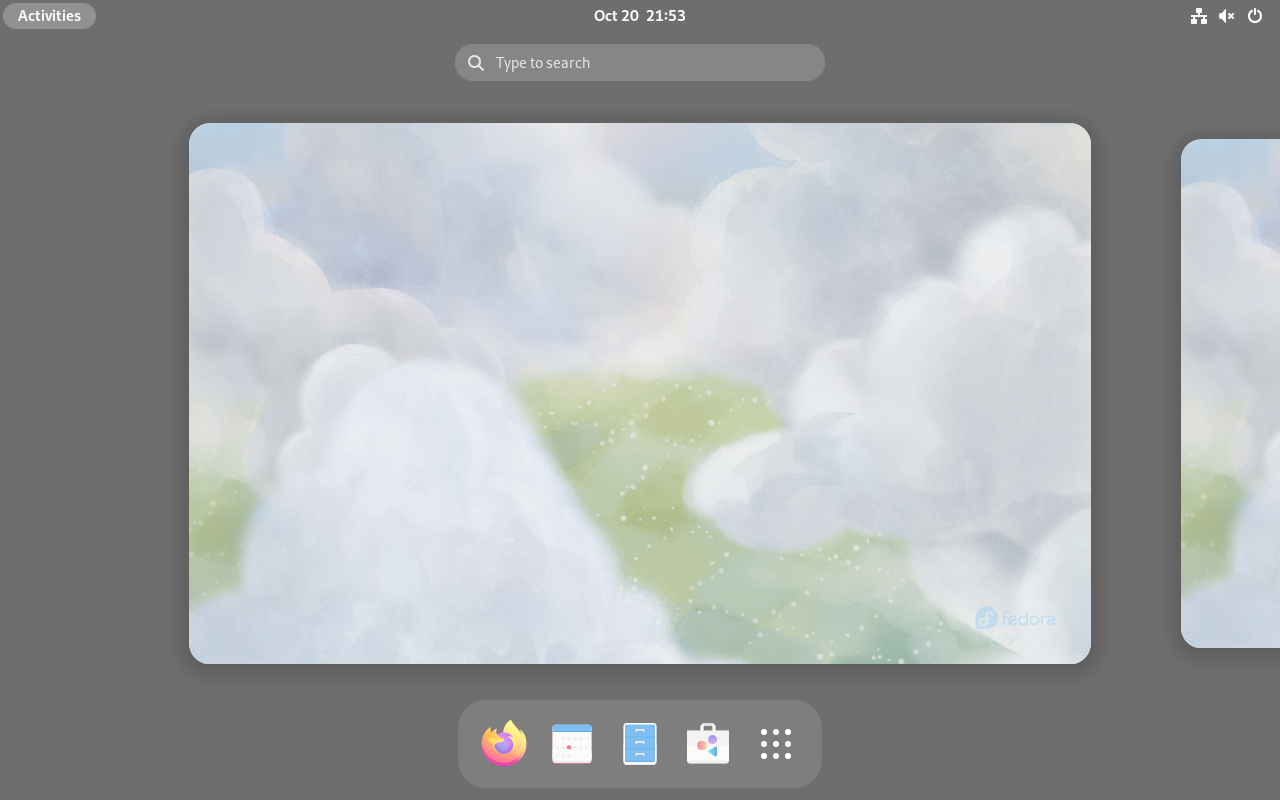
| Linux ARM64 | Debian, Ubuntu, Fedora | Hervorragend |
| Windows 11 ARM | Windows 11 on ARM | Gut |
| Legacy Windows | Windows 95/98 | Gut (emuliert) |
| Classic Mac OS | OS 8.x, 9.x | Gut (emuliert) |
Leistungsprofil:
- Leerlauf-RAM: 1-2 GB
- Leerlauf-CPU: Weniger als 5%
- Startzeit: Nahezu sofort für Container
- M4 MacBook Air: Wettbewerbsfähige Geekbench-Scores bei geringstem Stromverbrauch
Vorteile von UTM:
- Kostenlos und Open Source
- Geringster Ressourcenverbrauch unter den Hauptoptionen
- Unterstützung mehrerer VMs ohne Leistungsabfall
- Hervorragend für Macs mit 8 GB RAM
Einschränkungen von UTM:
- Keine GPU/3D-Beschleunigung
- Nicht für Gaming geeignet
- USB-Passthrough nur im QEMU-Modus
- App Store-Einschränkungen für macOS-VMs
Apple Container CLI: Native Containerisierung
macOS Tahoe 26 führt Apples natives Containerisierungs-Framework ein, das einen grundlegend anderen Ansatz für die Ausführung isolierter Umgebungen bietet.
Architekturübersicht: Apples Containerisierung verwendet ein Ein-VM-pro-Container-Modell, das Isolation auf Hardwareebene bietet:
- Jeder Container läuft in seiner eigenen leichtgewichtigen VM
- Eliminiert die geteilte Angriffsfläche traditioneller Container
- Ähnlicher Ansatz wie Windows WSL2
Erste Schritte:
# Von Apples GitHub herunterladen
# https://github.com/apple/container/releases

# Version prüfen
container --version

# Container-Daemon starten
container system start

# Container pullen und ausführen
container image pull alpine
container run --rm -it alpine sh
Docker CLI Kompatibilität: Apple Container unterstützt die meisten Docker-Befehle, was die Migration einfach macht:
# Images pullen
container image pull kalilinux/kali-rolling

# Interaktive Container ausführen
container run --rm -it ubuntu:latest bash

# Container auflisten
container ps -a
Leistungsmerkmale:
- Startzeit: Container-Start im Subsekundenbereich
- Overhead: Minimal im Vergleich zu traditionellen VMs
- Integration: Natives macOS-Prozessmanagement
Neues ASIF-Disk-Format: macOS Tahoe führt das Apple Sparse Image Format (ASIF) für VM-Speicher ein:
| Metrik | ASIF | Traditionell |
|---|---|---|
| Schreibgeschwindigkeit | Bis zu 8,3 GB/s | ~0,1 GB/s (verschlüsseltes UDSP) |
| Anfangsgröße | Weniger als 1 GB | Feste Zuweisung |
| Effizienz | Erweitert sich bei Bedarf | Vorab zugewiesen |
ASIF-Images erstellen:
# Über Festplattendienstprogramm GUI oder Kommandozeile
diskutil image create --format ASIF -size 100GB vm-storage.asif
Performance-Benchmarks: M4 Virtualisierungstests
Apple Silicon Performance-Vergleich
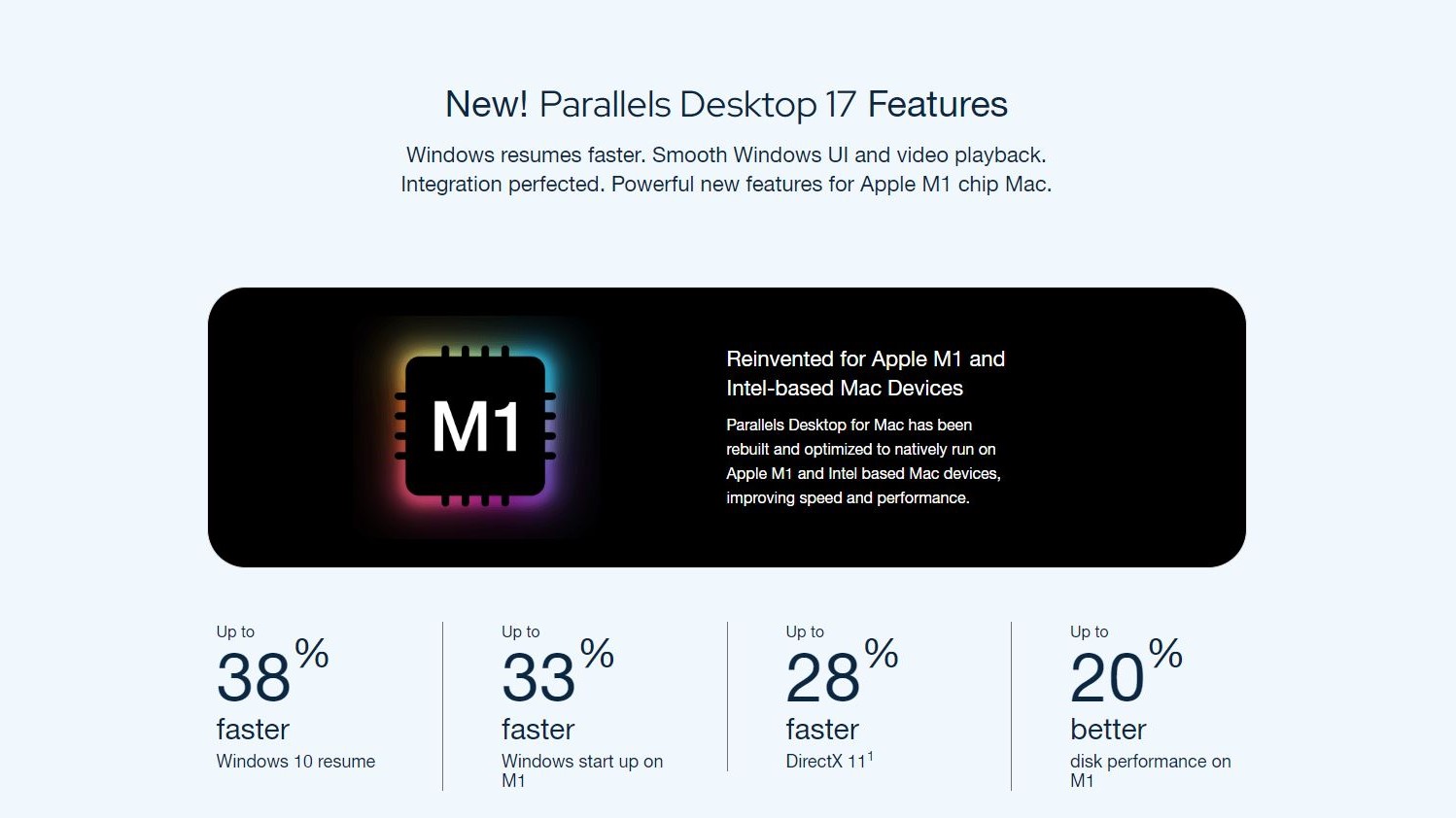
Der M4-Chip liefert eine außergewöhnliche Virtualisierungsleistung mit signifikanten Verbesserungen gegenüber früheren Generationen.
M4 Chip Benchmarks (Geekbench 6):
| Metrik | M4 Base | M4 Pro | M4 Max |
|---|---|---|---|
| Single-Core | 3.781 | 3.890 | 4.060 |
| Multi-Core | 14.858 | 22.340 | 26.675 |
| GPU (Metal) | 58.082 | 89.450 | 134.230 |
| NPU (TOPS) | 38 | 38 | 38 |
VM-Leistung nach Lösung:
| Operation | Parallels 26 | VMware Fusion | UTM |
|---|---|---|---|
| VM Start | 3-5 Sekunden | 30-60 Sekunden | 5-10 Sekunden |
| Suspend/Resume | 3-5 Sekunden | 30-60 Sekunden | 5-10 Sekunden |
| Grafikperformance | Hervorragend | Gut | Basis |
| Ressourceneffizienz | Gut | Gut | Hervorragend |
Chip-Generationen-Vergleich:
| Upgrade-Pfad | Leistungssteigerung |
|---|---|
| M4 vs M3 | 22% Single-Core, 25% Multi-Core |
| M4 vs M2 | 30-50% Gesamtverbesserung |
| M4 vs M1 | 60-80% Verbesserung |
KI/ML Workloads:
- 32,6% Verbesserung bei Full-Precision-KI-Inferenz
- 46,2% Beschleunigung bei quantisierten Modellen
- M4 NPU: 38 TOPS (35-46% Verbesserung gegenüber M3)
Performance-Tests in der Praxis
Windows 11 ARM Performance:
| Aufgabe | M4 Max (Parallels) | M4 Max (VMware) | M4 (UTM) |
|---|---|---|---|
| Office-Anwendungen | Hervorragend | Gut | Gut |
| Web-Browsing | Hervorragend | Gut | Gut |
| Softwareentwicklung | Hervorragend | Gut | Gut |
| Gaming | Gut | Fair | Schlecht |
Linux Entwicklungs-Workflow:
| Aufgabe | Parallels | VMware | UTM |
|---|---|---|---|
| Docker Builds | Hervorragend | Gut | Gut |
| Kompilierung | Hervorragend | Gut | Gut |
| Datenbankoperationen | Hervorragend | Gut | Gut |
Vollständige Setup-Guides
Windows 11 auf macOS Tahoe
Anforderungen:
- Apple Silicon Mac (M1 oder später)
- macOS Tahoe 26 oder später
- Windows 11 Pro oder Enterprise ARM Lizenz (Home nicht unterstützt)
- Mindestens 8 GB RAM, 16 GB empfohlen
- 40 GB+ Speicher für VM
Parallels Desktop Setup:
-
Parallels Desktop 26 herunterladen und installieren
- Besuchen Sie parallels.com/products/desktop
- Herunterladen und installieren
- 14-tägige Testversion starten oder Lizenz eingeben
-
Windows 11 VM erstellen
- Klicken Sie auf "Windows installieren"
- Parallels lädt Windows 11 ARM automatisch herunter
- Folgen Sie dem Installationsassistenten
- Installieren Sie Parallels Tools für beste Leistung
-
Leistung optimieren
Empfohlene Einstellungen:
- CPU: 4-6 Kerne (niemals mehr als 50% der Gesamtzahl)
- RAM: 8-16 GB (niemals mehr als 50% der Gesamtzahl)
- Grafik: Parallels automatisch verwalten lassen
- Speicher: 100 GB virtuelle Festplatte
VMware Fusion Setup:
-
VMware Fusion Pro herunterladen
- Erstellen Sie ein Broadcom-Konto
- Von vmware.com herunterladen
- Installieren (kein Lizenzschlüssel erforderlich)
-
Windows VM erstellen
- Datei → Neu
- Wählen Sie "Windows installieren"
- VMware lädt Windows automatisch herunter
- Installation abschließen
-
VMware Tools installieren
- VM → VMware Tools installieren
- Installer in Windows ausführen
- VM neu starten
UTM Setup:
-
UTM installieren
- Von mac.getutm.app oder App Store herunterladen
- Anwendung starten
-
Windows VM erstellen
- Klicken Sie auf "Create New VM"
- Wählen Sie "Virtualize" für beste Leistung
- Wählen Sie "Windows"
- Laden Sie die Windows 11 ARM ISO von Microsoft herunter
- Ressourcen zuweisen und Setup abschließen
-
Rosetta aktivieren (für x86 App-Kompatibilität)
- VM Settings → System → Enable Rosetta
Linux Entwicklungsumgebung
Empfohlene Distributionen für Apple Silicon:
| Distribution | Beste für | Leistung |
|---|---|---|
| Debian ARM64 | Server, Stabilität | Hervorragend |
| Ubuntu ARM64 | Allgemeine Entwicklung | Hervorragend |
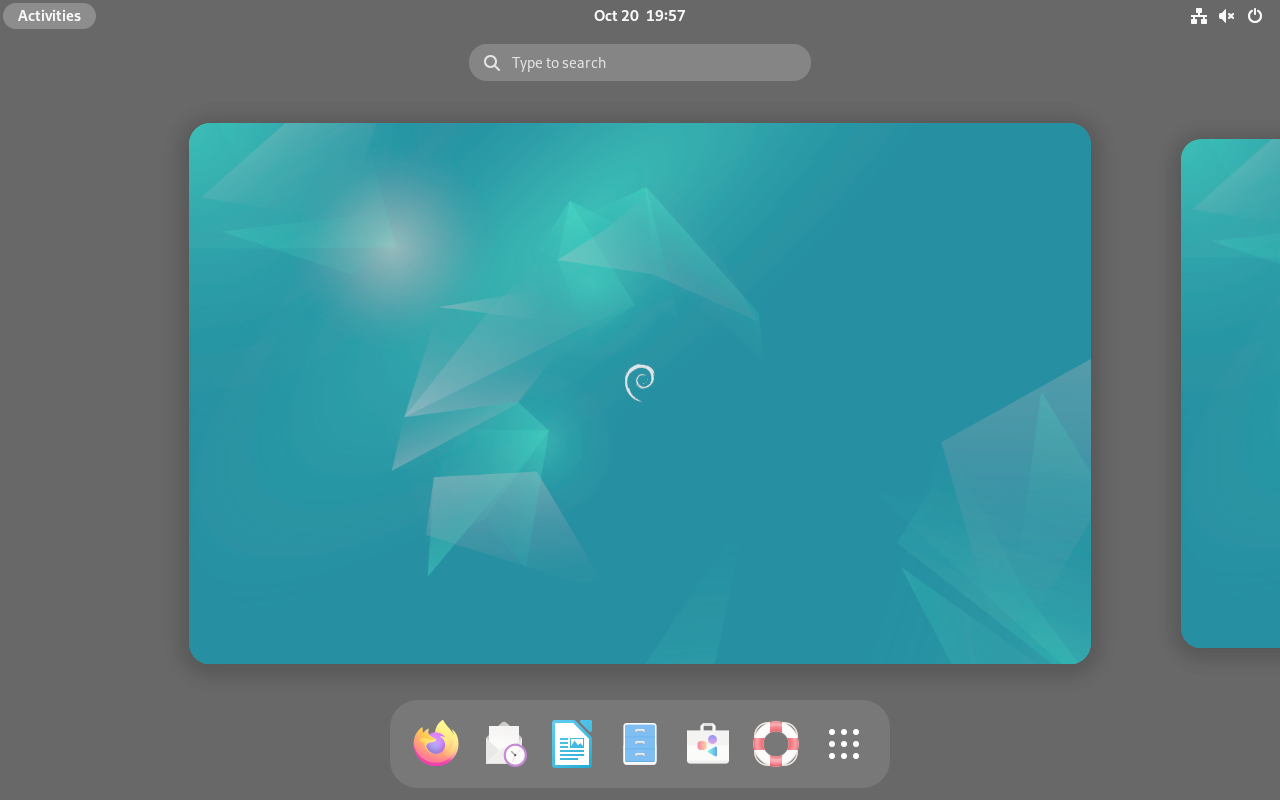
| Fedora ARM64 | Modernste Funktionen | Hervorragend |
| Kali Linux ARM64 | Sicherheitstests | Gut |
Schnelles Linux-Setup mit UTM:
# 1. Laden Sie die ARM64-ISO für Ihre bevorzugte Distribution herunter

# 2. Erstellen Sie eine VM in UTM
# - Wählen Sie "Virtualize"
# - Wählen Sie "Linux"
# - Wählen Sie die ISO-Datei
# - Weisen Sie 4+ CPU-Kerne und 8 GB+ RAM zu

# 3. Aktivieren Sie nach der Installation gemeinsame Verzeichnisse
# - VM Settings → Sharing → Enable VirtioFS
Docker Entwicklungs-Setup:
Für Docker-Workflows bietet Apple Container CLI die schnellste Erfahrung:
# Container-Daemon starten
container system start

# Entwicklungscontainer ausführen
container run -d -p 3000:3000 node:latest

# Lokale Images bauen
container build -t myapp .
Fehlerbehebung bei häufigen Problemen
USB Passthrough Probleme
Die Herausforderung: Apples Virtualization Framework fehlt eine allgemeine USB-Passthrough-Unterstützung, was alle Virtualisierungslösungen betrifft.
Betroffene Szenarien:
- USB-Sicherheitsschlüssel
- Hardware-Debugging-Geräte
- Externe Speichergeräte
- Audio-Interfaces
Lösungen nach Plattform:
| Plattform | Lösung |
|---|---|
| Parallels | USB-Passthrough funktioniert für macOS VMs (neu in v26) |
| VMware | Eingeschränkte USB-Unterstützung |
| UTM | Verwenden Sie den QEMU-Modus (opfert Rosetta-Unterstützung) |
macOS Einstellungen prüfen:
Einstellungen → Datenschutz & Sicherheit →
"Zubehör zum Verbinden erlauben" → "Immer, wenn entsperrt"
Grafikbeschleunigungsprobleme
Aktueller Stand: Es gibt keine GPU-Virtualisierungsunterstützung in Apples Hypervisor.framework. Dies betrifft alle VM-Lösungen.
Symptome:
- Schlechte Spieleleistung
- Langsame 3D-Anwendungen
- Keine DirectX/OpenGL-Beschleunigung
Optimierungsschritte:
-
3D-Beschleunigung aktivieren (wo verfügbar)
- VMware: Anzeige → 3D-Beschleunigung aktivieren
- VirtualBox: Anzeige → 3D-Beschleunigung aktivieren
-
Visuelle Effekte reduzieren (macOS VMs)
Einstellungen → Bedienungshilfen → Anzeige: - "Transparenz reduzieren" aktivieren - "Bewegung reduzieren" aktivieren Einstellungen → Schreibtisch & Dock: - "Öffnen von Programmen animieren" deaktivieren Schwarzes/einfarbiges Hintergrundbild verwenden -
Guest Tools installieren
- VMware Tools für VMware
- Parallels Tools für Parallels
- SPICE Guest Tools für UTM
Netzwerkkonfigurationsprobleme
NAT vs. Bridged Modus:
| Modus | Vorteile | Nachteile |
|---|---|---|
| NAT | Einfaches Setup, bessere Kompatibilität | Eingeschränktes VM-zu-VM-Netzwerk |
| Bridged | Eigene IP-Adresse, voller Netzwerkzugriff | WLAN-Probleme, Router-Kompatibilität |
Häufige NAT-Probleme:
-
Konflikte mit Unternehmens-VPN
- Lösung: Verwenden Sie den "slirp" Netzwerkmodus
- Oder konfigurieren Sie Split-Tunneling am VPN
-
VM-zu-VM-Kommunikation
- NAT isoliert VMs standardmäßig
- Verwenden Sie den Bridged-Modus oder ein Host-Only-Netzwerk
Fehlerbehebung im Bridged-Modus:
Probleme mit WLAN-Bridging:
- WLAN-Spezifikation unterstützt Bridging nicht vollständig
- Lösung: Verwenden Sie eine Ethernet-Verbindung
- Oder verwenden Sie den NAT-Modus für bessere Kompatibilität
Speicher- und Leistungsoptimierung
RAM-Zuweisungsregeln:
| Host RAM | Max VM RAM | Empfohlener VM RAM |
|---|---|---|
| 8 GB | 4 GB | 3-4 GB |
| 16 GB | 8 GB | 6-8 GB |
| 32 GB | 16 GB | 12-16 GB |
| 64 GB+ | 32 GB | Nach Bedarf |
CPU-Kern-Zuweisung:
Goldene Regeln:
- Niemals mehr als 50% der gesamten CPU-Kerne überschreiten
- Mindestens 3 Kerne für akzeptable Leistung
- 4-6 Kerne für substantielle Anwendungen empfohlen
- Apple Silicon: P-Cores zuerst zuweisen, dann E-Cores
Spezifisches macOS Tahoe Problem: Tahoe verbraucht ca. 20% mehr Arbeitsspeicher als frühere Versionen. Bei Verlangsamungen:
# Spotlight-Cache löschen (häufige Lösung)
rm -rf ~/Library/Metadata/CoreSpotlight/
sudo reboot
Best Practices für Speicherleistung
-
Interne SSD verwenden
- Externer Speicher verschlechtert die VM-Leistung erheblich
- NAS/Netzwerkspeicher wird für VM-Dateien nicht empfohlen
-
ASIF-Format (macOS Tahoe)
- 83x schneller als verschlüsseltes UDSP
- Erweitert sich automatisch bei Bedarf
-
Time Machine während der VM-Nutzung deaktivieren
- Backups beeinträchtigen die Leistung erheblich
- Schließen Sie den VM-Ordner vollständig von Backups aus
-
Speicheranforderungen:
VM-Typ Minimum Empfohlen Windows 11 40 GB 100 GB Linux (Entwicklung) 20 GB 50 GB macOS 40 GB 80 GB
Die richtige Lösung wählen
Entscheidungsmatrix
| Faktor | Parallels | VMware | UTM |
|---|---|---|---|
| Preis | $$$ | Kostenlos | Kostenlos |
| Leistung | Hervorragend | Gut | Gut |
| Grafik | Beste | Gut | Basis |
| Benutzerfreundlichkeit | Beste | Gut | Gut |
| Linux-Support | Hervorragend | Hervorragend | Hervorragend |
| Windows Gaming | Beste | Fair | Schlecht |
| Ressourcenverbrauch | Mittel | Mittel | Niedrig |
| Open Source | Nein | Nein | Ja |
Empfehlungen nach Benutzertyp
Softwareentwickler:
- Erste Wahl: VMware Fusion (kostenlos, volle Funktionen)
- Alternative: UTM für leichtgewichtige Container
- Power-User: Parallels für beste Windows-Integration
Systemadministratoren:
- Unternehmen: Parallels Desktop Business
- Privat/KMU: VMware Fusion
- Container: Apple Container CLI
Studenten:
- Budgetbewusst: UTM oder VMware Fusion (beide kostenlos)
- Windows erforderlich: VMware Fusion
- macOS-Entwicklung: UTM
Gamer:
- Beste Leistung: Parallels Desktop
- Budget-Option: VMware Fusion (Gaming eingeschränkt)
- Nicht empfohlen: UTM (keine 3D-Beschleunigung)
Kreativprofis:
- Adobe-Workflows: Parallels Desktop
- Cross-Platform-Tests: VMware Fusion
- Ressourcenbeschränkt: UTM
Die Zukunft der Mac-Virtualisierung
Erwartete Entwicklungen
Apples Richtung:
- Erweiterte Funktionen des Virtualization.framework
- Potenzielle GPU-Passthrough-Unterstützung
- Tiefere Integration der Container CLI
- Verbesserte Entwicklertools
Entwicklung von Drittanbietern:
- Kontinuierliche M-Serie-Optimierung
- Bessere Windows ARM Kompatibilität
- Erweiterter Linux-Support
- Verbesserte Gaming-Fähigkeiten
Branchentrends:
- Konvergenz von Containern und VMs
- KI-gestützte Virtualisierungsverwaltung
- Fokus auf plattformübergreifende Entwicklung
- Edge-Computing-Integration
Fazit: Maximierung der Virtualisierung auf macOS Tahoe
macOS Tahoe 26 bietet die leistungsfähigste Virtualisierungsumgebung in der Geschichte des Mac. Ob Sie sich für den Premium-Schliff von Parallels Desktop, die kostenlose Leistung von VMware Fusion, die Open-Source-Flexibilität von UTM oder die native Integration der Apple Container CLI entscheiden – Sie haben hervorragende Optionen, um virtuelle Maschinen auszuführen.
Wichtige Erkenntnisse:
- M4-Chips liefern außergewöhnliche VM-Leistung - Bis zu 80% Verbesserung gegenüber M1
- VMware Fusion ist jetzt kostenlos - Volle professionelle Funktionen ohne Kosten
- Parallels Desktop 26 bleibt der Leistungsführer für Windows und Gaming
- UTM bietet das beste Preis-Leistungs-Verhältnis für budgetbewusste Benutzer
- Apple Container CLI revolutioniert Container-Workflows mit Starts im Subsekundenbereich
Optimierungsprioritäten:
- Arbeitsspeicher: Niemals mehr als 50% an VMs zuweisen
- Speicher: Verwenden Sie interne SSDs mit ASIF-Format
- CPU: 4-6 Kerne für die meisten Workloads
- Grafik: Akzeptieren Sie aktuelle Einschränkungen, optimieren Sie die Einstellungen
Abschließende Empfehlungen:
- Beste Gesamtleistung: VMware Fusion (kostenlos, leistungsstark, professionell)
- Beste Leistung: Parallels Desktop 26 (Premium, am schnellsten)
- Bester Wert: UTM (kostenlos, Open-Source, effizient)
- Beste für Container: Apple Container CLI (nativ, am schnellsten)
Wählen Sie basierend auf Ihren spezifischen Bedürfnissen, Ihrem Budget und Ihren Leistungsanforderungen. Alle Lösungen funktionieren hervorragend mit macOS Tahoe 26 und Apple Silicon Macs.
Benötigen Sie Hilfe bei anderen macOS Tahoe-Funktionen? Lesen Sie unseren kompletten Fehlerbehebungsleitfaden oder erkunden Sie Strategien zur Leistungsoptimierung.