Warum Ihre externe SSD am Mac langsam geworden ist: Das Trim-Problem
Ihre externe SSD schreibt am Mac langsam, während Lesevorgänge weiterhin schnell sind? Das ist ein Trim-Problem – und die beiden überall empfohlenen Prüfungen bewirken auf Apple Silicon nichts.
Die externe SSD, die im vergangenen Frühjahr einen 40 GB großen Projektordner mit 900 MB/s kopiert hat, braucht für dieselbe Aufgabe heute elf Minuten. Sonst hat sich nichts geändert. Gleiches Kabel, gleicher Anschluss, gleicher Mac, gleiches Laufwerk. Und wenn Sie denselben Ordner wieder vom Laufwerk zurückkopieren, geht es nach wie vor blitzschnell. Die Lesegeschwindigkeit ist exakt so hoch wie eh und je. Nur das Schreiben ist zusammengebrochen.
Genau diese Asymmetrie ist die ganze Geschichte. Ein Kabelproblem bremst Lesen und Schreiben gleichermaßen. Ein defekter Anschluss bremst Lesen und Schreiben gleichermaßen. Thermisches Drosseln bremst alles und erholt sich, sobald das Gehäuse abgekühlt ist. Ein Laufwerk, dessen Schreibgeschwindigkeit eingebrochen ist, während die Lesegeschwindigkeit unangetastet bleibt, zeigt Ihnen einen ganz bestimmten, gut verstandenen Fehler: Seinem Flash-Speicher sind die vorgelöschten Blöcke ausgegangen, und niemand sagt ihm, welche Blöcke er löschen darf. Das ist ein Trim-Problem.
Frustrierend wird es bei dem, was als Nächstes passiert. Sie suchen danach, wie man den Trim-Status auf einem Mac prüft, und finden auf Dutzenden Seiten immer wieder dieselben zwei Ratschläge – auch auf einer Seite, die wir selbst veröffentlicht haben. Zum Prüfen system_profiler SPSerialATADataType | grep TRIM ausführen. Zum Beheben sudo trimforce enable ausführen. Auf einem modernen Mac gibt der erste Befehl überhaupt nichts aus, und der zweite bewirkt für ein USB-Laufwerk schlicht gar nichts. Keiner von beiden ist ein Tippfehler, keiner ist veraltet, und keiner liefert eine Fehlermeldung, die Ihnen sagt, dass er nicht griff. Sie versagen einfach lautlos in ihrer Relevanz.
Dieser Leitfaden räumt damit auf. Er erklärt, was Trim tatsächlich tut und warum sein Fehlen ausgerechnet Schreibvorgänge bestraft, zeigt Ihnen, wie Sie ein Trim-Problem von den vier Dingen unterscheiden, die genauso aussehen, führt exakt vor, warum die beiden Standardprüfungen scheitern (mit Befehlen, die Sie selbst ausführen können, um das Scheitern zu beobachten), und nennt Ihnen dann die beiden Prüfungen, die auf einem Apple-Silicon-Mac wirklich funktionieren. Alles, was hier als getestet angegeben ist, wurde auf einem Apple-Silicon-Mac mit macOS 26.5.2, Build 25F84, erfasst.
Die wichtigsten Erkenntnisse
- Die Asymmetrie zwischen Lesen und Schreiben ist die Diagnose — Howard Oakley von The Eclectic Light Company nennt dazu eine konkrete Zahl: „Wenn die Schreibgeschwindigkeit auf 20 % oder weniger der Lesegeschwindigkeit gefallen ist, können Sie sicher sein, dass ein Trim-Problem vorliegt.“
sudo trimforce enableist keine Lösung für externe Laufwerke — die eigene Man-Page sagt, dass es Trim „auf Laufwerken von Drittanbietern aktiviert, die an einen AHCI-Controller angeschlossen sind“, und das ist die SATA-Schnittstelle. Auf ein USB- oder NVMe-Laufwerk hat es daher keinerlei Wirkung.system_profiler SPSerialATADataTypegibt auf Apple Silicon nichts aus — dieser Datentyp existiert auf diesen Maschinen nicht, deshalb liefert die meistkopierte Trim-Prüfung des Internets ein leeres Ergebnis, das viele fälschlich als Beleg für irgendetwas lesen.- Die Prüfungen, die funktionieren, sind
system_profiler SPNVMeDataTypeund das Unified Log zum Mount-Zeitpunkt — APFS gibt seinen Trim-Scan aus, wenn ein Volume eingebunden wird. Sie müssen das Laufwerk also abziehen, die Uhrzeit notieren, es wieder anstecken und das Log sofort auslesen. - Die einzige Heilung ist vollständiges Löschen und Neuformatieren — es gibt keinen Befehl für Benutzer, der ein Laufwerk auf Zuruf trimmt, und Apple veröffentlicht keine Kompatibilitätsliste, aus der Sie vor dem Kauf ersehen könnten, welche Gehäuse Trim durchreichen.
Was Trim tatsächlich tut und warum nur Schreibvorgänge leiden
Das Problem mit dem Löschblock
Flash-Speicher trägt eine Asymmetrie schon im Silizium. Sie können jede Seite frei lesen. Sie können auf eine Seite schreiben, die gerade gelöscht ist. Aber Sie können eine Seite, die bereits Daten enthält, nicht überschreiben. Um sie wiederzuverwenden, muss das Laufwerk sie zuerst löschen – und Löschen geschieht nicht Seite für Seite. Es geschieht über eine viel größere Einheit hinweg, den sogenannten Löschblock, der viele Seiten umfasst.
Howard Oakley beschreibt die Folge unverblümt: „Bevor die SSD in einen Speicherblock schreiben kann, der bereits in Benutzung war, muss sie ihn löschen – und ihre Lösch-Schreib-Zykluszeit ist erbärmlich langsam.“
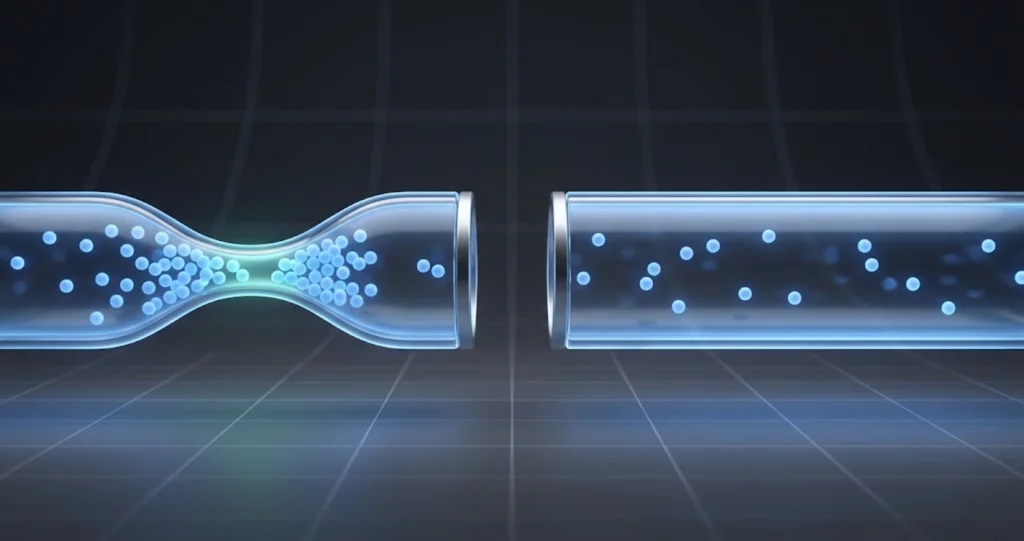
Das ist der gesamte Mechanismus. Wenn ein Laufwerk einen gesunden Vorrat an bereits gelöschten Blöcken bereithält, ist ein eingehender Schreibvorgang eine einfache Programmieroperation und läuft mit der Nenngeschwindigkeit des Laufwerks ab. Hat es keinen, verwandelt sich jeder eingehende Schreibvorgang in eine ganze Kette von Arbeit: einen Block mit veralteten Seiten finden, die noch gültigen Seiten auslesen, diese gültigen Seiten woanders hinschreiben, den gesamten Block löschen und dann endlich Ihre neuen Daten schreiben. Diese Kette heißt Read-Modify-Write und kann eine Größenordnung mehr Zeit kosten als ein sauberer Schreibvorgang.
Warum das Laufwerk das nicht allein herausfinden kann
Hier kommt der Teil, der die meisten überrascht. Wenn Sie eine Datei löschen, weiß das Laufwerk nichts davon. Das Dateisystem aktualisiert seine eigenen Metadaten und markiert die betreffenden logischen Blöcke als frei, aber aus Sicht des Laufwerkscontrollers enthält jeder logische Block, den er jemals schreiben sollte, weiterhin gültige Daten. Er hat keine Möglichkeit, einen Block mit einem Video, das Sie letzten Monat gelöscht haben, von einem Block mit Ihrer aktiven Projektdatei zu unterscheiden. Er muss beide bewahren.
Trim ist die Nachricht, die diese Lücke schließt. Wenn ein Dateisystem Speicherplatz freigibt, kann es einen Trim-Befehl senden, der die logischen Blockadressen auflistet, die nichts mehr enthalten, woran dem Betriebssystem gelegen ist. Das Laufwerk markiert diese als ungültig, und seine Hintergrund-Garbage-Collection kann sie anschließend konsolidieren und löschen – und so den Vorrat an vorgelöschten Blöcken aufbauen, der Schreibvorgänge schnell hält.
Ohne Trim schrumpft dieser Vorrat gegen null, während sich das Laufwerk füllt, und bleibt dann für immer bei null. Das Laufwerk ist nicht defekt, und der Flash-Speicher ist nicht verschlissen. Es verbringt schlicht die meiste Zeit mit Löschzyklen, die es Stunden zuvor im Hintergrund hätte erledigen können.
Warum Lesevorgänge weiterhin perfekt schnell bleiben
Lesen erfordert nie ein Löschen. Ein Lesevorgang ist eine Nachschlageoperation im Flash Translation Layer, gefolgt von einer Leseoperation auf einer Seite. Ob das Laufwerk hundert Gigabyte tatsächlich gültiger Daten enthält oder hundert Gigabyte an Daten, die vor sechs Monaten logisch gelöscht wurden, macht für die Geschwindigkeit, mit der es Ihnen eine angeforderte Seite zurückgibt, nicht den geringsten Unterschied.
Deshalb ist das Symptom so unverwechselbar, und deshalb kann man ihm vertrauen. Ein Laufwerk mit Trim-Problem ist nicht krank. Jede andere Messung, die Sie daran vornehmen können, sieht normal aus: der S.M.A.R.T.-Status ist in Ordnung, das Volume wird sofort eingebunden, Disk Utility First Aid läuft durch, sequenzielle Lesevorgänge erreichen dieselben Werte wie am ersten Tag. Nur der Schreibpfad ist degradiert, weil nur der Schreibpfad darauf angewiesen ist, gelöschte Blöcke zur Hand zu haben.
Wie sich ein nie getrimmtes Laufwerk über die Zeit entwickelt
Die Verschlechterung verläuft weder linear noch sofort, weshalb es Monate dauert, bis sie den Leuten auffällt.
Eine brandneue oder frisch gelöschte SSD hat jeden Block im gelöschten Zustand, Schreibvorgänge gehen also direkt durch. Das hält an, bis das Laufwerk mindestens einmal über seine gesamte Kapazität hinweg beschrieben wurde. Die insgesamt geschriebenen Bytes zählen mehr als der aktuelle Füllstand im Finder: Eine 2-TB-Platte, die zu keinem Zeitpunkt mehr als 400 GB enthalten hat, kann dennoch jeden physischen Block berührt haben – wenn Sie 400 GB Filmmaterial zwanzigmal durchgeschleust haben.
Ab diesem Punkt erholt sich ein Laufwerk, das Trim empfängt, nach jedem Löschen sauber. Ein Laufwerk, das es nicht empfängt, erholt sich nie. Sein Controller hält jeden jemals beschriebenen Block als gültig markiert, seine Over-Provisioning-Reserve (die kleine Rücklage, die der Hersteller vorsieht, typischerweise ein einstelliger Prozentsatz) ist der einzige verbleibende freie Bereich, und er quält sich für jeden eingehenden Schreibvorgang durch Read-Modify-Write.
So wirkt das Laufwerk sechs bis achtzehn Monate lang unauffällig und wird dann innerhalb weniger Wochen zur Qual. In diesen Wochen ist nichts passiert. Sie haben eine Schwelle überschritten.
Die Symptomsignatur: Ein Trim-Problem von vier Doppelgängern unterscheiden
Langsame externe Laufwerke am Mac haben mehrere Ursachen, und drei davon sind im ersten Lebensjahr eines Laufwerks weit häufiger als Trim. Bevor Sie irgendetwas löschen, vergewissern Sie sich, dass Sie auch wirklich den richtigen Fehler vor sich haben.
Das Symptom ist verbreitet genug, dass Apples eigene Support-Foren immer wieder Threads dazu führen, darunter Diskussion 254727504, „Why is my external SSD so slow at writing?“, und Diskussion 255040461, „Slow external SSD“. Wenn Sie sehen möchten, wie andere dasselbe Problem beschrieben haben, bevor Sie mit dem Testen beginnen, sind das vernünftige Anlaufstellen.
Der Verhältnistest
Kopieren Sie eine große Datei von mindestens 8 GB in jede Richtung und stoppen Sie beide Male die Zeit. Keinen Ordner mit vielen kleinen Dateien – der misst den Dateisystem-Overhead statt des reinen Durchsatzes. Eine große Datei.
Dann vergleichen Sie. Sind Lesen und Schreiben beide langsam und einander in etwa ähnlich, liegt das Problem an der Verbindung, nicht im Flash. Ist Lesen normal und Schreiben nur ein Bruchteil davon, befinden Sie sich im Trim-Gebiet. Oakleys Schwelle ist dabei die nützliche Faustregel: bei 20 % oder weniger der Lesegeschwindigkeit dürfen Sie sich sicher sein.
Vergleichstabelle der Symptome
| Was Sie beobachten | Wahrscheinlichste Ursache | So bestätigen Sie es |
|---|---|---|
| Schreiben langsam, Lesen normal, letztes Jahr war beides in Ordnung | Trim erreicht das Laufwerk nicht | Verhältnistest, danach die untenstehende Log-Prüfung zum Mount-Zeitpunkt |
| Lesen und Schreiben beide langsam, um einen ähnlichen Faktor | Kabel, Anschluss oder eine Verbindung, die unterhalb ihrer Nenngeschwindigkeit ausgehandelt wurde | Kabel tauschen, anderen Anschluss probieren, ausgehandelte Geschwindigkeit in System Information prüfen |
| Startet schnell, bricht nach 20 bis 60 Sekunden stark ein, erholt sich bei einer Pause | Erschöpfter SLC-Schreibcache oder thermisches Drosseln | Eine einzelne Übertragung von mehr als 3 Minuten laufen lassen und die Kurve beobachten; das Gehäuse anfassen |
| Nur bei Ordnern mit vielen kleinen Dateien langsam | Dateisystem- und Metadaten-Overhead, Spotlight-Indizierung, Sicherheitssoftware | Mit einer großen Datei wiederholen; ist die schnell, liegt es nicht am Laufwerk |
| Zufällige Verbindungsabbrüche, „Disk Not Ejected Properly“, Laufwerk verschwindet mitten im Kopiervorgang | Bus-Stromversorgung oder Energieverwaltung des Gehäuses | Zuerst die Abbrüche beheben; bis dahin ist jede Geschwindigkeitsmessung unzuverlässig |
| Laufwerk erscheint in Disk Utility, aber nicht im Finder, oder wird doppelt angezeigt | Fehler in der Mount-Schicht, kein Performance-Problem | Überhaupt kein Geschwindigkeitsfehler, und Löschen behebt ihn nicht |
| An einem Mac langsam, an einem anderen schnell, gleiches Kabel | Der Anschluss, Hub oder das Dock dieses Macs | Das Laufwerk an beiden Rechnern direkt testen, ohne Hub dazwischen |
| War von Anfang an so langsam | Nicht Trim. Prüfen Sie, ob es überhaupt eine SSD ist und was die Verbindung aushandelt | Ein neues Laufwerk hat alle Blöcke gelöscht und kann noch gar kein Trim-Problem haben |
Die letzte Zeile verdient besondere Betonung, denn sie bewahrt Menschen davor, ein Laufwerk ohne Grund zu löschen. Ein Trim-Problem kann auf einem Laufwerk, das immer schon langsam war, nicht existieren. Trim-Degradation braucht Vorgeschichte. War das Laufwerk ab Werk langsam, schauen Sie sich das Gehäuse, das Kabel und die Frage an, ob die Verbindung mit der bezahlten Geschwindigkeit zustande kam.
Zuerst die Verbindung ausschließen
Zwei Minuten Arbeit an dieser Stelle ersparen ein unnötiges Löschen.
Öffnen Sie System Information (Wahltaste gedrückt halten und auf das Apple-Menü klicken, dann System Information) und suchen Sie unter USB oder Thunderbolt/USB4 nach dem Laufwerk. Prüfen Sie die tatsächlich ausgehandelte Geschwindigkeit der Verbindung, nicht die auf der Verpackung gedruckte. Ein Laufwerk mit 10 Gbit/s, das wegen eines Ladekabels nur eine 480-Mbit/s-Verbindung aufgebaut hat, ist in beiden Richtungen katastrophal langsam.
system_profiler SPUSBHostDataTypeDieser Befehl gibt denselben USB-Baum als Text aus, einschließlich der Verbindungsgeschwindigkeit für jedes angeschlossene Gerät. Bei Thunderbolt verwenden Sie stattdessen SPThunderboltDataType. Beide Datentypen existieren auf Apple Silicon – was, wie der nächste Abschnitt erklärt, mehr ist, als man von dem sagen kann, den Ihnen alle empfehlen.
Tauschen Sie außerdem das Kabel, bevor Sie irgendetwas schlussfolgern. USB-C-Kabel unterscheiden sich enorm darin, was sie tatsächlich unterstützen, und eines, das einwandfrei lädt, kann auf USB-2.0-Datenraten beschränkt sein. Es kostet nichts, diese Variable auszuschließen, und es erklärt viele Berichte nach dem Muster „meine SSD ist langsam geworden“.
Warum die beiden Standardprüfungen aus dem Internet auf einem modernen Mac scheitern
Das ist der wichtigste Abschnitt, denn der schlechte Rat an dieser Stelle ist nicht bloß nutzlos. Er führt aktiv in die Irre, weil er ein stilles, leeres, fehlerfreies Ergebnis produziert, das Menschen als Antwort interpretieren.
trimforce tut nicht das, was fast alle behaupten
Führen Sie man trimforce auf Ihrem eigenen Mac aus. Die Man-Page ist auf macOS 26.5.2 auf Apple Silicon nach wie vor vorhanden, was mit ein Grund dafür ist, dass dieser Rat einfach nicht sterben will. Hier steht wörtlich, was sie sagt.
Die NAME-Zeile lautet: „trimforce – TRIM-Befehle auf Laufwerken von Drittanbietern aktivieren.“
Die DESCRIPTION lautet: „trimforce ermöglicht das Senden von TRIM-Befehlen an Laufwerke von Drittanbietern, die an einen AHCI-Controller angeschlossen sind. Standardmäßig werden TRIM-Befehle nicht an Laufwerke von Drittanbietern gesendet. Gehen Sie bei der Aktivierung von TRIM mit äußerster Vorsicht vor, da manche Laufwerke die Befehle möglicherweise nicht korrekt verarbeiten. trimforce muss vom Systemadministrator ausgeführt werden.“
Das Verb enable ist dokumentiert als: „Beginnt, TRIM-Befehle an AHCI-angeschlossene Laufwerke von Drittanbietern zu senden. Erfordert einen Neustart, damit die Änderung wirksam wird.“
Und der Abschnitt HISTORY lautet: „Das Dienstprogramm trimforce erschien erstmals in OS X 10.10.4.“
Lesen Sie die DESCRIPTION noch einmal und halten Sie bei vier Worten inne: angeschlossen an einen AHCI-Controller. AHCI, das Advanced Host Controller Interface, ist die Standard-Host-Schnittstelle für SATA-Speicher. Es ist nicht USB. Es ist nicht NVMe. Es ist nicht Thunderbolt.
Wofür trimforce damals in OS X 10.10.4 im Jahr 2015 gebaut wurde, ist eine spezifische und heute weitgehend historische Situation: Jemand öffnet einen Mac, der mit einer Festplatte oder einer Apple-SATA-SSD ausgeliefert wurde, baut eine SATA-SSD eines Drittanbieters ein und stellt fest, dass macOS sich standardmäßig weigert, Trim an ein Laufwerk zu senden, das Apple nicht qualifiziert hat. trimforce hebt diese Weigerung auf. Das ist sein gesamter Zweck, und die Warnung vor Laufwerken, die „die Befehle möglicherweise nicht korrekt verarbeiten“, existiert, weil es 2015 SATA-SSDs mit Firmware-Fehlern gab, die beim Trimmen Daten verlieren konnten.
Für eine externe SSD in einem USB-Gehäuse ist trimforce irrelevant. Im Signalweg gibt es keinen AHCI-Controller. Das Laufwerk sitzt hinter einer USB-Massenspeicher- oder UASP-Brücke, und ob Trim den Flash-Speicher erreicht, entscheidet dieser Brückenchip, nicht ein Schalter in macOS. Für ein NVMe-Laufwerk – intern oder in einem Thunderbolt-Gehäuse – ist es genauso irrelevant, denn NVMe ist ebenfalls kein AHCI.
Wir haben das selbst falsch dargestellt. Unser früherer Leitfaden zur Fehlersuche bei externen SSDs unter macOS führt sudo trimforce enable unter „Enable TRIM for Third-Party SSDs“ in einem Abschnitt über die Leistung externer Laufwerke auf. Diese Empfehlung war für externe Laufwerke falsch, und dieser Artikel ersetzt sie. Die Man-Page sagt seit 2015, was sie sagt; wir haben sie nicht sorgfältig genug gelesen. Wenn Sie den Befehl aufgrund dieses Rats ausgeführt haben: Es ist nichts Schlimmes passiert, aber eben auch nichts Gutes.
Es gibt noch einen weiteren Grund, nicht reflexartig danach zu greifen. Die Aufforderung der Man-Page zu „äußerster Vorsicht“ bezieht sich auf einen realen Fehlermodus, und der Befehl erfordert einen Neustart, um wirksam zu werden. Eine systemweite Speichereinstellung mit dokumentiertem Datenverlust-Vorbehalt zu ändern, in der Hoffnung, dass sie ein Laufwerk beeinflussen könnte, das sie ausdrücklich nicht abdeckt, ist unter allen Umständen ein schlechtes Geschäft.
system_profiler SPSerialATADataType liefert ein leeres Ergebnis
Die andere allgegenwärtig wiederholte Prüfung ist diese:
system_profiler SPSerialATADataType | grep TRIMAuf einem Apple-Silicon-Mac gibt das nichts aus. Nicht „TRIM Support: No“. Überhaupt nichts. Und der Grund ist nicht, dass Trim deaktiviert wäre. Der Grund ist, dass dieser Datentyp auf der Maschine nicht existiert.
Sie können das mit einem einzigen Befehl selbst bestätigen:
system_profiler -listDataTypes | grep -i sataDas liefert auf einem Apple-Silicon-Mac keine Treffer. system_profiler -listDataTypes ohne Filter zeigt, was die Maschine tatsächlich hat, und auf dem von uns getesteten Mac (macOS 26.5.2, Build 25F84) gehören zu den speicherrelevanten Einträgen unter anderem SPNVMeDataType, SPStorageDataType, SPThunderboltDataType und SPUSBHostDataType. SPSerialATADataType fehlt, weil Apple-Silicon-Macs überhaupt keinen SATA-Controller haben. Die interne SSD ist NVMe und direkt an das SoC angebunden, und es gibt nirgendwo in der Maschine einen für Benutzer zugänglichen SATA-Bus.
Die meistkopierte Trim-Prüfung des Internets fragt einen modernen Mac also nach Hardware, die er nicht besitzt, erhält eine leere Antwort und leitet diese leere Antwort durch grep, das darin pflichtbewusst nichts findet. Kein Fehler, keine Warnung, kein Exit-Code, den irgendjemand bemerkt. Die Leute führen es aus, sehen eine leere Ausgabe und ziehen genau die Schlussfolgerung, zu der sie ohnehin schon tendierten.
Auf einem Intel-Mac mit einem echten SATA-Bus funktioniert der Befehl und meldet tatsächlich den Trim-Status für SATA-Geräte. Wenn Sie noch einen betreiben, bleibt er für interne Laufwerke nützlich. Über ein per USB angeschlossenes externes Laufwerk hat er Ihnen auf keinem Mac jemals etwas gesagt.
diskutil meldet den Trim-Status ebenfalls nicht
Eine dritte Variante, die Ihnen vorgeschlagen wird, ist, den Trim-Zustand in Disk Utility oder mit diskutil zu prüfen. Er steht dort nicht.
diskutil info -all | grep -i trimDas liefert auf dem von uns getesteten Mac nichts. diskutil info -all gibt jede Eigenschaft aus, die diskutil über jede Festplatte und jedes Volume im System kennt, und Trim gehört nicht dazu. Auch das grafische Informationsfenster von Disk Utility zeigt es nicht an. Das ist kein Fall von „im falschen Bereich nachgesehen“. diskutil legt den Trim-Status schlicht nicht offen, und jeder Leitfaden, der andeutet, man könne ihn dort ablesen, beschreibt etwas, das nicht stattfindet.

Die Prüfungen, die tatsächlich funktionieren
Zwei Methoden – und welche zutrifft, hängt davon ab, wie das Laufwerk angeschlossen ist.
system_profiler SPNVMeDataType für interne und NVMe-Laufwerke
Für die interne SSD des Macs und für NVMe-Laufwerke, die über Thunderbolt oder USB4 angebunden sind und mit denen macOS direkt NVMe spricht statt über eine SCSI-Übersetzungsschicht, meldet macOS die Trim-Unterstützung, und sie ist leicht abzulesen:
system_profiler SPNVMeDataTypeDie Ausgabe ist ein kleiner eingerückter Baum. Sie beginnt mit NVMExpress:, dann folgt ein Controller-Eintrag (auf Apple Silicon Apple SSD Controller:), dann das Laufwerksmodell als Überschrift. Unter dieser Modellüberschrift erschienen auf dem von uns getesteten Mac die gemeldeten Schlüssel in dieser Reihenfolge: Capacity, TRIM Support, Model, Revision, Serial Number, Detachable Drive, BSD Name, Partition Map Type, Removable Media, S.M.A.R.T. status und Volumes.
Die Zeile, die Sie wollen, ist die zweite: TRIM Support. Auf dem internen Laufwerk des getesteten Macs stand dort Yes. So sieht eine gesunde Antwort aus, und sie deckt sich mit Oakleys Zusammenfassung der Lage: „Alle internen SSDs von Apple genießen volle Trim-Unterstützung, und externe Drittanbieter-Laufwerke mit NVMe-Schnittstellen sollten das ebenfalls tun.“
Um nur diese Zeile herauszuziehen:
system_profiler SPNVMeDataType | grep -A1 -i "capacity"Oder lesen Sie einfach den ganzen Baum, der kurz genug ist, dass sich Filtern kaum lohnt. Wenn ein externes NVMe-Gehäuse in dieser Ausgabe überhaupt auftaucht, stehen Sie gut da – denn hier zu erscheinen bedeutet, dass macOS NVMe mit ihm spricht und nicht durch USB-Massenspeicher hindurchtunnelt.
Die wichtige Einschränkung: Die meisten externen USB-SSDs erscheinen in SPNVMeDataType überhaupt nicht. Selbst wenn die SSD im Gehäuse ein NVMe-Modul ist, präsentiert eine USB-Brücke sie dem Mac als SCSI-Gerät über USB, und sie landet stattdessen in SPUSBHostDataType und SPStorageDataType. Ihr Fehlen in der NVMe-Liste ist kein Urteil darüber, ob sie getrimmt wird. Es bedeutet lediglich, dass diese Methode die Frage nicht beantworten kann und Sie die zweite brauchen.
Die Log-Methode zum Mount-Zeitpunkt
Das ist die Prüfung, die für alles funktioniert, was als APFS formatiert ist, unabhängig von der Anschlussart, und sie stammt von Howard Oakley. Sie funktioniert, weil APFS sein Trimming zu einem bestimmten, beobachtbaren Zeitpunkt durchführt.
Wenn ein APFS-Volume eingebunden wird, durchsucht der APFS Space Manager den Container nach freien Blöcken und setzt für sie Trim ab. Was er getan hat, hält er im Unified Log fest, in Einträgen, die mit spaceman_scan_free_blocks beginnen. Ein Container, der getrimmt wurde, zeigt den Scan zusammen mit Trim-Aktivität. Ein Container, der nicht getrimmt wurde, zeigt den Scan gefolgt von der Markierung (no trims).
Diese eine Zeichenfolge ist Ihre Antwort. (no trims) bei einem Laufwerk, das gerade eingebunden wurde und freien Speicherplatz hat, bedeutet, dass Trim dieses Laufwerk nicht erreicht.
Das Vorgehen:
- Werfen Sie das Laufwerk ordnungsgemäß aus. Rechtsklick im Finder und „Auswerfen“ wählen oder
diskutil eject /dev/diskNverwenden. Ziehen Sie nicht einfach das Kabel. - Trennen Sie es physisch. Warten Sie einige Sekunden.
- Notieren Sie die genaue Uhrzeit. Sekundengenau, von derselben Uhr, die der Mac verwendet.
dateim Terminal liefert sie Ihnen präzise. - Schließen Sie das Laufwerk wieder an und warten Sie, bis das Volume im Finder erscheint und der Mount-Vorgang abgeschlossen ist. Geben Sie ihm zehn bis zwanzig Sekunden.
- Lesen Sie das Log für das Zeitfenster rund um den Anschluss.
log show --last 2m --predicate 'senderImagePath CONTAINS[c] "apfs"'Oakleys Prädikat lautet senderImagePath CONTAINS[c] "apfs" und erfasst alles, was der APFS-Code ausgibt, unabhängig von der Subsystem-Benennung. Wenn Sie die Uhrzeit notiert haben und ein engeres Fenster wollen, akzeptiert log show auch ausdrückliche Grenzen:
log show --start "2026-08-15 14:30:00" --end "2026-08-15 14:30:40" --predicate 'senderImagePath CONTAINS[c] "apfs"'Wenn das gar nichts liefert, fügen Sie --info hinzu, um Einträge auf Informationsebene einzuschließen, und danach --debug, falls es immer noch leer bleibt. Diese Optionen erweitern den Level-Filter, statt zu ändern, wonach gesucht wird.
Durchsuchen Sie das Ergebnis dann nach spaceman_scan_free_blocks, finden Sie die Einträge, die das Gerät Ihres Laufwerks nennen (disk5, disk6, was auch immer diskutil list dafür anzeigt), und achten Sie auf die Markierung (no trims). Vergewissern Sie sich, dass die Festplattennummer zu dem Laufwerk passt, das Sie testen, denn Ihr Boot-Container und alle anderen eingebundenen APFS-Volumes geben eigene Einträge aus, und es ist leicht, den falschen zu lesen.
Warum die Betriebszeit diese Prüfung ruiniert
Hier lauert die Falle, und sie ist der Grund, warum so viele Leute das ausprobieren und zu dem Schluss kommen, die Log-Methode funktioniere nicht.
Die APFS-Trim-Meldungen werden ausschließlich zum Mount-Zeitpunkt ausgegeben. Sie sind nicht periodisch. Es gibt keinen stündlichen Herzschlag. Wurde ein Volume vor drei Wochen eingebunden und ist seitdem eingebunden geblieben, wurden seine Trim-Einträge vor drei Wochen geschrieben und sind längst aus dem Aufbewahrungsfenster des Logs verschwunden.
Wir haben genau das getestet. Auf einem Mac mit 21 Tagen Betriebszeit lieferte
log show --last 7d --predicate 'senderImagePath CONTAINS[c] "apfs"'null Zeilen. Nicht ein einziger Eintrag in einer vollen Woche Logs, auf einem völlig gesunden Rechner mit einer völlig gesunden internen SSD, die TRIM Support: Yes meldet. Das Boot-Volume wurde beim Start eingebunden, drei Wochen zuvor, außerhalb des Aufbewahrungsfensters, und seitdem wurde nichts eingebunden.
Ein leeres Ergebnis einer --last 7d-Abfrage ist deshalb bedeutungslos. Es ist weder ein Beleg dafür, dass Trim kaputt ist, noch dafür, dass es funktioniert. Es ist ein Beleg dafür, dass in letzter Zeit nichts eingebunden wurde. Die Prüfung liefert nur dann eine Antwort, wenn Sie das Mount-Ereignis selbst erzeugen, unmittelbar bevor Sie das Log lesen. Abziehen, Uhrzeit notieren, wieder anstecken, dann lesen. In dieser Reihenfolge und ohne Verzögerung.
Oakleys Werkzeuge, falls Sie das Terminal lieber meiden
Howard Oakley stellt zwei kostenlose Dienstprogramme bereit, die das kapseln. Mints enthält eine Disk-Mount-Funktion, die das Log-Fenster rund um einen Mount erfasst, und LogUI ist ein allgemeiner Browser für das Unified Log, mit dem Sie dasselbe Prädikat über eine Oberfläche anwenden können. Beide sind bei The Eclectic Light Company erhältlich. Wenn Sie log show-Aufrufe lieber nicht von Hand zusammensetzen möchten, erledigen sie dieselbe Aufgabe mit weniger Spielraum für ein vertipptes Prädikat.
Wie Sie Lesen gegen Schreiben ehrlich benchmarken
Der Verhältnistest ist nur so gut wie die Messung, und die meisten beiläufigen SSD-Benchmarks produzieren Zahlen, die beruhigend aussehen und nichts bedeuten.
Warum ein frisches Laufwerk immer gut aussieht
Wenn Sie ein Laufwerk löschen und sofort benchmarken, erhalten Sie seine Nenngeschwindigkeit. Jeder Block ist gelöscht, jeder Schreibvorgang ist eine saubere Programmieroperation, und für die Dauer eines Benchmarks ist dafür kein Trim nötig. Deshalb sagt „ich habe direkt nach dem Formatieren einen Geschwindigkeitstest gemacht und alles war in Ordnung“ nichts darüber aus, ob Trim funktioniert. Sie haben genau den einen Zustand gemessen, in dem Trim irrelevant ist.
Aus demselben Grund scheint die später in diesem Artikel beschriebene Heilung sofort zu wirken und hört dann bei einem Laufwerk, das weiterhin nicht getrimmt wird, einige Monate später klammheimlich wieder auf zu wirken.
Um etwas Aussagekräftiges zu messen, muss sich das Laufwerk in dem Zustand befinden, in dem Trim zählt: substanziell genutzt, mit einer echten Vorgeschichte aus Schreib- und Löschvorgängen.
Einen Test bauen, der die reale Nutzung abbildet
Vier Bedingungen machen einen Benchmark für diesen Zweck ehrlich.
Verwenden Sie große Dateien. Mindestens 8 GB, idealerweise mehr als der SLC-Cache des Laufwerks, der bei Consumer-Laufwerken oft ein paar Prozent der Kapazität ausmacht. Tests mit kleinen Dateien messen die Metadatenverarbeitung und verbergen genau das Flash-Verhalten, das Sie sehen wollen.
Das Laufwerk sollte etwa halb voll oder voller sein. Ein nahezu leeres Laufwerk hat unabhängig vom Trim-Zustand freien Speicherplatz. Das Problem, das Sie jagen, tritt auf, wenn dem Controller die gelöschten Blöcke ausgehen.
Testen Sie nach einem umfangreichen Löschzyklus. Löschen Sie etwas Großes, leeren Sie den Papierkorb und schreiben Sie dann. Genau dafür existiert Trim: für Speicherplatz, den das Dateisystem als frei betrachtet und von dem das Laufwerk möglicherweise nichts weiß.
Messen Sie den Dauerdurchsatz, nicht die ersten Sekunden. Jede moderne SSD fängt den ersten Schub in einem schnellen Cache ab. Beobachten Sie eine Übertragung drei Minuten lang und schauen Sie, worauf sie sich einpendelt.
Eine grobe, aber ehrliche Messung auf der Kommandozeile
dd liefert Ihnen eine Zahl, ohne dass Sie irgendetwas installieren müssen. Zuerst schreiben:
dd if=/dev/zero of=/Volumes/YourDrive/speedtest.bin bs=1m count=8192Das schreibt 8 GB Nullen. Wenn es fertig ist, gibt dd eine Zusammenfassungszeile mit den übertragenen Bytes, der verstrichenen Zeit und dem Durchsatz in Bytes pro Sekunde aus. Notieren Sie den Durchsatz.
Leeren Sie dann den Festplatten-Cache des Macs, damit der Lesetest tatsächlich vom Laufwerk und nicht aus dem RAM liest, und lesen Sie die Datei zurück:
sudo purge
dd if=/Volumes/YourDrive/speedtest.bin of=/dev/null bs=1m
Vergleichen Sie die beiden Durchsatzwerte. Löschen Sie anschließend die Testdatei.
Ein Vorbehalt: Manche SSD-Controller komprimieren oder deduplizieren stark repetitive Eingaben, und eine Datei aus lauter Nullen ist der denkbar einfachste Fall, sodass dd aus /dev/zero ein Laufwerk schmeicheln kann. Um das zu vermeiden, kopieren Sie stattdessen eine große echte Datei wie ein Video und stoppen die Zeit. Grafische Alternativen funktionieren ebenso gut. Blackmagic Disk Speed Test liefert eine fortlaufende Anzeige, deren Einpendeln Sie über Minuten beobachten können, was den Einbruch durch Cache-Erschöpfung gut sichtbar macht.
Das Ergebnis lesen
Berechnen Sie die Schreibgeschwindigkeit als Prozentsatz der Lesegeschwindigkeit auf demselben Laufwerk, mit demselben Kabel, demselben Anschluss, in derselben Sitzung.
Bei 80 % oder darüber ist nichts falsch. Schreibvorgänge sind auf Flash normalerweise etwas langsamer als Lesevorgänge und waren es immer.
Zwischen 40 % und 80 % befinden Sie sich in mehrdeutigem Gelände. Es könnte ein Trim-Problem im Frühstadium sein, ein Laufwerk mit erschöpftem Cache, thermisches Verhalten oder schlicht die Leistungscharakteristik dieses Modells. Testen Sie nach einem umfangreichen Löschzyklus erneut und führen Sie die Log-Prüfung zum Mount-Zeitpunkt durch.
Unterhalb von 20 % nehmen Sie Oakley beim Wort und behandeln es als Trim-Problem. Seine Formulierung ist bewusst gewählt: Bei diesem Verhältnis „können Sie sicher sein, dass ein Trim-Problem vorliegt“.
Wahl des Dateisystems: APFS, HFS+ und die exFAT-Falle
Mit welchem Dateisystem Sie das Laufwerk formatiert haben, entscheidet darüber, ob Trim überhaupt versucht wird – noch bevor sich irgendeine Hardwarefrage stellt.
exFAT trimmt nicht
Das ist die mit Abstand am leichtesten vermeidbare Ursache des gesamten Problems. Oakley sagt es direkt: „APFS und HFS+ trimmen eine SSD normalerweise bei jedem Einbinden; ein Laufwerk, das in einem alten PC-Dateisystem wie ExFAT formatiert ist, wird höchstwahrscheinlich überhaupt nicht getrimmt.“
exFAT ist das Format, mit dem Laufwerke ausgeliefert werden, weil es das eine Format ist, das sowohl macOS als auch Windows ohne Zusatzsoftware lesen und beschreiben. Es ist außerdem das, was Menschen bewusst wählen, wenn sie ein Laufwerk zwischen einem Mac und einem PC hin- und herbewegen müssen. Und es bedeutet, dass das Laufwerk niemals einen Trim-Befehl von macOS erhält – egal in welchem Gehäuse es steckt, egal wie es angeschlossen ist, egal was irgendeine Prüfung meldet.
Wenn Ihre langsame externe SSD exFAT ist, haben Sie Ihre Antwort gefunden und müssen die Log-Prüfung gar nicht erst durchführen. Es wird überhaupt keine APFS-Mount-Einträge für sie geben, weil es keinen APFS-Container zum Durchsuchen gibt.
Der plattformübergreifende Kompromiss
Der Kompromiss ist real, und es gibt keine kostenlose Antwort. Machen Sie sich deshalb ausdrücklich klar, für welche Seite Sie sich entscheiden.
| Format | Trim unter macOS | Windows-Kompatibilität | Am besten geeignet für |
|---|---|---|---|
| APFS | Ja, bei jedem Einbinden | Nicht nativ; erfordert Software von Drittanbietern | Mac-only-Laufwerke, Time Machine unter neueren macOS-Versionen, alles Leistungskritische |
| HFS+ (Mac OS Extended) | Ja, bei jedem Einbinden | Nicht nativ; erfordert Software von Drittanbietern | Ältere Macs, Legacy-Workflows, Laufwerke, die mit sehr alten Systemen funktionieren müssen |
| exFAT | Nein | Ja, nativ | Echten plattformübergreifenden Austausch, bei dem Sie die Leistungseinbußen in Kauf nehmen |
Wenn Sie wirklich ein Laufwerk brauchen, das sowohl an einem Mac als auch an einem Windows-Rechner steckt, ist exFAT die pragmatische Wahl, und Sie sollten akzeptieren, dass seine Schreibleistung mit dem Alter nachlässt. Mildern Sie das ab, indem Sie das Laufwerk deutlich unter der Kapazitätsgrenze halten und es gelegentlich neu formatieren statt nie. Aber wenn plattformübergreifender Zugriff etwas ist, das Sie eines Tages vielleicht möchten, und nicht etwas, das Sie wöchentlich tun, formatieren Sie APFS. Dateien lassen sich immer übers Netzwerk kopieren, und ein Laufwerk, das jahrelang schnell bleibt, schlägt eine hypothetische Bequemlichkeit.
HFS+ wird getrimmt, hat aber begrenzte Zeit
HFS+ wird nach wie vor getrimmt und funktioniert nach wie vor. Es ist auf einem Mac allerdings keine gute Langzeitwahl, und insbesondere verschlüsseltes HFS+ steht auf einem Abkündigungspfad. Wenn Sie ein externes HFS+-Laufwerk betreiben und ohnehin über eine Neuformatierung nachdenken, ist das ein guter Moment, auf APFS zu wechseln. Unser Leitfaden zum Konvertieren verschlüsselter HFS+-Volumes nach APFS behandelt die Migration und die Auswirkungen auf Time Machine.
Wahl der Anbindung: USB-Brücken gegenüber Thunderbolt und NVMe
Das Dateisystem ist notwendig, aber nicht hinreichend. Ein APFS-Laufwerk braucht immer noch, dass der Trim-Befehl den Flash-Controller physisch erreicht – und da kommt das Gehäuse ins Spiel.
Was der Brückenchip leisten muss
Eine externe USB-SSD ist kein Laufwerk, das direkt mit Ihrem Mac spricht. Im Gehäuse sitzt ein Brückenchip, der zwischen USB und dem übersetzt, was das Speichermodul spricht – SATA oder NVMe. macOS sendet Speicherbefehle über USB als SCSI, typischerweise mittels UASP (USB Attached SCSI Protocol), und das SCSI-Äquivalent von Trim heißt UNMAP.
Der Befehl muss also eine ganze Kette überstehen: APFS beschließt zu trimmen, macOS setzt UNMAP über USB ab, der Brückenchip empfängt es, der Brückenchip übersetzt es in ein SATA TRIM oder ein NVMe Deallocate, und das Speichermodul führt es aus. Implementiert die Brücke diese Übersetzung nicht, wird der Befehl verworfen. Lautlos. Nirgendwo taucht ein Fehler auf, und genau deshalb ist das so schwer zu diagnostizieren und genau deshalb ist die Log-Prüfung der einzige verlässliche Blick darauf.
Die allgemein berichtete Lage, übereinstimmend über Herstellerdokumentation und Community-Tests hinweg, ist, dass die Trim-Weiterleitung über USB-Brücken inkonsistent ist: Manche Brücken reichen UNMAP durch, viele nicht, und es hängt eher vom Chip und der Firmware-Revision ab als von der Laufwerksmarke. Thunderbolt und native NVMe-Pfade sind der zuverlässige Weg, weil es keine Übersetzungsschicht gibt, in der der Befehl verlorengehen könnte. Noch einmal Oakleys Zusammenfassung: „Alle internen SSDs von Apple genießen volle Trim-Unterstützung, und externe Drittanbieter-Laufwerke mit NVMe-Schnittstellen sollten das ebenfalls tun.“ Beachten Sie das „sollten“ – es stammt von ihm und leistet ehrliche Arbeit.
Ältere SATA-Laufwerke sind am stärksten betroffen. Oakley formuliert es so: „Langsamere Laufwerke mit SATA-Schnittstellen sind diejenigen, die am wahrscheinlichsten kein Trimming unterstützen.“ Wenn Ihr externes Laufwerk eine SATA-SSD in einem USB-Caddy ist – was auf viele aus einer übrig gebliebenen 2,5-Zoll-SSD zusammengebaute Laufwerke zutrifft –, ist das die riskanteste Konfiguration überhaupt.
Apple veröffentlicht keine Kompatibilitätsliste
Sagen wir es unmissverständlich, denn es ändert Ihr Einkaufsverhalten: Apple veröffentlicht keine Liste externer Gehäuse, die Trim unter macOS unterstützen. Es gibt kein Supportdokument, keine Seite mit qualifizierter Hardware, keine API, die es für per USB angeschlossene Laufwerke meldet, und keine Kennzeichnung in System Information. Apple hat das Trim-Verhalten für externen Speicher nie dokumentiert.
Das heißt, es gibt keinen verlässlichen Weg, vor dem Kauf zu wissen, ob ein bestimmtes Gehäuse Trim durchreicht. Herstellermarketing ist ebenfalls kein zuverlässiger Anhaltspunkt, denn die meisten Gehäuseanbieter erwähnen Trim in keiner Richtung. Der einzige Weg, es herauszufinden: kaufen, APFS formatieren und die Log-Prüfung zum Mount-Zeitpunkt durchführen.
Das ist wirklich unbefriedigend, und wer Ihnen erzählt, ein bestimmter Chipsatz unterstütze Trim unter macOS definitiv oder definitiv nicht, behauptet mehr, als die verfügbaren Belege hergeben. Chip-Firmware-Revisionen unterscheiden sich, Gehäusehersteller ändern Innereien ohne Änderung der Modellnummer, und auch das Verhalten von macOS selbst hat sich über Versionen hinweg verschoben. Testen Sie das Laufwerk, das Sie besitzen.
Was das für den Kauf bedeutet
Da es keine Kompatibilitätsliste gibt, bevorzugen Sie Konfigurationen, in denen das Übersetzungsproblem gar nicht erst existiert. Ein Thunderbolt- oder USB4-NVMe-Gehäuse nimmt die Brücke aus der Gleichung und liefert als Nebeneffekt einen erheblich höheren Durchsatz. Wenn Sie sich ohnehin gerade die Anschlussseite Ihres Setups ansehen: Unser Kaufratgeber für Thunderbolt-5-Docks behandelt, was die aktuelle Hardwaregeneration tatsächlich leistet.
Eine integrierte tragbare SSD von einem großen Hersteller zu kaufen, statt eine aus einem Caddy und einer übrig gebliebenen Platte zusammenzubauen, ist in der Regel risikoärmer, weil der Anbieter die Brücke für genau dieses Modul ausgewählt und validiert hat. Keine Garantie, aber eine Variable weniger.
Und was auch immer Sie kaufen: Testen Sie es in der ersten Woche, solange die Rückgabe noch einfach ist. APFS formatieren, Daten aufkopieren, einiges löschen, auswerfen, wieder anschließen und das Log lesen. Zwei Minuten, und Sie wissen Bescheid.
Die Heilung: Löschen und neu formatieren
Es gibt keinen Befehl, ein Laufwerk auf Zuruf zu trimmen
Menschen suchen nach einem Befehl im Sinne von „trimme jetzt mein Laufwerk“, und es gibt keinen. macOS bietet Benutzern keine Möglichkeit, Trim auf Anforderung an ein Volume zu senden. trimforce schaltet, wie dargelegt, eine Systemrichtlinie für AHCI-angeschlossene Drittanbieter-Laufwerke um und ist hier nicht anwendbar. Disk Utility hat keine solche Funktion. diskutil hat kein solches Verb.
Vielleicht begegnen Ihnen Vorschläge, das Laufwerk mit einer riesigen Datei zu füllen und diese dann zu löschen. Das hilft nicht, und auf einem Laufwerk, das kein Trim empfängt, verschlimmert es die Lage, weil Sie noch mehr Daten schreiben, die der Controller als gültig betrachten wird.
Oakley ist unmissverständlich, was übrig bleibt: „Die einzige kurative Behandlung besteht darin, die SSD vollständig neu zu formatieren und zu sehen, ob das die normale Schreibgeschwindigkeit wiederherstellt.“
Das Löschen eines Laufwerks baut Partitionstabelle und Dateisystem von Grund auf neu auf. Auf einem Laufwerk, dessen Controller das respektiert, versetzt das Löschen die Blöcke faktisch wieder in den freien Zustand, und das Laufwerk kommt mit voller Geschwindigkeit zurück. Deshalb ist die Lösung echt. Und deshalb ist sie auch nur vorübergehend, wenn der zugrunde liegende Trim-Pfad weiterhin unterbrochen ist – Sie haben lediglich die Uhr zurückgestellt, ohne den Mechanismus zu reparieren.
Zuerst die Daten herunterholen, und zwar richtig
Löschen zerstört alles auf dem Laufwerk. Kopieren Sie deshalb alles herunter und überprüfen Sie es, bevor Sie Disk Utility anfassen. Nicht nach dem Motto „der Kopiervorgang ist durchgelaufen“, sondern öffnen Sie tatsächlich mehrere Dateien aus der Kopie, auch große, und vergewissern Sie sich, dass sie intakt sind. Lesevorgänge sind auf diesem Laufwerk nach wie vor schnell, deshalb geht dieser Teil zügig – eine kleine Gnade dieses Fehlerbildes.
Wenn das Laufwerk Ihre einzige Kopie von irgendetwas enthält, legen Sie zuerst eine zweite Kopie anderswo an. Ein Laufwerk mit Trim-Problem ist nicht defekt und wird während eines Löschvorgangs wahrscheinlich nicht sterben, aber haben Sie nie nur eine einzige Kopie von etwas, das Ihnen wichtig ist. Und wenn das Laufwerk ein Time-Machine-Ziel ist, sind Sie im Begriff, Ihre Backup-Historie wegzuwerfen: Lesen Sie den Time-Machine-Abschnitt weiter unten, bevor Sie sich entscheiden.
Das Löschen durchführen
Verwenden Sie Disk Utility, und ändern Sie zuvor eine Standardeinstellung.
Öffnen Sie Disk Utility und wählen Sie dann „Darstellung“ → „Alle Geräte einblenden“. Das ist wichtig. Ohne das zeigt Disk Utility nur Volumes an, und ein Volume zu löschen lässt Container und Partitionsschema bestehen. Sie wollen das physische Gerät löschen, also den obersten Eintrag in der Seitenleiste mit dem Modellnamen des Laufwerks.
Wählen Sie dieses oberste Gerät aus, klicken Sie auf „Löschen“ und stellen Sie ein:
- Schema: GUID-Partitionstabelle
- Format: APFS, sofern Sie keinen spezifischen Grund für exFAT haben
Verwenden Sie nicht den Regler mit den Sicherheitsoptionen, der das Laufwerk mehrfach überschreibt. Auf einer SSD ist das langsam, schreibt eine enorme Datenmenge ohne jeden Nutzen und arbeitet genau gegen den Blockzustand, den Sie wiederherstellen wollen.
Das Kommandozeilen-Äquivalent, falls Sie das bevorzugen:
diskutil list
diskutil eraseDisk APFS DriveName GPT /dev/diskN
Führen Sie zuerst diskutil list aus und lesen Sie die Ausgabe sorgfältig, um das richtige Gerät zu identifizieren. eraseDisk auf dem falschen diskN zerstört das falsche Laufwerk, und es gibt keine Sicherheitsabfrage.
Was Sie danach erwarten können
Benchmarken Sie es sofort, und es wird schnell sein. Das beweist, dass der Flash gesund ist, und sonst nichts.
Der eigentliche Test ist, was in den folgenden Monaten passiert. Kopieren Sie Ihre Daten zurück, nutzen Sie das Laufwerk normal und wiederholen Sie den Verhältnistest nach sechs bis acht Wochen, wenn das Laufwerk echte Lösch- und Neuschreibzyklen hinter sich hat. Hält die Schreibgeschwindigkeit, erreicht Trim das Laufwerk wahrscheinlich, und das war ein Einzelfall. Verschlechtert sie sich erneut entlang derselben Kurve, reicht das Gehäuse Trim nicht durch, und Neuformatieren ist Wartung, die Sie regelmäßig durchführen werden – keine Lösung.
An diesem Punkt wird die Entscheidung wirtschaftlich. Periodisches Neuformatieren ist für eine Scratch-Disk, die Sie in einer Stunde wieder aufbauen, hinnehmbar. Für ein Arbeitsarchiv ist es das nicht. Wenn das Laufwerk wichtig ist, ist der dauerhafte Weg, das Gehäuse durch eine Thunderbolt- oder NVMe-Einheit zu ersetzen und diese zu testen.
Vorbeugung: Ein Laufwerk gar nicht erst in diesen Zustand bringen
Freiraum lassen
Die mit Abstand wirksamste Gewohnheit. Ein Laufwerk, das bei 70 % oder darunter gehalten wird, hat freien logischen Speicherplatz, mit dem der Controller auch ohne Trim arbeiten kann, denn nie beschriebene Blöcke bleiben gelöscht. Ein Laufwerk, das bis auf 98 % vollgefahren wurde, hat praktisch jeden Block berührt und überhaupt keine Reserve mehr.
Das gilt auch für internen Speicher, wo dieselbe Physik die Boot-SSD regiert, auch wenn dort Trim garantiert funktioniert. Unser Leitfaden zur Speicherverwaltung behandelt das Auffinden und Zurückgewinnen von Speicherplatz auf einem Mac, der sich der Vollauslastung genähert hat.
Randvoll-Workflows vermeiden
Manche Gewohnheiten sind für ein Laufwerk deutlich härter als andere. Ein Laufwerk bis zum Anschlag mit Kameramaterial zu füllen, alles herunterzuladen und es wieder zu füllen, ist der schlimmste Fall: maximal viele berührte Blöcke, maximale Abhängigkeit von Trim, endlos wiederholt. Medienprofis geraten weit früher als normale Nutzer in dieses Fehlerbild und nehmen dabei oft an, das Laufwerk sei verschlissen – was es nicht ist.
Wenn das Ihre Arbeit beschreibt, verwenden Sie entweder ein Laufwerk, bei dem Sie verifiziert haben, dass es Trim durchreicht, oder planen Sie einen Neuformatierungszyklus zwischen Projekten ein. Zwischen zwei Laufwerken zu rotieren und jedes nach dem Auslesen neu zu formatieren, ist ein vernünftiges Arbeitsmuster und kostet ein Löschen pro Projekt.
Das Gehäuse bewusst wählen
Als Vorbeugung statt als Diagnose noch einmal betont: Das Gehäuse entscheidet darüber, nicht das darin verbaute SSD-Modul und nicht die Marke auf der Verpackung. Wählen Sie Thunderbolt oder natives NVMe, wo die Arbeitslast es rechtfertigt, und testen Sie, wofür auch immer Sie sich entscheiden, in der ersten Woche.
Gelegentlich nachtesten
Die Log-Prüfung zum Mount-Zeitpunkt dauert zwei Minuten. Sie einmal im Jahr auf Ihren wichtigen externen Laufwerken durchzuführen, oder nach jedem größeren macOS-Upgrade, erwischt eine Verhaltensänderung, bevor sie Sie einen Monat langsamer Übertragungen kostet. Notieren Sie sich das Ergebnis irgendwo. Zu wissen, dass ein bestimmtes Laufwerk im März sauber getestet wurde, ist im Dezember nützlicher Kontext.
Time-Machine-Ziele und startfähige Klone
Warum Time Machine der schlimmste Fall ist
Ein Time-Machine-Ziel kommt dem Maximalstress-Szenario für Trim sehr nahe. Es füllt sich konstruktionsbedingt bis zur Kapazitätsgrenze, beginnt dann die ältesten Snapshots zu löschen, um Platz zu schaffen, und schreibt anschließend wieder in diesen zurückgewonnenen Platz – in einer Schleife, für immer. Das ist ein fortwährender Zyklus großer Löschvorgänge gefolgt von großen Schreibvorgängen, also genau das Muster, das darauf angewiesen ist, dass Trim es schnell hält.
Auf einem SSD-Ziel, das kein Trim empfängt, werden Backups über Monate hinweg immer langsamer. Was Anwender berichten, ist, dass Time-Machine-Backups, die früher in Minuten fertig waren, nun stundenlang laufen oder während „Backup wird vorbereitet“ beziehungsweise beim Schreiben zu hängen scheinen. Es ist naheliegend, Time Machine dafür verantwortlich zu machen, und Time Machine hat reichlich echte Probleme, die man separat ausschließen sollte – unser Leitfaden zur Fehlersuche bei Time Machine behandelt sie ausführlich. Aber wenn das Ziel eine SSD ist und Lesevorgänge davon weiterhin schnell sind, während Schreibvorgänge kriechen, denken Sie an Trim, bevor Sie einen Nachmittag mit Time Machines eigenen Einstellungen verbringen.
Die Komplikation ist, dass das Löschen eines Time-Machine-Ziels Ihre Backup-Historie zerstört. Es gibt keine Möglichkeit, ein Laufwerk neu zu formatieren und seine Snapshots zu behalten. Ihre Optionen sind, den Verlust der Historie zu akzeptieren und ein frisches Backup zu starten, oder ein neues Ziel auf einem anderen Laufwerk einzurichten und das alte auszumustern, sobald das neue Backup etabliert ist. Für die meisten Menschen ist die zweite Option den Preis eines Laufwerks wert, denn ein Backup ohne Historie ist deutlich weniger nützlich als eines mit Monaten an Versionen.
Eine Anmerkung zur Hardwarewahl speziell für Backups: Das ist einer der Fälle, in denen eine herkömmliche Festplatte keine schlechte Antwort ist. Rotierende Platten haben kein Löschblock-Problem und überhaupt keine Trim-Anforderung. Auf dem Papier sind sie langsamer, aber für ein nächtliches inkrementelles Backup ist das oft irrelevant, und ihr Verhalten verschlechtert sich nicht über Jahre von Füll- und Löschzyklen.
Startfähige Klone und externe Startvolumes
Startfähige Klone verhalten sich ähnlich. Die Klon-Software schreibt bei jedem Durchlauf große Datenmengen neu, wenn das Ziel also nicht getrimmt wird, steigen die Klonzeiten stetig. Ein Vorteil hier ist, dass ein Klonziel häufig ein- und ausgehängt wird, was die Log-Einträge zum Mount-Zeitpunkt trivial erzeugbar macht: auswerfen, wieder anschließen, Log lesen – in unter einer Minute erledigt.
Wenn Sie macOS als produktives Setup von einem externen Laufwerk starten und nicht bloß als Rettungswerkzeug, steht mehr auf dem Spiel, denn jeder Systemschreibvorgang läuft durch denselben degradierten Pfad. Das ist ein starkes Argument für ein Thunderbolt-NVMe-Gehäuse statt eines USB-Caddys, gerade bei Startlaufwerken.
Fehlerbehebung häufiger Probleme
Die Log-Prüfung liefert überhaupt nichts
Problem: Sie führen log show mit dem APFS-Prädikat aus und erhalten null Zeilen, obwohl das Laufwerk angeschlossen ist.
Lösung: Sie haben mit ziemlicher Sicherheit das Log gelesen, ohne zuvor ein Mount-Ereignis zu erzeugen – oder zu lange danach. Die Einträge werden nur geschrieben, wenn ein Volume eingebunden wird. Werfen Sie das Laufwerk aus, trennen Sie es physisch, notieren Sie die Uhrzeit aus date, schließen Sie es wieder an, warten Sie fünfzehn Sekunden, bis das Volume im Finder erscheint, und führen Sie erst dann log show --last 2m aus. Ist es immer noch leer, fügen Sie --info und danach --debug hinzu, um den Level-Filter zu erweitern. Ist es weiterhin leer und das Laufwerk wurde eingebunden, prüfen Sie, ob das Laufwerk tatsächlich APFS ist: Ein exFAT-Laufwerk erzeugt keine APFS-Einträge, weil es keinen APFS-Container zum Durchsuchen gibt.
system_profiler SPSerialATADataType gibt nichts aus
Problem: Die Trim-Prüfung, die jede Seite empfiehlt, erzeugt keine Ausgabe, und Sie können nicht erkennen, ob das bedeutet, dass Trim aus ist.
Lösung: Es bedeutet weder das eine noch das andere. Auf einem Apple-Silicon-Mac existiert dieser Datentyp nicht. Bestätigen Sie es mit system_profiler -listDataTypes | grep -i sata, was ebenfalls nichts zurückgibt. Verwenden Sie system_profiler SPNVMeDataType für interne und NVMe-Laufwerke und die Log-Methode zum Mount-Zeitpunkt für alles andere. Es gibt keine Deutung des leeren SATA-Ergebnisses, die auf diesen Maschinen aussagekräftig wäre.
Sie haben sudo trimforce enable ausgeführt und nichts hat sich geändert
Problem: Sie haben trimforce aktiviert, wie angewiesen neu gestartet, und das externe Laufwerk ist exakt so langsam wie zuvor.
Lösung: Das ist das erwartete Ergebnis. trimforce betrifft laut eigener Man-Page Drittanbieter-Laufwerke, die an einen AHCI-Controller (SATA) angeschlossen sind, und Ihr USB- oder NVMe-Laufwerk ist keines davon. Durch das Ausführen wurde nichts kaputtgemacht und nichts repariert. Führen Sie man trimforce aus und lesen Sie die DESCRIPTION selbst, wenn Sie eine Bestätigung möchten. Gehen Sie dann zur Log-Prüfung zum Mount-Zeitpunkt über, um herauszufinden, was tatsächlich passiert.
Das Laufwerk zeigt TRIM Support: Yes, aber Schreibvorgänge sind trotzdem langsam
Problem: system_profiler SPNVMeDataType meldet Trim-Unterstützung für das Laufwerk, dennoch ist die Schreibleistung schlecht.
Lösung: Gemeldete Trim-Unterstützung bedeutet, dass Laufwerk und Signalweg diese Fähigkeit ankündigen. Sie bestätigt nicht, dass auf diesem Volume tatsächlich getrimmt wird – und genau das misst die Log-Prüfung zum Mount-Zeitpunkt. Führen Sie diese Prüfung als Nächstes durch. Schließen Sie außerdem die Nicht-Trim-Ursachen aus: die ausgehandelte Verbindungsgeschwindigkeit in System Information verifizieren, das Kabel tauschen, an einem anderen Anschluss testen und eine dreiminütige Dauerübertragung laufen lassen, um zu sehen, ob Sie es mit Cache-Erschöpfung oder thermischem Drosseln statt mit Blockmangel zu tun haben.
Die Geschwindigkeiten sind in den ersten dreißig Sekunden in Ordnung und brechen dann ein
Problem: Große Kopiervorgänge starten mit voller Geschwindigkeit und fallen dann jedes Mal mitten im Vorgang um 70 % oder mehr ab.
Lösung: Das ist meist der volllaufende SLC-Schreibcache und kein Trim-Problem, und es ist bei Consumer-Laufwerken normales Verhalten – wobei ein Trim-ausgehungertes Laufwerk nach dem Abfall auf einem niedrigeren Niveau landet. Unterscheiden Sie beides, indem Sie nach einer Leerlaufphase mit eingeschaltetem Laufwerk testen: Cache-bedingte Einbrüche erholen sich, sobald das Laufwerk Zeit zum Leeren hatte, Trim-Aushungerung nicht. Prüfen Sie außerdem die Gehäusetemperatur, denn ein heißer Brückenchip oder ein heißes NVMe-Modul drosselt stark und fühlt sich von außen identisch an.
Kleine Dateien sind langsam, große Dateien schnell
Problem: Das Kopieren eines Ordners mit Tausenden kleiner Dateien dauert weit länger als das Kopieren einer einzelnen Datei derselben Gesamtgröße.
Lösung: Kein Trim-Problem. Bei Übertragungen kleiner Dateien dominiert der Overhead pro Datei, und Spotlight-Indizierung oder Sicherheitssoftware, die jede eintreffende Datei prüft, verschlimmert das dramatisch. Testen Sie mit einer einzelnen großen Datei, um einen sauberen Durchsatzwert zu bekommen. Sind die Schreibvorgänge großer Dateien normal, ist der Flash in Ordnung. Um die Strafe für kleine Dateien zu verringern, können Sie das Laufwerk in den Systemeinstellungen unter „Siri und Spotlight“ → „Spotlight-Privatsphäre“ von Spotlight ausschließen oder den Ordner als ein einzelnes Archiv übertragen.
Löschen hat geholfen, aber nur für ein paar Monate
Problem: Eine Neuformatierung hat die volle Geschwindigkeit wiederhergestellt, und nun, einige Monate später, haben sich die Schreibvorgänge entlang derselben Kurve erneut verschlechtert.
Lösung: Die Neuformatierung hat das Symptom behandelt. Das Wiederauftreten sagt Ihnen, dass Trim dieses Laufwerk tatsächlich nicht erreicht, sodass der Blockvorrat wieder aushungert, sobald Sie erneut eine Vorgeschichte aus Schreib- und Löschvorgängen aufgebaut haben. Bestätigen Sie es mit der Log-Prüfung zum Mount-Zeitpunkt auf dem neu formatierten Laufwerk und achten Sie auf (no trims). Bestätigt sich das, sind Ihre realistischen Optionen, periodisches Neuformatieren als Wartung zu akzeptieren oder das SSD-Modul in ein Thunderbolt- oder NVMe-Gehäuse umzusetzen und diesen Weg zu testen. Es gibt keine Softwareeinstellung, die am Ergebnis etwas ändert.
Das Laufwerk trennt sich außerdem zufällig
Problem: Neben den langsamen Schreibvorgängen wirft sich das Laufwerk selbst aus, oder Sie erhalten wiederholt Meldungen „Disk Not Ejected Properly“.
Lösung: Behandeln Sie das als zwei getrennte Fehler und beheben Sie zuerst die Verbindungsabbrüche, denn eine instabile Verbindung macht jede Messung unzuverlässig und kann das Volume mitten im Schreibvorgang beschädigen. Verbindungsabbrüche sind meist ein Strom- oder Busproblem und kein Flash-Problem: buspowered Laufwerke an einem Hub, aggressiver Ruhezustand des Gehäuses oder ein grenzwertiges Kabel. Unser Leitfaden zu Disk-Not-Ejected-Properly-Fehlern und USB-Stromversorgung behandelt die konkreten Ursachen. Sobald das Laufwerk zuverlässig verbunden bleibt, kommen Sie zurück und wiederholen den Verhältnistest.
FAQ
Hilft sudo trimforce enable einer externen USB-SSD?
Nein. Seine Man-Page besagt, dass es Trim für Drittanbieter-Laufwerke aktiviert, die an einen AHCI-Controller angeschlossen sind – und das ist die SATA-Schnittstelle. Ein externes USB-Laufwerk erreicht den Mac über eine USB-Brücke, und ein NVMe-Laufwerk ist ebenfalls kein AHCI. Der Befehl gilt für Drittanbieter-SATA-SSDs, die in älteren Macs verbaut sind, und für nichts sonst.
Warum gibt system_profiler SPSerialATADataType auf meinem Mac nichts zurück?
Weil Apple-Silicon-Macs keinen SATA-Controller haben und dieser Datentyp auf ihnen daher nicht existiert. Bestätigen Sie es selbst mit system_profiler -listDataTypes | grep -i sata, das keine Treffer liefert. Die leere Ausgabe ist keine Meldung, dass Trim deaktiviert wäre. Sie ist das vollständige Fehlen der Hardwarekategorie.
Kann ich den Trim-Status in Disk Utility oder mit diskutil prüfen?
Nein. diskutil info -all | grep -i trim liefert nichts, weil diskutil den Trim-Status nicht unter den gemeldeten Eigenschaften offenlegt, und auch das Informationsfenster von Disk Utility zeigt ihn nicht an. Leitfäden, die etwas anderes andeuten, beschreiben etwas, das macOS nicht bereitstellt. Verwenden Sie stattdessen system_profiler SPNVMeDataType oder die Log-Prüfung zum Mount-Zeitpunkt.
Wie unterscheide ich ein Trim-Problem von einem defekten Kabel?
Vergleichen Sie Lese- und Schreibgeschwindigkeit auf demselben Laufwerk in derselben Sitzung, mit einer Datei von mindestens 8 GB. Ein Kabel- oder Anschlussproblem bremst beide Richtungen um einen ähnlichen Faktor. Ein Trim-Problem lässt das Lesen auf voller Geschwindigkeit und lässt das Schreiben einbrechen. Howard Oakleys Schwelle liegt bei Schreibvorgängen mit 20 % oder weniger der Lesevorgänge.
Behebt das Löschen des Laufwerks die langsamen Schreibvorgänge dauerhaft?
Es stellt die volle Geschwindigkeit sofort wieder her, weil das Löschen den Flash in einen Zustand zurückversetzt, in dem Schreibvorgänge keinen vorherigen Löschzyklus brauchen. Ob es anhält, hängt davon ab, ob Trim das Laufwerk im normalen Betrieb erreicht. Tut es das, sollte das Problem nicht zurückkehren. Tut es das nicht, erwarten Sie dieselbe Verschlechterung innerhalb von Monaten erneut.
Ist exFAT für eine externe SSD am Mac wirklich so schlecht?
Für die Leistung über die Zeit: ja. exFAT trimmt das Laufwerk nicht, eine exFAT-SSD wird also garantiert schlechter, während sie Schreibhistorie ansammelt – unabhängig von Gehäuse oder Anbindung. Wählen Sie exFAT nur, wenn Sie wirklich nativen Windows-Zugriff brauchen, und halten Sie das Laufwerk in diesem Fall deutlich unter der Kapazitätsgrenze und formatieren Sie es regelmäßig neu.
Fazit
Eine externe SSD, die langsam schreibt und dabei mit voller Geschwindigkeit liest, hat Ihnen schon gesagt, was nicht stimmt, bevor Sie einen einzigen Befehl ausführen. Diese Asymmetrie ist der Fingerabdruck eines Laufwerks, dem die vorgelöschten Blöcke ausgegangen sind und dem niemand sagt, welche Blöcke es zurückgewinnen darf.
Der Grund, warum das schwer zu diagnostizieren ist, liegt nicht in einem subtilen Mechanismus. Er liegt darin, dass die beiden Prüfungen, auf die sich das Internet geeinigt hat, auf einem modernen Mac beide lautlos scheitern. system_profiler SPSerialATADataType fragt eine Hardwarekategorie ab, die Apple Silicon nicht besitzt, und liefert ein leeres Ergebnis. sudo trimforce enable schaltet eine Richtlinie für AHCI-angeschlossene SATA-Laufwerke um und kann ein externes USB-Laufwerk nicht berühren, wie seine eigene Man-Page schon im ersten Absatz sagt. Keine von beiden meldet einen Fehler. Genau dieses Schweigen hält den schlechten Rat im Umlauf, und genau deshalb haben wir ihn in einem früheren Leitfaden selbst wiederholt.
Was funktioniert, ist enger gefasst. Für interne Laufwerke und externe NVMe-Laufwerke meldet system_profiler SPNVMeDataType TRIM Support direkt. Für alles, was als APFS formatiert ist: Laufwerk auswerfen, Uhrzeit notieren, wieder anschließen, auf das Einbinden warten und das Unified Log nach spaceman_scan_free_blocks-Einträgen durchsuchen, mit Blick auf die Markierung (no trims). Tun Sie das in dieser Reihenfolge und ohne Verzögerung, denn diese Einträge werden zum Mount-Zeitpunkt geschrieben und sonst nirgends. Auf der von uns getesteten Maschine mit drei Wochen Betriebszeit enthielt eine volle Woche Logs keinen einzigen davon.
Fällt die Prüfung schlecht aus, ist die Heilung ein vollständiges Löschen und Neuformatieren, und kein Befehl für Benutzer ersetzt das. Ob diese Lösung hält, hängt vom Gehäuse ab, und da Apple keine Kompatibilitätsliste für Trim bei externen Gehäusen veröffentlicht, ist der einzige Weg, es herauszufinden, neu zu formatieren, das Laufwerk ein paar Monate zu nutzen und erneut zu messen. Verschlechtert es sich entlang derselben Kurve, verwirft das Gehäuse den Befehl, und die dauerhafte Antwort ist ein Thunderbolt- oder nativer NVMe-Pfad statt irgendeiner Änderung, die Sie in Software vornehmen können.
Tun Sie diese Woche drei Dinge. Führen Sie den Verhältnistest auf Ihrem wichtigsten externen Laufwerk mit einer großen Datei in jede Richtung durch. Sieht das Verhältnis falsch aus, führen Sie die Log-Prüfung zum Mount-Zeitpunkt durch, solange das Laufwerk noch im degradierten Zustand ist, damit Sie etwas lernen, statt es nur zu reparieren. Und formatieren Sie Ihre Mac-only-Laufwerke als APFS statt exFAT, denn diese eine Entscheidung bestimmt, ob Trim überhaupt versucht wird.
Weiterführende Lektüre: Leitfaden zur Fehlersuche bei externen SSDs unter macOS · Vollständiger Leitfaden zur Fehlersuche bei Time Machine