Apple Studio Display XDR Vollständiger Leitfaden 2026: 120Hz ProMotion, Mini-LED HDR — Technische Daten, Preis & Ist es die 3.299 $ wert?
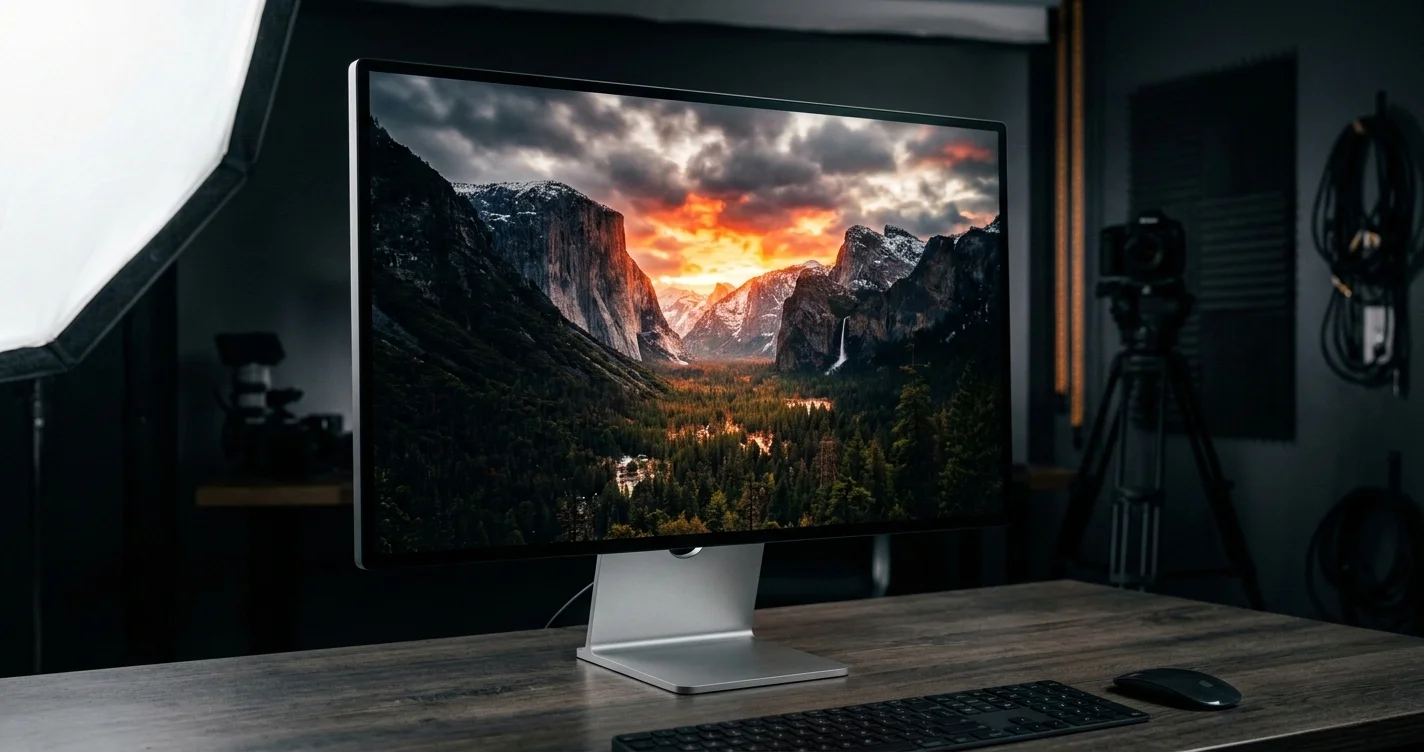
Vollständiger Leitfaden zum Apple Studio Display XDR: 27 Zoll 5K, 120Hz ProMotion, Mini-LED mit 2.000 Nits HDR und über 2.000 Dimm-Zonen. Spezifikationen, Vergleich mit dem Studio Display und Kaufratschläge.
Zum ersten Mal in seiner Geschichte hat Apple ProMotion mit 120Hz in einem externen Display eingeführt. Das Studio Display XDR, das beim Apple-Event im März 2026 zusammen mit dem MacBook Neo und dem aktualisierten Mac Studio vorgestellt wurde, stellt ein grundlegendes Umdenken darüber dar, was ein professioneller Desktop-Monitor sein kann — und es bringt den XDR-Namen vom Pro Display XDR in einem zugänglicheren (wenn auch immer noch Premium-)Paket zurück.
Das Ergebnis ist ein 27-Zoll-5K-Retina-Display mit Mini-LED-Hintergrundbeleuchtung, über 2.000 lokalen Dimm-Zonen, adaptiver 120Hz-Bildwiederholrate und echter HDR-Fähigkeit mit 2.000 Nits Spitzenhelligkeit. Es beginnt bei 3.299 $ mit enthaltenem Standfuß — 1.700 $ günstiger als das Pro Display XDR — und positioniert sich über dem aufgefrischten Standard-Studio-Display (jetzt 1.599 $ mit bemerkenswerten Kamera- und Lautsprecherupgrades) als das ultimative Mac-Desktop-Display für kreative Profis.
Dieser Leitfaden behandelt alles, was Sie wissen müssen: vollständige Spezifikationen, die dahinterstehende Technologie, einen detaillierten Vergleich mit allen relevanten Display-Optionen, für wen es tatsächlich konzipiert wurde, und ein ehrliches Urteil darüber, ob der Preis gerechtfertigt ist.
Key Takeaways
- Das Studio Display XDR ist Apples erstes externes 120Hz-Display und verwendet Mini-LED-Technologie mit über 2.000 lokalen Dimm-Zonen für echte HDR-Leistung bis zu 2.000 Nits Spitzenhelligkeit.
- Es beginnt bei 3.299 $ mit einem neigbaren und höhenverstellbaren Standfuß — deutlich unter dem Pro Display XDR für 4.999 $ und richtet sich an ein breiteres professionelles Publikum.
- Das aufgefrischte Studio Display (jetzt 1.599 $) behält 60Hz und IPS-LCD-Technologie bei, wird aber auf Thunderbolt 5, eine 12MP-Ultraweitkamera und ein 6-Lautsprecher-System mit 30% tieferem Bass aufgerüstet.
- Beide Displays verwenden Thunderbolt 5 (120 Gb/s) — ein wichtiges Upgrade, das die Konnektivität für Macs der M5-Ära und darüber hinaus zukunftssicher macht.
- Das Studio Display XDR ist die richtige Wahl für Videobearbeiter, Coloristen, Fotografen und HDR-Content-Ersteller. Das Standard-Studio-Display bleibt das bessere Preis-Leistungs-Verhältnis für Produktivitätsarbeiten.
- ProMotion auf einem Desktop-Display ist nützlicher als man vielleicht denkt — flüssiges Scrollen, fließende UI-Animationen und variable Bildwiederholrate bis zu 1Hz tragen alle zu einem spürbar besseren Erlebnis bei.
- Nano-Texture-Glas ist bei beiden für +300 $ erhältlich und lohnt sich in hellen, reflektierenden Umgebungen.
Studio Display XDR: Complete Specifications
Full Specification Table
| Spezifikation | Studio Display XDR |
|---|---|
| Panelgröße | 27 Zoll |
| Auflösung | 5.120 x 2.880 (5K Retina XDR) |
| Pixeldichte | 218 ppi |
| Paneltechnologie | Mini-LED (IPS-Architektur) |
| Bildwiederholrate | 10–120Hz (ProMotion Adaptive Sync) |
| SDR-Helligkeit | 1.000 Nits (dauerhaft) |
| HDR-Spitzenhelligkeit | 2.000 Nits |
| Lokale Dimm-Zonen | 2.000+ |
| Kontrastverhältnis | 1.000.000:1 (vollständiges Array-lokales Dimmen) |
| Farbraum | P3 Wide Color |
| True Tone | Ja |
| Entspiegelungsbeschichtung | Standard (Nano-Texture-Glas +300 $) |
| Konnektivität | 1x Thunderbolt 5 (120 Gb/s), 3x USB-C (10 Gb/s) |
| Host-Aufladung | 140W über Thunderbolt 5 |
| Kamera | 12MP Ultraweit mit Center Stage |
| Mikrofonarray | 3-Mikrofon-Array mit gerichteter Strahlformung |
| Lautsprechersystem | 6-Lautsprecher-System mit Spatial Audio |
| Standfuß | Neigung + Höhenverstellbar (enthalten) |
| VESA-Montage | Verfügbar (standfußlose Konfiguration) |
| Einstiegspreis | 3.299 $ |
| Nano-Texture-Option | +300 $ |
Display Technology Deep Dive: Mini-LED and Local Dimming
Das Studio Display XDR verwendet ein Full-Array-Local-Dimming (FALD) Mini-LED-Hintergrundbeleuchtungssystem — dieselbe Grundlagentechnologie, die Apple im 14-Zoll- und 16-Zoll-MacBook-Pro, dem iPad Pro und dem 6K-Geschwister des Pro Display XDR verwendet. Der Unterschied liegt im Maßstab und der Anwendung auf ein Desktop-Display zu einem niedrigeren Preis als das Pro Display XDR.
Mini-LED bezieht sich auf die physische Größe der einzelnen LEDs im Hintergrundbeleuchtungsarray. Herkömmliche LCD-Displays verwenden eine kleine Anzahl großer LED-Zonen (oder Randbeleuchtung), um das gesamte Panel zu beleuchten. Mini-LEDs sind viel kleiner (typischerweise 100–200 Mikrometer) und können in viel dichteren Arrays angeordnet werden. Apples Implementierung im Studio Display XDR verwendet über 2.000 einzelne Dimm-Zonen über das gesamte 27-Zoll-Panel.
Warum ist das wichtig? Bei einem Standard-LCD entsteht ein Problem, wenn gleichzeitig heller und dunkler Inhalt angezeigt wird — man kann eine Region nicht aufhellen, ohne das gesamte Panel aufzuhellen. Mini-LED mit dichtem lokalem Dimmen löst dies: Eine helle Sonne am Himmel eines Fotos kann auf volle Helligkeit gebracht werden, während der dunkle Vordergrund gleichzeitig gegen echtes Schwarz geht. Das Ergebnis ist ein Kontrastverhältnis von 1.000.000:1, das Apple behauptet, gegenüber etwa 1.500:1 bei einem Standard-IPS-LCD wie dem ursprünglichen Studio Display.
Die 2.000+ Zonen stellen eine erhebliche Dichte für ein 27-Zoll-Display dar. Zum Vergleich: Das 14-Zoll-MacBook-Pro verwendet etwa 1.400 Zonen auf einem viel kleineren 14-Zoll-Panel. Das Studio Display XDR erreicht etwa 74 Dimm-Zonen pro Quadratzoll — ausreichend, um „Blooming"-Artefakte (Lichthalos um helle Objekte auf dunklen Hintergründen) zu minimieren, die frühe Mini-LED-Implementierungen plagte.
HDR-Inhaltszertifizierung: Das Studio Display XDR unterstützt die HDR10- und Dolby-Vision-Inhaltswiedergabe mit hardwarebeschleunigtem Tone-Mapping. Bei der Wiedergabe von zertifiziertem HDR-Video — Netflix in Dolby Vision, Apple TV+ HDR10+-Inhalte oder Final-Cut-Pro-HDR-Timelines — treibt das Display die relevanten Zonen auf 2.000 Nits, während die umliegenden Bereiche bei angemessener Helligkeit bleiben. Dies schafft einen visuellen Eindruck, der in Worten wirklich schwer zu beschreiben und auf einem Standard-LCD-Display völlig unmöglich zu replizieren ist.
Die dauerhafte Helligkeit von 1.000 Nits für SDR-Inhalte ist ebenfalls bemerkenswert. Das ursprüngliche Studio Display erreichte 600 Nits. Bei 1.000 Nits Dauerhelligkeit ist das Studio Display XDR in hellen Büroumgebungen nutzbar, ohne dass das Display ausgewaschen wirkt, und Bilder sehen einfach lebendiger und wirklichkeitstreuer aus, auch ohne HDR-Inhalt.
ProMotion 120Hz Explained for Desktop Use
ProMotion ist Apples Marketingname für seine adaptive variable Bildwiederholratentechnologie, und es auf einem externen Display einzuführen ist bedeutsamer, als viele Menschen erkennen.
Das Studio Display XDR unterstützt einen Bildwiederholbereich von 10Hz bis 120Hz. Das Display passt seine Bildwiederholrate dynamisch an, basierend auf dem, was angezeigt wird:
- 120Hz: Aktive Nutzung — Scrollen, UI-Animationen, Cursorbewegung, Videowiedergabe mit 120fps
- 60Hz: Standard-Videoinhalt (Wiedergabe mit 24fps, 30fps, 60fps), einige UI-Zustände
- 24Hz/30Hz: Filmgeschwindigkeits-Videowiedergabe in Final Cut Pro, QuickTime und Streaming-Apps, die 24fps-Inhalte liefern
- 10Hz: Statischer Inhalt — eine Tabellenkalkulation, bei der Sie aufgehört haben zu scrollen, ein inaktiver Desktop
- Variable Raten dazwischen: Der Planer von macOS Tahoe passt die Bildwiederholrate ständig dem gerenderten Inhalt an
Der praktische Vorteil von 120Hz auf einem Desktop wird hauptsächlich auf drei Arten erlebt:
1. Scrollen und Cursorbewegung: Das Scrollen durch ein langes Dokument, eine Webseite oder eine Timeline bei 120Hz im Vergleich zu 60Hz ist unmittelbar wahrnehmbar. Bei 60Hz erzeugt schnelles Scrollen sichtbare Bewegungsunschärfe. Bei 120Hz bleibt Text während der Bewegung schärfer und der Cursor folgt der Handbewegung präziser. Sobald man das erlebt hat, fühlt sich die 60Hz-Alternative wirklich unterlegen an.
2. UI-Animationen: macOS hatte immer flüssige Animationen, aber bei 120Hz werden sie auf eine Weise fließend, die sich unterbewusst einschreibt. Fenster öffnen und schließen, Spaces-Übergänge, Mission Control — all das rendert bei 120fps auf unterstützter Hardware und erzeugt ein Premium-Gefühl, das dem Erlebnis auf einem MacBook Pro entspricht.
3. Professionelle Anwendungs-Timelines: Motion, Final Cut Pro und DaVinci Resolve profitieren alle von Hochbildrate-Scrubbing in ihren Timelines. Das Ziehen eines Abspielkopfes durch eine Timeline bei 120Hz liefert feinere visuelle Rückmeldung und macht Bearbeitungen präziser.
Was ProMotion auf dem Studio Display XDR nicht tut: Es lässt 60fps-Videoinhalte nicht mit 120fps abspielen (Inhalts-Frameraten sind unabhängig von Display-Bildwiederholraten). Es beeinflusst weder Auflösung noch Farbraum. Und es erfordert keine Konfiguration — macOS handhabt die Ratenanpassung automatisch.
Adaptive Sync for Variable Refresh Rates
Das Studio Display XDR implementiert Adaptive Sync — den VESA-Standard für variable Bildwiederholratentechnologie. Dies unterscheidet sich von ProMotion, ist aber damit verwandt. Adaptive Sync ermöglicht es dem Display, ein variables Framerate-Signal vom angeschlossenen Mac zu akzeptieren, was Frame-Pacing-Inkonsistenzen reduziert und Stottern bei Inhalten eliminiert, die sich nicht mit festen Aktualisierungsintervallen decken.
Beispielsweise ermöglicht Adaptive Sync bei der Wiedergabe von 23,976fps-Filminhalt dem Display, auf eine Frame-angepasste 23,976Hz-Ausgabe zu locken, anstatt der 24Hz-Annäherung, die von Displays mit fester Rate verwendet wird. Das Ergebnis ist ein kaum wahrnehmbares Frame-Pacing, was für Coloristen und Redakteure, die Bewegung in Filminhalten bewerten, entscheidend ist.
Adaptive Sync auf einem professionellen Display ist auch für GPU-intensive Aufgaben wichtig — 3D-Rendering-Vorschauen in Cinema 4D oder Blender zum Beispiel erzeugen Frames in unregelmäßigen Intervallen, und Adaptive Sync eliminiert das Stottern, das feste Bildwiederholraten andernfalls einführen würden.
What Makes XDR Different from Pro Display XDR?
Die „XDR"-Bezeichnung — die für Extreme Dynamic Range steht — gehörte bisher ausschließlich dem Pro Display XDR für 4.999 $. Da Apple sie nun auf das Studio Display XDR angewendet hat, lautet die natürliche Frage: Was ist der Unterschied, und ist das Pro Display XDR noch relevant?
Size: 27 Inches vs 32 Inches
Das Pro Display XDR bleibt bei 32 Zoll mit einer Auflösung von 6.016 x 3.384 Pixeln. Das Studio Display XDR ist 27 Zoll bei 5.120 x 2.880. Beide erreichen 218 ppi — die beiden Auflösungen sind genau aufeinander abgestimmt, um eine identische Pixeldichte beizubehalten, was bedeutet, dass Text und UI-Elemente auf beiden Displays in der gleichen physischen Größe erscheinen.
Für die meisten professionellen Arbeitsabläufe ist 27 Zoll ausreichend. Das 32-Zoll-Panel des Pro Display XDR ist tatsächlich größer (etwa 40% mehr Bildschirmfläche) und ist die bevorzugte Wahl für Broadcast-Finishing-Suiten, groß angelegte visuelle Effektarbeiten und Benutzer, die mehrere virtuelle „Zonen" gleichzeitig sichtbar haben möchten. Aber für ein Single-Display-Desktop-Setup ist 27 Zoll für die meisten Menschen bei normalen Betrachtungsabständen die ergonomisch komfortablere Größe.
Price: $3,299 vs $4,999 (with Stand)
Der Einstiegspreis des Pro Display XDR von 4.999 $ enthält keinen Standfuß — der Pro Stand fügt 999 $ hinzu, was einen Gesamtbetrag von 5.998 $ ergibt. Das Studio Display XDR enthält einen neigbaren und höhenverstellbaren Standfuß in seinem Preis von 3.299 $.
| Konfiguration | Studio Display XDR | Pro Display XDR |
|---|---|---|
| Nur Display (VESA) | ~2.999 $ (geschätzt) | 4.999 $ |
| Mit neigbarem Standfuß | N/A | 4.999 $ + 999 $ Pro Stand = 5.998 $ |
| Mit höhenverstellbarem Standfuß | 3.299 $ (enthalten) | 5.998 $ |
| Nano-Texture-Glas-Aufpreis | +300 $ | +1.000 $ |
Der Wertvergleich verschiebt sich dramatisch zugunsten des Studio Display XDR, wenn man die Standfußpreise berücksichtigt. Die Nano-Texture-Glas-Option des Pro Display XDR kostet 1.000 $ extra; beim Studio Display XDR sind es 300 $.
Brightness and Contrast
Beide Displays erreichen ein Kontrastverhältnis von 1.000.000:1 durch lokale Dimm-Technologie. Die Mini-LED-Implementierung des Pro Display XDR verwendet mehr LEDs auf einem größeren Panel und erreicht in einigen professionellen Messungen eine etwas bessere Gleichmäßigkeit. Das Studio Display XDR erreicht jedoch ebenfalls 2.000 Nits Spitzen-HDR und entspricht damit den Spezifikationen des Pro Display XDR, und für die meisten kreativen Arbeiten ist der Unterschied in der Nutzung nicht wahrnehmbar.
Target Audience Differences
Das Pro Display XDR richtet sich an Rundfunk-Profis, High-End-Postproduktionseinrichtungen und VFX-Studios, wo ein 6.000-$-Monitor eine Geschäftsausgabe ist, die durch die Workflow-Anforderungen des Videomaster-Masterns für Theater- und Rundfunkauslieferung gerechtfertigt ist. Viele Pro Display XDR-Benutzer besitzen zwei davon.
Das Studio Display XDR richtet sich an unabhängige kreative Profis — Videobearbeiter, Fotografen, Musikproduzenten, Designer und Entwickler, die professionelle Anzeigequalität wünschen, ohne den institutionellen Preis des Pro Display XDR. Es ist das Display, das Apple erwartet, auf den Schreibtischen von Mac Studio-, Mac-mini-M5- und MacBook-Pro-Benutzern zu finden, die das bestmögliche externe Display wünschen.
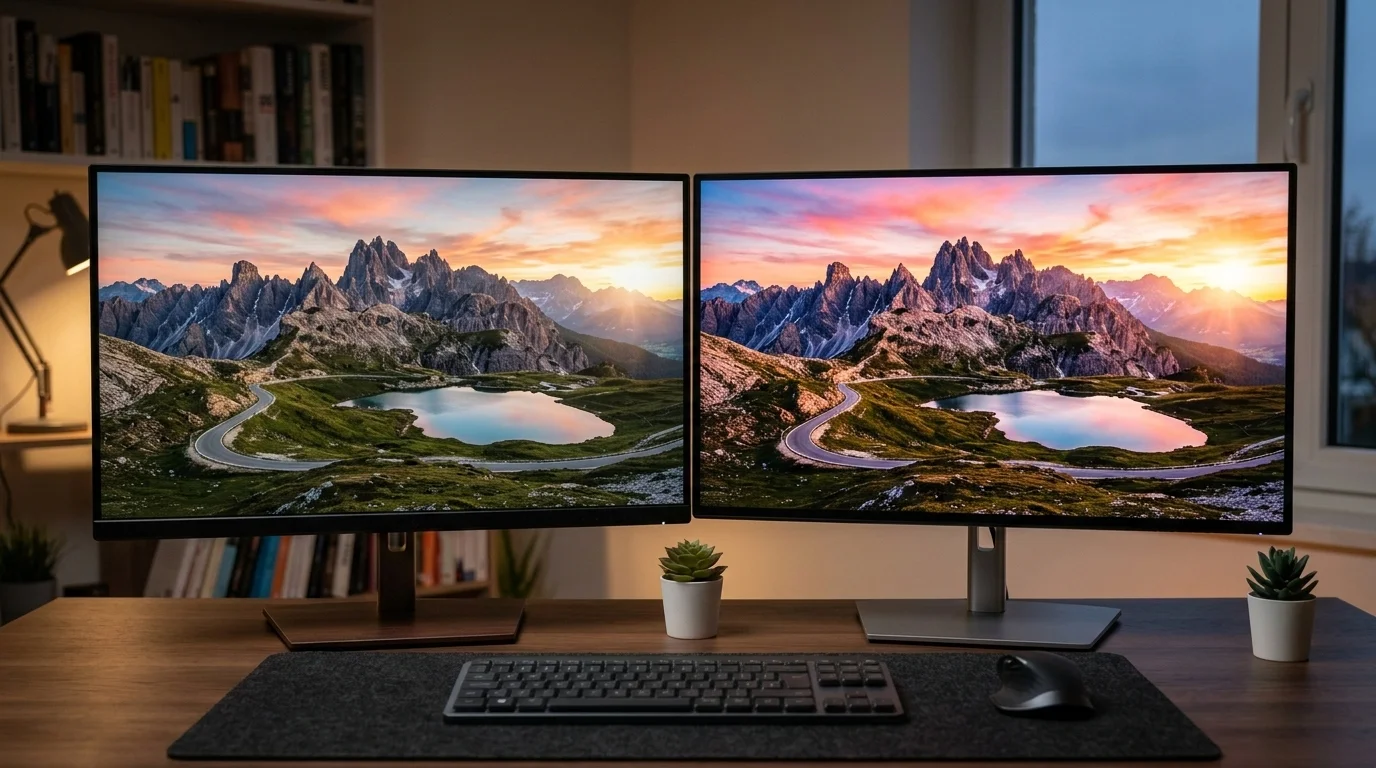
Studio Display XDR vs Studio Display: Side-by-Side Comparison
Full Comparison Table
| Funktion | Studio Display XDR | Studio Display (2. Gen.) |
|---|---|---|
| Preis (Einstieg) | 3.299 $ | 1.599 $ |
| Panelgröße | 27 Zoll | 27 Zoll |
| Auflösung | 5.120 x 2.880 | 5.120 x 2.880 |
| Paneltechnologie | Mini-LED | IPS LCD |
| Bildwiederholrate | 10–120Hz ProMotion | 60Hz |
| SDR-Helligkeit | 1.000 Nits | 600 Nits |
| HDR-Spitzenhelligkeit | 2.000 Nits | Keine |
| Lokale Dimm-Zonen | 2.000+ | Keine (Randbeleuchtung) |
| Kontrastverhältnis | 1.000.000:1 | ~1.500:1 |
| Farbraum | P3 Wide Color | P3 Wide Color |
| True Tone | Ja | Ja |
| Thunderbolt-Ports | 1x TB5 (120 Gb/s) | 2x TB5 (120 Gb/s) |
| USB-C-Ports | 3x (10 Gb/s) | 2x (10 Gb/s) |
| Host-Aufladung | 140W | 96W |
| Kamera | 12MP Ultraweit | 12MP Ultraweit |
| Lautsprecher | 6-Lautsprecher Spatial Audio | 6-Lautsprecher (30% tieferer Bass) |
| Standfuß | Neigung + Höhenverstellbar | Nur neigbar |
| Höhenverstellung | Ja (enthalten) | Nein (separates Zubehör) |
| Nano-Texture-Option | +300 $ | +300 $ |
60Hz vs 120Hz
Die 60Hz-Beschränkung des Standard-Studio-Displays ist nicht für jeden Benutzer ein Ausschlusskriterium — aber es ist eine echte Einschränkung, die in bestimmten Anwendungsfällen deutlich wird.
60Hz ist völlig ausreichend für:
- Webbrowsing, E-Mail, Schreiben und allgemeine Produktivität
- Videobearbeitung und -wiedergabe bis zu 60fps
- Fotobearbeitung und Retusche
- Softwareentwicklung
- Tabellenkalkulationen und Datenanalyse
- Die meisten UI-Designarbeiten
120Hz ProMotion macht einen bedeutsamen Unterschied für:
- Jeden Workflow, der umfangreiches Scrollen durch lange Dokumente, Codebasen oder Timelines beinhaltet
- Motion-Graphics- und Animationsarbeiten, bei denen die Genauigkeit der Bildrate-Vorschau wichtig ist
- Farbkorrektur mit präzisem Timeline-Scrubbing
- Gaming auf dem Mac (relevanter als früher mit Apple Arcade und verbesserten GPU-Leistungen der Macs)
- Einfach gesagt: Jeder, der ein ProMotion-MacBook-Pro an seinem Schreibtisch verwendet hat und dann zu einem 60Hz-Display zurückgekehrt ist
Die ehrliche Einschätzung: Wenn Sie nie ein 120Hz-Display verwendet haben, werden Sie es nicht vermissen. Wenn Sie ein ProMotion-MacBook-Pro verwendet und 120Hz-Scrollen und Animationen erlebt haben, ist die Rückkehr zu 60Hz auf einem externen Display unangenehm. Das Studio Display XDR löst diese langjährige Frustration für MacBook-Pro-Benutzer, die an einem Schreibtisch andocken.
SDR Brightness: 600 Nits vs 1,000 Nits
Sechshundert Nits beim Standard-Studio-Display sind eine vernünftige Helligkeit für ein kalibriertes Display in einer kontrollierten Umgebung. Aber moderne Büroumgebungen sind nicht immer kontrolliert: Oberlichter, große Fenster, Deckenfluoreszenzlampen — all das erzeugt Blendung und erfordert höhere Displayhelligkeit, um die Lesbarkeit zu erhalten.
Bei 1.000 Nits Dauerhelligkeit ist das Studio Display XDR deutlich heller — und der Unterschied ist im täglichen Gebrauch sichtbar. Bilder sehen lebendiger aus, Schatten und Lichter in Fotos sind gleichzeitig sichtbar (auch in SDR) und das Display ist in hellen Umgebungen angenehmer zu verwenden. Das ist wichtig, auch wenn Sie nie einen Frame HDR-Video darauf schauen.
HDR Capability: None vs 2,000 Nits
Das Standard-Studio-Display hat in einem sinnvollen Hardware-Sinne keine HDR-Fähigkeit. Es kann HDR-markierte Inhalte anzeigen, aber ohne lokales Dimmen und den Helligkeitsspielraum, um helle Regionen unabhängig anzutreiben, bildet es alles auf den 600-Nits-Bereich ton-gemappt ab und das Ergebnis ist von gutem SDR nicht zu unterscheiden.
Die 2.000 Nits Spitzen-HDR des Studio Display XDR mit 2.000+ lokalen Dimm-Zonen liefern echtes HDR, das der Hardware-Fähigkeit des Liquid-Retina-XDR-Displays des MacBook Pro entspricht. Zum ersten Mal wird die Verbindung eines MacBook Pro mit einem externen Apple-Display und die Arbeit an HDR-Inhalten ein konsistentes, kalibriertes Erlebnis sowohl auf dem Laptop-Bildschirm als auch auf dem externen Display gleichzeitig erzeugen. Dies war seit der Einführung des XDR-Displays des MacBook Pro eine erhebliche Frustration für Videoprofis.
Stand Options
Das Standard-Studio-Display wird nur mit einem neigbaren Standfuß geliefert. Die Höhenverstellung erfordert den separaten VESA-Montageadapter und einen Drittanbieter-Arm zu kaufen, oder auf einen höhenverstellbaren Standfuß als Konfigurationsoption zu wechseln.
Das Studio Display XDR enthält in seinem Basispreis von 3.299 $ einen neigbaren und höhenverstellbaren Standfuß. Dies ist eine bemerkenswerte Wertaufnahme — Apples Pro Stand für das Pro Display XDR kostet 999 $ separat, und obwohl der Standfuß des Studio Display XDR nicht identisch mit dem Pro Stand ist, bietet er für die meisten Benutzer dieselbe Bewegungsfreiheit.
Display Quality Deep Dive
Mini-LED Technology Explained
Mini-LED stellt eine Übergangstechnologie zwischen traditionellem LCD und emissiven Display-Technologien wie OLED dar. Das Verständnis, wo es in der Display-Technologielandschaft steht, hilft zu klären, was das Studio Display XDR tut und was nicht.
Traditionelles IPS-LCD: Verwendet eine kleine Anzahl großer LED-Zonen (oder Randbeleuchtung), um das gesamte Panel zu beleuchten. Ausgezeichnete Farbgenauigkeit und Blickwinkel, aber begrenztes Kontrastverhältnis (typischerweise 1.000–2.000:1) und keine sinnvolle HDR-Fähigkeit.
Mini-LED-LCD: Verwendet Tausende kleiner LEDs, die in Dimm-Zonen organisiert sind. Das IPS-LCD-Panel selbst befindet sich vor dem LED-Array. Die Zonen können einzeln auf verschiedene Helligkeitsstufen getrieben werden, was ein dramatisch höheres Kontrastverhältnis (theoretisch 1.000.000:1) erzeugt und echtes HDR ermöglicht. Farbgenauigkeit und Blickwinkel bleiben ausgezeichnet, da sich die IPS-Panel-Eigenschaften nicht ändern.
OLED: Jedes Pixel ist seine eigene Lichtquelle. Echtes Pixel-für-Pixel-Dimmen, unendliches Kontrastverhältnis und perfektes Schwarz. OLED hat jedoch Schwierigkeiten bei großen Größen (die aktuell größten OLEDs für Monitore sind 32 Zoll und größer, zu sehr hohen Preisen) und hatte historisch Einbrennprobleme mit statischen Inhalten — ein echtes Problem für Monitore, die an Schreibtischen mit persistenten UI-Elementen wie Toolbars und Menüleisten verwendet werden.
QD-OLED: Quantum-Dot-OLED — kombiniert Quantenpunkt-Technologie mit OLED für verbesserten Farbraum und Helligkeit gegenüber Standard-OLED. Derzeit bei Samsung und Asus in 27-Zoll- und 32-Zoll-Größen erhältlich, aber mit niedrigeren nativen Helligkeitsobergrenzen als Mini-LED für SDR-Inhalte.
Mini-LED ist die richtige Technologie für Apples 27-Zoll-Profidisplay im Jahr 2026: Es liefert OLED-Klasse-HDR-Leistung mit IPS-Klasse-Blickwinkeln und Farbgenauigkeit, ohne Einbrennprobleme, und bei einem Helligkeitsniveau, das OLED-Panels noch nicht erreichen können.
2,000+ Local Dimming Zones: What This Means in Practice
Der praktische Vorteil von 2.000+ Dimm-Zonen hängt stark vom angezeigten Inhalt ab. Apple optimiert seine Dimm-Zonensteuerung durch die Verarbeitungshardware des Displays und das macOS-Display-Subsystem.
Beste Szenarien für lokales Dimmen:
- Cinematisches HDR-Video mit großen hellen und dunklen Regionen: Ein heller Himmel, eine dunkle Landschaft, Feuer gegen Dunkelheit. Die Zonen, die den Himmel handhaben, werden auf 2.000 Nits getrieben; die Zonen, die den dunklen Vordergrund handhaben, bleiben nahe Schwarz. Der wahrnehmbare Eindruck ist genuinement cinematisch.
- Hochkontrast-Fotografie: Eine Schneelandschaft, ein Studio-Porträt mit tiefen Schatten, ein Sonnenuntergang. Auf dem Studio Display XDR angezeigte HDR-Bilder sehen so aus wie auf dem Liquid-Retina-XDR-Display des MacBook Pro — was, wenn Sie es erlebt haben, eine hohe Messlatte setzt.
- Dark-Mode-UI mit hellen Highlights: Die Arbeit in der dunklen Oberfläche von Final Cut Pro mit hellen Videovorschaufenstern zeigt das Dimm-System bei der Arbeit — die UI-Bereiche sind viel dunkler als auf einem IPS-LCD möglich, was die Augenermüdung bei langen Bearbeitungssitzungen reduziert.
Szenarien, in denen Dimm-Zonen weniger wahrnehmbar sind:
- Helle, gleichmäßig beleuchtete Inhalte (Tabellenkalkulationen, helle Dokumente, vollständig beleuchtete Fotografie)
- Inhalte, die den gesamten Bildschirm mit ähnlicher Helligkeit füllen — das System treibt einfach alle Zonen auf das entsprechende Niveau
Blooming: Das unvermeidliche Artefakt des zonenbasierten Dimmens, bei dem ein helles Objekt auf einem sehr dunklen Hintergrund die Dimm-Zone leicht über die Grenzen des Objekts hinaus aufhellt. Apples Verarbeitung minimiert dies, und bei 2.000+ Zonen über ein 27-Zoll-Panel ist der Blooming-Radius klein. Es ist jedoch nicht völlig unsichtbar. Bei Benutzern, die extensiv mit sehr hochkontrastigem Inhalt arbeiten (weißer Text auf schwarzem Hintergrund, isolierte Spiegellichter) kann es gelegentlich wahrnehmbar sein. OLED würde dies vollständig eliminieren; Mini-LED reduziert es auf ein Niveau, das die meisten Benutzer nie bemerken werden.
HDR Content Experience
Apple hat in macOS Tahoe tiefe HDR-Unterstützung eingebaut, und das Studio Display XDR macht davon vollen Gebrauch.
Final Cut Pro und DaVinci Resolve: Beide Anwendungen unterstützen hardwarebeschleunigtes HDR-Tone-Mapping und treiben das Mini-LED-Hintergrundbeleuchtungssystem des Studio Display XDR entsprechend an, wenn an HDR-Timelines gearbeitet wird. Ein Redakteur, der an HDR-Inhalten für Apple TV+ oder Netflix arbeitet, kann seine Farbkorrektur nun auf derselben Apple-Silicon-Plattform überprüfen, auf der er schneidet, ohne einen separaten Referenzmonitor zu benötigen.
Safari und Apple TV+: Safari auf macOS Tahoe streamt Dolby-Vision-Inhalte von Apple TV+ und Netflix mit vollständigem HDR-Rendering auf dem Studio Display XDR. Severance oder The Morning Show in Dolby Vision auf einem 27-Zoll-5K-Display mit 2.000 Nits Spitzenhelligkeit zu sehen, ist ein qualitativ anderes Erlebnis als es auf einem Standard-Display zu sehen.
Photos und Lightroom: HDR-Fotos (ab iPhone 15 Pro und von vielen modernen spiegellosen Kameras) werden in ihrem vollen Dynamikbereich ohne Tone-Mapping in einen begrenzten SDR-Container angezeigt. Ein rohes HDR-Bild mit Spiegellichtern auf Wasser oder Sonnenlicht durch Blätter zeigt diese Highlights bei ihrer beabsichtigten Helligkeit, anstatt sie auf die SDR-Decke des Displays zu begrenzen.
Spiele über Apple Arcade und Steam: Die wachsende Bibliothek HDR-fähiger Mac-Spiele profitiert direkt vom Studio Display XDR. Spiele wie No Man's Sky, Baldur's Gate 3 und die wachsende Liste von Metal-nativen Titeln, die HDR10 unterstützen, werden in voller HDR-Qualität angezeigt.
Color Accuracy for Professionals: P3 Wide Color
Das Studio Display XDR deckt den P3-Weitfarbraum ab — denselben Standard, der in den Displays von iPhone, iPad und MacBook Pro verwendet wird. Dies ist Apples Standard für professionelle Farbarbeiten und deckt etwa 25% mehr des sichtbaren Spektrums ab als Standard-sRGB.
P3 ist der native Farbraum für die meisten modernen Medienauslieferungen: Apple TV+, Disney+, Netflix HDR und ProRes-Workflows arbeiten alle in P3 oder breiter. DCI-P3 ist der Standard für die Theaterauslieferung; Display P3 (Apples Version mit D65-Weißpunkt) ist effektiv identisch.
Das Studio Display XDR ist werkseitig auf P3 mit einem 2,0-Gamma, D65-Weißpunkt und Standard-True-Tone-Anpassung kalibriert. Für professionelle farbkritische Arbeiten kann True Tone in Systemeinstellungen → Displays deaktiviert werden, und ein benutzerdefiniertes ICC-Profil kann bei Bedarf für einen bestimmten Workflow geladen werden.
Referenzmodus: Das Studio Display XDR unterstützt den Referenzmodus von macOS Tahoe, der bisher auf MacBook Pro und Pro Display XDR beschränkt war. Der Referenzmodus ermöglicht Voreinstellungen für bestimmte Farbräume und Gamma-Kurven: sRGB, BT.709, DCI-P3, BT.2020 HLG und BT.2020 PQ. Dies macht das Studio Display XDR als Soft-Proof-Referenzmonitor für Videoauslieferungs-Workflows ohne zusätzliche Hardware-Kalibrierungswerkzeuge verwendbar — eine erhebliche Kosteneinsparung für unabhängige Coloristen und Redakteure.
ProMotion for Everyday Use
Der Vorteil von ProMotion auf einem Desktop-Display ist kein einzelnes dramatisches Feature — es ist eine kumulative Verbesserung jeder Interaktion mit dem Display. Nach einer Woche Nutzung eines Studio Display XDR erzeugt das Wechseln zu einem 60Hz-Display sofortiges Unbehagen: Scrollen fühlt sich abgehackt an, Cursorbewegungen fühlen sich weniger präzise an, Animationen fühlen sich billig an.
Dies ist keine Marketingsprache. Das menschliche Sehsystem ist tatsächlich empfindlicher für Bewegungsartefakte bei Desktop-Betrachtungsabstand (typischerweise 50–70 cm) als bei Sofa-Betrachtungsabstand beim TV-Schauen. In kurzer Entfernung ist der Unterschied zwischen der Bewegungswiedergabe bei 60Hz und 120Hz wahrnehmbarer als in der Ferne. Das erklärt, warum ProMotion auf dem MacBook-Pro-Bildschirm sich sofort anders anfühlt, selbst für Benutzer, die behaupteten, es nicht zu bemerken.
Für tägliche Arbeiten mit intensiver Textbearbeitung, Code-Scrollen, Tabellenkalkulationsnavigation oder Timeline-Scrubbing wird der 120Hz ProMotion des Studio Display XDR die Funktion sein, die Benutzer am konstantsten schätzen — mehr als HDR, mehr als Spitzenhelligkeit, mehr als die Dimm-Zonen.
Connectivity and Compatibility
Thunderbolt 5 (120 Gb/s)
Das Studio Display XDR verbindet sich über ein einzelnes Thunderbolt-5-Kabel, das gleichzeitig Video, Daten und Strom überträgt. Die 120 Gb/s Bandbreite von Thunderbolt 5 ist unerlässlich, um das 5K-120Hz-Signal anzutreiben — die Bandbreitenanforderungen von 5K bei 120Hz mit HDR-Metadaten übersteigen bei weitem das, was Thunderbolt 4 (40 Gb/s) aufrechterhalten könnte.
Die einzelne Thunderbolt-5-Host-Verbindung liefert auch 140W Laden an den angeschlossenen Mac — ausreichend, um ein MacBook Pro 16 Zoll mit voller Geschwindigkeit zu laden, während das Display und angeschlossene Peripheriegeräte betrieben werden.
Die verbleibenden Ports des Studio Display XDR (3x USB-C bei 10 Gb/s) dienen als integrierter Hub für Peripheriegeräte: Tastaturen, Mäuse, Audioschnittstellen, SD-Kartenleser. In einem typischen professionellen kreativen Setup wird das Display zum zentralen Hub der Workstation — Strom aus der Steckdose, ein Kabel zum Mac und Peripheriegeräte an den USB-C-Ports des Displays angeschlossen.
Hinweis zum Konnektivitätsvorteil des Standard-Studio-Displays: Das aufgefrischte Studio Display (2. Gen.) hat zwei Thunderbolt-5-Ports statt einem. Dies ermöglicht das Verketten eines anderen Displays oder Geräts mit hoher Bandbreite über den zweiten TB5-Port. Das Studio Display XDR hat nur einen TB5-Host-Port — vermutlich weil die Bandbreitenanforderungen von 5K 120Hz HDR die gesamte TB5-Bandbreitenzuteilung verbrauchen. Benutzer, die zwei Displays verketten müssen, sollten dies entsprechend planen, obwohl für die meisten XDR-Käufer die Premium-Single-Display-Konfiguration die wahrscheinliche Wahl ist.
Which Macs Support 120Hz Output?
Nicht alle Macs können das Studio Display XDR mit seiner vollen Bildwiederholrate von 120Hz betreiben. Die Thunderbolt-5-Unterstützung und ProMotion-Ausgabefähigkeit von Apple Silicon bestimmt die Kompatibilität:
| Mac | 120Hz-Ausgabe | Hinweise |
|---|---|---|
| Mac Studio (M4 Ultra/Max, 2026) | Ja | Vollständige 120Hz + HDR |
| Mac Studio (M3 Ultra/Max, 2025) | Ja | Vollständige 120Hz + HDR |
| MacBook Pro M4 Pro/Max (2024) | Ja | Vollständige 120Hz + HDR über TB5 |
| MacBook Pro M5 (2026) | Ja | Vollständige 120Hz + HDR |
| Mac mini M4/M4 Pro (2024) | Ja | Vollständige 120Hz + HDR |
| Mac Pro (M2 Ultra) | Ja | Vollständige 120Hz + HDR |
| MacBook Air M4 (2025) | Nur 60Hz | M-series-Air-Chips begrenzen auf 60Hz extern |
| MacBook Pro M3 (2023) | Nur 60Hz | TB4-Bandbreitenbegrenzung |
| iMac M4 (2024) | Ja (wenn als externer Display-Host verwendet) | Vollständige 120Hz + HDR |
| Intel-Macs (beliebige) | Nur 60Hz | TB3/TB4-Beschränkung |
Das wichtigste Ergebnis: Das Studio Display XDR entfaltet sein volles Potenzial nur, wenn es mit einem M4-Generation oder neuerem Mac mit Thunderbolt-5-Unterstützung verbunden ist. MacBook-Air-Benutzer und Benutzer älterer Macs sollten das beachten — Sie erhalten immer noch eine ausgezeichnete 5K-Bildqualität und alle Hardware-Funktionen, aber der 120Hz-ProMotion-Vorteil erfordert einen unterstützten Host-Mac. Genaue Kompatibilitätsdetails zu aktueller Mac-Hardware finden Sie im M5-MacBook-Pro-Kaufratgeber.
Charging Capability
Das Studio Display XDR unterstützt 140W USB Power Delivery über seine Thunderbolt-5-Verbindung — die maximal standardisierte Laderate für das MacBook Pro 16 Zoll. Dies ist ein Upgrade gegenüber der 96W-Aufladung des ursprünglichen Studio Displays, die manchmal nicht ausreichte, um den Batterieabbau bei intensiven Arbeitslasten auf einem MacBook Pro 16 Zoll zu verhindern.
Bei 140W lädt das Studio Display XDR jeden aktuellen Mac-Laptop mit voller Geschwindigkeit, einschließlich des MacBook Pro 16 Zoll M4 Max. Ein einzelnes Kabel vom Display zum Mac verwaltet Video, Daten, Strom und Peripheriegeräte-Konnektivität — das ideale saubere Schreibtisch-Setup.
Who Should Buy the Studio Display XDR?
Das Studio Display XDR ist ein Premiumprodukt zu einem Premiumpreis. Der richtige Käufer versteht genau, wofür er zahlt und warum diese Fähigkeiten die Kosten in seinem Workflow rechtfertigen.
Video Editors and Colorists
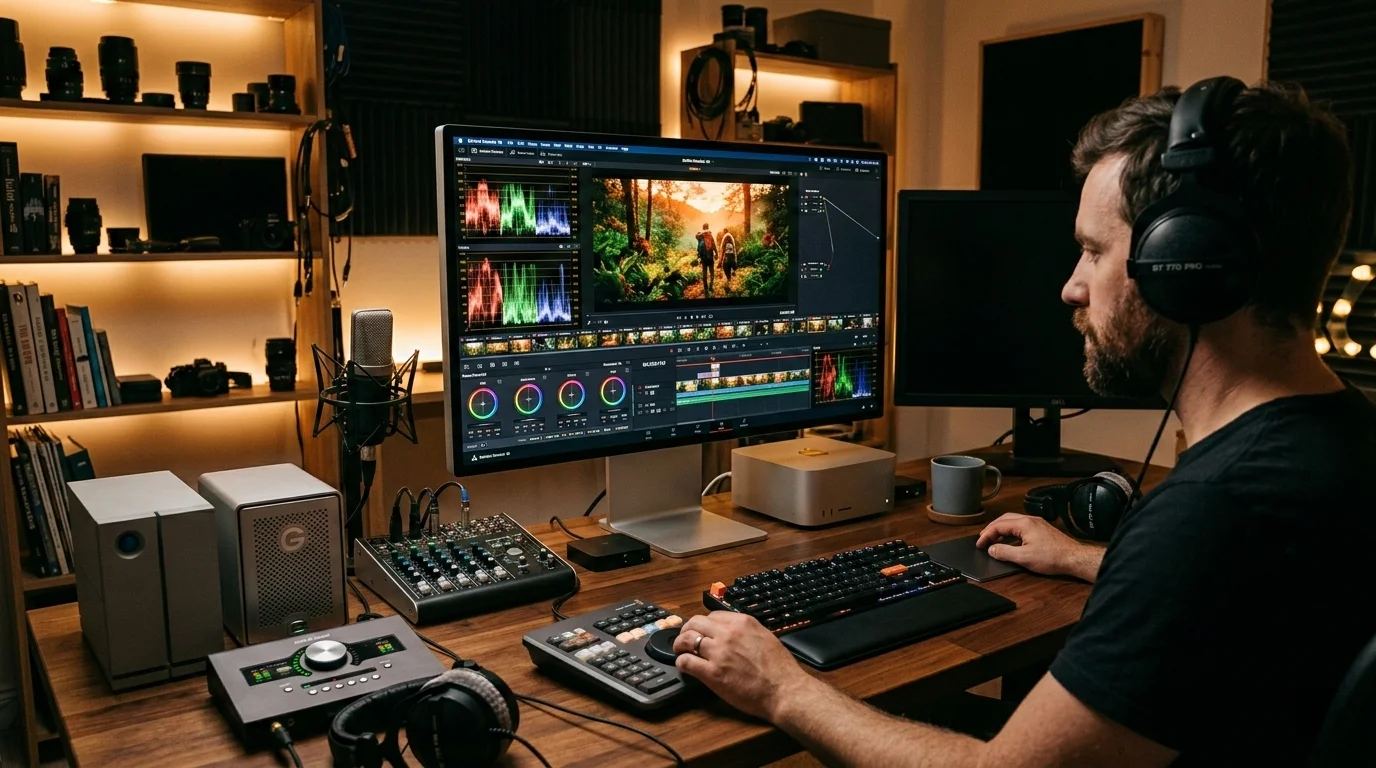
Dies ist die primäre Zielgruppe. Videobearbeiter, die in Final Cut Pro oder Premiere Pro arbeiten, profitieren von:
- 120Hz-Timeline-Scrubbing: Das Ziehen durch eine Timeline bei 120Hz liefert feinere visuelle Rückmeldung als bei 60Hz
- HDR-Monitoring: Zum ersten Mal kann ein externes Apple-Display als glaubwürdige HDR-Monitoring-Referenz für Streaming-Plattformen dienen
- True Tone deaktiviert + Referenzmodus: Ermöglicht Soft-Proof-Grade-Monitoring innerhalb definierter Farbräume ohne separaten Hardware-Referenzmonitor
- 2.000 Nits Spitze: Ausreichend, um HDR-Highlights bei ihrer beabsichtigten Helligkeit zu bewerten
Für unabhängige Redakteure und kleine Produktionsunternehmen, die keinen 30.000-$-Broadcast-Referenzmonitor rechtfertigen können, bietet das Studio Display XDR bedeutende professionelle Fähigkeiten zu einem Preis, der in ein vernünftiges Gerätebudget passt.
Photographers
Fotografen, die in Lightroom, Capture One oder Photos arbeiten, werden die Vorteile des Studio Display XDR sofort bemerken:
- P3 Wide Color bei 1.000 Nits SDR: Bilder, die mit vollem Farbraum und Helligkeitsspielraum gerendert werden und Schattendetails sowie Highlight-Rolloff zeigen, die SDR-600-Nits-Displays nicht auflösen können
- HDR-Fotos bei vollem Dynamikbereich: iPhone 15 Pro und neuere iPhones erfassen HDR-Fotos, die das Studio Display XDR bei ihrem vollen Dynamikbereich anzeigen kann — etwas, das kein vorheriges externes Apple-Display tun konnte
- 5K-Auflösung für Retusche auf Pixelebene: 218 ppi bei 27 Zoll reicht für Retuschearbeiten bei 100% Zoom mit sichtbarem umgebenden Kontext aus
HDR Content Creators
YouTuber und unabhängige Filmemacher, die Inhalte in HDR10 oder Dolby Vision produzieren, werden immer häufiger, und das Studio Display XDR ist das erste externe Apple-Display, das es ihnen ermöglicht, ihre Arbeit genau in derselben Umgebung zu überwachen, in der sie bearbeiten. Die Alternative — einen separaten HDR-Referenz-Fernseher oder -Monitor zu verwenden — fügt Komplexität und Kosten hinzu, die das Studio Display XDR eliminiert.
Users Who Want the Best Desktop Mac Experience
Über rein kreativ-professionelle Anwendungsfälle hinaus ist das Studio Display XDR einfach das beste Desktop-Display, das Apple jemals für einen Mac hergestellt hat. Wenn Sie ein Mac Studio, einen Mac mini M4 Pro oder ein MacBook Pro haben, das Sie an einem Schreibtisch andocken, und Sie das absolut beste visuelle Erlebnis auf einem einzelnen externen Display wünschen, liefert das Studio Display XDR dies.
Die Kombination aus 5K-Auflösung (Beseitigung des Aliasing niedrigauflösender Displays), 120Hz ProMotion (jede Interaktion fließend zu gestalten), 1.000 Nits SDR-Helligkeit (das Display auch in hellen Umgebungen lebhaft und klar zu machen) und echter HDR-Fähigkeit erzeugt ein Desktop-Bilderlebnis, das sich wirklich von jeder früheren externen Display-Option für Mac abhebt.
Who Benefits from the Specific Feature Set
Fotografen werden den P3-Weitfarbraum, die 5K-Auflösung und die HDR-Fotoanzeigefähigkeit am meisten nutzen.
Videoprofis werden das HDR-Monitoring, den Referenzmodus und das 120Hz-Scrubbing am meisten nutzen.
Designer werden die 5K-Auflösung, den P3-Farbraum und 120Hz ProMotion für die UI-Animations-Überprüfung am meisten nutzen.
Entwickler werden die 5K-Auflösung für Code-Dichte, 120Hz für flüssiges Scrollen und Hub-Konnektivität am meisten nutzen.
Allgemeine professionelle Benutzer werden 120Hz, die Helligkeit und die Premium-Bauqualität am meisten nutzen — und selten mit HDR-spezifischen Funktionen in Berührung kommen, was die Frage des Werts aufwirft.
Who Should Stick with the Standard Studio Display?
Das Standard-Studio-Display (2. Gen., 1.599 $) ist kein kompromittiertes Produkt — es ist ein hervorragendes Display, das einfach andere Technologie verwendet und andere Prioritäten anspricht.
Web Developers, Writers, and General Productivity Users
Wenn Ihre Hauptanwendungen VS Code, Xcode, Safari, Notion, Linear, Figma (für Design-Review statt Animationsarbeiten) und Produktivitätsanwendungen sind, erfüllt das Standard-Studio-Display bei 1.599 $ alle Ihre Display-Qualitätsanforderungen.
Die 5K-Auflösung ist identisch. Der P3-Farbraum ist identisch. True Tone ist identisch. Die Spitzenhelligkeit von 600 Nits ist für die meisten Büroumgebungen ausreichend. Die 60Hz-Bildwiederholrate ist für all diese Workflows vollständig ausreichend. Sie werden das Fehlen von HDR nicht bemerken, wenn Sie Dokumentation schreiben oder Pull Requests überprüfen.
Der einzigartige Vorteil des Standard-Studio-Displays sind seine zwei Thunderbolt-5-Ports — nützlich, um ein zweites Display oder ein Hochbandbreiten-Externe-Speichergerät direkt ohne zusätzlichen Hub anzuschließen. Für einen Entwickler mit einem großen externen NVMe-RAID-Array oder einem zweiten Monitor für Referenzmaterial ist dieser Konnektivitätsvorteil praktisch bedeutsam.
Budget-Conscious Professionals
Der Preisunterschied von 1.700 $ zwischen dem Studio Display und dem Studio Display XDR ist echtes Geld. Für viele unabhängige Profis ist 1.599 $ bereits eine erhebliche Investition in ein Display, und die inkrementelle Qualitätsverbesserung des XDR ändert nicht die Lieferqualität ihrer Arbeit.
Ein Podcast-Editor, ein freiberuflicher Webentwickler, ein Kleinunternehmer, der seinen Mac für Dokumentenmanagement und Videoanrufe verwendet — keiner dieser Benutzer wird auf einem Studio Display XDR bessere Arbeit leisten als auf einem Standard-Studio-Display. Die Prämie des XDR ist eine Lebensqualitätsverbesserung, kein professioneller Fähigkeitsanforderung für die meisten Workflows.
Die Upgrades des aufgefrischten Standard-Studio-Displays sind ebenfalls erwähnenswert: die 12MP-Ultraweitkamera (entsprechend dem XDR) und das verbesserte 6-Lautsprecher-System mit 30% tieferem Bass sind bedeutende Verbesserungen für Videoanrufe und Medienkonsum. Das Standard-Studio-Display von 2026 ist ein wesentlich besseres Produkt als sein Vorgänger.
Users Who Already Have a High-Quality Third-Party Monitor
Wenn Sie bereits ein LG UltraFine 5K, ein Dell UltraSharp 4K oder einen ähnlich kalibrierten professionellen Monitor besitzen, ist der Upgrade-Pfad zum Studio Display XDR überzeugender als das Upgrade zum Standard-Studio-Display — die Funktionen des XDR stellen einen echten Schritt über das hinaus dar, was die meisten Drittanbieter-Displays bieten, während die Bildwiederholrate und Helligkeit des Standard-Studio-Displays eine kleinere Verbesserung gegenüber einem Premium-Bestandsmonitor darstellen würden.
Studio Display XDR vs Competitors
vs LG UltraFine 5K
Das LG UltraFine 5K war Apples empfohlenes externes Display für Mac für mehrere Jahre und wird auf vielen Mac-Schreibtischen noch verwendet. Es wird nicht mehr neu verkauft, ist aber im Gebrauchtmarkt weit verbreitet.
| Funktion | Studio Display XDR | LG UltraFine 5K |
|---|---|---|
| Auflösung | 5K (5.120 x 2.880) | 5K (5.120 x 2.880) |
| Paneltyp | Mini-LED | IPS LCD |
| Bildwiederholrate | 120Hz ProMotion | 60Hz |
| Spitzenhelligkeit | 2.000 Nits HDR | 500 Nits |
| HDR | Vollständiges HDR (2.000 Nits) | Kein |
| Konnektivität | TB5 | TB3 |
| Kamera | 12MP Ultraweit | 5MP |
| Bauqualität | Premium-Aluminium | Kunststoff |
| Preis (neu) | 3.299 $ | Eingestellt (gebraucht ~700–1.000 $) |
Das LG UltraFine 5K hat keine Konkurrenz zum Studio Display XDR zu seinem Gebrauchtpreis — es ist ein ausgezeichneter Wert für ein Thunderbolt-verbundenes 5K-Display. Als Neukaufempfehlung ist es jedoch einfach veraltet: Kamera, Lautsprecher, Konnektivität, Helligkeit und Display-Technologie liegen alle weit unter einem der Apple-Studio-Displays.
vs Dell UltraSharp 32 6K
Dells UltraSharp 32 6K (UP3221Q-Nachfolgerklasse) konkurriert im High-End-Profisegment mit einem 6K-IPS-Panel, werksseitiger Farbkalibrierung und breiter Konnektivität.
| Funktion | Studio Display XDR | Dell UltraSharp 32 6K |
|---|---|---|
| Größe | 27 Zoll | 32 Zoll |
| Auflösung | 5K (5.120 x 2.880) | 6K (6.144 x 3.456) |
| Paneltyp | Mini-LED | IPS LCD |
| Bildwiederholrate | 120Hz | 60Hz |
| HDR | 2.000 Nits Spitze | HDR400 (begrenzt) |
| Farbe | P3 Wide Color | 99% DCI-P3 |
| Konnektivität | TB5 | TB4 / USB-C |
| Apple-Integration | Tief (True Tone, Referenzmodus) | Drittanbieter |
| Preis | 3.299 $ | ~3.200–3.800 $ |
Dell bietet eine größere Leinwand und höhere Auflösung, aber es fehlen die Mini-LED-HDR-Leistung, ProMotion und die tiefe macOS-Integration, die das Studio Display XDR für Mac-Benutzer außergewöhnlich machen. Für Windows-Workstations oder gemischte Umgebungen kann das Dell-Angebot vorzuziehen sein. Für ein reines Mac-Setup sind die Apple-Integrationsvorteile erheblich.
vs ASUS ProArt Monitors (PA32UCX-P Class)
ASUSs ProArt-Lineup wurde auf dem professionellen Display-Markt lange respektiert, wobei Modelle wie das PA32UCX-P Mini-LED-Technologie, Hardware-Kalibrierung und professionelle Farbverwaltungsfunktionen bieten.
ASUS-ProArt-Mini-LED-Monitore im Bereich von 2.000–3.500 $ bieten echte Konkurrenz bei rohen Display-Hardware-Spezifikationen. Ihnen fehlen jedoch Apples Integrationsvorteile: kein True Tone, keine Center-Stage-Kamera, kein macOS-Referenzmodus, keine native Thunderbolt-5-Unterstützung und Firmware, die keine fortlaufenden Updates von demselben Unternehmen erhält, das das Betriebssystem herstellt.
Für kreative Profis, die tief im Mac-Ökosystem investiert sind, sind die Apple-Integrationsvorteile echtes Geld wert. Für Benutzer, die Windows-Workstations oder farbverwaltete Linux-Systeme betreiben, verdienen ASUS-ProArt-Monitore eine ernsthafte Betrachtung.
vs Pro Display XDR (The $4,999 Option)
Das Pro Display XDR bleibt Apples Flaggschiff-Externes-Display und ist in absoluten Begriffen ohne Zweifel das bessere Display: 32 Zoll gegenüber 27 Zoll, etwas überlegene Gleichmäßigkeit beim lokalen Dimmen und das Prestige von Apples professionellem Flaggschiff. Aber die Preismathematik begünstigt das Studio Display XDR für die meisten Benutzer stark.
| Konfiguration | Studio Display XDR | Pro Display XDR |
|---|---|---|
| Basispreis | 3.299 $ (Standfuß enthalten) | 4.999 $ (kein Standfuß) |
| Mit Pro Stand | N/A | 5.998 $ |
| Nano-Texture-Aufpreis | +300 $ | +1.000 $ |
| Vollständig konfiguriert | ~3.599 $ | ~6.998 $ |
Bei 3.400 $ mehr für das vollständig konfigurierte Pro Display XDR ist die zusätzliche 5-Zoll-Bildschirmgröße und marginale Display-Qualitätsverbesserung schwer für jeden Anwendungsfall zu rechtfertigen, der nicht speziell 32 Zoll oder die spezifischen Zertifizierungsanforderungen von Broadcast-Mastering-Einrichtungen erfordert. Den macOS-Display-Leitfaden, der beide eingehend behandelt, finden Sie im vollständigen macOS-Tahoe-Externen-Display-Leitfaden.
Stand Options and Accessories
VESA Mount Availability
Wie frühere Apple-Displays ist das Studio Display XDR in einer VESA-Montageadapter-Konfiguration erhältlich, die den Standfuß entfernt und eine VESA-100x100-Montageplatte bereitstellt. Dies ist die geeignete Option für Benutzer, die bevorzugen:
- Drittanbieter-Monitorarme (Ergotron LX, Fully-Jarvis-Arm usw.)
- Dual-Monitor-Setups, bei denen beide Displays eine unabhängige Positionierung benötigen
- Wandmontage in Konferenzräumen oder Editing-Suiten
Die VESA-Konfiguration kostet etwas weniger als der Preis mit enthaltenem Standfuß (Apple hat historisch einen kleinen Aufschlag für den Standfuß berechnet), und der Arm oder die Montage wird separat erworben. Der Apple-VESA-Adapter ist bei der Anzeige in der VESA-Konfiguration enthalten — kein separater Kauf erforderlich, wie es beim ursprünglichen Studio Display der Fall war.
Für Monitorarm-Empfehlungen, die mit Größe und Gewicht des Studio Display XDR kompatibel sind, behandelt der Leitfaden für die besten Thunderbolt-5-Docks für Mac kompatibles Zubehör im Detail.
Nano-Texture Glass: Worth the $300?
Nano-Texture-Glas verwendet eine präzise geätzte Oberflächenstruktur, um reflektiertes Licht zu streuen und dabei die Bildklarheit zu erhalten. Es bietet Anti-Glare-Leistung, die Standard-Antireflex-Beschichtungen überlegen ist, ohne den Dunst, den matte Beschichtungen einführen. Apple führte Nano-Texture-Glas auf dem Pro Display XDR (zu 1.000 $ extra) ein und hat es seitdem auf beide Studio-Display-Modelle zu 300 $ extra gebracht.
Wer Nano-Texture-Glas kaufen sollte:
- Benutzer, die in Räumen mit starken Umgebungslichtsquellen (Oberlichter, südseitige Fenster, helle Deckenbeleuchtung) arbeiten, die Blendung auf der Standard-Glasoberfläche verursachen
- Foto- und Videoprofis, die Schattendetails in hellen Umgebungen beurteilen müssen
- Jeder, der mit Reflexionen auf glänzenden Displays Schwierigkeiten hatte
Wer Nano-Texture-Glas überspringen kann:
- Benutzer mit kontrollierten Beleuchtungsumgebungen (Heimstudios, Kellerbüros, spezielle Editing-Suiten mit kontrollierter Deckenbeleuchtung)
- Benutzer, die das Display hauptsächlich abends oder bei gedämpftem Licht verwenden
- Budgetbewusste Käufer, die ihre Raumbeleuchtung kontrollieren können
Der Aufschlag von 300 $ für Nano-Texture-Glas auf dem Studio Display XDR ist vertretbarer als der Aufpreis von 1.000 $ beim Pro Display XDR. Wenn Sie in einer hellen Büroumgebung arbeiten und Blendung ein echtes tägliches Problem ist, lohnt sich das Nano-Texture-Glas. Wenn Sie das Display positionieren können, um direkte Lichtquellen zu vermeiden, ist das Standard-Glas ausgezeichnet und spart 300 $.
Wichtig: Nano-Texture-Glas erfordert sorgfältiges Reinigen mit dem mitgelieferten Poliertuch. Standard-Bildschirmreinigungssprays und Mikrofaser-Tücher können die Nano-Texture-Oberfläche beschädigen. Dies ist ein geringer Komfort-Nachteil, aber erwähnenswert für Benutzer, die ihre Displays häufig reinigen.
Troubleshooting and Setup Tips
Initial Setup and Display Calibration
Beim erstmaligen Anschließen des Studio Display XDR an einen Mac mit Thunderbolt 5:
-
macOS das Display konfigurieren lassen: macOS Tahoe erkennt das Studio Display XDR automatisch und wendet das entsprechende Standardprofil an. Warten Sie, bis die Erstkonfiguration abgeschlossen ist (30–60 Sekunden), bevor Sie Einstellungen anpassen.
-
True Tone vs. kalibrierte Farbe: True Tone passt den Weißabgleich an die Umgebungsbeleuchtung an, was für allgemeine Verwendung hervorragend ist, aber eine Variable einführt, die farbkritische Arbeiten stören kann. Für Fotografie, Videokorrektur oder Designarbeiten, die konsistente Farbe erfordern, deaktivieren Sie True Tone in Systemeinstellungen → Displays.
-
Referenzmodus-Setup: Für professionelle Farb-Workflows navigieren Sie zu Systemeinstellungen → Displays → Referenzmodus (oder in Final Cut Pro: Ansicht → Im Referenzmodus anzeigen). Wählen Sie den für Ihren Workflow geeigneten Standard:
- sRGB D65: Webdesign, UI-Design, allgemeiner Inhalt
- BT.709: Broadcast-Video, Rec.-709-Lieferungen
- P3 D65: Kino-Lieferung, Apple-TV+-HDR-Inhalte
- BT.2020 PQ: HDR10-Inhalte
- BT.2020 HLG: HLG-HDR-Inhalte (BBC, einige Broadcasts)
-
ProMotion und variable Bildwiederholrate: ProMotion erfordert keine Konfiguration — es ist standardmäßig aktiviert und wird automatisch von macOS verwaltet. Wenn ProMotion in Systemeinstellungen → Displays als nicht verfügbar aufgeführt ist, überprüfen Sie, ob Ihr Mac TB5-Videoausgabe unterstützt und ob das Thunderbolt-Kabel TB5-bewertet ist.
Display Profiles for Different Work Types
Das Erstellen benutzerdefinierter Display-Profile für verschiedene Arbeitskontexte ist in macOS Tahoe unkompliziert:
Fotografischer Workflow-Profil:
- True Tone: Aus
- Referenzmodus: P3 D65
- Night Shift: Aus
- Helligkeit: 80% (kalibrieren Sie Ihr Umgebungslicht mit einem Hardware-Kalibrierer, wenn möglich)
Videobearbeitungs-Workflow-Profil:
- True Tone: Aus
- Referenzmodus: BT.709 oder P3 D65, je nach Lieferstandard
- Night Shift: Aus
- Helligkeit: Kalibrieren Sie auf das Referenzniveau Ihres Studios
Allgemeines Produktivitätsprofil:
- True Tone: Ein
- Night Shift: Geplant (Sonnenuntergang bis Sonnenaufgang)
- Helligkeit: Auto (Umgebungslichtsensor verwenden)
Nacht-/Leseprofil:
- True Tone: Ein
- Night Shift: Ein, warme Einstellung
- Helligkeit: 20–30%
- ProMotion: Auto (wird automatisch auf niedrige Bildwiederholraten fallen)
Common Issues and Solutions
„Mein Mac gibt keine 120Hz an das Studio Display XDR aus": Überprüfen Sie, ob das Thunderbolt-Kabel TB5-bewertet ist (40-Gb/s-Kabel übertragen kein 5K 120Hz). Verwenden Sie das im Lieferumfang des Displays enthaltene Kabel. Überprüfen Sie in Systemeinstellungen → Displays → Bildwiederholrate, ob 120Hz verfügbar und ausgewählt ist.
„Um helle UI-Elemente auf dunklen Hintergründen ist Blooming sichtbar": Dies ist eine inhärente Eigenschaft des lokalen Mini-LED-Dimmens. Die Reduzierung der lokalen Dimm-Intensität in den Display-Einstellungen kann das Blooming auf Kosten reduzierter HDR-Leistung verringern. Für Workflows, bei denen dies störend ist (Hochkontrast-Textbearbeitung), sollten Sie ein helleres Farbschema verwenden.
„Das Display wacht nicht konsistent aus dem Ruhezustand auf": Ein bekanntes Problem mit externen Apple-Displays über Thunderbolt — stellen Sie sicher, dass die Power-Nap-Einstellungen Ihres Macs korrekt konfiguriert sind. Versuchen Sie, „Automatischen Ruhezustand verhindern, wenn das Display ausgeschaltet ist" in Systemeinstellungen → Batterie umzuschalten.
„HDR-Inhalte sehen nicht anders aus als SDR": Überprüfen Sie, ob HDR in Systemeinstellungen → Displays aktiviert ist und ob die Inhaltsquelle tatsächlich HDR-Metadaten liefert. Einige Streaming-Dienste erfordern bestimmte Safari-Einstellungen oder App-Versionen, um Dolby-Vision-Inhalte zu liefern.
Für umfassende Anleitungen zur Fehlerbehebung, die das Studio Display XDR und andere externe Displays mit macOS Tahoe abdecken, lesen Sie den Leitfaden zur Fehlerbehebung für externe Monitore von macOS Tahoe.
Firmware Updates
Apple aktualisiert die Studio-Display-Firmware über macOS-Software-Updates — kein separater Prozess ist erforderlich. Das Display enthält einen Apple-A13-Bionic-Chip (identisch mit dem ursprünglichen Studio Display), der Kameraverarbeitung, Lautsprecher-Verwaltung und Display-Firmware handhabt. Die Aktualisierung von macOS Tahoe stellt sicher, dass das Display alle verfügbaren Firmware-Verbesserungen erhält.
Frequently Asked Questions
F: Unterstützt das Studio Display XDR Windows-PCs?
A: Das Studio Display XDR funktioniert als externes Display, das an jeden PC mit Thunderbolt-5- oder USB4-Port angeschlossen ist — die Videoausgabe funktioniert korrekt. Kamera-, Mikrofon-, Lautsprecher- und True-Tone-Funktionen erfordern jedoch macOS-Treiber. Unter Windows funktioniert das Display als Standard-Monitor ohne die Apple-spezifischen Funktionen. Es ist für Mac konzipiert und optimiert.
F: Kann ich das Studio Display XDR an einen Mac ohne Thunderbolt 5 anschließen?
A: Ja — das Display funktioniert über Thunderbolt-4- und USB4-Verbindungen, aber mit reduzierter Bildwiederholrate. Die 40-Gb/s-Bandbreite von Thunderbolt 4 kann kein 5K 120Hz übertragen; Sie erhalten 5K bei 60Hz, identisch mit dem Standard-Studio-Display. Für das vollständige 120Hz-Erlebnis ist Thunderbolt 5 erforderlich. Vollständige Kompatibilitätsdetails finden Sie im macOS-Tahoe-Externen-Display-Leitfaden.
F: Ist das Studio Display XDR eine gute Wahl für Gaming auf Mac?
A: Für Mac-Gaming ist das Studio Display XDR ausgezeichnet — ProMotion 120Hz macht einen echten Unterschied bei Spielen, die hohe Bildwiederholraten unterstützen, und HDR-Gaming (mit wachsender Unterstützung über Metal und Apple Arcade) profitiert von der Mini-LED-HDR-Fähigkeit. Mac-Gaming bleibt jedoch im Vergleich zu Windows-Gaming begrenzt, und 3.299 $ für ein Display auszugeben, das für Mac-Gaming optimiert ist, ist schwer zu rechtfertigen, es sei denn, Gaming ist eines von mehreren professionellen Anwendungsfällen.
F: Wie vergleicht sich die Kamera des Studio Display XDR mit einer dedizierten Webcam?
A: Die 12MP-Ultraweitkamera mit Center Stage ist ausgezeichnet für Videoanrufe — deutlich besser als die meisten integrierten Laptop-Kameras. Sie ist kein Ersatz für eine dedizierte DSLR- oder spiegellose Kamera mit Capture-Karte für professionelle Content-Erstellung. Für Zoom, Teams, FaceTime und gelegentliche Aufnahmen ist sie die beste integrierte Display-Kamera auf dem Markt.
F: Funktioniert das Studio Display XDR mit dem M4 MacBook Air?
A: Ja, aber nur bei 60Hz. Die externe Display-Ausgabe des M4 MacBook Air ist unabhängig von der Fähigkeit des Displays auf 60Hz begrenzt. Das Studio Display XDR liefert immer noch 5K-60Hz-Ausgabe von einem MacBook Air — die gleiche Qualität wie das Standard-Studio-Display — aber ohne ProMotion.
F: Welche Pixeldichte liegt vor und wie vergleicht sie sich mit einem Retina-MacBook-Pro-Display?
A: Das Studio Display XDR erreicht 218 ppi bei 27 Zoll mit seiner 5K-Auflösung — dieselbe Pixeldichte wie das Liquid-Retina-XDR-Display des MacBook Pro. Text und UI-Elemente erscheinen in der gleichen scheinbaren Größe und Schärfe wie auf dem MacBook-Pro-Bildschirm, was den Übergang zwischen Laptop-Bildschirm und externem Display nahtlos macht. Diese Retina-Dichte stellt sicher, dass bei normalen Betrachtungsabständen kein Pixel-Aliasing sichtbar ist.
F: Sollte ich auf ein Studio Display XDR mit OLED warten?
A: OLED bei 27 Zoll im Kontext eines professionellen Displays ist theoretisch Mini-LED in Kontrast und Schwarz überlegen, aber die aktuelle OLED-Technologie hat Einschränkungen, die es zu einer schlechten Wahl für einen Desktop-Monitor machen: Einbrennrisiko durch statische UI-Elemente (macOS-Menüleiste, Dock, Anwendungs-Toolbars), niedrigere SDR-Spitzenhelligkeit als Mini-LED und Premium-Preisgestaltung, die das Studio Display XDR über 4.000 $ oder mehr treiben würde. Mini-LED ist die richtige Technologie für dieses Produkt heute. OLED könnte in zukünftigen Generationen angemessen sein, wenn die Technologie reift, aber es gibt keine Hinweise auf bevorstehende Apple-Pläne für ein externes OLED-Display.
F: Gibt es einen Studenten- oder Bildungsrabatt auf das Studio Display XDR?
A: Apples Bildungspreise gelten typischerweise 10% Rabatt auf Displays für eingeschriebene Studenten und Pädagogen. Beim Basispreis von 3.299 $ würde der Bildungspreis etwa 2.969 $ betragen. Das Apple-Student-Bean-Programm und institutionelle Kaufprogramme bieten zusätzliche Preisgestaltung für qualifizierte Bildungseinrichtungen.
Verdict: Is $3,299 Worth It?
Das Studio Display XDR ist das beste externe Display, das Apple jemals dem breiten professionellen Markt zur Verfügung gestellt hat. Bei 3.299 $ mit enthaltenem Standfuß ist es auch das teuerste Nicht-Pro-Display-XDR-Produkt, das Apple je verkauft hat. Die eigentliche Frage lautet: Rechtfertigt das, was es tut, das, was es kostet?
Das Argument für Ja:
Das Studio Display XDR bietet echte professionelle Display-Fähigkeiten, die bei externen Apple-Displays zuvor zu keinem Preis unter 5.998 $ verfügbar waren. Der 120Hz ProMotion transformiert das Desktop-Erlebnis auf eine Weise, die unmittelbar und kontinuierlich wahrnehmbar ist. Das 2.000-Nits-HDR-Mini-LED-System ermöglicht erstmals genaues HDR-Monitoring für Video- und Fotografieprofis auf einem Display zu diesem Preis. Die 1.000 Nits SDR-Helligkeit macht das Display im täglichen Gebrauch unter allen Beleuchtungsbedingungen genuinement überlegen.
Wenn Sie ein Videobearbeiter, Colorist, Fotograf oder Motion-Graphics-Profi sind, der auf einem Mac arbeitet und auf ein externes Display gewartet hat, das der Fähigkeit des Liquid-Retina-XDR-Displays des MacBook Pro entspricht, ist das Studio Display XDR dieses Display. Der Preis von 3.299 $ enthält einen verstellbaren Premium-Standfuß, der bei Ergotron für einen vergleichbaren Arm 500–800 $ kosten würde, was die effektive Kostenprämie gegenüber dem Standard-Studio-Display weiter verringert.
Das Argument zur Vorsicht:
Wenn Ihr Workflow hauptsächlich produktivitätsorientiert ist — Schreiben, Programmieren, Tabellenkalkulationen, Webdesign, Videoanrufe — bietet das Standard-Studio-Display bei 1.599 $ die gleiche 5K-P3-Retina-Auflösung, die gleiche Kamera, die gleichen Lautsprecher und ausreichende Helligkeit und Kontrast für alle professionellen Bedürfnisse in diesen Kategorien. Die 1.700-$-Prämie für das XDR ist echtes Geld, das andere Geräteeinkäufe finanzieren könnte.
Das Studio Display XDR ist kein Display zum Kaufen, weil es Apples Bestes ist — es ist ein Display zum Kaufen, weil seine spezifischen Fähigkeiten (120Hz, HDR, 1.000 Nits) Ihren spezifischen Workflow genuinement verbessern. Wenn diese Fähigkeiten nicht direkt auf das zutreffen, was Sie täglich tun, ist das Standard-Studio-Display die richtige Wahl und ein hervorragendes Display an sich.
Das endgültige Urteil:
Für kreative Profis — Videobearbeiter, Coloristen, Fotografen, HDR-Content-Ersteller, Motion-Designer — ist das Studio Display XDR bei 3.299 $ ein außergewöhnlicher Wert im Vergleich zu Alternativen. Das Pro Display XDR bleibt überlegen, kostet aber dramatisch mehr. Drittanbieter-Mini-LED-Monitore haben keine Apple-Integration. Das Studio Display XDR trifft den richtigen Schnittpunkt aus Technologie, Integration und Preis für den professionellen Mac-Benutzer.
Für allgemeine professionelle Nutzung und Produktivitätsarbeiten sparen Sie 1.700 $ und kaufen Sie das Standard-Studio-Display. Es ist ein hervorragendes Display, das Ihnen jahrelang gute Dienste leisten wird.
Für einen tieferen Blick auf das, was zusammen mit dem Studio Display XDR angekündigt wurde, einschließlich des neuen Mac Studio und MacBook Neo, lesen Sie die vollständige Apple-März-2026-Event-Zusammenfassung. Und wenn Sie evaluieren, ob Sie Ihre Mac-Hardware zusammen mit dem Display upgraden möchten, sind der M5-MacBook-Pro-Kaufratgeber und der Leitfaden für die besten Thunderbolt-5-Docks unverzichtbare Lektüre.
Das Studio Display XDR ist ein Meilenstein-Produkt für Apples Display-Lineup — und für den richtigen Käufer ist es jeden Dollar wert.