macOS Tahoe Externe Displays Komplettanleitung 2025: Fehlerbehebung, Einrichtung & Optimierung für M1-M4 Macs
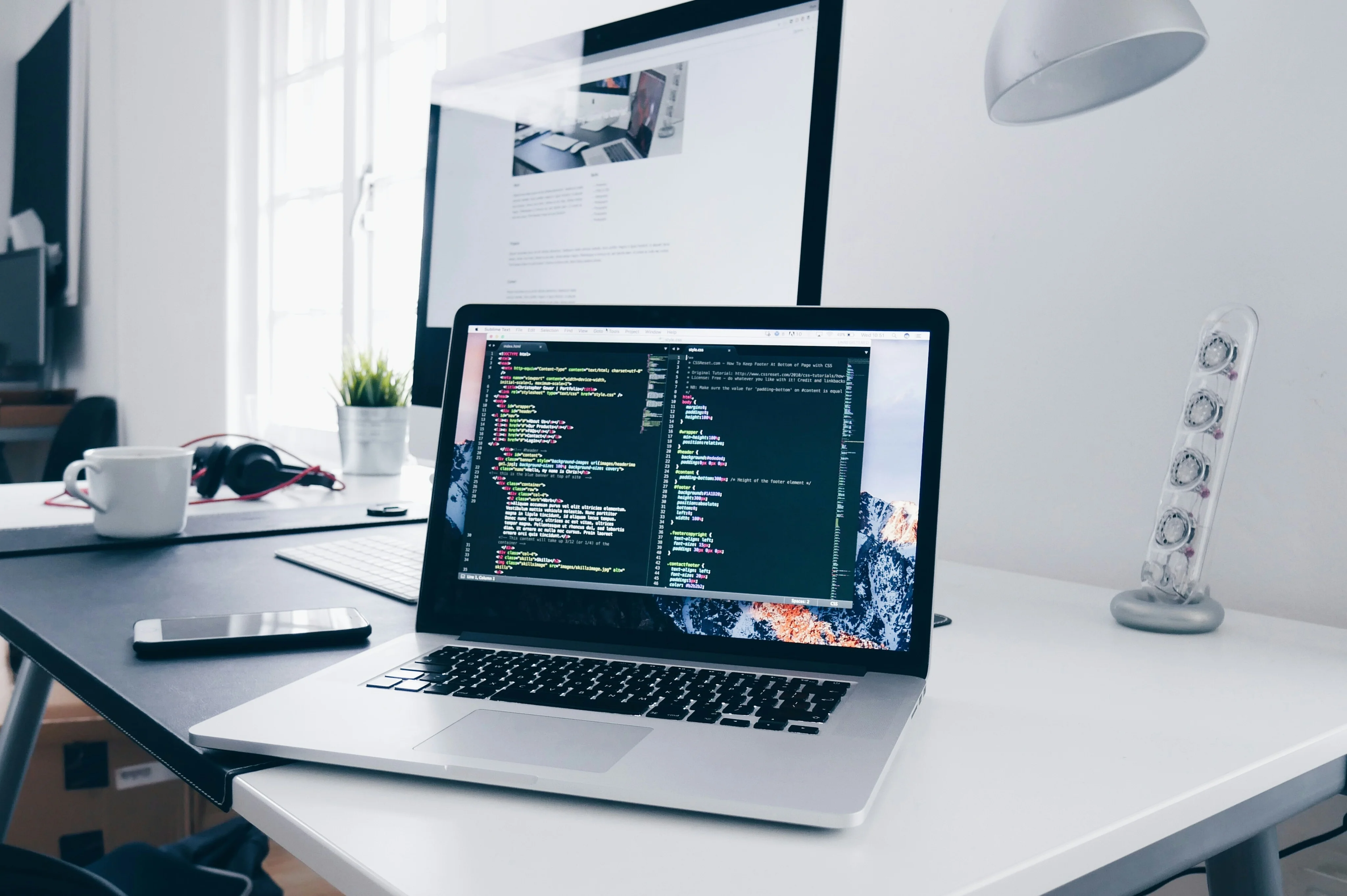
Umfassender Leitfaden zur Behebung von Problemen mit externen Displays unter macOS Tahoe, Kabelanforderungen, M1-M4-Chip-Einschränkungen, Multi-Monitor-Setup und professioneller Workspace-Optimierung. Expertenlösungen für nicht erkannte Displays, Flackern und Auflösungsprobleme.
macOS Tahoe 26 führt strengere Anforderungen an die Kabelqualität und erweiterte Display-Protokolle ein, die die Konnektivität externer Monitore grundlegend verändern. Dieser umfassende Leitfaden bietet Expertenlösungen für Probleme mit der Display-Erkennung, chipspezifische Einschränkungen, professionelle Multi-Monitor-Setups und fortgeschrittene Optimierungsstrategien, um die Display-Fähigkeiten Ihres Macs zu maximieren.
Zusammenfassung: macOS Tahoe Externe Display-Landschaft
Kritische Änderungen in macOS Tahoe 26
macOS Tahoe 26 hat die Standards für Kabelqualität und die Toleranz für Übertragungsfehler erheblich verschärft, was neue Herausforderungen für die Konnektivität externer Displays mit sich bringt. Zuvor funktionierende Setups können nach dem Upgrade ausfallen und Kabelaustausch oder Konfigurationsanpassungen erfordern.
Wichtige Änderungen:
- Strengere Kabelanforderungen: Minderwertige Kabel und Kabel über 1 Meter Länge versagen häufig
- Erweiterte Übertragungsprotokolle: Geringere Toleranz für Signalverschlechterung und Interferenzen
- Thunderbolt 5 Unterstützung: M4 Macs unterstützen 120 Gbps Bandbreite für mehrere hochauflösende Displays
- M4 Display-Verbesserungen: Zwei externe Displays bei geöffnetem Deckel auf Basis-M4-Chips (großes Upgrade von M1/M2)
- DisplayLink-Kompatibilität: Erfordert aktualisierte Treiber für macOS Tahoe-Kompatibilität
Häufige Probleme nach dem Upgrade:
- Externe Displays werden nicht erkannt (am häufigsten bei USB-C/Thunderbolt-Verbindungen)
- Aufwachen aus dem Ruhezustand schlägt fehl und erfordert erneutes Anschließen des Kabels
- Bildschirmflackern und Auflösungsinstabilität
- Thunderbolt 5 tragbare Monitore nicht kompatibel mit M4 Macs
- Probleme mit der Erkennung von Docking-Stationen
Für wen dieser Leitfaden hilfreich ist:
- Benutzer mit Display-Erkennungsproblemen nach dem Upgrade auf macOS Tahoe
- Mac-Besitzer, die professionelle Multi-Monitor-Arbeitsbereiche planen
- Kreativprofis, die farbgenaue Display-Konfigurationen benötigen
- Entwickler, die Coding-Umgebungen mit externen Displays optimieren
- Alle, die über M1/M2/M3/M4-Display-Einschränkungen und -Fähigkeiten verwirrt sind
Apple Silicon Display-Einschränkungen verstehen
Vollständige M1-M4 Display-Support-Matrix
Apple Silicon Chips haben spezifische Display-Einschränkungen, die je nach Generation und Modell erheblich variieren. Das Verständnis dieser Einschränkungen ist entscheidend für die Planung Ihres Arbeitsbereichs.
M1 Chip Display-Unterstützung:
| Mac-Modell | Maximale externe Displays | Hinweise |
|---|---|---|
| MacBook Air M1 | 1 | Ein 6K @ 60Hz |
| MacBook Pro 13" M1 | 1 | Ein 6K @ 60Hz |
| Mac mini M1 | 2 | Ein 6K @ 60Hz + ein 4K @ 60Hz |
| iMac 24" M1 | 1 | Plus eingebautes Display |
M1 Pro/Max/Ultra Display-Unterstützung:
| Mac-Modell | Maximale externe Displays | Auflösungsfähigkeiten |
|---|---|---|
| MacBook Pro M1 Pro | 2 | Zwei 6K @ 60Hz |
| MacBook Pro M1 Max | 3 | Drei 6K @ 60Hz + eingebaut |
| Mac Studio M1 Max | 4 | Vier 6K @ 60Hz oder ein 8K @ 60Hz + drei 4K |
| Mac Studio M1 Ultra | 5 | Fünf 6K @ 60Hz oder ein 8K @ 60Hz + vier 4K |
M2 Chip Display-Unterstützung:
| Mac-Modell | Maximale externe Displays | Verbesserungen gegenüber M1 |
|---|---|---|
| MacBook Air M2 | 1 | Ein 6K @ 60Hz (Workaround mit geschlossenem Deckel für zwei) |
| MacBook Pro 13" M2 | 1 | Ein 6K @ 60Hz |
| Mac mini M2 | 2 | Zwei 6K @ 60Hz oder ein 8K @ 60Hz |
| Mac Studio M2 Max | 4 | Vier 6K @ 60Hz |
| Mac Studio M2 Ultra | 6 | Sechs 6K @ 60Hz |
M3 Chip Display-Unterstützung:
| Mac-Modell | Maximale externe Displays | Hauptmerkmale |
|---|---|---|
| MacBook Air M3 | 2 (bei geschlossenem Deckel) | Zwei 6K @ 60Hz (macOS 14.6+) |
| MacBook Pro 14" M3 | 2 | Zwei 6K @ 60Hz + eingebaut |
| iMac 24" M3 | 2 | Plus eingebautes Display |
| MacBook Pro M3 Pro | 2 | Zwei 6K @ 60Hz + eingebaut |
| MacBook Pro M3 Max | 3 | Drei 6K @ 60Hz + eingebaut |
M4 Chip Display-Unterstützung (Große Verbesserungen):
| Mac-Modell | Maximale externe Displays | Revolutionäre Änderungen |
|---|---|---|
| MacBook Air M4 | 2 (Deckel offen oder geschlossen) | Erster Basis-Chip mit Dual-Display-Unterstützung unabhängig von der Deckelposition |
| MacBook Pro 14" M4 | 2 | Zwei 6K @ 60Hz + eingebaut, oder ein 8K @ 120Hz |
| Mac mini M4 | 3 | Drei 6K @ 60Hz oder ein 8K @ 60Hz + zwei 6K |
| MacBook Pro M4 Pro | 3 | Drei 6K @ 60Hz + eingebaut |
| MacBook Pro M4 Max | 4 | Vier 6K @ 60Hz + eingebaut |
| Mac Studio M4 Ultra | 8 | Acht 6K @ 60Hz oder mehrere 8K-Konfigurationen |
Unterstützung hoher Bildwiederholraten:
| Chip-Generation | Maximale Bildwiederholrate | Auflösungseinschränkungen |
|---|---|---|
| M1/M2 | 60Hz | Nur Standard-60Hz-Bildwiederholung |
| M3 | 120Hz | Bis zu 4K @ 120Hz bei ausgewählten Modellen |
| M4 | 240Hz | Bis zu 4K @ 240Hz (Gaming-Displays) |
M4 Thunderbolt 5 Fähigkeiten
M4 Pro und Max Modelle verfügen über Thunderbolt 5 Anschlüsse mit 120 Gbps Bandbreite, die Folgendes ermöglichen:
- Drei 4K-Displays @ 144Hz von einem einzigen Anschluss
- Zwei 8K-Displays @ 60Hz gleichzeitig
- Bandwidth Boost: Bis zu 80 Gbps für Video und 40 Gbps für Datenübertragung
- Zukunftssicher: Unterstützt zukünftige 8K @ 120Hz Displays
Wichtiger Hinweis: Basis-M4-Chips (MacBook Air, Standard MacBook Pro) verwenden Thunderbolt 4 (40 Gbps), nicht Thunderbolt 5.
Häufige Probleme mit externen Displays in macOS Tahoe
Problem 1: Display wird nicht erkannt
Symptome:
- Externer Monitor zeigt nach macOS Tahoe-Upgrade kein Signal an
- Display funktionierte perfekt unter macOS Sequoia
- Mac erkennt Monitor nicht in Systemeinstellungen > Displays
- Meldung "Kein Display verbunden" bleibt bestehen
Hauptursachen:
-
Kabelqualität unter macOS Tahoe-Standards (am häufigsten)
- Kabellänge überschreitet empfohlenes 1 Meter für passive Verbindungen
- Nicht zertifizierte USB-C/Thunderbolt-Kabel ohne ordnungsgemäße Chipsets
- Beschädigte oder degradierte Kabel durch wiederholte Nutzung
-
Unzureichende Bandbreite für Auflösung/Bildwiederholrate
- HDMI 2.0 Kabel versucht 4K @ 60Hz (erfordert HDMI 2.1)
- DisplayPort 1.2 Kabel für 4K @ 144Hz (benötigt DP 1.4)
- USB-C-Kabel ohne DisplayPort Alt Mode-Unterstützung
-
NVRAM/SMC-Konfigurationsprobleme
- Beschädigte Display-Einstellungen durch Upgrade
- Falsche Energieverwaltungseinstellungen
Lösungen:
Schritt 1: Display-Erkennung erzwingen
1. Navigieren Sie zu Systemeinstellungen > Displays
2. Halten Sie die Wahltaste (⌥) gedrückt, während Sie auf "Displays erkennen" klicken
   (Die Schaltfläche erscheint beim Halten der Wahltaste)
3. Warten Sie 10-15 Sekunden auf den Erkennungszyklus
4. Wiederholen Sie bei Bedarf 2-3 Mal
Schritt 2: Kabelqualitätsüberprüfung
Erforderliche Kabelspezifikationen nach Verbindungstyp:

USB-C/Thunderbolt:
- Muss zertifiziertes Thunderbolt 3/4/5 Kabel sein
- Maximale passive Kabellänge: 0,8m (2,6 ft)
- Aktive Kabel: bis zu 2m mit Signalverstärkung
- Suchen Sie nach dem Thunderbolt-Logo auf dem Kabel

HDMI:
- HDMI 2.1 "Ultra High Speed" Zertifizierung für 4K @ 60Hz+
- 48 Gbps Bandbreite Minimum für 4K @ 120Hz
- Maximal empfohlene Länge: 2m ohne Signalverstärker

DisplayPort:
- DisplayPort 1.4 oder 2.0 Zertifizierung
- Nur VESA-zertifizierte Kabel
- Maximale passive Länge: 2m
Empfohlene Kabelmarken (Verifiziert kompatibel mit macOS Tahoe):
- Thunderbolt: Apple Thunderbolt 4 Pro Kabel, CalDigit Thunderbolt 4 Kabel, Cable Matters Thunderbolt 4
- USB-C: Anker USB-C zu DisplayPort Kabel (8K zertifiziert), uni USB-C zu HDMI 2.1
- DisplayPort: Cable Matters 8K DisplayPort 1.4 Kabel, Accell DisplayPort 1.4 UltraAV
- HDMI: Belkin Ultra High Speed HDMI 2.1, Zeskit Maya 8K HDMI Kabel
Schritt 3: NVRAM zurücksetzen (Non-Silicon-Workaround für M-Serie)
# Für Apple Silicon Macs, versuchen Sie, die Systemeinstellungen zurückzusetzen:
sudo rm ~/Library/Preferences/com.apple.windowserver.plist
sudo killall Dock

# Mac nach Befehlsausführung neu starten
Schritt 4: SMC zurücksetzen (wenn Probleme bestehen bleiben)
Für Apple Silicon Macs:
1. Mac vollständig herunterfahren
2. 30 Sekunden warten
3. Power-Taste 10 Sekunden lang gedrückt halten
4. Loslassen und 5 Sekunden warten
5. Power-Taste normal drücken zum Starten
Problem 2: Aufwachen aus dem Ruhezustand schlägt fehl
Symptome:
- Externes Display bleibt nach dem Aufwachen des Macs schwarz
- Erfordert Trennen und erneutes Verbinden des Kabels zur Wiederherstellung des Displays
- Eingebautes Display wacht normal auf, externes jedoch nicht
- Intermittierende Verbindung nach Ruhezustands-/Aufwachzyklen
Hauptursachen:
- USB-C/Thunderbolt-Anschluss-Energieverwaltungskonflikte
- Eigener Ruhemodus des Displays nicht kompatibel mit macOS Tahoe Aufwach-Protokoll
- Hub oder Dock führt Signalverzögerung während der Aufwachsequenz ein
- HDMI-CEC-Konflikte mit bestimmten Monitoren
Lösungen:
Lösung 1: Energiespareinstellungen anpassen
Systemeinstellungen > Batterie (oder Energiesparen) > Optionen:
- Deaktivieren Sie "Festplatten in den Ruhezustand versetzen, wenn möglich"
- Deaktivieren Sie "Power Nap aktivieren" (kann Display-Aufwachen stören)
- Setzen Sie "Automatischen Ruhezustand verhindern, wenn Display ausgeschaltet ist" auf aktiviert

Systemeinstellungen > Sperrbildschirm:
- Setzen Sie "Display bei Batteriebetrieb ausschalten bei Inaktivität" auf Nie
- Setzen Sie "Display bei Netzbetrieb ausschalten bei Inaktivität" auf Nie
Lösung 2: Display-Ruhezustand verhindern (Terminal)
# Display-Ruhezustand verhindern bei aktivem System
caffeinate -d

# Alias für Bequemlichkeit erstellen (zu ~/.zshrc oder ~/.bash_profile hinzufügen)
alias nosleep="caffeinate -d"

# Befehl verwenden bei Arbeit mit externen Displays
Lösung 3: Drittanbieter-Display-Verwaltungstools
BetterDisplay (Kostenlos, sehr empfohlen):
- Download: https://github.com/waydabber/BetterDisplay
- Funktionen: Benutzerdefiniertes Aufwachverhalten, EDID-Override, HiDPI-Auflösungsverwaltung
- Konfiguration: Option "Aufwachen bei Display-Verbindung erzwingen" aktivieren
DisplayBuddy (Kostenpflichtig, $14.99):
- Erweiterte Ruhezustands-/Aufwach-Kontrolle
- Benutzerdefinierte Aufwach-Verhaltensanpassung pro Display
- Automatische Helligkeits-/Lautstärkesynchronisation
Lösung 4: HDMI-CEC deaktivieren (für HDMI-Verbindungen)
Viele moderne Displays haben HDMI-CEC standardmäßig aktiviert, was mit dem
macOS-Aufwachverhalten kollidieren kann.

Prüfen Sie das OSD-Menü Ihres Monitors auf:
- CEC Control (deaktivieren)
- HDMI Device Link (deaktivieren)
- Auto Power Off (deaktivieren)
- Eco Mode (deaktivieren oder anpassen)
Lösung 5: Tastatur/Maus zum Aufwachen verwenden statt Deckel öffnen
Für MacBooks im Clamshell-Modus:
1. Deckel geschlossen halten
2. Beliebige Taste auf externer Tastatur drücken zum Aufwachen
3. Oder externe Maus/Trackpad klicken

Dies bietet oft zuverlässigeres Aufwachverhalten des externen Displays als
das Öffnen des Laptop-Deckels.
Problem 3: Bildschirmflackern und Auflösungsinstabilität
Symptome:
- Display flackert intermittierend, besonders bei grafikintensiven Aufgaben
- Auflösung wechselt zufällig zu niedrigerer Einstellung
- Farbverzerrung oder horizontale Linien erscheinen
- Bildwiederholrate fällt unerwartet von 60Hz auf 30Hz
Hauptursachen:
- Bandbreitenbeschränkung des Verbindungstyps (HDMI 2.0 versucht 4K @ 60Hz)
- Interferenzen durch nahegelegene elektrische Geräte
- GPU unter thermischer Drosselung reduziert Signalqualität
- Falsches Farbprofil oder HDR-Fehlkonfiguration
- Liquid Glass UI GPU-Anforderungen auf älteren M1-Chips
Lösungen:
Lösung 1: Verbindungsbandbreite überprüfen
Aktuelle Display-Konfiguration prüfen:
1. Wahltaste (⌥) gedrückt halten und Apple-Menü klicken
2. "Systeminformationen" auswählen
3. "Grafikkarten/Displays" in Seitenleiste klicken
4. Überprüfen:
   - Verbindungstyp (DisplayPort, HDMI, Thunderbolt)
   - Aktuelle Auflösung und Bildwiederholrate
   - Farbtiefe (8-bit, 10-bit)
   - Link-Geschwindigkeit (für Thunderbolt/DisplayPort)

Erforderliche Bandbreitenberechnung:
4K (3840x2160) @ 60Hz @ 8-bit = 12,54 Gbps
4K @ 60Hz @ 10-bit (HDR) = 15,68 Gbps
5K (5120x2880) @ 60Hz @ 10-bit = 27,94 Gbps

HDMI 2.0 Maximum: 18 Gbps (kann 4K @ 60Hz @ 8-bit mit Kompression handhaben)
HDMI 2.1 Maximum: 48 Gbps (handhabt 4K @ 120Hz @ 10-bit komfortabel)
DisplayPort 1.4: 32,4 Gbps
Thunderbolt 3/4: 40 Gbps
Thunderbolt 5: 120 Gbps
Lösung 2: Visuelle Effekte für Stabilität reduzieren
Systemeinstellungen > Bedienungshilfen > Anzeige:
- "Transparenz reduzieren" aktivieren (reduziert Liquid Glass GPU-Last)
- "Bewegung reduzieren" aktivieren
- "Animierte Bilder automatisch abspielen" deaktivieren

Dies ist besonders effektiv für M1/M2 Macs, die hochauflösende Displays
betreiben, während anspruchsvolle Anwendungen laufen.
Lösung 3: Spezifische Bildwiederholrate erzwingen
Mit BetterDisplay (empfohlen):
1. BetterDisplay-App installieren
2. Externes Display auswählen
3. Benutzerdefiniertes Auflösungsprofil erstellen
4. Bildwiederholrate auf spezifischen Wert sperren (60Hz, 120Hz, 144Hz)
5. Automatische Bildwiederholraten-Umschaltung deaktivieren

Mit SwitchResX (kostenpflichtige Alternative):
- Download von https://www.madrau.com/
- Benutzerdefinierte Auflösung mit gesperrter Bildwiederholrate erstellen
- Als Standard für Display setzen
Lösung 4: Farbprofil optimieren
Falsche Farbprofile können Instabilität verursachen:

Systemeinstellungen > Displays > [Display auswählen] > Farbprofil:
- Für Standard-Displays: "sRGB IEC61966-2.1" wählen
- Für Wide-Gamut: "Display P3" wählen
- "HDTV"-Profile vermeiden, die Probleme verursachen können
- "Kalibrieren"-Tool für professionelle farbkritische Arbeit verwenden

HDR-Konfiguration (falls zutreffend):
Systemeinstellungen > Displays > Erweitert:
- "High Dynamic Range" deaktivieren bei Flackern
- macOS Tahoe hat bekannte HDR-Helligkeitsprobleme mit einigen Displays
- Auf macOS 26.1-Update für verbesserte HDR-Stabilität warten
Problem 4: Thunderbolt 5 tragbarer Monitor-Inkompatibilität (M4 Macs)
Symptome:
- Thunderbolt 5 tragbare Monitore funktionieren nicht mit M4 MacBook Pro
- "Kein Signal"-Fehler trotz korrekter Kabelverbindung
- Display funktioniert mit Thunderbolt 4 Macs, aber nicht mit Thunderbolt 5
- Intermittierende Erkennung mit häufigen Trennungen
Hauptursache: Frühe Thunderbolt 5 tragbare Monitore wurden vor der M4-Mac-Veröffentlichung entwickelt und haben Firmware-Inkompatibilitäten mit macOS Tahoes Thunderbolt 5-Implementierung. Dies betrifft spezifische Modelle von ASUS, ViewSonic und anderen Herstellern.
Lösungen:
Lösung 1: Firmware-Update
Am häufigsten betroffene Monitore:
- ASUS MB16AHV Tragbarer Monitor
- ViewSonic VG1655 Tragbares Display
- EVICIV Thunderbolt Tragbarer Monitor

Hersteller-Firmware-Updates:
1. Website des Herstellers auf neueste Firmware prüfen
2. Firmware-Updater herunterladen (normalerweise nur Windows)
3. Monitor-Firmware über Windows-PC oder Boot Camp aktualisieren
4. Nach Update erneut mit M4 Mac verbinden

Erwartete Firmware-Version für Kompatibilität: v1.03 oder höher (variiert je nach Modell)
Lösung 2: Thunderbolt 4-Modus erzwingen
# Dieser Terminal-Befehl zwingt Thunderbolt-Anschlüsse in TB4-Modus
# WARNUNG: Dies ist ein temporärer Workaround und reduziert Bandbreite auf 40 Gbps

sudo nvram boot-args="tb_force_gen3=1"
sudo reboot

# Um zu Thunderbolt 5 zurückzukehren:
sudo nvram -d boot-args
sudo reboot

Hinweis: Diese Lösung funktioniert nur, bis Apple das macOS 26.1-Update
mit verbesserter Thunderbolt 5-Kompatibilität veröffentlicht.
Lösung 3: Zertifizierte Thunderbolt 5 Monitore verwenden
Verifizierte kompatible Thunderbolt 5 tragbare Monitore (Stand Oktober 2025):
- LG UltraFine Portable (2025 Modell)
- Dell P1625UF Portable USB-C Monitor
- BenQ PD2506Q Designer Monitor (via Firmware v2.1)

Diese Monitore wurden mit M4 MacBook Pro und macOS Tahoe 26 getestet.
Problem 5: DisplayLink Docking-Station-Probleme
Symptome:
- USB-C-Dock mit mehreren Displays funktioniert nach Tahoe-Upgrade nicht mehr
- DisplayLink-basierte Monitore zeigen "Keine Verbindung"
- Dock funktionierte perfekt unter macOS Sequoia
- Einige Displays funktionieren, andere nicht am selben Dock
Hauptursache: macOS Tahoe 26 erfordert aktualisierte DisplayLink-Treiber (Version 1.11.0 oder höher). Ältere Treiberversionen sind nicht kompatibel mit Tahoes überarbeiteter Grafikarchitektur.
Lösungen:
Lösung 1: DisplayLink-Treiber aktualisieren
1. Bestehenden DisplayLink-Treiber deinstallieren:
   - Zu Programme > DisplayLink Manager navigieren
   - "DisplayLink Software deinstallieren" ausführen
   - Mac neu starten

2. Neuesten Treiber herunterladen:
   - Besuchen: https://www.synaptics.com/products/displaylink-graphics/downloads
   - "DisplayLink Manager Graphics Connectivity App for macOS Tahoe" herunterladen
   - Version 1.11.3 oder höher erforderlich (veröffentlicht September 2025)

3. Installieren und konfigurieren:
   - Heruntergeladenes Paket installieren
   - Bildschirmaufnahme-Berechtigung in Systemeinstellungen > Datenschutz & Sicherheit erteilen
   - Mac neu starten
   - Dock erneut verbinden
Lösung 2: Dock-Kompatibilität überprüfen
DisplayLink-Docks bestätigt kompatibel mit macOS Tahoe:
- Plugable UD-6950PDZ (Firmware v2.8+)
- Kensington SD5780T Thunderbolt 4 Dock (erfordert Treiber 1.11.3)
- Anker 577 Thunderbolt Docking Station (natives Thunderbolt, kein DisplayLink)
- CalDigit TS4 Thunderbolt 4 Dock (natives Thunderbolt, empfohlen)

Docks mit bekannten Problemen:
- Ältere Dell D6000 Docks (DisplayLink 5.x Firmware, nicht aktualisierbar)
- StarTech USB-C Dual 4K Dock (erfordert Firmware-Update vom Hersteller)
Lösung 3: Native Thunderbolt-Docks stattdessen verwenden
Für maximale Kompatibilität und Leistung erwägen Sie die Migration zu nativen Thunderbolt-Docks, die keine DisplayLink-Treiber erfordern:
Top-Empfehlungen:
- CalDigit TS4 ($399): 18 Anschlüsse, 98W Laden, dreifach 4K @ 60Hz oder dual 6K
- OWC Thunderbolt 4 Dock ($279): 11 Anschlüsse, 90W Laden, dual 4K @ 60Hz
- Belkin Connect Pro ($349): Thunderbolt 4, 90W Laden, Enterprise-Grade-Zuverlässigkeit
Native Thunderbolt-Vorteile:
- Keine Treiberinstallation erforderlich
- Bessere Leistung und Stabilität
- Geringere Latenz
- Volle Bandbreitennutzung
- Nahtlose macOS-Integration
Kabel- und Verbindungstechnologie-Leitfaden
Das Verständnis von Kabelspezifikationen und Verbindungstypen ist entscheidend für den zuverlässigen Betrieb externer Displays in macOS Tahoe.
Thunderbolt 3/4/5 Spezifikationen
Thunderbolt 3 (2016-2020):
- Bandbreite: 40 Gbps
- Display-Unterstützung: Zwei 4K @ 60Hz oder ein 5K @ 60Hz
- Kabellänge: 0,5m (passiv volle Geschwindigkeit), 2m (aktiv mit Signalverstärker)
- Power Delivery: 100W Maximum
- Anschluss: USB-C physischer Anschluss
- Zertifizierung: Auf Thunderbolt-Logo mit "3"-Markierung achten
Thunderbolt 4 (2020-2024):
- Bandbreite: 40 Gbps (wie TB3, aber mit strengerer Zertifizierung)
- Display-Unterstützung: Zwei 4K @ 60Hz oder ein 8K @ 30Hz (obligatorisches Minimum)
- Kabellänge: 0,8m (passiv zertifiziert), 2m (aktiv zertifiziert)
- Power Delivery: 100W Ladefähigkeit erforderlich
- Sicherheit: Intel VT-d DMA-Schutz obligatorisch
- Zertifizierung: Thunderbolt-Logo mit "4"-Markierung
- Hauptverbesserung: Alle TB4-Kabel erfüllen Mindeststandards (im Gegensatz zu TB3-Variationen)
Thunderbolt 5 (2024+, nur M4 Pro/Max):
- Bandbreite: 120 Gbps (80 Gbps bidirektional + 40 Gbps asymmetrisch)
- Display-Unterstützung: Drei 4K @ 144Hz oder zwei 8K @ 60Hz von einem einzigen Anschluss
- Kabellänge: 1m passiv (80 Gbps), 2m aktiv (volle 120 Gbps)
- Power Delivery: 240W Extended Power Range (EPR)-Unterstützung
- Bandwidth Boost-Modus: Bis zu 80 Gbps für Video, 40 Gbps für Daten
- Zukunftssicher: 8K @ 120Hz fähig mit zukünftigen Displays
- Zertifizierung: Thunderbolt-Logo mit "5"-Markierung
Wichtige Hinweise:
- Thunderbolt-Kabel sind rückwärtskompatibel (TB5 funktioniert mit TB4/3-Geräten)
- Nicht alle USB-C-Kabel sind Thunderbolt-Kabel
- Thunderbolt 5 ist nur auf M4 Pro und M4 Max Macs verfügbar (nicht Basis-M4)
USB-C DisplayPort Alt Mode
USB-C zu DisplayPort:
- Bandbreite: Variiert je nach Kabelspezifikation (typischerweise 21,6-32,4 Gbps)
- Display-Unterstützung: Ein 4K @ 60Hz (die meisten Kabel), 5K @ 60Hz (Premium-Kabel)
- Kabelanforderungen: Muss explizit DisplayPort Alt Mode unterstützen
- Power Delivery: Oft inklusive USB-PD für Laptop-Laden
- Kosten: $15-40 für Qualitätskabel
Empfohlene Anwendungsfälle:
- Verbindung zu DisplayPort-Monitoren von USB-C-Macs
- Kostengünstige Alternative zu Thunderbolt für einzelnes Display
- Budget-freundliche Option für 4K @ 60Hz-Workflows
Top-Picks:
- Cable Matters USB-C zu DisplayPort 1.4 Kabel (8K-Unterstützung, $18)
- uni USB-C zu DisplayPort Kabel (4K @ 60Hz, $14)
- Anker USB-C zu DisplayPort Kabel (bidirektional, $16)
HDMI-Verbindungsstandards
HDMI 2.0:
- Bandbreite: 18 Gbps
- Maximale Auflösung: 4K (3840x2160) @ 60Hz @ 8-bit Farbe
- HDR-Unterstützung: HDR10, aber begrenzte Bandbreite kann Probleme verursachen
- Kabellänge: Bis zu 3m für zuverlässiges 4K @ 60Hz
- Einschränkung: Kann 4K @ 60Hz mit 10-bit HDR-Farbe nicht zuverlässig handhaben
HDMI 2.1:
- Bandbreite: 48 Gbps
- Maximale Auflösung: 10K @ 120Hz (theoretisch), 8K @ 60Hz, 4K @ 120Hz praktisch
- HDR-Unterstützung: Dynamisches HDR, HDR10+, Dolby Vision
- VRR-Unterstützung: Variable Refresh Rate für Gaming
- Kabelzertifizierung: "Ultra High Speed HDMI"-Label erforderlich
- Kabellänge: Bis zu 2m für volle Bandbreite, länger mit aktiven Kabeln
HDMI 2.2 (Neu, 2025):
- Verfügbar auf ausgewählten M4-Mac-Modellen
- 96 Gbps Bandbreite
- Zukunftssicher für 8K @ 120Hz Displays
macOS Tahoe HDMI-Empfehlungen:
- Immer HDMI 2.1 zertifizierte "Ultra High Speed"-Kabel verwenden
- Für 4K @ 60Hz: HDMI 2.1-Kabel sorgt für stabile Leistung
- Für Gaming (VRR, 120Hz): HDMI 2.1 zwingend erforderlich
- Billige ungebrannte HDMI-Kabel vermeiden
Top-Kabel-Picks:
- Zeskit Maya 8K HDMI Kabel (zertifiziert, $15-25)
- Belkin Ultra High Speed HDMI 2.1 Kabel ($20-30)
- Cable Matters 48Gbps 8K HDMI Kabel ($12-18)
DisplayPort-Kabelspezifikationen
DisplayPort 1.4:
- Bandbreite: 32,4 Gbps (25,92 Gbps mit Overhead)
- Maximale Auflösung: 8K @ 60Hz (mit DSC), 4K @ 120Hz, 5K @ 60Hz
- HDR-Unterstützung: HDR10-Metadatentransport
- Multi-Stream Transport (MST): Daisy-Chain mehrere Displays
- Kabeltypen: Full-Size DP, Mini DisplayPort, USB-C Alt Mode
- Kabellänge: Bis zu 2m passiv, 15m+ mit aktiven Kabeln
DisplayPort 2.0/2.1 (UHBR - Ultra High Bit Rate):
- DP40-Modus: 40 Gbps - ein 8K @ 60Hz oder zwei 4K @ 144Hz
- DP80-Modus: 80 Gbps - ein 16K @ 60Hz oder dual 8K @ 120Hz
- Zertifizierung: VESA DisplayPort 2.0/2.1 zertifizierte Kabel erforderlich
- Hinweis: Sehr wenige Displays unterstützen DP 2.0/2.1 ab Oktober 2025
macOS Tahoe DisplayPort-Nutzung:
- Am besten für professionelle Displays mit Farbgenauigkeit
- Bevorzugt für 5K und 6K Displays (Apple Studio Display, Pro Display XDR)
- MST nicht nativ von macOS unterstützt (erfordert Workarounds)
Empfohlene Kabel:
- Cable Matters 8K DisplayPort 1.4 Kabel (VESA-zertifiziert, $12-20)
- Accell DisplayPort 1.4 UltraAV Kabel ($25-35)
- Club 3D DisplayPort 2.1 UHBR20 Kabel (zukunftssicher, $40-60)
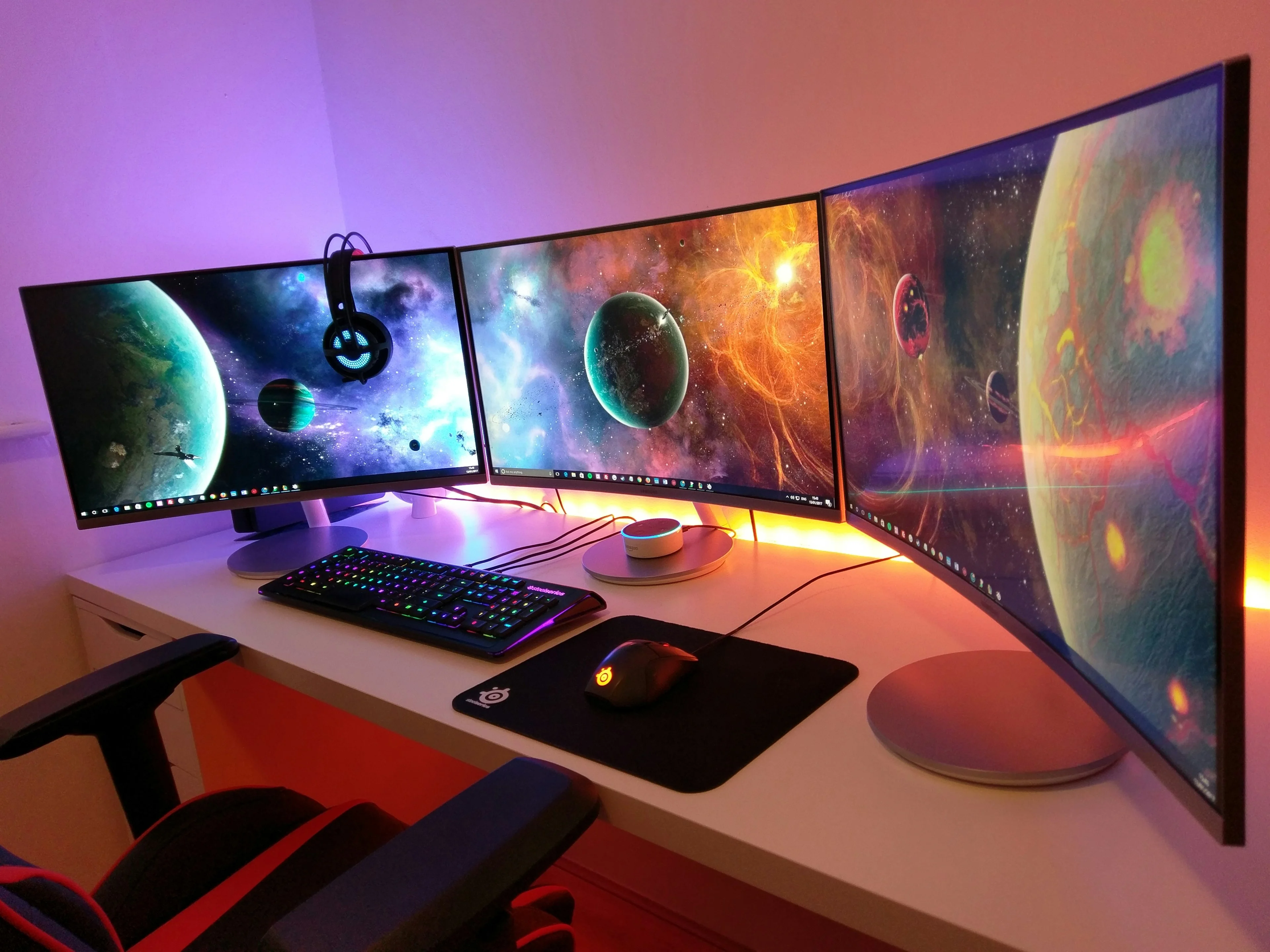
Verbindungstyp-Vergleichstabelle
| Verbindungstyp | Bandbreite | Max. Auflösung | Max. Bildwiederholung | Power Delivery | Bester Anwendungsfall |
|---|---|---|---|---|---|
| Thunderbolt 5 | 120 Gbps | 8K @ 120Hz* | 240Hz @ 4K | 240W | M4 Pro/Max Multi-Display |
| Thunderbolt 4 | 40 Gbps | 8K @ 30Hz | 60Hz @ 5K | 100W | Professionelles Dual-Display |
| Thunderbolt 3 | 40 Gbps | 5K @ 60Hz | 60Hz @ 5K | 100W | Ältere Mac-Konnektivität |
| DisplayPort 2.1 | 80 Gbps | 16K @ 60Hz | 120Hz @ 8K | Nein | Zukünftige 8K-Displays |
| DisplayPort 1.4 | 32,4 Gbps | 8K @ 60Hz** | 120Hz @ 4K | Nein | Professionelles 4K/5K |
| HDMI 2.2 | 96 Gbps | 10K @ 120Hz | 240Hz @ 4K | Nein | Gaming (nur M4) |
| HDMI 2.1 | 48 Gbps | 8K @ 60Hz | 120Hz @ 4K | Nein | Gaming, HDR-Inhalte |
| HDMI 2.0 | 18 Gbps | 4K @ 60Hz | 60Hz @ 4K | Nein | Standard-4K-Displays |
| USB-C DP Alt Mode | 21,6 Gbps | 5K @ 60Hz | 60Hz @ 5K | 100W | Einzelnes Display Budget |
*Zukünftige Fähigkeit, hängt von Display-Verfügbarkeit ab **Mit Display Stream Compression (DSC)
Professioneller Multi-Monitor-Setup-Leitfaden
Dual-Display-Konfiguration
MacBook Air M4 (2024) - Dual-Display-Setup:
Revolutionäre Verbesserung: M4 MacBook Air unterstützt zwei externe Displays bei offenem oder geschlossenem Deckel, im Gegensatz zu M1/M2, die geschlossenen Deckel erforderten.
Konfigurationsoptionen:
Option 1: Dual 4K @ 60Hz (Empfohlen für die meisten Benutzer)
Benötigte Ausrüstung:
- Zwei 4K-Displays mit USB-C- oder HDMI-Eingang
- Zwei Thunderbolt 4-Kabel ODER zwei USB-C zu HDMI 2.1-Kabel
- Optional: Thunderbolt 4-Dock für Einzelkabelverbindung

Einrichtung:
1. Erstes Display an linken Thunderbolt/USB-C-Anschluss anschließen
2. Zweites Display an rechten Thunderbolt/USB-C-Anschluss anschließen
3. Systemeinstellungen > Displays öffnen
4. Displays durch Ziehen der Rechtecke im "Anordnung"-Tab anordnen
5. Primäres Display (Menüleistenposition) durch Ziehen des weißen Balkens setzen

Leistung: Ausgezeichnet für Produktivität, Programmierung, kreative Arbeit
Option 2: Einzelnes 5K + 4K (Kreativprofi)
Benötigte Ausrüstung:
- Ein 5K-Display (z.B. LG UltraFine 5K, Studio Display)
- Ein sekundäres 4K-Display
- Thunderbolt 4-Kabel für 5K-Display
- USB-C- oder HDMI-Kabel für 4K-Display

Einrichtung:
1. 5K-Display an einen Thunderbolt-Anschluss anschließen (erfordert volle Bandbreite)
2. 4K-Display an anderen Thunderbolt-Anschluss anschließen
3. 5K-Display als primär für farbkritische Arbeit setzen
4. 4K für Referenz, Kommunikationstools verwenden

Leistung: Ideal für Foto-/Videobearbeitung
Option 3: Clamshell-Modus (Laptop geschlossen)
Für reine Desktop-Workflows:

Benötigte Ausrüstung:
- Externe Tastatur und Maus/Trackpad
- Externe Display(s)
- Laptop-Ständer oder Dock

Einrichtung:
1. Display(s) anschließen
2. Netzteil anschließen (erforderlich für Clamshell-Modus)
3. MacBook-Deckel schließen
4. Beliebige Taste auf externer Tastatur drücken zum Aufwachen

Vorteile:
- Mehr Platz auf dem Schreibtisch
- Bessere Kühlung (geschlossener Deckel erlaubt Wärmeableitung unten)
- Saubereres Erscheinungsbild

Nachteile:
- Erfordert externe Eingabegeräte
- Muss mit Strom verbunden sein
Triple-Display-Konfiguration
MacBook Pro M4 Pro (2024) - Triple-Display-Setup:
M4 Pro unterstützt drei externe Displays plus eingebautes Display (vier insgesamt).
Empfohlene Konfiguration:
Mitte: Primäres 5K/6K-Display für Hauptarbeit
Links: Sekundäres 4K für Referenzmaterialien
Rechts: Tertiäres 4K für Kommunikation/Überwachung

Verbindungsstrategie:
1. Thunderbolt-Dock mit drei Videoausgängen verwenden
   Empfohlen: CalDigit TS5 (Thunderbolt 5, drei Display-Ausgänge)

2. Direktverbindungsansatz:
   - Anschluss 1 (TB5): Primäres 6K-Display
   - Anschluss 2 (TB5): Sekundäres 4K-Display
   - Anschluss 3 (TB5): Tertiäres 4K-Display
   - HDMI-Anschluss: Optionales viertes Display (weniger üblich)

Display-Anordnung:
Systemeinstellungen > Displays > Anordnung:
- Displays ziehen, um physisches Layout anzupassen
- Primäres Display für Menüleiste setzen
- "Bildschirme synchronisieren" für Präsentationen aktivieren
- Unterschiedliche Auflösungen pro Display nach Bedarf setzen
Leistungsoptimierung für Triple-Displays:
Für reibungslose Leistung mit drei externen Displays:

1. Visuelle Effekte reduzieren:
   Systemeinstellungen > Bedienungshilfen > Anzeige:
   - "Transparenz reduzieren" aktivieren
   - "Bewegung reduzieren" aktivieren

2. GPU-Last verwalten:
   - Unnötige Hintergrund-Apps schließen
   - Aktivitätsanzeige zur Identifizierung GPU-intensiver Prozesse verwenden
   - Automatische Videowiedergabe im Browser deaktivieren

3. Auflösungsstrategie:
   - Hauptdisplay: Native oder HiDPI-Auflösung
   - Sekundäre Displays: Standard 1080p oder 1440p (reduziert GPU-Last)
   - "Mehr Platz"-skalierte Auflösungen vermeiden (erhöht Render-Last)

4. Ungenutzte Funktionen deaktivieren:
   - True Tone auf externen Displays ausschalten
   - Night Shift deaktivieren
   - Standard-Farbprofile verwenden (sRGB)
Mac Studio M4 Ultra - Maximale Display-Konfiguration
Acht-Display-Setup (Professionelle Video-/Design-Studios):
Der Mac Studio M4 Ultra unterstützt acht 6K-Displays gleichzeitig oder Kombinationen aus 4K/5K/6K/8K.
Konfigurationsbeispiel 1: Videobearbeitungs-Suite
Layout:
- 6x 4K-Displays (Referenzmonitore, Timelines, Scopes)
- 1x Apple Pro Display XDR (primärer Grading-Monitor)
- 1x 8K-Referenz-Display (Kundenvorschau)

Verbindung:
- Vier Thunderbolt 5-Anschlüsse (hinten): Jeder handhabt 2x 4K-Displays
- Drei USB-C-Anschlüsse (vorne): 3x 4K-Displays
- HDMI-Anschluss: 8K-Referenz-Display

Gesamt: 8 Displays, gemischte Auflösungen
Konfigurationsbeispiel 2: Trading/Datenanalyse
Layout:
- 8x 4K-Displays in 2 Reihen zu je 4

Verbindungsstrategie:
- Zwei CalDigit TS5 Thunderbolt 5-Docks verwenden
- Dock 1: 4 Displays via MST/Daisy-Chain
- Dock 2: 4 Displays via MST/Daisy-Chain
- Einzelnes Thunderbolt 5-Kabel zu jedem Dock

Vorteile:
- Saubereres Kabelmanagement
- Zentraler Hub für Peripheriegeräte
- Einfacher zu trennen für Portabilität
macOS Tahoe Display-Anordnung für 8+ Displays:
Systemeinstellungen > Displays:

Herausforderung: Standard-"Anordnung"-UI wird mit 8 Displays unhandlich

Lösung:
1. BetterDisplay-App für erweiterte Anordnung verwenden
2. Nummerierten Layout-Plan vor physischer Einrichtung erstellen
3. Displays physisch mit Nummern kennzeichnen
4. In Systemeinstellungen einzeln anordnen
5. Display-Konfiguration für zukünftige Verwendung speichern

Displays benennen:
1. BetterDisplay öffnen
2. Jedes Display umbenennen (z.B. "Links-Oben", "Mitte-Haupt", "Rechts-Unten")
3. Konfiguration als Voreinstellung exportieren
4. Voreinstellung neu laden, falls Displays neu angeordnet werden
Mac mini M4 - Budget-Triple-Display-Setup
Konfiguration: Drei 4K-Displays für unter $600 insgesamt
Mac mini M4 unterstützt drei gleichzeitige Displays (signifikantes Upgrade von M2s zwei).
Budget-Display-Optionen (Oktober 2025):
Primäres Display ($250-300):
- BenQ MA270U 4K Monitor (27", IPS, USB-C mit 65W PD)
- Dell P2723DE (27", 4K, USB-C-Hub)

Sekundäre Displays ($150-200 jeweils):
- ASUS VA24EHE (24", 1080p, HDMI)
- BenQ GW2480 (24", 1080p, IPS)
- LG 24MK430H (24", 1080p, FreeSync)

Gesamtkosten: ~$550-700 für komplettes Drei-Display-Setup
Verbindungsstrategie:
Mac mini M4-Anschlüsse:
- Zwei Thunderbolt 4/USB-C-Anschlüsse (hinten)
- Ein HDMI 2.1-Anschluss (hinten)
- Optional: Thunderbolt-Dock für Erweiterung

Einrichtung:
1. Primäres 4K: Thunderbolt 4-Anschluss (liefert Strom zu kompatiblen Displays)
2. Sekundäres 4K: HDMI 2.1-Anschluss
3. Tertiäres 1080p: Zweiter Thunderbolt 4-Anschluss (via USB-C zu HDMI-Adapter)

ODER Dock verwenden:
1. Thunderbolt 4-Dock ($150-200): Anker 777, Plugable TBT4-UDZ
2. Alle drei Displays an Dock anschließen
3. Einzelnes Kabel zu Mac mini
Erweiterte Display-Einstellungen und Optimierung
HiDPI (Retina) Auflösungsverwaltung
macOS verwendet HiDPI-Skalierung, um scharfen Text und UI-Elemente auf hochauflösenden Displays bereitzustellen. Nicht-Apple-Displays aktivieren jedoch oft nicht automatisch den HiDPI-Modus.
HiDPI verstehen:
Standard-DPI: 96-110 PPI (Pixel pro Zoll)
Retina/HiDPI: 218+ PPI effektiv (tatsächliche Pixel: 2x oder mehr)

Beispiel:
27" 4K-Display (3840x2160): 163 PPI nativ
- Standard-Modus: 3840x2160 UI (winziger Text)
- HiDPI "Sieht aus wie 1920x1080": 163 PPI gerendert mit 2x (komfortabel)
- HiDPI "Sieht aus wie 2560x1440": 109 PPI gerendert mit 1,5x (mehr Platz)
HiDPI auf Nicht-Apple-Displays aktivieren:
Methode 1: BetterDisplay (Empfohlen, kostenlos)
1. BetterDisplay herunterladen: https://github.com/waydabber/BetterDisplay
2. Installieren und Berechtigungen erteilen
3. Externes Display auswählen
4. "HiDPI-Auflösungen hinzufügen" klicken
5. Aus neu verfügbaren "Sieht aus wie"-Auflösungen wählen

Verfügbare HiDPI-Auflösungen für 4K-Display:
- 1920x1080 HiDPI (am häufigsten, empfohlen für 27" 4K)
- 2048x1152 HiDPI
- 2560x1440 HiDPI (mehr Desktop-Platz)
- 2880x1620 HiDPI (maximaler Platz, kann ältere Macs belasten)
Methode 2: SwitchResX (Kostenpflichtig, $16)
Professionelle Display-Verwaltung:
1. Von https://www.madrau.com/ kaufen und installieren
2. Display in SwitchResX-Einstellungen auswählen
3. Benutzerdefinierte HiDPI-Auflösungen erstellen
4. Bildwiederholraten und Timings feinabstimmen
5. Profile für verschiedene Szenarien speichern

Erweiterte Funktionen:
- EDID-Override für Display-Identifikation
- Farbprofilverwaltung
- Rotation und Randausgleich
- Geplante Auflösungsänderungen
Methode 3: Terminal-Befehl (Fortgeschrittene Benutzer)
# HiDPI-Modi auf allen Displays aktivieren (erfordert Neustart)
sudo defaults write /Library/Preferences/com.apple.windowserver DisplayResolutionEnabled -bool true

# HiDPI auf spezifischem Display erzwingen (erfordert Display-Identifier)
# Identifier finden: ioreg -lw0 | grep IODisplayPrefsKey
sudo defaults write /Library/Preferences/com.apple.windowserver DisplayResolutionEnabled -bool true

# Neustart erforderlich
sudo killall Finder
Farbverwaltung für professionelle Arbeit
Display-Kalibrierungs-Workflow:
Hardware-Kalibrierung (Am genauesten):
Erforderliche Ausrüstung:
- Kolorimeter: X-Rite i1Display Pro ($250), Datacolor SpyderX Pro ($170)
- Kalibrierungs-Software (im Lieferumfang des Kolorimeters enthalten)

Kalibrierungsprozess:
1. Display 30 Minuten aufwärmen lassen
2. Display-Helligkeit auf 120 cd/m² setzen (Standard für Druckarbeit)
3. Farbtemperatur auf D65 (6500K) setzen
4. Kolorimeter-Kalibrierung ausführen
5. ICC-Profil speichern
6. Als Standard in Systemeinstellungen > Displays > Farbprofil setzen

Empfohlene Einstellungen:
- Gamma: 2.2 (Standard für macOS/Web)
- Weißpunkt: D65 (6500K)
- Luminanz: 120 cd/m² (Druck), 160 cd/m² (Video/Foto)
- Kalibrierungsfrequenz: Alle 2-4 Wochen für kritische Arbeit
Software-Kalibrierung (Eingebautes macOS):
Für nicht-kritische Farbarbeit:

Systemeinstellungen > Displays > [Display auswählen] > Farbprofil > Anpassen:
1. "Kalibrieren" klicken
2. Display-Kalibrierungs-Assistent folgen
3. Gamma, Weißpunkt, Helligkeit anpassen
4. Benutzerdefiniertes Profil benennen und speichern

Einschränkungen:
- Weniger genau als Hardware-Kalibrierung
- Subjektive visuelle Anpassungen
- Keine Kompensation für Display-Alterung
Farbprofil-Auswahl-Leitfaden:
Profil basierend auf Arbeitstyp wählen:

Webdesign/Allgemeine Nutzung:
- sRGB IEC61966-2.1 (Standard, am kompatibelsten)

Fotobearbeitung:
- Adobe RGB (1998) für Wide-Gamut-Displays
- Display P3 für Apple-Displays und moderne Wide-Gamut-Monitore

Videobearbeitung:
- Rec. 709 für HD-Video
- DCI-P3 für digitales Kino
- Rec. 2020 für HDR/4K-Inhalte

Druckdesign:
- Adobe RGB (1998)
- Benutzerdefiniertes ICC-Profil aus Kalibrierung

WICHTIG: Farbraum an Projektanforderungen anpassen
HDR (High Dynamic Range) Konfiguration
macOS Tahoe verbessert die HDR-Unterstützung, hat aber immer noch Kompatibilitätsprobleme mit bestimmten Displays.
HDR aktivieren:
Systemeinstellungen > Displays > [HDR-Display auswählen]:
- "High Dynamic Range" aktivieren
- HDR-Modus wählen:
  * SDR (Standard Dynamic Range) - Standard
  * HDR (High Dynamic Range) - nur für HDR-Inhalte
  * Immer HDR - konvertiert alle Inhalte zu HDR

Unterstützte Auflösungen für HDR:
- 4K (3840x2160) @ 60Hz Minimum
- 5K @ 60Hz
- 6K @ 60Hz
- Erfordert HDMI 2.1, DisplayPort 1.4 oder Thunderbolt 3+
Bekannte macOS Tahoe HDR-Probleme:
Problem: Ausgewaschener SDR-Inhalt im HDR-Modus
Symptom: Standard-Webseiten und Apps erscheinen ausgewaschen, wenn HDR aktiviert ist

Lösung:
1. Systemeinstellungen > Displays > Erweitert
2. "HDR-Inhalt" auf "Nur in HDR-Apps" setzen
3. Dies verhindert SDR-Inhalts-Tone-Mapping-Probleme
4. macOS wechselt automatisch zu HDR für kompatible Inhalte

Alternative:
- HDR für allgemeine Nutzung deaktiviert lassen
- Nur beim Ansehen von HDR-Videos oder Gaming aktivieren
- Tastenkombination zum Umschalten verwenden (mit BetterDisplay erstellen)
Problem: HDR-Helligkeitsflackern
Symptom: Display-Helligkeit schwankt beim Wechsel zwischen SDR- und HDR-Inhalten

Workaround:
1. "Helligkeit automatisch anpassen" in Display-Einstellungen deaktivieren
2. Manuelle Helligkeitsstufe setzen
3. "Auto"-Helligkeitsmodus mit HDR-Displays vermeiden
4. Auf macOS 26.1-Update warten (erwartete Lösung November 2025)
Beste HDR-Displays für macOS Tahoe (Oktober 2025):
Professionelle HDR-Monitore:
- Apple Pro Display XDR ($4.999): 1600 Nits Peak, Referenzqualität
- ASUS ProArt PA32UCX-PK ($4.999): Mini-LED, 1200 Nits, Thunderbolt 3
- BenQ SW321C ($1.799): 400 Nits (HDR400), ausgezeichnete Farbgenauigkeit

Gaming-HDR-Monitore:
- LG 27GP950-B ($800): 4K 144Hz, HDMI 2.1, 600 Nits
- Samsung Odyssey G7 ($700): 4K 144Hz, 600 Nits, gekrümmt
- Dell S2722DC ($400): 4K 60Hz, HDR400, USB-C

Hinweis: Echtes HDR erfordert 600+ Nits Spitzenhelligkeit (HDR600 Minimum für sichtbaren Vorteil)
True Tone und Night Shift mit externen Displays
True Tone-Konfiguration:
True Tone passt den Weißabgleich basierend auf Umgebungslicht an.

Unterstützt auf:
- Eingebauten MacBook-Displays (alle Modelle mit True Tone)
- Apple Studio Display
- Apple Pro Display XDR
- Ausgewählten LG UltraFine-Displays

NICHT unterstützt auf:
- Den meisten Drittanbieter-Displays (fehlt Umgebungslichtsensor-Integration)

Aktivieren/Deaktivieren:
Systemeinstellungen > Displays > [Display auswählen]:
- "True Tone"-Schalter umschalten
- Erscheint nur für kompatible Displays

Für externe Displays ohne True Tone:
- Night Shift für manuelle Farbtemperaturanpassung verwenden
- Drittanbieter-Apps: f.lux, Lunar (bieten granularere Kontrolle)
Night Shift zur Reduzierung der Augenbelastung:
Systemeinstellungen > Displays > Night Shift:

Konfiguration:
- Zeitplan: Sonnenuntergang bis Sonnenaufgang (automatisch)
- Benutzerdefiniert: Spezifische Stunden setzen
- Farbtemperatur: Wärmer für abendliche Nutzung

Empfohlene Einstellungen:
- Tagesarbeit: Aus (genaue Farben)
- Abend (18-22 Uhr): Mittlere Wärme
- Nacht (22 Uhr+): Maximale Wärme

Pro-Display-Kontrolle:
- macOS wendet Night Shift auf alle Displays gleich an
- Für Pro-Display-Kontrolle: Lunar-App verwenden ($15)
- Ermöglicht unterschiedliche Farbtemperaturen auf verschiedenen Monitoren
Display-Empfehlung nach Anwendungsfall
Für Software-Entwickler
Primäres Display: 27" 4K oder 5K
Top-Picks:
1. BenQ PD2705U ($500): 27" 4K, IPS, KVM-Switch, 65W USB-C PD
2. Dell UltraSharp U2723DE ($550): 27" 4K, USB-C-Hub, Daisy-Chain
3. LG UltraFine 27UP850 ($450): 27" 4K, HDR400, 96W USB-C PD

Optimale Auflösung für Programmierung: 2560x1440 HiDPI (skaliert)
- Zeigt ~110 Codezeilen komfortabel an
- Scharfes Text-Rendering
- Ausreichende Breite für nebeneinanderliegende Editoren
Sekundäres Display: Vertikales 24" für Code/Docs
Vorteile vertikaler Ausrichtung:
- Mehr sichtbare Codezeilen (150+ Zeilen)
- Besser zum Lesen von Dokumentation
- Stack Overflow/Dokumentations-Browsing

Empfohlen:
- Dell P2422H ($200): 24" 1080p, Drehständer, IPS
- BenQ GW2480 ($150): 24" 1080p, IPS, Budget-Option

Einrichtung: In Systemeinstellungen > Displays > Rotation: 90° zu Hochformat drehen
Gesamtkosten Setup: $650-750 für ausgezeichnete Dual-Monitor-Programmierumgebung

Für Kreativprofis (Foto-/Videobearbeitung)
Primäres Display: Farbgenauer 4K+ Monitor
Professionelle Stufe:
1. BenQ SW271C ($1.799): 27" 4K, 99% Adobe RGB, Hardware-Kalibrierung
2. ASUS ProArt PA279CV ($400): 27" 4K, 100% sRGB, 79% Adobe RGB
3. BenQ PD3220U ($900): 32" 4K, Thunderbolt 3, 95% P3

Anforderungen:
- Breiter Farbraum (90%+ Adobe RGB oder DCI-P3)
- Hardware-Kalibrierungsunterstützung
- Gleichmäßige Helligkeit (Delta E < 2)
- Werkskalibrierungsbericht

Optimale Auflösung: Native 4K (3840x2160) für pixelgenaue Bearbeitung
Sekundäres Display: Referenzmonitor
Zweck: Kundenvorschauen, Referenzbilder, Farbvergleich

Optionen:
- BenQ SW240 ($300): 24" 1920x1200, 99% sRGB
- ASUS PA248QV ($200): 24" 1080p, 100% sRGB

Hinweis: Farbraum des Primären für genauen Vergleich anpassen
Für Videoeditoren - Hohe-Bildwiederholrate-Option:
ASUS ProArt PA279CRV ($550):
- 27" 4K IPS
- 160Hz Bildwiederholrate (flüssiges Timeline-Scrubbing)
- 95% DCI-P3, Delta E < 2
- USB-C 96W PD

Vorteile für Videobearbeitung:
- Flüssigere Timeline-Wiedergabevorschau
- Reduzierte Bewegungsunschärfe beim Scrubbing
- Besser für Motion Graphics-Arbeit
Gesamtkosten Setup: $600-2.000 je nach Farbgenauigkeitsanforderungen
Für Designer (UI/UX, Grafikdesign)
Ultrawide vs. Dual-Display-Debatte:
Ultrawide-Option (34" 21:9):
Empfohlen: LG 34WK95U ($800)
- 34" 5120x2160 (5K ultrawide)
- Thunderbolt 3-Konnektivität
- 98% DCI-P3 Farbraum
- Eingebaute Lautsprecher

Vorteile:
- Keine Rahmenlücke zwischen Arbeitsbereichen
- Sauberere Schreibtisch-Ästhetik
- Besser für immersive Designarbeit
- Einfachere Farbkonsistenz (einzelnes Panel)

Nachteile:
- Teurer als dual 4K
- Schwerer, Bildschirm in Anrufen zu teilen (teilt gesamtes Ultrawide)
- Einige Apps optimieren nicht für Ultrawide
Dual-4K-Option (Zwei 27"-Displays):
Empfohlen: 2x Dell S2722DC ($350 jeweils, $700 gesamt)
- 27" 4K IPS
- USB-C 65W Laden
- 99% sRGB
- Dünnere Rahmen für minimale Lücke

Vorteile:
- Mehr Flexibilität (kann eines ausschalten)
- Besser für Bildschirmfreigabe (ein Display teilen)
- Einfacher einzeln weiterzuverkaufen/aufzurüsten
- Besseres Multitasking (Vollbild-Apps auf jedem)

Nachteile:
- Rahmenlücke zwischen Displays
- Farbabstimmungs-Herausforderungen (können leicht abweichen)
- Mehr Kabel
Empfehlung: Ultrawide für fokussierte Designarbeit, Dual-Displays für Multitasking
Für Gamer
Beste Gaming-Displays für Mac (macOS Tahoe Metal 4):
Hohe Bildwiederholrate 4K:
1. LG 27GP950-B ($800)
   - 27" 4K (3840x2160)
   - 144Hz nativ (160Hz Übertaktung)
   - HDMI 2.1 + DisplayPort 1.4
   - 1ms Reaktionszeit
   - HDR600
   - G-Sync Compatible (funktioniert mit Metal 4 VRR)

2. Samsung Odyssey G7 S28AG70 ($700)
   - 28" 4K
   - 144Hz
   - 1ms Reaktionszeit
   - HDR400
   - Gekrümmtes VA-Panel (tiefere Schwarztöne)

3. ASUS ROG Swift PG27UQ ($600)
   - 27" 4K
   - 144Hz
   - IPS-Panel
   - HDR400
   - USB-Hub
1440p Hohe Bildwiederholung (Bessere Leistung auf M1/M2):
Für M1/M2 Macs, wo 4K-Gaming herausfordernd ist:

1. Dell S2721DGF ($400)
   - 27" 2560x1440
   - 165Hz
   - 1ms Reaktionszeit
   - IPS-Panel
   - Bessere Frameraten auf M1/M2 bei 1440p als 4K

2. LG 27GL83A-B ($350)
   - 27" 1440p
   - 144Hz
   - 1ms Reaktionszeit
   - IPS, ausgezeichnete Farben
macOS Tahoe Gaming-Optimierung:
Für beste Gaming-Leistung:

1. Native Auflösung verwenden (keine Skalierung)
2. Game Mode in macOS aktivieren:
   - Automatisch beim Spielstart
   - Priorisiert GPU/CPU für Spiel
   - Reduziert Hintergrundprozesse

3. Grafik-Einstellungen im Spiel:
   - M4 Max: Hoch/Ultra-Einstellungen, 4K @ 60-90 FPS
   - M4 Pro: Hohe Einstellungen, 1440p @ 90-120 FPS
   - M4 Basis: Mittel-Hoch, 1080p @ 60-90 FPS
   - M3/M2: Mittel, 1080p @ 60 FPS

4. MetalFX-Upscaling aktivieren (unterstützte Spiele):
   - Rendert in niedrigerer Auflösung
   - KI skaliert auf Display-Auflösung hoch
   - 30-40% Leistungssteigerung bei minimalem Qualitätsverlust
Variable Refresh Rate (VRR) Hinweis:
macOS Sequoia hatte VRR-Bugs. macOS Tahoe 26 verbessert dies, aber:
- Funktioniert am besten mit HDMI 2.1-Displays
- Einige DisplayPort-VRR-Displays haben immer noch Probleme
- Volle Kompatibilität in macOS 26.1 erwarten (November 2025)
Budget-freundliche Optionen (Unter $300 pro Display)
Bestes Preis-Leistungs-4K-Displays:
1. BenQ MA270U ($250-280)
- 27" 4K IPS
- USB-C 65W Power Delivery
- Eingebauter KVM-Switch
- 99% sRGB
- Ausgezeichnete Ergonomie (Höhe, Neigung, Schwenken)

Warum es das beste Budget-4K ist:
- USB-C Einzelkabel-Lösung
- Lädt MacBook während Verbindung
- KVM lässt zwischen zwei Computern wechseln
- Bessere Farbgenauigkeit als Konkurrenten zu diesem Preis
2. Dell S2722DC ($300-350)
- 27" 4K IPS
- USB-C 65W PD
- 99% sRGB
- USB-Hub (4 Anschlüsse)
- Höhenverstellbarer Ständer

Vorteile:
- Ausgezeichnete Verarbeitungsqualität (Dell UltraSharp Lite)
- USB-Hub für Peripheriegeräte
- Daisy-Chain-fähig (DisplayPort out)
3. ASUS VA24EHE ($180-200)
- 24" 1080p IPS
- HDMI + VGA
- Eye Care (flimmerfrei, Blaulichtfilter)
- Budget-Option für sekundäres Display

Beste Nutzung:
- Studenten, allgemeine Produktivität
- Sekundäres Display für Referenzmaterialien
- Akzeptabel für leichte kreative Arbeit
Budget-Multi-Monitor-Setup ($500 gesamt):
Konfiguration:
- 1x BenQ MA270U 4K ($270) - Primäres Display
- 1x ASUS VA24EHE 1080p ($190) - Sekundäres vertikales Display

Verbindung:
- 4K zu Thunderbolt-Anschluss (USB-C-Kabel enthalten)
- 1080p zu HDMI-Anschluss (HDMI-Kabel enthalten)

Gesamtkosten: $460 + Steuer
Fehlerbehebung fortgeschrittener Probleme
Display-Einstellungen zurücksetzen (Nukleare Option)
Wenn alles andere fehlschlägt und Displays immer noch nicht richtig funktionieren:
# Zuerst sichern (optional, aber empfohlen)
mkdir ~/Desktop/display-backup
cp ~/Library/Preferences/com.apple.windowserver.plist ~/Desktop/display-backup/
cp -r ~/Library/Preferences/ByHost ~/Desktop/display-backup/

# Display-Einstellungen löschen
sudo rm ~/Library/Preferences/com.apple.windowserver.plist
sudo rm ~/Library/Preferences/ByHost/com.apple.windowserver.*
sudo rm ~/Library/Preferences/com.apple.displays.plist

# NVRAM-Einstellungen zurücksetzen
sudo nvram -c

# Mac neu starten
sudo reboot
Warnung: Dies setzt alle Display-Anordnungen, Farbprofile und Auflösungseinstellungen zurück. Sie müssen von Grund auf neu konfigurieren.
Kernel-Extension-Probleme (Drittanbieter-Treiber)
Einige Display-Adapter und Docking-Stationen erfordern Kernel-Extensions, die mit macOS Tahoes Sicherheit kollidieren können:
Nach widersprüchlichen Extensions prüfen:
# Alle geladenen Kernel-Extensions auflisten
kextstat | grep -v com.apple

# Nach DisplayLink oder anderen Drittanbieter-Display-Treibern suchen
Problematische Extension entladen:
# Mit Ihrer spezifischen Extension-Kennung ersetzen
sudo kextunload -b com.displaylink.driver.DisplayLinkDriver

# Mac neu starten
sudo reboot
Aktualisierte Extension neu installieren:
- Neuesten Treiber vom Hersteller herunterladen
- Alte Version vollständig deinstallieren
- Neue Version installieren
- Sicherheitsberechtigungen in Systemeinstellungen > Datenschutz & Sicherheit erteilen
- Neu starten
Monitor EDID-Override (Für falsch identifizierte Displays)
Einige Displays melden falsche Fähigkeiten (EDID - Extended Display Identification Data), was Kompatibilitätsprobleme verursacht.
BetterDisplay zum Überschreiben von EDID verwenden:
1. BetterDisplay-App installieren
2. Problematisches Display auswählen
3. "Display-Einstellungen" > "EDID-Override" klicken
4. Optionen:
   - Spezifische Auflösung erzwingen
   - Bildwiederholraten-Berichterstattung überschreiben
   - Display-Name/Hersteller ändern
   - Farbraumerkennung korrigieren

5. Änderungen anwenden
6. Mac neu starten, damit EDID-Override wirksam wird
Manuelle EDID-Extraktion und -Modifikation (Fortgeschritten):
# Aktuelles EDID extrahieren
ioreg -lw0 | grep -i "IODisplayEDID" | sed -e 's/.*<//' -e 's/>//' > ~/edid.hex

# In Binär konvertieren
xxd -r -p ~/edid.hex ~/edid.bin

# Mit Hex-Editor bearbeiten (z.B. Hex Fiend App aus dem App Store)
# Auflösung, Bildwiederholrate oder andere Parameter ändern
# Als neue Datei speichern

# Modifiziertes EDID einschleusen (erfordert deaktivierten SIP - nicht empfohlen)
# Besser BetterDisplay oder SwitchResX dafür verwenden
Warnung: EDID-Modifikation kann Displays beschädigen, wenn falsche Werte verwendet werden. Nur versuchen, wenn Sie Display-Timings verstehen. BetterDisplay für sichereren Ansatz verwenden.
macOS Tahoe Display-Best-Practices
Kabelmanagement für saubere Arbeitsbereiche
Empfohlene Kabelmanagement-Lösungen:
1. Unter-Schreibtisch-Kabelkanäle
Produkte:
- J Channel Cable Raceway ($15-25 bei Amazon)
- IKEA SIGNUM Kabelmanagement ($10)

Installation:
- Unter Schreibtischoberfläche montieren
- Stromkabel getrennt von Datenkabeln führen
- Kabel mit Tags zur einfachen Identifizierung kennzeichnen
2. Kabelhüllen für Schreibtisch-zu-Display-Strecken
Produkte:
- Alex Tech Cable Sleeve ($10-15 für 10ft)
- Spiral-Kabelumwicklung

Vorteile:
- Gruppiert mehrere Kabel in einzelner Hülle
- Saubereres visuelles Erscheinungsbild
- Schützt Kabel vor Verschleiß
3. Thunderbolt-Dock für Einzelkabel-Lösung
Verwendung von CalDigit TS4 oder OWC Thunderbolt Dock:

Vorher: 5+ Kabel zum MacBook
- Strom
- Display 1
- Display 2
- Ethernet
- USB-Peripheriegeräte

Nachher: 1 Thunderbolt-Kabel
- Alles oben über einzelne Verbindung
- Saubererer Schreibtisch, einfacher Mac zu trennen
Display-Positionierung für Ergonomie
Optimale Display-Höhe und -Abstand:
Augenhöhe:
- Oberkante des Displays sollte auf oder leicht unter Augenhöhe sein
- Verhindert Nackenbelastung durch Hochschauen

Abstand:
- 50-70cm (20-28 Zoll) für 24-27"-Displays
- 70-90cm (28-36 Zoll) für 32"+ oder Ultrawide

Neigung:
- 10-20 Grad Rückwärtsneigung
- Reduziert Blendung durch Deckenbeleuchtung
- Komfortablerer Betrachtungswinkel

Mehrere Display-Anordnung:
- Primäres Display direkt vor einem
- Sekundäre Displays in 30-45 Grad Winkel
- Kopfdrehen minimieren (innerhalb 90-Grad-Sichtfeld halten)
MacBook + Externes Display Positionierung:
Clamshell-Modus (Laptop geschlossen):
Vorteile:
- Einzelner Display-Workflow
- Saubererer Schreibtisch
- Bessere Kühlung für MacBook

Einrichtung:
- Laptop-Ständer verwenden (z.B. Twelve South BookArc, $50)
- Vertikale Ausrichtung spart Schreibtischplatz
- Externes Display in optimaler Höhe
Dual-Display-Modus (Laptop offen):
Konfiguration 1: Laptop als Sekundär unten
- Externes 4K/5K als primär auf Augenhöhe
- MacBook unten für Referenz, Kommunikationstools
- Laptop-Riser verwenden (Rain mStand, $50) für besseren Winkel

Konfiguration 2: Laptop als Primär, Extern als Sekundär
- Weniger üblich, aber gültig für mobile Arbeiter
- Externes Display zur Seite für Referenz
- Erhält Laptop-Trackpad-Nähe
Energieverwaltung für Displays
Ruhezustandsprobleme verhindern:
Systemeinstellungen > Sperrbildschirm:
- "Display bei Batteriebetrieb ausschalten bei Inaktivität": Nie
- "Display bei Netzbetrieb ausschalten bei Inaktivität": 10 Minuten (oder Nie)

Dies verhindert:
- Displays schlafen während Videoanrufen ein
- Unterbrechungen während Präsentationen
- Aufwachen-aus-Ruhezustand-Verbindungsprobleme
Energiespartipps:
1. Displays manuell ausschalten, wenn nicht in Gebrauch (nicht auf Ruhezustand-Timer verlassen)
2. Display-Power-Taste statt Mac-Ruhezustand für Pausen verwenden
3. Eigenen Ruhezustand-Timer des Displays (im Monitor-OSD) als Backup konfigurieren
4. Umgebungslichtsensor-Anpassungen deaktivieren (können Arbeit stören)
Display-Konfigurationen sichern
Setup für einfache Wiederherstellung speichern:
Mit BetterDisplay:
1. BetterDisplay öffnen
2. Alle Displays konfigurieren (Auflösungen, Anordnungen, Farben)
3. Datei > Konfiguration exportieren
4. Als "My-Perfect-Setup.json" speichern

Zum Wiederherstellen:
1. Datei > Konfiguration importieren
2. Gespeicherte JSON-Datei auswählen
3. Alle Displays automatisch neu konfiguriert
Mit eingebautem macOS (Begrenzt):
Systemeinstellungen > Displays:
- Anordnungen werden pro Display-Kombination gespeichert
- Dieselben Displays in denselben Anschlüssen erneut verbinden zum Wiederherstellen
- Auflösung und Farbprofile pro Display gespeichert
Für häufiges Schreibtisch-/Mobilwechseln:
Separate Display-Konfigurationen erstellen:

1. "Büro - Triple Display"-Profil
2. "Zuhause - Dual Display"-Profil
3. "Mobil - Einzelnes Display"-Profil

BetterDisplay oder SwitchResX verwenden, um zwischen Profilen zu speichern und schnell zu wechseln
Display-Setup zukunftssicher machen
Display-Technologie-Roadmap (2025-2027)
8K @ 120Hz Displays (Erwartet 2026):
- Thunderbolt 5 (M4 Pro/Max) wird diese unterstützen
- Dell, ASUS, LG kündigen Modelle für Q2 2026 an
- Erwarten $2.500-4.000 Preisbereich anfangs
MicroLED-Displays (Erwartet 2027):
- Besser als OLED (kein Einbrennen, höhere Helligkeit)
- Apple gerüchteweise professionelles MicroLED-Display in Planung
- Wahrscheinlich $6.000+ Preisklasse
DisplayPort 2.1 UHBR20 (80 Gbps):
- Bereits auf einigen Windows-Displays verfügbar
- Mac-Unterstützung erwartet mit M5-Chips (2026)
- Ermöglicht dual 8K @ 120Hz von einzelnem Kabel
Sollten Sie warten oder jetzt kaufen?
Jetzt kaufen, wenn:
- Sie Displays für produktive Arbeit sofort benötigen
- Aktuelle 4K/5K-Displays Ihre Anforderungen erfüllen
- Budget begrenzt ist (aktuelle 4K-Preise sind ausgezeichnet)
- Sie M1/M2 Mac haben (durch Chip begrenzt, nicht Display-Technologie)
Auf nächste Generation warten, wenn:
- Sie M4 Pro/Max haben und Thunderbolt 5-Fähigkeit maximieren wollen
- Sie 8K-Workflow in den nächsten 12 Monaten planen
- Ihre aktuellen Displays für 6-12 weitere Monate akzeptabel sind
- Budget Premium-Technologie erlaubt ($3.000+)
Ausgewogener Ansatz:
Gute 4K-Displays jetzt kaufen ($300-600 jeweils) für sofortige Produktivität.
Planen, in 2-3 Jahren auf 8K/MicroLED aufzurüsten, wenn:
- Technologie reift
- Preise fallen
- macOS-Optimierung sich verbessert
- Mehr Inhalte in 8K verfügbar

Dieser Ansatz:
- Macht Sie jetzt produktiv
- Vermeidet Early-Adopter-Aufpreis
- Erlaubt 4K-Displays später als sekundäre Displays zu dienen
- Wiederverkaufswert von 4K-Displays bleibt vernünftig
Empfohlene Display-Kombinationen nach Mac-Modell
MacBook Air M4 (2024)
Student/Allgemeine Nutzung: $300 gesamt
Konfiguration:
- 1x BenQ MA270U 27" 4K ($280)
- USB-C-Kabel (enthalten)

Einrichtung:
- Einzelnes externes Display für Schreibtischnutzung
- Dual-Display-Modus mit MacBook-Bildschirm für Mobilität
- Perfekt für: Recherche, Schreiben, Webentwicklung, Design-Studien
Professionelle Produktivität: $800 gesamt
Konfiguration:
- 1x Dell UltraSharp U2723DE 27" 4K ($550)
- 1x Dell P2422H 24" 1080p ($200) - Vertikale Ausrichtung
- Thunderbolt-Dock: Anker 777 ($150)

Einrichtung:
- Primäres 4K für Hauptarbeit
- Sekundär vertikal für Code/Dokumentation
- Einzelnes Kabel zu MacBook via Dock
- Perfekt für: Entwicklung, Schreiben, Datenanalyse
MacBook Pro M4 Pro (2024)
Kreativprofi: $2.200 gesamt
Konfiguration:
- 1x BenQ SW271C 27" 4K ($1.800) - Farbkritisches Primär
- 1x ASUS ProArt PA248QV 24" ($200) - Referenz-Display
- CalDigit Element Hub ($100) - Thunderbolt-Erweiterung

Einrichtung:
- Hardware-kalibriertes 4K für Foto-/Videobearbeitung
- Sekundär für Timelines, Referenz, Kommunikation
- Perfekt für: Fotografen, Videoeditoren, Coloristen
Entwickler-Power-Setup: $1.400 gesamt
Konfiguration:
- 2x BenQ PD2705U 27" 4K ($500 jeweils)
- 1x Dell P2422H 24" 1080p vertikal ($200)
- Plugable TBT4-UDZ Dock ($200)

Einrichtung:
- Dual 4K für Code-Editor + Browser/Tools
- Vertikales 1080p für Dokumentation
- Dock bietet drei Display-Ausgänge + Peripheriegeräte
- Perfekt für: Full-Stack-Entwickler, DevOps-Ingenieure
Mac Studio M4 Ultra (2024)
Professionelle Videoproduktion: $12.000 gesamt
Konfiguration:
- 1x Apple Pro Display XDR ($5.000) - Grading-Referenz
- 3x BenQ SW271C 27" 4K ($1.800 jeweils) - Kundenvorschauen, Scopes
- 2x LG 27UP850 27" 4K ($450 jeweils) - Timeline, Bins
- 2x CalDigit TS5 Thunderbolt 5 Docks ($400 jeweils)

Einrichtung:
- 6 Displays gesamt (8 möglich, 6 praktisch für meiste Workflows)
- Pro Display XDR für kritisches Color Grading
- Dedizierte Displays für Timeline, Scopes, Vorschauen, Bins, Referenz
- Thunderbolt 5-Docks vereinfachen Kabelmanagement
- Perfekt für: Post-Produktionshäuser, Coloristen, VFX-Studios
Finanzhandel/Datenanalyse: $3.500 gesamt
Konfiguration:
- 6x Dell P2423DE 24" ($350 jeweils, $2.100 gesamt)
- 2x Thunderbolt 4 Docks ($200 jeweils, $400 gesamt)
- Display-Montagearm für 6 Displays ($1.000)

Einrichtung:
- 2 Reihen zu 3 Displays (3x2-Raster)
- Einheitliche 24"-Größe für konsistente Betrachtung
- Jedes Display handhabt unterschiedlichen Datenstrom
- Perfekt für: Daytrader, Datenanalysten, Netzwerkbetriebszentralen
Mac mini M4 (2024)
Budget-Home-Office: $600 gesamt
Konfiguration:
- 1x BenQ MA270U 27" 4K ($280)
- 1x ASUS VA24EHE 24" 1080p ($190)
- 1x USB-C zu HDMI 2.1 Kabel ($15)

Einrichtung:
- 4K primär via USB-C (lädt Mac mini, falls mit M4 MacBook stattdessen verwendet)
- 1080p sekundär via HDMI
- Gesamtkosten unter $600 mit ausgezeichneter Produktivität
- Perfekt für: Remote-Arbeiter, Studenten, Kleinunternehmen
Prosumer-Triple-Display: $1.500 gesamt
Konfiguration:
- 1x LG 27UP850 27" 4K ($450) - Primär
- 2x BenQ GW2480 24" 1080p ($150 jeweils) - Flankierende Displays
- 1x Anker 777 Thunderbolt 4 Dock ($200)
- 1x Ergotron HX Desk Monitor Arm ($500)

Einrichtung:
- Zentrales 4K für Hauptarbeit
- Links/rechts 1080p für Referenz, Kommunikation, Überwachung
- Dock handhabt alle drei Displays
- Monitor-Arm für flexible Positionierung
- Perfekt für: Content-Ersteller, Streamer, Designer
Fazit: Externe Displays unter macOS Tahoe meistern
macOS Tahoe 26s erweiterte Display-Protokolle und M4-Chip-Fähigkeiten stellen den bedeutendsten Fortschritt in der Mac-Unterstützung externer Displays seit Jahren dar. Diese Verbesserungen bringen jedoch strengere Anforderungen an Kabelqualität und Kompatibilität mit sich.
Wichtigste Erkenntnisse:
-
Kabelqualität ist entscheidend: macOS Tahoes geringere Toleranz für Übertragungsfehler bedeutet, dass zertifizierte Thunderbolt/HDMI 2.1/DisplayPort-Kabel nicht länger optional sind—sie sind für zuverlässigen Betrieb erforderlich.
-
M4-Chips ändern alles: Die Dual-Display-Unterstützung des Basis-M4 (Deckel offen) und Thunderbolt 5 auf Pro/Max-Modellen beseitigen frühere Einschränkungen, die Mac-Benutzer jahrelang frustrierten.
-
Fehlerbehebung ist unkompliziert: Die meisten Display-Erkennungsprobleme lösen sich mit ordentlichen Kabeln, erzwungener Erkennung (Wahltaste + Displays erkennen) und aktualisierten Treibern (besonders DisplayLink).
-
Professionelle Workflows gedeihen: Multi-Monitor-Setups von 2-8 Displays sind jetzt praktisch und zuverlässig auf Apple Silicon und rivalisieren oder übertreffen traditionelle Workstation-Fähigkeiten.
-
Zukunftssichere Investition: Heute gekaufte Qualitäts-4K-Displays werden als ausgezeichnete sekundäre Displays dienen, wenn 8K in 2-3 Jahren Mainstream wird.
Abschließende Empfehlungen nach Priorität:
Sofortige Lösungen (Wenn Displays nicht funktionieren):
- Kabel durch zertifizierte Thunderbolt 4/HDMI 2.1-Versionen ersetzen ($15-40 Investition)
- DisplayLink-Treiber auf Version 1.11.3+ aktualisieren, falls Docks verwendet werden
- Wahltaste + Displays erkennen in Systemeinstellungen verwenden
- Display-Einstellungen zurücksetzen, wenn alles andere fehlschlägt
Optimale Setups (Neuanschaffungen):
- Studenten/Allgemein: Einzelnes 27" 4K ($250-350)
- Profis: Dual 27" 4K oder ein 5K ($800-1.500)
- Kreative: Farbkalibriertes 4K + sekundär ($1.000-2.500)
- Power-User: Triple+ Displays mit Thunderbolt-Dock ($1.500-4.000)
Erweiterte Optimierung:
- BetterDisplay für HiDPI, Anordnungen, Aufwach-Kontrolle installieren
- Displays mit Kolorimeter für kritische Arbeit kalibrieren
- Visuelle Effekte verwalten, um Leistung auf M1/M2 zu optimieren
- Ordentliche ergonomische Positionierung verwenden, um Belastung zu verhindern
macOS Tahoes Display-Ökosystem ist leistungsfähiger als je zuvor—aber Erfolg erfordert Verständnis für Chip-Einschränkungen, Verwendung von Qualitätskabeln und Nutzung der richtigen Tools. Mit der Anleitung in diesem umfassenden Leitfaden sind Sie ausgestattet, das perfekte externe Display-Setup für Ihren Mac-Workflow aufzubauen und Fehler zu beheben.
Benötigen Sie Hilfe mit anderen macOS Tahoe-Funktionen? Erkunden Sie unseren vollständigen Tahoe-Leitfaden oder Fehlerbehebungs-Leitfaden für Experteneinblicke.