دليل استكشاف أخطاء ميزات الاستمرار في macOS Tahoe وإصلاحها لعام 2025

دليل شامل لاستكشاف أخطاء ميزات الاستمرار من Apple في macOS Tahoe 26 وإصلاحها. حل مشاكل التحكم الشامل و Sidecar و AirDrop بخطوات مفصلة.
تُمثل ميزات الاستمرار (Continuity features) من Apple التكامل السلس الذي يجعل نظام Apple البيئي مميزًا. ومع ذلك، عندما يتوقف التحكم الشامل (Universal Control) عن اكتشاف جهاز iPad الخاص بك، أو يرفض Sidecar الاتصال، أو لا يتمكن AirDrop من العثور على الأجهزة القريبة، تتوقف الإنتاجية. يوفر هذا الدليل الشامل استكشاف الأخطاء وإصلاحها بمستوى الخبراء لجميع ميزات الاستمرار الرئيسية الثلاث في macOS Tahoe 26، مع حلول تم اختبارها عبر تكوينات Mac و iPad المختلفة.
فهم نظام الاستمرار البيئي من Apple
ما هي ميزات الاستمرار؟
الاستمرار من Apple عبارة عن مجموعة من التقنيات التي تتيح تفاعلًا سلسًا بين Mac و iPad و iPhone و Apple Watch. ميزات الاستمرار الثلاثة الرئيسية التي تركز على سطح المكتب هي:
التحكم الشامل (Universal Control): استخدم لوحة مفاتيح وماوس/لوحة تتبع واحدة عبر أجهزة Mac و iPad متعددة. حرك المؤشر بسلاسة بين الشاشات واسحب الملفات بين الأجهزة.
Sidecar: حول جهاز iPad الخاص بك إلى شاشة ثانوية لجهاز Mac الخاص بك، مع دعم إدخال Apple Pencil وإيماءات اللمس.
AirDrop: انقل الملفات والصور والروابط والمحتويات الأخرى لاسلكيًا بين أجهزة Apple القريبة على الفور.
المتطلبات المشتركة لجميع ميزات الاستمرار
قبل الغوص في استكشاف الأخطاء وإصلاحها المحددة، افهم أن جميع ميزات الاستمرار تشترك في هذه المتطلبات المشتركة:
| المتطلب | التفاصيل |
|---|---|
| Apple ID | يجب تسجيل الدخول إلى جميع الأجهزة بنفس Apple ID |
| المصادقة الثنائية | يجب تمكينها لـ Apple ID الخاص بك |
| Bluetooth | يجب تمكينه على جميع الأجهزة المشاركة |
| Wi-Fi | يجب تشغيله (ولكن ليس بالضرورة الاتصال بنفس الشبكة لجميع الميزات) |
| Handoff | يجب تمكينه على جميع الأجهزة |
| القرب | يجب أن تكون الأجهزة عادةً في نطاق 30 قدمًا (10 أمتار) |
| جدار الحماية | يجب أن يسمح جدار حماية Mac بالاتصالات الواردة |
التحكم الشامل: دليل استكشاف الأخطاء وإصلاحها الكامل
ما هو التحكم الشامل؟
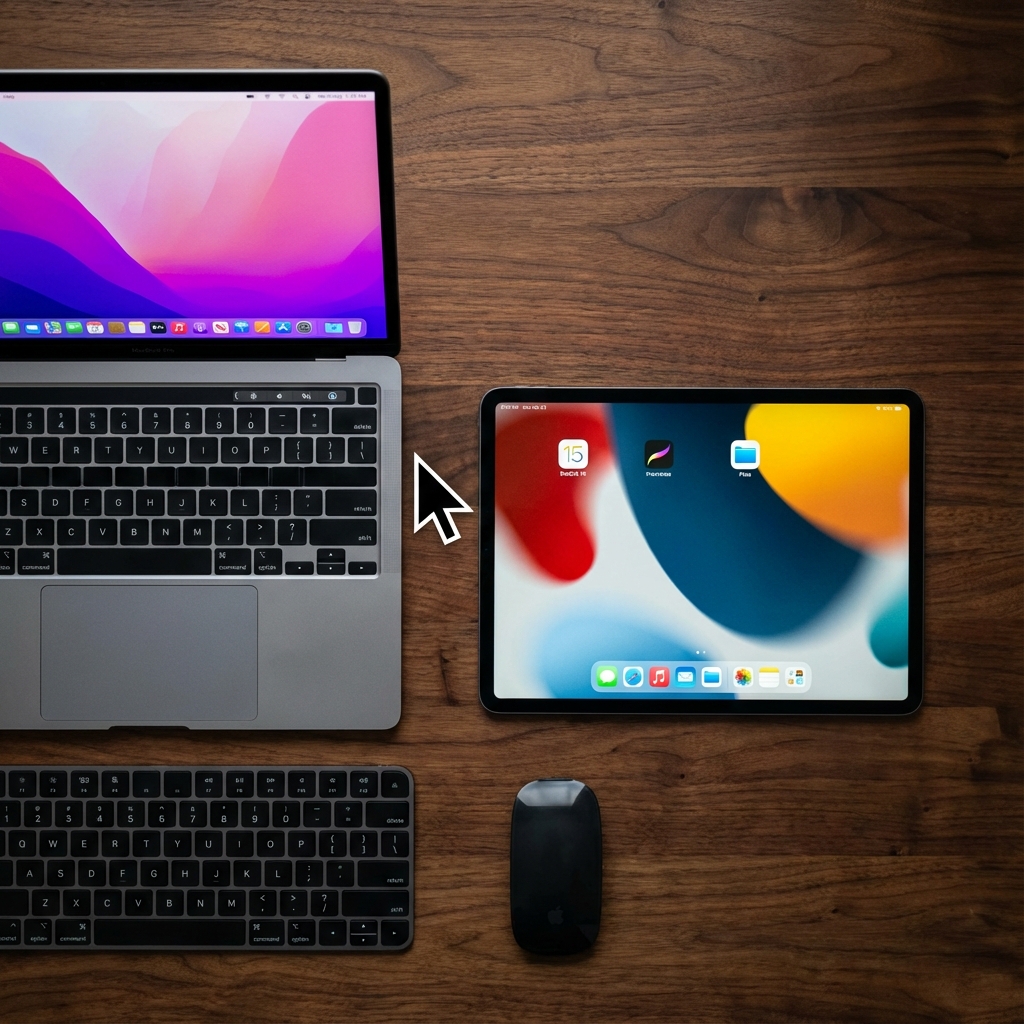
يتيح لك التحكم الشامل، الذي تم تقديمه في macOS Monterey 12.3 و iPadOS 15.4، التحكم في العديد من أجهزة Mac و iPad باستخدام لوحة مفاتيح وماوس أو لوحة تتبع واحدة. ما عليك سوى تحريك المؤشر إلى حافة شاشة واحدة، وسينتقل بسلاسة إلى الجهاز المجاور.
متطلبات النظام للتحكم الشامل
طرازات Mac المدعومة (macOS Monterey 12.3 أو أحدث):
- MacBook Pro (2016 وأحدث)
- MacBook (2016 وأحدث)
- MacBook Air (2018 وأحدث)
- iMac (2017 وأحدث)
- iMac Pro (جميع الطرازات)
- Mac mini (2018 وأحدث)
- Mac Pro (2019 وأحدث)
- Mac Studio (جميع الطرازات)
طرازات iPad المدعومة (iPadOS 15.4 أو أحدث):
- iPad Pro (جميع الطرازات)
- iPad Air (الجيل الثالث وأحدث)
- iPad (الجيل السادس وأحدث)
- iPad mini (الجيل الخامس وأحدث)
المشكلة 1: عدم ظهور iPad في التحكم الشامل
الأعراض:
- لا يظهر جهاز iPad الخاص بك عندما تدفع المؤشر إلى حافة الشاشة
- لا تظهر إعدادات العرض جهاز iPad الخاص بك كجهاز متاح
- خيار "ربط لوحة المفاتيح والماوس" غير نشط (رمادي)
الحل خطوة بخطوة:
1. التحقق من المتطلبات الأساسية
على جهاز Mac الخاص بك، افتح إعدادات النظام وتحقق مما يلي:
إعدادات النظام ← عام ← AirDrop و Handoffتأكد من تمكين "السماح بـ Handoff بين الـ Mac هذا وأجهزة iCloud الخاصة بك".
على جهاز iPad الخاص بك:
الإعدادات ← عام ← AirPlay و Handoffقم بتمكين مفتاحي التبديل "Handoff" و "المؤشر ولوحة المفاتيح (تجريبة)".
2. التحقق من تكوين Apple ID
يجب أن يستخدم كلا الجهازين نفس Apple ID:
Mac:
إعدادات النظام ← Apple IDiPad:
الإعدادات ← [اسمك] في الأعلىتحقق من أن كلاهما يعرض نفس عنوان البريد الإلكتروني لـ Apple ID.
3. تمكين إعدادات التحكم الشامل
على جهاز Mac الخاص بك:
إعدادات النظام ← شاشات العرض ← متقدمقم بتمكين جميع الخيارات الثلاثة:
- ✅ السماح للمؤشر ولوحة المفاتيح بالتحرك بين أي Mac أو iPad قريب
- ✅ الدفع عبر حافة الشاشة للاتصال بـ Mac أو iPad قريب
- ✅ إعادة الاتصال تلقائيًا بأي Mac أو iPad قريب
4. إعادة تعيين Bluetooth
أحيانًا يحتاج Bluetooth إلى تحديث:
# إيقاف تشغيل Bluetooth عبر Terminal
sudo pkill bluetoothd
أو قم بإيقاف تشغيل Bluetooth وتشغيله يدويًا في مركز التحكم لكلا الجهازين.
5. إعادة تشغيل كلا الجهازين
غالبًا ما تحل إعادة التشغيل الكاملة مشاكل الاكتشاف:
- على Mac: قائمة Apple ← إعادة التشغيل
- على iPad: اضغط مع الاستمرار على زر الطاقة + رفع مستوى الصوت حتى يظهر شريط التمرير، مرر لإيقاف التشغيل، ثم قم بتشغيله
المشكلة 2: التحكم الشامل يقطع الاتصال باستمرار
الأعراض:
- ينقطع الاتصال بعد بضع دقائق
- يتجمد المؤشر عند العبور إلى الجهاز الآخر
- تظهر إشعارات "فقد الاتصال" بشكل متكرر
الحلول:
1. التحقق من استقرار الشبكة
يجب توصيل كلا الجهازين بنفس شبكة Wi-Fi المستقرة. تجنب الشبكات العامة أو الفندقية التي قد تعزل الأجهزة.
# اختبار اتصال الشبكة على Mac
ping -c 5 $(ipconfig getifaddr en0 | cut -d. -f1-3).1
2. تعطيل ميزات الشبكة المتعارضة
على iPad، تأكد من أن نقطة الاتصال الشخصية متوقفة:
الإعدادات ← نقطة الاتصال الشخصية ← متوقفعلى Mac، قم بتعطيل مشاركة الإنترنت:
إعدادات النظام ← عام ← المشاركة ← مشاركة الإنترنت ← متوقف3. التحقق من إعدادات جدار الحماية
يمكن لجدار حماية Mac حظر التحكم الشامل:
إعدادات النظام ← الشبكة ← جدار الحماية ← خياراتتأكد من:
- "حظر جميع الاتصالات الواردة" متوقف
- "السماح للبرامج المضمنة تلقائيًا باستقبال الاتصالات الواردة" قيد التشغيل
4. تعطيل Sidecar مؤقتًا
يمكن أن يتداخل Sidecar أحيانًا مع التحكم الشامل:
مركز التحكم ← شاشة العرض ← فصل أي جلسات Sidecarالمشكلة 3: السحب والإفلات لا يعمل بين الأجهزة
الأعراض:
- لا يتم نقل الملفات عند سحبها بين Mac و iPad
- يتحرك المؤشر ولكن لا يمكنه التقاط العناصر
- تختفي العناصر أثناء النقل
الحلول:
1. التأكد من فتح تطبيق متوافق على iPad
عند سحب الملفات إلى iPad، يجب فتح التطبيق المناسب:
- الصور: تطبيق الصور
- المستندات: تطبيق الملفات
- النص: تطبيق الملاحظات
2. التحقق من توافق الملفات
بعض أنواع الملفات غير مدعومة للسحب والإفلات. قم بتحويل الملفات إذا لزم الأمر:
- ملفات .exe لن تعمل
- قد تنتهي مهلة الملفات الكبيرة (>10 جيجابايت)
- لا يمكن نقل المحتوى المحمي بـ DRM
3. تجربة ملفات أصغر أولاً
اختبر مع ملف صورة صغير لتأكيد عمل الميزة، ثم جرب تدريجيًا ملفات أكبر.
Sidecar: دليل استكشاف الأخطاء وإصلاحها الكامل
ما هو Sidecar؟
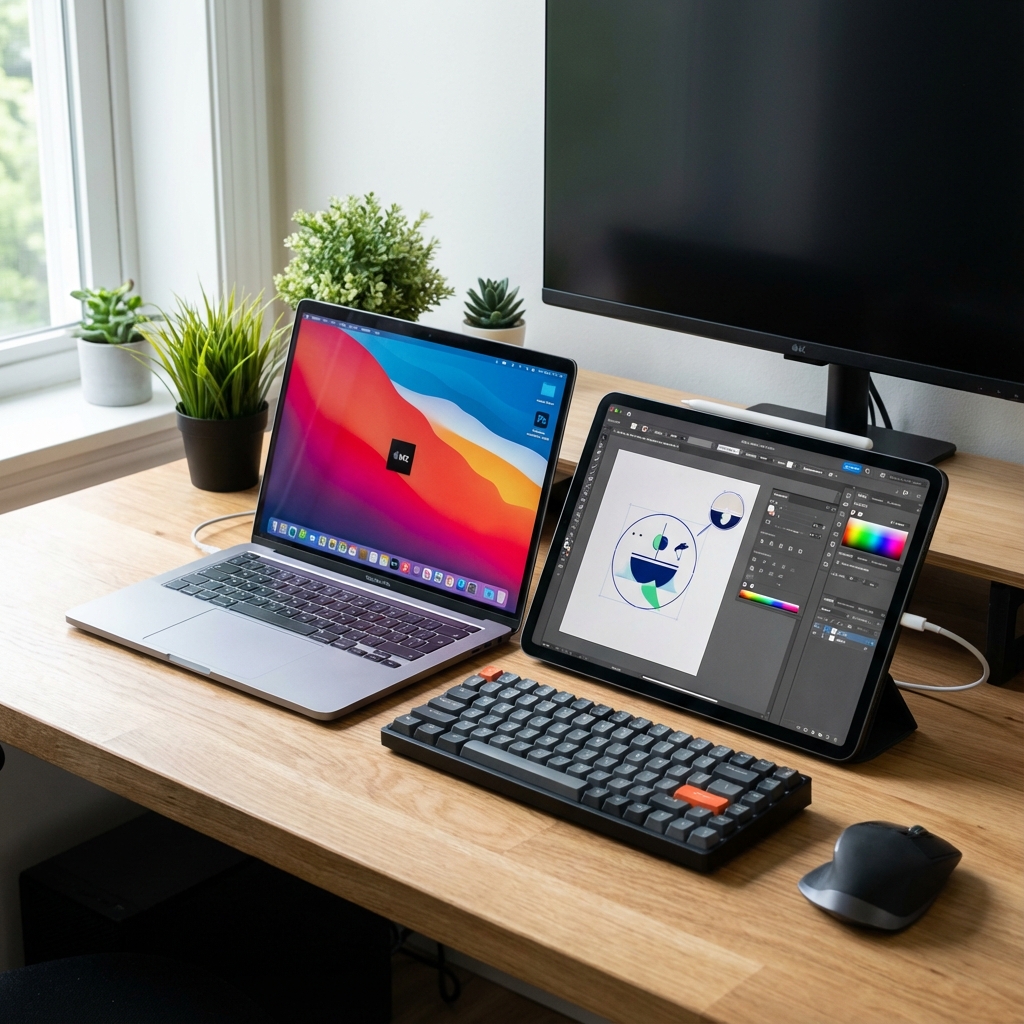
يحول Sidecar جهاز iPad الخاص بك إلى شاشة ثانوية لجهاز Mac الخاص بك. وهو يدعم كلا من الاتصالات السلكية (USB) واللاسلكية، ويتيح إدخال Apple Pencil للرسم والتعليق مباشرة على تطبيقات Mac.
متطلبات النظام لـ Sidecar
طرازات Mac المدعومة:
- MacBook Pro (2016 وأحدث)
- MacBook (2016 وأحدث)
- MacBook Air (2018 وأحدث)
- iMac (أواخر 2015 وأحدث)
- iMac Pro (جميع الطرازات)
- Mac mini (2018 وأحدث)
- Mac Pro (2019 وأحدث)
- Mac Studio (جميع الطرازات)
طرازات iPad المدعومة (iPadOS 13 أو أحدث):
- iPad Pro (جميع الطرازات)
- iPad Air (الجيل الثالث وأحدث)
- iPad (الجيل السادس وأحدث)
- iPad mini (الجيل الخامس وأحدث)
المشكلة 1: عدم ظهور iPad في قائمة أجهزة Sidecar
الأعراض:
- تنقر على أيقونة انعكاس الشاشة ولكن لا يظهر iPad
- لا تظهر إعدادات العرض أي أجهزة Sidecar متاحة
- "البحث عن Apple TV أو أجهزة AirPlay أخرى" يدور بشكل دائم
الحل خطوة بخطوة:
1. التحقق من تحديثات البرامج
تأكد من تشغيل كلا الجهازين لأحدث نظام تشغيل:
Mac:
إعدادات النظام ← عام ← تحديث البرامجiPad:
الإعدادات ← عام ← تحديث البرامج2. التحقق من تطابق Apple ID
يجب أن يستخدم كلا الجهازين Apple ID متطابق مع تمكين المصادقة الثنائية.
3. تمكين Handoff
Mac:
إعدادات النظام ← عام ← AirDrop و Handoff ← السماح بـ HandoffiPad:
الإعدادات ← عام ← AirPlay و Handoff ← Handoff ← تشغيل4. الاتصال عبر USB كبديل
إذا فشل الاكتشاف اللاسلكي، جرب اتصال كابل USB:
- قم بتوصيل iPad بـ Mac باستخدام كابل USB أو USB-C
- على iPad، انقر فوق "الوثوق بهذا الكمبيوتر" إذا طُلب منك ذلك
- على Mac، انتقل إلى إعدادات النظام ← شاشات العرض
- انقر فوق "إضافة شاشة" وحدد جهاز iPad الخاص بك
5. إعادة تعيين إعدادات الشبكة على iPad
كملاذ أخير:
الإعدادات ← عام ← نقل أو إعادة تعيين iPad ← إعادة تعيين ← إعادة تعيين إعدادات الشبكةملاحظة: سيؤدي هذا إلى مسح كلمات مرور Wi-Fi المحفوظة.
المشكلة 2: خطأ "انتهت مهلة الجهاز"
الأعراض:
- رسالة خطأ: "تعذر الاتصال بـ [اسم iPad]. انتهت مهلة الاتصال."
- يبدأ Sidecar في الاتصال ولكنه لا يكتمل أبدًا
- يظهر مؤشر الدوران إلى أجل غير مسمى
الحلول:
1. إعادة تشغيل كلا الجهازين
هذا يحل معظم مشاكل المهلة:
- إعادة تشغيل Mac: قائمة Apple ← إعادة التشغيل
- إعادة تشغيل iPad: اضغط مع الاستمرار على الطاقة + الصوت حتى يظهر شريط التمرير
2. تسجيل الخروج والعودة إلى iCloud
على Mac:
إعدادات النظام ← Apple ID ← تسجيل الخروجانتظر 30 ثانية، ثم سجل الدخول مرة أخرى.
على iPad:
الإعدادات ← [اسمك] ← تسجيل الخروجانتظر 30 ثانية، ثم سجل الدخول مرة أخرى.
3. تعطيل اتصالات VPN
غالبًا ما تتداخل شبكات VPN مع Sidecar:
إعدادات النظام ← VPN ← قطع الاتصالأو قم بتعطيل أي تطبيقات VPN تابعة لجهات خارجية مؤقتًا.
4. التحقق من ملفات تعريف MDM
يمكن لملفات تعريف إدارة أجهزة المؤسسات حظر Sidecar:
الإعدادات ← عام ← VPN وإدارة الجهازإذا كان هناك ملف تعريف، فاتصل بقسم تكنولوجيا المعلومات لديك.
المشكلة 3: شاشة سوداء في Sidecar على iPad
الأعراض:
- يتصل Sidecar بنجاح
- يظهر iPad شاشة سوداء بالكامل
- لا يزال Mac يتعرف على iPad كشاشة متصلة
الحلول:
1. تبديل إعداد الانعكاس
إعدادات النظام ← شاشات العرض ← الترتيبقم بإيقاف تشغيل مربع اختيار الانعكاس ثم تشغيله مرة أخرى.
2. إعادة تعيين ترتيب شاشات العرض
انقر فوق أيقونة AirPlay في شريط القائمة:
- حدد "انعكاس شاشة Retina المضمنة"
- ثم عد إلى "استخدام كشاشة منفصلة"
3. التحقق من دقة الشاشة
تعاني بعض التطبيقات مع دقة iPad:
إعدادات النظام ← شاشات العرض ← [iPad الخاص بك]حاول تغيير الدقة إلى "مدرج" وحدد خيارًا مختلفًا.
المشكلة 4: Apple Pencil لا يعمل في Sidecar
الأعراض:
- لا يرسم Apple Pencil أو يتفاعل مع تطبيقات Mac
- حساسية الضغط مفقودة
- رفض راحة اليد لا يعمل
الحلول:
1. تمكين النقر المزدوج على Apple Pencil
إعدادات النظام ← شاشات العرض ← [iPad الخاص بك] ← تمكين النقر المزدوج على Apple Pencil2. التحقق من توافق التطبيق
لا تدعم جميع تطبيقات Mac إدخال Apple Pencil. التطبيقات المتوافقة المختبرة:
- Adobe Photoshop
- Adobe Illustrator
- Pixelmator Pro
- Affinity Photo
- Final Cut Pro (التعليقات التوضيحية)
3. إعادة إقران Apple Pencil
على iPad:
الإعدادات ← Bluetooth ← [Apple Pencil] ← نسيان هذا الجهازثم أعد توصيل/توصيل Apple Pencil للإقران مرة أخرى.
AirDrop: دليل استكشاف الأخطاء وإصلاحها الكامل
ما هو AirDrop؟
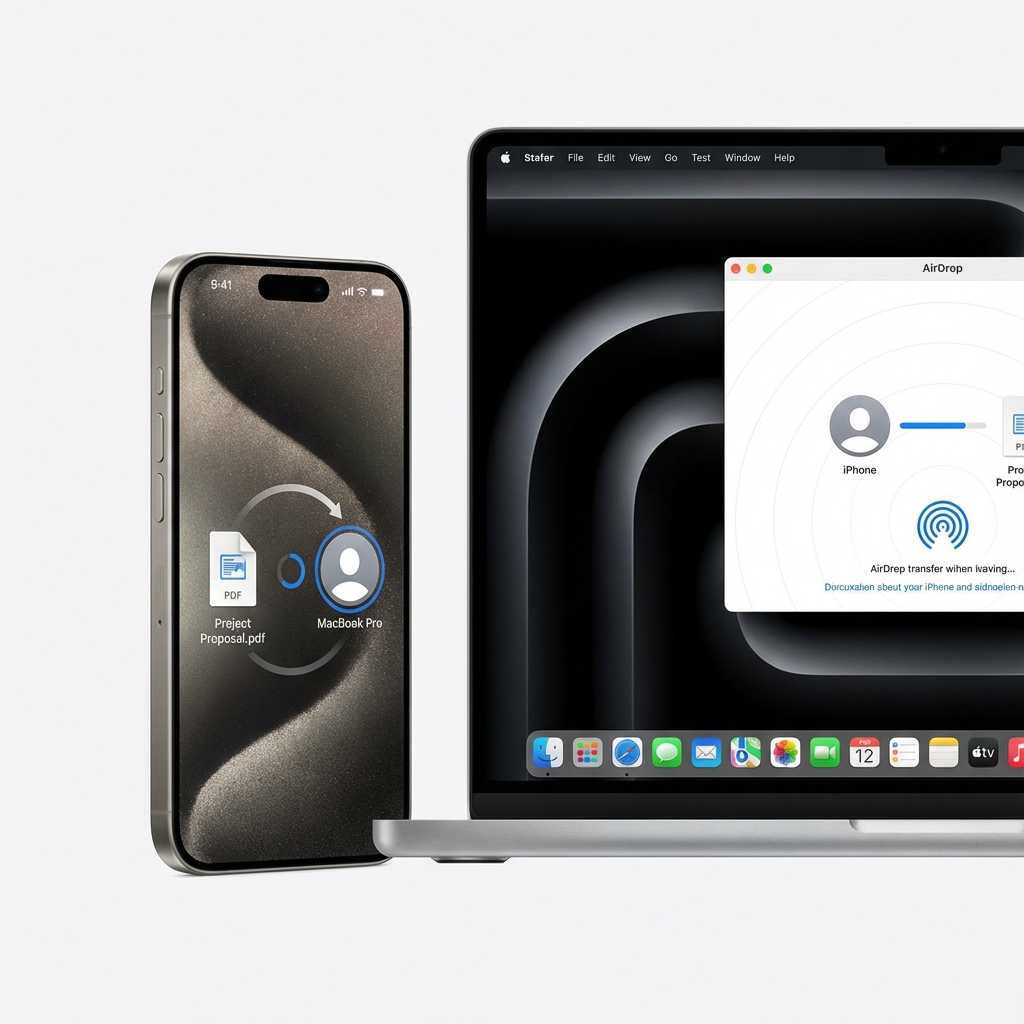
يتيح AirDrop نقل الملفات لاسلكيًا بشكل فوري بين أجهزة Apple. يستخدم Bluetooth للاكتشاف و Wi-Fi للنقل عالي السرعة، مع تشفير من طرف إلى طرف للأمان.
متطلبات النظام لـ AirDrop
طرازات Mac المدعومة:
- MacBook Pro (أواخر 2008 وأحدث، باستثناء 17 بوصة أواخر 2008)
- MacBook Air (أواخر 2010 وأحدث)
- MacBook (أواخر 2008 وأحدث)
- iMac (أوائل 2009 وأحدث)
- Mac mini (منتصف 2010 وأحدث)
- Mac Pro (أوائل 2009 مع AirPort Extreme، أو منتصف 2012 وأحدث)
- Mac Studio (جميع الطرازات)
متطلبات البرنامج:
- macOS X Yosemite (10.10) أو أحدث لنقل Mac إلى iOS
- macOS X Lion (10.7) أو أحدث لنقل Mac إلى Mac
المشكلة 1: الأجهزة غير مرئية في AirDrop
الأعراض:
- تظهر نافذة AirDrop "لم يتم العثور على أحد"
- لا تظهر جهات الاتصال المعروفة
- لا يتم اكتشاف الأجهزة القريبة
الحل خطوة بخطوة:
1. التحقق من إعدادات رؤية AirDrop
على Mac: افتح Finder ← انتقال ← AirDrop (أو اضغط Cmd+Shift+R) في الجزء السفلي من نافذة AirDrop، اضبط "السماح باكتشافي من قبل:" على:
- جهات الاتصال فقط: يمكن فقط للأشخاص الموجودين في جهات الاتصال الخاصة بك رؤيتك
- الجميع: يمكن لجميع أجهزة Apple القريبة رؤيتك (10 دقائق في macOS الأحدث)
على iPhone/iPad:
الإعدادات ← عام ← AirDrop ← اختر "الجميع لمدة 10 دقائق" أو "جهات الاتصال فقط"2. التحقق من تشغيل Wi-Fi و Bluetooth
كلتا التقنيتين مطلوبتان:
# التحقق من حالة Bluetooth على Mac
system_profiler SPBluetoothDataType | grep "Bluetooth Power"
قم بتبديل كلاهما إلى إيقاف ثم تشغيل في مركز التحكم إذا لزم الأمر.
3. تعطيل نقطة الاتصال الشخصية
تستخدم نقطة الاتصال الشخصية نفس الراديو اللاسلكي وتتعارض مع AirDrop:
iPhone/iPad:
الإعدادات ← نقطة الاتصال الشخصية ← السماح للآخرين بالانضمام ← متوقف4. إيقاف تشغيل عدم الإزعاج
يمكن لأوضاع التركيز حظر إشعارات AirDrop:
Mac:
مركز التحكم ← التركيز ← متوقفiPhone/iPad:
مركز التحكم ← التركيز ← متوقف5. التحقق من إعدادات جدار الحماية
Mac:
إعدادات النظام ← الشبكة ← جدار الحماية ← خياراتتأكد من:
- "حظر جميع الاتصالات الواردة" متوقف
- "السماح للبرامج المضمنة تلقائيًا باستقبال الاتصالات الواردة" قيد التشغيل
المشكلة 2: فشل نقل AirDrop
الأعراض:
- يبدأ النقل ولكنه لا يكتمل أبدًا
- تظهر رسالة خطأ "فشل"
- يتوقف شريط التقدم
الحلول:
1. تقريب الأجهزة
يعمل AirDrop بشكل أفضل في نطاق 30 قدمًا (9 أمتار). اجلب الأجهزة في نطاق 10 أقدام للموثوقية.
2. تقليل حجم الملف
قد تنتهي مهلة الملفات الكبيرة (>5 جيجابايت). جرب:
- ضغط الملفات قبل الإرسال
- التقسيم إلى دفعات أصغر
- استخدام iCloud Drive للملفات الكبيرة جدًا
3. إعادة تشغيل Wi-Fi و Bluetooth
قم بإيقاف تشغيل كلاهما، وانتظر 10 ثوانٍ، ثم قم بتشغيلهما مرة أخرى:
# إعادة تعيين Wi-Fi عبر Terminal
sudo ifconfig en0 down && sleep 5 && sudo ifconfig en0 up
4. إعادة تعيين إعدادات الشبكة (iPhone/iPad)
الإعدادات ← عام ← نقل أو إعادة تعيين ← إعادة تعيين ← إعادة تعيين إعدادات الشبكةالمشكلة 3: سرعات نقل AirDrop بطيئة
الأعراض:
- تستغرق عمليات النقل وقتًا أطول بكثير مما هو متوقع
- يتحرك شريط التقدم ببطء شديد
- تستغرق الملفات الصغيرة دقائق بدلاً من ثوانٍ
الحلول:
1. تعطيل نمط الطاقة المنخفضة
يحد نمط الطاقة المنخفضة من أداء الشبكة:
Mac:
إعدادات النظام ← البطارية ← نمط الطاقة المنخفضة ← متوقفiPhone:
الإعدادات ← البطارية ← نمط الطاقة المنخفضة ← متوقف2. التحقق من تداخل Wi-Fi
ابتعد عن:
- أفران الميكروويف
- شبكات Wi-Fi الأخرى
- أجهزة Bluetooth
- أجهزة USB 3.0
3. إعادة تشغيل جهاز التوجيه (Router)
يؤثر ازدحام Wi-Fi على سرعات AirDrop. أعد تشغيل جهاز التوجيه الخاص بك إذا كانت عمليات النقل بطيئة باستمرار.
4. استخدام بديل AirDrop السلكي
لعمليات النقل الكبيرة، ضع في اعتبارك كابل Lightning/USB-C مع نقل ملفات Finder.
استكشاف الأخطاء وإصلاحها المتقدم: المشكلات المشتركة
التعمق في تكوين الشبكة
تنبع العديد من مشكلات الاستمرار من مشاكل تكوين الشبكة.
1. التحقق من عمل mDNS/Bonjour
تعتمد ميزات الاستمرار على Bonjour (mDNS) لاكتشاف الجهاز:
# اختبار Bonjour على Mac
dns-sd -B _apple-mobdev2._tcp local.
إذا لم تظهر أي أجهزة بعد 30 ثانية، فقد يتم حظر Bonjour.
2. مسح ذاكرة التخزين المؤقت لـ DNS
sudo dscacheutil -flushcache
sudo killall -HUP mDNSResponder
3. التحقق من المنافذ المحظورة
يستخدم الاستمرار عدة منافذ شبكة:
- TCP/UDP 5353 (mDNS)
- TCP 62078 (iCloud)
- UDP 49152-65535 (AirDrop/AWDL)
تأكد من أن جهاز التوجيه الخاص بك لا يحظر هذه المنافذ.
استكشاف أخطاء Bluetooth وإصلاحها
1. إعادة تعيين وحدة Bluetooth
sudo pkill bluetoothdأو اضغط مع الاستمرار على Shift+Option وانقر فوق أيقونة قائمة Bluetooth ← "إعادة تعيين وحدة Bluetooth".
2. حذف ملفات تفضيلات Bluetooth
sudo rm -rf /Library/Preferences/com.apple.Bluetooth.plist
sudo rm -rf ~/Library/Preferences/ByHost/com.apple.Bluetooth.*
أعد تشغيل جهاز Mac الخاص بك بعد حذف هذه الملفات.
3. التحقق من تداخل Bluetooth
ابتعد عن:
- محاور USB 3.0
- الماوس/لوحات المفاتيح اللاسلكية من الشركات المصنعة الأخرى
- أجهزة Bluetooth الأخرى
إعادة تعيين NVRAM و SMC
للمشكلات المستمرة، أعد تعيين إدارة النظام:
إعادة تعيين NVRAM (Intel Macs):
- قم بإيقاف تشغيل Mac
- قم بتشغيله واضغط على الفور مع الاستمرار على Option+Command+P+R
- استمر في الضغط لمدة 20 ثانية
- حرر واترك Mac يقلع بشكل طبيعي
إعادة تعيين SMC (Intel Macs):
- قم بإيقاف تشغيل Mac
- اضغط مع الاستمرار على Shift+Control+Option على الجانب الأيسر + زر الطاقة لمدة 10 ثوانٍ
- حرر جميع المفاتيح وقم بالتشغيل
Apple Silicon Macs: ما عليك سوى إعادة تشغيل Mac - تتم إدارة SMC تلقائيًا.
اعتبارات خاصة بـ macOS Tahoe 26
واجهة Liquid Glass والاستمرار
قد تؤثر واجهة Liquid Glass الجديدة في macOS Tahoe على كيفية ظهور إعدادات الاستمرار:
- انتقلت إعدادات التحكم الشامل إلى إعدادات النظام ← شاشات العرض ← متقدم
- تم دمج خيارات Sidecar في لوحة ترتيب شاشات العرض
- يمكن الوصول إلى إعدادات AirDrop عبر الشريط الجانبي لـ Finder ومركز التحكم
أخطاء الاستمرار المعروفة في macOS Tahoe
اعتبارًا من ديسمبر 2025، أبلغ بعض المستخدمين عن:
-
تأخر التحكم الشامل بعد السكون: قد تستغرق الأجهزة 5-10 ثوانٍ لإعادة الاتصال بعد استيقاظ Mac من السكون
- الحل البديل: قم بتعطيل "إعادة الاتصال تلقائيًا" وادفع المؤشر يدويًا لإعادة الاتصال
-
مشاكل دقة Sidecar على أجهزة M4 Mac: يبلغ بعض مستخدمي M4 Mac عن اكتشاف غير صحيح للدقة
- الحل البديل: استخدم إعداد الدقة المدرجة في تفضيلات شاشات العرض
-
AirDrop عالق في "انتظار": مشكلة عرضية حيث تتعطل عمليات النقل
- الحل البديل: قم بإلغاء النقل، وقم بتبديل رؤية AirDrop إلى "لا أحد" ثم ارجع إلى "الجميع"
الأسئلة الشائعة (FAQ)
هل يمكنني استخدام التحكم الشامل مع ثلاثة أجهزة أو أكثر؟
نعم! يدعم التحكم الشامل ما يصل إلى ثلاثة أجهزة في وقت واحد (بما في ذلك مجموعات Mac و iPad). رتبها في إعدادات النظام ← شاشات العرض ← الترتيب.
هل يعمل Sidecar عبر الإنترنت؟
لا، يتطلب Sidecar قربًا محليًا (نفس شبكة Wi-Fi أو اتصال USB). للوصول عن بُعد، ضع في اعتبارك حلول الجهات الخارجية مثل Luna Display أو Duet Display.
لماذا يظهر AirDrop مستلمي "جهات الاتصال فقط" ولكن لا يظهر الغرباء؟
للخصوصية، تتطلب رؤية AirDrop "جهات الاتصال فقط" أن يكون لدى كلا الطرفين رقم هاتف الآخر أو بريده الإلكتروني في تطبيق جهات الاتصال الخاص بهم مع مطابقة معرفات Apple.
هل يمكنني استخدام Sidecar مع جهاز iPad قديم؟
إذا كان جهاز iPad الخاص بك غير مدعوم لـ Sidecar، ففكر في تطبيقات الجهات الخارجية مثل Duet Display أو Luna Display، والتي تعمل مع الأجهزة القديمة.
هل يعمل التحكم الشامل في وضع الإغلاق (Clamshell)؟
نعم، يمكنك استخدام التحكم الشامل أثناء وجود جهاز MacBook الخاص بك في وضع الإغلاق (مغلق مع شاشة خارجية). تأكد من توصيل لوحة مفاتيح وماوس خارجيين.
خاتمة
تعد ميزات الاستمرار من Apple أدوات قوية للإنتاجية، ولكنها تتطلب تكوينًا مناسبًا عبر أجهزة متعددة وإعدادات النظام. باتباع دليل استكشاف الأخطاء وإصلاحها الشامل هذا، يجب أن تكون قادرًا على حل معظم مشاكل التحكم الشامل و Sidecar و AirDrop على macOS Tahoe 26.
النقاط الرئيسية:
- تحقق دائمًا من أن كلا الجهازين يشتركان في نفس Apple ID مع تمكين المصادقة الثنائية
- قم بتمكين Bluetooth و Wi-Fi و Handoff على جميع الأجهزة
- تحقق من أن إعدادات جدار الحماية لا تحظر الاتصالات الواردة
- أعد تشغيل الأجهزة عند استمرار مشاكل الاتصال
- حافظ على تحديث جميع الأجهزة إلى أحدث إصدارات نظام التشغيل
للمشكلات المستمرة التي لا تحلها هذه الحلول، اتصل بدعم Apple أو قم بزيارة Apple Store للتشخيص في الموقع.
موارد ذات صلة
استكشف المزيد من أدلة استكشاف أخطاء macOS وإصلاحها:
- الدليل الكامل لاستكشاف أخطاء Bluetooth وإصلاحها في macOS Tahoe لعام 2025
- انقطاع Wi-Fi في macOS Tahoe: دليل الإصلاح الكامل لعام 2025
- دليل استكشاف الأخطاء وإصلاحها الكامل للاستمرار والمزامنة في macOS Tahoe لعام 2025
- الدليل الكامل للشاشة الخارجية في macOS Tahoe لعام 2025
- الدليل الكامل لمشاكل سكون Mac لعام 2025