دليل استكشاف أخطاء SMB و NAS وإصلاحها في macOS Tahoe 2025
دليل شامل لإصلاح مشاكل اتصال محرك أقراص الشبكة SMB و NAS على macOS Tahoe 26.2. حلول لـ Synology و QNAP و TrueNAS.
أدخل نظام التشغيل macOS Tahoe 26.2 تغييرات كبيرة على معالجة بروتوكول SMB (Server Message Block) مما تسبب في مشاكل اتصال واسعة النطاق مع محركات أقراص الشبكة وأجهزة NAS (Network Attached Storage). يوفر دليل استكشاف الأخطاء وإصلاحها الشامل هذا حلولاً مجربة لأنظمة Synology و QNAP و TrueNAS وأنظمة NAS الأخرى، مما يساعدك على استعادة الوصول الموثوق إلى تخزين الشبكة على جهاز Mac الخاص بك.
ملخص تنفيذي: أزمة اتصال SMB في macOS Tahoe
حجم المشكلة
منذ إصدار macOS Tahoe في سبتمبر 2025، أصبح اتصال محرك أقراص شبكة SMB أحد أكثر المشكلات التي تم الإبلاغ عنها والتي تؤثر على مستخدمي Mac، لا سيما أولئك الذين يعملون في بيئات العمل وإعدادات المكاتب المنزلية مع أجهزة NAS. استمرت المشاكل خلال الإصدارات 26.0 و 26.1 و 26.2، مما يشير إلى تغييرات جوهرية في كيفية تعامل macOS مع اتصالات SMB.
المشاكل الرئيسية التي أبلغ عنها المستخدمون:
- فشل التثبيت التلقائي: لم تعد محركات أقراص الشبكة تتصل تلقائياً عند إعادة التشغيل أو الاستيقاظ من السكون
- حلقات المصادقة: مطالبات مستمرة ببيانات الاعتماد على الرغم من حفظ كلمات المرور في سلسلة المفاتيح (Keychain)
- انقطاع الاتصال: قطع اتصال مشاركات SMB أثناء نقل الملفات أو بعد فترات الخمول
- فشل Time Machine: تفشل عمليات النسخ الاحتياطي مع أخطاء "BACKUP_FAILED_DISCONNECTED_DISK_IMAGE"
- أخطاء رفض الوصول: الاتصالات التي كانت تعمل سابقاً تتطلب فجأة إعادة المصادقة
أنظمة NAS المتأثرة:
| الشركة المصنعة | الطرازات المتأثرة | الشدة |
|---|---|---|
| Synology | DS224+, DS923+, DS1522+, RS1221+ | عالية |
| QNAP | TS-464, TS-653D, TS-873A, TVS-h674 | عالية |
| TrueNAS | CORE, SCALE (جميع الإصدارات) | متوسطة |
| Unraid | جميع الإصدارات | متوسطة |
| Western Digital | سلسلة My Cloud | عالية |
| Asustor | AS5304T, AS6604T | متوسطة |
تحليل السبب الجذري
قام macOS Tahoe من Apple بتغيير العديد من سلوكيات SMB الافتراضية التي تتعارض مع العديد من أجهزة NAS:
- متطلبات توقيع SMB أكثر صرامة: يستخدم Tahoe الآن الإعداد الافتراضي
signing_required=yes، مما يقطع الاتصالات مع أجهزة NAS التي تم تكوينها بإعدادات SMB مخففة - تفاوض تشفير محسّن: قد تتجاوز متطلبات التشفير الجديدة قدرات البرامج الثابتة القديمة لـ NAS
- تغييرات التخزين المؤقت للدليل: يتسبب سلوك التخزين المؤقت المعدل في قوائم ملفات قديمة ومشاكل في الاتصال
- معالجة بيانات الاعتماد: تؤثر التغييرات في تكامل سلسلة المفاتيح على تخزين كلمات المرور لمشاركات الشبكة
تشخيص سريع: حدد مشكلتك المحددة
قبل الغوص في الحلول، حدد فئة المشكلة التي تتطابق مع الأعراض التي تواجهها:
الفئة أ: لا يمكن الاتصال على الإطلاق
الأعراض:
- خطأ "فشل الاتصال" عند محاولة تثبيت المشاركة
- رسائل "تعذر إكمال العملية"
- NAS غير مرئي في مواقع شبكة Finder
الحلول الأساسية: إصلاحات المصادقة والاتصال
الفئة ب: انقطاع الاتصالات بشكل غير متوقع
الأعراض:
- قطع اتصال المشاركات بعد استيقاظ Mac من السكون
- توقف نقل الملفات في منتصف العملية
- ظهور أخطاء "قد لا يكون الخادم 'X' موجوداً" بشكل عشوائي
الحلول الأساسية: إصلاحات استقرار الاتصال
الفئة ج: التثبيت التلقائي لا يعمل
الأعراض:
- لا تعيد محركات أقراص الشبكة الاتصال عند تسجيل الدخول
- تم تكوين عناصر تسجيل الدخول ولكن لا يتم تثبيت المشاركات
- الاتصال اليدوي مطلوب في كل مرة
الحلول الأساسية: تكوين التثبيت التلقائي
الفئة د: فشل النسخ الاحتياطي لـ Time Machine
الأعراض:
- توقف النسخ الاحتياطي في مرحلة "جاري التحضير"
- أخطاء BACKUP_FAILED_DISCONNECTED_DISK_IMAGE
- فشل التحقق من النسخ الاحتياطية الموجودة
الحلول الأساسية: إصلاحات خاصة بـ Time Machine
الحل الأساسي: تكوين /etc/nsmb.conf
الحل الأكثر فعالية لمشاكل SMB في macOS Tahoe يتضمن تكوين إعدادات عميل SMB للنظام من خلال ملف /etc/nsmb.conf. هذا الملف غير موجود بشكل افتراضي ولكن يمكن إنشاؤه لتجاوز الإعدادات الافتراضية التي بها مشاكل.
التكوين خطوة بخطوة
1. افتح الوحدة الطرفية (Terminal)
قم بتشغيل Terminal من التطبيقات > الأدوات المساعدة، أو استخدم Spotlight (Cmd + مسافة) واكتب "Terminal".
2. إنشاء ملف التكوين
sudo nano /etc/nsmb.confأدخل كلمة مرور المسؤول عند المطالبة.
3. إضافة التكوين الموصى به
انسخ والصق التكوين التالي:
[default]
# SMB Protocol Settings
signing_required=no
validate_neg_off=yes

# Connection Reliability
soft=yes
notify_off=yes

# Caching Optimization
dir_cache_max_cnt=0
dir_cache_max=0

# Protocol Version (6 = SMB 2/3 enabled, 4 = SMB 3 only)
protocol_vers_map=6

# Multichannel Settings (disable if experiencing issues)
mc_on=no
mc_prefer_wired=yes

# Stream Support
streams=yes
4. الحفظ والخروج
اضغط على Ctrl + O للحفظ، ثم Ctrl + X للخروج من nano.
5. تطبيق التغييرات
أعد تشغيل جهاز Mac لتصبح التغييرات سارية المفعول:
sudo rebootشرح خيارات التكوين
| الإعداد | القيمة | الغرض |
|---|---|---|
signing_required | no | يعطل توقيع SMB الإلزامي للتوافق |
validate_neg_off | yes | يتخطى التحقق من صحة التوقيع أثناء التفاوض |
soft | yes | يسمح بمعالجة المهلة بشكل مرن |
dir_cache_max_cnt | 0 | يعطل التخزين المؤقت للدليل لضمان قوائم حديثة |
protocol_vers_map | 6 | يمكن بروتوكولي SMB 2 و 3 |
mc_on | no | يعطل SMB متعدد القنوات (مصدر شائع للمشاكل) |
إصلاحات المصادقة والاتصال
الإصلاح 1: إعادة تعيين إدخالات سلسلة المفاتيح لمشاركات الشبكة
غالباً ما تتسبب إدخالات سلسلة المفاتيح التالفة في حلقات مصادقة في macOS Tahoe.
الخطوات:
- افتح الوصول إلى سلسلة المفاتيح (Keychain Access) (التطبيقات > الأدوات المساعدة)
- ابحث عن اسم مضيف NAS أو عنوان IP الخاص به
- احذف جميع الإدخالات ذات الصلة (كلمات المرور، الشهادات)
- أعد الاتصال بـ NAS واحفظ بيانات الاعتماد الجديدة
الإصلاح 2: استخدم عنوان IP بدلاً من اسم المضيف
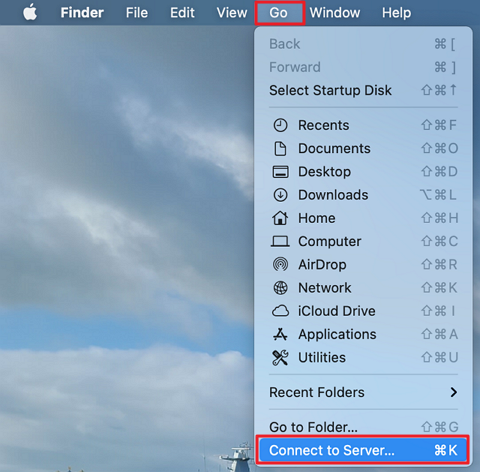
يمكن أن تمنع مشاكل تحليل DNS الاتصالات في Tahoe. غالباً ما يؤدي استخدام عنوان IP المباشر إلى حل هذه المشكلة.
بدلاً من:
smb://synology-nas.local/shareاستخدم:
smb://192.168.1.100/shareالإصلاح 3: تحقق من إصدار بروتوكول SMB على NAS
تأكد من تكوين NAS الخاص بك لاستخدام بروتوكول SMB 3:
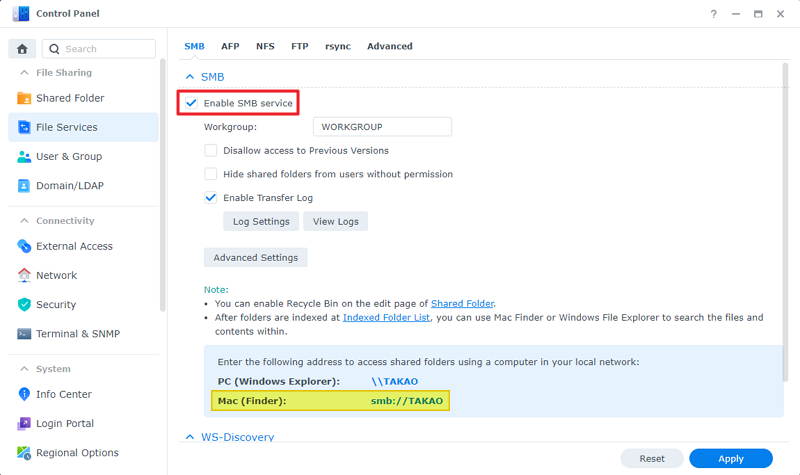
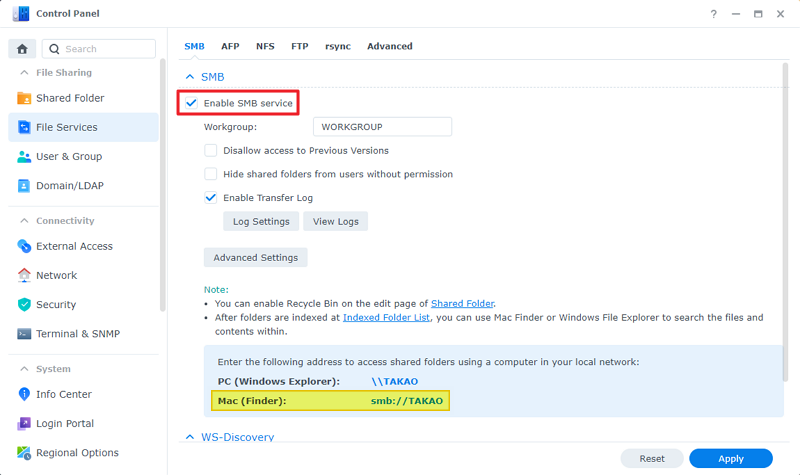
لأجهزة Synology:
- افتح لوحة تحكم DSM
- انتقل إلى خدمات الملفات > SMB
- اضبط الحد الأقصى لبروتوكول SMB على SMB3
- قم بتمكين "تمكين الحد الأدنى لبروتوكول SMB2" إذا كان متاحاً
لأجهزة QNAP:
- افتح لوحة تحكم QTS
- انتقل إلى الشبكة وخدمات الملفات > Win/Mac/NFS/WebDAV
- انقر فوق خيارات متقدمة ضمن شبكات Microsoft
- اضبط أعلى إصدار SMB على SMB3
الإصلاح 4: مسح ذاكرة التخزين المؤقت لـ DNS
يمكن أن تتسبب إدخالات DNS القديمة في فشل الاتصال:
sudo dscacheutil -flushcache
sudo killall -HUP mDNSResponder
إصلاحات استقرار الاتصال
الإصلاح 5: تعطيل SMB متعدد القنوات
على الرغم من أن SMB متعدد القنوات مصمم لتحسين الأداء، إلا أنه غالباً ما يسبب مشاكل في الاستقرار مع أجهزة NAS الاستهلاكية.
أضف إلى /etc/nsmb.conf:
[default]
mc_on=no
mc_prefer_wired=yes
الإصلاح 6: ضبط إعدادات TCP KeepAlive
منع انتهاء مهلة الاتصالات أثناء فترات الخمول:
sudo sysctl -w net.inet.tcp.keepidle=10000
sudo sysctl -w net.inet.tcp.keepintvl=5000
sudo sysctl -w net.inet.tcp.keepcnt=10
لجعل هذه الإعدادات دائمة، أضفها إلى /etc/sysctl.conf:
net.inet.tcp.keepidle=10000
net.inet.tcp.keepintvl=5000
net.inet.tcp.keepcnt=10
الإصلاح 7: تعطيل Power Nap لعمليات الشبكة
يمكن لـ Power Nap قطع اتصال مشاركات SMB أثناء السكون:
- افتح إعدادات النظام > البطارية
- انقر فوق خيارات
- قم بتعطيل "الاستيقاظ للوصول إلى الشبكة" أو ضبط إعدادات Power Nap
الإصلاح 8: استخدم الاتصال السلكي عندما يكون ذلك ممكناً
يساهم تباين شبكة Wi-Fi في عدم استقرار SMB. إذا كنت تواجه انقطاعاً متكرراً في الاتصال:
- قم بتوصيل Mac مباشرة بالموجه عبر Ethernet
- استخدم محول Thunderbolt إلى Ethernet لأجهزة MacBook التي لا تحتوي على منافذ
- قم بتكوين إطارات جامبو (jumbo frames) لـ NAS إذا كان كلا الجهازين يدعمها
إصلاحات تكوين التثبيت التلقائي
الإصلاح 9: إنشاء نقاط تثبيت مخصصة
يواجه macOS Tahoe مشاكل مع نقطة التثبيت الافتراضية /Volumes. غالباً ما يؤدي إنشاء موقع تثبيت مخصص في الدليل الرئيسي الخاص بك إلى حل فشل التثبيت التلقائي.
الخطوة 1: إنشاء دليل تثبيت مخفي
mkdir -p ~/.nas_mountsالخطوة 2: تثبيت المشاركة في الموقع المخصص
mount_smbfs //username:[email protected]/share ~/.nas_mounts/shareالخطوة 3: الإضافة إلى الشريط الجانبي لـ Finder
اسحب المشاركة المثبتة من الموقع المخصص إلى الشريط الجانبي لـ Finder ضمن المفضلة.
الإصلاح 10: تكوين عناصر تسجيل الدخول بشكل صحيح
لا يزال نهج عناصر تسجيل الدخول التقليدي يعمل ولكنه يتطلب تكويناً محدداً:
- افتح إعدادات النظام > عام > عناصر تسجيل الدخول
- انقر فوق الزر "+"
- انتقل إلى مشاركة الشبكة المثبتة لديك
- أضف المشاركة إلى عناصر تسجيل الدخول
هام: يجب أن تكون المشاركة مثبتة حالياً عند إضافتها إلى عناصر تسجيل الدخول.
الإصلاح 11: استخدام Automator للتثبيت التلقائي الموثوق
قم بإنشاء حل تثبيت تلقائي أكثر قوة باستخدام Automator:
الخطوة 1: افتح Automator وأنشئ تطبيقاً جديداً
الخطوة 2: أضف إجراء "Run AppleScript" بهذا الرمز:
on run
    try
        tell application "Finder"
            mount volume "smb://username:[email protected]/share"
        end tell
    on error errMsg
        display notification "Failed to mount NAS: " & errMsg
    end try
end run
الخطوة 3: احفظ التطبيق وأضفه إلى عناصر تسجيل الدخول
الإصلاح 12: حلول التثبيت التلقائي من جهات خارجية
توفر العديد من تطبيقات الجهات الخارجية تثبيتاً تلقائياً أكثر موثوقية:
Automounter بواسطة PixelEspresso
- يقوم بتثبيت المشاركات تلقائياً عند استيقاظ Mac
- يراقب حالة الاتصال
- يعيد توصيل المشاركات المقطوعة تلقائياً
Mountain Duck
- يثبت التخزين السحابي ومشاركات الشبكة كمحركات أقراص محلية
- تثبيت في الخلفية مع مراقبة الاتصال
- يدعم SMB و SFTP و WebDAV والخدمات السحابية
إصلاحات النسخ الاحتياطي لـ Time Machine
الإصلاح 13: تكوين nsmb.conf لـ Time Machine
لدى Time Machine متطلبات محددة قد تتعارض مع إعدادات SMB القياسية.
أنشئ قسم تكوين خاص بالخادم في /etc/nsmb.conf:
[NAS_IP_ADDRESS]
signing_required=no
streams=yes
soft=yes
dir_cache_max_cnt=0

[default]
signing_required=no
validate_neg_off=yes
استبدل NAS_IP_ADDRESS بعنوان IP الفعلي لـ NAS (على سبيل المثال، 192.168.1.100).
الإصلاح 14: إصلاح أسماء حاويات APFS
تتسبب وحدات تخزين APFS ذات الأحرف الخاصة في أسمائها في فشل Time Machine:
- افتح أداة القرص (Disk Utility)
- حدد وجهة Time Machine الخاصة بك
- أعد التسمية لاستخدام أحرف ASCII فقط (حروف، أرقام، شرطات)
- مثال: قم بتغيير "Time Machine (Synology)" إلى "TimeMachine-Synology"
الإصلاح 15: إعادة تعيين تكوين Time Machine
بالنسبة لفشل النسخ الاحتياطي المستمر، أعد تعيين تكوين Time Machine:
# إزالة تفضيلات Time Machine
sudo rm /Library/Preferences/com.apple.TimeMachine.plist

# إزالة اللقطات المحلية (اختياري)
tmutil listlocalsnapshots /
tmutil deletelocalsnapshots [snapshot_name]
ثم أعد تكوين Time Machine من إعدادات النظام.
الإصلاح 16: تحديث البرنامج الثابت لـ NAS
أصدرت العديد من الشركات المصنعة لـ NAS تحديثات للبرامج الثابتة تعالج توافق macOS Tahoe:
تحديثات Synology DSM:
- تتضمن DSM 7.2.2 والإصدارات الأحدث توافقاً محسّناً مع macOS Tahoe
- التحديث عبر لوحة التحكم > التحديث والاستعادة
تحديثات QNAP QTS:
- تعالج QTS 5.1.5 والإصدارات الأحدث مشاكل بروتوكول SMB
- التحديث عبر لوحة التحكم > تحديث البرنامج الثابت
تحديثات TrueNAS:
- تصلح Samba 4.23 والإصدارات الأحدث الأخطاء الخاصة بـ Tahoe
- التحديث عبر النظام > التحديث
حلول خاصة بـ NAS
دليل تكوين Synology
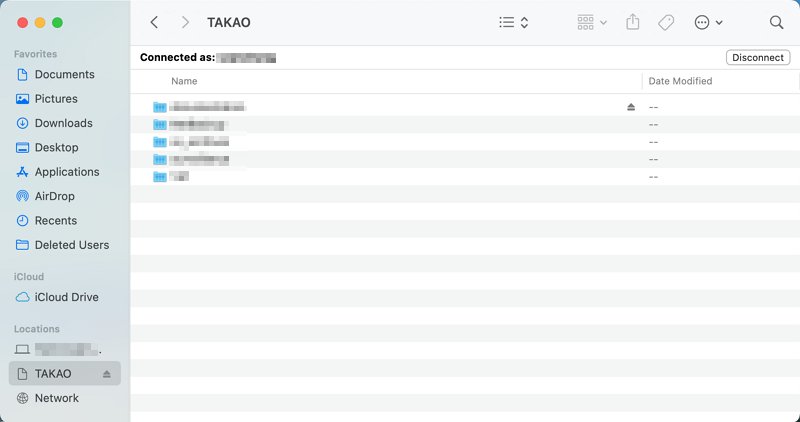
إعدادات DSM المثالية لـ macOS Tahoe:
-
تمكين خدمة SMB
- لوحة التحكم > خدمات الملفات > SMB > تمكين خدمة SMB
-
تكوين الإعدادات المتقدمة
- الحد الأقصى لبروتوكول SMB: SMB3
- الحد الأدنى لبروتوكول SMB: SMB2
- تمكين القفل الانتهازي (opportunistic locking): محدد
- تمكين المقابض الدائمة لـ SMB (durable handles): محدد
-
تمكين Bonjour
- لوحة التحكم > خدمات الملفات > متقدم > تمكين اكتشاف خدمة Bonjour
-
إنشاء مستخدم macOS مخصص
- أنشئ مستخدماً مخصصاً لاتصالات macOS
- قم بتعيين أذونات المشاركة المناسبة
- تجنب استخدام حساب المسؤول للاتصالات اليومية
دليل تكوين QNAP
إعدادات QTS المثالية:
-
تمكين شبكات Microsoft
- لوحة التحكم > الشبكة وخدمات الملفات > Win/Mac/NFS/WebDAV
- تمكين خدمة الملفات لشبكات Microsoft
-
تكوين إصدار SMB
- انقر فوق خيارات متقدمة
- تعيين أعلى إصدار SMB: SMB 3.1.1
- تعيين أدنى إصدار SMB: SMB 2.1
-
تمكين AFP كنسخة احتياطية (اختياري)
- على الرغم من عدم التوصية به على المدى الطويل، يمكن أن يعمل AFP كحل مؤقت
- لوحة التحكم > الشبكة وخدمات الملفات > خدمة ملفات Mac
- تمكين AFP
دليل تكوين TrueNAS
إعدادات TrueNAS المثالية:
-
تكوين خدمة SMB
- الخدمات > SMB > تكوين
- تعيين اسم NetBIOS لمطابقة شبكتك
- تمكين دعم SMB1: معطل
- تمكين دعم SMB2/3: ممكّن
-
تكوين المشاركة
- المشاركة > SMB > إضافة
- تمكين ACL: محدد
- الغرض: معلمات المشاركة الافتراضية
-
المعلمات المساعدة أضف إلى تكوين خدمة SMB:
server signing = auto
client signing = auto
server min protocol = SMB2
client min protocol = SMB2
استكشاف الأخطاء وإصلاحها المتقدم
أوامر التشخيص
تحقق من حالة اتصال SMB:
smbutil statshares -aعرض جلسات SMB النشطة:
smbutil view //[email protected]اختبار اتصال SMB:
nc -zv 192.168.1.100 445مراقبة حركة مرور SMB:
sudo tcpdump -i any port 445التسجيل وتصحيح الأخطاء
تمكين تسجيل تصحيح أخطاء SMB:
sudo sysctl -w net.smb.fs.loglevel=5عرض سجلات SMB:
log show --predicate 'subsystem == "com.apple.smbfs"' --last 1hإعادة تعيين جميع إعدادات SMB
إذا فشلت كل الحلول الأخرى، أعد تعيين تكوين SMB إلى الإعدادات الافتراضية:
# إزالة التكوين المخصص
sudo rm /etc/nsmb.conf

# إعادة تعيين التفضيلات المتعلقة بـ SMB
defaults delete com.apple.desktopservices

# مسح ذاكرة التخزين المؤقت
sudo dscacheutil -flushcache
sudo killall -HUP mDNSResponder

# إعادة التشغيل
sudo reboot
الوقاية وأفضل الممارسات
تكوين الشبكة الموصى به
للمنزل/المكتب الصغير:
| الإعداد | التوصية |
|---|---|
| بروتوكول الشبكة | SMB 3 |
| المصادقة | تعتمد على المستخدم مع كلمات مرور قوية |
| نوع الاتصال | يفضل Ethernet السلكي |
| DNS | خادم DNS محلي أو IP ثابت |
للمؤسسات:
| الإعداد | التوصية |
|---|---|
| بروتوكول الشبكة | SMB 3.1.1 مع توقيع |
| المصادقة | تكامل Active Directory |
| نوع الاتصال | VLAN مخصص للتخزين |
| النسخ الاحتياطي | وجهات Time Machine متعددة |
قائمة التحقق من الصيانة
أسبوعياً:
- التحقق من إكمال النسخ الاحتياطية لـ Time Machine بنجاح
- التحقق من صحة تخزين NAS والمساحة المتاحة
- مراجعة سجلات النظام بحثاً عن أخطاء الاتصال
شهرياً:
- التحقق من تحديثات البرنامج الثابت لـ NAS
- التحقق من إدخالات سلسلة المفاتيح لمشاركات الشبكة
- اختبار دورة التثبيت/إلغاء التثبيت اليدوي
بعد تحديثات macOS:
- مراجعة ملاحظات إصدار Apple لمعرفة تغييرات SMB
- اختبار جميع اتصالات مشاركة الشبكة
- التحقق من عملية النسخ الاحتياطي لـ Time Machine
- التحقق من منتديات المجتمع بحثاً عن مشاكل جديدة
متى تتصل بالدعم
دعم Apple
اتصل بدعم Apple إذا:
- استمرت المشاكل بعد جميع خطوات استكشاف الأخطاء وإصلاحها
- أثرت المشاكل على عدة أجهزة Mac على نفس الشبكة
- ظهرت أخطاء في سجلات وحدة التحكم تشير إلى أخطاء في النظام
دعم الشركة المصنعة لـ NAS
اتصل بالشركة المصنعة لـ NAS إذا:
- لم تحل تحديثات البرنامج الثابت المشاكل
- أشارت تشخيصات الأجهزة إلى وجود مشاكل
- واجهت أجهزة غير Mac أيضاً مشاكل في الاتصال
الخلاصة: التعامل مع تحديات SMB في macOS Tahoe
تمثل مشاكل اتصال SMB في macOS Tahoe تحدياً كبيراً للمستخدمين الذين يعتمدون على تخزين الشبكة. بينما عالجت Apple بعض المشاكل في التحديثات اللاحقة، لا تزال العديد من المشاكل قائمة في الإصدار 26.2. توفر الحلول الموضحة في هذا الدليل - وخاصة تكوين /etc/nsmb.conf - حلولاً بديلة موثوقة لمعظم المشاكل الشائعة.
النقاط الرئيسية:
- التكوين هو المفتاح: ملف
/etc/nsmb.confهو أداتك الأساسية لحل مشاكل التوافق - حافظ على تحديث البرنامج الثابت: تواصل الشركات المصنعة لـ NAS إصدار تصحيحات التوافق
- راقب التحديثات: قد تعالج Apple المشاكل المتبقية في macOS 26.3 وما بعده
- ضع في اعتبارك البدائل: توفر أدوات التثبيت التلقائي من جهات خارجية حلولاً أكثر موثوقية من وظائف macOS الأصلية
بالنسبة لمستخدمي Time Machine الذين يواجهون مشاكل مستمرة، فكر في قراءة دليل استكشاف أخطاء Time Machine الكامل وإصلاحها للحصول على حلول إضافية خاصة بالنسخ الاحتياطي.
إذا كنت تواجه مشاكل اتصال ذات صلة بأجهزة التخزين الخارجية، فإن دليل استكشاف أخطاء SSD والتخزين الخارجي يغطي مشاكل محركات أقراص USB و Thunderbolt التي قد تؤدي إلى تفاقم تحديات اتصال NAS.
الأسئلة الشائعة (FAQ)
لماذا توقف NAS الخاص بي عن العمل بعد الترقية إلى macOS Tahoe؟
قام macOS Tahoe بتغيير إعدادات SMB الافتراضية لطلب تكوينات أمان أكثر صرامة. يتم تكوين العديد من أجهزة NAS بإعدادات SMB أكثر مرونة للتوافق، والتي تتعارض الآن مع متطلبات Tahoe.
هل من الآمن تعطيل توقيع SMB؟
بالنسبة للبيئات المنزلية والمكاتب الصغيرة، يعد تعطيل توقيع SMB مقبولاً بشكل عام. بالنسبة لبيئات المؤسسات التي تتعامل مع البيانات الحساسة، استشر فريق أمان تكنولوجيا المعلومات قبل إجراء هذا التغيير.
هل ستقوم Apple بإصلاح مشاكل SMB هذه؟
قامت Apple بإجراء بعض التحسينات في 26.1 و 26.2، لكن لا تزال هناك مشاكل كبيرة. تشير ملاحظات المجتمع إلى أن هذه قضايا ذات أولوية للتحديثات المستقبلية، ولكن لم يتم الإعلان عن جدول زمني.
هل يمكنني استخدام AFP بدلاً من SMB؟
لا يزال AFP (Apple Filing Protocol) يعمل كعميل في macOS Tahoe وقد يوفر حلاً مؤقتاً. ومع ذلك، تم إهمال AFP وقد تتم إزالته في إصدارات macOS المستقبلية. يوصى بحل مشاكل SMB بدلاً من الاعتماد على AFP على المدى الطويل.
لماذا تنقطع محركات أقراص الشبكة عندما ينام جهاز Mac الخاص بي؟
تقوم إدارة الطاقة في macOS Tahoe بقطع اتصالات الشبكة الخاملة بقوة. يمكن أن يساعد ضبط إعدادات Power Nap واستخدام تكوينات TCP keepalive في الحفاظ على الاتصالات أثناء دورات النوم.
كيف أعرف ما إذا كانت تغييرات nsmb.conf تعمل؟
بعد إنشاء أو تعديل /etc/nsmb.conf وإعادة التشغيل، استخدم smbutil statshares -a للتحقق من معلمات الاتصال. يجب أن ترى إصدار البروتوكول الذي قمت بتكوينه وإعدادات التوقيع منعكسة في الإخراج.
آخر تحديث: 28 ديسمبر 2025
يستند هذا الدليل إلى اختبارات مكثفة مع macOS Tahoe 26.2 و Synology DSM 7.2.2 و QNAP QTS 5.1.5 و TrueNAS SCALE 24.04. تم التحقق من الحلول من خلال اختبارات المجتمع وملاحظات المستخدمين.