الدليل الكامل لرموز أخطاء macOS لعام 2025: كيفية إصلاح أخطاء Mac الشائعة (-36, -43, -50, -8003) مع حلول الخبراء

دليل شامل لرموز أخطاء macOS بما في ذلك -36 و -43 و -50 و -8003 وأخطاء وضع الاسترداد. تعرف على معنى كل خطأ، والحلول خطوة بخطوة، وأوامر المحطة الطرفية، ونصائح الخبراء لاستكشاف الأخطاء وإصلاحها في macOS Tahoe.
قد تكون مواجهة رموز أخطاء غامضة على جهاز Mac الخاص بك أمراً محبطاً. سواء كنت ترى "Error -36: An unexpected error occurred" أثناء نسخ الملفات أو تواجه أخطاء وضع الاسترداد مثل -2003F، فإن فهم رموز الأخطاء هذه هو الخطوة الأولى نحو إصلاحها. يغطي هذا الدليل الشامل رموز أخطاء macOS الأكثر شيوعاً، ويشرح ما تعنيه، ويوفر حلولاً تدريجية تعمل على نظام macOS Tahoe والإصدارات الأقدم.
فهم رموز أخطاء macOS: ما تحتاج إلى معرفته

لماذا تستخدم رموز أخطاء Mac أرقاماً سالبة؟
تعود أصول رموز أخطاء macOS إلى نظام Mac OS الكلاسيكي، حيث كانت الأرقام السالبة مخصصة لأخطاء النظام بينما كانت الأرقام الموجبة تشير إلى أخطاء خاصة بالتطبيقات. استمر هذا العرف عبر عقود من تطور macOS، من Mac OS 9 وحتى macOS Tahoe 26.
نقاط رئيسية حول رموز أخطاء Mac:
- الرموز السالبة (مثل -36، -43) تشير عادةً إلى أخطاء في ملفات النظام أو أخطاء الإدخال/الإخراج (I/O).
- الرموز الموجبة (مثل 1309، 8003) تتعلق غالباً بمشاكل تنسيق الملفات أو الأذونات.
- رموز وضع الاسترداد (مثل -2003F) تستخدم تنسيقات أبجدية رقمية لمشاكل الأجهزة/البرامج الثابتة.
- يتم توريث رموز الأخطاء من عقود من تطوير Mac، لذا فإن الحلول من إصدارات macOS القديمة غالباً ما تظل فعالة.
كيفية هيكلة رموز الأخطاء
تندرج رموز أخطاء macOS في عدة فئات بناءً على مصدرها:
| نطاق الخطأ | الفئة | أمثلة شائعة |
|---|---|---|
| -128 إلى -1 | أخطاء مستوى المستخدم | -43 (الملف غير موجود)، -36 (خطأ I/O) |
| -2000 إلى -1000 | أخطاء مدير الملفات | -1407 (وحدة تخزين غير صالحة)، -1309 (الملف كبير جداً) |
| -10000 إلى -10100 | أخطاء Launch Services | -10810 (التطبيق لا يعمل)، -10827 (تم رفض الإذن) |
| 0 إلى 10000 | أخطاء عامة | 0 (الملف كبير جداً لـ FAT32)، 8003 (خطأ غير متوقع) |
| رموز الاسترداد | البرامج الثابتة/الأجهزة | -1008F، -2002F، -2003F، -5101F |
رموز أخطاء macOS الأكثر شيوعاً والحلول
رمز الخطأ -36: خطأ I/O عند نسخ الملفات
ماذا يعني: الخطأ -36 هو أحد أخطاء Mac الأكثر شيوعاً. يشير إلى خطأ في الإدخال/الإخراج أثناء عمليات الملفات، عادةً عند نسخ الملفات من أو إلى محركات أقراص خارجية.

الأسباب الشائعة:
- ملفات تالفة ذات سمات موسعة.
- أحرف غير متوافقة في أسماء الملفات.
- مشاكل في نظام ملفات محرك الأقراص الخارجي (خاصة عند النسخ بين APFS و FAT32/exFAT).
- ملفات
.DS_Storeالمخفية تسبب تعارضات. - مشاكل في اتصال محرك الأقراص أو فشل في الأجهزة.
الحلول خطوة بخطوة:
الحل 1: استخدام الأمر dot_clean
يزيل الأمر dot_clean السمات الموسعة والملفات المخفية التي غالباً ما تسبب الخطأ -36:
dot_clean /Volumes/YourExternalDriveاستبدل YourExternalDrive بالاسم الفعلي لمحرك الأقراص الخاص بك. يدمج هذا الأمر ملفات "._" المخفية مع ملفاتها الأصلية المقابلة.
الحل 2: إزالة ملفات .DS_Store
احذف جميع ملفات .DS_Store من المجلد الذي به مشكلة:
cd /path/to/folder
find . -name '.DS_Store' -type f -delete
لمحركات الأقراص الخارجية:
find /Volumes/YourDrive -name '.DS_Store' -type f -deleteالحل 3: استخدام ditto بدلاً من Finder
غالباً ما ينجح الأمر ditto حيث يفشل Finder:
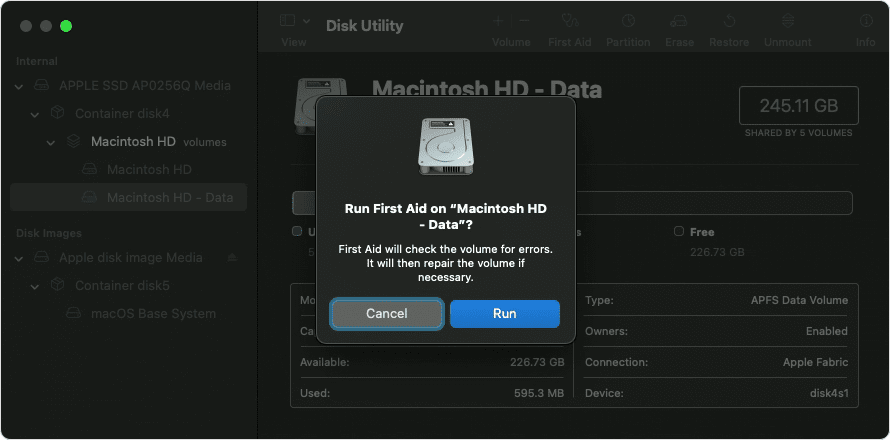
ditto /path/to/source /path/to/destinationالحل 4: تشغيل الإسعافات الأولية (First Aid) لأداة القرص
- افتح أداة القرص (Disk Utility) (التطبيقات > الأدوات المساعدة > أداة القرص).
- حدد محرك الأقراص الذي به مشكلة في الشريط الجانبي.
- انقر فوق إسعافات أولية (First Aid) ثم تشغيل (Run).
- كرر ذلك لكل من قرص بدء التشغيل ومحرك الأقراص الخارجي.
رمز الخطأ -43: الملف غير موجود
ماذا يعني: يشير الخطأ -43 إلى أن macOS لا يمكنه تحديد موقع ملف أثناء العملية، حتى عندما يبدو الملف موجوداً في Finder.
الأسباب الشائعة:
- يحتوي اسم الملف على أحرف خاصة لا يستطيع macOS معالجتها.
- أحرف مخفية في أسماء الملفات (منسوخة من الويب أو أنظمة أخرى).
- تم نقل الملف أو حذفه أثناء العملية.
- تعارضات تسمية الملفات عبر الأنظمة الأساسية.
- مسارات الملفات الطويلة تتجاوز حدود macOS.
الحلول خطوة بخطوة:
الحل 1: إعادة تسمية الملف
أزل الأحرف الخاصة من أسماء الملفات:
- تجنب:
/ \ : * ? " < > | - تجنب المسافات البادئة أو اللاحقة.
- اجعل أسماء الملفات أقل من 255 حرفاً.
- تجنب البدء بنقاط (ما لم يكن مقصوداً).
الحل 2: استخدام المحطة الطرفية (Terminal) لتحديد الأحرف المشكلة
سرد الملفات بأسمائها الخام:
ls -la /path/to/folder | cat -vيكشف هذا عن الأحرف المخفية التي قد تسبب المشكلة.
الحل 3: الحذف الإجباري باستخدام المحطة الطرفية
إذا لم تتمكن من حذف ملف يظهر الخطأ -43:
rm -rf "/path/to/problematic\ file"تحذير: علامة -rf قوية. تحقق من المسار مرتين قبل التنفيذ.
الحل 4: إعادة تعيين أذونات الملف
sudo chmod -R 755 /path/to/folder
sudo chown -R $(whoami) /path/to/folder
رمز الخطأ -50: خطأ في المعلمة
ماذا يعني: يشير الخطأ -50 إلى أن معلمة في عملية الملف غير صالحة. يحدث هذا عادة أثناء نقل الملفات، خاصة مع أجهزة التخزين الخارجية.
الأسباب الشائعة:
- عدم توافق نظام الملفات (محركات أقراص NTFS على Mac).
- ملفات التفضيلات تالفة.
- مشاكل في تهيئة محرك الأقراص.
- مشاكل أذونات SMB/مشاركة الشبكة.
- حجم الملف يتجاوز حدود تنسيق الوجهة.
الحلول خطوة بخطوة:
الحل 1: التحقق من توافق تنسيق محرك الأقراص
حدد تنسيق محرك الأقراص الخاص بك:
diskutil info /Volumes/YourDrive | grep "File System"دليل توافق أنظمة الملفات:
| التنسيق | قراءة Mac | كتابة Mac | Windows | الحد الأقصى لحجم الملف |
|---|---|---|---|---|
| APFS | نعم | نعم | لا | 8 إكسابايت |
| HFS+ | نعم | نعم | لا | 8 إكسابايت |
| exFAT | نعم | نعم | نعم | 16 إكسابايت |
| FAT32 | نعم | نعم | نعم | 4 جيجابايت |
| NTFS | نعم | لا* | نعم | 16 إكسابايت |
*يتطلب برامج خارجية للوصول للكتابة
الحل 2: إعادة تهيئة محرك الأقراص الخارجي
للتوافق عبر الأنظمة الأساسية، أعد التهيئة إلى exFAT:
- افتح أداة القرص.
- حدد محرك الأقراص الخارجي الخاص بك.
- انقر فوق مسح (Erase).
- اختر تنسيق exFAT ومخطط GUID Partition Map.
- انقر فوق مسح للتأكيد.
تحذير: هذا يمحو جميع البيانات الموجودة على محرك الأقراص. انسخ احتياطياً أولاً.
الحل 3: حذف ملفات التخزين المؤقت
sudo rm -rf ~/Library/Caches/*
sudo rm -rf /Library/Caches/*
ثم أعد تشغيل جهاز Mac الخاص بك.
رمز الخطأ 0: الملف كبير جداً بالنسبة للوجهة
ماذا يعني: يشير رمز الخطأ 0 تحديداً إلى أن الملف يتجاوز الحد الأقصى لحجم الملف في نظام ملفات الوجهة - عادةً عند نسخ ملفات أكبر من 4 جيجابايت إلى محرك أقراص مهيأ بتنسيق FAT32.
الأسباب الشائعة:
- نسخ ملفات > 4 جيجابايت إلى محركات FAT32.
- محركات أقراص USB المحمولة مهيئة مسبقاً بـ FAT32.
- بعض بطاقات SD القديمة بتنسيق FAT32.
- محركات أقراص خارجية مهيئة للتوافق مع الأجهزة القديمة.
الحلول خطوة بخطوة:
الحل 1: إعادة التهيئة إلى exFAT
الحل الأكثر موثوقية هو إعادة التهيئة إلى exFAT:
- انسخ جميع البيانات احتياطياً من محرك الأقراص.
- افتح أداة القرص.
- حدد محرك الأقراص وانقر فوق مسح.
- اختر تنسيق exFAT.
- انسخ ملفاتك مرة أخرى.
الحل 2: تقسيم الملفات الكبيرة
إذا لم تتمكن من إعادة التهيئة، قسم الملفات الكبيرة باستخدام الأمر split:
# التقسيم إلى أجزاء بحجم 3.9 جيجابايت
split -b 3900m largefile.zip largefile_part_

# في الوجهة، إعادة التجميع:
cat largefile_part_* > largefile.zip
الحل 3: استخدام الضغط مع التقسيم
zip -s 3900m archive.zip largefileينشئ هذا ملفات zip مقسمة تعمل مع FAT32.
رمز الخطأ 8003: خطأ غير متوقع
ماذا يعني: يظهر الخطأ 8003 عادةً عند محاولة إفراغ سلة المهملات أو إجراء عمليات ملفات على ملفات مقفلة، أو قيد الاستخدام، أو بها مشاكل في الأذونات.
الأسباب الشائعة:
- الملفات مقفلة أو محمية.
- حماية سلامة النظام (SIP) تمنع الحذف.
- الملفات قيد الاستخدام بواسطة عمليات قيد التشغيل.
- مجلد سلة المهملات تالف.
- السمات الموسعة تمنع الحذف.
الحلول خطوة بخطوة:
الحل 1: إفراغ سلة المهملات بشكل آمن (المحطة الطرفية)
sudo rm -rf ~/.Trash/*الحل 2: إلغاء قفل الملفات أولاً
إلغاء قفل جميع الملفات في سلة المهملات:
chflags -R nouchg ~/.Trash/*
sudo rm -rf ~/.Trash/*
الحل 3: التحقق من العمليات قيد التشغيل
ابحث عن العمليات التي تستخدم الملف:
lsof | grep "filename"ثم قم بإنهاء تلك التطبيقات قبل الحذف.
الحل 4: الحذف في الوضع الآمن
- أعد تشغيل جهاز Mac واضغط مع الاستمرار على Shift للتمهيد في الوضع الآمن.
- حاول إفراغ سلة المهملات في الوضع الآمن.
- أعد التشغيل بشكل طبيعي.
رمز الخطأ 1309: الملف كبير جداً (لتنسيق الوجهة)
ماذا يعني: على غرار الخطأ 0، يحدث الخطأ 1309 عند نقل ملفات تتجاوز حدود حجم الملف لمحرك الأقراص الوجهة أو عندما لا تحتوي الوجهة على مساحة كافية.
الأسباب الشائعة:
- نقل ملفات كبيرة إلى وحدات تخزين FAT32.
- مساحة القرص غير كافية.
- جداول تخصيص محرك الأقراص تالفة.
- قيود محرك أقراص الشبكة.
الحلول خطوة بخطوة:
الحل 1: التحقق من المساحة المتوفرة
df -h /Volumes/YourDriveالحل 2: التحقق من محرك الأقراص وإصلاحه
diskutil verifyVolume /Volumes/YourDrive
diskutil repairVolume /Volumes/YourDrive
الحل 3: استخدام المحطة الطرفية للنقل
rsync -avP --progress /source/file /Volumes/YourDrive/يتعامل الأمر rsync مع عمليات نقل الملفات الكبيرة بشكل أكثر موثوقية من Finder.
رمز الخطأ -8058: مشاكل Finder
ماذا يعني: يشير الخطأ -8058 إلى مشاكل في عمليات Finder، غالباً ما تتعلق بتفضيلات Finder التالفة أو التعارضات مع عمليات الملفات.
الأسباب الشائعة:
- ملفات تفضيلات Finder (plist) تالفة.
- تعارضات فهرسة Spotlight.
- عدم اتساق نظام الملفات.
- ملحقات Finder التابعة لجهات خارجية تسبب تعارضات.
الحلول خطوة بخطوة:
الحل 1: إعادة تعيين تفضيلات Finder
rm ~/Library/Preferences/com.apple.finder.plist
killall Finder
الحل 2: إعادة بناء فهرس Spotlight
sudo mdutil -E /يجبر هذا Spotlight على إعادة فهرسة محرك الأقراص بالكامل.
الحل 3: إزالة السمات الموسعة
xattr -cr /path/to/problematic/folderرموز أخطاء وضع الاسترداد
تعد أخطاء وضع الاسترداد محبطة بشكل خاص لأنها تمنعك من الوصول إلى جهاز Mac الخاص بك بشكل طبيعي. تشير هذه الرموز الأبجدية الرقمية إلى مشاكل في استرداد الإنترنت، أو البرامج الثابتة، أو الأجهزة.
الخطأ -1008F: فشل استرداد الإنترنت
ماذا يعني: لا يستطيع جهاز Mac الخاص بك الاتصال بخوادم Apple لتنزيل أدوات الاسترداد.
الأسباب الشائعة:
- مشاكل الاتصال بالشبكة.
- جدار الحماية يحظر خوادم Apple.
- مشاكل تكوين جهاز التوجيه/DNS.
- انقطاع خوادم Apple.
الحلول خطوة بخطوة:
-
التحقق من اتصال الشبكة
- تأكد من أن Wi-Fi متصل ولديه وصول إلى الإنترنت.
- حاول الاتصال عبر Ethernet بدلاً من Wi-Fi.
-
إعادة تعيين إعدادات الشبكة في الاسترداد
- اضغط على Command + Q لإنهاء العملية الفاشلة.
- استخدم المحطة الطرفية من قائمة الاسترداد.
- جرب
ping apple.comلاختبار الاتصال.
-
استخدام مثبت USB قابل للتمهيد
- أنشئ مثبت USB قابلاً للتمهيد على جهاز Mac آخر.
- قم بالتمهيد من USB باستخدام مفتاح Option عند بدء التشغيل.
الخطأ -2002F: خطأ في الاتصال
ماذا يعني: على غرار -1008F، يشير هذا إلى فشل الاتصال بالشبكة مع خوادم Apple.
الحلول خطوة بخطوة:
- اقترب أكثر من جهاز توجيه Wi-Fi الخاص بك.
- استخدم شبكة 2.4 جيجا هرتز بدلاً من 5 جيجا هرتز (نطاق أفضل).
- جرب شبكة مختلفة تماماً.
- قم بتعطيل جدار الحماية مؤقتاً على جهاز التوجيه الخاص بك.
- حاول في وقت مختلف (ازدحام الخادم).
الخطأ -2003F: فشل التنزيل
ماذا يعني: بدأ تنزيل صورة الاسترداد ولكنه فشل في الاكتمال.
الأسباب الشائعة:
- اتصال إنترنت غير مستقر.
- مهلة الاتصال.
- استجابة الخادم غير كافية.
- انقطاع الشبكة أثناء التنزيل.
الحلول خطوة بخطوة:
-
استخدام اتصال Ethernet
يوفر Ethernet تنزيلاً أكثر استقراراً من Wi-Fi -
تجربة شبكة مختلفة
- استخدم نقطة اتصال محمولة كبديل.
- جرب شبكة Wi-Fi مختلفة.
-
الانتظار وإعادة المحاولة
- قد تكون خوادم Apple تحت ضغط كبير.
- حاول خلال ساعات غير الذروة.
-
إنشاء مثبت قابل للتمهيد
- قم بتنزيل macOS على جهاز Mac آخر.
- استخدم الأمر
createinstallmediaلإنشاء مثبت USB.
الخطأ -5101F: خطأ في اتصال الأجهزة
ماذا يعني: يشير هذا الخطأ إلى مشاكل محتملة في الأجهزة أو مشاكل التمهيد الآمن.
الحلول خطوة بخطوة:
-
إعادة تعيين NVRAM/PRAM
- قم بإيقاف تشغيل Mac.
- قم بتشغيله واضغط فوراً على Option + Command + P + R.
- استمر بالضغط لمدة 20 ثانية.
- حرر واترك Mac يعيد التشغيل.
-
إعادة تعيين SMC (أجهزة Intel Mac)
- قم بإيقاف تشغيل Mac.
- اضغط على Shift + Control + Option + زر الطاقة لمدة 10 ثوانٍ.
- حرر جميع المفاتيح وقم بالتشغيل.
-
أجهزة Apple Silicon Mac
- ببساطة أعد تشغيل Mac (SMC تلقائي).
- إذا استمرت المشاكل، اتصل بدعم Apple.
رموز أخطاء النظام

الخطأ -10810: التطبيق لا يعمل
ماذا يعني: لا يستطيع macOS تشغيل تطبيق بسبب مشاكل توقيع التعليمات البرمجية، أو التلف، أو مشاكل الأذونات.
الأسباب الشائعة:
- حزمة التطبيق تالفة.
- فشل التحقق من توقيع التعليمات البرمجية.
- Gatekeeper يحظر التطبيقات غير الموقعة.
- أذونات غير كافية.
- تعارض التطبيق مع ملحقات النظام.
الحلول خطوة بخطوة:
الحل 1: السماح بالتطبيق في إعدادات الأمان
- افتح إعدادات النظام (System Settings) > الخصوصية والأمان (Privacy & Security).
- ابحث عن رسالة التطبيق المحظور.
- انقر فوق فتح على أي حال (Open Anyway).
الحل 2: إزالة سمة الحجر الصحي
xattr -d com.apple.quarantine /Applications/AppName.appالحل 3: إعادة تثبيت التطبيق
- احذف التطبيق من مجلد التطبيقات.
- أفرغ سلة المهملات.
- قم بتنزيل نسخة جديدة من المطور أو App Store.
- قم بالتثبيت مرة أخرى.
الخطأ -10827: خطأ في الإذن
ماذا يعني: يفتقر التطبيق إلى الأذونات اللازمة للوصول إلى الموارد المطلوبة.
الحلول خطوة بخطوة:
-
منح الأذونات في إعدادات النظام
- إعدادات النظام > الخصوصية والأمان.
- تحقق من الفئات ذات الصلة (الوصول الكامل إلى القرص، الملفات والمجلدات).
- أضف التطبيق الذي به مشكلة.
-
إعادة تعيين الأذونات عبر المحطة الطرفية
sudo chmod -R 755 /Applications/AppName.app -
إصلاح أذونات القرص (macOS الأقدم)
- افتح أداة القرص.
- حدد قرص بدء التشغيل.
- قم بتشغيل الإسعافات الأولية.
رموز أخطاء الشبكة
الخطأ -1009: فقدان الاتصال بالشبكة
ماذا يعني: فشل طلب الشبكة لأن الجهاز فقد اتصاله بالشبكة.
الأسباب الشائعة:
- انقطاع Wi-Fi أثناء العملية.
- مهلة الشبكة.
- فشل تحليل DNS.
- تعذر الوصول إلى الخادم.
الحلول خطوة بخطوة:
الحل 1: إعادة تعيين تكوين الشبكة
sudo dscacheutil -flushcache
sudo killall -HUP mDNSResponder
الحل 2: تجديد عقد DHCP
- إعدادات النظام > الشبكة > Wi-Fi > التفاصيل.
- انقر فوق علامة التبويب TCP/IP.
- انقر فوق تجديد عقد DHCP (Renew DHCP Lease).
الحل 3: حذف تفضيلات الشبكة
sudo rm /Library/Preferences/SystemConfiguration/NetworkInterfaces.plist
sudo rm /Library/Preferences/SystemConfiguration/preferences.plist
أعد تشغيل جهاز Mac الخاص بك بعد تشغيل هذه الأوامر.
رموز أخطاء القرص والتخزين
الخطأ -69877: مشكلة حاوية APFS
ماذا يعني: توجد مشكلة في هيكل حاوية APFS، غالباً بعد التحديثات الفاشلة أو عمليات الإغلاق غير الصحيحة.
الحلول خطوة بخطوة:
-
التمهيد في وضع الاسترداد
- Intel Mac: Command + R عند بدء التشغيل.
- Apple Silicon: اضغط مع الاستمرار على زر الطاقة، حدد خيارات.
-
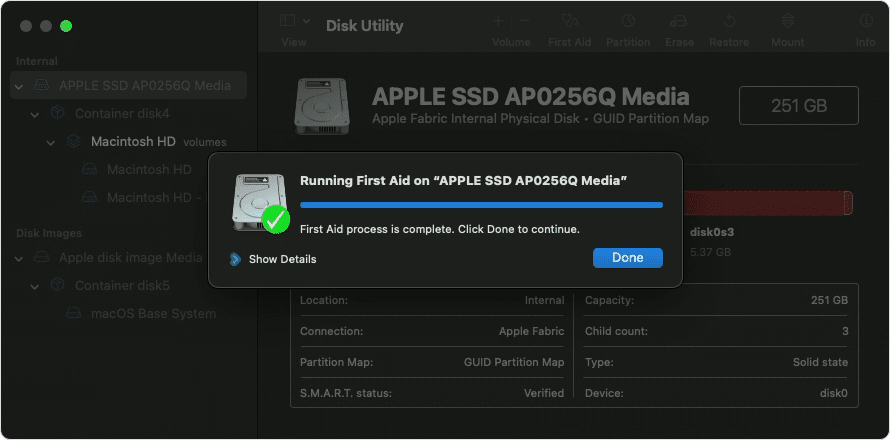
تشغيل الإسعافات الأولية على الحاوية
- افتح أداة القرص.
- عرض > إظهار كافة الأجهزة.
- حدد حاوية APFS.
- قم بتشغيل الإسعافات الأولية.
- استخدام المحطة الطرفية في الاسترداد
diskutil apfs repairContainer disk1
الخطأ -69888: تلف وحدة التخزين
ماذا يعني: تحتوي وحدة تخزين APFS على تلف قد تتمكن الإسعافات الأولية من إصلاحه أو لا.
الحلول خطوة بخطوة:
-
تشغيل الإسعافات الأولية عدة مرات
- في بعض الأحيان تكون هناك حاجة لعدة مرات.
- قم بتشغيلها على وحدة التخزين، ثم الحاوية، ثم القرص الفعلي.
-
التمهيد من محرك أقراص خارجي
- أنشئ مثبت macOS قابلاً للتمهيد.
- قم بالتمهيد منه وتشغيل الإسعافات الأولية على محرك الأقراص الداخلي.
-
الملاذ الأخير: المسح والاستعادة
- انسخ احتياطياً ما يمكنك عبر وضع القرص المستهدف.
- امسح وأعد تثبيت macOS.
- استعد من Time Machine.
استخدام أداة القرص لحل الأخطاء
تعد أداة القرص أداتك الأساسية لحل العديد من رموز أخطاء macOS. إليك كيفية استخدامها بفعالية:
تشغيل الإسعافات الأولية
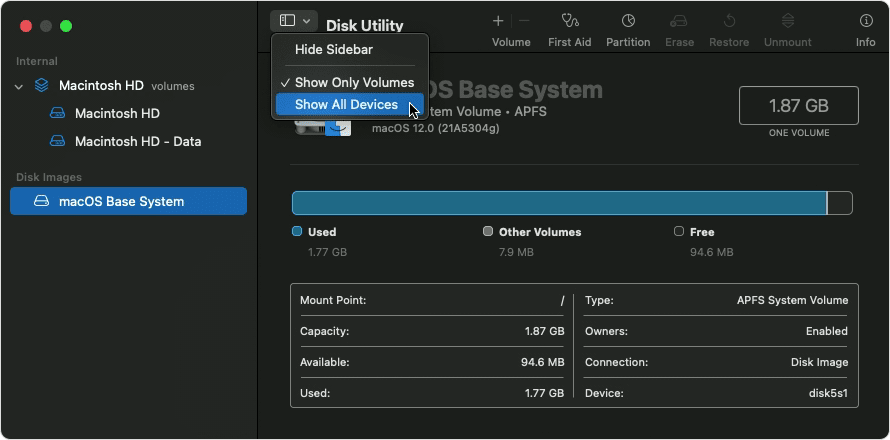
من macOS:
- افتح أداة القرص (التطبيقات > الأدوات المساعدة > أداة القرص).
- انقر فوق عرض > إظهار كافة الأجهزة.
- حدد القرص الخاص بك في الشريط الجانبي.
- انقر فوق الزر إسعافات أولية.
- انقر فوق تشغيل.
من وضع الاسترداد:
- قم بالتمهيد في وضع الاسترداد.
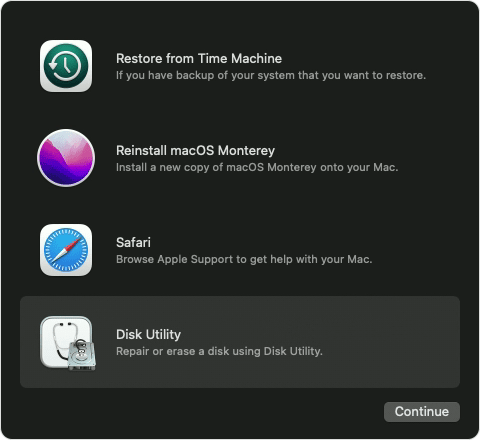
- حدد أداة القرص من نافذة الأدوات المساعدة.
- قم بتشغيل الإسعافات الأولية على قرص بدء التشغيل الخاص بك.
- إذا تم العثور على مشاكل، قم بتشغيلها مرة أخرى حتى تقول "لا توجد مشاكل" أو اتصل بالدعم.
فهم نتائج الإسعافات الأولية
| النتيجة | المعنى | الإجراء |
|---|---|---|
| لم يتم العثور على أخطاء | القرص سليم | لا يلزم اتخاذ أي إجراء |
| تم إصلاح الأخطاء | تم حل المشاكل | تحقق من خلال التشغيل مرة أخرى |
| تعذر الإصلاح | تلف خطير | انسخ احتياطياً وفكر في إعادة التهيئة |
| القرص على وشك الفشل | فشل في الأجهزة | استبدل محرك الأقراص فوراً |
أوامر المحطة الطرفية لحل الأخطاء

أوامر استكشاف الأخطاء وإصلاحها الأساسية
1. التحقق من صحة القرص:
diskutil list
diskutil info /dev/disk0
2. التحقق من وحدات التخزين وإصلاحها:
diskutil verifyVolume /
diskutil repairVolume /
3. التحقق من حالة S.M.A.R.T.:
diskutil info disk0 | grep SMART4. الإغلاق الإجباري للعمليات العالقة:
killall Finder
killall Dock
5. مسح ذاكرة التخزين المؤقت للنظام:
sudo rm -rf /Library/Caches/*
sudo rm -rf ~/Library/Caches/*
sudo rm -rf /System/Library/Caches/*
6. إعادة تعيين Launch Services:
/System/Library/Frameworks/CoreServices.framework/Frameworks/LaunchServices.framework/Support/lsregister -kill -r -domain local -domain system -domain userإصلاحات المحطة الطرفية المتقدمة
لأخطاء الملفات المستمرة:
# إزالة السمات الموسعة بشكل متكرر
xattr -cr /path/to/folder

# إصلاح أذونات المجلد الرئيسي
sudo chown -R $(whoami):staff ~/
chmod -R u+rwX ~/

# إصلاح أذونات القرص (قديم ولكنه مفيد أحياناً)
sudo diskutil resetUserPermissions / `id -u`
أفضل ممارسات منع الأخطاء

1. الصيانة الدورية
- تشغيل الإسعافات الأولية شهرياً: اكتشف المشاكل قبل أن تصبح حرجة.
- إبقاء macOS محدثاً: تقوم Apple بإصلاح أخطاء نظام الملفات بانتظام.
- مراقبة صحة القرص: تحقق من حالة S.M.A.R.T. بشكل دوري.
2. عمليات ملفات آمنة
- إخراج محركات الأقراص بشكل صحيح: استخدم دائماً "إخراج" قبل الفصل الفعلي.
- تجنب الأحرف الخاصة: في أسماء الملفات والمجلدات.
- عدم مقاطعة عمليات النقل: انتظر حتى تكتمل عمليات النسخ.
3. استراتيجية النسخ الاحتياطي
- استخدام Time Machine: نسخ احتياطية تلقائية وموثوقة.
- وجهات نسخ احتياطي متعددة: نسخ احتياطي محلي + سحابي.
- اختبار الاستعادة: تحقق دورياً من أن النسخ الاحتياطية تعمل.
4. أفضل ممارسات التخزين
- الحفاظ على 15-20% مساحة خالية: تحتاج أنظمة الملفات إلى مساحة للعمل.
- استخدام تنسيقات متوافقة: exFAT لمحركات الأقراص عبر الأنظمة الأساسية.
- استبدال محركات الأقراص القديمة: يجب استبدال محركات الأقراص الثابتة (HDD) التي يزيد عمرها عن 5-7 سنوات.
متى تتصل بدعم Apple
تشير بعض رموز الأخطاء إلى مشاكل في الأجهزة تتطلب اهتماماً مهنياً:
اتصل بـ Apple إذا:
- استمر الخطأ -5101F بعد إعادة تعيين NVRAM/SMC.
- أظهرت أداة القرص "القرص على وشك الفشل".
- استمرت أخطاء وضع الاسترداد عبر جميع الشبكات.
- سمعت صوت نقر أو طحن من جهاز Mac الخاص بك.
- ظهرت رموز الأخطاء فوراً بعد ضرر مادي.
موارد دعم Apple:
- دعم Apple
- موعد Genius Bar في Apple Store
- مقدمو خدمة معتمدون من Apple
جدول مرجعي سريع لرموز الأخطاء
| رمز الخطأ | الفئة | إصلاح سريع |
|---|---|---|
| -36 | ملف I/O | dot_clean على محرك الأقراص |
| -43 | الملف غير موجود | إزالة الأحرف الخاصة من اسم الملف |
| -50 | خطأ في المعلمة | التحقق من توافق تنسيق محرك الأقراص |
| 0 | حجم الملف | إعادة تهيئة محرك الأقراص إلى exFAT |
| 8003 | خطأ سلة المهملات | المحطة الطرفية: sudo rm -rf ~/.Trash/* |
| 1309 | الملف كبير جداً | التحقق من المساحة، إعادة التهيئة إلى exFAT |
| -8058 | Finder | إعادة تعيين تفضيلات Finder |
| -10810 | تشغيل التطبيق | إزالة سمة الحجر الصحي |
| -1008F | الاسترداد | التحقق من الشبكة، استخدام مثبت USB |
| -2003F | التنزيل | استخدام Ethernet، إعادة المحاولة لاحقاً |
| -69877 | حاوية APFS | إسعافات أولية من الاسترداد |
| -1009 | الشبكة | مسح ذاكرة التخزين المؤقت لـ DNS |
استخدم أداة موسوعة رموز الأخطاء الخاصة بنا
لا يمكنك العثور على رمز الخطأ الخاص بك في هذا الدليل؟ استخدم أداة موسوعة رموز الأخطاء التفاعلية الخاصة بنا للبحث الفوري عن مئات رموز أخطاء macOS مع شروحات مفصلة وحلول.
أدلة استكشاف الأخطاء وإصلاحها ذات الصلة
للحصول على مساعدة أكثر تفصيلاً بشأن مشاكل macOS محددة، تحقق من هذه الأدلة الشاملة:
- دليل استكشاف الأخطاء وإصلاحها لنظام macOS Tahoe: حلول كاملة
- دليل استكشاف الأخطاء وإصلاحها الكامل لـ Time Machine لعام 2025
- دليل تحسين إدارة تخزين Mac
- إتقان محطة Mac الطرفية: دليل سطر الأوامر
- الدليل الكامل لخفض إصدار macOS لعام 2025
- إصلاح بطء تشغيل Mac: الدليل الكامل
- الدليل الكامل لمراقب النشاط في Mac
الخاتمة
رموز أخطاء macOS، على الرغم من أنها تبدو غامضة في البداية، تتبع أنماطاً تجعلها قابلة للفهم والإصلاح. مفتاح حل هذه الأخطاء هو:
- تحديد فئة الخطأ (ملف، نظام، شبكة، أو أجهزة).
- فهم السبب الجذري باستخدام المعلومات الواردة في هذا الدليل.
- تطبيق الحل المناسب بدءاً من الإصلاح الأبسط.
- التصعيد إلى حلول أكثر تقدماً إذا لم تنجح الإصلاحات الأولية.
- معرفة متى تطلب المساعدة المهنية للمشاكل المتعلقة بالأجهزة.
يمكن حل معظم أخطاء Mac باستخدام الإسعافات الأولية لأداة القرص، أو أوامر المحطة الطرفية، أو صيانة بسيطة لنظام الملفات. باتباع أفضل ممارسات الوقاية الموضحة في هذا الدليل، يمكنك تقليل فرص مواجهة هذه الأخطاء في المستقبل.
تذكر: دائماً انسخ بياناتك المهمة احتياطياً قبل محاولة أي إصلاح للقرص أو تعديل النظام. يوفر Time Machine شبكة أمان ممتازة يمكنها إنقاذك من فقدان البيانات عند حدوث أخطاء.
آخر تحديث: ديسمبر 2025 | يغطي macOS Tahoe 26 والإصدارات الأقدم