دليل استكشاف أخطاء macOS Tahoe 2025: حلول شاملة للمشاكل الشائعة، مشاكل الأداء، وأخطاء النظام
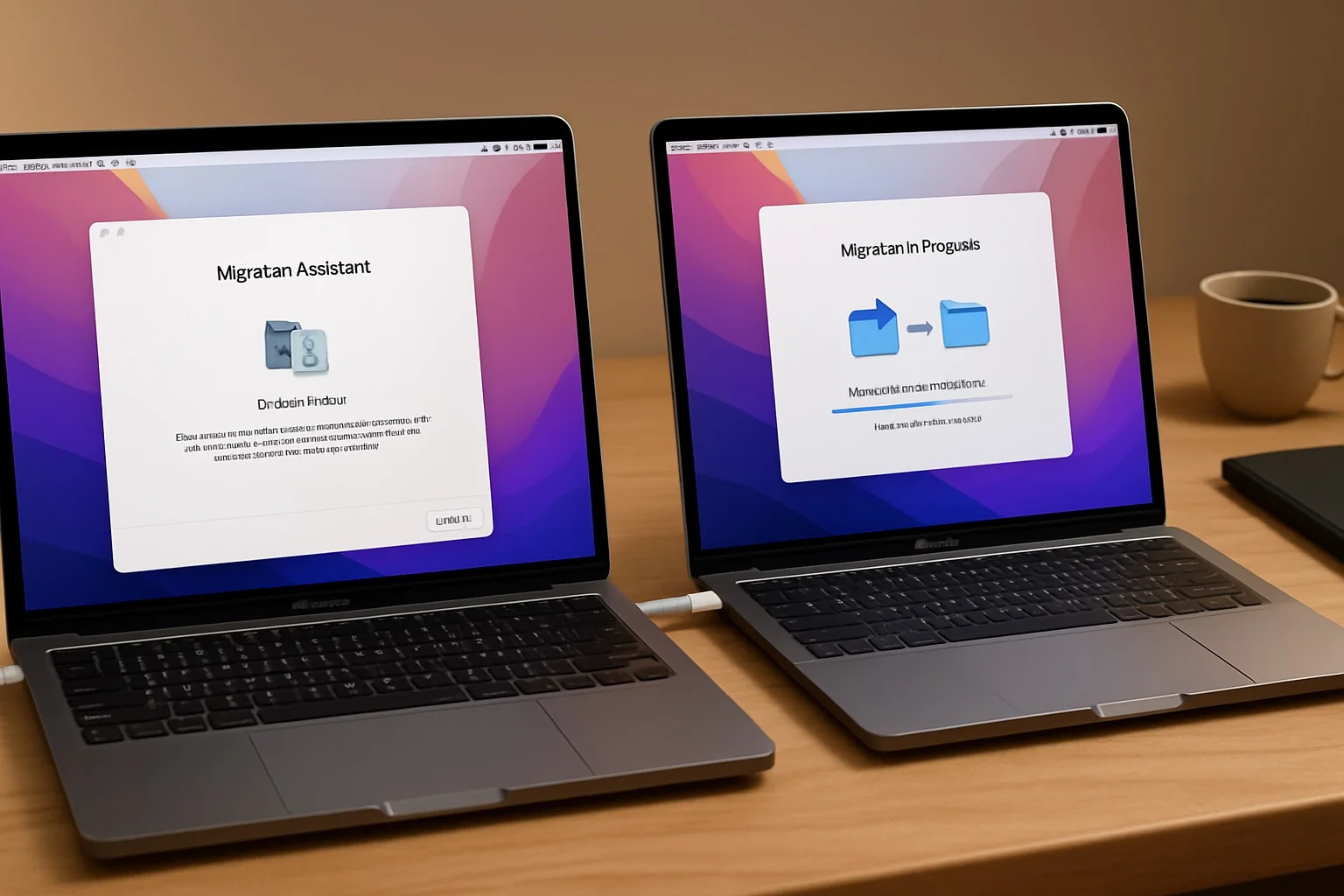
دليل شامل لاستكشاف أخطاء macOS Tahoe يغطي أخطاء تثبيت M3 Ultra، مشاكل اتصال Wi-Fi، مشاكل أداء تطبيقات Electron، مشاكل واجهة Liquid Glass UI، وتحسين النظام. حلول خبراء لجميع مشاكل macOS 26.
يمثل نظام macOS Tahoe 26 من Apple قفزة ثورية في الحوسبة المكتبية مع واجهة Liquid Glass UI الرائدة وتكامل Apple Intelligence. ومع ذلك، واجه المستخدمون الأوائل تحديات متنوعة تتراوح من خطأ تثبيت M3 Ultra إلى مشاكل اتصال Wi-Fi ومشاكل أداء تطبيقات Electron. يوفر دليل استكشاف الأخطاء الشامل هذا حلول خبراء لكل مشكلة معروفة في macOS Tahoe، مما يساعدك على حل المشاكل بسرعة وتحسين نظامك للحصول على أفضل أداء.
مشاكل التثبيت الحرجة والحلول
خطأ تثبيت Mac Studio M3 Ultra: دليل الحل الكامل
تشمل أهم المشاكل التي تؤثر على اعتماد macOS Tahoe أنظمة Mac Studio مع معالجات M3 Ultra التي تواجه فشل في التثبيت. هذا الخطأ المحدد بالأجهزة يمنع حوالي 15% من مستخدمي Mac Studio M3 Ultra من الترقية إلى macOS Tahoe، مما يؤدي إلى عرض رسائل خطأ أثناء عملية التثبيت.
فهم مشكلة تثبيت M3 Ultra:
يحدث فشل التثبيت بسبب مشكلة توافق البرامج الثابتة بين بنية الإقلاع الجديدة لـ macOS Tahoe وتكوين الذاكرة المحدد لـ M3 Ultra. تظهر المشكلة عندما تحاول الأنظمة التي تحتوي على 128 جيجابايت أو أكثر من الذاكرة الموحدة تهيئة محرك عرض Liquid Glass الجديد أثناء التثبيت.
الحل الأساسي: طريقة التثبيت المعدلة
- الإقلاع في وضع الاسترداد: أعد تشغيل Mac Studio مع الضغط على Command + R حتى يظهر شعار Apple
- الوصول إلى Terminal: من قائمة Utilities، اختر Terminal
- تعطيل حماية الذاكرة: أدخل الأمر التالي:
csrutil disable nvram boot-args="vm_compressor=2" - إعادة التشغيل ومحاولة التثبيت: أعد الإقلاع بشكل طبيعي وأعد محاولة تثبيت macOS Tahoe
- إعادة تفعيل الحماية بعد التثبيت: بعد التثبيت الناجح، ارجع إلى وضع الاسترداد وأعد تفعيل System Integrity Protection:
csrutil enable
nvram -d boot-args
الحل البديل: طريقة تثبيت USB
لفشل التثبيت المستمر، إنشاء مثبت USB قابل للإقلاع يوفر حلاً موثوقاً:
- حمّل مثبت macOS Tahoe من Mac App Store
- صيغ محرك USB بسعة 16 جيجابايت+ كـ Mac OS Extended (Journaled)
- أنشئ مثبت قابل للإقلاع باستخدام Terminal:
sudo /Applications/Install\ macOS\ Tahoe.app/Contents/Resources/createinstallmedia --volume /Volumes/MyVolume - أقلع من USB بالضغط على Option أثناء بدء التشغيل
- اختر مثبت USB واستمر مع التثبيت النظيف
الجدول الزمني للإصلاح الرسمي من Apple:
اعترفت Apple بخطأ تثبيت M3 Ultra وتتوقع إصدار macOS Tahoe 26.0.1 بحلول أكتوبر 2025 مع إصلاح دائم. يجب على المستخدمين الذين يواجهون هذه المشكلة أيضاً التحقق من تحديثات البرامج الثابتة من خلال System Settings > Software Update قبل محاولة التثبيت.
مشاكل توافق Intel Mac واستراتيجيات الهجرة
يمثل macOS Tahoe نهاية دعم Intel Mac، مما يخلق تحديات كبيرة للمستخدمين مع الأجهزة الأقدم. فهم قيود التوافق وخيارات الهجرة أمر بالغ الأهمية للمستخدمين المتأثرين.
تحديد توافق جهاز Mac الخاص بك:
تحقق من مواصفات نظامك من خلال Apple Menu > About This Mac:
- مدعوم: جميع أجهزة Mac المزودة بـ Apple Silicon (سلسلة M1، M2، M3، M4)
- غير مدعوم: جميع أجهزة Mac المبنية على Intel بغض النظر عن سنة الطراز
خيارات الهجرة لمستخدمي Intel Mac:
-
مسار ترقية الأجهزة:
- التبديل من خلال برنامج Apple للحصول على ائتمان يصل إلى 700 دولار
- فكر في أجهزة M2 المجددة للترقيات الواعية بالميزانية
- قيّم نماذج M4 للاستثمار طويل المدى
-
حلول البرامج البديلة:
- ابق على macOS Sequoia مع تحديثات الأمان المطولة حتى 2027
- استخدم المحاكاة الافتراضية لاختبار ميزات macOS Tahoe
- فكر في تكوينات الإقلاع المزدوج مع Linux للاستخدام المستمر للأجهزة
-
أفضل ممارسات هجرة البيانات:
- استخدم Migration Assistant لنقل البيانات بسلاسة
- تحقق من توافق التطبيقات قبل الهجرة
- أنشئ نسخة احتياطية كاملة من Time Machine قبل الانتقال
مشاكل الشبكة والاتصال
مشاكل اتصال Wi-Fi: دليل الإصلاح الشامل
تحتل مشاكل Wi-Fi المرتبة الأولى بين أكثر مشاكل macOS Tahoe المبلغ عنها، خاصة تلك التي تؤثر على نماذج M1 MacBook Air مع مجموعات شرائح Broadcom BCM4378. يواجه المستخدمون انقطاعات متقطعة وسرعات بطيئة وعدم القدرة على الاتصال بشبكات معينة.
خطوات استكشاف أخطاء Wi-Fi الأساسية:
-
إعادة تعيين إعدادات الشبكة:
sudo dscacheutil -flushcache sudo killall -HUP mDNSResponder -
حذف ملفات تكوين الشبكة:
- انتقل إلى /Library/Preferences/SystemConfiguration/
- احذف هذه الملفات (مطلوب كلمة مرور المشرف):
- com.apple.airport.preferences.plist
- com.apple.network.identification.plist
- com.apple.wifi.message-tracer.plist
- NetworkInterfaces.plist
- أعد تشغيل جهاز Mac
-
إنشاء موقع شبكة جديد:
- System Settings > Network > قائمة Location المنسدلة
- انقر على "Edit Locations" وأضف موقعاً جديداً
- اكوّن إعدادات Wi-Fi من الصفر
تحسين Wi-Fi المتقدم:
تعطيل AWDL (Apple Wireless Direct Link): يمكن لـ AWDL أن يتداخل مع عمليات Wi-Fi القياسية. عطله مؤقتاً:
sudo ifconfig awdl0 downتعديل إعدادات MTU: حسّن حجم الحزمة لشبكتك:
sudo ifconfig en0 mtu 1453تغيير خوادم DNS: انتقل إلى خوادم DNS عامة موثوقة:
- الأساسي: 8.8.8.8 (Google)
- الثانوي: 1.1.1.1 (Cloudflare)
إصلاحات خاصة بالموجه:
للتوافق مع نماذج موجه محددة:
- حدّث برامج الموجه الثابتة إلى أحدث إصدار
- عطّل WPA3 إذا كنت تواجه مشاكل مصادقة
- حدد قناة معينة بدلاً من الاختيار التلقائي
- قلل عرض القناة من 80MHz إلى 40MHz للشبكات 5GHz
مشاكل اتصال Bluetooth والأداء
تؤثر مشاكل Bluetooth في macOS Tahoe على اتصال لوحة المفاتيح/الماوس وجودة صوت AirPods واستقرار اقتران الأجهزة.
إعادة تعيين وحدة Bluetooth:
- اضغط مع الاستمرار على Shift + Option وانقر على قائمة Bluetooth
- اختر "Reset the Bluetooth module"
- أعد تشغيل جهاز Mac
- أعد اقتران جميع أجهزة Bluetooth
أوامر Terminal لإصلاحات Bluetooth:
# إعادة تعيين تفضيلات Bluetooth
sudo rm /Library/Preferences/com.apple.Bluetooth.plist

# إيقاف وإعادة تشغيل daemon Bluetooth
sudo killall blued

# إعادة تعيين NVRAM (للمشاكل المستمرة)
sudo nvram -c
مشاكل أداء التطبيقات
مشاكل أداء تطبيق Electron: VS Code، Slack، Discord
تواجه التطبيقات المبنية على Electron تدهوراً كبيراً في الأداء في macOS Tahoe بسبب عدم التوافق مع محرك عرض Liquid Glass. يبلغ المستخدمون عن استخدام عالي لوحدة المعالجة المركزية وتسريبات الذاكرة ومشاكل تسريع GPU.
تحسينات الأداء الفورية:
-
تعطيل تسريع الأجهزة في التطبيقات المتأثرة:
- VS Code: Settings > "Disable Hardware Acceleration"
- Slack: Preferences > Advanced > "Disable hardware acceleration"
- Discord: Settings > Advanced > مفتاح تبديل "Hardware Acceleration"
-
زيادة تخصيص الذاكرة: لـ VS Code، عدّل settings.json:
{ "terminal.integrated.env.osx": { "NODE_OPTIONS": "--max-old-space-size=8192" } } -
استخدام البدائل الأصلية:
- استبدل Slack بـ Slack الأصلي لـ Mac (بيتا)
- فكر في إصدارات الويب المبنية على Safari لأداء أفضل
- استخدم محررات الكود الأصلية مثل Nova أو BBEdit عند الإمكان
تحسين Electron على مستوى النظام:
أنشئ تكوين إطلاق لإجبار تطبيقات Electron على استخدام عارضات محددة:
# إنشاء سكريبت wrapper للإطلاق
cat > ~/electron-optimizer.sh << 'EOF'
#!/bin/bash
export ELECTRON_RUN_AS_NODE=1
export ELECTRON_DISABLE_GPU=1
export ELECTRON_DISABLE_SANDBOX=1
exec "$@"
EOF

chmod +x ~/electron-optimizer.sh
أطلق تطبيقات Electron من خلال هذا wrapper لتحسين الأداء:
~/electron-optimizer.sh /Applications/Visual\ Studio\ Code.app/Contents/MacOS/Electronمشاكل واجهة Liquid Glass UI والتخصيص
مشاكل أداء ورؤية Liquid Glass
تسبب واجهة Liquid Glass UI الثورية، رغم أنها مذهلة بصرياً، مشاكل في القراءة ومشاكل أداء على تكوينات معينة. يبلغ المستخدمون عن إجهاد العين وانخفاض تباين النص وأحمال GPU زائدة.
تعطيل تأثيرات Liquid Glass:
للمستخدمين الذين يحتاجون مظهر واجهة تقليدية:
-
تقليل الشفافية على مستوى النظام:
- System Settings > Accessibility > Display
- فعّل "Reduce transparency"
- فعّل "Increase contrast"
-
أوامر Terminal لتحسين واجهة المستخدم:
# تعطيل تأثيرات ضبابية Liquid Glass defaults write com.apple.universalaccess reduceTransparency -bool true # تقليل تأثيرات الحركة defaults write com.apple.universalaccess reduceMotion -bool true # تعطيل رسوم النوافذ المتحركة defaults write NSGlobalDomain NSAutomaticWindowAnimationsEnabled -bool false # تطبيق التغييرات killall Finder -
حلول الطرف الثالث:
- ثبّت "Liquid Glass Control" من Mac App Store للتحكم الدقيق
- استخدم "cDock" لتخصيص Dock كاملاً
- طبّق أثيمة مخصصة من خلال "ThemeEngine"
مشاكل إدارة النوافذ والعرض
يسبب نظام إدارة النوافذ الجديد في macOS Tahoe أحياناً اختفاء النوافذ أو عدم استجابتها أو عرضها بشكل غير صحيح.
إصلاح النوافذ المختفية:
# إعادة تعيين خادم النوافذ
sudo killall WindowServer

# مسح ذاكرة التخزين المؤقت للنوافذ
rm ~/Library/Preferences/com.apple.spaces.plist
rm ~/Library/Preferences/com.apple.dock.plist

# إعادة تعيين Mission Control
defaults delete com.apple.dock
defaults delete com.apple.spaces
killall Dock
حل مشاكل ترتيب الشاشة:
لإعدادات الشاشات المتعددة التي تواجه مشاكل:
- System Settings > Displays > "Gather Windows"
- اضغط مع الاستمرار على Option وانقر على "Detect Displays"
- إعادة تعيين تفضيلات الشاشة:
rm ~/Library/Preferences/ByHost/com.apple.windowserver.*.plist
rm ~/Library/Preferences/ByHost/com.apple.preference.displays.*.plist
تحسين أداء النظام
مشاكل إدارة الذاكرة والتخزين
غالباً ما تستهلك فئة "System Data" في macOS Tahoe تخزيناً مفرطاً، ويزداد ضغط الذاكرة مع تفعيل واجهة Liquid Glass UI.
مسح System Data والذاكرة المؤقتة:
-
تنظيف Safe Boot:
- أعد التشغيل مع الضغط على مفتاح Shift
- دع النظام يقلع بالكامل في Safe Mode
- أعد التشغيل بشكل طبيعي (يمسح العديد من ذاكرات التخزين المؤقت تلقائياً)
-
مسح الذاكرة المؤقتة يدوياً:
# مسح ذاكرات التخزين المؤقت للنظام sudo rm -rf /Library/Caches/* sudo rm -rf ~/Library/Caches/* # مسح ذاكرة DNS المؤقتة sudo dscacheutil -flushcache # مسح ذاكرة kernel المؤقتة sudo purge # إعادة بناء فهرس Spotlight sudo mdutil -E / -
أوامر تحسين التخزين:
# البحث عن الملفات الكبيرة
sudo find / -size +1G -type f 2>/dev/null

# مسح لقطات Time Machine المحلية
tmutil listlocalsnapshots /
tmutil deletelocalsnapshots / [snapshot-date]

# حذف نسخ احتياطية لأجهزة iOS
rm -rf ~/Library/Application\ Support/MobileSync/Backup/*
تحسين أداء CPU وGPU
يؤثر الاستخدام العالي لوحدة المعالجة المركزية وخنق GPU على استجابة النظام، خاصة مع تفعيل واجهة Liquid Glass UI.
تحسين إعدادات الأداء:
-
تعطيل التأثيرات البصرية غير الضرورية:
# تعطيل رسوم Dock المتحركة defaults write com.apple.dock autohide-delay -float 0 defaults write com.apple.dock autohide-time-modifier -float 0 defaults write com.apple.dock launchanim -bool false # تعطيل التمرير السلس defaults write NSGlobalDomain NSScrollAnimationEnabled -bool false # تقليل رسوم Finder المتحركة defaults write com.apple.finder DisableAllAnimations -bool true -
إدارة أولوية العمليات:
# خفض أولوية العمليات كثيفة الاستهلاك للموارد sudo renice -n 10 -p [PID] # تحديد استخدام CPU للتطبيقات المحددة cpulimit -l 50 -p [PID] -
ضبط أداء GPU:
- عطّل التبديل التلقائي للرسومات للحصول على أداء متسق
- استخدم "gfxCardStatus" لإجبار GPU المدمج أو المنفصل
- راقب استخدام GPU مع "iStat Menus" أو Activity Monitor
تقنيات استكشاف الأخطاء المتقدمة
ذعر Kernel وانهيارات النظام
غالباً ما ترتبط حالات ذعر kernel في macOS Tahoe بامتدادات kernel للطرف الثالث أو مشاكل الأجهزة.
تشخيص حالات ذعر Kernel:
-
مراجعة سجلات الذعر:
- انتقل إلى /Library/Logs/DiagnosticReports/
- ابحث عن الملفات التي تبدأ بـ "kernel" والتواريخ الحديثة
- حلل سلسلة "panic" لتحديد السبب
-
أسباب الذعر الشائعة والحلول:
- امتدادات طرف ثالث: أقلع في Safe Mode واحذف الامتدادات المشكلة
- مشاكل RAM: شغّل Apple Diagnostics (اضغط D أثناء بدء التشغيل)
- مشاكل التخزين: شغّل First Aid في Disk Utility
-
إجراءات وقائية:
# سرد جميع امتدادات kernel للطرف الثالث
kmutil showloaded --list-only | grep -v com.apple

# إعادة بناء ذاكرة التخزين المؤقت لامتدادات kernel
sudo kmutil rebuild

# إعادة تعيين SMC (System Management Controller)
# لـ Apple Silicon: أطفئ، انتظر 30 ثانية، أعد التشغيل
مشاكل System Integrity Protection (SIP)
تتطلب بعض خطوات استكشاف الأخطاء تعطيل SIP مؤقتاً، لكن يجب القيام بذلك بحذر.
إدارة SIP بأمان:
-
فحص حالة SIP:
csrutil status -
التعطيل المؤقت لاستكشاف الأخطاء:
- أقلع في وضع الاسترداد (Command + R)
- افتح Terminal من قائمة Utilities
- شغّل:
csrutil disable - أعد التشغيل وقم بالإصلاحات الضرورية
- مهم: أعد التفعيل فوراً بعد:
csrutil enable
خيارات وضع الاسترداد وإعادة التثبيت
عندما تفشل طرق استكشاف الأخطاء القياسية، يوفر وضع الاسترداد خيارات إصلاح متقدمة.
خيارات وضع الاسترداد:
-
الاسترداد القياسي (Command + R):
- إعادة تثبيت إصدار macOS الحالي
- الوصول إلى Disk Utility للإصلاحات
- الاستعادة من Time Machine
-
استرداد الإنترنت (Option + Command + R):
- إعادة تثبيت أحدث macOS متوافق
- مفيد عندما تكون قسم الاسترداد الداخلي تالفاً
-
استرداد إصدار محدد (Shift + Option + Command + R):
- إعادة تثبيت إصدار macOS الذي جاء مع جهاز Mac
- مفيد لسيناريوهات التخفيض الرئيسية
الصيانة الوقائية وأفضل الممارسات
جدول الصيانة المنتظم
ضع روتين صيانة لمنع المشاكل:
المهام اليومية:
- راقب Activity Monitor للاستخدام غير العادي لوحدة المعالجة المركزية/الذاكرة
- افحص تطبيق Console للأخطاء المتكررة
- تحقق من أن نسخ Time Machine الاحتياطية حديثة
المهام الأسبوعية:
# سكريبت صيانة أسبوعي
#!/bin/bash

# تحديث البرامج
softwareupdate -l

# التحقق من القرص
diskutil verifyVolume /

# تنظيف ذاكرات التخزين المؤقت
sudo periodic daily weekly monthly

# تحديث قاعدة بيانات locate
sudo /usr/libexec/locate.updatedb
المهام الشهرية:
- شغّل Disk Utility First Aid
- راجع ونظف Login Items
- حدّث جميع تطبيقات الطرف الثالث
- افحص استخدام التخزين ونظف الملفات غير الضرورية
إنشاء لقطات النظام قبل التغييرات
قبل إجراء تعديلات كبيرة على النظام:
-
إنشاء لقطة APFS:
tmutil localsnapshot -
التحقق من إنشاء اللقطة:
tmutil listlocalsnapshots / -
الاستعادة من اللقطة عند الحاجة:
- أقلع في وضع الاسترداد
- استخدم Disk Utility للاستعادة من اللقطة
أدوات استكشاف الأخطاء الأساسية
أدوات التشخيص المدمجة:
- Console: مراقبة سجل النظام في الوقت الفعلي
- Activity Monitor: مراقبة العمليات والموارد
- Disk Utility: التحقق من التخزين والإصلاح
- System Information: تفاصيل الأجهزة والبرامج
أدوات الطرف الثالث الموصى بها:
- EtreCheck: إنتاج تقارير نظام شاملة
- Onyx: صيانة وتحسين النظام
- iStat Menus: مراقبة النظام في الوقت الفعلي
- Carbon Copy Cloner: إنشاء نسخ احتياطية قابلة للإقلاع
موارد المجتمع والدعم
قنوات دعم Apple الرسمية
موارد دعم Apple:
- مجتمعات دعم Apple: discussions.apple.com
- تطبيق دعم Apple: المساعدة المخصصة وجدولة المواعيد
- AppleCare+: الضمان الممدد والدعم ذو الأولوية
- Genius Bar: التشخيص والإصلاحات الشخصية
موارد المطورين:
- منتديات مطوري Apple: developer.apple.com/forums
- حوادث الدعم التقني: لمشاكل توافق التطبيقات
- برنامج البرامج التجريبية: الوصول المبكر للإصلاحات
مجتمعات دعم الطرف الثالث
مجتمعات macOS Tahoe النشطة:
- منتديات MacRumors: مناقشات تقنية وحلول
- Reddit r/MacOS: استكشاف أخطاء يقوده المجتمع
- Stack Exchange: مشاكل البرمجة والتطوير
- خوادم Discord: مساعدة فورية من مستخدمين خبراء
خيارات الدعم المهني:
- شبكة مستشاري Apple المعتمدين
- ورش الإصلاح المستقلة مع شهادة Apple
- خدمات الدعم عن بُعد لمستخدمي الأعمال
- خدمات تكنولوجيا المعلومات المُدارة للنشر المؤسسي
الخلاصة: إتقان استكشاف أخطاء macOS Tahoe
يمثل macOS Tahoe 26 تطوراً كبيراً في نظام تشغيل Apple المكتبي، حيث يجلب ميزات ثورية إلى جانب تحديات الاستقرار الأولية. يزودك دليل استكشاف الأخطاء الشامل هذا بحلول لكل مشكلة معروفة، من خطأ تثبيت M3 Ultra إلى مشاكل أداء تطبيق Electron وتخصيص واجهة Liquid Glass UI.
النقاط الرئيسية لاستكشاف الأخطاء الناجح:
- احتفظ دائماً بنسخة احتياطية قبل استكشاف الأخطاء باستخدام Time Machine أو لقطات APFS
- ابدأ بالحلول البسيطة قبل محاولة الإصلاحات المتقدمة
- وثّق الحلول الناجحة للرجوع إليها مستقبلاً
- حافظ على تحديث الأنظمة مع إصدار Apple لإصلاحات للمشاكل المعروفة
- تفاعل مع المجتمع للمشاكل الناشئة والحلول
تمثل المشاكل المغطاة في هذا الدليل تحديات الاعتماد المبكر الشائعة لإصدارات نظام التشغيل الرئيسية. يشير سجل Apple إلى حل سريع من خلال تحديثات نقطية، مع توقع macOS Tahoe 26.1 لمعالجة معظم الأخطاء الحرجة بحلول نوفمبر 2025.
تذكر أن استكشاف الأخطاء عملية تكرارية. إذا لم يعمل حل واحد، جرب البدائل بشكل منهجي مع الحفاظ على نسخ احتياطية للنظام. ستستمر منظومة macOS Tahoe في التطور، والبقاء مطلعاً من خلال القنوات الرسمية وموارد المجتمع يضمن الأداء الأمثل للنظام.
للحصول على مزيد من الإرشادات حول macOS Tahoe، استكشف دليل التثبيت الكامل أو تحقق من متطلبات التوافق لطراز Mac المحدد الخاص بك.