تطبيق كلمات المرور في macOS 27 يستطيع الآن إصلاح بيانات الدخول المخترقة تلقائيًا
في macOS 27، يستخدم تطبيق كلمات المرور قدرات Apple Intelligence الوكيلية لتغيير كلمات المرور الضعيفة والمخترقة تلقائيًا. كيف يعمل هذا النظام وما هي المخاطر المرتبطة به.
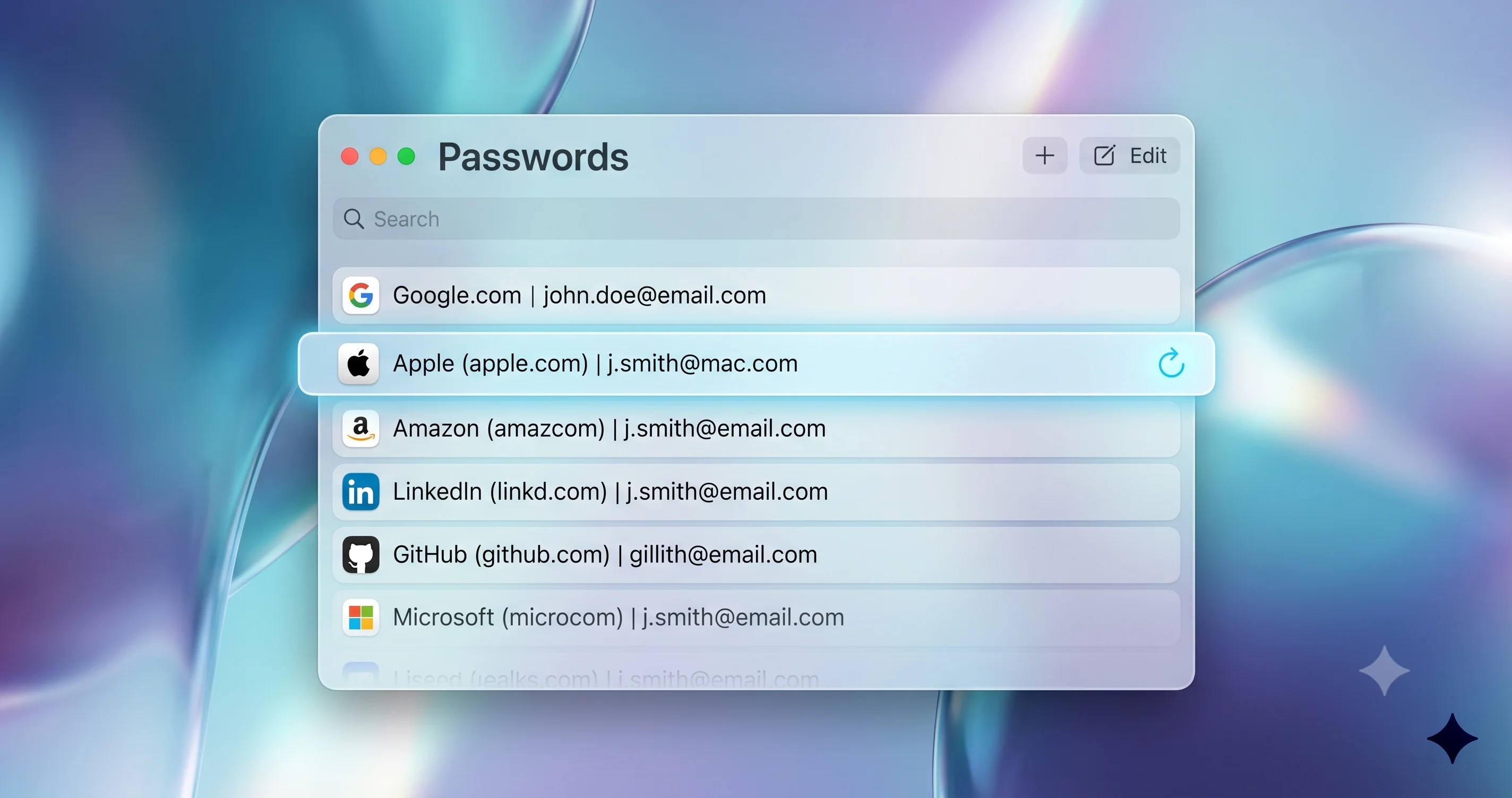
يستطيع جهاز Mac الآن تغيير كلمات المرور المخترقة الخاصة بك بنفسه -- والسؤال الوحيد الجوهري هو ما إذا كان ينبغي لك السماح له بذلك. في مؤتمر WWDC الذي انعقد في الثامن من يونيو 2026، أعلنت Apple أن تطبيق Passwords في macOS 27 Golden Gate يكتسب قدرة وكيلية جديدة: حين يُحدد بيانات اعتماد باعتبارها ضعيفة أو مُعاد استخدامها أو متورطة في اختراق بيانات، يمكنك الضغط على زر واحد فيقوم Apple Intelligence بفتح الموقع في Safari، وتسجيل الدخول ببيانات اعتمادك المحفوظة، والتنقل عبر تدفق تغيير كلمة المرور في الحساب، وإنشاء بديل قوي، وحفظه على الموقع، وتحديث السجل في خزنتك -- كل ذلك دون أن تكتب شيئًا. إنها أكثر شيء استقلالي حقيقي أطلقته Apple تحت لافتة "Apple Intelligence"، وهي أيضًا النوع من الميزات الذي ينبغي أن يُوقف أي مستخدم يهتم بالأمان. إن المساعد القادر على تسجيل الدخول إلى حساباتك وإعادة كتابة بيانات اعتمادك قوي تحديدًا لأنه خطير. يشرح هذا الدليل كيف تعمل الميزة بالضبط، وأي المواقع تستطيع التعامل معها وأيها لا تستطيع، والمقايضات الأمنية الحقيقية من كلا الجانبين، وكيف تتحكم في الميزة أو تُعطلها كليًا.
أبرز النقاط
- يستطيع تطبيق Passwords في macOS 27 تغيير كلمات المرور الضعيفة والمخترقة تلقائيًا نيابةً عنك. أعلنت Apple عن ذلك في مؤتمر WWDC الثامن من يونيو 2026، إلى جانب iOS 27 وiPadOS 27. وهو يبني على ميزة توصيات الأمان التي يمتلكها تطبيق Passwords منذ عام 2024.
- هذا ذكاء اصطناعي "وكيلي". يعمل المساعد عبر Apple Intelligence وSafari؛ إذ يفتح الموقع، ويسجل الدخول ببيانات اعتمادك الحالية المحفوظة، ويعثر على صفحة تغيير كلمة المرور، ويولّد كلمة مرور جديدة، ويستبدلها على الموقع، ويحدّث خزنتك -- وهو إجراء متعدد الخطوات يُتخذ نيابةً عنك لا مجرد اقتراح.
- التغطية تعتمد على معايير الويب لا على Apple وحدها. المواقع التي تُنفذ معيار URL الخاص بـ
.well-known/change-passwordوتستخدم نماذج تسجيل دخول وتغيير كلمة مرور جيدة البنية هي المرشحون الأفضل. قد تحتاج البوابات القديمة وتدفقات المصادقة المخصصة والمواقع ذات خطوات CAPTCHA أو 2FA الإلزامية إلى معالجة يدوية. - الجدل الأمني حقيقي وغير محسوم. الجانب المُضيء هو إغلاق نافذة كلمة المرور المخترقة في ثوانٍ؛ والجانب السلبي هو سطح هجوم أوسع، ومخاطر إعادة توجيه التصيد الاحتيالي، وسلوك غير مؤكد عند الفشل الجزئي. تستشهد Apple بالمعالجة على الجهاز وPrivate Cloud Compute والإجراءات التي يُطلقها المستخدم كضمانات، غير أن عدة تفاصيل تشغيلية لا تزال غير منشورة.
- أنت تظل في السيطرة. لا يظهر الإجراء إلا على السجلات المُعلَّمة، وأنت من يُطلقه، ويمكنك دائمًا الرفض وتغيير كلمة المرور يدويًا. يواصل تطبيق Passwords عمله كمدير عادي لكلمات المرور إن لم تلمس الميزة قط. وبوصفها جزءًا من طرح Apple Intelligence الأشمل، قد تكون الإتاحة تدريجية.
ما الميزة فعلًا
لفهم ما هو جديد في macOS 27، تحتاج أولًا إلى فهم ما كان موجودًا بالفعل. أطلقت Apple تطبيق Passwords المستقل عام 2024 مع iOS 18 وmacOS Sequoia 15، إذ نقلت إدارة كلمات المرور من قسم iCloud Keychain في تطبيق الإعدادات إلى تطبيق مخصص من الدرجة الأولى. وكان ذلك التطبيق يتضمن بالفعل قسم توصيات الأمان، الذي يفحص بيانات اعتمادك المحفوظة ويُعلّم ثلاث فئات من المشكلات: كلمات المرور الضعيفة (القصيرة أو المتوقعة أو المنخفضة الانتروبيا)، وكلمات المرور المُعاد استخدامها عبر مواقع متعددة، وكلمات المرور التي ظهرت في اختراقات بيانات معروفة. تتحقق Apple من الفئة الأخيرة بمقارنة بيانات اعتمادك بقوائم كلمات المرور المسرّبة باستخدام أسلوب يحافظ على الخصوصية لا يُرسل فيه كلمات مرورك الفعلية إلى Apple بصيغة مقروءة.
ما لم يفعله تطبيق Passwords لعام 2024 هو إصلاح أيٍّ من تلك المشكلات نيابةً عنك. كان يُخبرك بأن كلمة مرور حسابك المصرفي مُعاد استخدامها على ثلاثة مواقع أخرى، أو أن بيانات دخولك القديمة في أحد المنتديات ظهرت في اختراق، ثم يترك العمل الفعلي لك: اذهب إلى الموقع، وسجّل الدخول، وابحث عن إعدادات الحساب، وعثر على نموذج تغيير كلمة المرور، وفكّر في كلمة مرور جديدة (أو دع التطبيق يقترح واحدة)، واحفظها. في معظم الأوقات ولدى معظم الناس، كان هذا الاحتكاك يعني أن التحذيرات تظل معلّقة مُهمَلة إلى أجل غير مسمى. قائمة كلمات المرور المُعلَّمة التي لا يتصرف أحد حيالها لا تُحسّن أمان أحد.
تصعيد macOS 27 هو الجزء الذي يسدّ تلك الفجوة. تصف Apple ذلك بالقدرة على إصلاح كلمات المرور الضعيفة والمخترقة تلقائيًا. بدلًا من تحذير يُسلّمك قائمة مهام، يعرض السجل المُعلَّم الآن زرًا يؤدي المهمة بأكملها نيابةً عنك. تُصوّر Apple ذلك باعتباره التطور الطبيعي لتوصيات الأمان: كان التطبيق يعلم بالفعل أي كلمات المرور سيئة، فكانت الخطوة المنطقية التالية السماح له بإصلاحها. الآلية وراء ذلك الزر هي ما يجعلها لافتة للنظر -- وما يجعلها مثيرة للجدل.
هذا "ذكاء اصطناعي وكيلي" بالمعنى الدقيق الذي يستخدمه الصناعة حاليًا. الوكيل ليس روبوت دردشة يُجيب على سؤال؛ إنه نظام يتخذ سلسلة من الإجراءات في العالم لتحقيق هدف. حجز رحلة طيران، أو تقديم تقرير نفقات، أو -- في هذه الحالة -- تغيير كلمة مرور عبر موقع مباشر، كلها مهام وكيلية لأنها تستلزم التنقل عبر واجهة، واتخاذ قرارات في كل خطوة، والتعافي مما لا يسير كما هو متوقع. ميزة كلمة المرور في macOS 27 هي واحدة من أولى القدرات الوكيلية الموجهة للمستهلك التي أطلقتها Apple، وهي تقع في أحد أكثر الأماكن حساسيةً يمكن تخيّله: خزنة بيانات اعتمادك.
كيف يعمل التغيير التلقائي الوكيلي خطوةً بخطوة
وفقًا لـ Apple، تعمل ميزة التغيير التلقائي بتنسيق Apple Intelligence وSafari معًا. إليك التسلسل كما وصفته Apple، مُقسَّمًا إلى الخطوات المنفصلة التي يُنفّذها الوكيل نيابةً عنك.
الخطوة 1 -- الكشف. هذا هو محرك توصيات الأمان الموجود بالفعل. يُقيّم تطبيق Passwords باستمرار بيانات اعتمادك المحفوظة وفق معايير الضعف والإعادة والاختراق، ويُبرز السجلات الإشكالية في قسم الأمان. لا شيء جديد هنا؛ إنه المُحفّز الذي يجعل بقية الأمور ممكنة.
الخطوة 2 -- أنت من يبدأ. بشكل محوري، لا يتصرف الوكيل من تلقاء نفسه. حين تفتح سجلًا مُعلَّمًا، ترى خيار إصلاحه تلقائيًا. تضغط على ذلك الزر. هذا المُحفّز البشري ضمن الحلقة خيار تصميمي مقصود وأحد ضمانات Apple المُعلنة المركزية: لا يقرر النظام أبدًا من تلقاء نفسه البدء بتسجيل الدخول إلى حساباتك.
الخطوة 3 -- يفتح الموقع في Safari. يُشغّل الوكيل الموقع المرتبط ببيانات الاعتماد. لأن Apple تتحكم في كل من تطبيق Passwords وSafari، يعمل المساعد داخل صندوق الحماية الخاص بمتصفح Apple بدلًا من كتابة نصوص برمجية لتطبيق طرف ثالث.
الخطوة 4 -- تسجيل الدخول ببيانات الاعتماد الحالية. يُصادق الوكيل باستخدام بيانات الاعتماد الحالية المحفوظة بالفعل في خزنتك -- نفس اسم المستخدم وكلمة المرور (المخترقة) التي يملؤها التطبيق تلقائيًا اليوم. لا يحتاج منك إلى كتابة أي شيء لأن ما يحتاجه متوفر لديه بالفعل.
الخطوة 5 -- التنقل إلى صفحة تغيير كلمة المرور. هذا الجزء الصعب، وهنا تُهم معايير الويب بشكل كبير (مُفصَّل في القسم التالي). يحدّد الوكيل واجهة تغيير كلمة المرور للحساب، ومن الناحية المثالية باتباع رابط URL موحد بدلًا من التخمين في القوائم.
الخطوة 6 -- توليد كلمة مرور قوية جديدة. يُنشئ الوكيل بديلًا عاليًا في انتروبياه باستخدام مولّد كلمات المرور الآمن ذاته الذي يوفره تطبيق Passwords بالفعل، مع الالتزام بمتطلبات الموقع المحددة (الطول، وفئات الأحرف، وما إلى ذلك) عند قدرته على اكتشافها.
الخطوة 7 -- إرسال التغيير على الموقع. يملأ الوكيل نموذج تغيير كلمة المرور -- عادةً كلمة المرور القديمة، وكلمة المرور الجديدة، وحقل التأكيد -- ويُرسله، مُكملًا التغيير على الخدمة المباشرة.
الخطوة 8 -- تحديث الخزنة. أخيرًا، يكتب الوكيل كلمة المرور الجديدة في سجل تطبيق Passwords حتى تتطابق بيانات اعتمادك المحفوظة مع ما يعيش على الموقع. بدون هذه الخطوة ستُغلَق خارج حسابك، لذا فهي جزء لا يتجزأ من التدفق.
أناقة هذا التصميم تكمن في أن كل خطوة منفردة كانت موجودة بشكل من الأشكال -- الملء التلقائي، وتوليد كلمة المرور، وكشف الاختراقات، وعناصر أتمتة Safari -- والطبقة الوكيلية تربطها ببساطة في تسلسل مستقل واحد. الهشاشة، كما سنرى، أن التسلسل يعني أن أي حلقة مكسورة يمكنها أن تترك العملية بأكملها في حالة غير مؤكدة.
معيار .well-known/change-password والمواقع التي تعمل معها
العامل الأكبر في نجاح ميزة التغيير التلقائي على موقع معين هو معيار ويب صغير لكنه حقيقي يُسمى .well-known/change-password. يستحق الشرح الدقيق لأنه العمود الفقري التقني للميزة بأسرها وكثيرًا ما يُوصف بشكل خاطئ.
مجلد .well-known/ موقع محجوز في جذر النطاق، مُعرَّف بإطار عمل "URIs المعروفة" من IETF (RFC 5785 الأصلي وخلفاؤه). إنه الآلية ذاتها التي تُشغّل أشياء كـ security.txt وملف Apple App Site Association. الفكرة بسيطة: تقطن موارد موحدة معينة دائمًا في مسار يمكن التنبؤ به، فلا تحتاج البرامج إلى التخمين أين تجدها. لقد استخدمت مسارات .well-known على الأرجح دون أن تعرف ذلك.
السجل المحدد .well-known/change-password مواصفة صغيرة (جهد مجتمع W3C، "رابط URL معروف لتغيير كلمات المرور") تقول: إذا كان الموقع يدعمها، فإن طلب https://example.com/.well-known/change-password سيعيد توجيه المتصفح إلى صفحة تغيير كلمة المرور الفعلية للموقع. هذا هو المعيار بأكمله -- إنه لافتة إرشادية لا نموذج. لا يغيّر كلمة المرور بنفسه؛ يُخبر مدير كلمات المرور فقط بالضبط إلى أين يُرسل المستخدم (أو الوكيل الآن) لإتمام الأمر. دعم كل من Safari وChrome وعدة مدراء كلمات مرور اتباعَ هذا الرابط لسنوات، ولهذا ربما شاهدت مديرك الحالي يقدم زر "تغيير كلمة المرور" الذي يُسقطك مباشرة على صفحة الإعدادات الصحيحة.
بالنسبة لوكيل macOS 27، هذا المعيار هو الفارق بين مسار موثوق وحتمي وتخمين هش عبر استخلاص الشاشة. حين يُنفّذ موقع .well-known/change-password، يعرف الوكيل بالضبط أين يوجد نموذج تغيير كلمة المرور. حين لا يفعل الموقع ذلك، يجب على الوكيل استنتاج الموقع بتفسير القوائم والروابط -- وهو أكثر عرضة للخطأ. لذا تتشكّل الصورة الواقعية للتغطية تقريبًا على هذه الخطوط:
| خصائص الموقع | النتيجة المحتملة |
|---|---|
يُنفّذ .well-known/change-password، ونماذج تسجيل دخول وتغيير كلمة مرور قياسية، بلا تحدٍّ إلزامي في المنتصف | من المرجح أن يعمل تلقائيًا. الحالة المثالية التي صُمّمت لها الميزة. |
| خدمات رئيسية سائدة مُصانة جيدًا مع تكامل ملء تلقائي نظيف مع Safari | يعمل في الغالب. هذه تميل إلى استخدام نماذج جيدة البنية حتى بدون رابط URL المعروف. |
| مواقع ترسل رمز تحقق بالبريد الإلكتروني أو الرسائل القصيرة كجزء من تغيير كلمة المرور | من المرجح أن يتوقف أو يحتاج معالجة يدوية. لا يستطيع الوكيل قراءة بريدك الإلكتروني أو رسائلك لإكمال الخطوة. |
| مواقع بـ CAPTCHA إلزامي على تدفق تغيير كلمة المرور | من المرجح أن يفشل. CAPTCHA موجود تحديدًا لمنع الوكلاء الآليين. |
| حسابات محمية بمطالبات مصادقة ثنائية 2FA أثناء التغيير | غير مؤكد. لم تُوضّح Apple كيفية تعامل الوكيل مع تحدي 2FA في منتصف التغيير أو ما إذا كان يتعامل معه. |
| بوابات قديمة، منتديات صغيرة، تسجيلات دخول للشبكة الداخلية، وتدفقات مصادقة مخصصة أو غير قياسية | من المرجح أن تحتاج معالجة يدوية. هياكل النماذج غير المتوقعة تُعيق الأتمتة. |
| تسجيلات دخول أحادي (مثل "تسجيل الدخول بـ Google/Apple") حيث لا توجد كلمة مرور منفصلة للتغيير | غير منطبق. لا توجد كلمة مرور خاصة بالموقع للوكيل ليدورها. |
الإطار الصادق هنا أن هذه مشكلة فئات لا قائمة ثابتة. لم تنشر Apple، ولن نخترع، سجلًا من المواقع المدعومة رسميًا. المعيار حقيقي والخدمات الرئيسية التي تعتمده ستعمل على الأرجح جيدًا؛ أما الذيل الطويل للويب فسيكون متذبذبًا، تمامًا كما كان مع كل محاولة آلية لتغيير كلمات المرور سبقت هذه.
أين تعيش الميزة وكيف تُطلقها
إجراء التغيير التلقائي ليس تطبيقًا منفصلًا أو قائمة جديدة؛ إنه يعيش داخل تطبيق Passwords الذي لديك بالفعل، في منطقة الأمان. للعثور عليه واستخدامه على macOS 27:
- افتح تطبيق Passwords (يوجد في مجلد التطبيقات وفي بحث Spotlight بشريط القوائم).
- صادق بـ Touch ID أو كلمة مرور حسابك على Apple أو كلمة مرور تسجيل دخول Mac، كما يتطلب التطبيق دائمًا.
- حدد الأمان في الشريط الجانبي. هذا هو القسم المُسمى سابقًا حول "توصيات الأمان" -- يُدرج كل بيانات اعتماد علّمها التطبيق بالضعف أو الإعادة أو الظهور في تسريب بيانات.
- انقر على سجل مُعلَّم. إلى جانب الشرح الموجود لـ سبب تعليمه، سترى خيار إصلاحه تلقائيًا.
- أطلق التغيير التلقائي ودع الوكيل يعمل. سيظهر Safari في المقدمة أثناء تنفيذ الخطوات، فيمكنك مشاهدة ما يفعله.
- عند انتهائه، يُصفَّى تحذير السجل وتُحفظ كلمة المرور الجديدة بالفعل.
لأن Apple تقيّد هذا وراء قسم الأمان الموجود بدلًا من إبرازه على كل بيانات اعتماد، لن يُعرض عليك التغيير التلقائي أبدًا إلا على كلمات المرور التي تحتاج حقًا إلى اهتمام. لا يوجد زر "تغيير كل شيء" عالمي يُطلق الوكيل عبر خزنتك بالكامل دفعة واحدة، وهو قيد منطقي نظرًا للمخاطر المطروحة.
تجدر أيضًا ملاحظة سياق الطرح الأشمل. ميزة كلمة المرور الوكيلية جزء من دفعة Apple Intelligence الأكبر في macOS 27، وميزات Apple Intelligence تاريخيًا تُطرح تدريجيًا، مع بعضها -- مثل Siri المحادثاتية المُجدَّدة -- المقيّد خلف قائمة انتظار وإطلاق بالإنجليزية أولًا ومحدود الأقاليم. لن نفترض أن ميزة التغيير التلقائي متاحة فورًا لكل Mac مؤهّل في اليوم الأول من الإصدار العام؛ عامل الإتاحة كجزء من تدرّج Apple Intelligence المرحلي لا كقدرة مضمونة في يوم الإطلاق.
ما يحدث على المواقع غير المدعومة
لن يكون كل كلمة مرور مُعلَّمة قابلة للإصلاح تلقائيًا، وكيفية تصرف الميزة حين لا تستطيع إتمام العمل أحد أهم الأسئلة العملية. بناءً على كيفية بناء التدفق، يمكن أن تنتهي المحاولة غير المدعومة أو غير المكتملة في عدة حالات مختلفة، وينبغي أن تعرف كيف تتعرف على كل منها.
الفشل الأنظف هو حين لا يستطيع الوكيل ببساطة إيجاد نموذج تغيير كلمة المرور أو التعامل معه -- مثلًا على موقع بتدفق مصادقة مخصص لا يتطابق مع أي شيء يتعرف عليه. في تلك الحالة السلوك المتوقع هو أن يتوقف الوكيل دون تغيير أي شيء، وتبقى كلمة مرورك الأصلية (المخترقة) على حالها في الموقع وخزنتك، وتُترك لتغييرها يدويًا. هذا "الفشل الآمن" لأنه لا يوجد تضارب؛ أنت فقط لست أفضل حالًا مما كنت.
السيناريو الأعقد هو المقاطعة في منتصف التدفق: يبدأ الوكيل التغيير بنجاح، ثم يطلب الموقع شيئًا لا يستطيع تقديمه -- رمز تحقق بالبريد الإلكتروني، أو رمز مرور لمرة واحدة بالرسائل القصيرة، أو CAPTCHA، أو مطالبة 2FA. هنا المهم هو ما إذا أتمّ الموقع التغيير قبل أو بعد التحدي. إذا كان نموذج تغيير كلمة المرور يتطلب التحدي قبل قبول كلمة المرور الجديدة، لا يمر التغيير وتعود إلى الحالة الآمنة. إذا كان الموقع مصمَّمًا بشكل سيئ وقُبلت كلمة المرور الجديدة لكن مطلوب تأكيد لاحق، يوجد من الناحية النظرية نافذة يمكن أن تختلف فيها الحالة بين الموقع وخزنتك.
هذا بالضبط حيث لم تنشر Apple تفاصيل كافية، وسنقول ذلك بوضوح: السلوك الموثق عند الفشل الجزئي، ووجود آلية للتراجع أو إعادة المحاولة، وما إذا كان التطبيق يحتفظ بسجل تدقيق لما غيّره بالضبط، كلها أسئلة مفتوحة حتى كتابة هذه السطور. حتى تُوضّح Apple الأمر، الخطوة الدفاعية العملية على أي موقع غير مدعوم أو متوقف هي التحقق من التغيير بنفسك -- سجّل الخروج والدخول مجددًا بكلمة المرور الجديدة، أو استخدم مسار استرداد "نسيت كلمة المرور" الخاص بالموقع كفحص تأكيد -- قبل الثقة بأن السجل في خزنتك صحيح.
الحجة الأمنية لصالح الميزة
سيكون خطأً التعامل مع هذه الميزة باعتبارها خطرًا بحتًا. الحجة الأمنية لصالح تغيير كلمة المرور الآلي قوية، وتعالج إخفاقًا حقيقيًا وقابلًا للقياس في كيفية إدارة الناس لبيانات اعتمادهم.
المشكلة الجوهرية مع كلمات المرور المخترقة ليست الكشف -- أدوات مراقبة الاختراقات جيدة في ذلك منذ سنوات -- بل الوقت حتى المعالجة. حين تتسرب كلمة مرور، كل ساعة تظل نشطة هي ساعة يمكن للمهاجم استخدامها فيها، خاصةً عبر هجمات حشو بيانات الاعتماد التي تجرب أزواج اسم المستخدم وكلمة المرور المسرّبة على مئات المواقع الأخرى تلقائيًا. الفجوة الخطيرة هي النافذة بين "أُبلغت بأن كلمة مرورك مخترقة" و"قمت فعلًا بتغييرها." بالنسبة لمعظم المستخدمين تلك النافذة ليست ساعات؛ بل أسابيع أو أشهر أو إلى الأبد، لأن عملية التغيير اليدوي مزعجة بما يكفي ليصرف نظرهم عنها.
أتمتة التغيير تُقلّص تلك النافذة من "متى تجد وقت الفراغ أخيرًا" إلى "اللحظة التي تضغط فيها على الزر." هذا فوز أمني حقيقي يمكن الدفاع عنه. كلمة مرور قوية وفريدة من الآلة مُطبَّقة في غضون ثوانٍ من الكشف أفضل بكثير من تحذير يظل دون اتخاذ إجراء. المنطق ذاته ينطبق على كلمات المرور المُعاد استخدامها، وهي حجة يمكن القول إنها خطر نظامي أكبر من الضعيفة: كلمة مرور مُعاد استخدامها واحدة تُحوّل اختراقًا واحدًا إلى مفتاح رئيسي لكل حساب يشاركها، وميزة التغيير التلقائي تجعل إلغاء تكرار تلك البيانات شبه سلس.
يوجد أيضًا مكسب سلوكي. الاحتكاك عدو النظافة الأمنية الجيدة. يعرف كل متخصص أمني أن العملية الأكثر أمانًا التي لن يتبعها الناس أسوأ من العملية الأقل أمانًا قليلًا التي يستخدمونها فعلًا. بإزالة ما يقرب من كل الاحتكاك من تدوير كلمة مرور سيئة، تراهن Apple على أن كلمات مرور أكثر ستُصلَح فعلًا -- وعلى نطاق السكان، هذا الرهان صحيح على الأرجح. وجود الميزة لا يجعل أي تغيير فردي أكثر أمانًا من إجرائه يدويًا؛ بل يجعل التغيير يحدث أصلًا، وهو المعركة بأكملها لمعظم المستخدمين.
المخاوف الأمنية ضد الميزة
الآن الجانب الآخر، وهنا تؤدي العدسة الشكاكة وظيفتها. أُثيرت عدة مخاوف مشروعة في التعليقات الأمنية منذ الإعلان، ولا شيء منها مبالغ في الحذر.
يتسع سطح الهجوم. أنت تُدخل وكيلًا مستقلًا يحمل بيانات اعتمادك، ويستطيع تسجيل الدخول إلى حساباتك، وإعادة كتابة بيانات اعتمادك -- وتمنحه إذنًا بالتصرف نيابةً عنك. أي قدرة بهذه القوة هي، بحكم تعريفها، هدف عالي القيمة. إذا استطاع المهاجم في يوم ما تخريب الوكيل أو خداعه للتصرف، يكون نطاق الانفجار هائلًا: ليس حسابًا واحدًا، بل مفاتيح حياتك الرقمية بالكامل. الميزة لا تُنشئ هذا الخطر من لا شيء (مدير كلمات المرور يحمل بيانات اعتمادك بالفعل)، لكن وكيلًا يتصرف بناءً عليها هدف أكبر بشكل ملموس من خزنة تخزّنها فقط.
خطر التصيد الاحتيالي وإعادة التوجيه. مهمة الوكيل التنقل إلى صفحة تغيير كلمة المرور وإدخال كلمتيك القديمة والجديدة هناك. ماذا يحدث إذا أُعيد توجيهه -- بإدخال DNS مخترق، أو شبكة إعلانية خبيثة، أو رابط مُختطف، أو استجابة .well-known مسمومة بذكاء -- إلى صفحة تبدو كنموذج تغيير كلمة المرور الصحيح لكنها يتحكم فيها مهاجم؟ وكيل آلي يُدخل كلمة مرورك الحالية في نموذج تصيد احتيالي أخطر من الإنسان بطريقة ما، لأن الإنسان قد يلاحظ النطاق الخطأ في شريط العناوين أما الوكيل المتحرك بسرعة فقد لا يتوقف. مدى صلابة تحقق الوكيل من أنه على الصفحة الحقيقية المتوقعة لتغيير كلمة المرور قبل إدخال بيانات الاعتماد خاصية أمنية حاسمة، ولم تُفصّل Apple هذه النقطة بالكامل.
غموض الفشل الجزئي. كما نوقش أعلاه، عملية وكيلية تتوقف في المنتصف يمكنها أن تترك حسابًا في حالة غير مؤكدة -- مُغيَّر على الموقع لكن ليس الخزنة، أو العكس. بدون سجل تدقيق واضح وموثق لما فعله الوكيل ومسار استرداد موثوق، قد يُغلق عليك تغيير آلي فاشل من حساب مهم في أسوأ وقت ممكن. راحة الأتمتة مزدوجة الوجه: حين يغيّر إنسان كلمة مرور ويسوء الأمر، يتذكر ما كتب؛ حين يفعله وكيل صامت، قد لا تعرف حتى ما كان المفترض أن تكون عليه كلمة المرور الجديدة.
سؤال 2FA. المصادقة الثنائية 2FA هي الدفاع الأفرد الأكثر فعالية ضد هجمات حشو بيانات الاعتماد بالضبط التي تُمكّنها كلمات المرور المخترقة. لكن تحديات 2FA أيضًا هي النوع من الخطوة التي يكافح الوكيل الآلي معها. إذا كانت الميزة تعمل بسلاسة فقط على الحسابات بدون تحدي 2FA في تدفق التغيير، يوجد ما يشبه السخرية المحرجة: هي أكثر قدرةً على الحسابات التي تحتاج إليها أقل، والأرجح أن تتوقف على التي تهم فيها الحماية القوية أكثر. لم تُوضّح Apple كيف يتفاعل الوكيل مع 2FA، وهذا الغموض ينبغي أن يُلطّف التوقعات.
لا شيء من هذه المخاوف سبب لرفض الميزة جملةً وتفصيلًا. هي أسباب لاستخدامها بوعي، والتحقق من عملها، والإبقاء على خيارات الاسترداد سليمة -- أفضل الممارسات التي نُغطيها أدناه.
ضمانات Apple المُعلنة والمجهولات الصادقة
توفر معمارية Apple Intelligence العامة لـ Apple عدة حمايات ذات صلة، ومن الجيد الدقة في التمييز بين خصائص التصميم المؤكدة والاستنتاجات المعقولة.
ما تؤكده Apple بالتصميم: تعمل Apple Intelligence قدر الإمكان على الجهاز، وحين يحتاج طلب قدرة حوسبية أكبر مما يمكن للـ Mac التعامل معه محليًا، يذهب إلى Private Cloud Compute -- معمارية خوادم Apple التي تعالج البيانات دون الاحتفاظ بها وصور برمجياتها قابلة للمراجعة المستقلة، وفق Apple. يستخدم وكيل كلمة المرور بيانات اعتمادك الموجودة على الجهاز، لذا يعمل على بيانات موجودة بالفعل على Mac بدلًا من نقل كلمات مرورك إلى مكان جديد. الإجراء يُطلقه المستخدم ولا يكون مستقلًا أبدًا، لذا لا يتجول الوكيل في حساباتك من تلقاء نفسه. ويعمل داخل صندوق حماية Safari، بيئة متصفح Apple المُصلَّبة، لا كنص برمجي أتمتة غير مقيد.
هذه ضمانات حقيقية ذات معنى، وهي تفوق ما أتاحته معظم الأتمتة الطرف الثالث تاريخيًا. لكن من المهم بالقدر ذاته الصراحة حول ما لم تنشره Apple، لأن الثغرات هي بالضبط حيث ينبغي للشكاك التركيز:
- سلوك الفشل. الاستجابة الموثقة لتغيير جزئي أو فاشل، وما إذا كان يوجد تراجع، غير واضح.
- التعامل مع 2FA. ما إذا كان الوكيل يُكمل تدفقًا يتضمن تحدي مصادقة ثنائية وكيفية ذلك غير محدد.
- التدقيق والسجل. ما إذا كان التطبيق يحتفظ بسجل قابل للمراجعة للحسابات التي غيّرها ومتى وإلى ماذا، غير مُفصَّل.
- التحقق من النطاق. الآلية الدقيقة التي يتأكد بها الوكيل من وجوده على الصفحة الحقيقية لتغيير كلمة المرور قبل إدخال بيانات الاعتماد لم تُوصف بالكامل.
- الاسترداد. ما يحدث لوصولك إذا جُنِّرت كلمة المرور الجديدة وحُفظت في الخزنة لكن، بسبب خطأ على الموقع، لم تنفذ فعلًا على الخدمة.
نُشير إلى هذه كأسئلة مفتوحة لا كإثبات إجابات. سجل Apple في معمارية الخصوصية قوي، وأساس "على الجهاز + Private Cloud Compute" أفضل حقًا من البدائل. لكن "الأساس متين" ليس مطابقًا لـ "كل حالة طرفية تشغيلية تُعالَج جيدًا"، وعلى ميزة تمس بيانات اعتمادك، الحالات الطرفية هي موطن الخطر الحقيقي.
المقارنة مع التغيير التلقائي لـ 1Password وDashlane
Apple ليست الأولى في محاولة تغيير كلمة المرور الآلي، والتاريخ مُنير لتحديد توقعات واقعية. جرّب كل من 1Password وDashlane ميزات تغيير كلمة المرور الآلي منذ سنوات، والدرس من تلك الجهود مُزعزع.
أطلق Dashlane قدرة "Password Changer" يمكنها تدوير كلمات المرور تلقائيًا على مجموعة من المواقع المدعومة، وعمل 1Password على أدوات تغيير آلية مماثلة اعتمدت على معيار .well-known/change-password لمعرفة أين ترسل المستخدمين. القاسم المشترك بين كليهما أن تغطية المواقع كانت الاختناق الدائم. أتمتة تغيير كلمة المرور تتطلب فهم كل موقع لبنية نموذجه المحددة وأسماء الحقول وقواعد التحقق وتفاصيل الخطوات المتعددة -- والويب متناسق بشكل لا نهاية له. تُعيد المواقع تصميم صفحات حساباتها، وتُضيف CAPTCHA، وتُدخل خطوات تحقق جديدة، وتكسر الأتمتة باستمرار. إدامة تغطية موثوقة عبر شريحة ذات معنى من الويب تبيّن أنها على دولاب متحرك يصعب تبريره، وتراجعت الطموحات الآلية الكاملة لصالح السلوك الأكثر موثوقية "خذك إلى الصفحة الصحيحة".
تجلب Apple ميزتين بنيويتين افتقدتهما تلك الجهود. أولًا، تتحكم في كل من مدير كلمات المرور والمتصفح، لذا يعمل الوكيل داخل Safari بدلًا من مقاومته من الخارج. ثانيًا، لديها وكيل ذكاء اصطناعي متعدد الأغراض بدلًا من نصوص برمجية خاصة بكل موقع، وهو من حيث المبدأ يستطيع التكيف مع نماذج لم يرَها من قبل بدلًا من الاعتماد على وصفة مُصانة يدويًا لكل موقع. هذه ميزة معمارية حقيقية، وهي السبب الذي يجعل محاولة Apple أحظى بحظ في التغطية الواسعة من المقاربات القائمة على النصوص البرمجية التي سبقتها.
لكن القيد الأساسي لم يتغير: الويب لا يزال غير متسق، ولا تزال CAPTCHA و2FA موجودتين تحديدًا لإيقاف الأتمتة، وذكاء اصطناعي يُفسّر نموذجًا غير مألوف لا يزال يُخطئ أحيانًا. التوقع الواقعي هو أن ميزة macOS 27 ستعمل بشكل مثير للإعجاب على المواقع السائدة جيدة البنية وستكافح مع الذيل الطويل -- النمط ذاته من المآلات الذي وصلا إليه 1Password وDashlane، لكن مع سقف أعلى وأكثر قدرة على التكيف. من يتوقع تدوير كل كلمة مرور في خزنته بلا عيوب يُعد نفسه لخيبة أمل.

كيف تتحكم في الميزة أو تحدّها أو تتجنبها
إذا كانت المقايضات الأمنية تجعلك حذرًا -- وهو موقف معقول -- فلست مُضطرًا لاستخدام أي من هذا. الميزة اختيارية بالفعل: لا تفعل شيئًا حتى تنقر على زر الإصلاح في سجل مُعلَّم. إليك كيف تظل في السيطرة على الطيف من "استخدمها بعناية" حتى "لا تلمسها أبدًا."
استخدمها بشكل انتقائي. أبسط تحكم هو التحفظ. دع الوكيل يتعامل مع حساباتك منخفضة المخاطر -- بيانات دخول منتديات قديمة، خدمات طرح، مواقع بلا معلومات دفع أو بيانات حساسة -- حيث لا يُكلّفك التغيير الفاشل شيئًا، وغيّر حساباتك عالية المخاطر (البنك، البريد الإلكتروني، الحساب السحابي الرئيسي، أي شيء مالي أو هوياتي) يدويًا. حساب بريدك الإلكتروني بالذات يستحق المعالجة اليدوية، لأنه مرساة الاسترداد لكل شيء آخر؛ لا تريد عملية آلية قريبة منه.
ارفض وافعلها يدويًا. في أي سجل مُعلَّم، يمكنك تجاهل الإصلاح التلقائي واستخدام رابط السجل لفتح الموقع بنفسك، ثم تغيير كلمة المرور بالطريقة التقليدية. سيظل تطبيق Passwords يولّد لك كلمة مرور قوية ويحفظها؛ أنت فقط تُبقي إنسانًا في الحلقة للتنقل والإرسال.
واصل استخدامه كمدير عادي. لا شيء في الميزة الوكيلية يُغيّر الوظيفة الأساسية لتطبيق Passwords. إذا لم تنقر أبدًا على زر التغيير التلقائي، يتصرف التطبيق تمامًا كما كان منذ 2024 -- يُخزّن ويملأ تلقائيًا ويُعلّم بيانات الاعتماد دون التصرف من تلقاء نفسه.
راقب بوابة Apple Intelligence. لأن الميزة جزء من طرح Apple Intelligence، على أجهزة Mac التي لم تُفعّل فيها Apple Intelligence، أو في الأقاليم والغات التي لم تُطلَق فيها القدرات ذات الصلة بعد، قد لا يظهر إجراء التغيير التلقائي ببساطة. إذا أردت تجنب الميزة بالكامل، إبقاء Apple Intelligence معطّلة هو الطريقة الأشمل لضمان عدم تشغيل الوكيل أبدًا -- على حساب ميزات Apple Intelligence الأخرى أيضًا.
أكثر مواقف صحة ليس "الكل أو لا شيء" بل "طابق الأتمتة مع المخاطر." الأتمتة أداة؛ استخدمها حيث تكون التكلفة الباهظة لتغيير فاشل رخيصة وأمسك بالدفة حيث تكون التكلفة باهظة.
أفضل الممارسات إن اخترت الاستخدام
إذا قررت السماح للوكيل بالعمل، عدد من العادات ستتيح لك الاستفادة من الراحة مع تغطية مخاطر الجانب السلبي.
تحقق من كل تغيير على الحسابات المهمة. لا تفترض النجاح لأن التحذير اختفى. بالنسبة لأي حساب مهم، سجّل الخروج ثم الدخول بكلمة المرور الجديدة، أو تحقق من أن الموقع يُظهر إشعار "تم تغيير كلمة المرور" حديثًا. هذا يُمسك بسيناريو الفشل الجزئي حيث تختلف الخزنة والموقع.
أبقِ خيارات استردادك حديثة. قبل السماح للوكيل بتدوير كلمة مرور، تأكد من أن بريد الاسترداد الإلكتروني لرقم الهاتف للحساب -- وبشكل حاسم أي رموز احتياطية أو استرداد -- محدّثة ومحفوظة في مكان آمن. رموز الاسترداد هي منفذ هروبك إذا حبسك تغيير آلي خارجًا، ولا قيمة لها إذا لم تكن لديك حين تحتاجها.
احتفظ بنسخة احتياطية. نسخة Time Machine حديثة لـ Mac تحمي قاعدة بيانات Passwords/iCloud Keychain المحلية. بينما يُزامن iCloud خزنتك عبر الأجهزة، النسخة الاحتياطية المحلية تأمين رخيص ضد أي تلف محلي أثناء الانتقال إلى macOS 27.
لا تُعطّل 2FA لإتاحة عمل الوكيل. إذا توقف الوكيل على حساب بسبب تحدي مصادقة ثنائية، الإجابة هي تغيير كلمة المرور يدويًا -- ليس إضعاف حماية الحساب لتشغيل الأتمتة. 2FA يؤدي تمامًا وظيفته.
دوّر التغييرات عالية القيمة على مراحل. إذا كانت لديك عدة حسابات حيوية للتحديث، افعلها واحدًا تلو الآخر وتحقق من كل واحد قبل الانتقال، بدلًا من إطلاق دفعة. إذا سار شيء بشكل خاطئ، تريده محصورًا في حساب واحد تستطيع تشخيصه فورًا.
أعد التحقق من حالة الاختراق بعد ذلك. علامة جيدة على نجاح التغيير التلقائي حقًا هي توقف ظهور السجل في قسم الأمان عند الفحص التالي. إذا ظلت بيانات الاعتماد تُعلَّم مجددًا، عامل ذلك إشارة على أن التغيير لم ينفذ بالكامل وتدخّل يدويًا.
استكشاف المشكلات الشائعة وإصلاحها
التغيير فشل أو توقف في المنتصف. أولًا، لا تنزعج ولا تفترض تغيّرت كلمة مرورك. افتح الموقع يدويًا وحاول تسجيل الدخول بكلمة مرورك القديمة. إذا نجحت، لم ينفذ التغيير وسجل خزنتك لم يتغير -- يمكنك إعادة المحاولة أو تغييرها يدويًا. إذا رُفضت كلمة المرور القديمة، ربما نجح التغيير على الموقع؛ تحقق مما إذا كان تطبيق Passwords حفظ كلمة مرور جديدة لذلك السجل، وإن لم تستطع استرداد القيمة الجديدة، استخدم تدفق استرداد "نسيت كلمة المرور" للموقع لإعادة ضبطها بنظافة.
الموقع غير مدعوم. إذا أفاد الوكيل بعدم استطاعته إتمام التغيير، يستخدم الموقع على الأرجح تدفق مصادقة غير قياسي، أو صفحة تغيير كلمة مرور مخصصة لا يستطيع الوكيل التعامل معها، أو تحديًا لا يستطيع تجاوزه. غيّر كلمة المرور يدويًا: افتح الموقع، وتنقّل إلى إعدادات أمان الحساب، واستخدم مولّد كلمة المرور القوية في تطبيق Passwords لإنشاء الجديدة، واحفظها مجددًا في الخزنة بنفسك. هذا هو سير العمل العادي ما قبل 2026 ولا يزال مدعومًا بالكامل.
أُغلقت خارج حساب بعد تغيير. هذا هو السيناريو الذي تُوجد له رموز الاسترداد. استخدم تدفق استرداد الحساب -- عادةً رابط "نسيت كلمة المرور" الذي يرسل إعادة ضبط إلى بريد استردادك الإلكتروني أو هاتفك، أو مطالبة برمز احتياطي محفوظ. بمجرد استعادة الوصول، عيّن كلمة مرور معروفة الجودة وحدّث سجل تطبيق Passwords يدويًا حتى تتطابق الخزنة. إذا كان الحساب المُغلَق هو بريدك الإلكتروني بالذات، هذا هو سبب أهمية إبقاء خيارات استرداده منفصلة وحديثة.
الموقع يطلب 2FA أثناء التغيير. إذا توقف الوكيل عند مطالبة مصادقة ثنائية، أتمّ التغيير يدويًا حتى تستطيع تزويد الرمز بنفسك من تطبيق المصادقة أو رسالة نصية. لا تُوقف 2FA لاستيعاب الوكيل. بعد تغيير كلمة المرور يدويًا، تأكد من حفظ القيمة الجديدة في تطبيق Passwords حتى يستمر الملء التلقائي في العمل.
خيار التغيير التلقائي لا يظهر أصلًا. تأكد من أنك على macOS 27، وأن Apple Intelligence مُفعَّلة على Mac الخاص بك، وأنك تنظر إلى سجل مُعلَّم فعلًا في قسم الأمان (الخيار يظهر فقط على بيانات الاعتماد المُعلَّمة). لأن الميزة جزء من طرح Apple Intelligence المرحلي، قد لا تتوفر في كل إقليم أو لغة عند الإطلاق حتى على الأجهزة المؤهلة.
الأسئلة الشائعة
هل يُغيّر تطبيق Passwords كلمات مروري تلقائيًا دون سؤالي؟ لا. لا يتصرف الوكيل من تلقاء نفسه أبدًا. يعمل فقط حين تفتح بيانات اعتماد مُعلَّمة في قسم الأمان وتُطلق الإصلاح صراحةً. لا توجد عملية خلفية تدور كلمات مرورك، ولا زر واحد يُغيّر كل شيء دفعةً واحدة عبر خزنتك بأكملها.
هل ستعمل على كل موقع؟
لا. تعمل الأفضل على المواقع التي تُنفّذ معيار .well-known/change-password وتستخدم نماذج تسجيل دخول وتغيير كلمة مرور جيدة البنية. قد تحتاج البوابات القديمة وتدفقات المصادقة المخصصة والمواقع ذات خطوات CAPTCHA أو رمز التحقق الإلزامية معالجة يدوية. عامل التغطية الواسعة هدفًا لا ضمانًا.
هل من الآمن السماح لذكاء Apple الاصطناعي بالتعامل مع كلمة مرور حسابي المصرفي؟ بالنسبة للحسابات عالية المخاطر كالمصارف والبريد الإلكتروني الرئيسي، المقاربة الحذرة هي تغييرها يدويًا وحفظ الوكيل لبيانات تسجيل الدخول منخفضة المخاطر. معمارية Apple على الجهاز وPrivate Cloud Compute متينة، لكن عدة تفاصيل خاصة بوضع الفشل والاسترداد لا تزال غير منشورة، لذا التحقق من التغييرات الحيوية بنفسك حكيم.
ماذا يحدث إذا فشل التغيير في المنتصف؟ لم توثّق Apple سلوك الفشل الجزئي بالكامل. في الحالة الآمنة يتوقف الوكيل ولا يُغيّر شيئًا. لحماية نفسك، تحقق دائمًا من التغييرات المهمة بتسجيل الدخول بكلمة المرور الجديدة، وابقِ رموز الاسترداد وجهات الاسترداد حديثة حتى تستطيع استعادة الوصول إذا ترك التغيير حسابًا في حالة غير مؤكدة.
هل يمكنني إيقاف الميزة كليًا؟ نعم. فقط لا تُطلق إجراء الإصلاح التلقائي أبدًا -- يعمل تطبيق Passwords كمدير عادي في الحالات الأخرى. لضمان عدم تشغيل الوكيل أبدًا، ابقِ Apple Intelligence معطّلة على Mac، مما يُوقف أيضًا مجموعة ميزات Apple Intelligence الأشمل.
الخاتمة
ميزة تغيير كلمة المرور الوكيلية في تطبيق Passwords بـ macOS 27 هي قطعة هندسية رائعة حقًا وإجابة منطقية لمشكلة حقيقية قائمة منذ زمن طويل: يُقال للناس إن كلمات مرورهم مخترقة ثم لا يُصلحونها أبدًا. تقليص نافذة المعالجة تلك من "في نهاية المطاف" إلى "فورًا" فوز أمني حقيقي على نطاق السكان، والمزايا البنيوية لـ Apple -- امتلاك المدير والمتصفح معًا، واستخدام وكيل متعدد الأغراض بدلًا من نصوص برمجية هشة خاصة بكل موقع -- تمنحها حظًا أفضل في التغطية الواسعة من محاولات 1Password وDashlane التي سبقتها.
لكن القوة والمخاطرة وجهان لنفس القدرة. وكيل يستطيع تسجيل الدخول إلى حساباتك وإعادة كتابة بيانات اعتمادك هو، بطبيعته، هدف عالي القيمة ومصدر لأوضاع فشل جديدة، وعدة من التفاصيل التشغيلية التي تسمح للمستخدم الواعي أمنيًا بالثقة به بالكامل -- سلوك الفشل، والتعامل مع 2FA، وسجل التدقيق، والتحقق من النطاق، والاسترداد -- لا تزال غير منشورة حتى كتابة هذه السطور. الموقف الصحيح ليس الرفض الانعكاسي ولا الثقة العمياء: استخدمها حيث تكون تكلفة الخطأ رخيصة، وأمسك بالدفة للحسابات التي ترسي حياتك الرقمية، وتحقق من عملها، وابقِ خيارات استردادك سليمة.
لوضع هذه الميزة في سياق الإصدار الأشمل، اطّلع على تحليلنا الكامل لكل ما في macOS 27 Golden Gate ومعاينتنا لـ WWDC 2026 حول إعادة تصميم Siri في macOS 27، الذي يجاور هذه الميزة في دفعة Apple Intelligence ذاتها. إذا كنت تزن ما إذا ستجرب أيًا من هذا مبكرًا، يُرتّب دليلنا حول ما إذا ينبغي لك تثبيت إصدار المطورين التجريبي من macOS 27 Golden Gate المشكلات المعروفة. لمزيد حول الوضع الأمني الأشمل لـ Apple، اقرأ شرحنا لـ تحسينات الأمان في الخلفية (BSI) على macOS، وللفرع الحالي المُشحَن، يُغطي دليل التحديث الكامل وأمان macOS Tahoe 26.5 ثغرات CVE والإصلاحات التي ينبغي معرفتها اليوم.