تقرير تعطّل وهمي على Mac يطلب كلمة المرور؟ لا تكتبوها
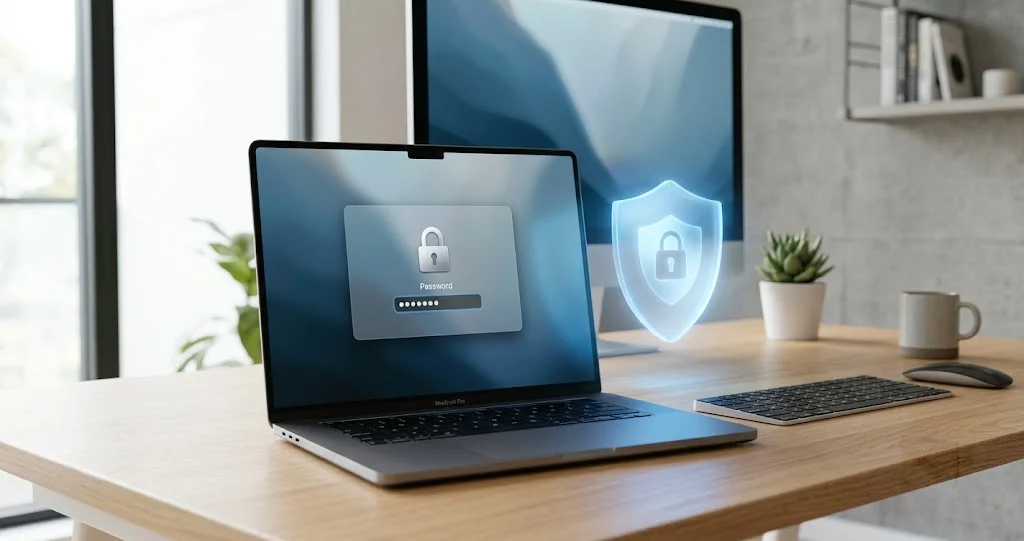
برنامج تقرير تعطّل وهمي في macOS يسرق كلمات مرور Mac ومحافظ العملات الرقمية. تعرّفوا على كيفية كشف نافذة كلمة المرور المزيفة وما العمل إن كنتم قد كتبتم كلمة المرور فعلاً.
يعرض جهاز Mac لديكم نافذة تبدو تماماً كتقرير تعطّل صادر عن النظام، وتطالبكم بكلمة مرور تسجيل الدخول قبل أن تختفي. لا تكتبوها. في يوليو 2026، نشرت Jamf Threat Labs تحليلاً لبرنامج سرقة معلومات يستهدف macOS وأطلقت عليه اسم CrashStealer، وهو يفعل هذا بالضبط: ينتحل صفة أداة نظام اعتيادية في macOS ويجمع كلمة المرور التي تسلّمونها له. إن كنتم قد كتبتم كلمة مروركم بالفعل، فانتقلوا مباشرة إلى دليل الإجراءات الوارد في الجزء الأسفل من هذه الصفحة وابدأوا بتنفيذ خطواته.
هذه ليست قصة ثغرة يوم صفر نادرة. لم يُخترق شيء، ولم تُستغل أي ثغرة أمنية، ولم يكن أي تحديث ليمنع ما حدث. يقوم الهجوم بأكمله على أمر واحد: أن معظم مستخدمي Mac تدرّبوا، عبر سنوات من الاستخدام المشروع، على كتابة كلمة المرور في أي نافذة تبدو صادرة عن macOS. يرسم CrashStealer نافذة مقنعة، ويتكفّل المستخدم بالباقي.
وهذا يجعلها مشكلة يمكنكم حلّها فعلياً بالمعرفة لا بالبرمجيات. ستجدون فيما يلي أمرين لا يردان في معظم التغطيات: طريقة عملية للتمييز بين نافذة تفويض حقيقية من macOS وتقليد مرسوم بواسطة تطبيق، ودليل إجراءات هادئ ومرتّب للحظة التي تدركون فيها أنكم كتبتم كلمة مروركم في إحداها بالفعل. القسم الأول يتعلق بالوقاية. والثاني يتعلق بالحد من الأضرار في الثانية صباحاً، وهو الوقت الذي يكتشف فيه الناس ذلك عادةً.
أبرز النقاط
- مُبلِّغ التعطّل الحقيقي في macOS لا يطلب كلمة مروركم أبداً. إذا طلبت منكم نافذة تدّعي أنها تقرير تعطّل أو أداة تشخيص أو مُحدِّث للنظام كلمةَ مرور تسجيل الدخول، فتلك النافذة رسمها تطبيق، لا macOS.
- السياق أهم من البكسل. يستطيع مهاجم مصمّم إنتاج نسخة مزيفة مطابقة للأصل تماماً. لكن ما لا يستطيع تزييفه هو السبب الذي يظهر لأجله الطلب الحقيقي: نوافذ التفويض الأصلية في macOS تأتي عقب إجراء قمتم به للتو. أما النافذة التي تظهر من العدم فهي أقوى إشارة تحذير لديكم على الإطلاق.
- التوثيق (Notarization) ليس تدقيقاً أمنياً. أفادت Jamf Threat Labs بأن التطبيق الذي وزّع CrashStealer كان موقّعاً وموثّقاً بـ Apple Developer ID صالح، ولهذا اجتاز Gatekeeper. وقد ألغت Apple الشهادة منذ ذلك الحين، لكن الإلغاء تنظيف لاحق لا وقاية مسبقة.
- إن كنتم قد كتبتم كلمة المرور، فافترضوا أن login Keychain قد ذهب أيضاً. أفادت Jamf بأن البرنامج الخبيث يتحقق من كلمة المرور المُدخلة محلياً، وإن كانت صحيحة فبإمكانه استخدامها لفتح login Keychain والوصول إلى ما هو أبعد بكثير مما كتبتموه.
- ترتيب التعافي مهم. من جهاز آخر موثوق: كلمة مرور Apple Account أولاً، ثم كلمة المرور الرئيسية لمدير كلمات المرور، ثم البريد الإلكتروني، ثم الأموال، ثم كل ما تبقّى. وتعاملوا مع عبارات استرداد العملات الرقمية على أنها محترقة.
ما الذي أفادت به Jamf Threat Labs فعلياً
نشرت Jamf Threat Labs تحليلها لـ CrashStealer في منتصف يوليو 2026، ونقلته خلال الأيام التالية مواقع 9to5Mac وMacRumors وHelp Net Security وMalwarebytes وInfosecurity Magazine وSecureMac. ومن المفيد الفصل بين ما ورد فعلياً في التقرير وبين ما أُعيدت صياغته لاحقاً في صورة تحذيرات أكثر غموضاً.
طريقة التوصيل: صورة قرص ليست ما طلبتموه
وفقاً لتقرير Jamf، يصل البرنامج الخبيث داخل صورة قرص تحمل اسم Werkbit Setup. يقوم الضحية بتحميل ملف DMG وتثبيت ما يعتقد أنه البرنامج الذي كان يبحث عنه. لا شيء في هذه المرحلة يبدو مقلقاً، لأن لا شيء في هذه المرحلة يطلب أي شيء غير معتاد.
التفصيل المهم هنا هو عدم التطابق. لقد بحثتم عن شيء؛ وصورة القرص التي حطّت في مجلد Downloads تحمل اسماً آخر. تلك الفجوة واحدة من الإشارات القليلة الموثوقة المتاحة قبل تشغيل أي شيء، ويستحق الأمر بناء عادة حولها: اقرأوا اسم صورة القرص في الشريط الجانبي لـ Finder قبل أن تسحبوا منها أي شيء.
الطُعم: تطبيق يسمّي نفسه CrashReporter
بعد التثبيت، أفادت Jamf بأن التطبيق الخبيث يقدّم نفسه على أنه CrashReporter.app، مستعيراً الاسم والمظهر العام لمكوّن نظام اعتيادي في macOS. ثم يعرض نافذة لطلب كلمة المرور مصمّمة لتشبه نافذة نظام مشروعة في macOS.
هذا تنكّر جيد لسبب محدد. تقارير التعطّل من الأمور القليلة التي يعرضها macOS فعلاً دون أن تطلبوها. فالتطبيقات تتعطّل بالفعل، وmacOS يعرض بالفعل الإبلاغ عن ذلك، ومعظم المستخدمين أغلقوا تلك النافذة عشرات المرات دون قراءتها بتمعّن. يستعير البرنامج الخبيث هذه الأُلفة. فهو يظهر في لحظة لا تبدو فيها نافذة نظام غير متوقعة أمراً غريباً، ويطلب الشيء الوحيد الذي لا تطلبه النافذة الحقيقية أبداً.
ماذا يحدث حين تكتبون
هذا هو الجزء الذي يجعل CrashStealer أسوأ من نافذة تصيّد عادية. أفادت Jamf بأن البرنامج الخبيث يتحقق من كلمة المرور المُدخلة محلياً، وإن كانت كلمة المرور صحيحة، فبإمكانه استخدامها لـ فتح login Keychain.
فكّروا في ما يعنيه ذلك عملياً. كلمة المرور التي كتبتموها ليست الجائزة بحد ذاتها. إنها مفتاح الحاوية التي تضم كل شيء آخر. فـ login Keychain هو المكان الذي يخزّن فيه macOS كلمات مرور Wi-Fi وبيانات اعتماد التطبيقات والشهادات والملاحظات الآمنة، ولدى كثيرين قائمة طويلة من عمليات تسجيل الدخول المحفوظة للمواقع. وفتحه يحوّل سلسلة نصية واحدة مسروقة إلى تفريغ كامل لبيانات الاعتماد.
الأهداف المُبلَّغ عنها تتسق مع ذلك: بيانات الاعتماد المخزّنة في المتصفحات، وبيانات مديري كلمات المرور، وبيانات محافظ العملات الرقمية بما فيها إضافات المحافظ في المتصفح، ومحتويات login Keychain. إن كنتم قد تساءلتم يوماً لماذا نكرر أن كلمة مرور Mac ليست مجرد قفل شاشة، فهذا هو السبب. إنها تقع في جذر شجرة بيانات الاعتماد. ودليلنا حول لماذا يستمر macOS في طلب كلمة مرور login Keychain يشرح مدى ارتباط ذلك الـ keychain بكلمة مرور حسابكم في الظروف الطبيعية غير الخبيثة.
ملاحظتان تقنيتان تستحقان المعرفة
سلّطت Jamf الضوء على خاصيتين ذواتَي صلة بالمدافعين حتى وإن لم تلمسوا أداة تفكيك برامج في حياتكم.
أولاً، كُتب CrashStealer بلغة C++ الأصلية. اعتمد كثير من برامج السرقة على Mac خلال السنوات الأخيرة اعتماداً كبيراً على AppleScript، وهي لغة أسهل نسبياً في الفحص، وأسهل على الأدوات الأمنية في مطابقة الأنماط، وأسهل على macOS نفسه في حصرها خلف أذونات الأتمتة. أما الملف الثنائي الأصلي فيتجاوز فئة كاملة من آليات الكشف التي اعتادت المنظومة الاعتماد عليها. والخلاصة العملية للمستخدم العادي: القواعد التقريبية من نوع «التطبيقات الخبيثة تطلب أذونات الأتمتة» ليست قاعدة يمكنكم الاتكاء عليها.
ثانياً، والأهم من ذلك، أن التطبيق الموزِّع كان موقّعاً وموثّقاً بـ Apple Developer ID صالح. ولهذا سمح له Gatekeeper بالمرور دون الاحتكاك الذي يربطه معظم الناس بالبرمجيات غير الموثوقة. وسنعود إلى هذه النقطة، لأن عبارة «لكنه كان موثّقاً» تؤدي دوراً كبيراً غير مستحق في نماذج التهديد لدى كثيرين.
الجدول الزمني
بحسب Jamf، ظهرت عيّنات مبكرة بدت غير مكتملة أو ما تزال قيد التطوير حوالي مايو 2026. ورُصدت نسخ عاملة ومنتشرة فعلياً في أوائل يوليو 2026، وتلا ذلك التحليل العلني في نحو 13 إلى 15 يوليو.
تلك الفجوة الممتدة شهرين بين العيّنات نصف المكتملة والنشر العامل أمر طبيعي، وهي سبب لعدم اعتبار أي تحليل منشور واحد نهاية القصة. فبرامج السرقة تُطوَّر باستمرار. واسم صورة القرص، واسم التطبيق، والصياغة الدقيقة لنافذة الطلب هي أكثر أجزاء هذه العملية قابلية للاستبدال. أما الأسلوب فهو الجزء الثابت، والأسلوب هو ما يستحق التعلّم.
الفكرة الجوهرية: نافذة طلب كلمة المرور ادّعاء، لا دليل
قبل قوائم التحقق، إليكم فكرة واحدة تجعل تذكّرها جميعاً أسهل.
حين تظهر على شاشتكم نافذة تطلب كلمة مروركم، فتلك النافذة تطرح ادّعاءً حول هويتها. إنها تدّعي أنها macOS. ولا شيء في مظهر النافذة يمكن أن يُثبت ذلك الادّعاء، لأن أي تطبيق لديه إذن بالرسم على شاشتكم يستطيع رسم أي شيء، بما في ذلك نسخة طبق الأصل من نافذة نظام. الخطوط، والمسافات، وأيقونة القفل، ودرجة اللون الدقيقة لخلفية النافذة، وموضع الأزرار، وأيقونة التطبيق الصغيرة في الزاوية: كل ذلك مجرد بكسلات، وكل ذلك قابل للنسخ.
لذا فالسؤال ليس أبداً «هل تبدو حقيقية؟» السؤال هو «هل هناك سبب يجعل نافذة حقيقية تظهر هنا؟»
إعادة الصياغة هذه هي ما يبني عليه بقية هذا المقال. لا يزال الفحص البصري ذا قيمة، وهناك فحوص محددة أدناه تكشف فعلاً النسخ المزيفة الرديئة. لكن الفحص البصري مرشّح، لا حكم نهائي. السياق هو الحكم النهائي.
الفحص البصري الجنائي: نافذة macOS الحقيقية مقابل التزييف المرسوم بواسطة تطبيق
إليكم ما يمكنكم فحصه فعلياً، مرتّباً تقريباً حسب الوزن الذي يستحقه كل فحص.
1. هل قمتم بشيء يستدعي التفويض؟
هذا هو الفحص الأعلى قيمة بفارق كبير، ولا يكلّفكم شيئاً.
نوافذ التفويض الأصلية في macOS نتائج لأفعال. لقد ثبّتم شيئاً. أو غيّرتم إعداداً في System Settings عليه أيقونة قفل. أو وافقتم على امتداد نظام. أو نفّذتم أمراً يحتاج صلاحيات مرتفعة. أو فتحتم عنصراً في Keychain. أو غيّرتم إعدادات الشبكة. في كل حالة من هذه الحالات، قمتم بفعل متعمّد قبل ثانية أو ثانيتين، والنافذة تسمّي ذلك الفعل.
لا يقرر macOS، في التشغيل الطبيعي، من تلقاء نفسه أن يطلب كلمة مرور تسجيل الدخول بينما تقرأون صفحة ويب أو تشاهدون مقطع فيديو. إن ظهرت نافذة تطلب كلمة المرور ولم تستطيعوا الإشارة إلى الفعل الذي قمتم به للتو وتسبّب فيها، فتعاملوا معها بوصفها معادية حتى يثبت العكس. ليس «على الأرجح لا بأس بها». بل معادية.
والنتيجة المنطقية غير المريحة لكنها صحيحة: المهاجم الذي يعرف هذا سيحاول توقيت النافذة المزيفة مع شيء قمتم به، وغالباً في اللحظة التي تلي مباشرة تثبيت تطبيقه. فظهور نافذة فور فتحكم لبرنامج نزّلتموه حديثاً ليس سياقاً مطمئناً. تلك هي اللحظة الدقيقة التي تظهر فيها نافذة CrashStealer.
2. هل للجهة الطالبة أي شأن بالطلب أصلاً؟
بعض مكوّنات النظام تطلب كلمة مروركم بشكل روتيني. وبعضها لا يطلبها أبداً.
يقع مُبلِّغ التعطّل في macOS بشكل قاطع في خانة «أبداً». فحين يتعطّل تطبيق، تخبركم النافذة الحقيقية أن التطبيق أُغلق بشكل غير متوقع وتعرض إعادة فتحه أو تجاهله أو إرسال تقرير إلى Apple. وهي لا تحتاج كلمة مروركم، لأن إرسال سجل تعطّل إلى Apple لا يتطلب صلاحيات مسؤول. ولا توجد أي إعدادات يطلب فيها مُبلِّغ التعطّل الأصلي منكم المصادقة.
وينطبق الأمر نفسه على معظم الأشياء التي تعرض عليكم معلومات فحسب. نافذة تخبركم بتعطّل تطبيق، أو إشعار عن تحديث متاح، أو نافذة عن مستند تعذّر حفظه، أو رسالة عن قرص انفصل: لا شيء من هذه لديه سبب مشروع لطلب كلمة مرور تسجيل الدخول. وإذا تحوّلت رسالة معلوماتية فجأة إلى طلب مصادقة، فالخلل في تلك النافذة، لا في جهاز Mac لديكم.
أما الفئات التي تطلب المصادقة فعلاً فهي: تثبيت برامج تكتب خارج مجلدكم الشخصي، وفتح الألواح المقفلة في System Settings، والموافقة على امتدادات النواة أو النظام، وتغيير إعدادات FileVault أو Startup Security، والوصول إلى Keychain لعناصر مخزّنة محددة. فإن كانت النافذة أمامكم لا تقوم بأحد هذه الأشياء، فلا ينبغي أن تطلب شيئاً.
3. اكتشفوا أي تطبيق يطلب فعلاً
النافذة المزيفة تنتمي إلى عملية تشغيل. ويمكنكم الذهاب للبحث عن تلك العملية والنافذة ما تزال على الشاشة.
افحصوا شريط القوائم. حرّكوا المؤشر إلى أعلى الشاشة. اسم التطبيق المجاور لقائمة Apple يخبركم بالتطبيق الذي يتصدّر الواجهة حالياً. فإن كانت هناك نافذة تدّعي أنها نافذة نظام وشريط القوائم يعرض اسم تطبيق نزّلتموه للتو، فقد حصلتم على إجابتكم.
جرّبوا Command-Tab. إن استطعتم الانتقال بعيداً عن النافذة وذهبت خلف نافذة أخرى مثل أي نافذة تطبيق عادية، فهي تنتمي إلى تطبيق. بعض نوافذ النظام الأصلية تطفو فوق كل شيء؛ والتزييف المرسوم بواسطة تطبيق كثيراً ما لا يفعل، والنوافذ المزيفة التي تفعل تكشف نفسها بطرق أخرى.
افتحوا Force Quit. اضغطوا Command-Option-Escape. تسرد نافذة Force Quit التطبيقات قيد التشغيل بالاسم. ابحثوا عن أي شيء لا تعرفونه، أو أي شيء ظهر في القائمة في اللحظة نفسها التي ظهرت فيها النافذة، أو أي شيء يشبه اسمه بشكل مريب اسم مكوّن نظام. وإنهاء التطبيق المخالف يجعل النافذة تختفي عادةً، وهذا بحد ذاته هو التأكيد الذي كنتم تبحثون عنه.
افتحوا Activity Monitor. يمنحكم المسار Applications > Utilities > Activity Monitor قائمة أطول، تشمل عمليات الخلفية. رتّبوا حسب المعالج أو حسب اسم العملية وابحثوا عن الوافدين الجدد. هذا يتطلب جهداً أكبر من Force Quit وهو أكثر عرضة للإنذارات الكاذبة، لأن macOS يشغّل بشكل مشروع كثيراً من عمليات الخلفية ذات الأسماء الغريبة، لكنه المكان الذي تنظرون فيه حين لا يُظهر Force Quit شيئاً.
القيد الصريح: النسخة المزيفة المتقنة يمكنها تسمية عمليتها باسم بريء المظهر، ولن تتعرّفوا بالضرورة على اسم خبيث بين مئة اسم مشروع. هذا الفحص يكشف النسخ المزيفة الكسولة بشكل موثوق، والنسخ المتقنة أحياناً.
4. اختبار السحب
هذا الاختبار مفيد فعلاً، وهو يعمل في اتجاه واحد.
حاولوا سحب نافذة الطلب عبر الشاشة. ادفعوها نحو الحافة البعيدة، أو إلى شاشة ثانية إن كانت لديكم. نافذة النظام الحقيقية نافذة قائمة بذاتها ويمكن نقلها إلى أي مكان على سطح المكتب. أما النسخة المزيفة المرسومة داخل نافذة أخرى، وهو أمر شائع حين يعيش التزييف في صفحة ويب أو تطبيق Electron أو عرض بملء الشاشة، فلا تستطيع مغادرة حدود النافذة الأم. فإن اقتُصّت النافذة، أو ارتدّت إلى مكانها، أو رفضت تجاوز مستطيل يقابل نافذة تطبيق آخر، فهي مزيفة. دون نقاش.
أما الجزء أحادي الاتجاه: إن كانت النافذة تُسحب بحرية في أي مكان على الشاشة، فهذا لا يثبت شيئاً. يستطيع تطبيق أصلي إنشاء نافذة عائمة بلا حدود تتحرك تماماً مثل نافذة نظام. اجتياز اختبار السحب ليس شهادة سلامة. أما الرسوب فيه فهو إدانة.
وهناك صيغة مرتبطة: حاولوا تغيير حجم النافذة، أو ابحثوا عن نافذة حجمها غير مناسب بشكل طفيف للمحتوى داخلها. النسخ المزيفة المبنية على عرض ويب أحياناً يتغيّر مقياسها بشكل غريب حين تغيّرون دقة الشاشة أو تنتقلون بين شاشات بمعاملات تحجيم مختلفة.
5. استخدموا Touch ID بدلاً من الكتابة
إن كان جهاز Mac لديكم مزوّداً بـ Touch ID وطُلب منكم المصادقة على شيء بدأتموه فعلاً، فاستخدموا مستشعر البصمة بدلاً من لوحة المفاتيح.
ليس السبب أن Touch ID يستحيل تقليده بصرياً. فبإمكان أي تطبيق عرض نافذة بتصميم Touch ID. السبب الذي يجعله مفيداً أكثر مباشرة: المصادقة بالبصمة لا تسلّم كلمة مروركم للتطبيق. فمصادقة Touch ID الحقيقية تتم عبر Secure Enclave وتعيد إجابة بنعم أو لا إلى العملية الطالبة. لا شيء يكتب كلمة مروركم، فلا شيء يلتقطها. وإن كانت النافذة مزيفة، فأنتم قد منحتموها مسح بصمة لا تستطيع تحويله إلى بيانات اعتماد.
وفي الأمر إشارة ثانية أيضاً. إن كنتم تقومون بإجراء يعرض عليكم عادةً Touch ID على جهاز Mac لديكم، وأصرّت هذه النافذة تحديداً على كلمة مرور مكتوبة دون خيار Touch ID، فاسألوا أنفسكم لماذا. بعض النوافذ الأصلية تتطلب فعلاً كلمة مرور مكتوبة، فهذه راية صفراء لا حمراء، لكنها مجتمعةً مع الفحوص الأخرى تشكّل دلالة معتبرة.
6. اضغطوا Escape، ثم راقبوا ما يحدث
اضغطوا Escape، أو انقروا Cancel. ثم راقبوا.
نافذة التفويض الأصلية تُلغى بنظافة ويفشل الإجراء الذي كنتم تنفذونه بطريقة منطقية. حاولتم فتح لوح إعدادات؛ يبقى اللوح مقفلاً. حاولتم تثبيت شيء؛ يبلّغ المثبِّت أنه لم يستطع المتابعة.
أما النسخة المزيفة فتُلحّ عادةً. تعود بعد بضع ثوانٍ، أو تعود في كل مرة تنقرون فيها على سطح المكتب، أو تعود عند تسجيل الدخول التالي، أو لا تختفي تماماً أبداً. الإصرار في وجه الإلغاء دليل قوي، لأن قيمة البرنامج الخبيث بأكملها تتوقف على الحصول على كلمة مروركم في النهاية. فهو مبني على الاستمرار في السؤال. أما نوافذ النظام الحقيقية فليست كذلك.
لهذا الفحص كلفة: عليكم الانتظار لترون إن كانت ستعود، وفي هذه الأثناء تجلسون أمام جهاز Mac قد يكون يشغّل بنشاط شيئاً لا تريدونه. استخدموه، لكن لا تستخدموه بدلاً من فصل الاتصال.
7. اقرأوا النص، لكن أعطوه وزناً خفيفاً
النسخ المزيفة الرديئة تخطئ في أشياء. صياغة عامة في موضع يسمّي فيه macOS تطبيقاً محدداً أو إجراءً محدداً. أحرف كبيرة في غير موضعها بشكل طفيف. رقم إصدار أو اسم منتج لا يطابق ما تشغّلونه. قواعد لغوية تبدو مترجمة. تسميات أزرار بترتيب مخالف لأعراف macOS. أيقونة هي نسخة قديمة قليلاً من أيقونة النظام الحالية.
كل هذه الأمور تستحق الملاحظة، ولا شيء منها يستحق الاعتماد عليه. فتنسيق الحروف في نافذة النظام مسألة محلولة لمهاجم يملك لقطة شاشة وبعد ظهيرة فارغاً. تعاملوا مع الشذوذ النصي كسبب للانتقال إلى الفحوص الأخرى، لا كخط دفاع أخير أبداً.
كونوا صريحين بشأن سقف الفحص البصري
كل فحص أعلاه يمكن هزيمته من قِبل مهاجم متأنٍ بما يكفي. فنسخة مزيفة أصلية ومتقنة البناء تظهر في لحظة معقولة، وتُسحب بحرية، وتستخدم صياغة صحيحة، وتختفي حين تلغونها، ستجتاز كل اختبار بصري في هذا المقال.
هذا ليس سبباً لتخطّي الفحوص. بل هو سبب لفهم الغرض منها. فهي تكشف غالبية النسخ المزيفة في الواقع، وهي ليست مبنية بعناية لا محدودة. لكن الطبقة التي تقع تحتها، تلك التي لا تعتمد على براعة المهاجم، هي الطبقة السلوكية.
القواعد السلوكية التي لا تعتمد على براعة المهاجم
هذه هي القواعد التي تظل صامدة حتى حين تكون النسخة المزيفة متقنة.
القاعدة 1: لا تكتبوا كلمة مروركم أبداً في نافذة لم تستدعوها. إن لم تستطيعوا تسمية الفعل الذي تسبّب فيها، فالجواب لا. ليس «دعوني أنظر إليها عن كثب». لا.
القاعدة 2: عند الشك، ألغوا وابدأوا الإجراء من جديد بشكل متعمّد. إن كنتم بحاجة فعلية للتفويض على شيء، فأغلقوا النافذة، وأنهوا التطبيق، وابدأوا الإجراء بأنفسكم من مكان تثقون به. افتحوا System Settings بأنفسكم وانقروا على القفل. شغّلوا المثبِّت بأنفسكم من Finder. فإن ظهرت نافذة بعد ذلك كنتيجة مباشرة لما نقرتم عليه للتو، فاحتمال كونها حقيقية أعلى بكثير، لأنكم أنتم من صنع السياق بدلاً من قبول سياق سُلِّم لكم.
القاعدة 3: النافذة التي تظهر فور تثبيتكم لشيء ما هي أعلى النوافذ خطورة على الإطلاق. هناك يعيش CrashStealer. قد يكون طلب برنامج جديد لكلمة مرور المسؤول مشروعاً، لكنه أيضاً الشكل الدقيق للهجوم. فإن كان البرنامج شيئاً نزّلتموه للتو من موقع لم تستخدموه من قبل، فتوقفوا وأعيدوا النظر فيما تثبتونه قبل أن تصادقوا.
القاعدة 4: فضّلوا Touch ID كلما عُرض. فهو يحوّل «لقد أعطيتهم كلمة مروري» إلى «لم أعطهم شيئاً».
القاعدة 5: إن بدا أي شيء خاطئاً، افصلوا الاتصال أولاً وفكّروا ثانياً. إطفاء Wi-Fi لا يكلّفكم شيئاً ويستغرق ثانيتين. إنه أرخص إجراء ممكن، وهو الإجراء الذي يوقف خروج البيانات.
إن كنتم قد كتبتموها بالفعل: دليل إجراءات ما بعد الانكشاف
يفترض هذا القسم أسوأ الحالات: أنكم كتبتم كلمة مرور تسجيل الدخول في نافذة تعتقدون الآن أنها كانت مزيفة. وأنتم على الأرجح بين الانزعاج والخوف الحقيقي. نفّذوا هذه الخطوات بالترتيب. فهي مصمّمة بحيث تأتي أعلى الخطوات أثراً أولاً، وبحيث لا يتطلب منكم أي بند هنا اتخاذ قرار تقديري وأنتم تحت ضغط.
نقطتان تأطيريتان قبل الخطوات.
أولاً، افترضوا أن تسريب البيانات قد حدث بالفعل. برامج سرقة المعلومات مبنية للسرعة؛ فهي تجمع وترسل. لا تقضوا أول عشر دقائق في محاولة تحديد ما إذا كانت البيانات قد غادرت. اقضوها على أساس أنها غادرت.
ثانياً، افترضوا أن login Keychain مخترق. فقد أفادت Jamf بأن كلمة المرور الصحيحة تتيح لـ CrashStealer فتحه. وهذا يعني أن نطاق هذه الحادثة ليس «كلمة مرور واحدة». بل «كل بيانات الاعتماد التي كانت تلك الكلمة تحميها».
الخطوة 1: افصلوا جهاز Mac عن الشبكة. الآن فوراً.
أطفئوا Wi-Fi من شريط القوائم. إن كنتم على Ethernet، فافصلوا الكابل. وإن أردتم الشمولية، ففعّلوا عزلاً شبيهاً بوضع الطيران بتعطيل Wi-Fi وBluetooth معاً.
يحقق هذا أمرين: يوقف أي رفع إضافي للبيانات التي جمعها البرنامج الخبيث ولم يرسلها بعد، ويقطع أي قناة أوامر عن بُعد. وهو لا يلغي ما غادر بالفعل، وليس بديلاً عن تدوير بيانات الاعتماد أدناه، لكنه مجاني وفوري ويحدّ من الضرر.
لا تُطفئوا جهاز Mac بعد. فستحتاجون إلى فحصه قريباً، والنظام العامل أسهل في الفحص من نظام عليكم إقلاعه مجدداً. أما إن لم تكن لديكم نية لفحصه وتخططون للانتقال مباشرة إلى محو كامل، فالإطفاء لا بأس به.
الخطوة 2: توقفوا عن كتابة بيانات الاعتماد على ذلك الجهاز
هذه قاعدة للساعات القليلة القادمة، وهي القاعدة التي يخالفها الناس دون أن ينتبهوا.
لا تسجّلوا الدخول إلى بريدكم الإلكتروني على ذلك الجهاز للتحقق من نشاط مشبوه. لا تفتحوا مدير كلمات المرور عليه لتغيير كلمات المرور. لا تسجّلوا الدخول إلى بنككم عليه للاطلاع على المعاملات. كل بيانات اعتماد تُدخلونها على جهاز تعتقدون أنه مخترق هي بيانات اعتماد تسلّمونها للمرة الثانية. الغريزة التي تدفعكم للذهاب فوراً للتحقق من الأمور قوية، وهي خاطئة تماماً.
تعاملوا مع ذلك الجهاز على أنه مسرح جريمة للقراءة فقط حتى تقرروا ما ستفعلونه به.
الخطوة 3: انتقلوا إلى جهاز آخر موثوق
استخدموا هاتفكم، أو جهازاً لوحياً، أو حاسوباً آخر، أو جهاز أحد أفراد العائلة. ما تحتاجونه هو جهاز لم يكن طرفاً في هذه الحادثة.
تحذير واحد: إن كان هاتفكم مسجّلاً الدخول إلى الحسابات نفسها وتحتفظون عليه بمدير كلمات مرور متزامن، فالهاتف يبقى جهازاً قابلاً للاستخدام في التعافي، لأن الاختراق طال بيانات الاعتماد لا الهاتف نفسه. لكن إن كان لديكم أي سبب للاعتقاد بأن المثبِّت الخبيث نفسه قد لمس أكثر من جهاز، فاستخدموا شيئاً آخر.
الخطوة 4: غيّروا كلمة مرور Apple Account أولاً
افعلوا هذا قبل أي شيء آخر، من الجهاز الموثوق.
Apple Account لديكم هو جذر الشجرة. فهو يتحكم في iCloud Keychain وFind My ونسخ iCloud الاحتياطية وتفويض الأجهزة والمشتريات، وفي كثير من الحالات مسار الاسترداد لحسابات أخرى. وإن حصل عليه مهاجم، فبإمكانه استخدامه للوصول إلى أشياء لم تخزّنوها على جهاز Mac المخترق أصلاً.
على iPhone أو iPad: Settings > اسمكم > Sign-In & Security > Change Password. على الويب: appleid.apple.com. وبينما أنتم هناك، راجعوا قائمة الأجهزة الموثوقة واحذفوا أي شيء لا تعرفونه أو لم تعودوا تستخدمونه.
اختاروا كلمة مرور لم تستخدموها في أي مكان آخر مطلقاً، ولا تعيدوا استخدام نمط كلمة مرور قديمة.
الخطوة 5: غيّروا كلمة المرور الرئيسية لمدير كلمات المرور ثانياً
إن كنتم تستخدمون 1Password أو Bitwarden أو Dashlane أو KeePass أو ما شابه، فكلمة مروره الرئيسية هي الجذر الثاني. وقد أفادت Jamf بوجود بيانات مديري كلمات المرور ضمن أهداف CrashStealer، فتعاملوا مع الخزنة على أنها منكشفة.
من الجهاز الموثوق، غيّروا كلمة المرور الرئيسية، ثم ابحثوا عن خيار «تسجيل الخروج من جميع الأجهزة» أو «إلغاء تفويض جميع الجلسات» واستخدموه. كثير من مديري كلمات المرور يوفّر أيضاً مفهوم مفتاح سري أو مفتاح حساب؛ فإن كان مديركم يدعم تدويره، فافعلوا ذلك أيضاً.
إن كان مدير كلمات المرور مفتوحاً على ذلك الجهاز وقتها، أو كانت بياناته مخزّنة محلياً في ذاكرة مؤقتة، فافترضوا أن محتويات الخزنة معروفة للمهاجم. هذا شعور سيئ، لكنه يمنحكم أيضاً قائمة مهام دقيقة: كل ما في الخزنة يحتاج إلى تدوير. رتّبوا الأولويات وفق الخطوات التالية.
الخطوة 6: دوّروا البريد الإلكتروني، ثم الأموال، ثم كل ما تبقّى
الترتيب ليس اعتباطياً. إنه يتبع نطاق الانفجار.
البريد الإلكتروني أولاً. من يتحكم في بريدكم الإلكتروني يستطيع إعادة تعيين معظم حساباتكم الأخرى. غيّروا كلمة المرور على كل حساب بريد تملكونه، بدءاً بالحساب الذي يستقبل رسائل إعادة تعيين كلمة المرور. ثم، في إعدادات الأمان لكل حساب، ابحثوا عن قائمة الجلسات النشطة أو الأجهزة المفوّضة وألغوا كل ما لا تعرفونه. وتحققوا أيضاً من قواعد إعادة التوجيه والمرشّحات التي لم تنشئوها؛ فمن الخطوات الشائعة بعد الاختراق إعادة توجيه إشعارات الأمان أو أرشفتها تلقائياً بصمت كي لا تروا التنبيهات أبداً.
الأموال ثانياً. البنوك وشركات الوساطة وتطبيقات الدفع وأي شيء يحتفظ ببطاقة مخزّنة. غيّروا كلمات المرور، ثم تحققوا من النشاط الأخير، ثم اتصلوا بالمؤسسة إن بدا أي شيء غير سليم. كثير من البنوك يسجّل الحادثة على حسابكم ويزيد التدقيق لفترة إن أخبرتموه بذلك.
ثم كل ما تبقّى. حسابات العمل، والتخزين السحابي، ووسائل التواصل الاجتماعي، ومواقع التسوق، ومنصات المطوّرين، ومسجّلي النطاقات، ومزوّدي الخوادم الافتراضية، وأي شيء يحمل مفتاح API. يستحق مسجّلو النطاقات ولوحات التحكم السحابية موقعاً أعلى في هذه القائمة مما يضعهم فيه معظم الناس، لأن التحكم في نطاق أو حساب سحابي رافعة طويلة الأمد على كل ما دونه.
لا تحاولوا إنجاز كل هذا في جلسة واحدة. أنجزوا البريد والأموال الآن، الليلة. وأنجزوا الذيل الطويل خلال الأيام القليلة القادمة، انطلاقاً من قائمة مدير كلمات المرور لديكم.
الخطوة 7: ألغوا الجلسات والأجهزة في كل مكان
تغيير كلمة المرور لا يقتل الجلسة القائمة دائماً. فكثير من الخدمات يُبقي بسرور جلسة مصادَقاً عليها مسبقاً حيّة بعد تغيير كلمة المرور ما لم تُنهوها صراحةً.
لكل حساب مهم، اعثروا على صفحة الأمان التي تسرد الجلسات النشطة أو الأجهزة المسجّلة الدخول أو التطبيقات المتصلة، وامسحوها. توفّر Google وMicrosoft وApple وGitHub وSlack وDiscord ومعظم الخدمات الكبرى هذه الميزة. وألغوا أيضاً تفويضات التطبيقات الخارجية التي لا تعرفونها، لأن رموز OAuth آلية بقاء تنجو من تغييرات كلمة المرور.
وبينما أنتم هناك، تحققوا من جلسات مزامنة المتصفح. فإن كان ملف تعريف متصفحكم متزامناً مع جهاز مخترق، فتسجيل الخروج من جميع جلسات المزامنة وإعادة تأسيس المزامنة من جهاز نظيف يستحق العناء.
الخطوة 8: تعاملوا مع عبارات استرداد العملات الرقمية على أنها مخترقة
إن كنتم تحتفظون بعملات رقمية في محفظة برمجية أو إضافة محفظة في المتصفح على ذلك الجهاز، فهذا هو الجزء الذي مهلته تُقاس بالدقائق لا بالأيام.
أفادت Jamf بوجود بيانات محافظ العملات الرقمية ضمن أهداف CrashStealer، بما في ذلك إضافات المحافظ في المتصفح. افترضوا أن أي عبارة استرداد أو مفتاح خاص أو ملف محفظة كان موجوداً على ذلك الجهاز صار معروفاً الآن.
الإجراء ليس «تغيير كلمة مرور المحفظة». فكلمات مرور المحافظ تحمي ملفاً محلياً؛ أما عبارة الاسترداد فهي الحساب نفسه. وإن خرجت العبارة، فالأموال قابلة للوصول من أي مكان في العالم بصرف النظر عمّا تفعلونه على جهاز Mac لديكم.
من جهاز نظيف، أنشئوا محفظة جديدة بعبارة استرداد جديدة، وانقلوا الأموال إليها. والمحفظة الصلبة التي تُولَّد فيها عبارة الاسترداد على الجهاز نفسه هي الوجهة الصحيحة إن كانت لديكم أو أمكنكم الحصول عليها. لا تُعيدوا إدخال عبارة الاسترداد القديمة على أي جهاز بهدف «تأمينها»؛ فليس هناك ما يمكن تأمينه. ولا تُدخلوها في أي أداة أو موقع يعرض فحص ما إذا كانت قد اختُرقت، فهذه بحد ذاتها عملية احتيال شائعة.
وإن سبق أن خزّنتم عبارة استرداد في ملاحظة أو لقطة شاشة أو ملف نصي أو مدير كلمات المرور على ذلك الجهاز، فالأمر نفسه ينطبق. وهذه لحظة مناسبة لإعادة النظر في خيار التخزين ذاك مستقبلاً.
الخطوة 9: فعّلوا المصادقة الثنائية على كل ما يدعمها
إن كنتم تستخدمون المصادقة الثنائية أصلاً على بريدكم وحساباتكم المالية، فهذه الحادثة أخف بكثير مما كان يمكن أن تكون، لأن كلمة مرور مسروقة وحدها لا تفتح تلك الأبواب.
وإن لم تكونوا تستخدمونها، ففعّلوها الآن أثناء تدوير كل كلمة مرور. وفضّلوا تطبيق مصادقة أو مفتاح أمان مادياً على الرسائل النصية القصيرة. فالمصادقة الثنائية عبر الرسائل القصيرة أفضل بشكل ملموس من لا شيء وأسوأ بشكل ملموس من البدائل، لأن هجمات تبديل شريحة SIM صناعة ناضجة.
وهناك تحفّظ واحد خاص بهذا السيناريو: إن كانت نسخة تطبيق المصادقة الاحتياطية مخزّنة في حساب سحابي كانت كلمة مروره في الـ keychain المخترق، فأعيدوا تسجيل المصادقة الثنائية بدلاً من افتراض أن الإعداد القائم آمن.

الخطوة 10: افحصوا جهاز Mac نفسه الآن
مع استمرار تدوير بيانات الاعتماد من جهاز نظيف، عودوا إلى الجهاز. وأبقوه مفصولاً عن الشبكة أثناء الفحص.
عناصر تسجيل الدخول وعناصر الخلفية. افتحوا System Settings > General > Login Items & Extensions. هناك قائمتان تستحقان القراءة: التطبيقات التي تُفتح عند تسجيل الدخول، وعناصر الخلفية المسموح لها بالعمل. القائمة الثانية هي المثيرة للاهتمام، لأنها تسمّي المطوّر المسؤول عن كل وكيل خلفية. وأي شيء لا تستطيعون تفسيره يستحق التحقيق. وانتبهوا إلى أن البرمجيات المشروعة تضع مدخلات هنا أيضاً، فلا تحذفوا كل شيء بشكل انعكاسي؛ ابحثوا عن اسم المطوّر قبل التصرّف.
ملفات تعريف الإعدادات. افتحوا System Settings > General > Device Management. على جهاز Mac شخصي غير مسجّل لدى جهة عمل أو مدرسة، لا يظهر هذا اللوح عادةً على الإطلاق. فإن ظهر وسرد ملف تعريف لم تثبّتوه، فتلك نتيجة خطيرة. تستطيع ملفات تعريف الإعدادات تغيير إعدادات DNS وتثبيت شهادات وفرض سياسات، وهي آلية بقاء مفضّلة تحديداً لأن معظم المستخدمين لا ينظرون هنا أبداً.
مجلد Applications، مرتّباً حسب التاريخ. في Finder، افتحوا Applications وانتقلوا إلى عرض القائمة مرتّباً حسب تاريخ الإضافة أو تاريخ التعديل. وأي شيء وصل قرب وقت الحادثة يستحق التدقيق. افعلوا الشيء نفسه مع مجلد Applications على مستوى المستخدم إن كان لديكم واحد.
إضافات المتصفح. افتحوا صفحة الإضافات في كل متصفح واحذفوا أي شيء لم تثبّتوه عمداً. وانتبهوا بشكل خاص لإضافات المحافظ، فهي ذات صلة مباشرة هنا، ولأي شيء بأذونات واسعة لقراءة البيانات على جميع المواقع.
التنزيلات الأخيرة. ابحثوا في مجلد Downloads عن صورة القرص أو المثبِّت الذي بدأ هذا كله. لا تفتحوه مجدداً. فمعرفة اسم الملف تساعدكم على التعرّف على الطُعم نفسه إن ظهر مرة أخرى.
وإن وجدتم شيئاً وحذفتموه، فلا تستنتجوا أنكم أصبحتم نظيفين. فحذف الجزء الذي وجدتموه لا يخبركم بشيء عن الأجزاء التي لم تجدوها.
الخطوة 11: قرروا ما إذا كنتم ستمحون النظام وتعيدون تثبيته
إليكم الإجابة الصريحة، دون مواربة: إن كنتم قد كتبتم كلمة مرور تسجيل الدخول في نافذة نظام مزيفة، فالمحو وإعادة التثبيت هو القرار الصحيح.
المبرر ليس أن الإزالة مستحيلة. بل أن التحقق مستحيل. لا تستطيعون إثبات النفي على جهاز شغّل ملفاً ثنائياً أصلياً مجهولاً وبحوزته كلمة مرور المسؤول لديكم. التنظيف اليدوي يوصلكم إلى «لم أجد شيئاً آخر»، وهي ليست نفسها «لا يوجد شيء آخر». وبالنسبة لجهاز يحمل عملكم وبريدكم وأموالكم، فهذه الفجوة مهمة.
الحالات التي يمكنكم فيها تخطي المحو بشكل معقول: رأيتم النافذة، ولم تكتبوا شيئاً، وأنهيتم التطبيق وحذفتموه، ولم يتصرف أي شيء بشكل غريب منذ ذلك الحين. أما الحالات التي يجب فيها المحو قطعاً: كتبتم كلمة المرور؛ أو لا تستطيعون إعادة تركيب ما ثبّتموه؛ أو وجدتم عناصر بقاء لا تفهمونها؛ أو الجهاز لديه وصول إلى أي شيء تتحملون مسؤوليته نيابةً عن أشخاص آخرين.
كيفية القيام بذلك بشكل صحيح على جهاز Mac حديث:
- أنهوا تدوير بيانات الاعتماد أولاً، من الجهاز النظيف. لا تمحوا قبل أن تسيطروا على حساباتكم، لأن المحو لا يصلح حساباتكم.
- خذوا نسخة احتياطية من مستنداتكم، لا من تطبيقاتكم ولا صورة نظام كاملة. انسخوا الملفات التي تحتاجونها إلى قرص خارجي. الصور والمستندات والمشاريع والشيفرة المصدرية وأي شيء أنتجتموه.
- استخدموا Erase All Content and Settings (System Settings > General > Transfer or Reset) على أجهزة Apple silicon وT2، أو أعيدوا التثبيت من macOS Recovery.
- أعدّوا جهاز Mac كجهاز جديد. لا تستعيدوا من نسخة Time Machine احتياطية أُخذت بعد الإصابة، ولا تستخدموا Migration Assistant لسحب التطبيقات وإعدادات النظام من الحالة المخترقة. فهكذا يعيد الناس إصابة أنفسهم ثم يستنتجون أن البرنامج الخبيث كان غير قابل للاكتشاف.
- أعيدوا تثبيت التطبيقات من Mac App Store أو من الموقع الرسمي لكل مطوّر، من جديد.
- انسخوا مستنداتكم مرة أخرى من القرص الخارجي.
- سجّلوا الدخول من جديد وأعيدوا تسجيل المصادقة الثنائية.
نعم، إنها أمسية ضائعة. لكنها أمسية ضائعة تنتهي بجهاز يمكنكم الوثوق به فعلاً، وهو ما يساوي أكثر من تلك الأمسية.
لماذا لم يُنقذ التوثيق أحداً هنا
الجزء الأكثر إفادةً في هذه القضية هو أن كل شيء عمل كما صُمّم، ومع ذلك أُصيب المستخدم.
ما هو التوثيق فعلياً
حين يوزّع مطوّر تطبيق Mac خارج App Store، فإنه يقدّمه إلى خدمة التوثيق لدى Apple. تُجري Apple فحصاً آلياً: تبحث عن محتوى خبيث معروف، وتتحقق من توقيع الشيفرة، وتتأكد من أن التطبيق موقّع بـ Developer ID صالح، وتؤكد استيفاء مجموعة من متطلبات التحصين. فإن اجتاز، تصدر Apple تذكرة تُدبَّس على التطبيق.
اقرأوا تلك القائمة مرة أخرى ولاحظوا ما ليس فيها. لا يوجد مراجع بشري. لا يوجد تحليل سلوكي لما يفعله التطبيق حين يشغّله المستخدم. لا يوجد حكم على ما إذا كان غرض التطبيق نزيهاً. التوثيق يجيب عن سؤال ضيق: هل يحتوي هذا الملف الثنائي على أي شيء نتعرّف عليه مسبقاً كخبيث، وهل هو موقّع بشكل سليم من مطوّر يمكن تحديد هويته؟
والتطبيق الذي يرسم صندوق كلمة مرور مقنعاً ويرسل ما يلتقطه لا يحتوي على «محتوى خبيث معروف» بالمعنى الذي يبحث عنه الماسح، لا سيما إن كان ملفاً ثنائياً أصلياً جديداً. فيمر بسلاسة.
ما يَعِد به Gatekeeper وما لا يَعِد به
Gatekeeper هو طبقة التنفيذ على جهاز Mac لديكم. حين تفتحون تطبيقاً منزّلاً، يتحقق Gatekeeper مما إذا كان موقّعاً وموثّقاً، ومما إذا كانت تذكرة التوثيق صالحة. فإن كانت كذلك، يُفتح التطبيق بأقل احتكاك. وإن لم تكن، تحصلون على التحذيرات والحجب التي يعرفها مستخدمو Mac جيداً، بما فيها رسالة «التطبيق تالف ولا يمكن فتحه» التي نغطيها في دليلنا لاستكشاف أخطاء Gatekeeper والحجر الصحي.
ما يَعِد به Gatekeeper هو المساءلة، لا الأمان. إنه يخبركم: هذا البرنامج يأتي من مطوّر سجّل لدى Apple، ودفع مقابل Developer ID، وخضع ملفه الثنائي للفحص. وهذا يعني أنه إن تبيّن أنه خبيث، فإن Apple تعرف شهادة مَن تُلغي. لكنه لا يعني أن Apple قد قيّمت ما إذا كان التطبيق يستحق ثقتكم.
والفجوة بين هذين الأمرين هي المكان الذي تعيش فيه هذه الفئة الكاملة من الهجمات. وهي ليست جديدة: كتبنا عن النمط نفسه في ديسمبر 2025 حين استخدم MacSync Stealer توثيقاً صالحاً من Apple لتجاوز Gatekeeper. لم يترسّخ الدرس، لأن كلمة «موثّق» ما تزال تُقرأ لدى معظم الناس على أنها «معتمد».
الإلغاء تنظيف لاحق لا حماية
ألغت Apple الشهادة المتورطة في CrashStealer. وهذه هي الاستجابة الصحيحة وهي تؤدي عملاً حقيقياً: على أجهزة Mac التي تتحقق من الإلغاء، لن يعمل التطبيق بعد الآن، ولا يمكن استخدام الشهادة نفسها لتوقيع الإصدار التالي.
لكن الإلغاء يأتي بعد التحليل، والتحليل يأتي بعد الإصابات. فكل من أُصيب خلال الفترة الممتدة بين النشر في أوائل يوليو والإلغاء لم ينل منه أي فائدة. إلغاء الشهادات هو ذاكرة الجهاز المناعي، لا حاجزه. وفي الوقت نفسه، الحصول على Developer ID جديد مشكلة قابلة للحل بالنسبة لمشغّل متحفّز، ولهذا يتكرر النمط نفسه مراراً بشهادات مختلفة.
الاستنتاج العملي بالنسبة لكم: استخدموا Gatekeeper، وأبقوه مفعّلاً، ولا تعطّلوه أبداً لتشغيل شيء طُلب منكم تعطيله من أجله. ولا تجعلوه سبباً للوثوق بتطبيق. فسؤال «هل هو موقّع؟» أقل أهمية بكثير من «هل حصلت على هذا من المطوّر، أم من نتيجة بحث؟»
من أين تأتي مثل هذه المثبِّتات
عملياً، تصل صور الأقراص الخبيثة إلى المستخدمين عبر عدد محدود من القنوات، وكلها تستغل اللحظة نفسها: لقد قررتم أنكم تريدون برنامجاً معيناً وتبحثون عن مكان تنزيله.
إعلانات البحث. يبحث شخص عن تطبيق معروف وينقر على النتيجة الأولى، وهي إعلان مدفوع يشير إلى موقع مشابه. نص الإعلان صحيح، وصفحة الهبوط نسخة مقنعة، وزر التنزيل يعمل. وهذه أكثر القنوات حجماً بفارق كبير، وهي تنجح لأن أعلى صفحة نتائج البحث يبدو موثوقاً.
مواقع التنزيل المشابهة. نطاقات تختلف بحرف واحد، أو تضيف كلمة معقولة، أو تستخدم امتداداً مختلفاً. وكذلك منظومة «بوابات التنزيل» بأكملها التي تغلّف البرمجيات الحقيقية بمثبِّتاتها الخاصة. وحتى حين لا توزّع تلك المواقع برمجيات خبيثة، فهي توزّع مثبِّتات معدّلة، وهذه عادة لا تريدونها.
الروابط المنشورة في المحادثات والمنتديات. خادم Discord، أو مجموعة Telegram، أو نقاش على Reddit، أو تعليق في منتدى دعم فني. ينشر أحدهم رابطاً بديلاً بحسن نية ظاهرة. أحياناً يكون شخصاً حقيقياً يحاول المساعدة وأحياناً لا، ولا يمكنكم التمييز من الرسالة.
النسخ المكسورة و«المجانية» من البرامج المدفوعة. هذه واضحة بذاتها وتظل من أكثر الطرق موثوقية للانتهاء ببرنامج سرقة على جهازكم.
الدفاع واحد في الحالات الأربع: قرروا من أين ستنزّلون قبل أن تبحثوا. اذهبوا إلى النطاق الفعلي للمطوّر، والذي يمكنكم عادةً التحقق منه عبر التطبيق نفسه، أو تثبيت قائم، أو إشارة مرجعية، أو صفحة المطوّر في App Store، أو حسابه الموثّق على وسائل التواصل. ثم نزّلوا من هناك. ولا تدعوا صفحة نتائج البحث تختار لكم المصدر أبداً.
وقاية عملية تُحدث فرقاً حقيقياً
قائمة قصيرة، مرتّبة تقريبياً حسب الأثر.
ثبّتوا من Mac App Store حين يكون التطبيق متاحاً هناك. فتطبيقات App Store معزولة في صندوق رملي وخاضعة للمراجعة، وهذا معيار مختلف فعلياً عن التوثيق. ليس مثالياً، لكنه سطح هجوم أضيق بكثير.
حين لا يكون التطبيق في App Store، اذهبوا إلى موقع المطوّر الرسمي الموثّق. اكتبوا النطاق، أو استخدموا إشارة مرجعية، أو انتقلوا من صفحة المطوّر في App Store. ولا تنقروا على إعلان.
اقرأوا اسم صورة القرص قبل التثبيت. إن كنتم قد بحثتم عن منتج وحمّلتم ملف DMG باسم لا صلة له، فتوقفوا. هذه العادة الواحدة كانت كفيلة بإيقاف CrashStealer عند الباب.
أبقوا macOS محدّثاً. فتوقيعات XProtect وبيانات الإلغاء تصل عبر آلية التحديث، وهي تصل سواء ثبّتم تحديث النظام الكامل أم لا، لكن البقاء على أحدث إصدار يُبقي كل طبقة في حالة مدعومة. ويغطي دليلنا لتحديث macOS Tahoe 26.6 ما يتضمنه الإصدار الحالي وكيفية تثبيته بشكل نظيف.
استخدموا مدير كلمات مرور بكلمة مرور رئيسية غير موجودة في أي مكان آخر. مختلفة عن كلمة مرور تسجيل الدخول إلى Mac، ومختلفة عن كلمة مرور Apple Account، وليست صيغة معدّلة من أيّهما. هذا ما يحدّ من نطاق الانفجار حين تسقط بيانات اعتماد واحدة.
أبقوا login Keychain محمياً بكلمة مرور حقيقية. لا تُضعفوا كلمة مرور حسابكم لأن كتابتها مزعجة، ولا تعطّلوا حمايات الـ keychain. فـ Touch ID موجود تحديداً كي لا تكون كلمة المرور القوية ضريبة يومية.
فعّلوا FileVault، وخذوا نسخاً احتياطية. يحمي FileVault البيانات في حالة السكون إن فُقد الجهاز. والنسخ الاحتياطية هي ما يجعل «المحو وإعادة التثبيت» إزعاجاً مدته ساعتان بدلاً من كارثة. وكلاهما مغطّى بتفصيل أكبر في دليلنا لأمان وخصوصية Mac.
فعّلوا المصادقة الثنائية قبل أن تحتاجوها. فهي الضابط الذي يجعل كلمة مرور مسروقة أمراً يمكن النجاة منه.
هل تساعد برامج مكافحة الفيروسات فعلاً على Mac؟
إجابة صريحة، دون توجيهكم نحو منتج بعينه.
ماسحات البرمجيات الخبيثة على macOS مفيدة لمهمة محددة: التعرّف على الأشياء التي سبق تحليلها وفهرستها. فإن حطّت على جهازكم عائلة سرقة معروفة، فمن المرجّح جداً أن يكتشفها ماسح محدَّث، وهذا ليس بالأمر الهيّن، لأن معظم الإصابات ليست جديدة. والماسحات مفيدة فعلاً أيضاً بعد الحادثة، كرأي ثانٍ حين تحاولون معرفة ما يوجد على الجهاز.
أما ما هي أقل براعة فيه فهو الحالة الواردة في هذا المقال. فقد كان CrashStealer ملفاً ثنائياً أصلياً من حساب مطوّر بشهادة صالحة، وكان فعله الخبيث الجوهري هو عرض نافذة وقراءة ما كتبه المستخدم. وهناك فترة زمنية بين ظهور عائلة جديدة ولحاق آليات الكشف بها، وخلال تلك الفترة لا تجد الأدوات القائمة على التوقيعات ما تطابقه. والكشف السلوكي يساعد لكنه ليس سحراً.
وهناك أيضاً الملاحظة المضادة الصريحة بأن macOS يأتي مزوّداً بحمايات متعددة الطبقات أصلاً: Gatekeeper وXProtect وXProtect Remediator وفحوص التوثيق وحماية سلامة النظام والعزل في صندوق رملي لتطبيقات App Store. وبالنسبة لمستخدم حذر بعادات تنزيل جيدة، تضيف برامج مكافحة الفيروسات الخارجية قيمة أقل مما تضيفه على منصات أخرى.
أين تكون منطقية بوضوح: إن كنتم تشاركون جهاز Mac مع أشخاص أقل حذراً، أو تتعاملون مع بيانات أشخاص آخرين، أو تعملون في بيئة ذات متطلبات امتثال، أو سبق أن تعرضتم لحادثة وتريدون زوجاً ثانياً من الأعين. وأين تكون أقل منطقية: كبديل عن العادات الواردة في القسم السابق. فلا ماسح يحميكم من قراركم بكتابة كلمة مروركم في نافذة.
إن أردتم المقارنة الأطول، فإن دليلنا لمكافحة الفيروسات على Mac لعام 2026 يستعرض المفاضلات بالتفصيل.
استكشاف المشكلات الشائعة وحلّها
المشكلة: ظهرت نافذة تطلب كلمة المرور، ونقرت على Cancel، ولم أكتب شيئاً. هل أنا بخير؟ الحل: شبه مؤكد نعم، فيما يخص كلمة المرور نفسها. فالنقر على Cancel لا يكشف شيئاً. لكن التطبيق الذي رسم النافذة ما يزال على جهاز Mac لديكم، وما يزال يعمل. أنهوه من Force Quit، ثم اعثروا عليه واحذفوه، ثم تحققوا من Login Items & Extensions ومن Device Management بحثاً عن أي شيء خلّفه وراءه. وراقبوا عودة النافذة، فذلك يعني أن شيئاً ما لا يزال باقياً. وإن لم تستطيعوا العثور على المصدر، أو عادت النافذة بعد إعادة التشغيل، فتعاملوا مع الأمر كإصابة نشطة ونفّذوا دليل الإجراءات ابتداءً من الخطوة 10.
المشكلة: لا أستطيع فعلاً معرفة ما إذا كانت النافذة حقيقية، وأحتاج إلى التفويض على شيء مشروع. الحل: أغلقوا النافذة تماماً، ثم اصنعوا السياق بأنفسكم. أنهوا التطبيق. افتحوا System Settings أو Finder مباشرة وابدأوا الإجراء الذي أردتموه من هناك. فإن ظهرت نافذة كنتيجة فورية لنقرة قمتم بها في مكان تثقون به، فاحتمال كونها أصلية أعلى بكثير. وحين تصادقون، استخدموا Touch ID إن كان معروضاً، كي لا تُكتب أي كلمة مرور على أي حال. وإن ظلّت النافذة تظهر دون أن تبدأوا شيئاً، فذلك الغموض نفسه هو الإجابة: إنها مزيفة.
المشكلة: كتبت كلمة مروري بالفعل. ماذا أفعل في الستين ثانية الأولى؟ الحل: أطفئوا Wi-Fi أو افصلوا كابل Ethernet. توقفوا عن استخدام ذلك الجهاز لأي شيء يتعلق ببيانات الاعتماد. التقطوا هاتفكم أو حاسوباً آخر وغيّروا كلمة مرور Apple Account، ثم كلمة المرور الرئيسية لمدير كلمات المرور. ثم البريد الإلكتروني، ثم الحسابات المالية. وإن كنتم تحتفظون بعملات رقمية على ذلك الجهاز، فانقلوا الأموال من جهاز نظيف قبل أي شيء آخر، لأن انكشاف عبارة الاسترداد لا تراجع فيه. التسلسل الكامل المرتّب موجود في قسم دليل الإجراءات أعلاه؛ نفّذوه بدلاً من الارتجال.
المشكلة: وجدت تطبيقاً في Force Quit أو في مجلد Applications لا أعرفه. الحل: لا تفتحوه. ابحثوا عن الاسم بدقة من جهاز آخر قبل أن تتصرفوا، لأن كثيراً من التطبيقات المساعدة المشروعة تحمل أسماءً غريبة. فإن كان غير مألوف وظهر قرب وقت الحادثة، فأنهوه، وانقلوه إلى Trash، وأفرغوا Trash، ثم تحققوا من Login Items & Extensions بحثاً عن عنصر خلفية مطابق واحذفوه أيضاً. والعثور على مكوّن واحد لا يعني أنكم عثرتم عليها جميعاً، فتابعوا خطوات الفحص وفكّروا في قرار المحو.
المشكلة: يعرض System Settings ملف تعريف إعدادات لم أثبّته قط. الحل: على جهاز Mac شخصي غير مُدار من جهة عمل أو مدرسة، لا يكون لوح Device Management موجوداً أصلاً في العادة. فإن كان موجوداً وسرد ملف تعريف غير مألوف، فذلك مؤشر قوي على الاختراق، وبإمكان ملفات التعريف إعادة توجيه DNS أو تثبيت شهادات تسمح باعتراض حركة البيانات. احذفوه من System Settings > General > Device Management، ثم تحققوا من إعدادات الشبكة بحثاً عن خوادم DNS مغيّرة. ونظراً لما يستطيع ملف التعريف فعله، تدفع هذه النتيجة بقوة نحو محو كامل وإعادة تثبيت.
المشكلة: صار جهاز Mac لديّ يطلب كلمة مرور login Keychain باستمرار ولا شيء أكتبه ينجح. الحل: يمكن أن يحدث هذا لأسباب بريئة تماماً، عادةً حين تخرج كلمة مرور حسابكم وكلمة مرور الـ keychain عن التزامن بعد إعادة تعيين. ويمكن أن يحدث أيضاً عقب حادثة أمنية. فإن كان لديكم أي سبب للاشتباه ببرمجية خبيثة، فدوّروا بيانات اعتمادكم من جهاز نظيف أولاً، ثم عالجوا المشكلة. وإن كنتم واثقين أنها لا علاقة لها بأي حادثة، فإن دليلنا حول تكرار طلب Mac لكلمة مرور login Keychain يشرح إعادة المزامنة أو إعادة تعيين الـ keychain بأمان.
الأسئلة الشائعة
هل يطلب مُبلِّغ التعطّل الحقيقي في macOS كلمة مروري في أي وقت؟
لا. حين يتعطّل تطبيق، يعرض macOS إعادة فتحه أو تجاهله أو إرسال تقرير إلى Apple. وإرسال سجل التعطّل لا يتطلب صلاحيات مسؤول، فلا توجد أي إعدادات يطلب فيها مُبلِّغ التعطّل الأصلي منكم المصادقة. أي نافذة تقرير تعطّل تطلب كلمة مرور تسجيل الدخول لديكم مزيفة، دون استثناء.
كيف تجاوزت البرمجية الخبيثة Gatekeeper إن كان جهاز Mac لديّ محدّثاً؟
أفادت Jamf Threat Labs بأن التطبيق الموزِّع كان موقّعاً وموثّقاً بـ Apple Developer ID صالح. والتوثيق فحص آلي للمحتوى الخبيث المعروف ومشكلات التوقيع، لا مراجعة أمنية بشرية، لذا يمكن لملف ثنائي أصلي جديد أن يجتازه. وقد احترم Gatekeeper تذكرة صالحة. وقد ألغت Apple الشهادة منذ ذلك الحين.
إن كتبت كلمة مروري، فهل تلك الكلمة وحدها هي المخترقة؟
لا، وهذه هي النقطة الجوهرية. أفادت Jamf بأن CrashStealer يتحقق من كلمة المرور محلياً، وإن كانت صحيحة فبإمكانه فتح login Keychain. ويحتوي الـ keychain لديكم على كلمات مرور Wi-Fi وبيانات اعتماد التطبيقات والشهادات وعمليات تسجيل الدخول المحفوظة. تعاملوا مع كل بيانات اعتماد مخزّنة على ذلك الجهاز على أنها منكشفة، لا مع تلك التي كتبتموها فقط.
هل سيحل محو جهاز Mac المشكلة من تلقاء نفسه؟
لا. المحو يزيل البرمجية الخبيثة من الجهاز لكنه لا يفعل شيئاً بشأن بيانات الاعتماد التي غادرته بالفعل. دوّروا كلمات مروركم من جهاز نظيف أولاً، بدءاً بـ Apple Account ومدير كلمات المرور، ثم امحوا. وتجنّبوا أيضاً الاستعادة من نسخة احتياطية أُخذت بعد الإصابة أو ترحيل التطبيقات، لأن ذلك قد يعيد إدخال المشكلة.
هل أستطيع تمييز نافذة مزيفة من مظهرها؟
أحياناً، لا دائماً. جرّبوا سحبها: النافذة التي لا تستطيع مغادرة نافذة تطبيق آخر مزيفة قطعاً. وافحصوا شريط القوائم وForce Quit لمعرفة أي تطبيق يطلب. لكن النسخة المزيفة الأصلية متقنة البناء يمكنها اجتياز كل اختبار بصري، ولهذا فالقاعدة الموثوقة هي السياق لا المظهر. والنوافذ غير المستدعاة معادية.
هل ينبغي أن أثبّت برنامج مكافحة فيروسات على جهاز Mac بعد هذا؟
قد يساعد، أساساً في اكتشاف عائلات البرمجيات الخبيثة المعروفة وكرأي ثانٍ بعد حادثة. وهو في أضعف حالاته أمام هذا السيناريو تحديداً، أي ملف ثنائي موقّع جديد هجومه عبارة عن نافذة مقنعة. فعادات التنزيل الجيدة، وكلمة مرور رئيسية متميزة لمدير كلمات المرور، والمصادقة الثنائية تحميكم أكثر مما يحميكم أي ماسح.
الخلاصة
CrashStealer نسخة متقنة التنفيذ من فكرة قديمة. أفادت Jamf Threat Labs ببرنامج سرقة معلومات أصلي مكتوب بـ C++، يُسلَّم داخل صورة قرص باسم Werkbit Setup، ويثبّت تطبيقاً يسمّي نفسه CrashReporter.app، ويعرض نافذة لطلب كلمة المرور بهيئة نافذة نظام، ويتحقق مما تكتبونه، ويستخدم كلمة المرور الصحيحة لفتح login Keychain لديكم والوصول إلى بيانات اعتماد المتصفحات وبيانات مديري كلمات المرور ومحافظ العملات الرقمية. وقد كان موقّعاً وموثّقاً بـ Apple Developer ID صالح، فسمح له Gatekeeper بالمرور، وألغت Apple الشهادة بعد وقوع الأمر.
انزعوا التفاصيل ويبقى نقطة قرار واحدة: نافذة طلبت كلمة مروركم، وأنتم قررتم ما إذا كنتم ستعطونها إياها. ذلك القرار ليس تقنياً. إنه عادة، والعادات يمكن بناؤها. والعادة الجديرة بالبناء صغيرة بما يكفي لتذكّرها في الواحدة صباحاً: إن لم تقوموا بشيء يستدعي كلمة مرور، فلا تكتبوا واحدة. ألغوا، واكتشفوا أي تطبيق يطلب، وابدأوا الإجراء بأنفسكم من مكان تثقون به. واستخدموا Touch ID حين يُعرض، لأن البصمة لا تُسرق كما تُسرق سلسلة نصية مكتوبة.
إن كنتم تقرأون هذا بعد أن كتبتم كلمة مروركم بالفعل، فالوضع قابل للتعافي والترتيب هو ما يهم. افصلوا جهاز Mac. انتقلوا إلى جهاز آخر. Apple Account أولاً، مدير كلمات المرور ثانياً، البريد الإلكتروني ثالثاً، الأموال رابعاً. انقلوا العملات الرقمية فوراً من جهاز نظيف وتعاملوا مع عبارة الاسترداد على أنها محترقة. ألغوا الجلسات، وافحصوا Login Items وملفات تعريف الإعدادات، ثم امحوا وأعِدّوا الجهاز كجديد بدلاً من استعادة الحالة المخترقة. نفّذوا القائمة بالترتيب بدلاً من محاولة حل كل شيء دفعة واحدة.
خصّصوا خمس عشرة دقيقة هذا الأسبوع للجزء الوقائي بينما لا شيء مشتعل: تأكدوا من تفعيل المصادقة الثنائية على بريدكم وحساباتكم المالية، وتأكدوا من أن كلمة المرور الرئيسية لمدير كلمات المرور لديكم غير موجودة في أي مكان آخر، وتحققوا من وجود نسخة احتياطية عاملة، وتأكدوا من أن macOS محدّث. ثم أضيفوا هذه الصفحة إلى إشاراتكم المرجعية. فالنافذة المزيفة القادمة ستبدو مختلفة، وستبقى القواعد كما هي.