تطبيق تالف ولا يمكن فتحه على macOS Tahoe؟ الدليل الشامل لإصلاح Gatekeeper والعزل
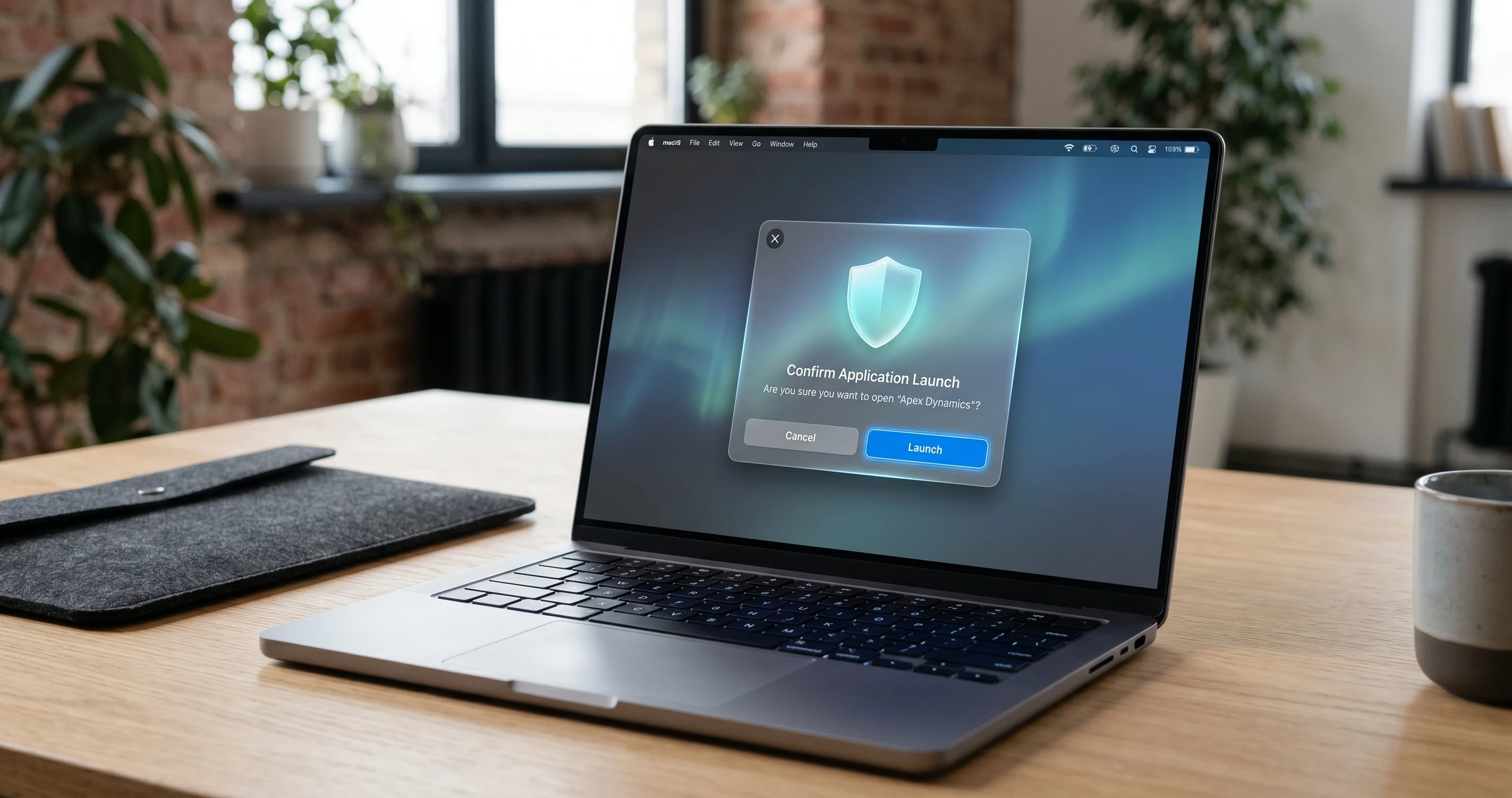
إصلاح خطأ "التطبيق تالف ولا يمكن فتحه" على macOS Tahoe 26.5. شرح مفصّل لـ Gatekeeper والعزل والتوثيق وتدفق "فتح على أي حال" الجديد.
تنقر نقراً مزدوجاً على تطبيق للتو قمت بتنزيله، فبدلاً من أن يُفتح، يُغلق macOS الباب في وجهك: "التطبيق 'App' تالف ولا يمكن فتحه. يجب نقله إلى سلة المهملات." هذه واحدة من أكثر رسائل الحوار إحباطاً في macOS، لا سيما لأنها في معظم الأحيان كاذبة. نادراً ما يكون التطبيق تالفاً فعلاً. ما تراه في الحقيقة هو Gatekeeper — نظام Apple للتحقق من التطبيقات — يرفض تشغيل شيء لم يستطع التحقق منه، وقد جعل إصدار Tahoe 26.5 (الصادر في 11 مايو 2026) هذا الحراسة أشد صرامةً من أي وقت مضى. إن صادفت خطأ "التطبيق تالف ولا يمكن فتحه" على macOS Tahoe، يشرح هذا الدليل بالتفصيل سبب حدوثه وكيفية إصلاحه بأمان، دون المساس بمنظومة الأمان في Mac.
هذا ليس مقالاً يكتفي بعبارة "نفّذ هذا الأمر فقط". إزالة علامة العزل هي إصلاح يستغرق ثلاثين ثانية، لكن تنفيذه بشكل أعمى هو الطريق الذي يُنصب فيه الناس البرامج الضارة على أجهزة كانت في أمان تام لحظةً قبل ذلك. لذا سنتعامل مع الأمر بصورة صحيحة: فهم الآلية، وفك شفرة رسائل الحوار الثلاث المختلفة التي قد تراها، ومعرفة سبب الإبلاغ عن تطبيق شرعي، ثم تطبيق أقل إصلاح توغلاً في الأمان يحقق الغرض فعلاً. بنهاية هذا المقال لن تعرف فحسب ماذا تكتب، بل هل ينبغي لك أن تكتبه.
أبرز النقاط
- "التطبيق تالف" هو في الغالب مشكلة عزل + توقيع، وليس فساداً حقيقياً. يُطبّق Tahoe السمة الموسّعة
com.apple.quarantineعلى الملفات المُنزَّلة ويرفض تشغيل التطبيقات التي لا يمكن التحقق من توقيعها الرمزي أو تذكرة التوثيق الخاصة بها. - ثلاثة رسائل حوار مختلفة تعني ثلاثة أشياء مختلفة. "تالف" (توقيع مكسور/مفقود أو App Translocation)، و"لا يمكن التحقق من المطوّر" (غير موقّع/غير موثّق)، و"تعذّر التحقق من خلوّه من البرامج الضارة" (فشل التحقق من التوثيق) — كل منها له أسباب وإصلاحات مختلفة.
- جرّب المسار الآمن أولاً: System Settings > Privacy & Security > "Open Anyway". أُزيلت طريقة النقر بالزر الأيمن → Open القديمة في جيل macOS 15/26؛ يوجّهك Apple الآن عبر هذا التأكيد المقصود والوحيد.
- إصلاحات Terminal مثل
xattr -dr com.apple.quarantineتعمل، لكنها تُضعف الأمان. أزِل العزل فقط عن التطبيقات التي تثق بها حقاً والتي حصلت عليها من مصدر تثق به. لا تُشغّل أوامر مجمّعة ضد/Applications. - لا تُعطّل Gatekeeper كلياً كخطوة أولى. لم يعد
spctl --master-disableيعمل كما تدّعي الأدلة القديمة، وخيار "Anywhere" مخفي افتراضياً، وإيقاف Gatekeeper على مستوى الجهاز خطر أكبر بكثير من الموافقة على تطبيق واحد.
ما هي Gatekeeper والعزل والتوثيق فعلاً
قبل أن تتمكن من إصلاح الخطأ بذكاء، تحتاج إلى فهم الأنظمة الثلاثة المتداخلة التي تنتجه. يستخدم الناس هذه المصطلحات بالتبادل، لكنها آليات متمايزة تعمل جميعها عند تشغيل التطبيق.
Gatekeeper: الحارس عند الباب
Gatekeeper هو النظام الفرعي في macOS الذي يقرر ما إذا كان مسموحاً لتطبيق ما بالتشغيل في المرة الأولى التي تفتحه فيها. إنه ليس ماسحاً للفيروسات ولا يراقب تطبيقك باستمرار. فكّر فيه كحارس يفحص الهوية عند الباب مرة واحدة بالضبط. عند تشغيل تطبيق مُنزَّل حديثاً، يطرح Gatekeeper سؤالين: هل هذا التطبيق موقَّع رمزياً من مطوّر تعرفه Apple؟ وهل تم توثيق هذا التطبيق من قِبَل Apple؟ إذا كانت الإجابة نعم للاثنين، يُفتح التطبيق دون مشاكل. إذا كانت إحدى الإجابتين لا، يحجب Gatekeeper التشغيل ويعرض عليك أحد رسائل الحوار التي سنفك شفرتها أدناه.
تُطبَّق سياسة Gatekeeper عبر daemon وتُعرض من خلال أداة سطر الأوامر spctl (التحكم في سياسات الأمان)، وهذا هو سبب وصول كل دليل استكشاف أخطاء في نهاية المطاف إلى spctl. الشيء الأساسي الذي يجب استيعابه هو أن Gatekeeper لا يهتم إلا بالتشغيل الأول. حالما تفتح تطبيقاً بنجاح، يتذكر macOS موافقتك ويتوقف عن إزعاجك. لهذا السبب يتمحور الإصلاح دائماً حول تجاوز تلك البوابة الأولى، لا حول تغيير كيفية تصرف التطبيق بصفة دائمة.
السمة الموسّعة com.apple.quarantine
عندما تُنزّل ملفاً عبر تطبيق "واعٍ للعزل" — Safari وChrome والبريد والرسائل وAirDrop ومعظم المتصفحات وعملاء الدردشة — يُضيف ذلك التطبيق سمة موسّعة تُسمى com.apple.quarantine إلى الملف. السمات الموسّعة (xattrs) هي أجزاء من البيانات الوصفية ترتبط بالملف في نظام الملفات دون أن تكون جزءاً من محتويات الملف الفعلية. سمة العزل هي سلسلة نصية قصيرة تُسجّل أن الملف أتى من خارج جهاز Mac، إلى جانب علامة وطابع زمني والتطبيق الذي نزّله ومعرّف حدث فريد.
يرتبط معرّف الحدث هذا بـقاعدة بيانات LSQuarantine، وهي ملف SQLite صغير في المجلد الرئيسي (تاريخياً في ~/Library/Preferences/com.apple.LaunchServices.QuarantineEventsV2) يُسجّل من أين جاء كل عنصر معزول. هذه هي البيانات الموجودة خلف سطر "قمت بتنزيل هذا في [التاريخ] من [الموقع]" في مطالبات Gatekeeper. وجود سمة العزل هو المحفّز الذي يُخبر Gatekeeper بأن "هذا الملف من العالم الخارجي، افحصه قبل تشغيله". أزِل تلك السمة ويتعامل Gatekeeper مع التطبيق كأنه كان دائماً على جهاز Mac — وهذا بالضبط هو سبب كون إزالتها أسرع إصلاح وأكثره حاجةً للحكم.
التوثيق: الفرز المسبق لبرامج Apple الضارة
التوثيق هو أحدث قطعة في هذا اللغز والأكثر مسؤولية عن موجة "تالف" الحديثة. منذ macOS Catalina، تشترط Apple أن تكون البرامج الموزّعة خارج App Store موثَّقة: يرفع المطوّر تطبيقه الموقّع إلى Apple، تفحصه خدمة Apple الآلية بحثاً عن البرامج الضارة المعروفة وتتحقق من توقيعه الصحيح، وإذا نجح، تُصدر Apple تذكرة توثيق. يمكن "تثبيت" تلك التذكرة على التطبيق حتى تنتقل معه، أو يمكن لـ Gatekeeper جلبها عبر الإنترنت عند التشغيل.
عند فتح تطبيق موثَّق، يتحقق Gatekeeper من صحة التذكرة — سواء المثبّتة أو التي يسحبها من خوادم Apple — للتأكد من أن Apple رأت هذا الإصدار المحدد وصنّفته آمناً. إذا كانت التذكرة مفقودة، أو تعذّر جلبها (أنت غير متصل بالإنترنت)، أو تم تعديل التطبيق بعد التوثيق (مما يُبطل التوقيع الذي تكفله التذكرة)، تفشل العملية وتُحجب. التوثيق ليس مراجعة App Review؛ Apple لا تُدير الجودة ولا تحكم على غرض التطبيق. إنه فرز مسبق للبرامج الضارة مع ضمان سلامة التوقيع. فهم هذا التمييز مهم، لأن رسالة "تعذّر التحقق من خلوّه من البرامج الضارة" تعني في الغالب "لم أتمكن من الوصول إلى Apple للتحقق من التذكرة"، لا "هذا برنامج ضار".
رسائل الحوار الثلاث، مُفسَّرة
إليك الشيء الأكثر فائدة في هذا المقال: الكلمات الدقيقة في رسالة الحوار تُخبرك بما هو خطأ. اقرأ رسالة الحوار بعناية قبل أن تفعل أي شيء، لأن الإصلاح يختلف بحسب الحالة.
رسالة الحوار 1: "'App' تالف ولا يمكن فتحه. يجب نقله إلى سلة المهملات."
هذه أخيف رسائل الحوار وأكثرها تضليلاً. في الغالبية الساحقة من الحالات، التطبيق ليس تالفاً فعلاً. تظهر هذه الرسالة عادةً عندما:
- يمتلك التطبيق سمة
com.apple.quarantineويفشل توقيعه الرمزي في التحقق. قد يفشل التوقيع لأن التطبيق غير موقّع، أو موقّع بشهادة ملغاة، أو — الأكثر شيوعاً بالنسبة للتطبيقات الشرعية — لأن التطبيق عُدِّل بعد التوقيع. المذنب الكلاسيكي هو أداة فك ضغط أو أرشفة تابعة لجهة خارجية لا تحافظ على السمات الموسّعة والروابط الرمزية بشكل صحيح، مما يُفسد حزمة التطبيق بدقة حتى لا يعود التوقيع مطابقاً. - App Translocation (يُسمى أيضاً Gatekeeper Path Randomization) قد بدأ العمل وحدث شيء آخر فوقه.
- التطبيق يعاني من عدم توافق في البنية — على سبيل المثال ملف ثنائي مخصص لـ Intel فقط على Mac بمعالج Apple Silicon حيث Rosetta 2 غير متاح (أو لم يعد متاحاً)، أو ملف ثنائي شامل تالف.
صياغة "تالف" هي تغطية Apple الشاملة لـ "فشل هذا التطبيق في اجتياز فحص أمني أو سلامة ولن أمنحك زر 'افتح على أي حال' اللطيف". لهذا السبب غالباً ما لا تُظهر هذه الحالة تجاوز Privacy & Security الودي وتدفعك نحو Terminal بدلاً من ذلك.
رسالة الحوار 2: "لا يمكن فتح 'App' لأنه لا يمكن التحقق من المطوّر."
هذه النسخة الأكثر رفقاً والأكثر صدقاً. تعني أن التطبيق غير موقّع أو غير موثَّق — ليس لدى Apple سجل بمن صنعه أو ما إذا كان قد خضع لفرز البرامج الضارة. بشكل حاسم، تأتي هذه الرسالة عادةً مع زرَّي "نقل إلى سلة المهملات" و**"إلغاء"**، والمخرج الحقيقي يكون في System Settings لا في رسالة الحوار ذاتها. هذه الرسالة هي التي تحصل عليها في الغالب من أدوات مفتوحة المصدر أو أدوات متخصصة أو برامج من مطوّرين صغار لم يدفعوا مقابل حساب Apple Developer. إنها أسهل حالة للتعامل معها بأمان من خلال تدفق "Open Anyway" الرسمي الذي نتناوله لاحقاً.
رسالة الحوار 3: "لا تستطيع Apple التحقق من أن 'App' خالٍ من البرامج الضارة."
ظهرت هذه الصياغة في جيل macOS 15/26 وهي الأكثر سوء فهماً. لا تعني أن Apple وجدت برامج ضارة. تعني أن Gatekeeper حاول التحقق من حالة توثيق التطبيق ولم يستطع إتمام الفحص. الأسباب المعتادة هي:
- جهاز Mac غير متصل بالإنترنت أو خلف جدار حماية/وكيل مقيّد، لذا لا يمكن لـ Gatekeeper الوصول إلى خوادم توثيق Apple للتحقق من التذكرة.
- التطبيق موثَّق لكن التذكرة غير مثبّتة، وانتهت مهلة البحث الإلكتروني.
- ساعة جهازك خاطئة (المزيد حول هذا لاحقاً)، مما يُعطل فحوصات صلاحية الشهادة والتذكرة الزمنية.
توجّهك هذه الرسالة أيضاً عادةً إلى "Open Anyway" في Privacy & Security. إذا رأيتها وأنت متصل بالإنترنت، فإن الخطوة الذكية هي التحقيق في سبب فشل الفحص قبل تجاوزه — إذ ينبغي أن يجتاز التطبيق الموثَّق الفحص بنظافة.
لماذا يُظهر تطبيق شرعي رسالة "تالف"
لنتعمق في الأسباب المحددة التي تجعل تطبيقاً جيداً تماماً يُطلق الإنذار، لأن معرفة السبب تُخبرك بالإصلاح الذي يجب استخدامه.
علامة العزل بحد ذاتها
هذا هو السبب الأول. تُنزّل تطبيقاً شرعياً تماماً، يُعلّمه المتصفح بـ com.apple.quarantine، وإذا كان توقيع التطبيق مختلاً ولو بشكل طفيف، يُصعّد Gatekeeper الأمر من "لا يمكن التحقق من المطوّر" إلى "تالف". يمكنك رؤية العلامة مباشرة:
xattr -l /Applications/ExampleApp.appمثال على الإخراج لتطبيق معزول:
com.apple.quarantine: 0083;6612a3b0;Safari;5F1B2C3D-7A8E-4F90-B1C2-D3E4F5061728
com.apple.macl: [binary data, 72 bytes]
الحقل الأول (0083) هو قيمة علامة العزل، يليه طابع زمني سداسي عشري، والتطبيق الذي طبّقها (Safari)، والمعرّف الفريد UUID للحدث الذي يُحيل إلى قاعدة بيانات LSQuarantine. إذا شغّلت xattr -l ولم تر سطر com.apple.quarantine على الإطلاق، فالعزل ليس مشكلتك وعليك النظر في مشاكل التوقيع أو البنية عوضاً عن ذلك.
App Translocation (Gatekeeper Path Randomization)
هذه هي النقطة الخفية. لمنع فئة من الهجمات التي يحمّل فيها تطبيق ضار ملفاً مسموماً بجانبه، سيقوم macOS بنقل تطبيق معزول بشكل مؤقت: عندما تُشغّله من موقع التنزيل (مثل مجلد Downloads أو صورة قرص مُثبَّتة) دون سحبه أولاً إلى /Applications، يُشغّله macOS من نقطة تحميل مؤقتة عشوائية للقراءة فقط بدلاً من موقعه الحقيقي. يرى التطبيق مساراً مختلفاً عن مكان وجوده الفعلي.
بالنسبة لمعظم التطبيقات، هذا غير مرئي. لكن التطبيقات التي تتوقع العثور على موارد نسبةً إلى موقعها الخاص، أو التي تحاول تحديث نفسها في مكانها، تتعطل بطرق محيّرة — أحياناً تتجلى كخطأ "تالف" أو عطل عند التشغيل. علاج App Translocation بسيط بصورة تكاد تكون محرجة: اسحب التطبيق من Downloads/صورة القرص وضعه في مجلد /Applications، ثم شغّله من هناك. نقل حزمة التطبيق يُوقف النقل لتلك النسخة. هذه الخطوة وحدها تحل نسبة مدهشة من تقارير "تالف" من الأشخاص الذين يُشغّلون التطبيقات مباشرة من صورة قرص.
التواقيع المكسورة من أدوات فك الضغط والنقل
التوقيع الرمزي هو قيمة تشفيرية تجمع محتويات حزمة التطبيق، بما في ذلك بنية الدليل والروابط الرمزية والسمات الموسّعة. إذا تغيّر أي شيء في الحزمة بعد التوقيع، لن يعود التوقيع مطابقاً وتفشل عملية التحقق. يمكن لعدة عمليات يومية أن تُفسد الحزمة بصمت:
- أدوات الأرشفة التابعة لجهات خارجية التي لا تحافظ على الروابط الرمزية أو تُسوّي بنية الحزمة عند فك الضغط.
- نقل الملفات عبر أدوات أو أنظمة ملفات (بعض مشاركات الشبكة، وبعض عملاء مزامنة السحابة، ومحركات USB بنظام FAT/exFAT) تجرد السمات الموسّعة أو تشوّه الروابط الرمزية.
- التعديل اليدوي لأي شيء داخل حزمة
.app، حتى إعادة تسمية ملف.
عندما يحدث هذا، تحصل على رسالة "تالف" حتى لو كان التنزيل الأصلي سليماً. الإصلاح هنا ليس مجرد إزالة العزل — بل إعادة تنزيل التطبيق من المصدر الرسمي باستخدام Safari (الذي يتعامل مع الحزم بشكل صحيح) أو، بالنسبة لإصدارات المطوّر الخاصة، إعادة التوقيع محلياً (مغطى لاحقاً، مع تحفظات).
ملفات ثنائية Apple Silicon مقابل Intel
إذا كنت تستخدم Mac بمعالج Apple Silicon (من M1 حتى أحدث سلسلة M) وحاولت تشغيل تطبيق مخصص لـ Intel فقط، فإن macOS يحتاج إلى Rosetta 2 لترجمته. على جهاز جديد قد لا يكون Rosetta مثبّتاً، وأشار Apple إلى أن Rosetta 2 في طريقه إلى الغروب — بحلول الجدول الزمني لـ macOS 27 ستتغير توافريته بشكل ملحوظ. ملف ثنائي لـ Intel لا يمكن ترجمته، أو ملف ثنائي شامل تالف تنقصه شريحة arm64، يمكن أن يظهر كفشل في التشغيل يبدو كالتلف. يمكنك فحص البنيات التي يحتوي عليها الملف الثنائي:
lipo -archs /Applications/ExampleApp.app/Contents/MacOS/ExampleAppالإخراج لتطبيق شامل:
x86_64 arm64إذا رأيت x86_64 فقط على Mac بمعالج Apple Silicon، فأنت تحتاج إلى Rosetta 2 (أو إصدار أصيل). وإذا رأيت arm64 فقط على Mac بمعالج Intel، فهذا الإصدار لن يعمل هناك ببساطة. للاطلاع على الصورة الأشمل حول غروب Rosetta، راجع دليل نهاية دعم Rosetta 2.
ساعة خاطئة تُعطّل التوثيق
هذه النقطة تفاجئ الناس. التحقق من صلاحية الشهادة وفحوصات تذكرة التوثيق حساسة للوقت — تتحقق من أن شهادة التوقيع كانت سارية في لحظة معينة وأن التذكرة لم تنته صلاحيتها. إذا كان تاريخ ووقت جهاز Mac خاطئاً بشكل كبير (بطارية ساعة ميتة في أجهزة قديمة، أو تاريخ مضبوط يدوياً بشكل خاطئ، أو إعداد منطقة زمنية معطوب)، قد تفشل هذه الفحوصات وتنتج "تعذّر التحقق من خلوّه من البرامج الضارة" أو حتى "تالف". تحقق دائماً من الساعة:
dateإذا كان التاريخ خاطئاً، أصلحه في System Settings > General > Date & Time وفعّل "Set time and date automatically"، ثم حاول تشغيل التطبيق مجدداً. يبدو تافهاً، لكنه سبب حقيقي ومتكرر.
تدفق الإصلاح الآمن: Privacy & Security أولاً
إليك القاعدة الذهبية: جرّب الطريقة الرسمية الأقل توغلاً قبل لمس Terminal. في Tahoe، يعني ذلك تدفق "Open Anyway" في System Settings. يوافق على تطبيق واحد بالضبط، يترك Gatekeeper مفعّلاً بالكامل لكل شيء آخر، ويُنشئ لحظة متعمّدة لتأكيد أنك تثق بالبرنامج.
الخطوة 1: انقل التطبيق إلى /Applications
إذا كان التطبيق في Downloads أو يعمل من صورة قرص مُثبَّتة، اسحب ملف .app إلى مجلد /Applications أولاً. هذا وحده يُوقف App Translocation ويحل كثيراً من حالات "تالف" قبل أن تفعل أي شيء آخر. أخرج صورة القرص بعد ذلك.
الخطوة 2: حاول فتحه، ثم افتح Privacy & Security
انقر نقراً مزدوجاً على التطبيق. عندما تظهر رسالة الحجب، انقر Cancel (لا تنقر "Move to Trash"). ثم اذهب إلى:
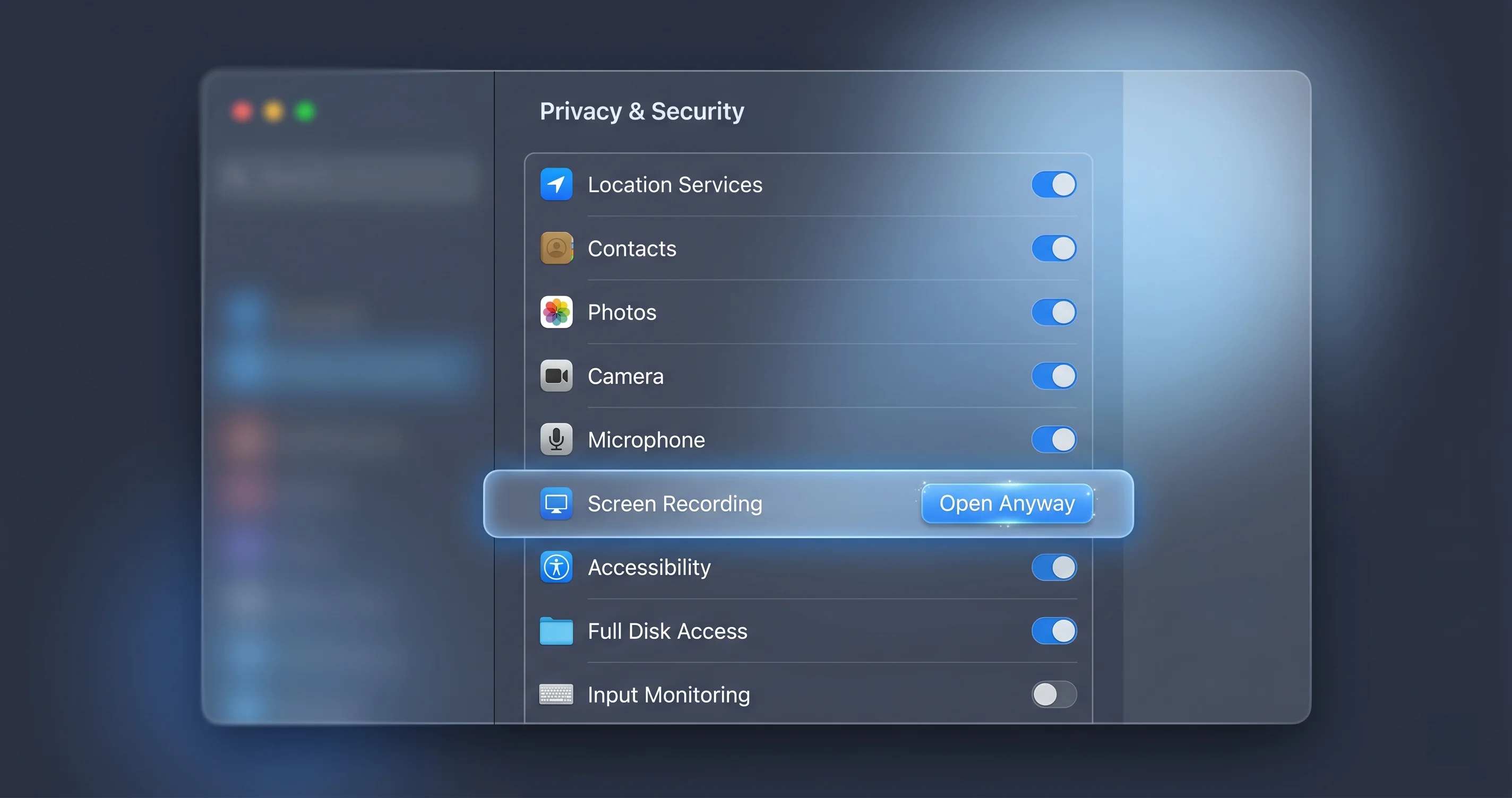
System Settings > Privacy & Security، ومرّر للأسفل إلى قسم Security. إذا حجب macOS التطبيق مؤخراً، سترى سطراً مثل "'ExampleApp' was blocked to protect your Mac" مع زر "Open Anyway" بجانبه.
الخطوة 3: انقر "Open Anyway" وتحقق من الهوية
انقر Open Anyway. سيطلب منك macOS المصادقة بـ Touch ID أو كلمة المرور، ثم يعرض تأكيداً أخيراً. أكّده، ويُفتح التطبيق. من ذلك الحين، يكون ذلك التطبيق في قائمة موافقاتك ويُفتح بشكل طبيعي.
هذا هو التدفق الذي حلّ محل الحيلة القديمة النقر بالزر الأيمن → Open. في macOS 14 Sonoma وما سبقه، كان بإمكانك النقر الثانوي على تطبيق، واختيار Open، والحصول على رسالة حوار تجاوز لمرة واحدة. أزال Apple تلك الاختصار بداية من جيل macOS 15/26 تحديداً لإيقاف المستخدمين عن تجاوز Gatekeeper بشكل انعكاسي دون تفكير. مسار Privacy & Security أبطأ عمداً — هذا الاحتكاك ميزة. للاطلاع على التغييرات الأوسع في إعدادات الأمان في هذا الإصدار، يستعرض دليل الأمان والخصوصية الشامل لـ macOS Tahoe اللوحة المُعاد تصميمها بالتفصيل.
مهم: إذا أظهر التطبيق رسالة الحوار القاسية "تالف" ولم تر زر "Open Anyway" في Privacy & Security، فهذا يعني في الغالب أن التوقيع مكسور حقاً (لا مجرد عدم توثيق). في هذه الحالة أعد التنزيل من المصدر الرسمي أولاً؛ وإذا استمر الفشل، فالقسم التالي المتعلق بـ Terminal هو محطتك التالية.
إصلاحات Terminal (وتكاليفها الحقيقية)
عندما لا ينتج المسار الرسومي زر "Open Anyway"، يكون Terminal الأداة التالية. كل ما يلي آمن فقط عند تطبيقه على تطبيق تثق به من مصدر تثق به. تُقلّل هذه الأوامر الأمان للأهداف التي تُوجّهها إليها — هذا هو الغرض كله، والخطر كله.
افحص قبل أن تتصرف
انظر دائماً قبل أن تقفز. اسرد السمات الموسّعة:
xattr -l /Applications/ExampleApp.appإذا كانت com.apple.quarantine موجودة، فالعزل يساهم في الحجب. إذا كانت غائبة، فإزالتها لن تفيد وتكمن مشكلتك في التوقيع أو البنية.
إزالة سمة العزل
لجرد العزل من تطبيق واحد، بصورة متكررة (-r) بحذف (-d) السمة عبر الحزمة كاملة:
xattr -dr com.apple.quarantine /Applications/ExampleApp.appلا يوجد إخراج عند النجاح. أعد تشغيل التطبيق الآن؛ في كثير من الحالات يُفتح فوراً لأن Gatekeeper لم يعد يتعامل معه كعنصر أجنبي. يمكنك التأكد من اختفاء السمة:
xattr -l /Applications/ExampleApp.appيجب أن يختفي سطر com.apple.quarantine.
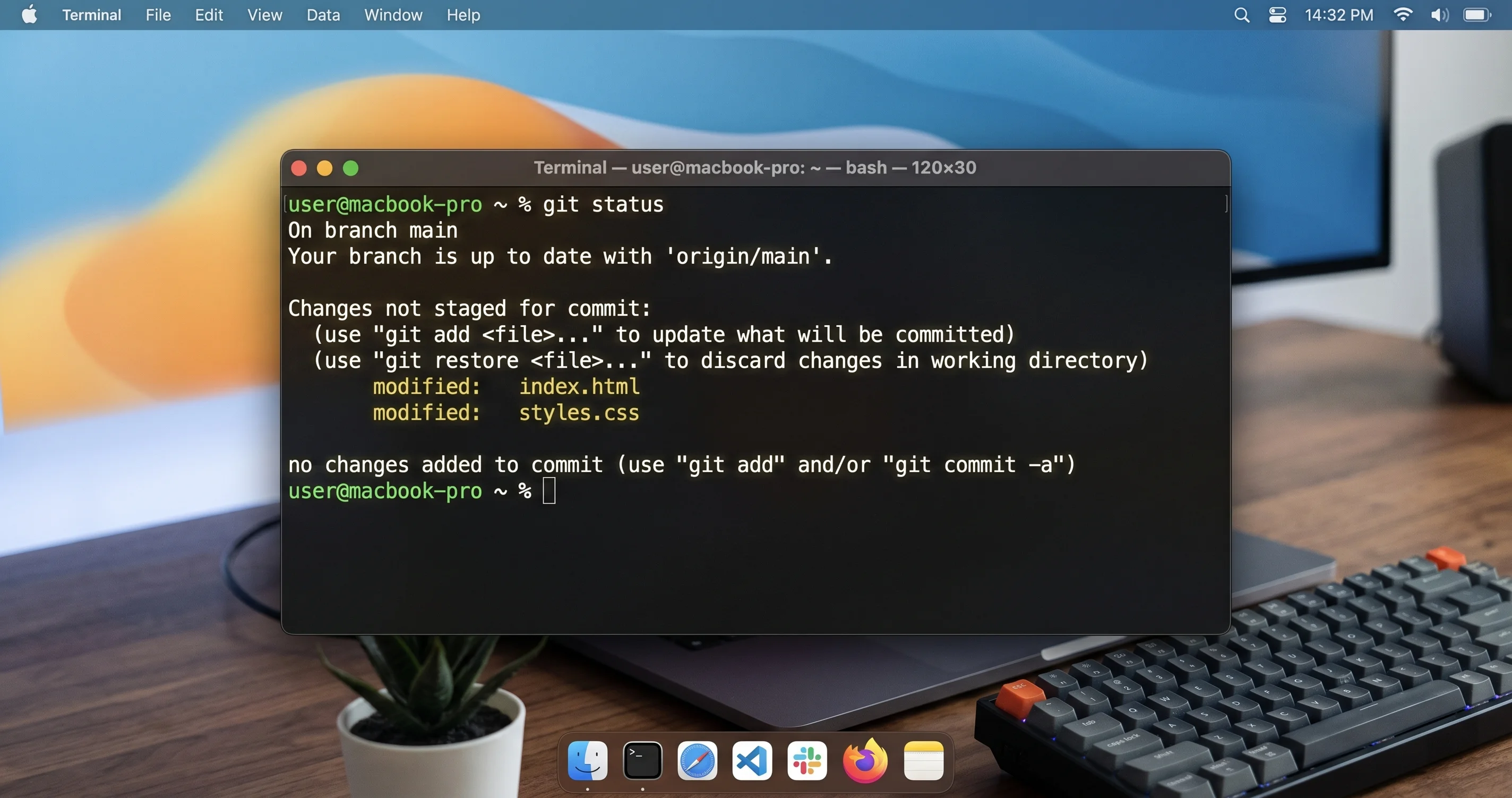
ما الذي يفعله هذا فعلاً ولماذا هو محفوف بالمخاطر: إزالة xattr العزل تُخبر Gatekeeper بالتوقف عن التدقيق في هذا التطبيق كتنزيل من العالم الخارجي. بالنسبة لتطبيق شرعي نزّلته بنفسك، هذا مقبول — أنت تؤكد ببساطة قرار الثقة الذي اتخذته بالفعل. لكن إذا شغّلت هذا بشكل أعمى على شيء حصلت عليه من موقع مشبوه أو رابط في منتدى أو تطبيق "مكسور"، فقد أبطلت للتو الفحص الوحيد الذي كان قادراً على اكتشاف البرامج الضارة. لا تُشغّل أبداً xattr -dr com.apple.quarantine ضد /Applications بالكامل أو ضد تطبيق لا يمكنك ضمانه. أكثر طريقة شائعة يصاب بها مستخدمو Mac ذوو النوايا الحسنة هي نسخ ولصق أمر إزالة العزل من صفحة تنزيل تريد منك تعطيل Gatekeeper.
إعادة توقيع حزمة مكسورة (متقدم، مع تحفظات كبيرة)
إذا كانت المشكلة توقيعاً فاسداً لا العزل، فإن إزالة السمة وحدها لن تفيد — لا يزال Gatekeeper يرى توقيعاً غير صالح. تقترح بعض الأدلة إعادة توقيع التطبيق بالقوة باستخدام توقيع عشوائي:
codesign --force --deep --sign - /Applications/ExampleApp.app--sign - يعني توقيع عشوائي (بلا هوية حقيقية)، --force يستبدل التوقيع الموجود، و--deep يتكرر في الكود المتداخل.
كن حذراً جداً هنا. هذا متقدم حقاً وكثيراً ما يكون الجواب الخاطئ:
--deepمُهمَل من Apple للتوقيع ويمكن أن ينتج نتائج مكسورة بدقة في التطبيقات المعقدة؛ صُمّم لسهولة التحقق، لا كاستراتيجية توقيع صحيحة.- إعادة التوقيع العشوائي تتخلى عن توقيع المطوّر الحقيقي والتوثيق بالكامل. أنت تكفل التطبيق بثقة جهازك الخاص، لا بثقة Apple.
- إذا كانت الحزمة فاسدة (سيناريو "تالف" الحقيقي)، فإعادة توقيع الفساد لا تُصلحه. الإصلاح الصحيح هو إعادة تنزيل نسخة نظيفة من المصدر الرسمي.
عملياً، إعادة التوقيع أداة للمطوّرين لتصحيح أخطاء إصداراتهم الخاصة، لا علاجاً للمستخدمين النهائيين. إذا وجدت نفسك تمد يدك نحو codesign --force --deep --sign - على تطبيق لم تبنِه، توقّف وأعد التنزيل عوضاً عن ذلك.
تحقق من حكم Gatekeeper مع spctl
لفهم لماذا Gatekeeper غير راضٍ، اسأله مباشرة. قيّم تطبيقاً محدداً بتفصيل:
spctl -a -vvv /Applications/ExampleApp.appتطبيق موثَّق سليم يُرجع شيئاً مثل:
/Applications/ExampleApp.app: accepted
source=Notarized Developer ID
origin=Developer ID Application: Example Developer (AB12CD34EF)
تطبيق محجوب قد يُرجع:
/Applications/ExampleApp.app: rejected
source=no usable signature
سطر source= ذهب — source=Notarized Developer ID يعني أن كل شيء على ما يرام، source=no usable signature يعني أن التوقيع مكسور أو مفقود، والرفض بسبب "unnotarized" يشير إلى التوثيق لا العزل. تحقق من الحالة العامة لـ Gatekeeper بـ:
spctl --statusالذي يطبع عادةً:
assessments enabledالتعامل مع التطبيقات من خارج App Store
تأتي الغالبية العظمى من تقارير "تالف" من تطبيقات مثبّتة خارج Mac App Store، لذا تستحق كلمة مخصصة. تطبيقات App Store تخضع للمراجعة وتكون موقّعة وموثَّقة من البداية إلى النهاية، لذا نادراً ما تُطلق هذه الرسائل. التطبيقات من الويب المفتوح هي المكان الذي يؤدي فيه Gatekeeper دوره.
مصادرك الأكثر أماناً، مرتبةً بحسب الثقة، هي: Mac App Store، والموقع الرسمي للمطوّر مع تنزيل موثَّق، ومديرو الحزم ذوو السمعة الطيبة مثل Homebrew Cask (الذي يسحب عموماً من المصادر الرسمية). كن أكثر حذراً مع مرايا التنزيل العشوائية، والنسخ "المجانية" من التطبيقات المدفوعة، والروابط المشاركة في المنتديات أو الدردشات. حقيقة أن تطبيقاً يمكن تشغيله بجرد العزل لا تقول شيئاً عمّا إذا كان آمناً للتشغيل.
تذكير صارخ بأن التوثيق هو فرز لا ضمان: البرامج الضارة الموثَّقة تُفلت أحياناً من الفحوصات الآلية لـ Apple. يُظهر تحليلنا لـ MacSync stealer الموزَّع بتوثيق Apple صالح أن حتى تطبيقاً يجتاز Gatekeeper بنظافة يمكن أن يكون ضاراً. الدرس ليس "لا تثق بأي شيء" بل "المصدر أهم من رسالة الحوار". إذا كنت لن تثق بالموقع، فلا تثق بالتنزيل، بغض النظر عن مدى نظافة تشغيله. للاطلاع على قائمة تصليب أشمل، يغطي دليل أمان وخصوصية Mac الأدوات المفيدة للتشغيل جانب Gatekeeper.

كيف تغيّر هذا في Tahoe مقارنةً بـ macOS الأقدم
إذا خضت هذه المعركة قبل سنوات، فقد تغيّر دليل اللعب. معرفة الفوارق تجنّبك اتباع أدلة قديمة.
النقر بالزر الأيمن → Open اختفى. حتى macOS 14 Sonoma، كان النقر الثانوي على تطبيق واختيار Open يمنحك رسالة حوار تجاوز لمرة واحدة. أزال Apple هذا في جيل macOS 15/26، ويستمر Tahoe 26.5 في ذلك. التجاوز الرسمي الوحيد لتطبيق محجوب هو زر "Open Anyway" في System Settings > Privacy & Security. الأدلة التي تطلب منك النقر الأيمن والفتح قديمة.
خيار "Anywhere" مخفي. كان macOS القديم يتيح لك ضبط Gatekeeper للسماح بالتطبيقات من "أي مكان" في لوحة Security & Privacy. أُزيل زر الاختيار هذا من واجهة المستخدم منذ سنوات ويبقى مخفياً في Tahoe. يمكنك أحياناً إظهار حالة مشابهة عبر سطر الأوامر، لكن Apple جعلت موقف "الثقة بكل شيء" صعب المنال عمداً لأنه خطير.
spctl --master-disable لم يعد يتصرف كما هو مُعلَن. تطلب منك كثير من الأدلة القديمة تشغيل sudo spctl --master-disable لإيقاف Gatekeeper كلياً وجعل خيار "Anywhere" يظهر مجدداً. على macOS الحديث، تأثير هذا الأمر مقيَّد: قد يُفيد بالنجاح لكن حمايات Gatekeeper (خاصة سلوكيات التوثيق والنقل) لا تُعطَّل بالكامل كما كانت في، مثلاً، macOS 10.14. حماية تكامل النظام والبنية الأمنية المُعاد تصميمها تعني أن أمراً واحداً لم يعد بإمكانه إيقاف النظام الفرعي بالكامل. تعامل مع أي دليل مبني على spctl --master-disable باعتباره قديماً.
احتكاك متعمّد أكبر بشكل عام. الخيط المشترك في نهج Tahoe هو الاحتكاك المقصود. تريد Apple أن تكون الموافقة على تطبيق غير موثَّق قراراً واعياً ومُصادَقاً عليه في System Settings، لا نقراً انعكاسياً بالزر الأيمن. للاطلاع على الصورة الكاملة للأمان وCVE لهذا الإصدار المحدد، راجع دليل تحديث macOS Tahoe 26.5 الصادر.
ملاحظات المؤسسات وإدارة الأجهزة المحمولة
إذا كنت تدير أجهزة Mac في مؤسسة، فلديك خيارات لا تتاح للمستخدمين النهائيين، ولا ينبغي لك تعليم المستخدمين تشغيل أوامر xattr. إدارة الأجهزة المحمولة (MDM) تتيح لك نشر الثقة على نطاق واسع بدلاً من كل جهاز على حدة. يمكنك نشر ملف تعريف Privacy Preferences Policy Control (PPPC) وملفات تعريف تكوين متعلقة بـ Gatekeeper لإعطاء الموافقة المسبقة لهويات مطوّرين محددة، حتى تُشغَّل التطبيقات الموزّعة داخلياً والمعتمدة من جهات خارجية دون مطالبات Gatekeeper. الإصدارات الداخلية الموقَّعة والموثَّقة بشكل صحيح — حتى للأدوات الداخلية — هي الجواب الصحيح على المدى الطويل؛ ادفع مقابل Developer ID، ووقّع، ووثّق تطبيقاتك الداخلية حتى تجتاز Gatekeeper بشكل أصيل بدلاً من مطالبة الموظفين بتعطيله.
تجنّب إغراء دفع تعطيل Gatekeeper على مستوى الأسطول بأكمله. يحوّل ذلك كل Mac في مؤسستك إلى هدف سهل وهو بالضبط الوضع الذي يأمل المهاجمون في إيجاده. إذا كنت تدير أيضاً ما يُشغَّل عند تسجيل الدخول عبر الأسطول، فإن دليل إدارة عناصر تسجيل الدخول والتطبيقات الخلفية في Tahoe يتكامل مع سياسة Gatekeeper للتحكم فيما يعمل ومتى.
استكشاف المشكلات الشائعة وإصلاحها
المشكلة: زر "Open Anyway" لا يظهر أبداً في Privacy & Security
الحل: يعني هذا في معظم الأحوال أن رسالة الحوار التي حصلت عليها كانت الصيغة القاسية "تالف" (توقيع مكسور/مفقود) لا الصيغة الأخف "لا يمكن التحقق من المطوّر" — ولا تقدم Apple تجاوزاً رسومياً للتواقيع غير الصالحة حقاً. أولاً، انقل التطبيق من Downloads/صورة القرص إلى /Applications لاستبعاد App Translocation، ثم حاول التشغيل مجدداً حتى يُسجّل macOS حجباً جديداً. إذا لم يظهر الزر مع ذلك، أعد تنزيل التطبيق من الموقع الرسمي باستخدام Safari. وإذا استمر التنزيل بحالة مكسورة، فقد تكون مشكلة في إصدار المطوّر ذاته. كملاذ أخير لتطبيق تثق به، استخدم xattr -dr com.apple.quarantine عليه.
المشكلة: Terminal يقول "Operation not permitted" عند تشغيل xattr
الحل: هذه مشكلة أذونات لا صياغة. يحمي macOS مواقع معينة، وقد تفتقر تطبيقات terminal الخاصة بك إلى Full Disk Access. اذهب إلى System Settings > Privacy & Security > Full Disk Access، فعّل terminal الخاص بك (Terminal.app أو iTerm وما إلى ذلك)، ثم أغلقه تماماً وأعد تشغيله. تأكد أيضاً من صحة المسار الذي كتبته — اسحب التطبيق إلى نافذة Terminal لإدراج مساره الدقيق. إذا كان التطبيق في مكان محمي، فنسخه إلى /Applications أولاً والعمل من هناك يتجاوز القيود.
المشكلة: يُفتح التطبيق مرةً واحدة ثم يتعطل أو "يتلف" مجدداً بعد تحديث
الحل: يُشير هذا إلى تطبيق يُحدّث نفسه يتعارض مع App Translocation أو مع توقيع مكسور في محدِّثه. تأكد من أن التطبيق موجود في /Applications (لا Downloads)، إذ تُخفق المحدِّثات الذاتية في مكانها عندما تخضع للنقل. إذا كان التطبيق يُعيد وضع علامة العزل على نفسه بعد كل تحديث، فقد يعيد التنزيل محدِّثه عبر آلية واعية للعزل. الإصلاح الأنظف هو حذف التطبيق وتنزيل نسخة جديدة من المصدر الرسمي وسحبها إلى /Applications والموافقة عليها مرة واحدة عبر "Open Anyway" والسماح للتحديثات المستقبلية بالتشغيل من هناك.
المشكلة: "Could not verify is free of malware" رغم اتصالي بالإنترنت
الحل: تحقق أولاً من ساعة نظامك بـ date — التاريخ الخاطئ يُعطّل التحقق من التذكرة. بعد ذلك، تأكد من أنك لست خلف وكيل أو VPN أو جدار حماية يحجب خوادم توثيق Apple؛ تعطيل VPN مقيّد مؤقتاً وإعادة المحاولة يحل الأمر في الغالب. شغّل spctl -a -vvv /path/to/App.app لرؤية الحكم الدقيق. إذا أفاد spctl بقبول/توثيق التطبيق بمجرد استعادة الاتصال، فإن الفشل الأصلي كان مشكلة شبكة/ساعة بحتة، لا مشكلة في التطبيق.
الأسئلة الشائعة
هل من الآمن استخدام xattr لإزالة سمة العزل؟
آمن فقط عند تطبيقه على تطبيق تثق به حقاً من مصدر تثق به. الأمر ذاته لا يضر بنظامك؛ الخطر يكمن كلياً في ما تُوجّهه إليه. إزالة العزل تُعطّل فحص Gatekeeper لذلك التطبيق، لذا تشغيلها على برامج مشبوهة هو كيف تُصاب أجهزة Mac النظيفة. تطبيق موثوق من موقع المطوّر: مقبول. تنزيل "مكسور" عشوائي: لا أبداً.
هل سيُسبّب تعطيل Gatekeeper إصابة بالبرامج الضارة؟
تعطيل Gatekeeper على مستوى النظام يرفع تعرّضك بشكل كبير، نعم. يحجب Gatekeeper المسار الأسهل الذي يستخدمه المهاجمون — إقناعك بتشغيل كود غير موقّع وغير موثَّق. بدونه، كل تنزيل يعمل دون فحص. لا يوجد سبب وجيه تقريباً للمستخدم الفردي لتعطيله بشكل عام؛ الموافقة على تطبيق واحد عبر "Open Anyway" تحقق هدفك دون ترك الباب مفتوحاً لكل شيء آخر. أبقِ Gatekeeper مفعّلاً.
لماذا يقول Terminal "operation not permitted" عند تشغيل xattr؟
تطبيق terminal الخاص بك يفتقر إلى Full Disk Access، أو تستهدف موقعاً محمياً من النظام. امنح الوصول في System Settings > Privacy & Security > Full Disk Access، فعّل terminal الخاص بك، ثم أغلقه وأعد تشغيله. تحقق من صحة المسار بسحب التطبيق إلى نافذة Terminal. هذه حماية خصوصية macOS تؤدي وظيفتها، لا خطأً في أمرك.
هل لا تزال حيلة النقر الأيمن "Open" تعمل في Tahoe؟
لا. أزال Apple تجاوز النقر الأيمن → Open لمرة واحدة في جيل macOS 15/26، ويستمر Tahoe 26.5 في ذلك. الطريقة الرسمية الوحيدة لفتح تطبيق محجوب هي زر "Open Anyway" في System Settings > Privacy & Security، الذي يتطلب المصادقة. أي دليل لا يزال يوصي بالنقر الأيمن → Open قديم.
تطبيقي عمل بالأمس وأصبح الآن "تالفاً". لماذا؟
عدة أسباب تتناسب مع هذا النمط: شهادة توقيع المطوّر أُلغيت، وأدخل تحديث داخلي إصداراً مكسوراً أو غير موثَّق، أعاد التطبيق وضع علامة العزل على نفسه خلال تحديث، أو انحرفت ساعة نظامك وكسرت التحقق من التذكرة. تحقق من date أولاً، ثم أعد تنزيل نسخة جديدة من المصدر الرسمي وافقها مرة واحدة. وإذا استمر الأمر، أبلغ المطوّر.
هل "App Translocation" هو نفس العزل؟
لا، وإن كانا مترابطَين. العزل هو السمة التي تُعلّم الملف كتنزيل. App Translocation هو سلوك دفاعي يُطلقه macOS لأن التطبيق معزول ويُشغَّل من موقع تنزيل — إذ يُشغّله من مسار عشوائي للقراءة فقط لإفشال هجمات ملفات التحميل الجانبي. نقل التطبيق إلى /Applications يُوقف النقل؛ إزالة سمة العزل تُوقف التعليم. آليتان مختلفتان، إصلاحان مختلفان.
الخلاصة
خطأ "التطبيق تالف ولا يمكن فتحه" في macOS Tahoe هو بشكل ساحق مشكلة ثقة لا مشكلة تلف. يعمل Gatekeeper وسمة com.apple.quarantine والتوثيق معاً لمنع Mac من تشغيل كود لا يمكنه التحقق منه — وفي معظم الأحيان، يُطلق تطبيق شرعي هذه الإنذارات بسبب علامة العزل، أو App Translocation، أو توقيع مكسور من فك ضغط متهاون، أو عدم توافق في البنية، أو ساعة خاطئة. اقرأ رسالة الحوار لمعرفة أي من المشكلات الثلاث لديك، جرّب مسار "Open Anyway" الرسمي في Privacy & Security أولاً، والجأ إلى xattr وspctl وcodesign فقط عندما تفهم ما الذي تتنازل عنه. القاعدة الواحدة التي تتذكرها فوق كل شيء: سلامة التطبيق تأتي من مصدره، لا من مدى النظافة التي يمكنك بها إجباره على التشغيل.
لمزيد من التفاصيل حول تقوية Mac بالطريقة الصحيحة، تابع مع دليل أمان وخصوصية Mac لعام 2026 والدليل الشامل للأمان والخصوصية في macOS Tahoe.