لا يتصل الماك بنقطة اتصال آيفون الشخصية؟ حل مشكلة Instant Hotspot
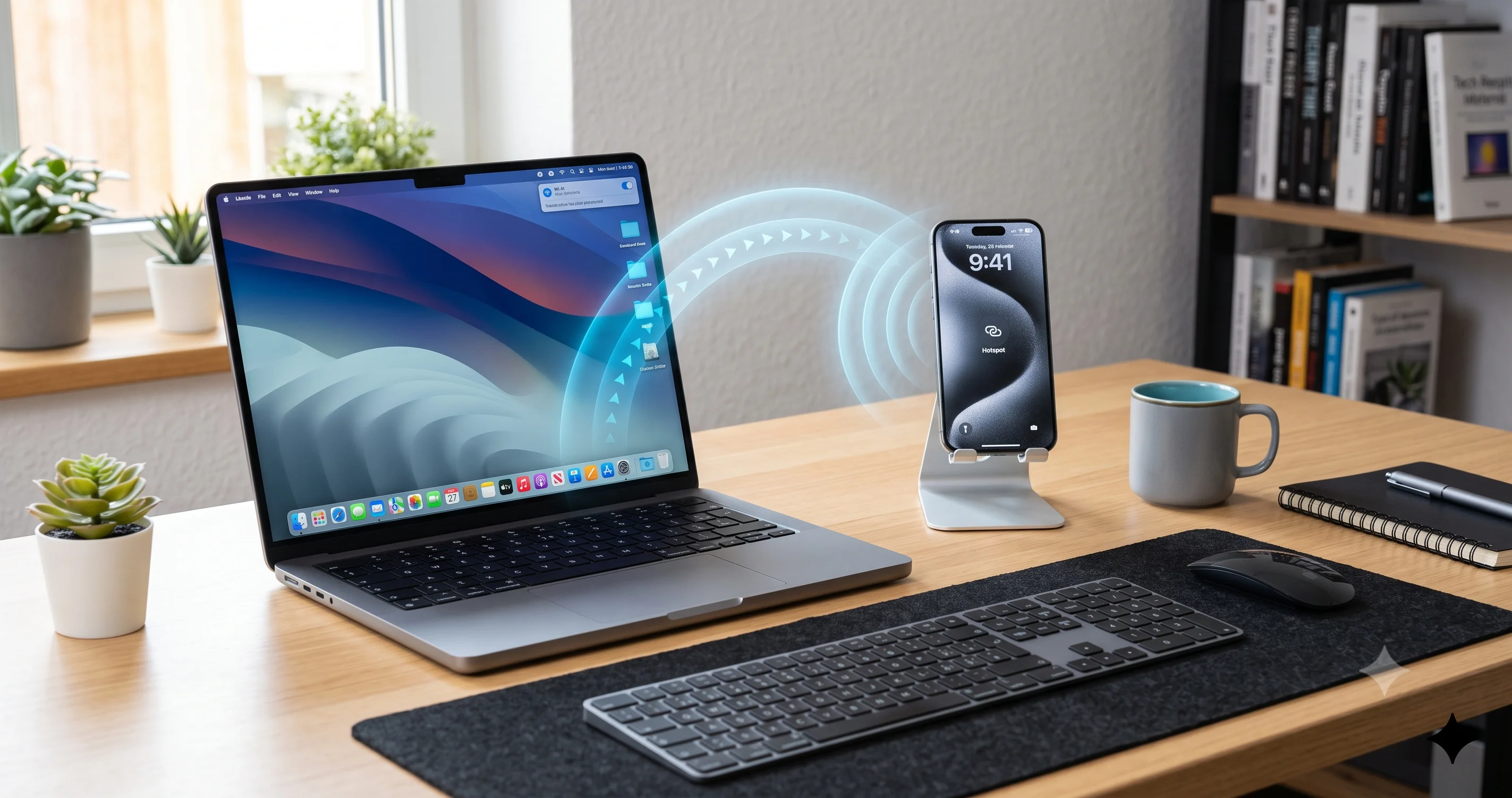
حل مشكلة عدم اتصال الماك بنقطة الاتصال الشخصية للآيفون في macOS Tahoe. Instant Hotspot لا يظهر، الاتصال ينقطع باستمرار، لا يوجد إنترنت — كل هذا له حل.
أنت جالس في مقهى، أو صالة انتظار في مطار، أو مكتب أحد العملاء، ولا يوجد أي شبكة Wi-Fi موثوقة في الأفق، فتلجأ إلى الحل الذي ينقذك دائمًا: نقطة الاتصال الشخصية (Personal Hotspot) في هاتفك آيفون. تفتح قائمة Wi-Fi على الماك متوقعًا أن يظهر اسم هاتفك مباشرة تحت أيقونة سلسلة صغيرة — لكنه لا يظهر. أو الأسوأ من ذلك، يظهر، تضغط عليه، وتبقى الدائرة الدوارة تدور إلى أن يستسلم الاتصال بصمت. إذا كان الماك لا يتصل بنقطة اتصال آيفون الشخصية على macOS Tahoe، فأنت تواجه واحدة من أكثر الأعطال إثارة للجنون في منظومة أبل بأكملها، لأن هذه الميزة من المفترض أن تعمل ببساطة دون أي تعقيد.
الجزء المحبط في الأمر هو أن أعطال الاتصال بنقطة الاتصال الشخصية تأتي بأشكال عديدة، ولكل شكل منها سبب جذري مختلف. أحيانًا لا تظهر ميزة Instant Hotspot — تلك الميزة السحرية التي تُدرج آيفونك في قائمة Wi-Fi على الماك دون أن تلمس هاتفك — على الإطلاق. وأحيانًا تظهر لكنها ترفض الانضمام. وأحيانًا تتصل لمدة دقيقتين ثم تنقطع، مرارًا وتكرارًا. وأحيانًا يحدث أسوأ سيناريو: يقول الماك إنه متصل، وتبدو أيقونة Wi-Fi سليمة، لكن لا شيء يتم تحميله لأن الاتصال لم يحصل قط على عنوان IP حقيقي. كل واحدة من هذه الحالات مشكلة مستقلة، ومعاملتها جميعًا بنفس الطريقة هو سبب تنقّل الكثيرين بين مواضيع المنتديات دون أن يحلوا المشكلة أبدًا.
يفكك هذا الدليل كل نمط من أنماط الأعطال هذه. سنبدأ بشرح سبب انقطاع اتصالات نقطة اتصال آيفون الشخصية من الأساس — لأن فهم الآلية يحوّل كومة عشوائية من النصائح إلى قائمة تحقق منطقية — ثم نستعرض الحلول بالترتيب، بدءًا من التبديل الذي يستغرق ثلاثين ثانية ويحل معظم الحالات، وصولًا إلى إعادة ضبط الشبكة الأعمق وفحوصات مشغل الاتصالات التي تحل الحالات العنيدة. سنتناول أيضًا الحلين البديلين الموثوقين تمامًا، وهما التوصيل عبر USB وعبر البلوتوث، لتلك اللحظات التي ترفض فيها شبكة Wi-Fi التعاون وتحتاج إلى إنترنت فورًا. وبنهاية المقال ستعرف بالضبط الحل الذي يناسب عرضك المحدد.
أهم النقاط
- يحتاج Instant Hotspot أن يكون الجهازان مسجَّلين بنفس حساب أبل (Apple Account)، مع تفعيل البلوتوث وWi-Fi وميزة Handoff. إذا لم تظهر نقطة الاتصال في قائمة Wi-Fi على الماك على الإطلاق، فالمشكلة في الغالب تكمن في أحد هذه الشروط المسبقة، وليس في نقطة الاتصال نفسها.
- أسرع حل موثوق هو دورة تبديل: أطفئ Wi-Fi والبلوتوث ثم أعد تشغيلهما على كلا الجهازين، ثم بدّل نقطة الاتصال الشخصية إيقافًا وتشغيلًا. هذا يمسح حالة الاكتشاف القديمة الكامنة وراء معظم حالات "لا يتصل".
- إذا كان الماك يرى نقطة الاتصال لكن لا يستطيع الانضمام إليها، فعّل خيار زيادة التوافق (Maximize Compatibility) على الآيفون. هذا يبدّل نقطة الاتصال إلى نطاق تردد 2.4 جيجاهرتز الذي تنضم إليه أجهزة Wi-Fi الأقدم أو الأكثر حساسية بشكل أكثر موثوقية.
- حالة "متصل لكن بدون إنترنت" مع عنوان معيّن ذاتيًا يبدأ بـ 169.254 هي مشكلة DHCP، وليست مشكلة في نقطة الاتصال نفسها — قم بتجديد إيجار DHCP أو انسَ الشبكة وأعد الانضمام إليها لحلها.
- عندما يستمر فشل Wi-Fi، يُعد التوصيل عبر USB والبلوتوث بديلين موثوقين، كما أن قيود مشغل الاتصالات قد تعطّل كل شيء، لذا تأكد دائمًا من أن باقتك تسمح فعليًا بمشاركة الإنترنت.
كيف تعمل ميزة Instant Hotspot فعليًا
لإصلاح نقطة الاتصال الشخصية بشكل موثوق، من المفيد أن تعرف أن هناك في الواقع أمرين مختلفين يحدثان، والناس يخلطون بينهما باستمرار.
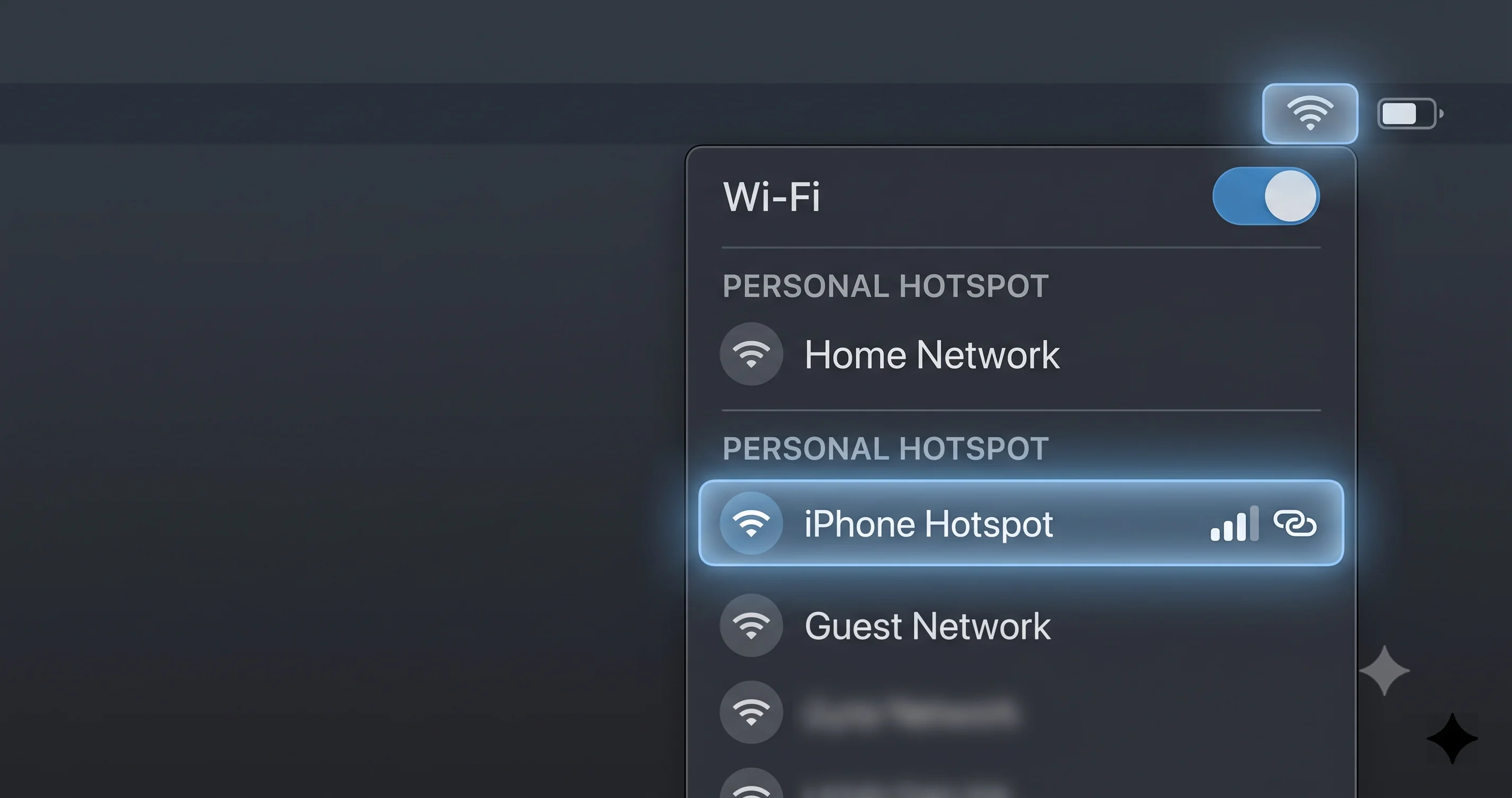
الأول هو Instant Hotspot، طبقة الراحة الإضافية. هذه هي التي تجعل آيفونك يظهر في قائمة Wi-Fi على الماك تحت عنوان "نقاط اتصال شخصية"، مع قوة الإشارة ومستوى البطارية، بحيث يمكنك الانضمام بنقرة واحدة دون كتابة كلمة مرور أبدًا. تُعد Instant Hotspot إحدى ميزات Continuity، وتعتمد بالكامل على حساب أبل الخاص بك. إليك تسلسل الأحداث: يكون الماك والآيفون مسجَّلين في نفس حساب أبل مع تفعيل المصادقة الثنائية. عبر البلوتوث منخفض الطاقة (Bluetooth Low Energy)، يعلن الجهازان باستمرار وبهدوء عن وجودهما لبعضهما البعض. عندما يلاحظ الماك أن آيفونًا قريبًا مسجَّلًا بحسابك لديه نقطة اتصال متاحة، يُدرجها في قائمة Wi-Fi. وعندما تنقر عليها، يرسل الماك طلب إيقاظ وتفعيل إلى الآيفون عبر البلوتوث، فيشغّل الآيفون نقطة الاتصال حتى لو كانت الشاشة مقفلة، ثم يسلّم الجهازان الاتصال الفعلي بالبيانات إلى Wi-Fi. البلوتوث يتولى الاكتشاف والإشارة؛ وWi-Fi يحمل حركة البيانات.
الأمر الثاني هو نقطة الاتصال الشخصية نفسها، وهي نقطة وصول Wi-Fi العادية التي يبثها آيفونك. هذا لا علاقة له بحسابات أبل. إنها ببساطة شبكة لها اسم (اسم آيفونك) وكلمة مرور تظهر في الإعدادات، ضمن نقطة الاتصال الشخصية. أي جهاز — كمبيوتر محمول بنظام ويندوز، جهاز لوحي بنظام أندرويد، أو ماك صديق مسجَّل بحساب مختلف — يمكنه الانضمام بالطريقة التقليدية عبر اختيار الشبكة وكتابة كلمة المرور.
فهم هذا التقسيم هو أكثر شيء مفيد في هذا المقال، لأنه يخبرك أين تبحث. إذا لم يظهر آيفونك في قائمة Wi-Fi تلقائيًا لكن يمكنك مع ذلك الانضمام إليه باختيار اسمه يدويًا، فإن نقطة الاتصال الشخصية سليمة والخلل في طبقة اكتشاف Instant Hotspot — أي حساب أبل، أو البلوتوث، أو Handoff. أما إذا رفض آيفونك قبول الاتصال حتى عند اختياره يدويًا وكتابة كلمة المرور، فالخلل في طبقة نقطة الاتصال أو Wi-Fi — أي النطاقات الترددية، أو DHCP، أو قيود مشغل الاتصالات، أو أجهزة الاستقبال اللاسلكية نفسها. كل حل من الحلول أدناه يستهدف فعليًا إحدى هاتين الطبقتين، ومعرفة العرض الذي تواجهه تتيح لك القفز مباشرة إلى الحلول المهمة.
هناك اعتماد ثالث هادئ يستحق الذكر: يجب أن يكون لدى الآيفون فعليًا ما يشاركه. إذا كانت بيانات الجوال متوقفة، أو لم يكن لدى الهاتف إشارة، أو كانت باقة مشغل الاتصالات لا تشمل مشاركة الإنترنت، فقد تبدو نقطة الاتصال سليمة تمامًا لكنها لا توفر أي إنترنت على الإطلاق. سنعود إلى هذه النقطة، لأن حالة "متصل لكن لا شيء يتم تحميله" غالبًا لا علاقة لها بالماك على الإطلاق.
قبل أن تبدأ: قائمة تحقق سريعة للتوافق
قبل أن تلمس أي مفتاح تبديل، راجع هذه القائمة. في أكثر من نصف حالات "الماك لا يتصل"، يكون أحد هذه العناصر خاطئًا بصمت، وإصلاحه يجعل بقية الدليل غير ضروري. هذه القائمة مخصصة تحديدًا لتشغيل Instant Hotspot ونقطة الاتصال الشخصية — وليست دليلًا عامًا لإعداد Continuity.
- نفس حساب أبل على كلا الجهازين. على الماك، افتح إعدادات النظام وتحقق من اسم الحساب في الأعلى. على الآيفون، افتح الإعدادات وتحقق من الاسم في الأعلى تمامًا. يجب أن يكونا نفس الحساب بالضبط. حساب شخصي ثانٍ، أو حساب عمل، أو حساب أحد أفراد العائلة سيعطّل Instant Hotspot فورًا.
- المصادقة الثنائية مفعّلة لهذا الحساب. تتطلب Instant Hotspot ذلك. إذا لم تُفعّل المصادقة الثنائية من قبل، فلن يعمل الإدراج التلقائي ببساطة، رغم أن الانضمام اليدوي سيظل يعمل.
- البلوتوث مفعّل على كل من الماك والآيفون. يحدث الاكتشاف عبر البلوتوث، فإذا كان معطّلًا على أي جهاز، لن تظهر نقطة الاتصال تلقائيًا.
- Wi-Fi مفعّل على كلا الجهازين. أمر بديهي، لكن الناس يعطّلون Wi-Fi على الآيفون لتوفير البطارية وينسون ذلك.
- ميزة Handoff مفعّلة. على الماك تجدها في إعدادات النظام، عام، AirDrop و Handoff. على الآيفون تجدها في الإعدادات، عام، AirPlay و Handoff. تعتمد Instant Hotspot على نفس مفتاح Handoff.
- خيار "السماح للآخرين بالانضمام" مفعّل في إعدادات الآيفون، نقطة الاتصال الشخصية. إذا كان معطّلًا، فإن نقطة الاتصال مغلقة فعليًا أمام أي اتصالات جديدة.
- الآيفون لديه بيانات جوال وإشارة، وباقتك تسمح باستخدام نقطة الاتصال. لا بيانات، لا إشارة، أو حظر من مشغل الاتصالات يعني عدم وجود إنترنت لمشاركته.
- كلا الجهازين قريبان بشكل معقول — ضمن نطاق البلوتوث، ويُفضّل أن يكونا على بعد أمتار قليلة أثناء الإعداد — وألا يكون أي منهما في درج معدني أو حقيبة تُضعف الإشارة.
إذا تحققت من كل عنصر أعلاه ولا يزال الاتصال غير ممكن، اعمل على الحلول المرقّمة بالترتيب. رُتبت من الأبسط والأكثر أمانًا أولًا، فتوقف بمجرد عودة اتصالك.
الحل 1: دورة التبديل التي تستغرق ثلاثين ثانية
هذا هو الحل الذي يحل غالبية الحالات، ويستحق القيام به بعناية قبل أي إجراء أكثر حدة. حالة الاكتشاف القديمة — حيث يفقد الماك والآيفون تتبعهما لبعضهما عبر البلوتوث — هي السبب الأكثر شيوعًا لنقطة اتصال "يُفترض" أن تظهر لكنها لا تظهر، أو تتصل ثم تتعثر.
على الماك
- انقر على أيقونة Wi-Fi في شريط القوائم وأطفئ Wi-Fi. انتظر حوالي عشر ثوانٍ.
- انقر على أيقونة البلوتوث (أو افتح إعدادات النظام، البلوتوث) وأطفئ البلوتوث. انتظر عشر ثوانٍ.
- شغّل البلوتوث مجددًا، ثم شغّل Wi-Fi مجددًا.
على الآيفون
- افتح مركز التحكم واضغط على أيقونة Wi-Fi لإطفائها، ثم اضغط على البلوتوث لإطفائه. انتظر حوالي عشر ثوانٍ. لاحظ أن مركز التحكم يقطع الاتصال مؤقتًا فقط — لإعادة ضبط أشمل، استخدم مفاتيح التبديل في تطبيق الإعدادات بدلًا من ذلك.
- لإعادة ضبط أعمق، اذهب إلى الإعدادات، Wi-Fi وأطفئها، ثم الإعدادات، البلوتوث وأطفئه. انتظر، ثم شغّل كليهما مجددًا.
الآن افتح قائمة Wi-Fi على الماك مجددًا. في معظم الحالات، يعود الآيفون للظهور تحت نقاط الاتصال الشخصية خلال ثوانٍ قليلة. تبديل كلا جهازي الاستقبال على كلا الجهازين يفرض مصافحة اكتشاف بلوتوث جديدة، وهي بالضبط الجزء الذي يصبح قديمًا. إذا ظهرت نقطة الاتصال الآن لكنها لا تزال ترفض الانضمام، انتقل إلى ما يلي — لكن نسبة كبيرة من القراء يمكنهم التوقف هنا تمامًا.
الحل 2: بدّل نقطة الاتصال الشخصية وأعد التحقق من "السماح للآخرين بالانضمام"
إذا لم تُجدِ دورة تبديل أجهزة الاستقبال نفعًا، فالمشتبه به التالي هو حالة نقطة الاتصال على الآيفون نفسه. يمكن أن تعلق خدمة نقطة الاتصال الشخصية في حالة تشغيل جزئية، حيث تبدو مفعّلة لكنها لا تقبل الاتصالات فعليًا.
- على الآيفون، افتح الإعدادات، نقطة الاتصال الشخصية.
- أطفئ السماح للآخرين بالانضمام. انتظر حوالي خمس عشرة ثانية — هذا مهم، لأن إعادة تشغيله بسرعة كبيرة قد يُبقي جهاز الاستقبال في نفس الحالة العالقة.
- شغّل السماح للآخرين بالانضمام مجددًا.
- وأنت هنا، لاحظ كلمة مرور Wi-Fi الظاهرة في هذه الشاشة. ستحتاجها لاحقًا إذا انتقلت إلى الانضمام اليدوي، ومن السهل كتابتها خطأ، لذا اقرأها بعناية.
- اترك شاشة إعدادات نقطة الاتصال الشخصية هذه مفتوحة على الآيفون للثلاثين ثانية التالية. في بعض الإعدادات، تبث نقطة الاتصال بشكل أكثر نشاطًا أثناء ظهور هذه الشاشة، ما يمنح الماك فرصة أفضل لاكتشافها.
عد إلى الماك، افتح قائمة Wi-Fi، وانظر مجددًا. إذا ظهرت نقطة الاتصال واتصلت، فقد انتهيت. إذا ظهرت لكن الاتصال فشل أو استمر بالدوران، فالمشكلة على الأرجح هي نطاق تردد Wi-Fi، وهو ما نتناوله في الحل 4.
الحل 3: تأكد من نفس حساب أبل والمصادقة الثنائية
هذا الحل مخصص تحديدًا للحالة التي لا تُدرج فيها Instant Hotspot آيفونك على الإطلاق، رغم أنه لا يزال بإمكانك الانضمام يدويًا. هذا العرض يشير مباشرة إلى طبقة اكتشاف حساب أبل.
- على الماك، افتح إعدادات النظام وانقر على اسمك في الأعلى. لاحظ عنوان بريد حساب أبل بدقة.
- على الآيفون، افتح الإعدادات واضغط على اسمك في الأعلى. قارن عنوان البريد الإلكتروني. يجب أن يتطابقا حرفًا بحرف. إذا اختلفا — حتى لو كان الفرق بين حساب عمل وحساب شخصي — فلن تعمل Instant Hotspot، وهذا هو الجواب.
- تأكد من تفعيل المصادقة الثنائية لهذا الحساب. على الآيفون، اذهب إلى الإعدادات، اسمك، تسجيل الدخول والأمان، وتحقق من أن المصادقة الثنائية تظهر كمفعّلة. تعتمد Instant Hotspot عليها.
- تحقق مجددًا من Handoff على كلا الجهازين كما ورد في قائمة التحقق أعلاه. تشترك Instant Hotspot في مفتاح Handoff، فإذا كان معطّلًا، لن تظهر نقطة الاتصال تلقائيًا أبدًا.
إذا كانت الحسابات متطابقة فعلًا، والمصادقة الثنائية مفعّلة، وHandoff مفعّل، لكن نقطة الاتصال لا تزال ترفض الإدراج التلقائي، فقد تكون ذاكرة الاكتشاف المؤقتة تالفة — تسجيل الخروج ثم إعادة الدخول إلى حساب أبل (الحل 9) هو الأداة الأثقل لهذه الحالة. في الوقت الحالي، تذكر أنه يمكنك دائمًا اللجوء إلى الانضمام اليدوي أثناء استكشاف المشكلة وإصلاحها.
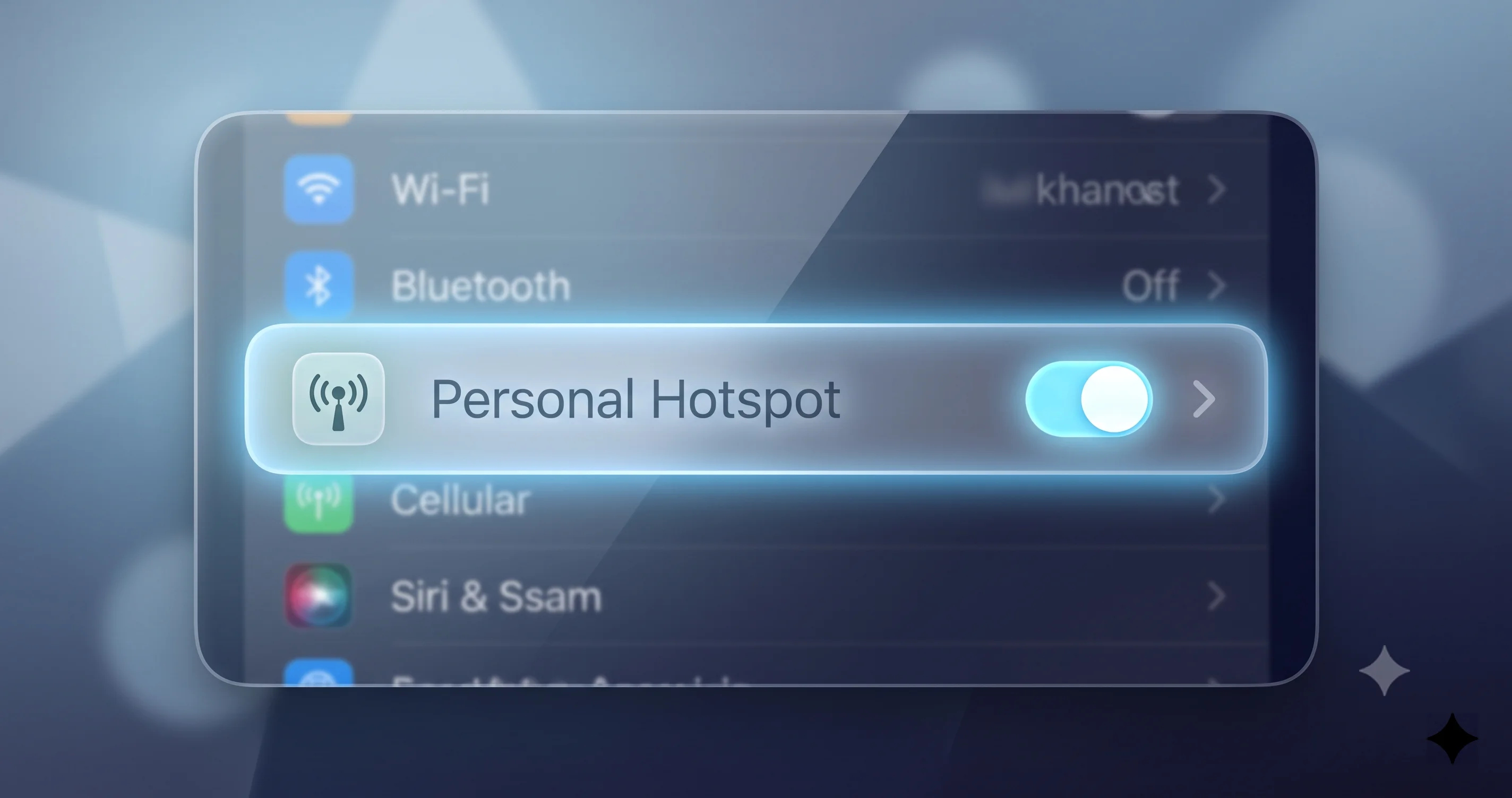
الحل 4: تفعيل زيادة التوافق (حل مشكلة فشل الانضمام على 5 جيجاهرتز)
هذا هو الحل الأهم على الإطلاق للعرض المحدد "الماك يرى نقطة الاتصال لكن لا يستطيع الانضمام إليها"، أو "تنضم لثانية ثم تفشل". تبث أجهزة آيفون الحديثة نقطة الاتصال الشخصية افتراضيًا على نطاق 5 جيجاهرتز الأسرع، ورغم أن ذلك رائع للسرعة، فإن بعض أجهزة استقبال Wi-Fi في الماك — خاصة في بيئات ترددات لاسلكية مزدحمة، أو في مكاتب بها تداخل كثير، أو على أجهزة معينة — تواجه صعوبة في إنشاء أو الحفاظ على رابط 5 جيجاهرتز مستقر مع الهاتف. النتيجة هي نقطة اتصال تراها لكن لا تستطيع استخدامها بشكل موثوق.
- على الآيفون، افتح الإعدادات، نقطة الاتصال الشخصية.
- شغّل زيادة التوافق.
- أكّد مربع الحوار. هذا يبدّل نقطة الاتصال إلى نطاق 2.4 جيجاهرتز، وهو أبطأ لكنه أكثر توافقًا بشكل كبير وأفضل بكثير في اختراق التداخل.
- على الماك، حاول الاتصال مجددًا — إما من قائمة Wi-Fi تحت نقاط الاتصال الشخصية، أو باختيار اسم شبكة الآيفون يدويًا.
بالنسبة لعدد كبير من الأشخاص الذين كان بإمكان الماك رؤية نقطة الاتصال لديهم لكن لم ينضم إليها أبدًا بشكل صحيح، هذا المفتاح الواحد هو الحل. المقايضة حقيقية — نطاق 2.4 جيجاهرتز أبطأ وأكثر ازدحامًا، فإذا كنت تقوم بشيء يستهلك نطاقًا تردديًا كبيرًا فقد تلاحظ ذلك — لكن اتصالًا أبطأ يعمل فعليًا أفضل من اتصال سريع لا يتصل أبدًا. إذا جعلتك زيادة التوافق متصلًا بشكل موثوق، يمكنك تركها مفعّلة بشكل دائم أو تبديلها مجددًا عندما تعرف أنك في بيئة ترددات لاسلكية نظيفة.
إذا استمر الماك في رفض الانضمام حتى على نطاق 2.4 جيجاهرتز، فقد انتقلت المشكلة من طبقة النطاق الترددي إلى طبقة إعدادات الشبكة، وهو ما تتناوله الحلول التالية.
الحل 5: انسَ شبكة نقطة الاتصال على الماك وأعد الانضمام
إذا سبق للماك أن اتصل بهذه النقطة، فقد خزّن إعدادات الشبكة — وملف الإعدادات المخزَّن التالف سبب كلاسيكي لاتصال يفشل، أو ينقطع، أو يتصل بدون إنترنت. مسح هذا الملف وإعادة الانضمام من جديد يزيله.
- على الماك، افتح إعدادات النظام، الشبكة، ثم اختر Wi-Fi وافتح التفاصيل (أو الخيارات المتقدمة).
- ابحث عن اسم نقطة اتصال آيفونك في قائمة الشبكات المعروفة.
- اختر نسيان هذه الشبكة (زر الطرح أو خيار الإزالة) وأكّد.
- بدّل Wi-Fi إيقافًا وتشغيلًا مرة واحدة أيضًا بعد النسيان، للتأكد من مسح الملف القديم بالكامل.
- الآن أعد الاتصال. إذا أدرجت Instant Hotspot الهاتف، انقر عليه. إذا لم يحدث ذلك، اختر اسم شبكة الآيفون من قائمة Wi-Fi العادية وأدخل كلمة مرور نقطة الاتصال الشخصية التي لاحظتها سابقًا من الآيفون.
إعادة الانضمام من الصفر يجبر الماك على التفاوض على اتصال جديد تمامًا، بما في ذلك عنوان IP جديد، ما يتجاوز فئة كاملة من مشاكل "كان يعمل بالأمس لكن ليس اليوم". هذا أيضًا الحل الصحيح إذا كنت قد غيّرت مؤخرًا كلمة مرور نقطة الاتصال الشخصية على الآيفون، لأن الماك سيظل يحاول استخدام الكلمة القديمة.
الحل 6: جدّد إيجار DHCP وأصلح عنوان IP المعيَّن ذاتيًا
يستهدف هذا الحل أخفى أنماط الفشل على الإطلاق: يقول الماك إنه متصل بنقطة الاتصال، وتبدو أيقونة Wi-Fi طبيعية، لكن لا شيء يتم تحميله. العلامة الفارقة هي عنوان IP معيَّن ذاتيًا يبدأ بـ 169.254 — يعني هذا النطاق أن الماك لم يحصل قط على عنوان حقيقي من خادم DHCP المدمج في الآيفون، لذا اخترع واحدًا بنفسه، وعنوان لا يتعرف عليه الهاتف لا يوجّه إلى أي مكان.
- على الماك، افتح إعدادات النظام، الشبكة، اختر Wi-Fi، وافتح التفاصيل.
- اذهب إلى تبويب TCP/IP.
- انظر إلى عنوان IPv4. إذا كان يبدأ بـ 169.254، فهذا يؤكد مشكلتك.
- انقر على تجديد إيجار DHCP. هذا يطلب من نقطة اتصال الآيفون عنوانًا صحيحًا مجددًا. امنحه بضع ثوانٍ.
- إذا ظل العنوان معيَّنًا ذاتيًا بعد التجديد، انسَ الشبكة (الحل 5)، أعد الانضمام، وجدّد مرة أخرى.
يمكنك أيضًا التحقق من العنوان الذي حصلت عليه عبر Terminal، وهو أمر مفيد للتأكد من نجاح الحل:
ipconfig getifaddr en0إذا لم يُرجع هذا الأمر شيئًا أو أرجع عنوانًا من 169.254، فإن DHCP لا يزال يفشل. إذا أرجع شيئًا مثل عنوان من نطاق 172.20.10 (النطاق المعتاد الذي تمنحه نقطة اتصال آيفون)، فأنت متصل بشكل صحيح. تجديد الإيجار يحل غالبية حالات العنوان المعيَّن ذاتيًا؛ وعندما لا ينجح، فإن إعادة ضبط خدمة الشبكة الأعمق في الحل 7 عادةً ما تنجح.
الحل 7: أزل خدمة شبكة Wi-Fi وأضفها من جديد
عندما لا تنجح المفاتيح الفردية وإعادة الانضمام، فإن إعادة بناء خدمة شبكة Wi-Fi على الماك يمنح كامل حزمة Wi-Fi صفحة نظيفة. هذا أشمل من نسيان شبكة واحدة لأنه يعيد إنشاء إعدادات الخدمة نفسها، حيث يمكن أن يختبئ التلف العميق.
- على الماك، افتح إعدادات النظام، الشبكة.
- اختر Wi-Fi في قائمة الخدمات.
- استخدم قائمة الخيارات (رمز "…" الصغير أو زر الطرح في أسفل قائمة الخدمات) لـ إزالة خدمة Wi-Fi. سينقطع اتصال الماك بـ Wi-Fi تمامًا — وهذا متوقع.
- الآن أضف الخدمة مجددًا: استخدم زر الإضافة، اختر واجهة Wi-Fi، امنحها اسمًا (أو اقبل الاسم الافتراضي)، وأنشئها.
- شغّل Wi-Fi، ثم حاول الاتصال بنقطة اتصال آيفونك مجددًا، مدخلًا كلمة المرور يدويًا إذا لزم الأمر.
بما أن هذا يعيد بناء خدمة Wi-Fi من الصفر، فإنه يزيل الإعدادات القديمة التي تنجو من التبديل العادي. الأمر آمن تمامًا وقابل للعكس — فأنت تعيد إضافة خدمة قياسية فقط — لكنك ستحتاج إلى إعادة الاتصال بشبكات Wi-Fi المعتادة بعد ذلك، لذا من الأفضل القيام به عندما لا تكون في منتصف مهمة. إذا أردت نظرة أشمل على استقرار Wi-Fi بخلاف نقاط الاتصال، يغطي دليلنا حول حل مشكلة انقطاع Wi-Fi في macOS Tahoe نفس حزمة الشبكة بتعمق أكبر.
الحل 8: بدّل وضع الطيران، ثم أعد تشغيل كلا الجهازين
خطوتان مباشرتان لكن فعّالتان حقًا، بترتيب تصاعدي. جرّب حيلة وضع الطيران أولًا لأنها سريعة.
بدّل وضع الطيران على الآيفون
- افتح مركز التحكم على الآيفون واضغط على أيقونة وضع الطيران لتشغيله. انتظر حوالي خمس عشرة ثانية.
- اضغط عليه لإيقافه مجددًا واترك بيانات الجوال تعيد الاتصال (راقب عودة أشرطة الإشارة واسم مشغل الاتصالات).
هذا يجبر حزمة بيانات الجوال والاستقبال اللاسلكي في الآيفون على إعادة التهيئة من الصفر، ما يزيل غالبًا نقطة اتصال كانت قد علقت بصمت — مفيد بشكل خاص لعرض "الاتصال ينقطع كل بضع دقائق"، الذي غالبًا ما يعود سببه إلى تسليم بيانات جوال متذبذب.
أعد تشغيل كلا الجهازين
إذا لم يساعد وضع الطيران وحده، أعد تشغيل كلا الجهازين. أطفئ الماك بالكامل وشغّله مجددًا (وليس مجرد إغلاق الغطاء)، وأعد تشغيل الآيفون. إعادة التشغيل الحقيقية تمسح الحالة المخزَّنة في الذاكرة لكل عملية خلفية متعلقة باكتشاف نقطة الاتصال وارتباط Wi-Fi على كلا الطرفين. هذه نصيحة قديمة تحديدًا لأنها تنجح كثيرًا — عدد مذهل من أعطال نقطة الاتصال العنيدة يختفي بمجرد عودة كلا الجهازين للعمل من جديد. أعد تشغيل الآيفون أولًا، دعه يقلع بالكامل ويعيد الاتصال ببيانات الجوال، ثم شغّل الماك.
الحل 9: سجّل الخروج من حساب أبل ثم أعد الدخول إليه
احتفظ بهذا الحل للحالة المحددة التي تكون فيها Instant Hotspot معطّلة تمامًا — الإدراج التلقائي لا يظهر أبدًا — وقد تأكدت بالفعل من تطابق الحسابات، وتفعيل المصادقة الثنائية، وتفعيل Handoff. لأن Instant Hotspot تعمل على حزمة حساب أبل وContinuity، فإن حالة حساب تالفة على أي من الجهازين قد تعطّل الاكتشاف حتى عندما تبدو كل الإعدادات المرئية صحيحة.
- ابدأ بـ الماك. افتح إعدادات النظام، انقر على اسمك، مرر لأسفل، واختر تسجيل الخروج. اتبع التعليمات (يمكنك الاحتفاظ بنسخة من بياناتك عند السؤال).
- أعد تشغيل الماك، ثم سجّل الدخول مجددًا إلى نفس حساب أبل.
- إذا استمرت المشكلة، افعل الأمر نفسه على الآيفون: الإعدادات، اسمك، تسجيل الخروج، أعد التشغيل، سجّل الدخول مجددًا.
- بعد تسجيل الدخول على كلا الجهازين، امنحهما بضع دقائق لإعادة إنشاء Continuity، ثم تحقق من قائمة Wi-Fi على الماك بحثًا عن إدراج نقاط الاتصال الشخصية.
تسجيل الخروج وإعادة الدخول يعيد بناء ثقة الجهاز الخاصة بالحساب وتسجيل Continuity، وهي بالضبط الطبقة التي تعتمد عليها Instant Hotspot. هذا أثقل من الحلول السابقة وسيؤدي إلى تسجيل خروجك مؤقتًا من الخدمات المرتبطة بالحساب، لذا نفّذه بتروٍّ — لكن بالنسبة لـ Instant Hotspot المعطّلة فعليًا والتي نجت من كل الحلول الأخف، غالبًا ما يكون هذا هو الحل الذي يعيد الإدراج التلقائي أخيرًا. هذه الطبقة نفسها من الحساب هي أساس ميزات Continuity الأخرى، فإذا كنت تواجه مشاكل أوسع في المزامنة وHandoff، يستعرض دليل استكشاف أخطاء Continuity في macOS Tahoe الصورة الأشمل.
الحل 10: تحقق من أن باقة مشغل الاتصالات تسمح بنقطة الاتصال
هذا هو الحل الذي يتخطاه الناس ثم يندمون على إضاعة ساعات: أحيانًا لا تكون المشكلة في الماك أو الآيفون على الإطلاق — بل في مشغل الاتصالات. تتعامل الكثير من باقات الجوال مع نقطة الاتصال ومشاركة الإنترنت كإضافة منفصلة، ومدفوعة أحيانًا، وقيد من جانب مشغل الاتصالات قد يتسبب في فشل تام حيث إما لا تعمل نقطة الاتصال، أو تُطفئ نفسها فورًا، أو تتصل لكن دون توفير أي إنترنت مهما فعلت.
- تحقق مما إذا كانت باقتك تشمل نقطة الاتصال. ابحث في تطبيق مشغل الاتصالات أو صفحة الحساب عن حصة مخصصة لمشاركة الإنترنت أو نقطة الاتصال. بعض الباقات تشملها، وبعضها يحدّها، وبعضها يفرض رسومًا إضافية أو يحظرها كليًا.
- انتبه إلى استنفاد حصة نقطة الاتصال. تسمح بعض الباقات بكمية شهرية من مشاركة الإنترنت عالية السرعة ثم تخفّض السرعة إلى مستوى شبه غير قابل للاستخدام، وهو ما يبدو تمامًا مثل "متصل لكن لا شيء يتم تحميله".
- تأكد من عمل نقطة الاتصال مع جهاز آخر. إذا استطاع جهاز iPad أو كمبيوتر ويندوز الانضمام إلى نقطة الاتصال الشخصية والوصول إلى الإنترنت لكن الماك لا يستطيع، فالباقة سليمة والمشكلة من جانب الماك — عد إلى حلول Wi-Fi وDHCP. أما إذا لم يستطع أي جهاز الحصول على إنترنت عبر نقطة الاتصال، فاشتبه في مشغل الاتصالات أو بيانات جوال الهاتف.
- أعد تثبيت أو حدّث إعدادات مشغل الاتصالات إذا كان مشغل اتصالاتك يوفر تحديثًا لإعدادات المشغل؛ فملف إعدادات مشغل قديم قد يعطّل مشاركة الإنترنت بصمت.
هذا الفحص الواحد يفصل بين "الماك لديه خلل" و"باقتي لا تسمح بهذا"، والتمييز الصحيح بينهما يوفر عليك مطاردة حلول برمجية لمشكلة تتعلق بالفوترة.
الحل 11: حدّث كلا الجهازين إلى أحدث نظام تشغيل
حافظ على أن يكون كل من الماك والآيفون على أحدث إصدار برمجي متاح. تمتد نقطة الاتصال الشخصية عبر تعريفات Wi-Fi، والبلوتوث، وحزمة الجوال، وطبقة Continuity، وكل تحديث فرعي قد يعدّل أيًا منها. أفاد بعض المستخدمين أن تركيبات معينة من macOS Tahoe وiOS أدخلت شوائب في اتصال نقطة الاتصال حلّها تحديث لاحق — وبالمثل، أن تأخر جهاز واحد بإصدار عن الآخر الحالي قد يخلق تعارضات. لاحظ أن هذه تقارير مجتمعية عن سلوكيات، وليست عيوبًا مؤكدة من أبل، لذا تعامل معها على أنها "تستحق التحديث لاستبعادها" وليس سببًا مؤكدًا.
- على الماك، افتح إعدادات النظام، عام، تحديث البرامج، وثبّت أي شيء متاح.
- على الآيفون، افتح الإعدادات، عام، تحديث البرامج، وافعل الشيء نفسه.
- أعد تشغيل كلا الجهازين بعد التحديث واختبر نقطة الاتصال مجددًا.
مطابقة كلا الجهازين لأحدث إصداراتهما يزيل فئة كاملة من "الخلل المعروف الذي تم إصلاحه بالفعل" من قائمة المشتبه بهم لديك، وهذا سبب استحقاقه القيام به رغم إدراجه أخيرًا — فهو أبطأ من مجرد تبديل مفتاح، لكنه يغلق فئة كاملة من المشاكل دفعة واحدة.
التوصيل عبر USB والبلوتوث: البدائل الموثوقة
عندما ترفض نقطة اتصال Wi-Fi التعاون تمامًا وتحتاج إلى إنترنت الآن، توقف عن مصارعة جهاز الاستقبال اللاسلكي وبدّل وسيلة النقل. يشترك كل من التوصيل عبر USB والبلوتوث في نفس اتصال بيانات الجوال الذي كانت ستوفره نقطة اتصال Wi-Fi، لكن عبر رابط مختلف وغالبًا أكثر استقرارًا. هذان أيضًا أداتا تشخيص ممتازتان: إذا نجح التوصيل عبر USB لكن لم ينجح Wi-Fi، تكون قد أثبتت أن بيانات الجوال ومشغل الاتصالات سليمان، وحصرت الخلل في طبقة Wi-Fi.
التوصيل عبر USB (الخيار الأكثر موثوقية)
التوصيل عبر USB هو الاتصال الأكثر متانة من بين الثلاثة لأنه لا يعتمد على ارتباط Wi-Fi أو اكتشاف البلوتوث على الإطلاق — إنه رابط سلكي مباشر.
- صل الآيفون بالماك بكابل Lightning إلى USB أو USB-C، حسب طراز آيفونك.
- إذا طُلب منك ذلك على الآيفون، اضغط على الوثوق بهذا الكمبيوتر وأدخل رمزك السري.
- تأكد من تشغيل نقطة الاتصال الشخصية وتفعيل السماح للآخرين بالانضمام على الآيفون.
- على الماك، افتح إعدادات النظام، الشبكة. يجب أن تظهر خدمة جديدة تمثل اتصال الآيفون عبر USB. تأكد من أنها نشطة.
- يجب أن تمر حركة البيانات الآن عبر الكابل. هذا يتجاوز كل مشاكل Wi-Fi والبلوتوث المذكورة في هذا المقال.
يتميز التوصيل عبر USB أيضًا بميزة إضافية وهي شحن آيفونك أثناء عملك، لذا فهو فعليًا الخيار الأفضل للجلسات الطويلة. إذا لم يظهر الآيفون كخدمة شبكة عبر USB، جرّب كابلًا مختلفًا (كابلات الشحن فقط لا تنقل البيانات) وتأكد من أن الماك والآيفون يثقان ببعضهما.
التوصيل عبر البلوتوث
التوصيل عبر البلوتوث أبطأ من كل من Wi-Fi وUSB، لكنه بديل صالح عندما لا يتوفر كابل وتسيء نقطة اتصال Wi-Fi التصرف.
- اقرن الآيفون والماك عبر البلوتوث إذا لم يكونا مقترنين بالفعل: افتح إعدادات البلوتوث على كليهما، وأكّد طلب الاقتران على كل جهاز.
- مع تشغيل نقطة الاتصال الشخصية وتفعيل السماح للآخرين بالانضمام على الآيفون، استخدم قائمة البلوتوث أو إعدادات الشبكة على الماك لـ الاتصال بالآيفون كجهاز شبكة.
- امنحه لحظة ليُنشئ الاتصال؛ فروابط البلوتوث تستغرق وقتًا أطول قليلًا لتفعيلها مقارنة بـ Wi-Fi.
بما أن البلوتوث منخفض النطاق الترددي، احفظه للأعمال الخفيفة — البريد الإلكتروني، الرسائل، بحث سريع على الويب — بدلًا من مكالمات الفيديو أو التنزيلات الكبيرة. لكن عندما يكون هو الشيء الوحيد الذي يتصل، فهو أفضل بكثير من لا شيء. إذا كان اقتران البلوتوث نفسه غير موثوق، يغطي دليلنا حول فشل أجهزة البلوتوث في macOS Tahoe حلول حزمة البلوتوث الأساسية التي تنطبق هنا أيضًا.
استكشاف المشكلات الشائعة وإصلاحها
بعض الأعراض شائعة بما يكفي — ومحددة بما يكفي — لتستحق إجابة موجهة خاصة بها. طابق وضعك بالضبط أدناه.
المشكلة: نقطة الاتصال تتصل بشكل جيد لكنها تنقطع كل بضع دقائق، ما يجبرك على إعادة الاتصال مرارًا وتكرارًا.
الحل: عادةً ما يكون هذا أحد أمرين. أولًا، قد يضع الآيفون نقطة اتصاله في وضع السكون لتوفير الطاقة عندما يعتقد أنه لا يوجد جهاز يستخدمها فعليًا — ترك شاشة إعدادات نقطة الاتصال الشخصية مفتوحة، أو تفعيل زيادة التوافق (الحل 4)، غالبًا ما يثبّت الأمر. ثانيًا، رابط 5 جيجاهرتز المتذبذب في بيئة ترددات لاسلكية مزدحمة ينقطع أكثر بكثير من رابط 2.4 جيجاهرتز، لذا تساعد زيادة التوافق هنا أيضًا. إذا استمر الانقطاع، فإن تبديل وضع الطيران في الحل 8 يعيد تهيئة حزمة الجوال التي غالبًا ما تعتمد عليها نقطة اتصال متذبذبة.
المشكلة: نقطة الاتصال تعمل بشكل مثالي مع جهاز iPad وكمبيوتر ويندوز، لكن هذا الماك تحديدًا يرفض الاتصال أو البقاء متصلًا.
الحل: بما أن الأجهزة الأخرى تعمل، فإن الآيفون والباقة وجانب بيانات الجوال جميعها مثبتة السلامة — الخلل من جانب الماك. ركّز على الحلول الخاصة بالماك فقط: انسَ الشبكة وأعد الانضمام (الحل 5)، جدّد إيجار DHCP (الحل 6)، وإذا لزم الأمر أعد بناء خدمة Wi-Fi (الحل 7). فشل جهاز واحد بينما تنجح الأجهزة الأخرى يعني دائمًا تقريبًا ملف شبكة مخزَّن تالف أو حالة DHCP عالقة على ذلك الجهاز بالتحديد.
المشكلة: لا تُدرج Instant Hotspot الآيفون أبدًا، لكن يمكنك الانضمام إليه يدويًا في كل مرة.
الحل: هذا يعزل الخلل بوضوح إلى طبقة اكتشاف Instant Hotspot، وليس نقطة الاتصال نفسها. اعمل على حلول الحساب والاكتشاف: تأكد من نفس حساب أبل، والمصادقة الثنائية، وHandoff (الحل 3)، بدّل البلوتوث على كلا الجهازين (الحل 1)، وإذا استمر عدم الإدراج التلقائي، سجّل الخروج ثم أعد الدخول إلى حساب أبل (الحل 9). نجاح الانضمام اليدوي هو في الواقع خبر جيد — فهو يعني أن طبقة الراحة فقط هي المعطّلة، وهذه الطبقة تعيش بالكامل في Continuity وحساب أبل.
المشكلة: يتصل الماك ويظهر أيقونة Wi-Fi، لكن صفحات الويب والتطبيقات تنتهي مهلتها بدون إنترنت.
الحل: تحقق من عنوان IP كما هو موضح في الحل 6. عنوان معيَّن ذاتيًا من 169.254 يعني فشل DHCP — جدّد الإيجار أو انسَ الشبكة وأعد الانضمام. إذا بدا عنوان IP صحيحًا (عنوان من نطاق 172.20.10) لكن لا يزال لا يوجد إنترنت، فالمشكلة أبعد من ذلك على الهاتف: تأكد من تفعيل بيانات الجوال، وأن الآيفون لديه إشارة فعليًا، وأن باقة مشغل الاتصالات تسمح بمشاركة الإنترنت (الحل 10).
الأسئلة الشائعة
لماذا لا تظهر نقطة اتصال آيفوني على الماك؟
تُدرج Instant Hotspot آيفونك تلقائيًا فقط عندما يكون كلا الجهازين مسجَّلين بنفس حساب أبل مع تفعيل المصادقة الثنائية، ولديهما البلوتوث وWi-Fi مفعّلين، وHandoff مفعّلة. إذا كان أي من هذه معطّلًا، لن تظهر نقطة الاتصال. تحقق من هذه العناصر أولًا، ثم بدّل البلوتوث على كلا الجهازين لتحديث الاكتشاف. يمكنك دائمًا الانضمام يدويًا في هذه الأثناء.
هل تعمل Instant Hotspot دون نفس معرّف أبل (Apple ID)؟
لا. يتطلب الإدراج التلقائي وغير المطالب بكلمة مرور في قائمة Wi-Fi على الماك أن يكون كلا الجهازين على نفس حساب أبل. بدون ذلك، لا يمكن لـ Instant Hotspot اكتشاف الهاتف. مع ذلك، يمكنك دائمًا الاتصال بالطريقة التقليدية: اختر اسم شبكة الآيفون في قائمة Wi-Fi واكتب كلمة مرور نقطة الاتصال الشخصية الظاهرة في الإعدادات، نقطة الاتصال الشخصية على الآيفون.
لماذا يستمر انقطاع اتصال الماك بنقطة الاتصال؟
عادةً ما تأتي الانقطاعات المتكررة من رابط 5 جيجاهرتز غير مستقر في بيئة لاسلكية مزدحمة أو من توفير الآيفون للطاقة في نقطة اتصاله عندما يعتقد أنه لا يوجد شيء متصل. تفعيل زيادة التوافق للتبديل إلى نطاق 2.4 جيجاهرتز الأكثر مرونة يحل معظم الحالات، وتبديل وضع الطيران على الآيفون يعيد تهيئة حزمة الجوال التي غالبًا ما يعتمد عليها اتصال متذبذب.
هل تجعل زيادة التوافق نقطة الاتصال أبطأ؟
نعم، إلى حد ما. تنقل زيادة التوافق نقطة الاتصال إلى نطاق 2.4 جيجاهرتز، الأبطأ والأكثر ازدحامًا مقارنة بـ 5 جيجاهرتز. المقايضة هي مدى أفضل بكثير، ومقاومة للتداخل، وموثوقية اتصال أعلى. بالنسبة لمعظم الأعمال — البريد الإلكتروني، التصفح، المكالمات — الفرق يكاد لا يُلاحظ، ورابط أبطأ لكن مستقر يتفوق دائمًا على رابط سريع يستمر في الانقطاع أو لا يتصل على الإطلاق.
هل يمكنني استخدام نقطة الاتصال الشخصية عبر USB على الماك؟
نعم، وهو الخيار الأكثر موثوقية. صل الآيفون بكابل Lightning أو USB-C يدعم نقل البيانات، اضغط على الوثوق بهذا الكمبيوتر إذا طُلب منك ذلك، وتأكد من تشغيل نقطة الاتصال الشخصية. يظهر الآيفون كخدمة شبكة في إعدادات النظام، الشبكة، وتمر حركة البيانات عبر الكابل — متجاوزة كل مشاكل Wi-Fi والبلوتوث بينما يُشحن هاتفك في الوقت نفسه.
لماذا تعمل نقطة الاتصال على جهاز iPad الخاص بي لكن ليس على الماك؟
إذا اتصل جهاز آخر بشكل جيد، فإن الآيفون وبيانات الجوال وباقة مشغل الاتصالات جميعها سليمة، لذا فالمشكلة خاصة بالماك. غالبًا ما تكون ملف شبكة مخزَّن تالفًا أو حالة DHCP عالقة على ذلك الجهاز. انسَ شبكة نقطة الاتصال وأعد الانضمام، جدّد إيجار DHCP، وإذا لزم الأمر أعد بناء خدمة Wi-Fi على الماك.
الخاتمة
عدم اتصال الماك بنقطة اتصال آيفونك الشخصية يبدو وكأنه خيانة تحديدًا لأن هذه الميزة من المفترض أن تعمل دون أي جهد — لكن كل عطل تقريبًا يعود إلى واحد من عدد قليل من الأسباب المحددة والقابلة للإصلاح. المفتاح هو مطابقة الحل مع العرض بدلًا من تجربة كل شيء عشوائيًا. إذا لم تظهر نقطة الاتصال تلقائيًا أبدًا، فلديك مشكلة في اكتشاف Instant Hotspot، فتحقق من حساب أبل والبلوتوث وHandoff. إذا ظهرت لكن لا تنضم، فعّل زيادة التوافق للهروب من رابط 5 جيجاهرتز الصعب المراس. إذا اتصلت لكن لا شيء يتم تحميله، لاحق إيجار DHCP وذلك العنوان المعيَّن ذاتيًا 169.254. وإذا رفض Wi-Fi تمامًا، عد إلى التوصيل الموثوق تمامًا عبر USB بينما تحل بقية المشكلة.
اعمل على الحلول بالترتيب، من دورة التبديل التي تستغرق ثلاثين ثانية وصولًا إلى إعادة ضبط الشبكة الأعمق، وتوقف في اللحظة التي يعود فيها اتصالك. معظم القراء لا يتجاوزون الحلول القليلة الأولى أبدًا. وتذكر فحص مشغل الاتصالات — عدد مفاجئ من نقاط الاتصال "المعطّلة" هي ببساطة باقات لا تشمل مشاركة الإنترنت، وهو ما لن يحله أي قدر من العبث بإعدادات الماك.
إذا كانت نقطة الاتصال الشخصية لديك تعمل الآن لكنك لا تزال تصارع مشاكل أخرى بين الأجهزة، ألقِ نظرة على أدلتنا ذات الصلة حول استكشاف أخطاء مزامنة Continuity وإصلاحها، وفشل اكتشاف Continuity Camera، ومشاكل النوم والاستيقاظ في macOS Tahoe — فهي تتناول نفس أسس Continuity والشبكة من زوايا مختلفة. احفظ هذه الصفحة للمرة القادمة التي تجد فيها نفسك عالقًا بدون Wi-Fi، وستعود متصلًا خلال دقائق بدلًا من ساعات.