إعداد Screen Time وTime Allowances على Mac في macOS 27
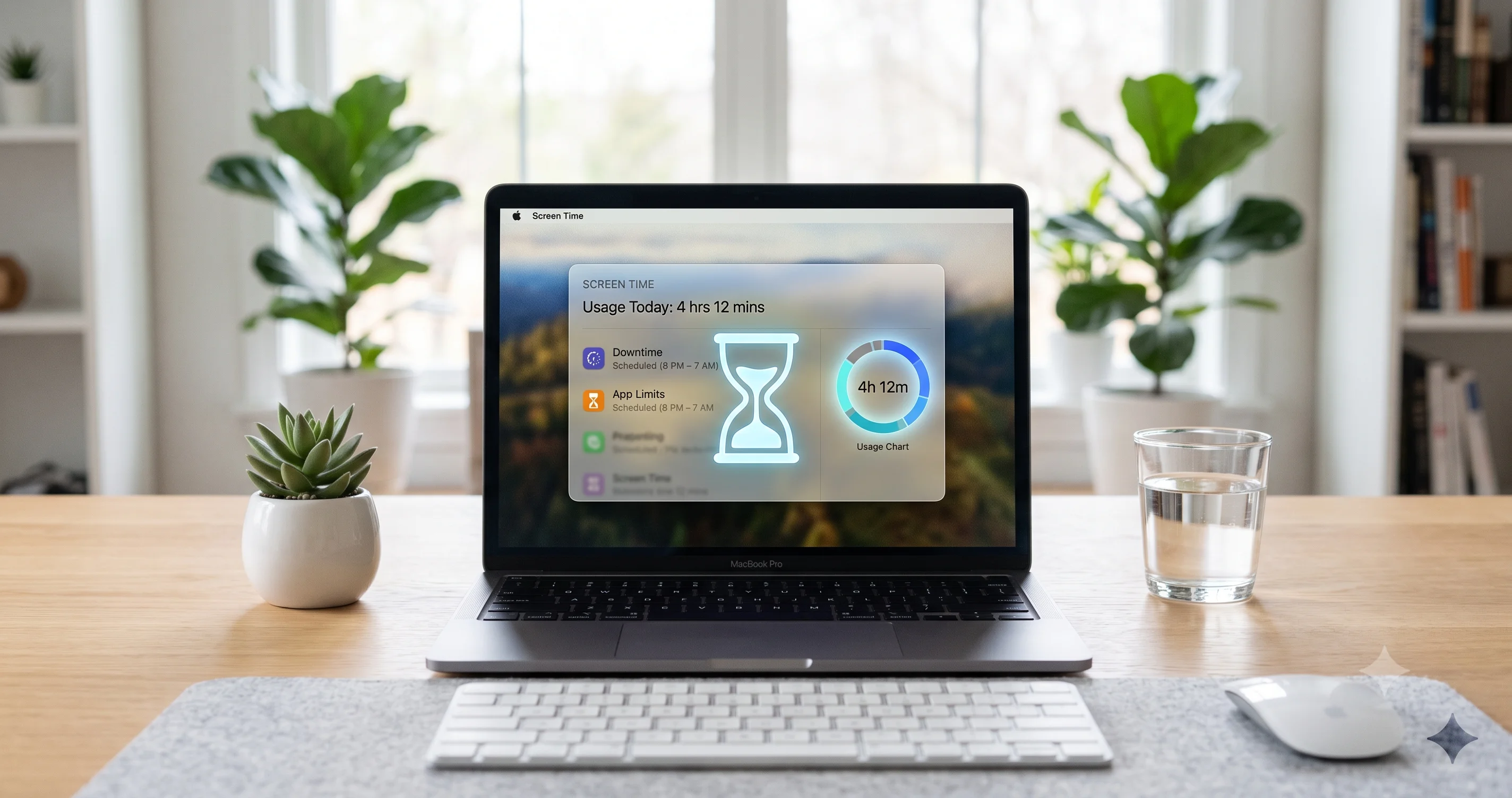
تعيد macOS 27 تصميم Screen Time بميزات Time Allowances وAsk to Browse وAsk to Buy. تعرف على كيفية إعداد الرقابة الأبوية وحدود التطبيقات على جهاز Mac.
إذا سبق لك أن حاولت تحديد حد يومي معقول لتطبيق واحد ثم انسحبت محبطًا، فإن Screen Time في macOS 27 «Golden Gate» موجه إليك تحديدًا. أعادت Apple بناء Screen Time حول فكرة جديدة تُسمى Time Allowances — ميزانيات زمنية لكل فئة من التطبيقات، مع إرشادات افتراضية مبنية على العمر بحيث لا يقف الآباء أمام شريط تمرير فارغ متسائلين عن مقدار الوقت المعقول لفئة «الألعاب». إلى جانبها تأتي ميزة Ask to Browse (حيث يطلب الأطفال الوصول إلى مواقع محددة بدلًا من مواجهة حظر كامل)، ونسخة محدّثة من Ask to Buy للموافقة على المشتريات، وجداول زمنية (Schedules) أكثر ذكاءً، وموافقة على جهات الاتصال تتيح للآباء إقرار من يمكن لأبنائهم مراسلته، وميزة Communication Safety موسّعة تكتشف الآن الصور العنيفة والمروّعة إضافة إلى العري، وكل ذلك يُعالج على الجهاز نفسه. سواء كنت أحد الوالدين يقيّد جهاز Mac العائلي أو شخصًا بالغًا يحاول استعادة ساعة من وقته اليومي من التمرير العشوائي، فإن تجربة Screen Time المعاد تصميمها في macOS 27 هي أهم إعادة صياغة للرقابة الأبوية أطلقتها Apple منذ سنوات.
تحذير واحد يجب أن تقرأه قبل أي شيء آخر: هذا برنامج تجريبي (beta). أُعلن عن macOS 27 في مؤتمر WWDC بتاريخ 8 يونيو 2026، ووصل الإصدار التجريبي العام الأول في 13 يوليو 2026، على أن يصدر الإصدار النهائي في الخريف. كل ما ورد في هذا الدليل مكتوب استنادًا إلى نسخ تجريبية وإعلانات Apple الرسمية حول الرقابة الأبوية. تعتاد Apple على إعادة تسمية المفاتيح، ونقل الإعدادات بين الأقسام، وتغيير الميزات الفرعية المفعّلة من نسخة تجريبية إلى أخرى. وحيثما لا أكون متأكدًا من التسمية أو مسار القائمة الدقيق، أصف الموقع العام عمدًا — فإخبارك بالنقر على زر سيُعاد تسميته الشهر المقبل لا يفيد أحدًا. تعامل مع النصوص المحددة على أنها مؤقتة، وثق بشكل سير العمل العام أكثر من أي كلمة بعينها على الشاشة.
أبرز النقاط
- Time Allowances هو التغيير الأبرز. بدلًا من تحديد حد لكل تطبيق على حدة، تضبط ميزانية زمنية لفئة كاملة (الألعاب، التواصل الاجتماعي، الترفيه)، وتوفر macOS 27 إرشادات افتراضية مبنية على العمر بحيث لا تخمّن الأرقام المعقولة لطفلك.
- Ask to Browse يحل محل الحظر الكامل للويب. عندما يصل الطفل إلى موقع مقيّد، يمكنه إرسال طلب إلى أحد الوالدين، الذي يوافق عليه أو يرفضه من جهازه الخاص — وهو أكثر ودية بكثير من صفحة خطأ مسدودة.
- ميزات الرقابة الأبوية هذه مشتركة عبر أنظمة تشغيل Apple لعام 2026. يظهر إطار عمل Screen Time نفسه، وAsk to Buy، وSchedules، وموافقة جهات الاتصال، وCommunication Safety على iPhone وiPad وMac، وتتزامن الإعدادات عبر Family Sharing وiCloud.
- Communication Safety تغطي الآن أكثر من العري. وسّعت Apple اكتشافها للصور الحساسة على الجهاز ليشمل المحتوى العنيف والمروّع أيضًا. يعمل الاكتشاف على الجهاز — ولا تتلقى Apple الصور — وهو معطّل افتراضيًا للحسابات البالغة.
- Screen Time ليست للأطفال فقط. الأدوات نفسها — App Limits، وDowntime، وTime Allowances، والتقارير — تعمل على حسابك الخاص كنظام رفاهية رقمية، وضبط رمز مرور Screen Time لا تشاركه أحدًا يمنعك من النقر ببساطة على «تجاهل الحد».
- كل ما هنا سلوك تجريبي (beta). أسماء المفاتيح، ومواقع القوائم، والتوافر، والميزات الفرعية المفعّلة في نسخة يوليو التجريبية قد تتغير قبل صدور إصدار خريف 2026. تحقق مما يعرضه جهازك فعليًا.
ما الذي تغيّر في Screen Time في macOS 27
لسنوات، كانت Screen Time تؤدي المهمة لكنها كانت مرهقة في ذلك. إذا أردت تقييد ألعاب طفلك، أضفت App Limits تطبيقًا تلو الآخر، وكانت كل لعبة جديدة يثبتها طفلك تتسلل دون ملاحظتك حتى تكتشفها وتضيفها أيضًا. كانت Downtime حادة القطع. وكانت قيود الويب جدارًا بلا باب — فالموقع المحظور كان يفشل في التحميل فحسب، وكان طفلك إما يستسلم أو يأتي يطلب منك تعطيل الميزة بأكملها. كانت الأساسيات جيدة؛ لكن الاستخدام اليومي كان مملًا.
تحافظ macOS 27 على الأساسيات وتعيد بناء التجربة فوقها. المحور الرئيسي هو Time Allowances، وهو تحول من «حدد هذا التطبيق» إلى «ضع ميزانية لهذه الفئة». تقرر كم من الوقت يوميًا يحصل عليه الحساب لفئة معينة، مثل التواصل الاجتماعي أو الألعاب ككل، ويطبّق النظام تلك الميزانية عبر كل تطبيق يندرج ضمن الفئة — بما في ذلك التطبيقات المثبتة لاحقًا. والأهم أن Apple تضيف فوق ذلك إرشادات افتراضية مبنية على العمر، بحيث عند إعداد حساب طفل يمكن للنظام اقتراح نقاط بداية مناسبة لعمره بدلًا من عرض شريط تمرير فارغ أمامك. بالنسبة لمعظم الآباء، لم يكن الجزء الأصعب من Screen Time أبدًا هو الآلية؛ بل تحديد ما هو الرقم «المعقول» أصلًا. تحاول Time Allowances الإجابة عن ذلك.
التغييرات الأخرى تلطّف الحواف الخشنة في Screen Time. تحوّل Ask to Browse حظر الويب من جدار إلى طلب: يمكن للطفل الذي يصل إلى موقع مقيّد أن يطلب من أحد الوالدين الوصول إليه، فيوافق الوالد أو يرفض عن بُعد. وتعود Ask to Buy — الموافقة على مشتريات App Store والوسائط — بشكل أنظف. وتتيح Schedules تشكيل توقيت الحدود وDowntime بدلًا من معاملة كل يوم بالطريقة نفسها. وتتيح موافقة جهات الاتصال للآباء الموافقة على من يمكن لأبنائهم مراسلته والاتصال به. وتم توسيع ميزة Communication Safety، وهي الميزة التي تعمل على الجهاز وتتدخل عند ظهور صور حساسة في Messages وتطبيقات أخرى، لتكتشف المحتوى العنيف والمروّع إضافة إلى العري، مع استمرار المعالجة بالكامل على الجهاز.
صاغت Apple كل هذا باعتباره تحديثًا منسقًا عبر أنظمة تشغيلها لعام 2026، وليس تغييرًا خاصًا بـMac فقط. تظهر بنية الرقابة الأبوية نفسها على iPhone وiPad، ولهذا تتزامن الإعدادات التي تضبطها عبر أجهزة الطفل من خلال Family Sharing. إذا أردت الصورة الأوسع لما استجد في هذا الإصدار، فإن نظرتنا العامة على كل ما أعلنته Apple عن macOS 27 في WWDC 2026 تضع السياق، وتُعد Screen Time واحدة من أكثر أجزائه فائدة عمليًا.
ملاحظة تأسيسية حول الجدول الزمني، لأنها مهمة لما ستراه فعليًا: تعمل macOS 27 حصريًا على معالجات Apple الخاصة، وتصدر في الخريف. بدأت النسخ التجريبية للمطورين بعد WWDC، ووصلت النسخة التجريبية العامة الأولى في 13 يوليو 2026. إذا كنت تقرأ هذا على نسخة تجريبية، فقد لا يكون بعض ما وصفته Apple مفعّلًا بعد، أو قد يتصرف بشكل مختلف عمّا سيكون عليه في سبتمبر. هذا أمر طبيعي في مرحلة beta ويستحق أن يبقى حاضرًا في ذهنك طوال بقية هذا الدليل.
تفعيل Screen Time وضبط رمز مرور
قبل أن تعني أي حدود أو ميزانيات أو موافقات أي شيء، يجب أن تكون Screen Time مفعّلة، ومحمية — إذا أردت أن تصمد الحدود فعليًا — برمز مرور لا يعرفه الشخص الخاضع للتقييد. ينطبق هذا سواء كنت تُعِد جهاز Mac لطفل أو تكبح عاداتك الخاصة.
أين تقع Screen Time
Screen Time قسم من المستوى الأعلى في System Settings. افتح System Settings من قائمة Apple أو من الـDock، ثم ابحث عن Screen Time في الشريط الجانبي. في حساب جديد، قد تُعرض مقدمة موجزة؛ وفي حساب استخدمها من قبل، تصل مباشرة إلى ملخص يضم الفئات والحدود والتقارير. قد يختلف ترتيب الشريط الجانبي وصياغة المقدمة بين النسخ التجريبية، فإذا لم تكن التسمية أو الموقع مطابقين تمامًا لما هو موصوف هنا، تصفح الشريط الجانبي — فهو موجود فيه.
الخطوات
- افتح System Settings واختر Screen Time من الشريط الجانبي.
- إذا لم تكن Screen Time نشطة بعد، فعّلها. قد يُطلب منك تحديد ما إذا كان هذا الجهاز لك أنت أم لطفل؛ اختر وفقًا لذلك، لأن ذلك يؤثر في الضوابط التي تظهر.
- راجع صفحة الملخص، وهي حيث تجد تقارير الاستخدام ومداخل App Limits وDowntime وTime Allowances الجديدة.
- اضبط رمز مرور Screen Time (سنتناوله لاحقًا) بحيث لا يمكن إيقاف الحدود بسهولة.
- قرر ما إذا كنت تريد المشاركة عبر الأجهزة بحيث تتبع الإعدادات والتقارير نفسها الحساب إلى جهازيه iPhone وiPad عبر iCloud.
لماذا رمز المرور هو كل شيء
رمز مرور Screen Time هو رمز منفصل مكوّن من أربعة أرقام، مختلف عن كلمة مرور تسجيل الدخول ورمز مرور الجهاز، مطلوب لتغيير إعدادات Screen Time أو تمديد حد بمجرد بلوغه. بالنسبة لحساب طفل، هذا هو الفرق بين حد حقيقي ومجرد اقتراح: فمن دونه، يظهر عند بلوغ الحد مسار «طلب مزيد من الوقت» أو «تجاهل» يمكن لطفل مصمم النقر عليه ببساطة. ومعه، يتطلب تمديد الوقت رمز المرور، الذي لا يعرفه سوى الوالد.
اضبط رمز المرور من داخل إعدادات Screen Time. أثناء الإعداد، عادةً ما يُطلب منك إدخاله مرتين، والأهم من ذلك، ربطه بوسيلة استرداد (عادة ما يكون Apple Account / Apple ID) حتى تتمكن من إعادة ضبطه إذا نسيته. لا تتخطَّ خطوة الاسترداد. رمز مرور Screen Time المنسي بلا وسيلة استرداد هو من أكثر المشكلات إيلامًا التي يسببها المرء لنفسه في منظومة Apple، لأن الضمانات نفسها التي تجعل رمز المرور فعّالًا هي ما يجعل تجاوزه صعبًا عندما تكون أنت المحبوس خارجًا. اختر رمزًا لا يستطيع طفلك تخمينه (ليس تاريخ ميلاده، وليس 1234) واحفظه في مكان تتحكم فيه. إذا كنت تستخدم بالفعل مدير كلمات مرور Apple لبقية بياناتك، فإن مقالتنا حول تطبيق Passwords في macOS 27 وميزاته الخاصة بتغيير كلمة المرور تلقائيًا رفيق جيد للحفاظ على هذا النوع من الرموز بدلًا من كتابته على ورقة لاصقة.
إذا كنت تضبط Screen Time على حسابك الخاص للتركيز بدلًا من طفل، فإن رمز المرور لا يزال مهمًا — بل ربما أكثر أهمية. الهدف من حد تضعه لنفسك هو إضافة احتكاك كافٍ يجعلك تتوقف قبل تجاوزه. رمز مرور تجعله عمدًا مزعجًا قليلًا في إدخاله (ولا تحفظه كردة فعل تلقائية) هو ذلك الاحتكاك.
إعداد Family Sharing وحساب طفل
لا تصل ضوابط الرقابة الأبوية إلى جهاز Mac الخاص بالطفل إلا إذا كان لديه حسابه الخاص داخل مجموعة Family Sharing، التي تديرها أنت بصفتك المنظّم. إن ضبط Screen Time على حساب بالغ مشترك، أو على حساب محلي عام لا يملكه أحد، يمنحك تحكمًا أقل بكثير ولا شيء من ميزات الموافقة عن بُعد. الأساس الصحيح هو: حساب Apple الخاص بك كمنظّم للعائلة، وحساب Apple لطفل خاص بابنك، وكلاهما ضمن مجموعة العائلة نفسها.
إنشاء مجموعة العائلة أو تأكيدها
إذا لم يكن لديك مجموعة Family Sharing بعد، أنشئها من قسم Family في System Settings (ويظهر تقليديًا تحت اسمك/حساب Apple الخاص بك في أعلى System Settings). بصفتك المنظّم، يمكنك دعوة بالغين وإنشاء حسابات أطفال للأطفال دون سن العتبة التي تحددها Apple في منطقتك. حساب الطفل هو حساب Apple حقيقي يخص طفلك لكنه يبقى تحت إدارتك، وهذا ما يجعل Ask to Buy وAsk to Browse وموافقة جهات الاتصال وTime Allowances المُدارة عن بُعد ممكنة.
خطوات إضافة طفل وتفعيل الإدارة
- افتح System Settings وانتقل إلى إعدادات Family تحت حساب Apple الخاص بك.
- أضف طفلًا — إما بإنشاء حساب Apple جديد للطفل أو بإضافة حساب موجود إلى مجموعة عائلتك.
- على جهاز Mac الخاص بالطفل، سجّل الدخول باستخدام حساب Apple الخاص بالطفل، وليس حسابك أنت. هذه هي الخطوة التي يخطئ فيها الناس غالبًا؛ فالضوابط تنطبق على الحساب المسجَّل الدخول فعليًا.
- عد إلى إعدادات Family، وافتح ملف الطفل، وفعّل Screen Time / الرقابة الأبوية له. من هنا تضبط Time Allowances الخاصة به، وAsk to Browse، وAsk to Buy، وموافقة جهات الاتصال، وCommunication Safety.
- تأكد من مزامنة الإعدادات مع أجهزة الطفل الأخرى عبر مجموعة العائلة، بحيث يحكم الحد الذي تضبطه على Mac أيضًا جهازيه iPhone وiPad.
الإدارة عن بُعد، لا محليًا فقط
ميزة هذا الإعداد أنك لست مضطرًا لحمل جهاز Mac الخاص بطفلك فعليًا لتعديل أي شيء. لأن الطفل ضمن مجموعة عائلتك، يمكنك مراجعة تقاريره وتغيير حدوده وموافقاته من جهازك الخاص. تصل إليك طلبات الموافقة — موقع محظور، عملية شراء، جهة اتصال جديدة — ويمكن التعامل معها فورًا. هذه الحلقة عن بُعد هي جوهر قصة الرقابة الأبوية لعام 2026 العملي، وتعتمد بالكامل على ضبط أساس Family Sharing بشكل صحيح أولًا. إذا كنت تُعِد جهاز Mac سيستخدمه طفل لأداء واجباته المدرسية وتهتم أيضًا بإمكانية الوصول، فمن المفيد اقتران هذا مع دليلنا الشامل لإمكانية الوصول في macOS، لأن إعدادات إمكانية الوصول وScreen Time كلاهما موجود في System Settings ويُضبطان عادة في الجلسة نفسها.
شرح Time Allowances: حدود لكل فئة وإرشادات مبنية على العمر
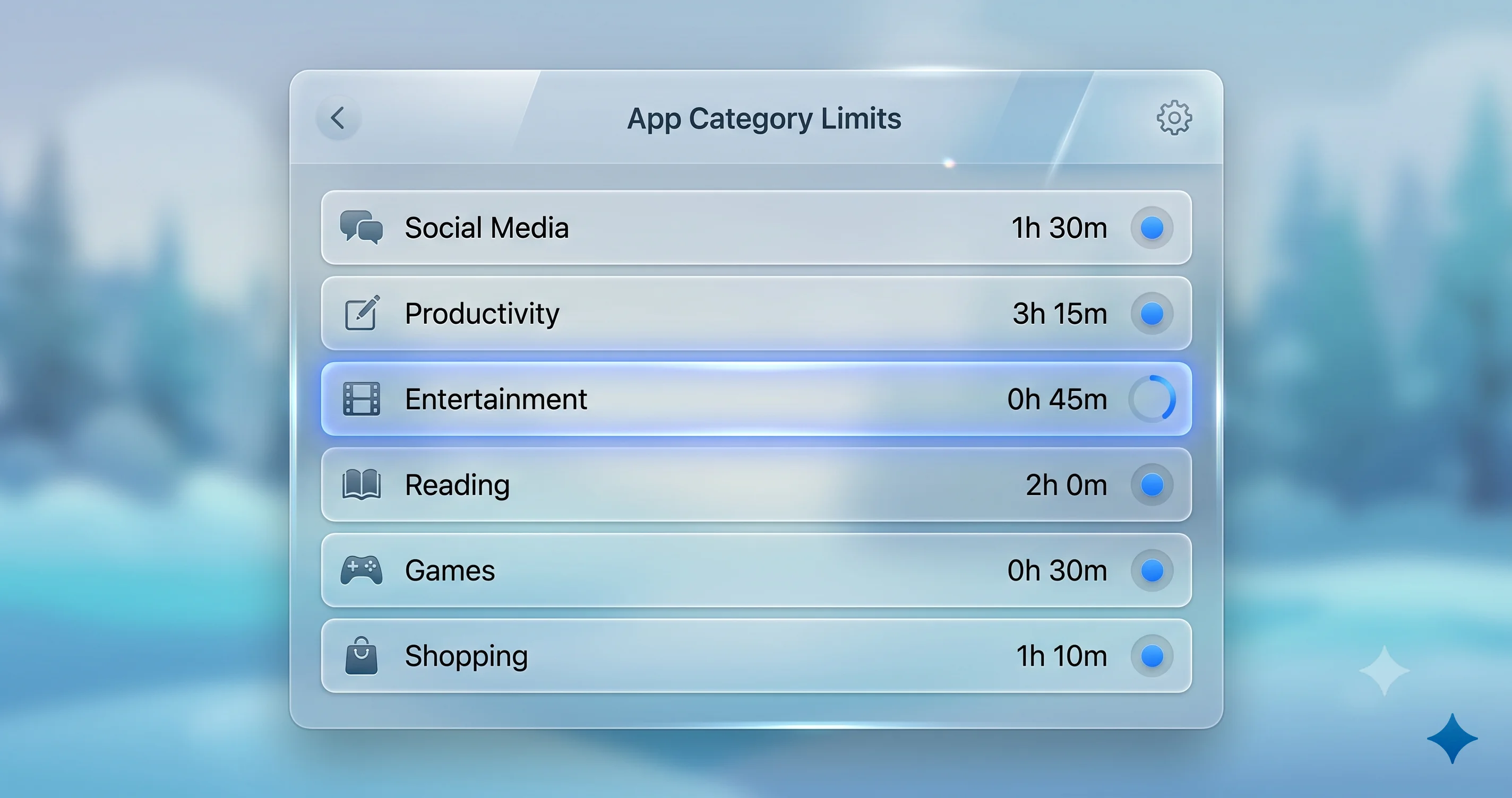
Time Allowances هي الميزة الأجدر بالفهم الجيد، لأنها تغيّر النموذج الذهني لكيفية توزيع وقت الشاشة. كان النموذج القديم لكل تطبيق: تجد تطبيقًا، تضع له حدًا يوميًا، وتكرر ذلك لكل تطبيق يهمك. النموذج الجديد هو لكل فئة مع ميزانية مشتركة: تقرر كم من الوقت تحصل عليه فئة من التطبيقات يوميًا، وينفق النظام تلك الميزانية عبر أي تطبيقات في الفئة يتم استخدامها.
ماذا يعني «لكل فئة» فعليًا
تُصنَّف التطبيقات على منصات Apple ضمن فئات — الألعاب، والتواصل الاجتماعي، والترفيه، والإنتاجية، وما إلى ذلك. يضبط Time Allowance ميزانية زمنية يومية لفئة ككل. إذا منحت فئة «الألعاب» ميزانية 45 دقيقة، تُشارك تلك الدقائق الخمس والأربعون عبر كل لعبة على الحساب. العب لعبة واحدة لمدة 45 دقيقة وتُستنفد الفئة بأكملها؛ أو وزّعها على ثلاث ألعاب ويظل المجموع 45 دقيقة. الفائدة هي التغطية: لأن الميزانية مرتبطة بالفئة لا بتطبيقات محددة بالاسم، فإن لعبة يثبتها طفلك غدًا يحكمها الحد نفسه تلقائيًا، دون أن تضيف شيئًا. تختفي إلى حد كبير لعبة مطاردة كل تطبيق جديد القديمة.
إرشادات افتراضية مبنية على العمر
الجزء الذي سيقدّره الآباء أكثر هو أن macOS 27 توفر إرشادات افتراضية مبنية على العمر لهذه الميزانيات. عند إعداد حساب طفل، يمكن للنظام اقتراح نقاط بداية معايرة حسب عمر الطفل بدلًا من تركك تخترع الأرقام. هذا إرشاد وليس إلزامًا — يمكنك رفع الاقتراحات أو خفضها أو تجاهلها تمامًا — لكنه يزيل شلل شريط التمرير الفارغ. القيمة الافتراضية المعقولة لطفل عمره ثماني سنوات تختلف عن تلك لمراهق عمره خمس عشرة سنة، ومحاولة النظام عكس ذلك مفيدة حقًا لأي شخص شكك يومًا فيما إذا كانت حدوده صارمة جدًا أو متساهلة جدًا. أريد أن أكون حذرًا هنا: عدد الدقائق المقترحة بالضبط، ومدى التفصيل الذي تُعرض به الإرشادات، هي من التفاصيل التي قد تتغير قبل الإصدار النهائي، فتعامل مع أي رقم محدد تعرضه نسختك التجريبية باعتباره اقتراح بداية لا توصية رسمية ثابتة من Apple.
خطوة بخطوة: ضبط Time Allowance
- افتح System Settings > Screen Time (لحسابك الخاص) أو ملف الطفل في إعدادات Family (لإدارة طفل).
- ابحث عن قسم Time Allowances. في النسخة التجريبية الحالية، يقع جنبًا إلى جنب مع App Limits وDowntime كإحدى طرق تقييد الاستخدام؛ وقد لا يزال التجميع والصياغة قيد الاستقرار.
- اختر فئة — الألعاب، أو التواصل الاجتماعي، أو الترفيه، أو أي فئة تريد وضع ميزانية لها.
- اضبط الميزانية اليومية. إذا كنت تدير حساب طفل، لاحظ القيمة المقترحة المبنية على العمر واضبط انطلاقًا منها بما يناسب عائلتك.
- اختياريًا، غيّرها حسب اليوم باستخدام Schedules، بحيث تختلف عطلات نهاية الأسبوع عن ليالي المدرسة.
- أكّد، وأدخل رمز مرور Screen Time إذا طُلب منك ذلك حتى لا تُزال الميزانية بهدوء.
عندما تنفد الميزانية
عندما تُستنفد الميزانية اليومية لفئة ما، تصبح التطبيقات في تلك الفئة غير متاحة حتى اليوم التالي، أو حتى يمنح أحد الوالدين مزيدًا من الوقت. على حساب طفل، يوجّه طلب مزيد من الوقت موافقة إلى الوالد، الذي يمكنه منح دفعة إضافية دون تعطيل الميزانية بالكامل. على حسابك الخاص، يطالبك بلوغ الحد برمز مرور Screen Time إن كنت قد ضبطته — وهو الاحتكاك الذي هو بيت القصيد بأكمله. تستمر الفئات التي لم تضع لها ميزانية في العمل بشكل طبيعي؛ فنفاد ميزانية الألعاب لا يمس تطبيقات الإنتاجية أو التعليم، وهو بالضبط السلوك الذي تريده عندما يُستخدم الجهاز نفسه للواجبات المدرسية واللعب معًا.
App Limits مقابل Downtime مقابل Time Allowances
تمنحك macOS 27 الآن ثلاث أدوات متداخلة لتقييد الاستخدام، ومن السهل الخلط بينها. تتعايش بدلًا من أن تحل محل بعضها البعض، لذا يساعد أن تكون واضحًا حول ما يفعله كل منها على أفضل وجه.
App Limits
App Limits هو الحد اليومي القديم لكل تطبيق (أو فئة). تختار تطبيقات محددة أو فئة وتضبط حدًا زمنيًا؛ وعند بلوغه، تُحظر تلك التطبيقات لبقية اليوم. App Limits هو الأداة الصحيحة عندما تريد استهداف شيء محدد — تطبيق واحد يمثل مشكلة — بدلًا من وضع ميزانية لفئة كاملة. لا يزال متاحًا في macOS 27 ويعمل جيدًا جنبًا إلى جنب مع الخيارات الأحدث.
Downtime
Downtime جدول زمني، وليست ميزانية. تحدد فترات يكون الجهاز خلالها ممنوعًا إلى حد كبير باستثناء التطبيقات التي تسمح بها دائمًا صراحة (الهاتف، الرسائل لجهات اتصال معينة، وما إلى ذلك). تتعلق Downtime بـمتى، لا كم؛ وقت النوم، ساعات المدرسة، العشاء. لا تهتم بعدد الدقائق المستخدمة سابقًا؛ فعند وصول فترة Downtime، تُقفل معظم التطبيقات بغض النظر.
Time Allowances
Time Allowances، كما ذكرنا أعلاه، هي ميزانية يومية مشتركة لكل فئة مع إرشادات مبنية على العمر. إنها الأداة عندما تريد أن تقول «بعض الألعاب مقبول، حتى هذا المقدار الإجمالي، عبر أي ألعاب موجودة»، وأن يستمر ذلك تلقائيًا مع التطبيقات المستقبلية.
كيف تجتمع معًا
تتراكم هذه الأدوات الثلاث فوق بعضها. قد يستخدم إعداد عائلي عملي Time Allowances لوضع ميزانية للألعاب والتواصل الاجتماعي، وApp Limits لوضع حد صارم لتطبيق واحد محدد يحتاج قاعدة أكثر صرامة خاصة به، وDowntime لإغلاق معظم الأشياء عند وقت النوم. عندما ينطبق أكثر من واحد، يفوز الأكثر تقييدًا — ستقفل Downtime تطبيقًا خلال فترتها حتى لو كان لا يزال لديه ميزانية فئة متبقية. الاختصار الذهني: تتحكم Downtime بـمتى، وتتحكم App Limits وTime Allowances بـكم، وTime Allowances هي التي تفكر بالفئات وتتكيف مع التطبيقات الجديدة. ولأن التفاعل بينها قد يصبح معقدًا، ابدأ ببساطة، وراقب أسبوعًا من التقارير، ثم شدّد انطلاقًا من ذلك بدلًا من ضبط الأدوات الثلاث بصرامة من اليوم الأول.
Ask to Browse: طلبات المواقع وضوابط محتوى الويب
اعتادت قيود الويب أن تكون الميزة الأكثر إحباطًا في Screen Time لأنها تفشل بصمت. كان الموقع المحظور ببساطة لا يُحمَّل، ولا يترك للطفل مسارًا للمضي قدمًا سوى القدوم إليك وطلب تعطيل الميزة بأكملها. تعالج Ask to Browse هذه الديناميكية بتحويل الحظر إلى طلب.
كيف تعمل Ask to Browse
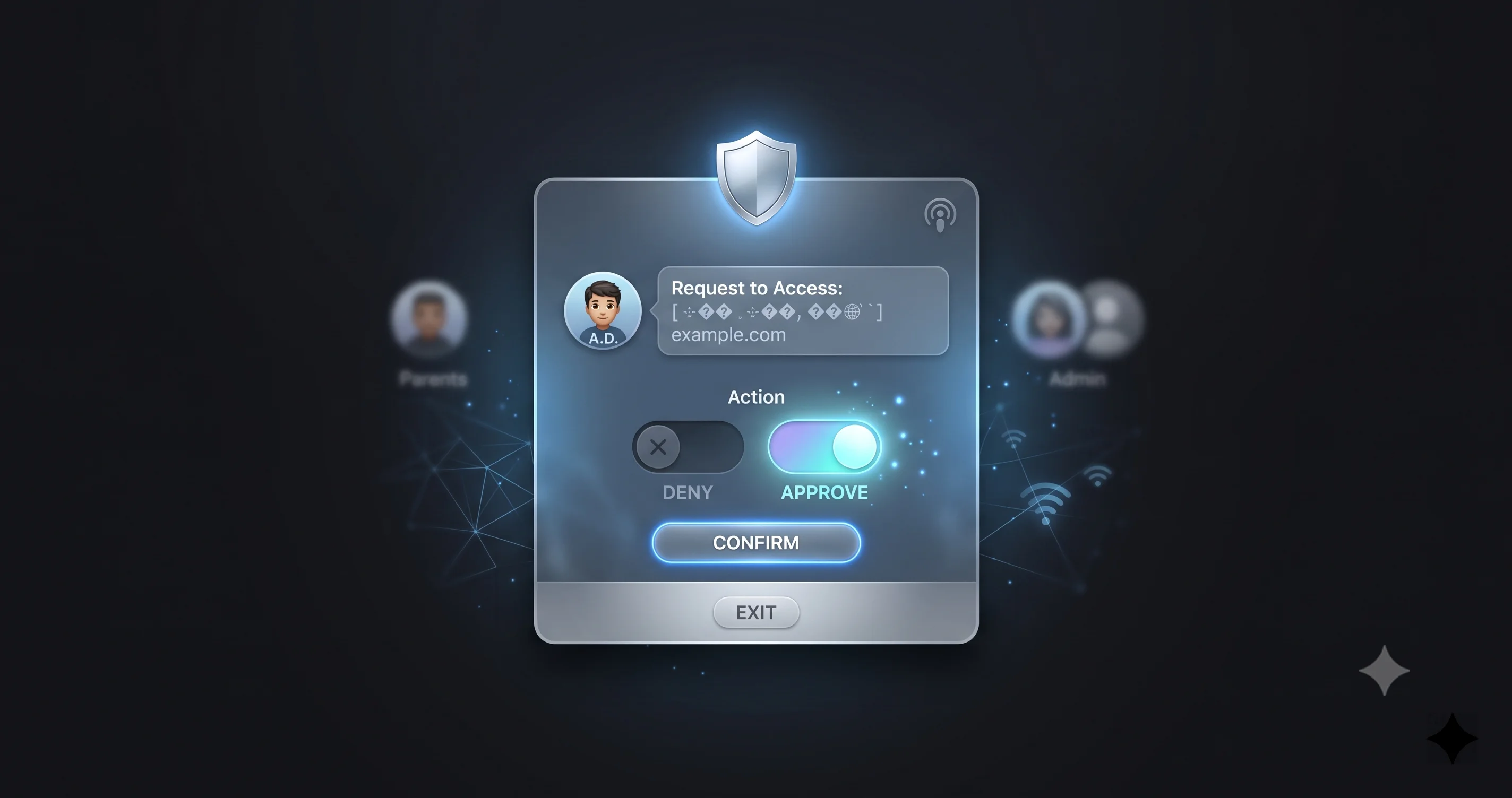
مع تفعيل قيود محتوى الويب على حساب طفل، لم يعد الوصول إلى موقع غير مسموح به يصل إلى طريق مسدود. بدلًا من ذلك، يمكن للطفل إرسال طلب للوصول إلى ذلك الموقع تحديدًا، والذي يصل إلى الوالد للموافقة عليه. توافق أو ترفض من جهازك الخاص، وتفتح الموافقة ذلك الموقع دون أن تضطر إلى تخفيف مرشح الويب الأوسع لكل شيء آخر. تحافظ على الوضع الافتراضي الحمائي وتجعل الاستثناءات محادثة خفيفة لكل موقع بدلًا من مفتاح كل شيء أو لا شيء.
هذا مهم لسبب واقعي: تصطدم الاحتياجات المشروعة باستمرار بمرشحات المحتوى. مورد مدرسي، موقع بحثي، ويكي رسمي للعبة — كل هذه تُحجب بقيود الويب الواسعة طوال الوقت، وكانت التجربة القديمة تجعل كل واحدة منها نقطة احتكاك تدفع العائلات نحو تعطيل التصفية بأكملها. تتيح لك Ask to Browse الاحتفاظ بمرشح صارم مع الموافقة السريعة على ما هو معقول.
إعدادها
- في إعدادات Screen Time / الرقابة الأبوية الخاصة بالطفل، افتح قيود Content & Privacy (محتوى الويب).
- اختر مستوى محتوى الويب — عادة خيارات على غرار غير مقيّد، أو تقييد المواقع للبالغين، أو مجموعة مواقع مسموح بها فقط.
- تأكد من تفعيل سلوك الطلب/الموافقة (Ask to Browse) بحيث تولّد المواقع المحظورة طلبًا بدلًا من الفشل بصمت. في النسخة التجريبية، قد يختلف موقع هذا الضابط وصياغته بالضبط، فابحث ضمن منطقة قيود محتوى الويب.
- على جهازك الخاص، كن مستعدًا لتلقي الطلبات والتصرف بناءً عليها. يمكن التعامل مع الموافقات والرفض عن بُعد.
ملاحظة حول التوقعات الواقعية
تصفية الويب غير كاملة بطبيعتها. تحجب المرشحات المبنية على الفئات مواقع غير ضارة أكثر من اللازم، ولا تحجب بعض ما ينبغي أن تلتقطه، ولا يمكن لأي نظام آلي أن يحل محل الحوار والثقة مع تقدم الطفل في العمر. تحسّن Ask to Browse الآلية — تجعل المرشح قابلًا للعيش معه — لكنها لا تجعل التصفية شاملة المعرفة. تعامل معها كطبقة واحدة، وراجع الطلبات التي تصلك كنافذة على ما يحاول طفلك الوصول إليه فعليًا، واضبط الصرامة مع نضجه. وكما هو الحال دائمًا في هذا الإصدار، فإن ما إذا كانت كل تفاصيل تدفق الطلبات مفعّلة بالكامل في نسخة يوليو التجريبية أمر يستحق التحقق منه في جهازك الخاص.
Ask to Buy: الموافقة على المشتريات والتنزيلات
Ask to Buy هي الميزة التي تمنع الطفل من تكديس مشتريات التطبيقات والإنفاق داخل التطبيقات وتنزيلات الوسائط بهدوء. عندما تكون مفعّلة لحساب طفل، فإن أي محاولة شراء أو تنزيل — حتى تطبيق مجاني، حسب إعداداتك — ترسل طلب موافقة إلى الوالد، الذي يوافق أو يرفض قبل حدوث أي شيء.
تفعيلها
تُضبط Ask to Buy لكل طفل ضمن إعدادات Family الخاصة بك. افتح ملف الطفل وفعّل Ask to Buy. بمجرد تفعيلها، تُوجَّه طلبات الشراء والتنزيل من ذلك الطفل إلى منظّم العائلة (وحسب الإعداد، إلى أوصياء آخرين) للموافقة. سترى ما يُطلب ويمكنك الموافقة أو الرفض من جهازك؛ الطلبات المرفوضة لا تمر ببساطة، والمعتمدة تُنفَّذ بشكل طبيعي.
لماذا يستحق التفعيل مبكرًا
الفائدة الواضحة مالية: لا مفاجآت من مشتريات داخل التطبيقات أو شراء اندفاعي. الفائدة الأقل وضوحًا هي الرؤية. كل طلب إشارة صغيرة عمّا يهتم به طفلك ويثبته، وهو سياق مفيد يقترن جيدًا بتقارير الاستخدام التي تنتجها Screen Time. فعّلها عند إعداد حساب الطفل لأول مرة بدلًا من بعد أول رسوم غير متوقعة. لاحظ أن Ask to Buy تحكم الاقتناء — الحصول على التطبيق أو المحتوى — بينما تحكم Time Allowances وApp Limits الاستخدام بمجرد تثبيت شيء ما؛ وهما متكاملان، والإعداد الكامل يستخدم كليهما.
Schedules وDowntime
الشاشات ليست المشكلة نفسها في الساعة الثالثة عصرًا كما هي في العاشرة مساءً، وتستفيد macOS 27 من ذلك عبر Schedules وDowntime محدّثة. بدلًا من تطبيق قاعدة واحدة ثابتة على كل ساعة من كل يوم، يمكنك تشكيل متى تسري الحدود والإغلاقات.
فترات Downtime
Downtime هي الإغلاق المجدول الكلاسيكي: اختر وقت بداية ونهاية، وخلال تلك الفترة يقيّد الجهاز معظم التطبيقات باستثناء تلك التي تسمح بها دائمًا. الاستخدام الواضح هو وقت النوم — فترة Downtime من، لنقل، المساء إلى الصباح تُبعد طفلًا (أو أنت) عن الجهاز طوال الليل. ساعات المدرسة فترة شائعة أخرى. يمكنك أيضًا السماح لتطبيقات وجهات اتصال محددة بالبقاء متاحة خلال Downtime، حتى لا ينقطع التواصل الأساسي.
Schedules عبر الأسبوع
الطبقة الأكثر مرونة هي جدولة الحدود بحيث تختلف حسب اليوم. يمكن أن تكون ليالي المدرسة أكثر صرامة من عطلات نهاية الأسبوع؛ وقد تكون ميزانية الألعاب أصغر من الاثنين إلى الخميس وأكثر تساهلًا يوم السبت. هنا تصبح Time Allowances وDowntime قابلتين للعيش معهما حقًا، لأن قاعدة صارمة واحدة لكل الأيام السبعة نادرًا ما تناسب إيقاع عائلة حقيقية. اضبط الإطار مرة واحدة — أكثر صرامة في أيام المدرسة، أكثر استرخاء في عطلات نهاية الأسبوع — ودعه يعمل بدلًا من تعديله يدويًا كل يوم.
الخطوات
- في Screen Time، افتح Downtime واضبط فترتك (فتراتك)، مختارًا التطبيقات وجهات الاتصال التي تبقى متاحة خلالها.
- استخدم خيارات الجدولة على حدودك وميزانياتك لتغييرها حسب يوم الأسبوع حيثما تتيح النسخة التجريبية ذلك الضابط.
- اختبرها لمدة أسبوع. تحتاج الجداول الزمنية دائمًا تقريبًا إلى جولة ضبط واحدة بمجرد أن ترى كيف تتلاءم مع الروتين الحقيقي — توقع أن تخفف شيئًا وتشدد آخر.
كما هو الحال مع بقية Screen Time، قد لا تكون الدقة الدقيقة للجدولة المتاحة في نسخة يوليو التجريبية نهائية. إذا كان ضابط جدولة تتوقعه مفقودًا، فقد لا يكون ببساطة مفعّلًا بعد في جهازك.
موافقة جهات الاتصال وحدود التواصل
تمتد الرقابة الأبوية في macOS 27 إلى ما هو أبعد من التطبيقات والمواقع لتشمل من يمكن للطفل التواصل معه. تحكم Communication Limits جهات الاتصال التي يمكن للطفل مراسلتها والاتصال بها خلال الوقت المسموح وخلال Downtime، ويضيف تحديث 2026 موافقة جهات الاتصال المُدارة من قِبل الوالد.
موافقة جهات الاتصال
مع موافقة جهات الاتصال، يمكن للوالد الموافقة على الأشخاص الذين يُسمح للطفل بالتواصل معهم. عمليًا، هذا يعني أن جهات الاتصال الجديدة التي يريد الطفل إضافتها قد تتطلب موافقتك، ما يمنحك رأيًا فيمن يوجد في دائرة الرسائل والمكالمات الخاصة بطفلك — وهو أمر قيّم بشكل خاص للأطفال الأصغر سنًا. مثل الميزات الأخرى القائمة على الطلبات، يمكن التعامل مع الموافقات من جهاز الوالد نفسه، بحيث لا يتطلب طلب الطفل إضافة زميل دراسة أن تكون ممسكًا بجهازه.
Communication Limits
تتيح لك Communication Limits تحديد من يمكن الوصول إليه خلال حالتين: الوقت المسموح العادي وDowntime. يبقي إعداد شائع التواصل واسعًا خلال النهار لكنه يضيّقه إلى قائمة معتمدة قصيرة (الوالدان، بضع جهات اتصال مقربة) خلال Downtime، بحيث يمكن للطفل دائمًا الوصول إليك عند وقت النوم دون أن يتحول الجهاز إلى قناة اجتماعية طوال الليل. تُدار هذه الحدود جنبًا إلى جنب مع إعدادات Screen Time الأخرى الخاصة بالطفل.
التحذير الصادق
تتفاعل ضوابط التواصل مع كيفية إعداد جهات الاتصال وiCloud وحساب الطفل، وهذا مجال يمكن أن يكون سلوكه متقلبًا عبر مجموعة مختلطة من الأجهزة وحيث قد لا تكون النسخ التجريبية قد ربطت كل جزء بعد. أعِدها، ثم تحقق منها باختبارها فعليًا — جرّب إضافة جهة اتصال على جهاز الطفل وتأكد من وصول طلب الموافقة إليك. لا تفترض أنها تعمل لمجرد أن المفتاح مفعّل؛ تحقق من طرف إلى طرف، لأن ميزات جهات الاتصال والتواصل تاريخيًا هي الأكثر عرضة للحالات الاستثنائية.
Communication Safety: ماذا تكتشف وكيف تعمل الخصوصية
Communication Safety ميزة مختلفة عن الحدود والموافقات المذكورة أعلاه، وتستحق الدقة بشأن ما تفعله وما لا تفعله، لأنه من السهل المبالغة في تصويرها. إنها ميزة أمان تتدخل عندما تظهر صور حساسة في Messages وبعض التطبيقات الأخرى، وقد توسع نطاقها في macOS 27.
ماذا تكتشف
تستخدم Communication Safety تحليلًا على الجهاز لاكتشاف الصور الحساسة. تاريخيًا كان ذلك يعني العري — إذا تلقى طفل أو كان على وشك إرسال صورة تحتوي على عري، تُطمس الصورة ويُعرض على الطفل تحذير مع إرشادات وموارد مناسبة لعمره، وخيارات للحصول على مساعدة. في تحديث 2026، وسّعت Apple هذا الاكتشاف ليشمل المحتوى العنيف والمروّع إضافة إلى العري. السلوك مماثل في جوهره: تُطمس الصورة المثيرة للقلق، ويُحذَّر الطفل، ويُمنح مخارج داعمة بدلًا من عرض المحتوى دون تصفية.
أريد وصف هذا بالضبط عند المستوى الذي حددته Apple ولا أتجاوزه. إنه اكتشاف على الجهاز للصور الحساسة — العري، والآن المحتوى العنيف أو المروّع — يهدف إلى منح الطفل لحظة توقف ووصولًا إلى المساعدة. إنه ليس نظام مراقبة يبلّغ عن الصور للوالدين أو لـApple، وأنا متعمد في عدم المبالغة فيما يمكنه تحديده أبعد من الفئات التي سمّتها Apple.
كيف يعمل نموذج الخصوصية
النقطة الحرجة في الخصوصية هي أن هذا التحليل يحدث على الجهاز. تُقيَّم الصورة محليًا بواسطة معالجة جهاز Mac نفسه، ولا تتلقى Apple الصورة ولا يمكنها رؤية محتواها. هذه هي فلسفة المعالجة على الجهاز نفسها التي تسري عبر Apple Intelligence وبقية المعالجة الحساسة في النظام. بالنسبة لميزة مهمتها بأكملها هي النظر إلى صور خاصة جدًا محتملة، فإن أداء ذلك العمل محليًا بدلًا من السحابة هو القرار التصميمي الذي يجعلها مبررة أصلًا.
بضع حقائق عملية تستحق المعرفة:
- بالنسبة لـحسابات الأطفال، تكون Communication Safety مفعّلة بشكل عام افتراضيًا كجزء من الإعداد الحمائي، وإن كان ينبغي عليك التأكد من ذلك في إعدادات الطفل بدلًا من افتراضه.
- بالنسبة لـالحسابات البالغة، تكون معطلة افتراضيًا وتحتاج إلى تفعيل اختياري — يمكن للبالغ الذي يريد سلوك التحذير قبل الرؤية نفسه أن يفعّله لنفسه.
- الميزة مصممة لتكون داعمة لا عقابية: تمنح الشخص خيارًا وموارد، لا بلاغًا تلقائيًا إلى طرف ثالث.
إذا كانت الخصوصية عبر النظام بأكمله أولوية لأسرتك، فمن المفيد قراءة دليلنا الأوسع لأمان وخصوصية Mac لعام 2026، الذي يضع Communication Safety في سياق الحمايات الأخرى على الجهاز والحساب التي ينبغي أن تكون مفعّلة لديك.
استخدام Screen Time من أجل رفاهيتك الرقمية الخاصة
من الخطأ تصنيف Screen Time تحت «الرقابة الأبوية» والتوقف عند ذلك. كل أداة موصوفة أعلاه تعمل على حسابك الخاص، وتجعل إعادة تصميم macOS 27 من Screen Time نظام رفاهية رقمية شخصية أكثر مصداقية مما كانت عليه من قبل. الميزات نفسها؛ الهدف هو أنت.
اضبط Time Allowances وDowntime الخاصة بك
امنح نفسك Time Allowance على الفئات التي تلتهم يومك — التواصل الاجتماعي والترفيه هما المشتبه بهما المعتادان — ودع ميزانية الفئة المشتركة تتولى الحساب عبر أيًّا كانت التطبيقات التي تلجأ إليها. أضف فترة Downtime في المساء بحيث يدفعك الجهاز للتوقف عن العمل أو التمرير في ساعة محددة. نموذج الفئة أكثر فائدة للبالغين ربما من الأطفال، لأنه يلتقط انجراف «كنت أنوي فقط التحقق من شيء واحد» عبر تطبيقات متعددة تحت سقف واحد.
حيلة رمز المرور لضبط النفس
إليك الشيء الوحيد الذي يجعل الحدود المفروضة ذاتيًا تنجح فعليًا: اضبط رمز مرور Screen Time ولا تحفظه كردة فعل تلقائية. عندما تبلغ حدك الخاص، غالبًا ما يكون احتكاك استرجاع وإدخال رمز لا تعرفه غيبًا كافيًا لجعلك تتوقف وتسأل نفسك ما إذا كنت تريد حقًا الوقت الإضافي. الحد الذي يمكنك تجاوزه بنقرة واحدة غير مدروسة ليس حدًا؛ الحد الذي يجعلك تتوقف هو الحد. يجعل بعض الأشخاص شريكهم يضبط رمز المرور؛ يخزّنه آخرون في مكان غير مريح عمدًا. أيًّا كانت الطريقة، الاحتكاك هو الميزة.
استخدم التقارير لمعرفة الحقيقة
يسيء معظم الناس الحكم بشدة على أين يذهب وقتهم. تقارير الاستخدام (القسم التالي) هي التحقق من الواقع. انظر إليها دون حكم لمدة أسبوع قبل أن تضبط أي حدود، وقرر أي فئة أو فئتين تستحقان الكبح فعليًا، وضع ميزانيات هناك بدلًا من محاولة إغلاق كل شيء دفعة واحدة. حد مستهدف بدقة تحافظ عليه أفضل من إغلاق طموح تتخلى عنه.
مراجعة التقارير والمزامنة عبر الأجهزة
الحدود نصف Screen Time فقط؛ النصف الآخر هو التقارير التي تخبرك بما يحدث فعليًا، والمزامنة التي تجعل النظام بأكمله متماسكًا عبر أجهزة الشخص.
قراءة التقارير
يعرض ملخص Screen Time الاستخدام مفصلًا حسب التطبيق والفئة، مع عروض يومية وأسبوعية، والالتقاطات، والإشعارات، وكيفية تطور الاستخدام مع الوقت. بالنسبة لحساب طفل، تراجع هذا من جهازك الخاص عبر Family Sharing؛ ولحسابك الخاص، تشاهده مباشرة في System Settings. اقرأ التقارير بحثًا عن الأنماط، لا الأيام الفردية — يوم واحد مزدحم ضجيج، لكن فئة تهيمن على كل أسبوع إشارة. التقارير أيضًا كيف تتحقق من صحة ضبط Time Allowances والحدود عند المستوى الصحيح: إذا كانت فئة تتجاوز ميزانيتها باستمرار، فإما أن الميزانية غير واقعية أو أن السلوك يحتاج تدخلًا مختلفًا عن حد زمني.
المزامنة عبر الأجهزة
لأن إعدادات وبيانات Screen Time تتزامن عبر iCloud وFamily Sharing، تكون الصورة موحدة. يحكم الحد الذي تضبطه على Mac الحساب نفسه على iPhone وiPad، وتُدمج بيانات الاستخدام من جميعها في تقرير واحد بدلًا من التجزؤ لكل جهاز. هذا ما يجعل النظام ذا معنى لطفل يستخدم عدة أجهزة — فالميزانية له عبر كل شيء، لا ميزانية منفصلة لكل جهاز تتضاعف مجموعه بهدوء. لكي تعمل المزامنة بشكل صحيح، يجب أن يكون الحساب مسجَّل الدخول بنفس حساب Apple على كل جهاز وأن تكون مشاركة Screen Time مفعّلة.
عندما تسيء المزامنة التصرف
المزامنة أيضًا هي حيث تظهر الحواف الخشنة الخاصة بمرحلة beta. إذا كان حد ضُبط على جهاز بطيئًا في الظهور على جهاز آخر، أو بدت التقارير ناقصة، فعادة ما يعود ذلك إلى تأخر مزامنة iCloud، أو جهاز مسجَّل الدخول بالحساب الخاطئ، أو مشاركة Screen Time معطلة على جهاز واحد. امنحها وقتًا للانتشار، وتأكد من أن كل جهاز على حساب Apple الصحيح، وتحقق من تفعيل المشاركة في كل مكان قبل أن تستنتج أن ميزة معطلة. على النسخ التجريبية تحديدًا، تكون تناقضات المزامنة شائعة وغالبًا ما تُحل من تلقاء نفسها مع نسخة لاحقة.
استكشاف المشكلات الشائعة وإصلاحها
المشكلة: ضبطت Time Allowance أو حدًا، لكنه لا يُطبَّق. الحل: تأكد من تطبيق الحد على الحساب المسجَّل الدخول فعليًا قيد الاستخدام، وليس حسابًا آخر على نفس Mac. تحقق من ضبط رمز مرور Screen Time — فمن دونه، يمكن تجاهل الحدود. تحقق من أن التطبيق أو الموقع يندرج ضمن الفئة التي وضعت لها ميزانية؛ فالتطبيقات المصنَّفة خطأ تتسلل. إذا كنت تدير طفلًا، تأكد من مزامنة الإعداد إلى جهازه، والذي قد يتأخر عبر iCloud. على نسخة تجريبية، امنح وقتًا إضافيًا للانتشار قبل افتراض أنه فشل.
المشكلة: نسيت رمز مرور Screen Time الخاص بي. الحل: إذا ضبطت استرداد رمز المرور بحساب Apple الخاص بك أثناء الإعداد، استخدم مسار الاسترداد ذاك لإعادة ضبطه — وهذا بالضبط سبب كون خطوة الاسترداد غير اختيارية. إذا لم تضبط الاسترداد أبدًا، فإن إعادة ضبط رمز مرور Screen Time المنسي أمر صعب عمدًا، لأن الحمايات نفسها التي تمنع طفلًا من تجاوزه تمنعك أنت أيضًا. ابحث عن خيار «نسيت رمز المرور» في إعدادات رمز مرور Screen Time، ومستقبلًا، احفظ الرمز دائمًا وفعّل الاسترداد.
المشكلة: طلبات Ask to Browse أو Ask to Buy لا تصل إليّ أبدًا. الحل: تأكد من أن كلا الحسابين ضمن مجموعة Family Sharing نفسها، وأنك المنظّم أو وصي معتمد. تأكد من أن جهازك الخاص مسجَّل الدخول، ومتصل بالإنترنت، ومضبوط لتلقي إشعارات من خدمات Apple ذات الصلة، لأن الطلبات تصل كإشعارات. اختبر بإطلاق طلب من جهاز الطفل ومراقبة وصوله. على النسخ التجريبية، قد يكون مسار الطلبات منطقة مربوطة جزئيًا فقط، فتحقق من طرف إلى طرف بدلًا من الافتراض.
المشكلة: ميزة رقابة أبوية قرأت عنها مفقودة من جهاز Mac الخاص بي. الحل: على الأرجح أنك على نسخة تجريبية لم تُفعَّل فيها تلك الميزة الفرعية بعد. تفعّل Apple ميزات الرقابة الأبوية بشكل متفاوت عبر النسخ التجريبية، وتصل بعض القدرات الموصوفة في نسخة تجريبية لاحقة أو فقط عند إصدار الخريف. حدّث إلى أحدث نسخة تجريبية متاحة، وتأكد من استخدامك حساب طفل داخل Family Sharing (تظهر ضوابط كثيرة فقط لحسابات الأطفال المُدارة)، وافهم أن غياب ميزة اليوم لا يعني أنها ستكون مفقودة من النسخة النهائية.
المشكلة: Communication Safety لا تطمس الصور، أو لا أجد الإعداد. الحل: بالنسبة للحسابات البالغة، تكون معطلة افتراضيًا ويجب تفعيلها يدويًا. بالنسبة لحسابات الأطفال، تأكد من تفعيلها في إعدادات Screen Time الخاصة بالطفل بدلًا من افتراض ذلك. لأن الاكتشاف يتم على الجهاز، فإنه يحتاج إلى تسجيل دخول الحساب والجهاز بشكل صحيح وتحديثهما. إذا استمرت في عدم التصرف كما هو متوقع على نسخة تجريبية، فقد لا تكون مفعّلة بالكامل بعد في جهازك؛ أعد التحقق بعد التحديث.
الأسئلة الشائعة
ما هي Time Allowances في Screen Time في macOS 27؟ Time Allowances ميزة جديدة في Screen Time تضبط ميزانية زمنية يومية لفئة كاملة من التطبيقات — مثل الألعاب أو التواصل الاجتماعي — بدلًا من تقييد كل تطبيق على حدة. تُشارك الميزانية عبر كل تطبيق في تلك الفئة، بما في ذلك التطبيقات المثبتة لاحقًا، وتوفر macOS 27 إرشادات افتراضية مبنية على العمر لمساعدة الآباء على اختيار قيم بداية معقولة.
كيف تختلف Ask to Browse عن مجرد حظر المواقع؟ كانت قيود الويب القديمة تفشل بصمت، تاركة الطفل عند طريق مسدود. تحوّل Ask to Browse الموقع المحظور إلى طلب: يطلب الطفل الوصول إلى ذلك الموقع تحديدًا، ويوافق أحد الوالدين أو يرفض عن بُعد. تحافظ على المرشح صارمًا مع جعل الاستثناءات المعقولة سريعة، بدلًا من فرض خيار كل شيء أو لا شيء بين تصفية كاملة وعدم وجودها.
هل ترسل Communication Safety صور طفلي إلى Apple؟ لا. تحلل Communication Safety الصور بالكامل على الجهاز لاكتشاف المحتوى الحساس — العري، والآن الصور العنيفة أو المروّعة في macOS 27. لا تتلقى Apple الصور ولا يمكنها رؤية محتواها. عند اكتشاف صورة مثيرة للقلق، تُطمس ويُعرض على الطفل تحذير وموارد داعمة، لا بلاغ تلقائي إلى Apple أو طرف ثالث.
هل يمكنني استخدام Screen Time على حسابي الخاص، لا للأطفال فقط؟ نعم. كل أداة — App Limits، وDowntime، وTime Allowances، والتقارير — تعمل على حسابك الخاص كنظام رفاهية رقمية. اضبط رمز مرور Screen Time لا تحفظه كردة فعل تلقائية بحيث يضيف بلوغ حد احتكاكًا حقيقيًا، واستخدم تقارير الاستخدام لمعرفة أي فئة أو فئتين تستحقان الكبح فعليًا قبل ضبط الحدود.
هل تتطلب الرقابة الأبوية Family Sharing؟ لإدارة طفل، عمليًا نعم. ميزات الموافقة عن بُعد — Ask to Browse، وAsk to Buy، وموافقة جهات الاتصال، وTime Allowances المُدارة عن بُعد — تعتمد على وجود حساب Apple خاص بالطفل داخل مجموعة Family Sharing الخاصة بك بصفتك المنظّم. يمكنك ضبط حدود على حساب مستقل، لكنك تفقد الإدارة عن بُعد وحلقة الموافقة اللتين تجعلان ميزات 2026 مفيدة حقًا.
هل كل ما في هذا الدليل نهائي، أم سيتغير؟ سيتغير. macOS 27 برنامج تجريبي (beta)؛ وصلت النسخة التجريبية العامة الأولى في 13 يوليو 2026، على أن يصدر الإصدار العام في الخريف. قد تختلف تسميات المفاتيح الدقيقة، ومواقع القوائم، والميزات الفرعية المفعّلة بين النسخ التجريبية والنسخة النهائية. تعامل مع النصوص المحددة على أنها مؤقتة، وتحقق مما يعرضه جهازك فعليًا.
الخلاصة
تجعل Screen Time المعاد تصميمها في macOS 27 أخيرًا الرقابة الأبوية من Apple تبدو مصممة لا مجرد مجمّعة. تحل Time Allowances محل مطاردة كل تطبيق على حدة بميزانية فئة تغطي حتى التطبيقات التي تُثبَّت غدًا، وتجيب إرشاداتها المبنية على العمر عن السؤال الذي كان الآباء يصارعون معه دائمًا أكثر من غيره: ما هو الرقم المعقول. تحوّل Ask to Browse تصفية الويب من جدار إلى محادثة، وتُبقي Ask to Buy المشتريات تحت السيطرة، وتشكّل Schedules وDowntime اليوم، وتمنحك موافقة جهات الاتصال رأيًا فيمن يتحدث إليه طفلك، وتضيف Communication Safety الموسّعة اكتشافًا للصور العنيفة على الجهاز إلى حماية العري القائمة — كل ذلك دون إرسال الصور إلى Apple. مجتمعة، هي أكثر نسخة قابلة للاستخدام من Screen Time حتى الآن، للعائلات ولأي شخص يحاول إدارة انتباهه الخاص.
اضبط توقعاتك وفق التقويم. هذا برنامج تجريبي اعتبارًا من يوليو 2026، لذا ستستمر التسميات والمسارات والميزات المفعّلة في التغير حتى إصدار الخريف؛ تحقق من كل شيء مقابل جهازك الفعلي، ولا تبنِ روتين عائلتك حول زر قد يُعاد تسميته. اضبط الأساسيات بشكل صحيح — Family Sharing مُعدة، وحساب طفل مسجَّل الدخول، ورمز مرور Screen Time مضبوط مع تفعيل الاسترداد — والباقي يصبح مسألة ضبط دقيق.
إذا لم تكن قد ثبّت macOS 27 بعد وكنت تزن الأمر، اقرأ دليلينا حول تثبيت النسخة التجريبية العامة من macOS 27 بأمان وحول ما إذا كانت النسخة التجريبية للمطورين ومشكلاتها المعروفة تستحق العناء قبل وضعها على جهاز تعتمد عليه عائلتك. انسخ بياناتك احتياطيًا أولًا، وأعِدّ Screen Time بتأنٍ، ثم اقضِ أسبوعًا في قراءة التقارير قبل أن تشدد أي حد واحد — فالبيانات ستخبرك أين تقع الحدود الحقيقية.