دليل Safari على macOS Tahoe للمستخدمين المحترفين 2025: أكثر من 50 ميزة إنتاجية، إضافات، واختصارات مخفية
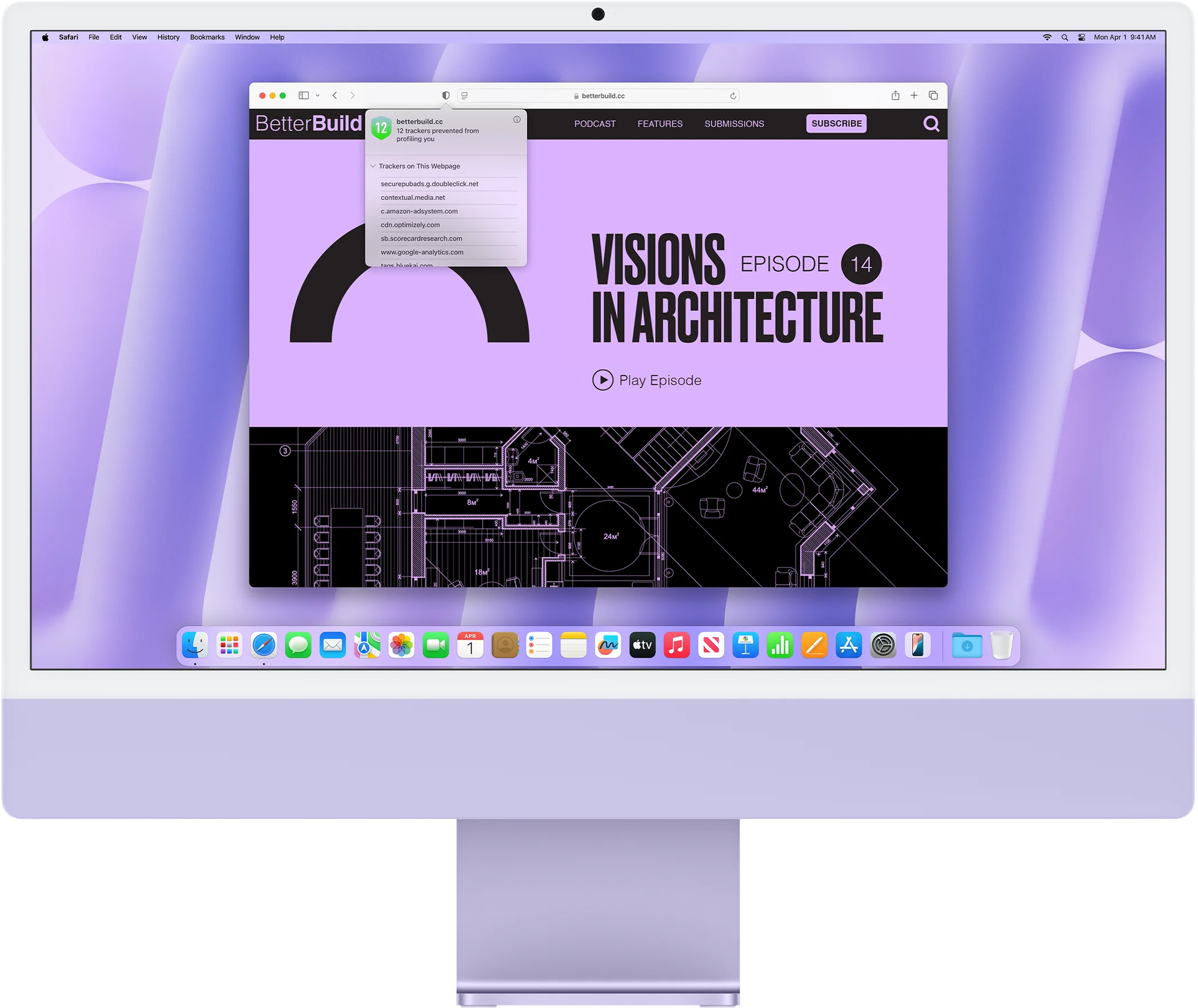
احترف استخدام Safari على macOS Tahoe مع هذا الدليل الشامل للمستخدمين المحترفين. اكتشف أكثر من 50 ميزة إنتاجية، إضافات أساسية، اختصارات لوحة المفاتيح، استراتيجيات سير العمل، أدوات الخصوصية، وإعدادات مخفية لتحويل تجربة التصفح الخاصة بك في 2025.
يمثل Safari 26 على macOS Tahoe أهم تطور لمتصفح Apple خلال السنوات الأخيرة. مع تقديم واجهة Liquid Glass UI، والحماية المتقدمة من بصمات الأصابع، ودعم صور HDR، وقدرات WebGPU، تحول Safari من متصفح بسيط إلى منصة إنتاجية قوية. يكشف هذا الدليل الشامل عن أكثر من 50 ميزة وسير عمل وتحسينات ستساعدك على استغلال إمكانات Safari الكاملة على macOS Tahoe.
ملخص تنفيذي: لماذا Safari على macOS Tahoe مهم
التغييرات الرئيسية في Safari 26
صدر في 15 سبتمبر 2025، يقدم Safari 26 ميزات رائدة تعيد تعريف تصفح الويب على Mac:
الثورة البصرية:
- واجهة Liquid Glass UI: شريط عناوين شفاف مع ألوان قابلة للتكيف
- شريط تبويب معاد تصميمه: علامات تبويب عائمة بتصميم مدمج
- شريط جانبي محدّث: تنظيم محسّن لعلامات تبويب iCloud والمقالات المحفوظة
- دعم صور HDR: أول متصفح يعرض صور الويب عالية الدقة
تحسينات الخصوصية والأمان:
- حماية متقدمة من بصمات الأصابع: ممكّنة الآن افتراضياً لجميع عمليات التصفح (كانت سابقاً للوضع الخاص فقط)
- حماية محسّنة من تتبع الروابط: إزالة تلقائية لمعاملات التتبع من عناوين URL
- تقرير الخصوصية: رؤية تفصيلية لأدوات التتبع المحظورة على مدار 30 يوماً
تحسينات الأداء:
- أسرع بنسبة 50%: تحميل الصفحات مقارنة بـ Chrome على المواقع المزارة بشكل متكرر
- دعم WebGPU: حوسبة معجلة بوحدة معالجة الرسومات مع ربط مباشر بإطار عمل Metal
- عمر أفضل للبطارية: تخصيص محسّن للموارد يطيل أداء بطارية MacBook
قدرات جديدة:
- التحقق باستخدام Wallet: مشاركة الهوية من Apple Wallet للتحقق من المواقع
- تطبيقات ويب مستقلة: تطبيقات ويب بشاشة كاملة مع ظهور في App Switcher
- دعم أيقونات SVG: أيقونات مواقع أوضح وقابلة للتحجيم
لمن هذا الدليل
تم تصميم هذا الدليل للمستخدمين المحترفين لـ:
✅ المحترفين الساعين لزيادة إنتاجية التصفح إلى أقصى حد ✅ المطورين الذين يحتاجون إلى أدوات تصحيح واختبار متقدمة ✅ الطلاب الذين ينظمون البحث عبر مشاريع متعددة ✅ المستخدمين المهتمين بالخصوصية الراغبين في التحكم الدقيق في التتبع ✅ مستخدمي نظام Apple البيئي الذين يستفيدون من Handoff ومزامنة iCloud وContinuity ✅ المنتقلين من Chrome الذين يكتشفون المزايا الفريدة لـ Safari
سواء كنت جديداً على Safari أو مستخدماً منذ فترة طويلة، ستكتشف ميزات وسير عمل تحول كيفية تصفحك للويب.
الجزء الأول: ميزات الإنتاجية الأساسية
إدارة علامات التبويب: نظّم مساحة عملك الرقمية
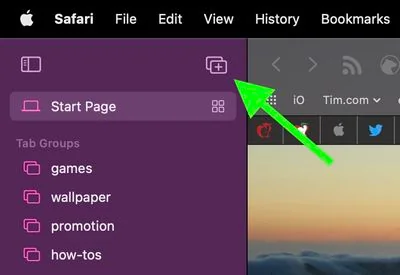
مجموعات علامات التبويب: تنظيم قائم على المشروع
ما هي مجموعات علامات التبويب؟ تجمع مجموعات علامات التبويب علامات تبويب ذات صلة معاً، مما يتيح لك التبديل بين مشاريع أو مواضيع أو سياقات مختلفة على الفور. تحتفظ كل مجموعة علامات تبويب بمجموعة خاصة بها من المواقع، مع المزامنة عبر جميع أجهزة Apple الخاصة بك عبر iCloud.
كيفية إنشاء واستخدام مجموعات علامات التبويب:
- إنشاء مجموعة علامات تبويب جديدة
- انقر على زر نظرة عامة على علامات التبويب (الزاوية العلوية اليسرى)
- حدد "مجموعة علامات تبويب فارغة جديدة" أو "مجموعة علامات تبويب جديدة مع X علامات تبويب"
- قم بتسمية مجموعتك (مثل "مشروع العمل"، "تخطيط السفر"، "البحث")
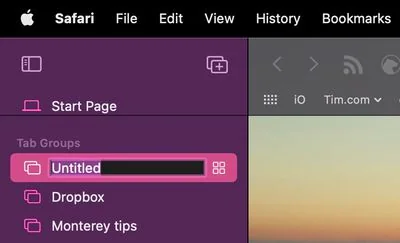
-
التبديل بين مجموعات علامات التبويب
- انقر على زر الشريط الجانبي أو اضغط ⌘⇧L
- حدد مجموعة علامات التبويب المطلوبة من القائمة
- تظهر جميع علامات التبويب في تلك المجموعة على الفور
-
تنظيم علامات التبويب داخل المجموعات
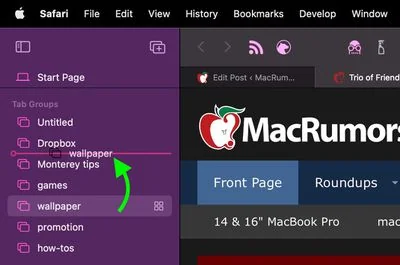
- اسحب علامات التبويب لإعادة ترتيبها داخل المجموعة
- انقل علامات التبويب بين المجموعات بالسحب إلى الشريط الجانبي
- أنشئ تنظيماً متداخلاً مع مجموعات متعددة
سير عمل المستخدم المحترف:
نظام بحث الطالب:
📚 الأدب الإنجليزي → أوراق بحثية، قواعد بيانات المكتبة
🧪 مختبر الكيمياء → بروتوكولات المختبر، أوراق السلامة، مواقع الموردين
📐 الرياضيات → Khan Academy، Wolfram Alpha، مواد المقرر
👤 شخصي → وسائل التواصل الاجتماعي، الترفيه، التسوق
إدارة المشاريع الاحترافية:
💼 العميل أ → مستندات المشروع، أدوات الاتصال، الموارد
💼 العميل ب → مساحة عمل منفصلة لعميل مختلف
📧 البريد الإلكتروني والاتصالات → Gmail، Slack، التقويم
🎨 موارد التصميم → الإلهام، الصور المخزنة، الأدوات
سير عمل المطور:
🔨 مواقع الإنتاج → بيئات مباشرة للمراقبة
📖 الوثائق → وثائق API، Stack Overflow، GitHub
🧪 الاختبار → بيئات التدريج، بيانات الاختبار
🎓 التعلم → الدروس التعليمية، الدورات، تحديات البرمجة
نظرة عامة على علامات التبويب: التنقل المرئي بين علامات التبويب
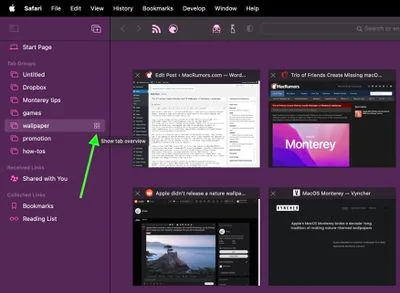
الوصول إلى نظرة عامة على علامات التبويب:
- انقر مع الاستمرار على زر مبدل علامات التبويب
- اضغط ⌘⇧\ (اختصار لوحة المفاتيح)
- عرض جميع علامات التبويب المفتوحة في تخطيط شبكي
لماذا تستخدم نظرة عامة على علامات التبويب:
- التعريف المرئي: شاهد معاينات صفحات الويب بدلاً من العناوين فقط
- الإغلاق السريع: انقر على X على علامات تبويب متعددة بسرعة
- السحب والإفلات: إعادة تنظيم علامات التبويب بصرياً
- البحث في علامات التبويب: البحث عن علامات تبويب محددة عندما يكون لديك أكثر من 20 مفتوحة
نصيحة احترافية: عندما يكون لديك نوافذ Safari متعددة مع عشرات علامات التبويب، تصبح نظرة عامة على علامات التبويب ضرورية لتحديد موقع محتوى معين دون النقر على كل علامة تبويب على حدة.
علامات التبويب المثبتة: حافظ على الأساسيات في متناول اليد
كيفية تثبيت علامات التبويب:
- انقر بزر الماوس الأيمن على أي علامة تبويب → "تثبيت علامة التبويب"
- تنتقل علامات التبويب المثبتة إلى الجانب الأيسر من شريط علامات التبويب
- تعرض الأيقونة فقط (توفير المساحة)
- تبقى مفتوحة حتى عند إغلاق وإعادة فتح Safari
المرشحون المثاليون للتثبيت:
- عملاء البريد الإلكتروني (Gmail، Outlook)
- أدوات الاتصال (Slack، Discord، Messages)
- تطبيقات التقويم
- أدوات إدارة المشاريع (Asana، Trello، Notion)
- بث الموسيقى (Spotify، مشغل الويب لـ Apple Music)
الفوائد:
- يمكن الوصول إليها دائماً: بنقرة واحدة من الأدوات الحيوية
- الاستمرار عبر الجلسات: لا حاجة لإعادة فتح الأدوات اليومية
- مؤشرات مرئية: رؤية عدد الرسائل غير المقروءة، شارات الإشعارات
- كفاءة في المساحة: الحد الأدنى من مساحة شريط علامات التبويب
اختصارات إدارة علامات التبويب الأساسية
| الاختصار | الإجراء |
|---|---|
| ⌘T | فتح علامة تبويب جديدة |
| ⌘W | إغلاق علامة التبويب الحالية |
| ⌘⇧T | إعادة فتح آخر علامة تبويب مغلقة |
| ⌘⇧W | إغلاق النافذة بأكملها (جميع علامات التبويب) |
| ⌃Tab | التبديل إلى علامة التبويب التالية |
| ⌃⇧Tab | التبديل إلى علامة التبويب السابقة |
| ⌘1-8 | الانتقال إلى علامة تبويب محددة (حسب الموضع) |
| ⌘9 | الانتقال إلى أقصى علامة تبويب على اليمين |
| ⌘⇧\ | إظهار جميع علامات التبويب في نظرة عامة |
| ⌘⌥W | إغلاق جميع علامات التبويب الأخرى (الاحتفاظ بالحالية) |
اختصارات علامات التبويب المتقدمة:
- استمر في الضغط على Shift + انقر على زر الإغلاق: إغلاق جميع علامات التبويب على اليمين
- Option-انقر على زر الإغلاق: إغلاق جميع علامات التبويب الأخرى
- ⌘-انقر على الرابط: فتح الرابط في علامة تبويب خلفية
- ⌘⇧-انقر على الرابط: فتح الرابط في علامة تبويب أمامية
ملفات تعريف Safari: سياقات تصفح منفصلة
ما هي ملفات تعريف Safari؟ تم تقديمها في Safari 17 وتم تحسينها في Safari 26، تنشئ ملفات التعريف بيئات تصفح منفصلة تماماً داخل Safari. يحتفظ كل ملف تعريف بما يلي مستقلاً:
- سجل التصفح
- ملفات تعريف الارتباط وبيانات الموقع
- الإضافات
- مجموعات علامات التبويب
- المفضلة والإشارات المرجعية
- قائمة القراءة
- بيانات الملء التلقائي
متى تستخدم ملفات التعريف:
-
فصل العمل عن الشخصي
- احتفظ بحسابات العمل والحسابات الشخصية منفصلة تماماً
- أشرطة مفضلات مختلفة لسياقات مختلفة
- لا توجد تعارضات في ملفات تعريف الارتباط بين حسابات متعددة على نفس الموقع
-
التصفح الخاص بالعميل
- ملف تعريف منفصل لكل عميل رئيسي
- بيانات اعتماد وسجل تصفح معزولان
- تنظيم احترافي
-
إدارة حسابات متعددة
- الوصول إلى حسابات Gmail متعددة دون تسجيل الخروج
- حسابات وسائل تواصل اجتماعي منفصلة (شخصية مقابل تجارية)
- سيناريوهات الاختبار للمطورين
كيفية إنشاء وإدارة ملفات التعريف:
Safari ← الإعدادات ← ملفات التعريف ← إضافة ملف تعريف
1. قم بتسمية ملف التعريف الخاص بك (مثل "العمل"، "شخصي"، "المدرسة")
2. اختر لوناً للتمييز البصري
3. قم بتخصيص صفحة البداية والمفضلات
4. قم بتثبيت إضافات خاصة بملف التعريف
التبديل بين ملفات التعريف:
- انقر على القائمة المنسدلة لملف التعريف في شريط أدوات Safari
- تتم مزامنة ملفات التعريف عبر الأجهزة عبر iCloud
- يحتفظ كل ملف تعريف بحالة منفصلة على كل جهاز
استراتيجية المستخدم المحترف: أنشئ ملفات تعريف مستهدفة مع إضافات محددة. على سبيل المثال، ملف تعريف "التطوير" مع إضافات التصحيح، بينما ملف تعريف "شخصي" مع أدوات حظر الإعلانات والتسوق. يمنع هذا تضخم الإضافات ويحسّن الأداء.
وضع القارئ: قراءة خالية من التشتيت
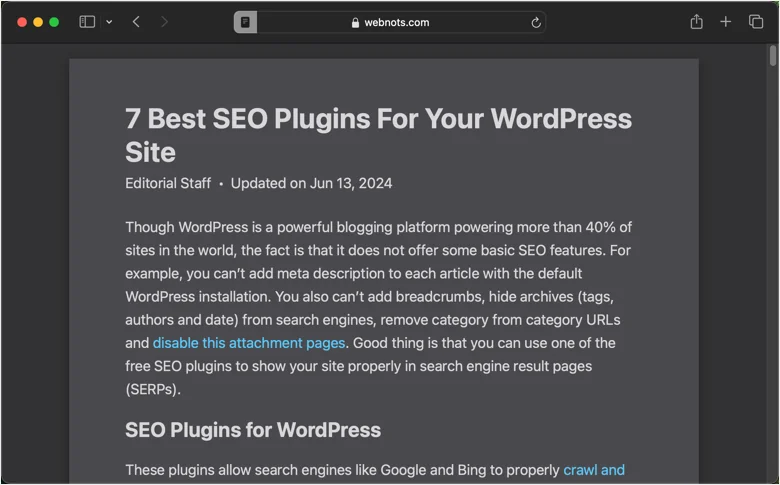
تفعيل وضع القارئ
التفعيل اليدوي:
- اضغط ⌘⇧R عندما تكون على صفحة مقالة
- انقر على أيقونة القارئ في شريط العناوين (تظهر على الصفحات المتوافقة)
- يعرض محتوى المقالة بتنسيق نظيف خالٍ من التشتيت
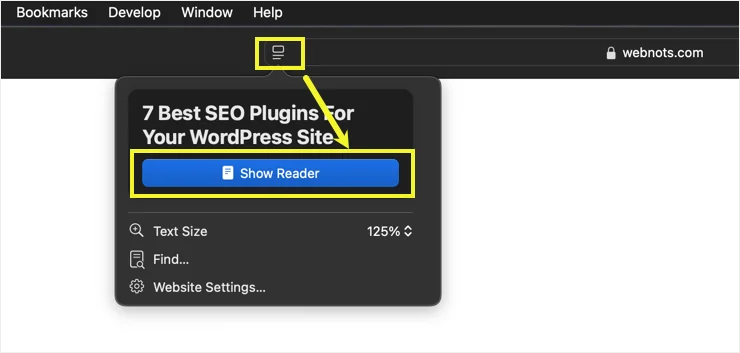
التفعيل التلقائي:
Safari ← الإعدادات ← المواقع ← القارئ
حدد "تشغيل" لمواقع محددة
يفرض هذا فتح المواقع دائماً في وضع القارئ، مثالي لمواقع الأخبار ذات التخطيطات الفوضوية.
تخصيص وضع القارئ
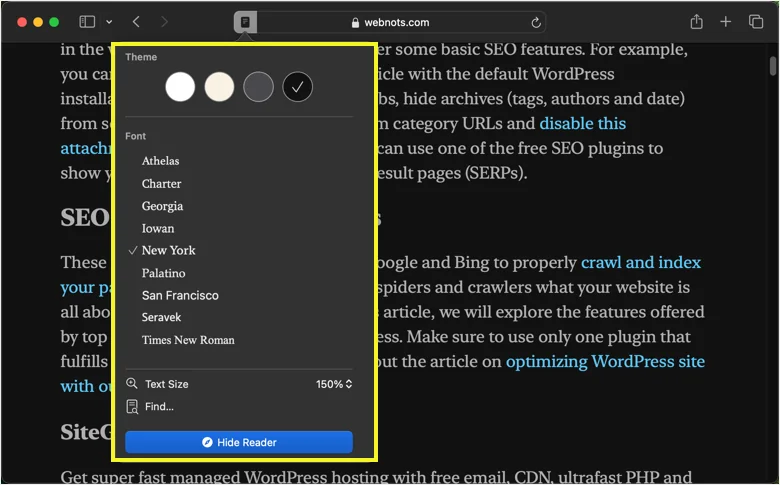
خيارات المظهر:
- الخط: اختر من خطوط النظام (New York، San Francisco، إلخ)
- حجم الخط: اضبط لمسافة قراءة مريحة
- الخلفية: أبيض، سيبيا، رمادي، أو أسود (الوضع الداكن)
- تباعد الأسطر: زيادة لقابلية قراءة أفضل
الإعدادات تستمر: تنطبق تفضيلات وضع القارئ على جميع المقالات، مما يخلق تجربة قراءة متسقة.
قارئ محسّن بالذكاء الاصطناعي (Apple Intelligence)
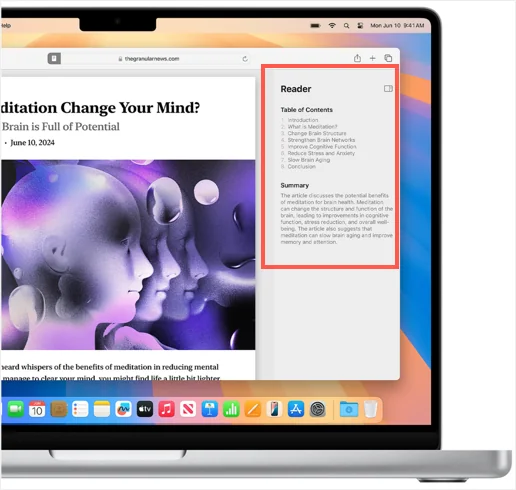
جديد في Safari 26 (Apple Silicon فقط):
- ملخصات تلقائية: يولد الذكاء الاصطناعي ملخصات للمقالات في الأعلى
- جدول المحتويات: تحصل المقالات الطويلة على تنقل مولد بالذكاء الاصطناعي
- إمكانية وصول محسّنة: تكامل أفضل مع VoiceOver والتقنيات المساعدة
حالات الاستخدام:
- مسح سريع للمقالات الطويلة لتقرر ما إذا كانت تستحق القراءة
- التنقل في الأوراق الأكاديمية مع الكشف التلقائي عن الأقسام
- تحسين الفهم مع الهيكل البصري
قائمة القراءة: حفظ المقالات لوقت لاحق
ما هي قائمة القراءة؟ نظام إشارات مرجعية خفيف مصمم خصيصاً للمقالات التي تريد قراءتها لاحقاً. على عكس الإشارات المرجعية العادية، تم تصميم قائمة القراءة للحفظ المؤقت مع دعم القراءة دون اتصال.
كيفية استخدام قائمة القراءة:
- الحفظ في قائمة القراءة: اضغط ⌘⇧D أو انقر على مشاركة ← إضافة إلى قائمة القراءة
- الوصول إلى قائمة القراءة: انقر على زر الشريط الجانبي ← قسم قائمة القراءة
- وضع علامة كمقروءة: تتتبع قائمة القراءة المقالات التي انتهيت منها
- الحذف من القائمة: انقر بزر الماوس الأيمن ← إزالة العنصر
قائمة القراءة مقابل الإشارات المرجعية:
| الميزة | قائمة القراءة | الإشارات المرجعية |
|---|---|---|
| الغرض | حفظ مؤقت | مراجع دائمة |
| دون اتصال | تحميل للقراءة دون اتصال | يتطلب الإنترنت |
| التنظيم | قائمة زمنية | مجلدات وتسلسل هرمي |
| المزامنة | iCloud عبر الأجهزة | iCloud عبر الأجهزة |
| الأفضل لـ | الأخبار، المقالات، منشورات المدونات | مواقع المرجع، الأدوات |
سير عمل المستخدم المحترف:
- احفظ المقالات خلال الأسبوع في قائمة القراءة
- خصص وقتاً في عطلات نهاية الأسبوع للحاق بالمقالات المحفوظة
- استخدم وضع القارئ للقراءة الخالية من التشتيت
- امسح قائمة القراءة بانتظام للحفاظ على التركيز
البحث الذكي: البحث والتنقل الموحّد
ما الذي يجعل بحث Safari "ذكياً":
يجمع شريط عناوين Safari (يُسمى رسمياً "حقل البحث الذكي") بين إدخال URL وبحث الويب والاقتراحات الذكية في واجهة موحدة واحدة.
الميزات الرئيسية:
- أعلى نتيجة: يتنبأ Safari بوجهتك الأكثر احتمالاً ويسلط الضوء عليها
- اقتراحات البحث: اقتراحات في الوقت الفعلي من محرك البحث الافتراضي الخاص بك
- المفضلات: وصول سريع إلى المواقع المرجعية
- بحث السجل: ابحث عن الصفحات التي تمت زيارتها سابقاً
- بحث علامات التبويب: حدد موقع علامات التبويب المفتوحة عبر النوافذ
بحث سريع في الموقع:
يتذكر Safari حقول البحث على المواقع التي تزورها. يتيح لك هذا اختصارات قوية:
بدلاً من: الانتقال إلى amazon.com ← انقر على البحث ← اكتب الاستعلام
فقط اكتب: amazon wireless headphones [Return]
ينتقل Safari مباشرة إلى نتائج بحث Amazon
مدعوم افتراضياً:
- Amazon، eBay، Etsy (التسوق)
- YouTube، Spotify (الوسائط)
- Wikipedia (المرجع)
- GitHub، Stack Overflow (التطوير)
- Twitter، Reddit (الاجتماعي)
كيف يعمل: يحلل Safari المواقع التي تزورها ويحدد حقول البحث. عندما تكتب اسم الموقع متبوعاً بمسافة، يوجه Safari استعلامك مباشرة إلى بحث ذلك الموقع.
Handoff وContinuity: التبديل السلس بين الأجهزة
ما هو Handoff؟ ابدأ التصفح على جهاز Apple واحد واستمر على الفور على جهاز آخر قريب. يعمل Handoff مع Safari وPages وMail وMessages والتطبيقات الأخرى المدعومة من Continuity.
المتطلبات:
- نفس حساب Apple على جميع الأجهزة
- تمكين Bluetooth
- تمكين Wi-Fi
- الأجهزة على بعد 30 قدماً (10 أمتار)
كيفية استخدام Handoff:
Mac إلى iPhone/iPad:
- تصفح موقع على Mac
- على iPhone/iPad، اسحب لأعلى إلى App Switcher
- اضغط على شعار Safari في الأسفل
- استمر في نفس موضع التمرير بالضبط
iPhone/iPad إلى Mac:
- تصفح موقع على iPhone/iPad
- على Mac، انظر إلى Dock (الطرف الأيسر)
- انقر على أيقونة Handoff لـ Safari
- يفتح Safari في نفس صفحة الويب
حالات استخدام من الواقع:
📱 طهي الوصفات: ابحث عن وصفة على Mac ← Handoff إلى iPad في المطبخ 🚗 الاتجاهات: ابحث عن عنوان على Mac ← Handoff إلى iPhone قبل المغادرة 📝 ملء النماذج: ابدأ نموذجاً على iPhone ← Handoff إلى Mac لكتابة أسهل 📚 استمرار البحث: بحث في التنقل (iPhone) ← استمر في المكتب (Mac)
الحافظة العالمية: انسخ في أي مكان، والصق في أي مكان
ما هي الحافظة العالمية؟ انسخ المحتوى على جهاز Apple واحد، والصقه على جهاز آخر. يعمل مع النص والصور والصور ومقاطع الفيديو.
سير عمل خاص بـ Safari:
نسخ نص من iPhone Safari إلى Mac:
1. حدد النص في Safari على iPhone
2. اضغط على "نسخ"
3. على Mac، اضغط ⌘V في أي تطبيق
4. يظهر النص على الفور
نسخ عناوين URL بين الأجهزة:
1. اضغط بشكل طويل على URL في شريط عناوين Safari
2. اضغط على "نسخ"
3. التبديل إلى جهاز آخر
4. الصق في رسالة أو بريد إلكتروني أو مستند
نسخ الصور من المواقع:
1. اضغط بشكل طويل على صورة في Safari
2. اضغط على "نسخ"
3. التبديل إلى Mac/iPad
4. الصق في Pages أو Keynote أو البريد الإلكترونيالمتطلبات: نفس متطلبات Handoff (نفس حساب Apple، Bluetooth، Wi-Fi، القرب)
نصيحة احترافية: تعمل الحافظة العالمية مع محتوى يصل إلى 100 كيلو بايت. للملفات الأكبر، استخدم AirDrop بدلاً من ذلك.
الجزء الثاني: إتقان الخصوصية والأمان
تقرير الخصوصية: فهم حمايتك
ما هو تقرير الخصوصية؟ لوحة تحكم شاملة تُظهر بالضبط أدوات التتبع التي حظرها Safari على المواقع التي تزورها.
كيفية الوصول:
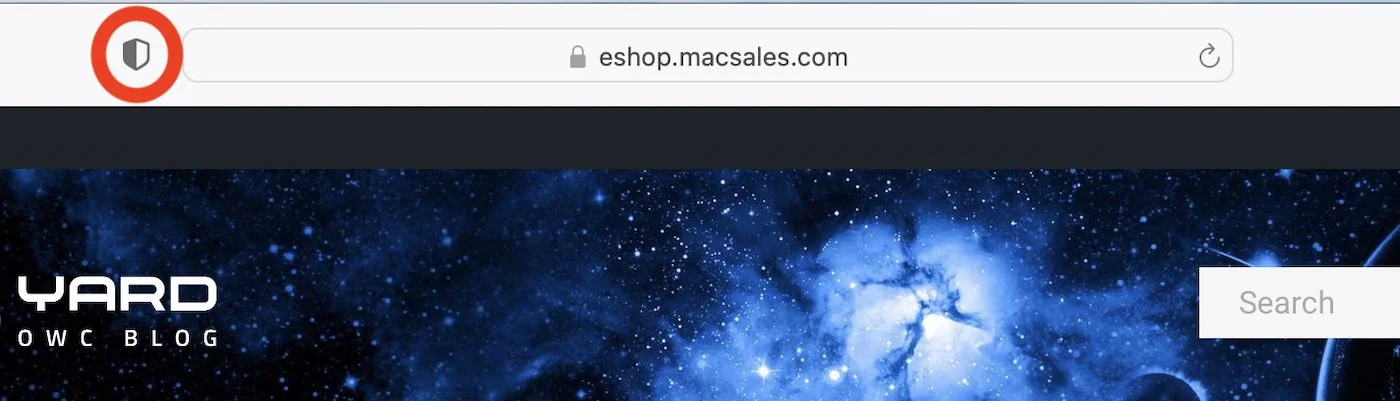
- اضغط ⌘⌥I
- انقر على أيقونة الدرع في شريط أدوات Safari
- اعرض تقرير الخصوصية من قائمة Safari
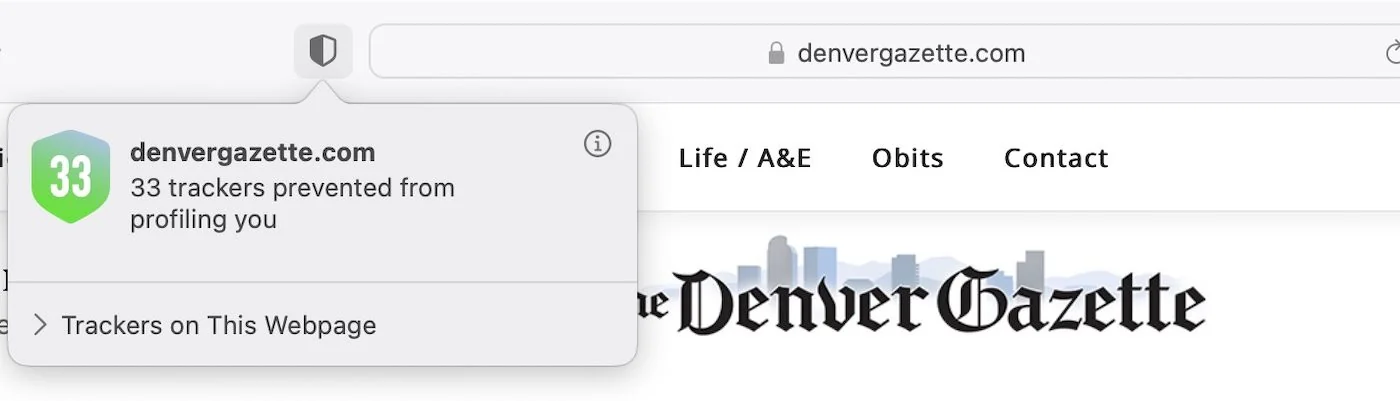
ما ستراه:
عرض الصفحة الحالية:
- عدد أدوات التتبع على الموقع الحالي
- الشركات المحددة التي تحاول تتبعك
- أدوات التتبع التي تم حظرها
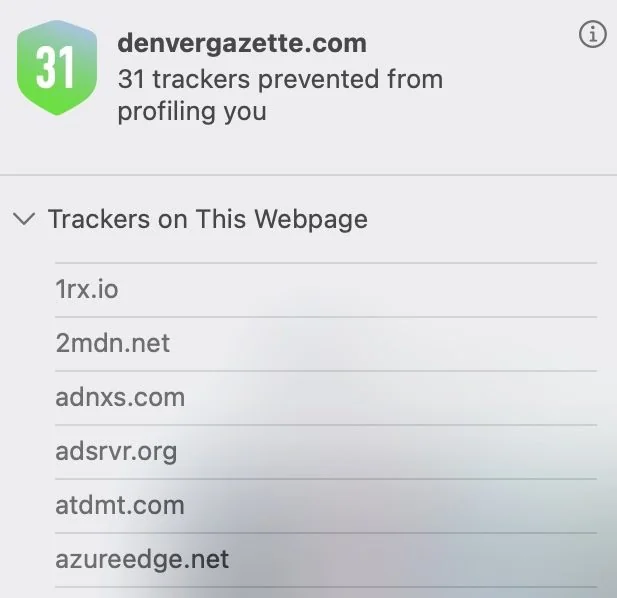
ملخص 30 يوماً:
- إجمالي أدوات التتبع المحظورة عبر جميع عمليات التصفح
- أكثر شركات التتبع شيوعاً
- المواقع التي تحتوي على أكثر أدوات التتبع
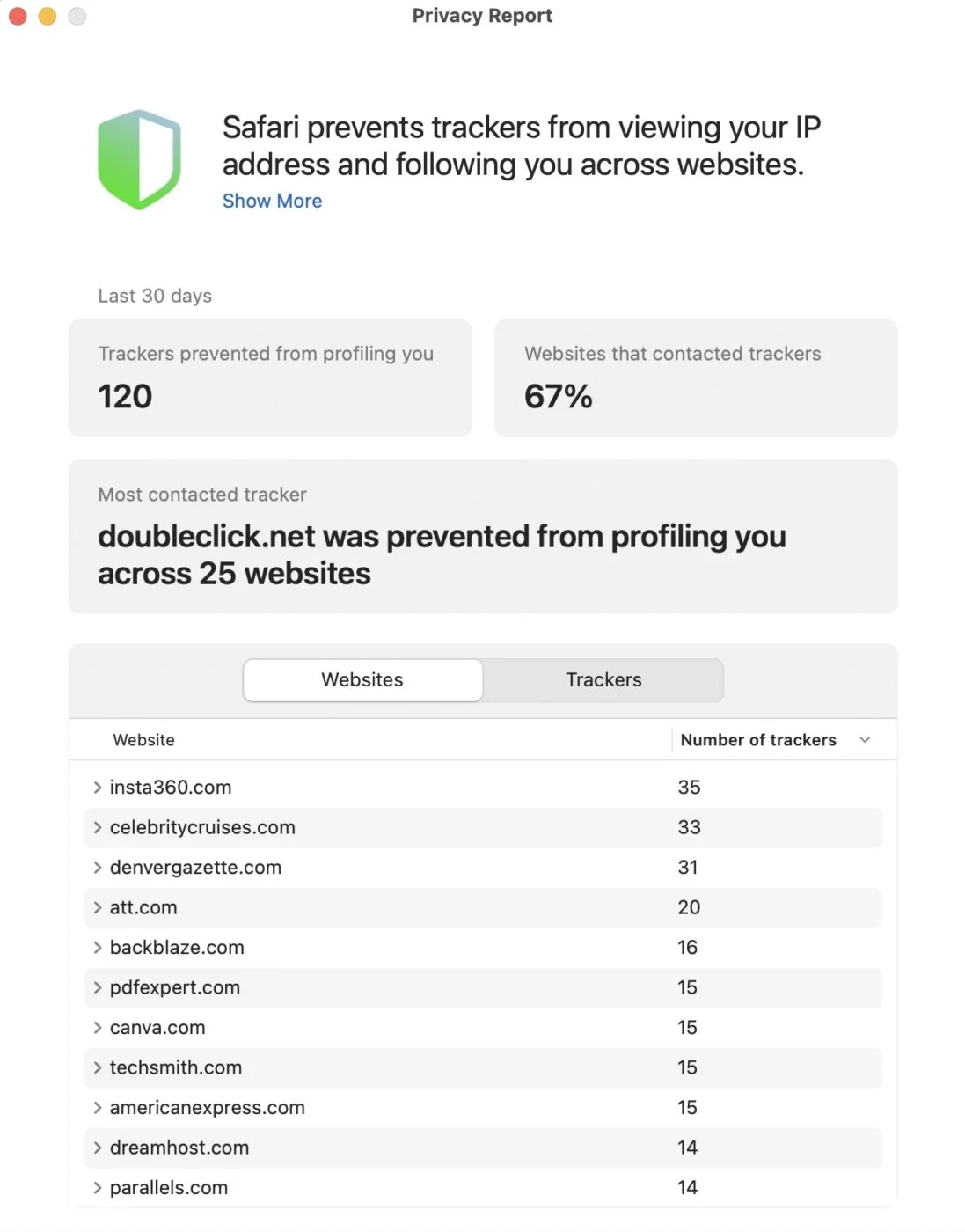
لماذا هذا مهم:
يكشف تقرير الخصوصية عن نظام التتبع الخفي. غالباً ما ستكتشف:
- مواقع الأخبار مع أكثر من 50 أداة تتبع
- خدمات "مجانية" تتبع عبر عشرات المواقع
- شركات طرف ثالث لم تسمع بها من قبل تجمع البيانات
- فعالية حماية Safari
رؤية المستخدم المحترف: إذا زرت موقعاً ويُظهر تقرير الخصوصية 0 من أدوات التتبع المحظورة، فهذا يعني على الأرجح:
- الموقع حقاً لا يستخدم أدوات تتبع (نادر)
- الموقع يستخدم تتبعاً للطرف الأول لا يحظره Safari
- يجب أن تكون حذراً للغاية بشأن البيانات المشتركة على ذلك الموقع
الحماية المتقدمة من بصمات الأصابع: افتراضية في Safari 26
ما هي بصمة المتصفح؟ تجمع المواقع خصائص فريدة لمتصفحك وجهازك (دقة الشاشة، الخطوط، الإضافات، معلومات GPU) لإنشاء "بصمة" تحدد هويتك حتى بدون ملفات تعريف الارتباط.
حماية Safari 26 (افتراضية جديدة):
كانت متاحة سابقاً فقط في التصفح الخاص، يطبق Safari 26 الآن الحماية المتقدمة من بصمات الأصابع على جميع عمليات التصفح:
- حقن الضوضاء: يضيف Safari تباينات عشوائية إلى واجهات برمجة التطبيقات التي تكشف خصائص الجهاز
- قيم ثابتة: تعيد مقاييس النافذة والشاشة قيماً موحدة
- بصمات أصابع لكل موقع: يرى كل موقع "جهازاً" مختلفاً، مما يمنع التتبع عبر المواقع
- تغييرات لكل جلسة: تتغير بصمتك عبر جلسات تصفح مختلفة
ماذا يعني هذا بالنسبة لك:
✅ أكثر خصوصية: أصعب في التتبع عبر المواقع ✅ تلقائي: يعمل بدون أي تكوين ✅ شفاف: لن تلاحظ أي فرق في التصفح ⚠️ مشاكل محتملة: قد تضع بعض أنظمة مكافحة الروبوت أحياناً علامة على مستخدمي Safari
التفاصيل التقنية: يحقن Safari الضوضاء في:
- بصمات لوحة 2D
- بصمات WebGL
- عينات AudioBuffer
- تعداد الخطوط
- خصائص GPU
حماية تتبع الروابط: تنظيف عناوين URL تلقائياً
ما هو تتبع URL؟ تضيف المواقع معاملات إلى عناوين URL لتتبع كيفية وصولك إلى الصفحة:
مثال على URL للتتبع:
https://example.com/product?utm_source=email&utm_campaign=spring&fbclid=ABC123&gclid=XYZ789
الإزالة التلقائية لـ Safari 26:
يزيل Safari معاملات التتبع المعروفة من عناوين URL في:
- وضع التصفح الخاص
- الروابط في تطبيق Mail
- الروابط في تطبيق Messages
المعاملات الشائعة التي يتم إزالتها:
utm_source،utm_medium،utm_campaign(Google Analytics)fbclid(معرف نقرة Facebook)gclid(معرف نقرة Google)msclkid(معرف نقرة Microsoft)- العديد من معاملات التتبع الأخرى
النتيجة: عناوين URL أنظف، تتبع أقل، نفس الوظيفة.
ملاحظة مهمة: يعمل هذا فقط في التصفح الخاص أو عند النقر على روابط من Mail/Messages. لا يزيل تصفح Safari العادي معاملات التتبع (اعتباراً من macOS Tahoe 26.0).
التصفح الخاص: وضع الخصوصية القصوى
متى تستخدم التصفح الخاص:
- التسوق لشراء هدايا (منع الإعلانات المستهدفة من إفساد المفاجآت)
- التصفح على أجهزة الكمبيوتر المشتركة/العامة
- البحث في موضوعات حساسة
- اختبار المواقع بدون ملفات تعريف الارتباط/ذاكرة التخزين المؤقت
- الوصول إلى حسابات متعددة على نفس الموقع
ما يفعله التصفح الخاص:
✅ لا يوجد سجل: لا تظهر الصفحات في سجل التصفح ✅ لا يتم حفظ ملفات تعريف الارتباط: يتم حذف ملفات تعريف الارتباط عند إغلاق النافذة ✅ لا توجد بيانات نماذج: لا يتم حفظ اقتراحات الملء التلقائي ✅ حماية محسّنة من التتبع: حماية تتبع الروابط ممكّنة ✅ بصمة متقدمة: إجراءات قصوى لمكافحة بصمات الأصابع
ما لا يفعله التصفح الخاص:
❌ ليس مجهولاً: لا يزال مزود خدمة الإنترنت ومسؤول الشبكة والمواقع يرون عنوان IP الخاص بك ❌ ليس VPN: لا يخفي موقعك ❌ ليس آمناً: لا يحمي من البرامج الضارة ❌ ليس غير مرئي: يمكن لإضافات المتصفح رؤية نشاطك
كيفية الاستخدام:
- اضغط ⌘⇧N لنافذة خاصة جديدة
- النوافذ الخاصة لها شريط عناوين داكن
- جميع علامات التبويب في تلك النافذة خاصة
- أغلق النافذة لحذف جميع البيانات
حماية Face ID/Touch ID:
جديد في macOS Tahoe: يتطلب مصادقة بيومترية للوصول إلى علامات التبويب الخاصة.
Safari ← الإعدادات ← الخصوصية والأمان
تمكين "طلب Face ID/Touch ID لفتح التصفح الخاص"
عندما تتحول بعيداً عن Safari أو تقفل Mac الخاص بك، تغلق علامات التبويب الخاصة تلقائياً. مطلوب مصادقة بيومترية للوصول مرة أخرى.
منع التتبع الذكي (ITP): خصوصية التعلم الآلي
ما هو ITP؟ نظام التعلم الآلي في Safari الذي يحدد ويحظر ملفات تعريف الارتباط لتتبع المواقع تلقائياً.
كيف يعمل ITP:
- مرحلة التعلم: يحلل Safari أنماط التصفح عبر ملايين المستخدمين
- التصنيف: يحدد التعلم الآلي النطاقات التي تُعد أدوات تتبع
- الحظر: لا يمكن لملفات تعريف الارتباط من أدوات التتبع المصنفة التتبع عبر المواقع
- التحديثات المنتظمة: يحدث Safari تعريفات التتبع بشكل متكرر
ما يتم حظره:
- ملفات تعريف ارتباط الطرف الثالث من أدوات التتبع المعروفة
- موارد عبر المواقع من نطاقات التتبع
- معلومات المُحيل إلى نطاقات التتبع
- الوصول إلى ملفات تعريف الارتباط بعد 7 أيام من عدم تفاعل المستخدم
ما لا يتم حظره:
- ملفات تعريف ارتباط الطرف الأول (ملفات تعريف الارتباط من الموقع الذي تزوره)
- ملفات تعريف الارتباط من المواقع التي تتفاعل معها بانتظام
- ملفات تعريف الارتباط الوظيفية الأساسية
لماذا ITP قوي:
تستخدم أدوات حظر الإعلانات التقليدية قوائم حظر (تضيف المواقع أدوات التتبع يدوياً). يستخدم ITP التعلم الآلي لتحديد أنماط سلوك التتبع، والتقاط أدوات التتبع الجديدة تلقائياً دون تحديثات يدوية.
التأثير على تجربة الويب:
✅ لا يوجد تغيير ملحوظ: تعمل المواقع بشكل طبيعي ✅ إعلانات مستهدفة أقل: انخفض التتبع عبر المواقع ⚠️ مشاكل تسجيل دخول عرضية: قد تتطلب بعض المواقع ذات المصادقة المعقدة إعادة تسجيل الدخول
التحكم في ITP:
Safari ← الإعدادات ← الخصوصية والأمان
مفتاح "منع التتبع عبر المواقع"
احتفظ بهذا ممكّناً (افتراضي) لتحقيق أقصى قدر من الخصوصية. قم بتعطيله فقط إذا كنت تواجه مشاكل تسجيل دخول مستمرة على مواقع حيوية.
الجزء الثالث: إضافات Safari الأساسية
أدوات حظر الإعلانات: الأداء والخصوصية
لماذا تستخدم أدوات حظر الإعلانات في Safari:
- تحميل أسرع للصفحات: إزالة الإعلانات تسرع المواقع بنسبة 30-50%
- حماية الخصوصية: غالباً ما تكون الإعلانات وسائل للتتبع
- عمر البطارية: موارد أقل = عمر أطول لبطارية MacBook
- واجهة نظيفة: إزالة الفوضى البصرية
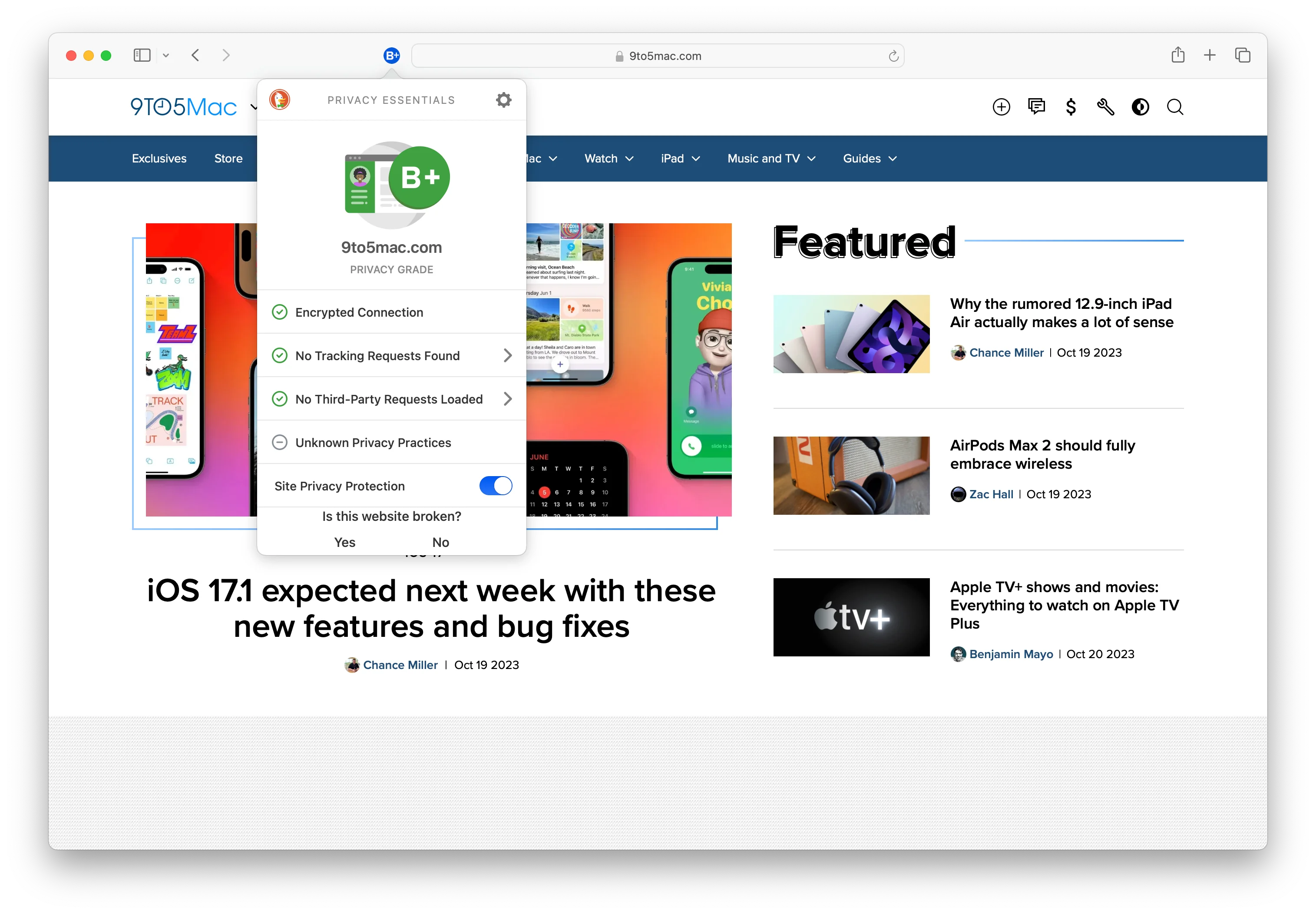
أفضل إضافات حظر الإعلانات
1. Wipr 2 (4.99 دولار لمرة واحدة)
- الأفضل لـ: البساطة ومستخدمي "اضبطها وانساها"
- الميزات: يحظر الإعلانات وأدوات التتبع وإشعارات ملفات تعريف الارتباط تلقائياً
- لا يوجد تكوين: يعمل بشكل مثالي من الصندوق
- شراء لمرة واحدة: لا يوجد اشتراك مطلوب
- التوصية: أفضل قيمة لمعظم المستخدمين
2. 1Blocker (اشتراك)
- الأفضل لـ: المستخدمين المحترفين الراغبين في أقصى قدر من التخصيص
- الميزات:
- قواعد حظر مخصصة
- حظر عناصر صفحة محددة
- إدراج المواقع الموثوقة في القائمة البيضاء
- لوحة تحكم الخصوصية مع الإحصائيات
- حصري لـ Safari: تم بناؤه خصيصاً لـ Safari
- التوصية: إذا كنت بحاجة إلى تحكم دقيق
3. AdGuard (39.99 دولار/سنة)
- الأفضل لـ: الحظر الشامل عبر جميع التطبيقات
- الميزات:
- يحظر إعلانات YouTube
- حظر الإعلانات على مستوى النظام (وليس فقط Safari)
- حماية من التصيد
- قوائم التصفية القابلة للتخصيص
- التوصية: إذا كنت تريد الحماية خارج Safari
4. AdBlock Plus (مجاني)
- الأفضل لـ: المستخدمين المهتمين بالميزانية
- الميزات:
- مجاني إلى الأبد
- حظر فعال للإعلانات
- برنامج الإعلانات المقبولة (يمكن تعطيله)
- التوصية: أفضل خيار مجاني
تأثير الإضافات على الأداء
ملاحظة مهمة: إضافات Safari أكثر كفاءة بكثير من إضافات Chrome لأنها تستخدم واجهة برمجة تطبيقات حظر المحتوى الأصلية في Safari.
مقارنة الأداء:
- Chrome مع AdBlock: ~3 جيجابايت RAM، تباطؤ ملحوظ
- Safari مع Wipr 2: ~2.5 جيجابايت RAM، تأثير ضئيل على الأداء
- تأثير البطارية: إضافات Safari تطيل عمر البطارية بحظر الإعلانات كثيفة الموارد
مديرو كلمات المرور: أمان سهل
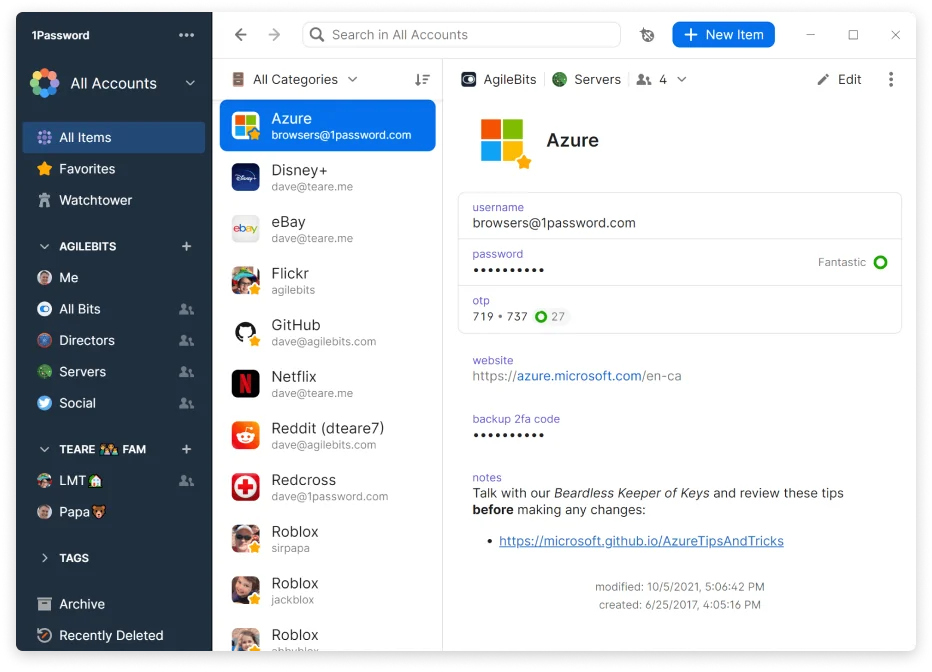
لماذا تستخدم مديري كلمات المرور من طرف ثالث؟
بينما يحتوي Safari على iCloud Keychain المدمج، يقدم مديرو كلمات المرور المخصصون:
- دعم عبر الأنظمة الأساسية: يعمل على Windows وAndroid وLinux
- ميزات متقدمة: تقارير صحة كلمات المرور، مراقبة الخروقات، ملاحظات آمنة
- مشاركة عائلية: مشاركة كلمات المرور بأمان مع أفراد الأسرة
- وضع السفر: إخفاء البيانات الحساسة عند عبور الحدود
أفضل مديري كلمات المرور لـ Safari
1. 1Password (موصى به)
- السعر: 2.99 دولار/شهر فردي، 4.99 دولار/شهر عائلي
- أفضل الميزات:
- تنبيهات أمان Watchtower
- وضع السفر لعبور الحدود
- تخزين المستندات الآمنة
- تكامل ممتاز مع Safari
- لماذا تختار: أكثر تجربة مصقولة، أفضل ميزات عائلية
2. Bitwarden (أفضل قيمة)
- السعر: مجاني (كلمات مرور غير محدودة)، 10 دولارات/سنة متميز
- أفضل الميزات:
- مفتوح المصدر (أمان قابل للمراجعة)
- خيار الاستضافة الذاتية للمستخدمين المتقدمين
- دعم عبر الأنظمة الأساسية
- واجهة سطر الأوامر
- لماذا تختار: أفضل خيار مجاني، مثالي للمطورين
3. iCloud Keychain (مدمج)
- السعر: مجاني مع حساب Apple
- أفضل الميزات:
- لا يوجد إعداد مطلوب
- تكامل مثالي مع نظام Apple البيئي
- إنشاء كلمة مرور تلقائي
- ملء تلقائي بيومتري
- لماذا تختار: إذا كنت تستخدم أجهزة Apple فقط، فإن iCloud Keychain ممتاز
توصية المستخدم المحترف: استخدم iCloud Keychain إذا كنت تستخدم أجهزة Apple حصرياً. انتقل إلى 1Password إذا كنت بحاجة إلى دعم عبر الأنظمة الأساسية أو ميزات متقدمة. فكر في Bitwarden إذا كانت الميزانية مصدر قلق أو تريد أماناً مفتوح المصدر.
إضافات الإنتاجية
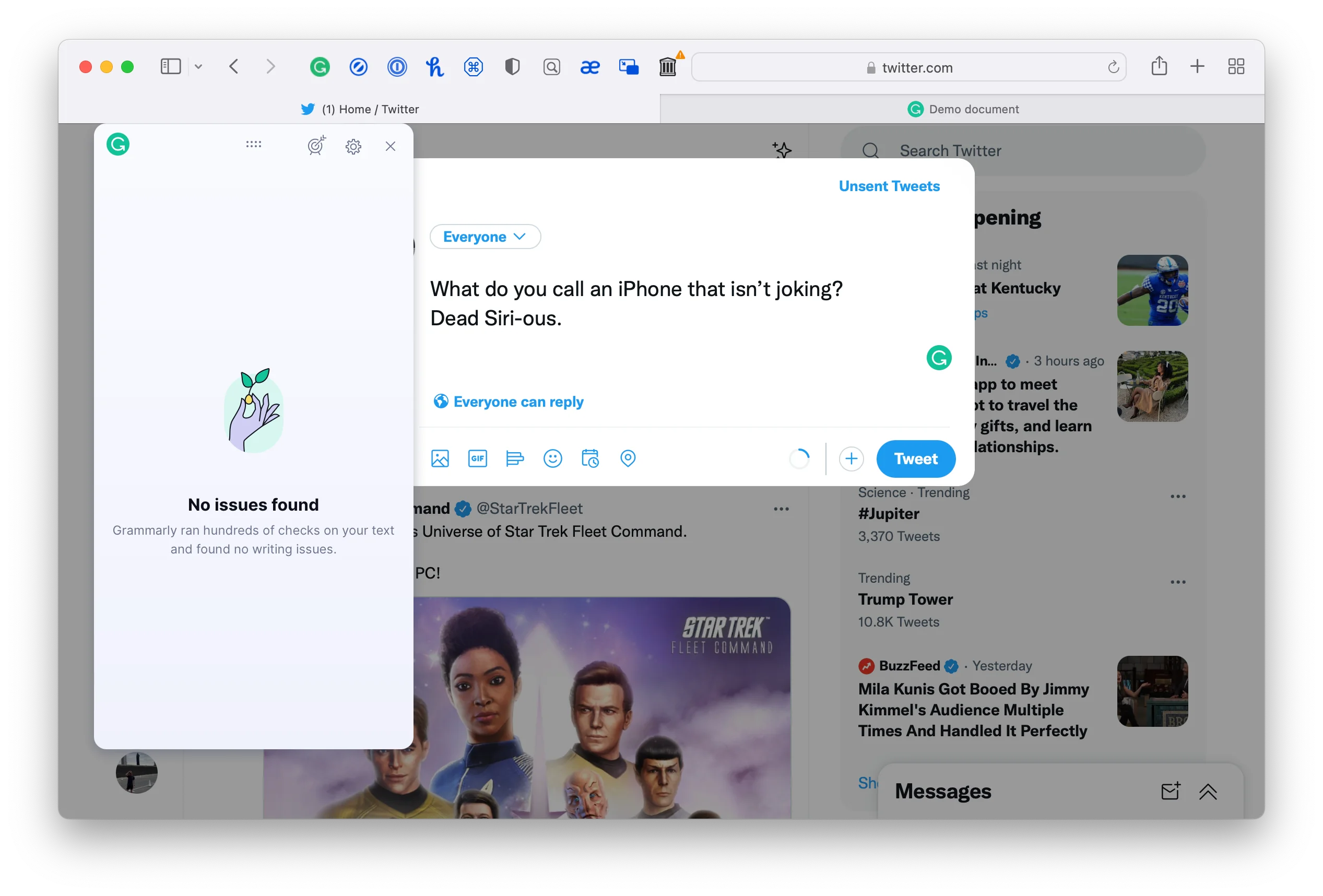
1. Grammarly لـ Safari (مجاني/متميز)
- الغرض: التحقق من القواعد النحوية والإملاء والنبرة في الوقت الفعلي
- الميزات:
- يسطّر الأخطاء أثناء الكتابة
- اقتراحات الوضوح والمشاركة
- اكتشاف النبرة (رسمي، غير رسمي، واثق)
- متميز: قواعد نحوية متقدمة، كشف الانتحال
- الأفضل لـ: الكتّاب، الطلاب، المحترفين الذين يكتبون رسائل البريد الإلكتروني
2. StopTheMadness (مدفوع)
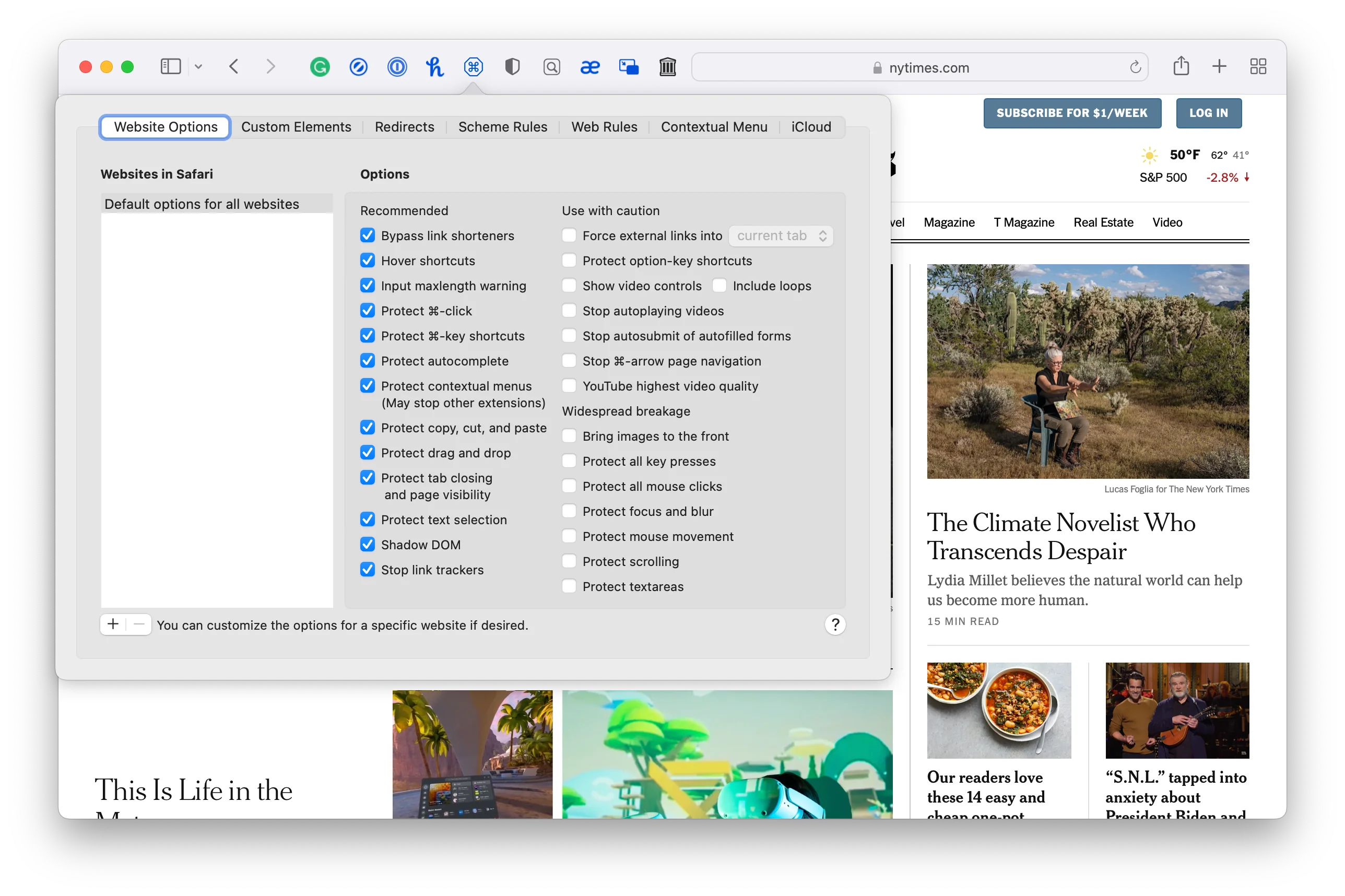
- الغرض: إصلاح إزعاجات الويب واستعادة التحكم في المتصفح
- الميزات:
- تمكين النقر بزر الماوس الأيمن على المواقع المقيدة
- إيقاف تشغيل مقاطع الفيديو تلقائياً
- تعطيل جدران الدفع (بعض المواقع)
- إزالة إزعاجات "النسخ مع رابط الموقع"
- حظر نوافذ "فتح في التطبيق" المنبثقة
- الأفضل لـ: المستخدمين المحترفين المحبطين من قيود المواقع
3. Raindrop.io (مجاني/متميز)
- الغرض: مدير إشارات مرجعية متقدم مع تسليطات وتعليقات توضيحية
- الميزات:
- حفظ المقالات والصور ومقاطع الفيديو وملفات PDF
- تسليط الضوء على المقاطع المهمة
- بحث نصي كامل عبر جميع المحتوى المحفوظ
- مجموعات وعلامات للتنظيم
- مزامنة عبر الأنظمة الأساسية
- الأفضل لـ: الباحثون، الطلاب، منسقو المحتوى
4. Save to Notion (مجاني)
- الغرض: قص محتوى الويب إلى مساحة عمل Notion
- الميزات:
- حفظ بنقرة واحدة إلى Notion
- اختيار قاعدة البيانات الوجهة
- دعم القوالب
- استخراج البيانات الوصفية تلقائياً
- الأفضل لـ: مستخدمي Notion الذين يبنون قواعد المعرفة
5. Dark Reader (مجاني)
- الغرض: فرض الوضع الداكن على جميع المواقع
- الميزات:
- إنشاء تلقائي لسمة داكنة
- التباين والسطوع قابلان للتخصيص
- إعدادات خاصة بالموقع
- تقليل إجهاد العين للتصفح الليلي
- الأفضل لـ: عشاق الوضع الداكن، قراء الليل
الجزء الرابع: إتقان اختصارات لوحة المفاتيح
اختصارات التنقل الأساسية
| الاختصار | الإجراء | حالة الاستخدام |
|---|---|---|
| ⌘L | تسليط الضوء على شريط العناوين | اكتب بسرعة URL أو بحث جديد |
| ⌘R | إعادة تحميل الصفحة | تحديث المحتوى |
| ⌘. | إيقاف التحميل | إلغاء الصفحات بطيئة التحميل |
| ⌘[ | رجوع | الصفحة السابقة |
| ⌘] | إلى الأمام | الصفحة التالية |
| ⌘↓ | التمرير إلى الأسفل | الانتقال إلى التذييل/التعليقات |
| ⌘↑ | التمرير إلى الأعلى | العودة إلى أعلى الصفحة |
| Space | صفحة لأسفل | التمرير بمقدار شاشة واحدة لأسفل |
| ⇧Space | صفحة لأعلى | التمرير بمقدار شاشة واحدة لأعلى |
| ⌥⌘F | البحث في الصفحة | البحث عن نص محدد |
| ⌘G | التكرار التالي | الانتقال إلى نتيجة البحث التالية |
| ⌘⇧G | التكرار السابق | الانتقال إلى النتيجة السابقة |
نصيحة المستخدم المحترف: اجمع بين ⌘L و**⌘C** لنسخ URL للصفحة الحالية على الفور دون تحديده يدوياً.
اختصارات علامات التبويب المتقدمة
| الاختصار | الإجراء | تقنية احترافية |
|---|---|---|
| ⌘T | علامة تبويب جديدة | استمر في الضغط على ⌘T واكتب على الفور للبحث |
| ⌘W | إغلاق علامة التبويب | ذاكرة عضلية ضرورية لإدارة علامات التبويب |
| ⌘⇧T | إعادة فتح علامة التبويب المغلقة | استعادة علامات التبويب المغلقة عن طريق الخطأ |
| ⌃Tab | علامة التبويب التالية | أسرع من النقر على علامات التبويب |
| ⌃⇧Tab | علامة التبويب السابقة | التنقل للخلف |
| ⌘1-9 | الانتقال إلى علامة التبويب | ⌘1 = علامة التبويب الأولى، ⌘9 = علامة التبويب الأخيرة |
| ⌘⇧\ | نظرة عامة على علامات التبويب | إدارة علامات التبويب البصرية |
| ⌘⌥W | إغلاق علامات التبويب الأخرى | تنظيف شريط علامات التبويب على الفور |
التقنيات المتقدمة:
إغلاق جميع علامات التبويب على اليمين:
استمر في الضغط على Shift ← انقر على زر الإغلاق على علامة التبويب
تغلق جميع علامات التبويب على اليمين على الفور
إغلاق جميع علامات التبويب الأخرى:
استمر في الضغط على Option ← انقر على زر الإغلاق
تبقى علامة التبويب الحالية فقط مفتوحة
فتح الروابط في الخلفية:
⌘-انقر على الرابط ← يفتح في علامة تبويب خلفية
استمر في قراءة الصفحة الحالية
فتح الروابط في الأمام:
⌘⇧-انقر على الرابط ← يفتح في علامة تبويب أمامية، يتحول على الفوراختصارات الإشارات المرجعية والقراءة
| الاختصار | الإجراء | تكامل سير العمل |
|---|---|---|
| ⌘D | إضافة إشارة مرجعية | حفظ سريع للصفحات المهمة |
| ⌘⇧B | تبديل شريط المفضلات | إظهار/إخفاء شريط الإشارات المرجعية |
| ⌘⇧L | تبديل الشريط الجانبي | الوصول إلى مجموعات علامات التبويب، قائمة القراءة |
| ⌘⇧R | وضع القارئ | مقالات خالية من التشتيت |
| ⌘⌥B | إظهار جميع الإشارات المرجعية | إدارة مجموعة الإشارات المرجعية |
| ⌘⇧D | إضافة إلى قائمة القراءة | حفظ للقراءة لاحقاً |
سير العمل: حفظ البحث السريع
1. ابحث عن مقالة مهمة
2. اضغط ⌘⇧D (إضافة إلى قائمة القراءة)
3. اضغط ⌘W (إغلاق علامة التبويب)
4. كرر لمقالات متعددة
5. لاحقاً: ⌘⇧L ← قائمة القراءة ← اللحاق بالمقالات المحفوظة
اختصارات المطورين
| الاختصار | الإجراء | حالة استخدام المطور |
|---|---|---|
| ⌘⌥I | مفتش الويب | تصحيح HTML/CSS/JavaScript |
| ⌘⌥C | وحدة التحكم | عرض أخطاء JavaScript |
| ⌘⌥U | عرض المصدر | فحص HTML للصفحة |
| ⌘⌥R | وضع التصميم المستجيب | اختبار تخطيطات الموبايل |
| ⌘⌥E | إفراغ ذاكرة التخزين المؤقت | مسح ذاكرة التخزين المؤقت للاختبار |
سير عمل المطور:
1. ⌘⌥I لفتح مفتش الويب
2. حدد علامة تبويب العناصر
3. فحص هيكل HTML
4. تعديل CSS في الوقت الفعلي
5. اختبار التغييرات قبل التنفيذ
اختصارات الخصوصية
| الاختصار | الإجراء | فائدة الخصوصية |
|---|---|---|
| ⌘⇧N | نافذة خاصة | لا يوجد سجل، حماية محسّنة من التتبع |
| ⌘⌥I | تقرير الخصوصية | رؤية أدوات التتبع المحظورة |
| ⌘, | إعدادات Safari | ضبط عناصر التحكم في الخصوصية |
| ⌘⇧Delete | مسح السجل | إزالة بيانات التصفح |
مرجع كامل للاختصارات
إدارة النوافذ:
- ⌘N: نافذة جديدة
- ⌘`: التنقل عبر نوافذ Safari
- ⌘M: تصغير النافذة
- ⌘H: إخفاء Safari
التنزيلات:
- ⌘⌥L: إظهار نافذة التنزيلات
- ⌘S: حفظ الصفحة كـ
- ⌘P: طباعة الصفحة
التكبير والعرض:
- ⌘+: تكبير
- ⌘-: تصغير
- ⌘0: إعادة تعيين التكبير إلى 100%
تحدي المستخدم المحترف: تعلم اختصاراً جديداً واحداً يومياً لمدة شهر. بحلول النهاية، ستتنقل في Safari أسرع من الماوس.
الجزء الخامس: سير العمل المتقدم والميزات المخفية
ملفات تعريف Safari: تصفح متعدد الهويات
حالة الاستخدام 1: فصل العمل عن الشخصي
🏢 ملف تعريف العمل:
- البريد الإلكتروني: Gmail (حساب العمل)
- الإضافات: Grammarly، Notion Web Clipper
- المفضلات: شبكة الشركة الداخلية، Slack، التقويم
- مجموعات علامات التبويب: المشاريع A، B، C

🏠 ملف التعريف الشخصي:
- البريد الإلكتروني: Gmail (حساب شخصي)
- الإضافات: 1Blocker، Honey
- المفضلات: وسائل التواصل الاجتماعي، التسوق، الأخبار
- مجموعات علامات التبويب: تخطيط الإجازة، الوصفات، الترفيه
الفوائد:
- لا توجد تعارضات في ملفات تعريف الارتباط (تسجيل الدخول إلى Gmail للعمل وGmail الشخصي في وقت واحد)
- إضافات مناسبة للسياق (أدوات حظر الإعلانات في الشخصي، أدوات الإنتاجية في العمل)
- فصل عقلي (إغلاق ملف تعريف العمل ينهي العمل عقلياً)
حالة الاستخدام 2: ملفات تعريف خاصة بالعميل
يمكن للمستقلين والاستشاريين إنشاء ملفات تعريف لكل عميل رئيسي:
🎨 ملف تعريف العميل أ:
- الإشارات المرجعية: موارد العميل أ، مستندات المشروع
- بيانات الاعتماد: حسابات العميل أ
- مجموعات علامات التبويب: المشاريع الحالية، الأصول

📊 ملف تعريف العميل ب:
- بيانات اعتماد وموارد منفصلة
- لا يوجد تلوث متبادل مع العميل أ
إعدادات خاصة بالموقع: تحكم دقيق
يسمح Safari بتخصيص كل موقع للعديد من الإعدادات:
الوصول إلى إعدادات الموقع:
Safari ← الإعدادات ← المواقععناصر التحكم المتاحة لكل موقع:
1. الكاميرا والميكروفون
- اسأل، اسمح، أو ارفض لكل موقع
- التحكم في المواقع التي تصل إلى أجهزة الفيديو/الصوت
2. خدمات الموقع
- منح الوصول إلى الموقع فقط للمواقع الموثوقة
- الرفض للمواقع المنتهكة للخصوصية
3. تكبير الصفحة
- تعيين مستوى التكبير الافتراضي لكل موقع
- مفيد للمواقع ذات النص الصغير
4. أدوات حظر المحتوى
- تعطيل أدوات حظر الإعلانات لمواقع محددة
- دعم منشئي المحتوى المفضلين
5. التشغيل التلقائي
- إيقاف الوسائط بالصوت (افتراضي)
- إيقاف جميع الوسائط
- السماح بكل التشغيل التلقائي
- تجاوزات لكل موقع
6. التنزيلات
- اختر موقع التنزيل لكل موقع
- تنظيم الملفات حسب المصدر تلقائياً
سير عمل المستخدم المحترف:
لمواقع الأخبار التي تثق بها:
- تعيين تكبير الصفحة إلى 110%
- تعطيل أداة حظر الإعلانات (دعم الصحافة)
- السماح بالتشغيل التلقائي لمحتوى الفيديو
لوسائل التواصل الاجتماعي:
- رفض الوصول إلى الموقع
- رفض الكاميرا/الميكروفون افتراضياً
- إيقاف كل تشغيل تلقائي للوسائط
البحث السريع في الموقع: استعلامات مباشرة للموقع
ميزة Safari الأقل تقديراً: البحث المباشر في الموقع من شريط العناوين.
كيف يعمل:
يتذكر Safari حقول البحث على المواقع التي تزورها. اكتب اسم الموقع + الاستعلام:
amazon wireless headphones
wikipedia albert einstein
youtube tutorial react hooks
github react router
stackoverflow javascript mapالنتيجة: يوجه Safari استعلامك مباشرة إلى بحث ذلك الموقع، متجاوزاً Google وموفراً النقرات.
المواقع المدعومة (الكشف التلقائي):
- التجارة الإلكترونية: Amazon، eBay، Etsy
- الوسائط: YouTube، Spotify، SoundCloud
- المرجع: Wikipedia، Dictionary
- التطوير: GitHub، Stack Overflow، npm
- الاجتماعي: Twitter، Reddit
- الإنتاجية: Notion، Google Drive
نصيحة المستخدم المحترف: إذا كنت تبحث بشكل متكرر في موقع غير مكتشف تلقائياً، قم بزيارة الموقع واستخدم حقل البحث عدة مرات. سيتعلم Safari نمط البحث ويتيح الاستعلام المباشر.
تطبيقات الويب المستقلة: حوّل المواقع إلى تطبيقات
ما هي تطبيقات الويب المستقلة؟
يسمح لك Safari 26 "بتثبيت" أي موقع كتطبيق مستقل يقوم بـ:
- يفتح في نافذته الخاصة (منفصلة عن Safari)
- يظهر في App Switcher
- له أيقونة Dock الخاصة به
- يعمل مثل تطبيق أصلي
كيفية إنشاء تطبيقات الويب:
1. قم بزيارة الموقع في Safari
2. ملف ← إضافة إلى Dock
3. قم بتسمية تطبيق الويب
4. انقر على إضافة
5. تظهر أيقونة تطبيق الويب في Dock
أفضل المرشحين لتطبيقات الويب:
أدوات الإنتاجية:
- Gmail ← تطبيق بريد إلكتروني
- Google Calendar ← تطبيق تقويم
- Notion ← تطبيق ملاحظات/ويكي
- Figma ← تطبيق تصميم
الاتصال:
- Slack ← تطبيق مراسلة
- Discord ← تطبيق صوت/دردشة
- WhatsApp Web ← تطبيق مراسلة
الوسائط:
- YouTube ← تطبيق فيديو
- Spotify ← تطبيق موسيقى
- Substack ← تطبيق قراءة
الفوائد:
- تجربة مركزة: نافذة منفصلة = تشتيتات أقل
- App Switcher: يتحول ⌘Tab إلى تطبيق الويب مثل التطبيق الأصلي
- الإشعارات: تعمل إشعارات الويب بشكل مستقل
- اختصارات لوحة المفاتيح: لا تتعارض اختصارات خاصة بالتطبيق مع Safari
القيود:
- لا توجد وظائف دون اتصال (إلا إذا كان الموقع يدعم PWA)
- لا يزال يتطلب اتصال بالإنترنت
- يشترك في ملفات تعريف الارتباط والتخزين الخاصة بـ Safari
الإعدادات المخفية عبر قائمة التطوير في Safari
تمكين قائمة التطوير:
Safari ← الإعدادات ← متقدم
ضع علامة على "إظهار ميزات لمطوري الويب"
ميزات خفية قوية:
1. تبديل وكيل المستخدم
تطوير ← وكيل المستخدم ← Chrome/Firefox/Edgeاختبر كيفية تصرف المواقع لمتصفحات أخرى دون التبديل بين المتصفحات.
2. الميزات التجريبية
تطوير ← الميزات التجريبيةتمكين تقنيات الويب القادمة قبل إصدار Safari الرسمي:
- ميزات CSS جديدة
- واجهات برمجة تطبيقات JavaScript
- تحسينات WebGPU
3. وضع التصميم المستجيب
تطوير ← الدخول في وضع التصميم المستجيب (⌘⌥R)- اختبار الموقع على أحجام شاشة مختلفة
- محاكاة iPhone، iPad، دقة مختلفة
- اختبار تفاعلات اللمس
4. أعلام الميزة
تطوير ← أعلام الميزةتمكين/تعطيل ميزات WebKit محددة لاختبار التوافق.
إعدادات الخصوصية المتقدمة
1. إخفاء عنوان IP (مطلوب iCloud+)
Safari ← الإعدادات ← الخصوصية والأمان ← إخفاء عنوان IPالخيارات:
- إخفاء من أدوات التتبع (افتراضي): يخفي IP من أدوات التتبع المعروفة فقط
- إخفاء من أدوات التتبع والمواقع: يوجه كل حركة مرور Safari عبر iCloud Private Relay
متى تستخدم:
- أقصى قدر من الخصوصية للتصفح الحساس
- تجاوز قيود المحتوى الجغرافي
- منع تتبع مزود خدمة الإنترنت
2. الحماية المتقدمة من التتبع وبصمات الأصابع
ممكّنة بالفعل افتراضياً في Safari 26، ولكن يمكنك التحقق:
Safari ← الإعدادات ← الخصوصية والأمان
تأكد من تشغيل "منع التتبع عبر المواقع"
3. قياس الإعلانات المحافظ على الخصوصية
يسمح Safari للمعلنين بقياس فعالية الحملة دون تتبع الأفراد.
للتعطيل (أقصى خصوصية):
Safari ← الإعدادات ← الخصوصية والأمان
إيقاف "قياس الإعلانات المحافظ على الخصوصية"
4. تحذير من الموقع الاحتيالي
Safari ← الإعدادات ← الخصوصية والأمان
تأكد من تشغيل "التحذير عند زيارة موقع احتيالي"
يستخدم واجهة برمجة تطبيقات Google Safe Browsing للحماية من مواقع التصيد والبرامج الضارة.
أوامر Terminal لمستخدمي الطاقة
تمكين قائمة التصحيح (ميزات متقدمة):
defaults write com.apple.Safari IncludeInternalDebugMenu 1أعد تشغيل Safari للوصول إلى قائمة التصحيح مع أدوات الاختبار الداخلية.
إظهار URL الكامل في شريط العناوين:
Safari ← الإعدادات ← متقدم
ضع علامة على "إظهار عنوان الموقع الكامل"
اعرض URL بالكامل بدلاً من النطاق فقط (يساعد في اكتشاف محاولات التصيد).
تعطيل تتبع صورة مصغرة للمواقع الأكثر زيارة (الخصوصية):
defaults write com.apple.Safari DebugDisableTopSitesTracking 1يمنع Safari من إنشاء صور مصغرة للمواقع المزارة بشكل متكرر.
الجزء السادس: أمثلة سير العمل لمستخدمين مختلفين
سير عمل الطالب: البحث والتنظيم
الإعداد:
مجموعات علامات التبويب:
📚 الأدب الإنجليزي
🧪 الكيمياء
📐 الرياضيات
📱 شخصي
الإضافات:
- Raindrop.io (مدير إشارات مرجعية)
- Obsidian Web Clipper (تدوين الملاحظات)
- Grammarly (كتابة المقالات)
سير العمل اليومي:
الصباح: إعداد الصف
- افتح مجموعة علامات التبويب "الكيمياء"
- راجع علامات التبويب من جلسة البحث السابقة
- أضف موارد جديدة من مواد الدورة
- استخدم Obsidian Web Clipper لحفظ المقاطع المهمة
أثناء الصف:
- التبديل إلى مجموعة علامات التبويب ذات الصلة
- عمليات بحث سريعة باستخدام شريط العناوين
- حفظ المقالات في قائمة القراءة لوقت لاحق
جلسة الدراسة:
- افتح الشريط الجانبي لقائمة القراءة
- استخدم وضع القارئ للقراءة الخالية من التشتيت
- سلّط الضوء على المحتوى المهم والصقه في Obsidian
- نظّم الإشارات المرجعية في Raindrop.io حسب الموضوع
كتابة المقالة:
- أنشئ مجموعة علامات تبويب جديدة لموضوع المقالة
- اجمع المصادر في مكان واحد
- استخدم إضافة Grammarly للتحقق من القواعد النحوية
- احفظ مسودات الاقتباسات والاقتباسات
الفوائد:
- جميع الموارد لكل مادة منظمة بشكل منفصل
- لا توجد علامات تبويب مفقودة (تتزامن مجموعات علامات التبويب عبر الأجهزة)
- من السهل التقاط من حيث توقفت
- البحث والملاحظات متصلة
سير عمل المطور: الاختبار والتصحيح
الإعداد:
ملفات تعريف Safari:
🔨 ملف تعريف التطوير
🧪 ملف تعريف الاختبار
📱 ملف التعريف الشخصي
مجموعات علامات التبويب (ملف تعريف التطوير):
🌐 مواقع الإنتاج
📖 الوثائق
🧪 بيئات الاختبار
🎓 موارد التعلم
الإضافات:
- لا شيء (إضافات قليلة للاختبار الدقيق)
سير العمل اليومي:
الصباح: التحقق من الإنتاج
- افتح ملف تعريف التطوير
- التبديل إلى مجموعة علامات التبويب "مواقع الإنتاج"
- تحقق من أن جميع المواقع تعمل
- تحقق من وحدة تحكم مفتش الويب للأخطاء
جلسة التطوير:
- موقع التطوير المحلي في علامة التبويب الأولى
- الوثائق (MDN، وثائق الإطار) في علامات تبويب إضافية
- تمكين مفتش الويب (⌘⌥I)
- استخدم وضع التصميم المستجيب لاختبار التخطيطات
- علامة تبويب وحدة التحكم لتصحيح JavaScript
الاختبار:
- التبديل إلى ملف تعريف الاختبار
- مسح جميع ملفات تعريف الارتباط وذاكرة التخزين المؤقت (⌘⌥E)
- اختبار تدفقات المصادقة
- التحقق من سلوك الموقع بدون ملفات تعريف الارتباط
- اختبار وكلاء مستخدم مختلفين (قائمة التطوير)
التعلم:
- التبديل إلى مجموعة علامات التبويب "موارد التعلم"
- الدروس التعليمية والدورات وتحديات البرمجة
- حفظ مقتطفات التعليمات البرمجية في الملاحظات
- ممارسة المفاهيم الجديدة في علامات تبويب منفصلة
Safari Technology Preview:
- قم بتثبيت Safari Technology Preview لاختبار الميزات القادمة
- التحقق من توافق الموقع مع إصدار Safari التالي
- الإبلاغ عن الأخطاء إلى فريق WebKit إذا لزم الأمر
الفوائد:
- بيئة اختبار منفصلة (ملف تعريف الاختبار)
- وصول سهل إلى الوثائق (مجموعات علامات التبويب)
- أدوات تصحيح قوية (مفتش الويب)
- اختبار التوافق المستقبلي (Safari TP)
سير العمل الاحترافي: زيادة الإنتاجية إلى أقصى حد
الإعداد:
ملفات تعريف Safari:
💼 العمل
🏠 شخصي
📧 إدارة
مجموعات علامات التبويب (ملف تعريف العمل):
📧 الاتصال (البريد الإلكتروني، Slack، التقويم)
📊 المشروع أ
🎨 المشروع ب
📚 الموارد
علامات التبويب المثبتة:
- Gmail (بريد العمل الإلكتروني)
- Slack
- Google Calendar
- Notion
الإضافات:
- 1Password (إدارة كلمات المرور)
- Grammarly (الكتابة الاحترافية)
- Save to Notion (التقاط محتوى الويب)
سير العمل اليومي:
بداية اليوم:
- افتح ملف تعريف العمل
- تُحمّل علامات التبويب المثبتة تلقائياً (البريد الإلكتروني، Slack، التقويم)
- تحقق من الاتصالات
- راجع مجموعات علامات التبويب للمشاريع النشطة
عمل المشروع:
- التبديل إلى مجموعة علامات التبويب ذات الصلة بالمشروع
- جميع الموارد لذلك المشروع في مكان واحد
- استخدم 1Password لتسجيلات دخول آمنة
- احفظ المحتوى المهم في Notion
تبديل السياق:
- التبديل بين مجموعات علامات التبويب بدلاً من البحث عبر 50 علامة تبويب
- يحتفظ كل مشروع بسياقه الخاص
- لا توجد علامات تبويب مفقودة أو عبء عقلي
نهاية اليوم:
- أغلق ملف تعريف العمل
- التبديل إلى ملف التعريف الشخصي
- فصل عقلي بين العمل والوقت الشخصي
الفوائد:
- فصل واضح بين العمل والشخصي (ملفات التعريف)
- تنظيم المشروع بدون فوضى (مجموعات علامات التبويب)
- اتصالات يمكن الوصول إليها دائماً (علامات التبويب المثبتة)
- إدارة آمنة لكلمات المرور (1Password)
سير عمل الكاتب: البحث والإبداع
الإعداد:
مجموعات علامات التبويب:
✍️ المقالة الحالية
📚 أرشيف البحث
💡 الإلهام
📱 وسائل التواصل الاجتماعي
الإضافات:
- Grammarly (القواعد النحوية والأسلوب)
- Raindrop.io (تنظيم البحث)
- Liner (تسليط الضوء على المقاطع المهمة)
سير العمل اليومي:
مرحلة البحث:
- أنشئ مجموعة علامات تبويب جديدة لموضوع المقالة
- بحث Google عن المصادر
- احفظ المقالات ذات الصلة في قائمة القراءة
- استخدم Liner لتسليط الضوء على المقاطع الرئيسية
- احفظ المصادر في Raindrop.io مع العلامات
مرحلة المخطط التفصيلي:
- افتح جميع المصادر المحفوظة في علامات التبويب
- راجع التسليطات الضوئية في Liner
- أنشئ مخططاً تفصيلياً في تطبيق الملاحظات
- نظّم الاقتباسات والاستشهادات
مرحلة الكتابة:
- وضع التركيز: أغلق جميع علامات التبويب باستثناء تطبيق الكتابة
- مجموعة علامات التبويب المرجعية عند التحقق من الحقائق
- Grammarly للمساعدة النحوية في الوقت الفعلي
- وضع القارئ لقراءة المصدر الخالية من التشتيت
مرحلة التحرير:
- اقرأ المسودة الكاملة في علامة تبويب منفصلة
- استخدم Grammarly للاقتراحات المتقدمة
- تحقق من الاستشهادات مقابل المصادر المحفوظة
- التدقيق النهائي
الفوائد:
- البحث منظم حسب المشروع (مجموعات علامات التبويب)
- المقاطع المهمة مسلط الضوء عليها (Liner)
- المصادر محفوظة للاستشهادات (Raindrop.io)
- جودة كتابة احترافية (Grammarly)
الجزء السابع: استكشاف المشاكل الشائعة وحلها
Safari يعمل ببطء
الأعراض:
- تحميل بطيء للصفحات
- تجميد علامات التبويب
- استخدام عالٍ لوحدة المعالجة المركزية
- ارتفاع حرارة Mac
الحلول (جرب بالترتيب):
1. تحقق من اتصال الإنترنت
أوقف تشغيل Wi-Fi وشغّله
قم بتشغيل اختبار السرعة (fast.com)
اختبر المتصفحات الأخرى لعزل المشاكل الخاصة بـ Safari
2. أغلق علامات التبويب غير الضرورية
الحد الأقصى 10-15 علامة تبويب نشطة
استخدم مجموعات علامات التبويب للتنظيم (لا تحتفظ بجميع علامات التبويب مفتوحة)
يتعامل Safari مع عشرات علامات التبويب، لكن الذاكرة تتراكم
3. امسح ذاكرة التخزين المؤقت وبيانات التصفح
Safari ← الإعدادات ← الخصوصية ← إدارة بيانات الموقع ← إزالة الكل
Safari ← السجل ← مسح السجل ← حدد نطاق زمني
4. تحديث macOS وSafari
إعدادات النظام ← عام ← تحديث البرنامج
قم بتثبيت جميع التحديثات المتاحة
تحديثات Safari مضمنة مع تحديثات macOS
5. تعطيل الإضافات
Safari ← الإعدادات ← الإضافات
قم بتعطيل جميع الإضافات
أعد تمكين واحدة تلو الأخرى لإيجاد الجاني
حدّث أو أزل الإضافات الإشكالية
6. الاختبار في الوضع الخاص
⌘⇧N لنافذة خاصة
إذا كان أسرع، المشكلة مع الإضافات أو البيانات المخزنة مؤقتاً
7. إعادة تعيين Safari
أغلق Safari تماماً
استمر في الضغط على Shift أثناء فتح Safari
يعيد تعيين التفضيلات دون حذف الإشارات المرجعية
8. تحقق من مراقب النشاط
التطبيقات ← الأدوات المساعدة ← مراقب النشاط
الترتيب حسب CPU أو الذاكرة
حدد علامات التبويب التي تستخدم موارد مفرطة
أغلق علامات التبويب الإشكالية
الإضافات لا تعمل
المشكلة: الإضافات رمادية (لا يمكن تمكينها)
الحل 1: تحديث البرنامج
إعدادات النظام ← عام ← تحديث البرنامج
قم بتثبيت جميع تحديثات macOS وSafari
الحل 2: طريقة الوضع الآمن
1. أعد تشغيل Mac في الوضع الآمن (استمر في الضغط على Shift أثناء بدء التشغيل)
2. افتح Safari
3. قم بتمكين الإضافات في Safari ← الإعدادات ← الإضافات
4. أعد التشغيل بشكل طبيعي
5. تبقى الإضافات ممكّنة
الحل 3: حل جدار الحماية
1. إعدادات النظام ← الشبكة ← جدار الحماية ← تشغيل
2. اترك جميع الإعدادات الافتراضية
3. أوقف تشغيل جدار الحماية على الفور
4. ارجع إلى Safari ← الإعدادات ← الإضافات
5. يجب أن تمكّن الإضافات الآن
المشكلة: الإضافة مثبتة ولكنها غير وظيفية
خطوات التشخيص:
- تحقق من تمكين الإضافة: Safari ← الإعدادات ← الإضافات
- تحقق من أذونات الإضافة: انقر على الإضافة ← راجع الوصول إلى الموقع
- تحديث الإضافة: App Store ← التحديثات
- الإزالة وإعادة التثبيت: احذف الإضافة ← أعد التثبيت من App Store
- تحقق من صفحة دعم المطور للمشاكل المعروفة
Safari يتعطل أو يتجمد
الاستعادة الطارئة:
فرض إنهاء Safari:
اضغط ⌘⌥Esc
حدد Safari
انقر على "فرض الإنهاء"
إعادة الفتح بدون علامات التبويب السابقة:
استمر في الضغط على Shift أثناء فتح Safari
يمنع إعادة فتح علامات التبويب التي قد تسببت في التعطل
خطوات التشخيص:
1. تحديث كل شيء
إعدادات النظام ← تحديث البرنامج
App Store ← التحديثات (تحديث جميع التطبيقات)
2. إزالة الإضافات الإشكالية
التشغيل في الوضع الآمن
Safari ← الإعدادات ← الإضافات ← تعطيل الكل
إعادة التشغيل بشكل طبيعي
اختبار استقرار Safari
3. مسح جميع بيانات الموقع
Safari ← الإعدادات ← الخصوصية
إدارة بيانات الموقع ← إزالة الكل
يمكن أن تتسبب البيانات التالفة في حدوث تعطلات
4. إعادة تعيين Safari بالكامل
أغلق Safari
انقل إلى سلة المهملات:
  ~/Library/Safari/
  ~/Library/Saved Application State/com.apple.Safari.savedState/
أعد تشغيل Safari (يُنشئ تفضيلات جديدة)
5. التحقق من البرامج الضارة
قم بتنزيل Malwarebytes لـ Mac (مجاني)
قم بتشغيل فحص كامل للنظام
أزل أي تهديدات تم اكتشافها
6. الاختبار في حساب مستخدم جديد
إعدادات النظام ← المستخدمون والمجموعات ← إضافة مستخدم
تسجيل الدخول إلى حساب جديد
اختبار Safari
إذا نجح: المشكلة في تفضيلات حساب المستخدم الخاص بك
الجزء الثامن: دليل قرار Safari مقابل Chrome
متى يكون Safari متفوقاً
✅ اختر Safari إذا:
1. كنت تستخدم أجهزة Apple بشكل أساسي
- يعمل Handoff بسلاسة
- مزامنة علامات تبويب iCloud فورية
- الحافظة العالمية توفر الوقت
- يتكامل Continuity Camera بشكل مثالي
2. عمر البطارية أمر حاسم
- يمدد Safari بطارية MacBook 30-60 دقيقة مقارنة بـ Chrome
- استهلاك طاقة أقل أثناء بث الفيديو
- إدارة حرارية أفضل (ضوضاء مروحة أقل)
3. الخصوصية أولوية
- منع التتبع الذكي (التعلم الآلي)
- الحماية المتقدمة من بصمات الأصابع (افتراضي)
- رؤية تقرير الخصوصية
- لا يوجد تتبع Google مدمج في المتصفح
4. تقدّر التكامل الأصلي مع macOS
- متسق مع لغة تصميم النظام
- اختصارات لوحة مفاتيح macOS تعمل بشكل بديهي
- تكامل Face ID/Touch ID
- مدير كلمات المرور على مستوى النظام
5. الأداء على Mac مهم
- تحميل أسرع للصفحات بنسبة 50% (المواقع المزارة بشكل متكرر)
- استخدام RAM أقل مع علامات تبويب كثيرة
- كفاءة GPU أفضل
متى يكون Chrome متفوقاً
✅ اختر Chrome إذا:
1. كنت تستخدم أنظمة تشغيل متعددة
- بحاجة إلى مزامنة عبر Windows وLinux وAndroid
- تكامل Chromebook
- تجربة متسقة في كل مكان
2. كنت بحاجة إلى إضافات محددة
- إضافة متاحة حصرياً لـ Chrome
- إضافات المؤسسة
- أدوات التطوير
3. كنت مستثمراً بشكل كبير في Google
- تكامل Gmail وGoogle Drive وGoogle Photos
- ميزات خاصة بـ Chrome
- تحسين Google Workspace
4. كنت بحاجة إلى أقصى توافق للويب
- تحسّن بعض المواقع فقط لـ Chrome
- قد تتطلب تطبيقات الويب للمؤسسات Chrome
- قد تنشر بعض تقنيات الويب إلى Chrome أولاً
مقارنة جنباً إلى جنب
| الميزة | Safari 26 | Chrome | الفائز |
|---|---|---|---|
| سرعة تحميل الصفحة (Mac) | أسرع بنسبة 50% | خط الأساس | Safari |
| استخدام RAM (10 علامات تبويب) | ~2.5 جيجابايت | ~3 جيجابايت | Safari |
| عمر البطارية | 4 ساعات فيديو | 3.5 ساعات فيديو | Safari |
| مكتبة الإضافات | ~1,000 إضافة | ~100,000 إضافة | Chrome |
| الخصوصية (افتراضي) | ممتاز | جيد | Safari |
| عبر الأنظمة الأساسية | Apple فقط | جميع الأنظمة الأساسية | Chrome |
| أدوات المطورين | ممتاز | ممتاز | تعادل |
| نظام Apple البيئي | مثالي | لا شيء | Safari |
| تكامل Google | أساسي | مثالي | Chrome |
| التخصيص | محدود | واسع | Chrome |
التوصية:
- مستخدمو Mac فقط: Safari (أداء وخصوصية وبطارية أفضل)
- مستخدمون متعددو الأنظمة الأساسية: Chrome (مزامنة عبر الأنظمة الأساسية ضرورية)
- المركزون على الخصوصية: Safari (منع تتبع متفوق)
- مستخدمو الإضافات المحترفون: Chrome (مكتبة أكبر)
- الأفضل من الاثنين: استخدم Safari كافتراضي، Chrome لاحتياجات محددة
الخاتمة: إتقان Safari على macOS Tahoe
يمثل Safari 26 على macOS Tahoe متصفح Apple الأكثر قدرة حتى الآن. مع واجهة Liquid Glass UI، وحماية الخصوصية المتقدمة، والتكامل السلس مع النظام البيئي، يقدم Safari تجربة تصفح قوية بشكل فريد على Mac.
النقاط الرئيسية
الميزات الأساسية التي يجب البدء في استخدامها اليوم:
- مجموعات علامات التبويب: نظّم المشاريع بشكل منفصل، قلّل فوضى علامات التبويب
- ملفات تعريف Safari: افصل تصفح العمل والشخصي تماماً
- وضع القارئ: قراءة المقالات خالية من التشتيت
- تقرير الخصوصية: فهم ما يتم حظره
- Handoff: استمر في التصفح عبر الأجهزة بسلاسة
الإضافات التي تستحق التثبيت:
- أداة حظر الإعلانات: Wipr 2 (البساطة) أو 1Blocker (التخصيص)
- مدير كلمات المرور: 1Password (متميز) أو iCloud Keychain (مدمج)
- الإنتاجية: Grammarly (الكتابة) + Raindrop.io (الإشارات المرجعية)
اختصارات لوحة المفاتيح لحفظها:
- ⌘L: التركيز على شريط العناوين (أسرع طريقة للبحث)
- ⌘⇧T: إعادة فتح علامة التبويب المغلقة (حفظ علامات التبويب المغلقة عن طريق الخطأ)
- ⌘⇧R: وضع القارئ (قراءة نظيفة للمقالات)
- ⌘⌥I: تقرير الخصوصية (انظر حظر التتبع)
- ⌃Tab: علامة التبويب التالية (أسرع من النقر)
سير عمل يوفر الوقت:
- الطلاب: مجموعات علامات التبويب لكل مادة + قائمة القراءة للمقالات
- المطورون: Safari Technology Preview + مفتش الويب + وضع التصميم المستجيب
- المحترفون: ملفات التعريف (العمل/شخصي) + علامات التبويب المثبتة للاتصال
- الكتّاب: تسليطات Liner + بحث Raindrop.io + تحرير Grammarly
الخطوات التالية
الأسبوع 1: أنشئ مجموعات علامات التبويب لمشاريعك الرئيسية الأسبوع 2: قم بتثبيت الإضافات الأساسية (أداة حظر الإعلانات، مدير كلمات المرور) الأسبوع 3: تعلم ومارس اختصارات لوحة المفاتيح يومياً الأسبوع 4: أنشئ ملفات تعريف Safari لسياقات مختلفة
متقدم: استكشف قائمة التطوير، خصّص الإعدادات لكل موقع، تكامل مع اختصارات macOS
الموارد ذات الصلة
تريد الغوص بشكل أعمق في macOS Tahoe؟ تحقق من هذه الأدلة الشاملة:
- مراجعة تجربة تصفح Safari Liquid Glass 2025 - غوص عميق في تصميم Safari الجديد
- دليل الأمان والخصوصية الكامل لـ macOS Tahoe 2025 - إعدادات الخصوصية الشاملة
- ثورة سير العمل الاحترافي لـ macOS Tahoe - تقنيات الإنتاجية المتقدمة
- الميزات المخفية ونصائح المستخدمين المحترفين لـ macOS Tahoe - اكتشف القدرات المخفية
Safari على macOS Tahoe أكثر من متصفح—إنه منصة إنتاجية، حارس خصوصية، وبوابة سلسة للويب. أتقن هذه الميزات وسير العمل والاختصارات لفتح إمكاناته الكاملة.
تصفح سعيد! 🚀