دليل شامل لتخصيص واجهات macOS Tahoe 2025: تصميم Liquid Glass، الواجهات التفاعلية، والتخصيص المتقدم

أتقن واجهات macOS Tahoe 26 من خلال دليلنا الشامل الذي يغطي تصميم Liquid Glass، 4 أنماط للواجهات (فاتح/داكن/ملون/شفاف)، الوظائف التفاعلية، توصيات تطبيقات الطرف الثالث، تقنيات التخصيص المتقدمة، تحسين الأداء، وحل المشكلات لتحقيق أقصى إنتاجية.
يحول macOS Tahoe 26 واجهات Mac من شاشات عرض معلومات سلبية إلى أدوات تفاعلية قوية تعزز الإنتاجية وتتيح تخصيصًا غير مسبوق. يستكشف هذا الدليل الشامل كل جانب من جوانب نظام الواجهات الثوري، من تصميم Liquid Glass المذهل إلى تقنيات التخصيص المتقدمة التي ستحول تجربتك مع Mac.
ملخص تنفيذي: ثورة الواجهات في macOS Tahoe 26
ما الجديد في واجهات macOS Tahoe
صدر macOS Tahoe 26 في 15 سبتمبر 2025، ليقدم أهم تحسين لواجهات macOS في التاريخ. لأول مرة، تتميز واجهات Mac بتفاعلية حقيقية تطابق قدرات iOS و iPadOS، مع أربعة أنماط بصرية مميزة ولغة تصميم Liquid Glass المذهلة.
الميزات الثورية:
- تحرير واجهات سطح المكتب: تعيش الواجهات مباشرة على سطح المكتب، لم تعد محصورة في مركز الإشعارات
- التفاعلية الحقيقية: وضع علامات على التذكيرات، التحكم في HomeKit، بدء أوضاع التركيز مباشرة من الواجهات
- تصميم Liquid Glass: مظهر شفاف شبيه بالزجاج يعكس ويكسر خلفيتك
- أربعة أنماط تخصيص: فاتح، داكن، ملون، وشفاف للتخصيص الكامل
- مركز تحكم محسّن: قابل للتخصيص بالكامل مع دعم تطبيقات الطرف الثالث وصفحات متعددة
- تكامل Live Activities: تظهر أنشطة iPhone في شريط قوائم Mac عبر Continuity
- نظام بيئي للطرف الثالث: دعم واسع لواجهات الطرف الثالث المستندة إلى WidgetKit
اعتبارات الأداء:
- استخدام ذاكرة متزايد (8 جيجابايت كحد أدنى، 16 جيجابايت+ موصى به)
- تتطلب تأثيرات Liquid Glass موارد GPU
- أجهزة Mac بمعالجات Apple Silicon تعمل بشكل أفضل من أنظمة Intel
- macOS Tahoe 26 هو الإصدار الأخير الداعم لأجهزة Mac بمعالجات Intel
من يستفيد أكثر:
- مستخدمو Mac بمعالجات Apple Silicon مع ذاكرة 16 جيجابايت+
- المستخدمون الراغبون في تخصيص شبيه بـ iOS على Mac
- المحترفون الذين يحتاجون معلومات سريعة لمحة واحدة
- سير العمل متعددة الأجهزة التي تتطلب استمرارية عبر المنصات
فهم ثورة Liquid Glass
ما الذي يجعل Liquid Glass مختلفًا
يمثل Liquid Glass أكثر تطور تصميمي طموح من Apple منذ إدخال الشفافية في Mac OS X. على عكس التصاميم المسطحة أو الواقعية التقليدية، يتصرف Liquid Glass كالزجاج الفعلي - يعكس الضوء، ويكسر المحيط، ويخلق عمقًا من خلال طبقات شفافة متعددة.
التنفيذ التقني:
- بناء متعدد الطبقات: Dock، أيقونات التطبيقات، والواجهات مبنية من طبقات Liquid Glass متعددة
- انعكاس في الوقت الفعلي: يتحول ديناميكيًا لجلب التركيز على المحتوى
- تسليط ضوء انعكاسي: مظهر شبيه بالزجاج مع تفاعل ضوئي واقعي
- لغة تصميم موحدة: متسقة عبر iOS 26، iPadOS 26، watchOS 26، و tvOS 26
أين يظهر Liquid Glass:
- واجهات سطح المكتب
- لوحات مركز التحكم
- مركز الإشعارات
- Dock وأيقونات التطبيقات
- قوائم النظام وأشرطة الأدوات
- أشرطة التنقل والأشرطة الجانبية
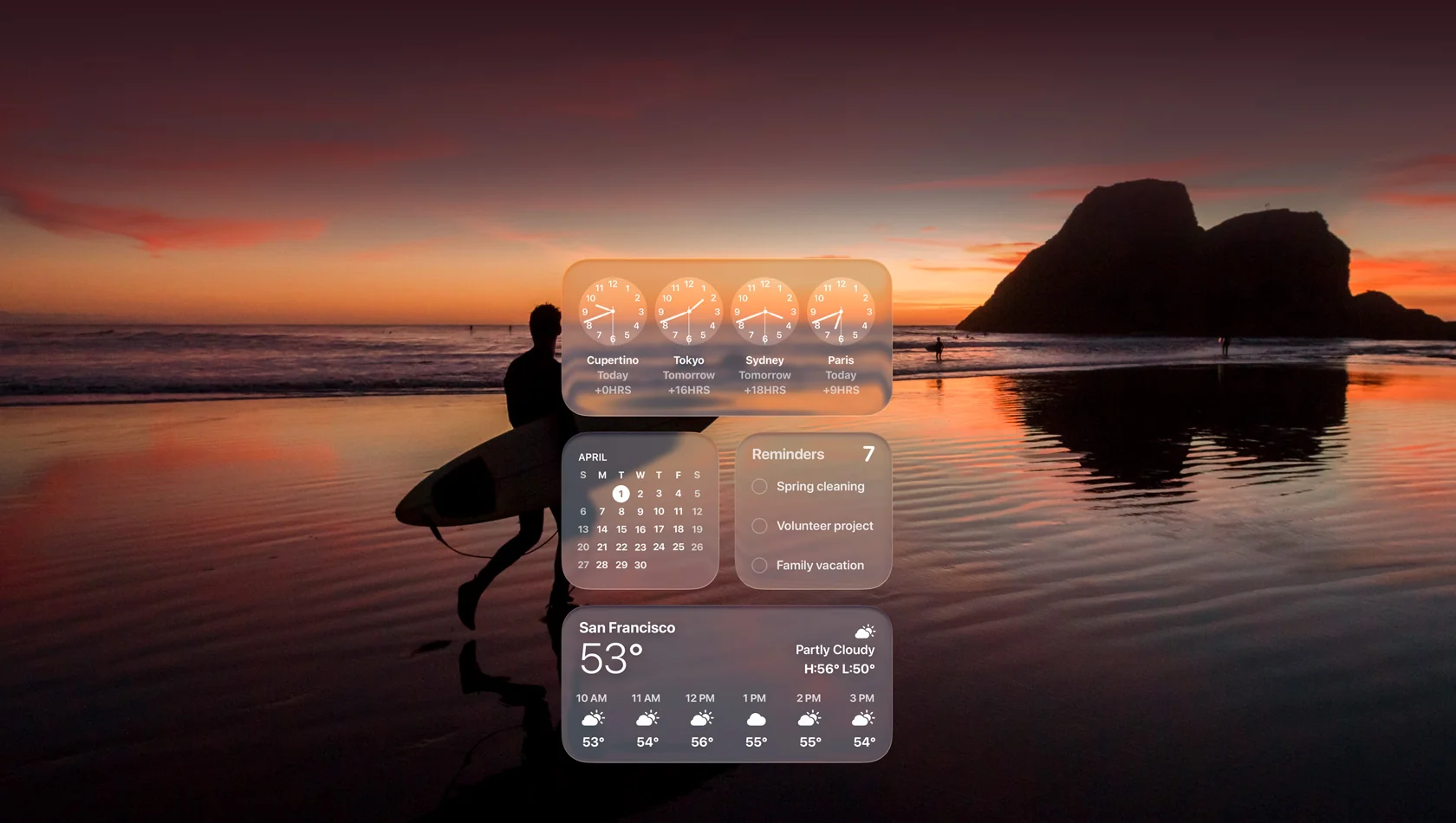
تأثير Liquid Glass على الأداء
متطلبات الموارد:
- يتطلب تسريع GPU للحصول على تأثيرات سلسة
- استهلاك ذاكرة أعلى من واجهات Sequoia
- أجهزة Mac بمعالجات M4/M3: تأثير أداء ضئيل
- أجهزة Mac بمعالجات M2/M1: تأثير طفيف أثناء تعدد المهام الثقيل
- أجهزة Mac بمعالجات Intel: عبء أداء ملحوظ
استراتيجيات التحسين:
- تفعيل "تقليل الشفافية" في إعدادات النظام ← إمكانية الوصول ← العرض
- اختر نمط "داكن" لاستخدام GPU أقل من "شفاف"
- قلل العدد الإجمالي للواجهات على أجهزة Mac الأقدم
- راقب Activity Monitor لاستخدام CPU لـ WindowServer
أنماط الواجهات: خيارات التخصيص الكاملة
الوصول إلى إعدادات أنماط الواجهات
انتقل إلى إعدادات النظام ← المظهر ← نمط الأيقونة والواجهة للوصول إلى جميع خيارات التخصيص.
النمط رقم 1: افتراضي (فاتح)
الأفضل لـ: المستخدمين الذين يفضلون تصميمات التطبيقات الأصلية والتوافق الأقصى
الخصائص:
- يعرض ألوان الأيقونات المقصودة من المطور بدون تطبيق سمات
- سطوع وتباين قياسي
- يحافظ على جمالية macOS التقليدية
- الأكثر توافقًا مع جميع الواجهات
- أقل استخدام للموارد
متى تختار:
- تريد أن تبدو التطبيقات تمامًا كما صممها المطورون
- التوافق الأقصى للواجهات هو الأولوية
- استخدام العديد من تطبيقات الطرف الثالث ذات العلامات التجارية المميزة
- جهاز Mac قديم بموارد محدودة
النمط رقم 2: داكن
الأفضل لـ: تقليل إجهاد العين والبيئات منخفضة الإضاءة
الخصائص:
- خلفيات سوداء مطبقة على الأيقونات والواجهات في جميع أنحاء الواجهة
- يعمل في كل من الوضع الفاتح والداكن للنظام
- تباين أعلى في الوضع الفاتح
- مظهر داكن ثابت بغض النظر عن السمة
- يشمل أيقونات الشريط الجانبي لإعدادات النظام
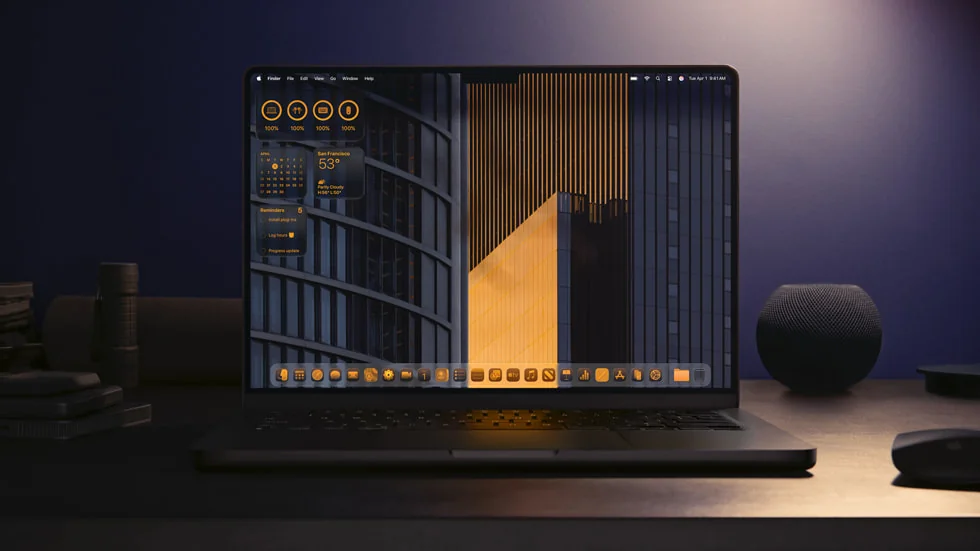
الفوائد العملية:
- يقلل من إجهاد العين أثناء الاستخدام الممتد
- أفضل لشاشات OLED (توفير البطارية)
- مظهر احترافي وبسيط
- تركيز أسهل على المحتوى مقابل الواجهة
المقايضات:
- قد يقلل من سهولة القراءة في ظروف إضاءة معينة
- بعض الواجهات قد لا تدعم السمات الداكنة بالكامل
- يتطلب فترة تكيف لمستخدمي Mac القدامى
النمط رقم 3: شفاف (التركيز على Liquid Glass)
الأفضل لـ: عرض تصميم Liquid Glass والجماليات البسيطة
الخصائص:
- أقصى شفافية مع التقاط لون الخلفية
- يعكس ويكسر الخلفية والمحيط
- يخلق تأثيرات واجهة شفافة
- يتكيف ديناميكيًا مع تغييرات الخلفية
- متاح في نسختين فاتحة وداكنة
- وضع تلقائي للتبديل التلقائي بين النهار والليل
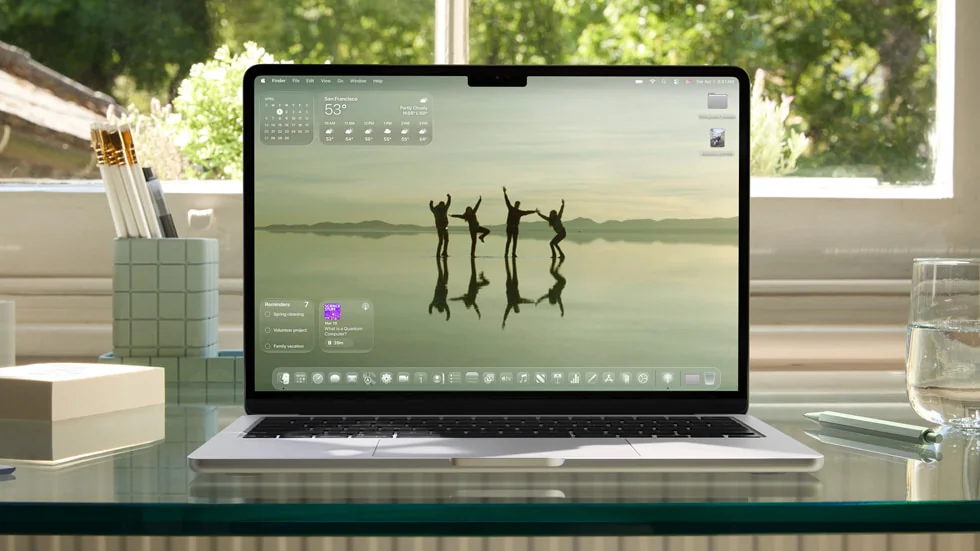
التفاصيل التقنية:
- النص الأمامي يعدل التباين تلقائيًا لسهولة القراءة
- تغيير الخلفية يحدث مظهر الواجهة فورًا
- مظهر زجاج محفور مع تسليط ضوء انعكاسي
- الأكثر لفتًا للنظر بصريًا ولكن قد يكون كثيف الموارد
أفضل حالات الاستخدام:
- MacBook Pro M4/M3 Max مع GPU قوي
- إعدادات سطح مكتب بسيطة
- سير عمل التصوير/التصميم حيث تهم الجماليات
- المستخدمون الراغبون في "عامل الإبهار" في العروض التقديمية
القيود:
- أعلى استخدام لـ GPU من بين جميع الأنماط
- قد يقلل من سهولة القراءة مع الخلفيات المزدحمة
- ليست جميع عناصر الواجهة متأثرة بشكل متساوٍ
- تأثير الأداء على أجهزة Mac الأقدم
النمط رقم 4: ملون
الأفضل لـ: التنسيق الكامل للألوان والتعبير الشخصي
الخصائص:
- يعرض الأيقونات والواجهات بلون أحادي باستخدام لون مخصص
- نظام ألوان موحد عبر الواجهة بأكملها
- يصبح الإعداد "لون الأيقونة والواجهة والمجلد" عند التحديد
- خيارات ألوان محددة مسبقًا بالإضافة إلى منتقي ألوان مخصص
- يطبق على الأيقونات والواجهات والمجلدات في آن واحد
خيارات الألوان:
- ألوان النظام: أزرق، بنفسجي، وردي، أحمر، برتقالي، أصفر، أخضر
- نغمات محايدة: خيارات تدرج رمادي متنوعة
- ألوان مخصصة: ظلال غير محدودة عبر خيار "أخرى" في منتقي الألوان
التطبيقات الاحترافية:
- مطابقة ألوان العلامة التجارية لمنشئي المحتوى
- تنظيم مساحة العمل الموضوعية (أزرق للإنتاجية، أخضر للإبداع)
- تحسين إمكانية الوصول مع صبغات مخصصة عالية التباين
- مطابقة أنظمة ألوان الشركة/المؤسسة
نصائح التخصيص:
- طابق الصبغة مع اللون السائد للخلفية للتماسك
- استخدم ألوان متكاملة للاهتمام البصري
- حافظ على سهولة القراءة مع تعديل التباين التلقائي
- اختبر ظروف إضاءة مختلفة قبل الانتهاء
واجهات سطح المكتب: الإعداد والإدارة
إضافة واجهات إلى سطح المكتب
الطريقة 1: النقر بزر الماوس الأيمن على الخلفية
- انقر مع الضغط على Control (نقر بزر الماوس الأيمن) على خلفية سطح المكتب
- اختر "تحرير الواجهات" من القائمة السياقية
- تصفح معرض الواجهات أو ابحث عن واجهة محددة
- انقر على الواجهة أو زر "إضافة" لوضع تلقائي
- اسحب الواجهة لوضعها يدويًا في أي مكان على سطح المكتب
الطريقة 2: من مركز الإشعارات
- انقر على التاريخ/الوقت في الزاوية العلوية اليمنى لفتح مركز الإشعارات
- انقر "إضافة واجهات" في الأسفل
- اختر الواجهات من المعرض
- اسحب من مركز الإشعارات إلى سطح المكتب للرؤية المستمرة
الواجهات الافتراضية عند التثبيت الجديد: يضيف macOS Tahoe تلقائيًا ثلاث واجهات في الزاوية العلوية اليسرى:
- التقويم: الأحداث والمواعيد القادمة
- الطقس: الظروف الحالية والتوقعات
- الصور: الذكريات والصور المميزة
إزالة الواجهات الافتراضية:
- انقر مع الضغط على Control على الواجهة
- اختر "إزالة الواجهة" من القائمة
- كرر للواجهات غير المرغوبة
- ملاحظة: إيقاف التشغيل في الإعدادات لا يسترد مساحة سطح المكتب - يجب إزالة الواجهات يدويًا
أفضل ممارسات إدارة الواجهات
الوضع الاستراتيجي:
- احتفظ بالواجهات المستخدمة بشكل متكرر في مواقع ثابتة (ذاكرة العضلات)
- استخدم الزوايا للواجهات الأساسية (التقويم، الطقس، مراقب النظام)
- اجمع الواجهات ذات الصلة معًا (جميع أدوات الإنتاجية في منطقة واحدة)
- احفظ مركز سطح المكتب لنوافذ العمل النشطة
- استخدم شاشات متعددة لمجموعات واجهات متخصصة
تنظيم سطح المكتب:
- يوصى بحد أقصى 5-10 واجهات للأداء الأمثل
- توازن بين الجماليات والوظائف
- ضع في اعتبارك أنماط سير العمل عند الوضع
- اختبر ترتيبات مختلفة قبل الانتهاء
حجم الواجهة وتكوينها
الأحجام المتاحة:
- صغير: عرض معلومات مدمج
- متوسط: توازن التفاصيل واستخدام المساحة
- كبير: أقصى كثافة معلومات
تغيير حجم الواجهات:
- انقر بزر الماوس الأيمن أو انقر مع الضغط على Control على الواجهة
- اختر الحجم من القائمة (صغير، متوسط، كبير)
- ملاحظة: بعض الواجهات قد لا تدعم جميع الأحجام
- بعض الضوابط (مثل المؤقت) لا تدعم تغييرات الحجم
تخصيص واجهات فردية:
- انقر مع الضغط على Control على الواجهة
- اختر "تحرير [اسم الواجهة]"
- غيّر المعلومات المميزة أو مصدر البيانات أو خيارات العرض
- طبق التغييرات
واجهات النظام: دليل كامل
واجهات Apple المدمجة
يتضمن macOS Tahoe واجهات نظام شاملة توفر معلومات وضوابط أساسية.
التقويم والأحداث
طرق العرض المتاحة:
- عرض الحدث التالي مع العد التنازلي
- جدول اليوم الكامل
- نظرة عامة على الأسبوع
- عرض الشهر
الميزات التفاعلية:
- انقر على الحدث لفتحه في تطبيق التقويم
- إنشاء أحداث جديدة مباشرة من الواجهة
- تحديثات حساسة للوقت للمواعيد الوشيكة
- دعم تقاويم متعددة
أفضل الممارسات:
- استخدم الواجهة الكبيرة لرؤية الجدول الكامل
- الواجهة المتوسطة مثالية للأحداث القليلة القادمة
- الواجهة الصغيرة لعرض الحدث التالي البسيط
الطقس
المعلومات المعروضة:
- الظروف الحالية مع درجة الحرارة
- التوقعات بالساعة
- توقعات 10 أيام (الواجهة الكبيرة)
- احتمالية هطول الأمطار
- مؤشر الأشعة فوق البنفسجية وجودة الهواء
التخصيص:
- دعم مواقع متعددة
- تبديل الموقع التلقائي
- اختر فهرنهايت أو مئوية
- خيارات العرض لمستوى التفاصيل
نصائح عملية:
- أضف واجهة الطقس بالقرب من التقويم لتخطيط السفر
- الواجهة الكبيرة ممتازة لفحوصات الروتين الصباحي
- فعّل خدمات الموقع للطقس المحلي الدقيق
التذكيرات
التفاعلية الثورية:
- وضع علامة على العناصر مباشرة من الواجهة
- لا حاجة لفتح تطبيق التذكيرات
- يدعم قوائم تذكيرات متعددة
- تسليط الضوء على المهام ذات الأولوية
تكامل سير العمل:
- أساسي لمنهجية GTD (إنجاز الأمور)
- قرن مع واجهة التقويم لإدارة المهام الشاملة
- لمحة سريعة على مهام اليوم
المنزل (التحكم في HomeKit)
ميزات التحكم المباشر:
- تبديل المشاهد بنقرة واحدة
- حالة الجهاز في لمحة
- ضوابط تفاعلية للملحقات
- تنظيم قائم على الغرف
تكامل المنزل الذكي:
- التحكم في الأضواء، منظمات الحرارة، الأقفال، الكاميرات
- عرض حالة الأتمتة
- يعمل مع نظام HomeKit البيئي بأكمله
- تكامل Siri Shortcuts
التركيز والمؤقت
ميزات الإنتاجية:
- تفعيل أوضاع التركيز دون فتح الإعدادات
- ضوابط المؤقت مباشرة في الواجهة
- وصول سريع لعدم الإزعاج
- تتبع جلسات التركيز
التطبيقات الاحترافية:
- دعم تقنية Pomodoro
- تفعيل تركيز الاجتماع
- جلسات عمل عميقة للكتابة/البرمجة
- تتبع وقت عمل العميل
واجهات نظام إضافية
الساعة:
- عروض أرقام كبيرة الحجم
- ساعة عالمية مع مناطق زمنية متعددة
- تنسيقات تناظرية أو رقمية
- مثالية للعمل متعدد المناطق الزمنية
الصور:
- عروض الذكريات مع دوران تلقائي
- صورة مميزة من المكتبة
- وصول سريع للألبوم
- بديل للخلفية الحية
الملاحظات:
- عرض الملاحظات الأخيرة
- إنشاء ملاحظة سريعة
- ملاحظات مثبتة للمعلومات المهمة
الأسهم:
- نظرة عامة على قائمة المراقبة
- تحديثات الأسعار في الوقت الفعلي
- ملخص السوق
- أداء المحفظة
الموسيقى/البودكاست:
- عرض قيد التشغيل الآن
- ضوابط التشغيل
- غلاف الألبوم
- الوصول للمشغل مؤخرًا
البطارية:
- النسبة المئوية الحالية للبطارية
- حالة الجهاز المتصل (AirPods، Apple Watch، iPhone)
- استخدام الطاقة حسب التطبيق
- مقاييس صحة البطارية
وقت الشاشة:
- ملخص الاستخدام اليومي
- التطبيقات الأكثر استخدامًا
- تتبع وقت التوقف
- تذكيرات حد التطبيق
ثورة مركز التحكم
التخصيص المحسّن
يقدم macOS Tahoe 26 مركز تحكم قابل للتخصيص بالكامل يطابق إعادة التصميم الشاملة المقدمة في iOS 18.
الوصول إلى مركز التحكم:
- انقر على أيقونة مركز التحكم في شريط القوائم (أعلى اليمين)
- انقر "تحرير الضوابط" للتخصيص
- اضغط على مفتاح Command أثناء فتح مركز التحكم لإعادة الترتيب
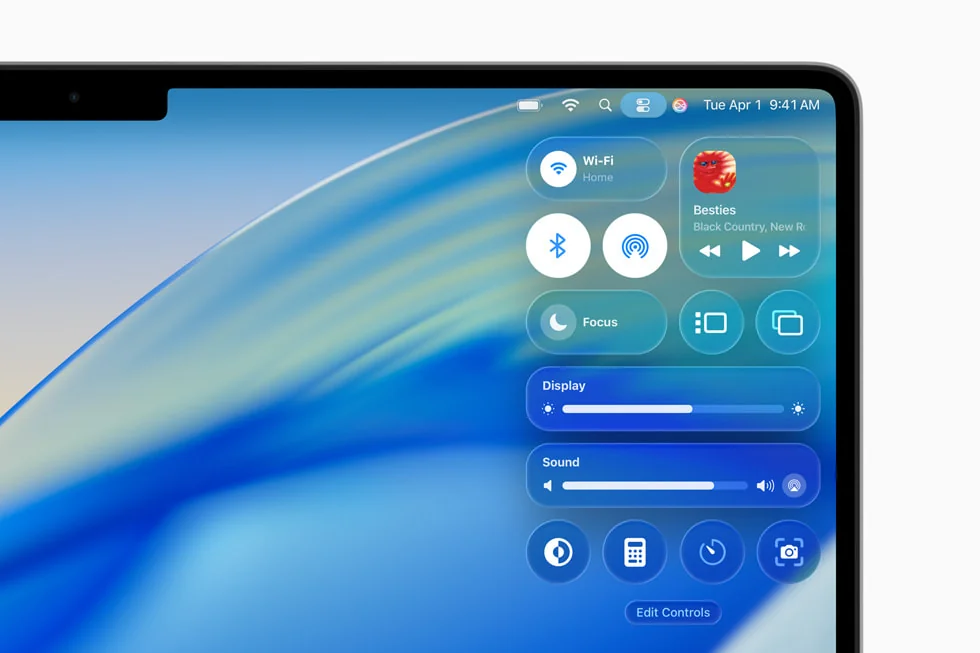
قدرات جديدة:
- إضافة ضوابط لتجانب النوافذ، لقطات الشاشة، الاختصارات
- ضوابط تطبيقات الطرف الثالث (تطبيقات Mac و iPhone)
- إنشاء صفحات متعددة من الضوابط للتنظيم
- تغيير حجم بلاطات التحكم الفردية
- إزالة الضوابط غير المستخدمة بما في ذلك Wi-Fi و Bluetooth المقفلة سابقًا
تكامل تطبيقات iPhone:
- ضوابط من تطبيقات iPhone متاحة على Mac
- يتطلب تمكين iPhone Mirroring
- النقر على التحكم يبدأ iPhone Mirroring
- تحكم سلس عبر الأجهزة
واجهات شريط القوائم
جديد في Tahoe: اسحب الواجهات والضوابط من مركز التحكم مباشرة إلى شريط القوائم للوصول السريع.
عملية الإعداد:
- افتح مركز التحكم
- انقر "تحرير الضوابط"
- انقر زر "+" في شريط القوائم
- اختر الواجهات للوصول السريع
واجهات شريط القوائم الموصى بها:
- تبديل وضع التركيز
- التحكم في Screen Mirroring
- اختيار إخراج الصوت
- اتصالات Bluetooth
- حالة VPN
- عدم الإزعاج
إدارة المساحة:
- إزالة عناصر شريط القوائم غير المستخدمة
- إعطاء الأولوية للضوابط الأكثر استخدامًا
- استخدم مركز التحكم للضوابط الأقل تكرارًا
واجهات الطرف الثالث: أفضل التوصيات
واجهات الإنتاجية
WidgetWall ⭐ اختيار المحرر
التقييم: تقييمات مستخدمين ممتازة، 4.8/5 التسعير: واجهات مجانية + Premium ($4.99)
واجهات مجانية:
- ساعة بتنسيقات متعددة
- آلة حاسبة
- عروض صور
- ساعة توقيت ومؤقت
- اختصارات التطبيقات
واجهات Premium (فتح $4.99):
- مولد الضوضاء البيضاء
- مؤقت Pomodoro
- طقس متقدم
- إحصائيات النظام
- ضوابط الموسيقى
- تقويم محسّن
ميزات فريدة:
- تحويل أي موقع إلكتروني إلى واجهة
- ملصقات قابلة للتخصيص مع إجراءات النقر (فتح مواقع، تشغيل تطبيقات، ضبط إعدادات)
- تخصيص واسع: ألوان، أحجام، مواقع، خطوط
- بدون إعلانات
الأفضل لـ: المستخدمون الراغبون في أقصى تخصيص وتنوع
شهادة مستخدم: "أحب هذا التطبيق! لقد جعل سطح مكتبي يبدو شخصيًا ولطيفًا للغاية مع كونه وظيفيًا بشكل لا يصدق."
Widgetter - Custom Desktop
الميزات:
- مراقبة النظام في الوقت الفعلي (CPU، RAM، القرص، الشبكة)
- ضوابط أساسية في تنسيق يمكن الوصول إليه
- تخصيص كامل للألوان والخطوط
- مقاييس الأداء في لمحة
الأفضل لـ: المطورون ومستخدمو الطاقة الذين يحتاجون رؤى النظام
القيمة: يبلغ المستخدمون عن شراء ترخيص مدى الحياة بعد تجربة النسخة المجانية
مراقبة النظام
Stats 💰 أفضل خيار مجاني
التقييم: خيار مفتوح المصدر شائع التسعير: مجاني (مفتوح المصدر)
قدرات المراقبة:
- استخدام CPU ودرجة الحرارة
- استخدام GPU
- ضغط الذاكرة
- نشاط الشبكة
- I/O القرص
- المستشعرات (درجات الحرارة، الفولتية)
- اتصالات Bluetooth
تحسين الأداء:
- تعطيل وحدات المستشعرات و Bluetooth لتقليل استخدام CPU بنسبة تصل إلى 50%
- تصميم خفيف الوزن لأقصى كفاءة
- تطوير مجتمعي نشط
- بدون إعلانات، بدون تحليلات، بدون تتبع
الأفضل لـ: المستخدمون المهتمون بالميزانية الراغبون في مراقبة نظام مجانية شاملة
iStat Menus 7 ⭐ الاختيار المميز
التقييم: المعيار الصناعي، الأكثر ملاءمة لـ CPU التسعير: $12 (مستخدم واحد)، $16 (عائلة)، مضمن في Setapp ($10/شهر)
الميزات:
- مراقبة CPU، GPU، الذاكرة، الشبكة، القرص
- معلومات درجة الحرارة والمروحة
- صحة البطارية والوقت المتبقي
- عرض الإطارات في الثانية GPU
- اسم شبكة Wi-Fi في شريط القوائم
- منحنيات مروحة مخصصة للإدارة الحرارية
- مراقبة التردد لـ Apple Silicon
- تكامل أحداث التقويم
الخصوصية: بدون إعلانات، بدون تحليلات، بدون تتبع تجربة: تجربة مجانية لمدة 14 يومًا
الأفضل لـ: المحترفون الذين يحتاجون مراقبة شاملة ومصقولة بأدنى استخدام للموارد
التقويم وإدارة الوقت
Fantastical ⭐ التقويم المميز
التقييم: حائز على جوائز التسعير: $40/سنة (Fantastical Premium)
الميزات:
- 10 أنواع واجهات مختلفة
- تحليل نص بلغة طبيعية ("غداء مع سارة غدًا الساعة 1 مساءً")
- مزامنة متعددة المنصات (Google، Microsoft 365، Exchange، iCloud)
- تكامل Todoist ثنائي الاتجاه (مزامنة شبه فورية)
- دعم Apple Watch
- مقترحات الجدولة
- دعم المنطقة الزمنية
مراجعة احترافية: "تطبيق التقويم الوحيد الذي أحتاجه، يوفر قوة ومرونة أكثر من أي بديل"
الأفضل لـ: مستخدمو الطاقة الذين يحتاجون إدارة تقويم متقدمة ومعالجة لغة طبيعية
Dato
التقييم: موصى به للغاية التسعير: $16 مرة واحدة أو مضمن في Setapp
الميزات:
- ساعة وتاريخ محلي
- ساعات عالمية متعددة
- الأحداث القادمة في شريط القوائم
- قائمة التقويم مع الأحداث
- تصميم أنيق وخفيف الوزن
- حسابات المنطقة الزمنية
اقتباس المستخدم: "بالضبط ما أحتاجه في أداة التقويم 98% من الوقت"
الأفضل لـ: المستخدمون الذين يحتاجون وصولاً سريعًا للتقويم والمنطقة الزمنية دون تعقيد
Itsycal 💰 أفضل تقويم مجاني
التقييم: المفضل لدى المستخدمين لفترة طويلة التسعير: مجاني
الميزات:
- تقويم شريط قوائم صغير
- عرض تاريخ سريع
- عرض حدث أساسي
- استخدام موارد ضئيل
القيود: لا توجد إدخالات بلغة طبيعية، لا يمكن تحرير الأحداث داخل التطبيق
الأفضل لـ: المستخدمون المهتمون بالميزانية الراغبون في وصول تقويم بسيط
إدارة المهام
Things
المنصة: حصري لنظام Apple البيئي التسعير: شراء مرة واحدة (يختلف حسب المنصة)
نقاط القوة:
- واجهة مستخدم جميلة وبديهية
- فلسفة تصميم لا معنى لها
- نهج GTD-lite
- مزامنة سلسة عبر أجهزة Apple
الأفضل لـ: مستخدمو Apple الذين يفضلون البساطة الأنيقة على تعقيد الميزات
Todoist
التكامل: مزامنة ثنائية الاتجاه مع Fantastical التسعير: طبقة مجانية + Premium
الميزات:
- إدارة المهام عبر المنصات
- دعم الواجهات على macOS Tahoe
- إدخال مهمة بلغة طبيعية
- تنظيم المشروع
- ميزات التعاون
الأفضل لـ: المستخدمون الذين يحتاجون توافقًا عبر المنصات وتعاونًا جماعيًا
التمويل وتتبع الميزانية
Copilot ⭐ أفضل أتمتة
التقييم: أفضل فئة في إعداد الميزانية التسعير: $95/سنة أو $13/شهر (تجربة مجانية متاحة)
الميزات:
- تتبع تلقائي للإنفاق والاستثمار والقيمة الصافية
- مزامنة الحساب البنكي عبر Plaid (معيار الصناعة)
- إنشاء ميزانية مدعومة بالذكاء الاصطناعي بناءً على عادات الإنفاق
- الوضع الداكن والواجهات الشاملة
- دعم Mac و iPhone و iPad
مراجعة: "ليس مجرد وجه جميل - أتمتة قوية مع تصميم مصقول"
الأفضل لـ: المستخدمون الراغبون في تتبع مالي تلقائي بأدنى إدخال يدوي
MoneyCoach 💰 الأفضل للخصوصية
التسعير: $30/سنة
الميزات:
- التركيز على الإدخال اليدوي (لا حاجة لربط البنك)
- واجهات Mac لنظرة عامة سريعة على المالية
- واجهات شاشة القفل/الرئيسية و Live Activities
- اختصارات لوحة المفاتيح (محددة مسبقًا + مخصصة)
- دعم Apple Watch
- خصوصية البيانات الكاملة
الأفضل لـ: المستخدمون المهتمون بالخصوصية الذين يفضلون التحكم اليدوي على اتصالات البنك التلقائية
Crypto Pro
التقييم: متتبع العملات المشفرة الذي يركز على الخصوصية رقم 1 منذ 2015
الميزات:
- إدارة محفظة بدون إعلانات
- واجهات سطح المكتب لأسعار العملات المشفرة
- واجهة شريط القوائم
- تنبيهات أسعار قابلة للتخصيص
- رسوم بيانية للأسعار وتحليلات المحفظة
- تصميم يركز على الخصوصية (لا حاجة لحساب)
الأفضل لـ: المستثمرون والمتداولون في العملات المشفرة الراغبون في تتبع محفظة يركز على الخصوصية
التحكم في الموسيقى
Sleeve ⭐ أساسي لعشاق الموسيقى
التقييم: تقييمات ممتازة التسعير: $5 مرة واحدة (بدون إعلانات أو عمليات شراء داخل التطبيق)
الميزات:
- واجهة قيد التشغيل الآن لـ Apple Music أو Spotify
- عرض غلاف ألبوم جميل
- ضوابط التشغيل
- نظام سمات مع المشاركة
- اختصارات لوحة مفاتيح مخصصة
- تسجيل Last.fm
- دعم شاشات متعددة
- تثبيت في أي زاوية أو حافة
تقني: تطبيق Swift أصلي، يعمل على Intel و Apple Silicon
الأفضل لـ: عشاق الموسيقى الراغبون في التحكم الأنيق في موسيقى سطح المكتب
تتبع الطرود
Parcel
التقييم: ممتاز للاستخدام التجاري والشخصي
الميزات:
- تتبع أكثر من 300 خدمة توصيل (UPS، USPS، FedEx، DHL، Amazon، والمزيد)
- إضافة تلقائية لطرود Amazon
- تتبع الخريطة مع التحديثات في الوقت الفعلي
- تكامل Spotlight
- مزامنة متعددة الأجهزة (Mac، iPhone، iPad، Apple Watch)
- الوصول عبر الويب
التسعير: مجاني (تتبع حتى 3 توصيلات) + Premium لغير محدود
القيمة: "فحص الطرود دون فتح متصفح موفر رئيسي للوقت"
الأفضل لـ: المتسوقون المتكررون عبر الإنترنت والشركات التي تتبع شحنات العملاء
تقنيات التخصيص المتقدمة
تكامل أتمتة Shortcuts
يقدم macOS Tahoe 26 دعمًا كاملاً لأتمتة Shortcuts، المتاح سابقًا على iOS فقط.
مشغلات الأتمتة المتاحة:
- وقت اليوم
- فتح/إغلاق التطبيق
- اتصال الشاشة أو الملحقات
- تفعيل وضع التركيز
- عتبات مستوى البطارية
- ملف محفوظ في مجلد محدد
- تغييرات اتصال الشبكة
أمثلة الواجهة + Shortcuts:
حالة استخدام الطالب:
المشغل: تسجيل المحاضرة المحفوظ في المجلد
الإجراء:
1. نسخ الصوت باستخدام Whisper
2. مقارنة النسخ بملاحظات المحاضرة
3. إضافة النقاط الرئيسية الفائتة إلى واجهة الملاحظات
4. إرسال إشعار ملخص
حالة استخدام المطور:
المشغل: شاشة خارجية متصلة
الإجراء:
1. تفعيل وضع التركيز "البرمجة"
2. تشغيل مجموعة واجهات التطوير
3. فتح VS Code، Terminal، Docker Desktop
4. وضع النوافذ في تخطيط محدد مسبقًا
5. بدء واجهات مراقبة النظام
حالة استخدام المصمم:
المشغل: فتح تطبيق Adobe Creative Cloud
الإجراء:
1. استخراج لوحة الألوان من الخلفية الحالية
2. عرض اللوحة في واجهة مخصصة
3. تفعيل تركيز "العمل العميق"
4. تقليل الانحرافات
إعداد الأتمتة:
- افتح تطبيق Shortcuts
- انقر "الأتمتة" في الشريط الجانبي
- انقر زر "+"
- اختر نوع المشغل
- تكوين إجراءات الأتمتة
- اختبر بدقة
- فعّل الأتمتة
تكامل تخصيص المجلد
إصلاح شامل للمجلد في Tahoe:
- تغيير اللون الافتراضي لجميع المجلدات على مستوى النظام
- إضافة رموز تعبيرية أو رموز إلى مجلدات فردية
- متكامل مع نمط الواجهة الملون للسمات الموحدة
عملية الإعداد:
- إعدادات النظام ← المظهر ← نمط الأيقونة والواجهة
- اختر "ملون"
- يتغير الإعداد إلى "لون الأيقونة والواجهة والمجلد"
- اختر لونًا أو اختر "أخرى" لمنتقي مخصص
التطبيقات الإبداعية:
- ترميز المشاريع بالألوان (أزرق لعمل العميل، أخضر للشخصي)
- استخدام رموز تعبيرية للتعريف البصري السريع
- مطابقة ألوان المجلد مع صبغة الواجهة لتصميم متماسك
- تنظيم حسب سير العمل أو القسم
سير عمل لوحة المفاتيح أولاً
مفاتيح Spotlight السريعة:
- مئات من إجراءات النظام والتطبيق متاحة عبر لوحة المفاتيح
- إرسال رسائل، إنشاء أحداث، تشغيل اختصارات
- يخصص Spotlight مفاتيح سريعة تلقائية للإجراءات المتكررة
- تنفيذ عمليات شائعة في أحرف قليلة
أمثلة:
- اكتب "nt اجتماع عمل الساعة 3 مساءً" ← ينشئ حدث تقويم
- اكتب "rm اشترِ حليب" ← يضيف تذكير
- اكتب "fc شخصي" ← يفعل تركيز شخصي
- اكتب "sh نسخ احتياطي للملفات" ← يشغل اختصار نسخ احتياطي
تحسينات VoiceOver:
- إمكانية الوصول الكاملة للواجهة عبر VoiceOver
- شريط أدوات مخصص في واجهة طريقة برايل
- التنقل بلوحة المفاتيح لجميع ضوابط الواجهة
- دعم VoiceOver لمشاركة الشاشة في Apple Remote Desktop
تخصيص المطور مع WidgetKit
للمطورين الذين يبنون واجهات مخصصة:
قدرات WidgetKit:
- إنشاء واجهات، تعقيدات الساعة، Live Activities
- مكتوب بالكامل في SwiftUI
- الوصول الكامل لتصميم Liquid Glass
- دعم وضع العرض المميز
جديد في macOS Tahoe:
- تكامل Smart Stack محسّن (iOS/iPadOS فقط، ليس macOS)
- مواقع تنسيب إضافية
- آليات تحديث محسّنة عبر AppIntents
أوضاع العرض:
- إزالة التشبع: امزج مع الخلفية (موصى به لمعظم الواجهات)
- إزالة التشبع المميز: مزج محسّن مع ألوان التمييز
- اللون الكامل: لمحتوى الوسائط (غلاف الألبوم، أغلفة الكتب، الصور)
الموارد:
- Apple Developer WidgetKit
- WidgetKit Documentation
- جلسة WWDC 2025 278: "ما الجديد في الواجهات"
استراتيجيات تحسين الأداء
تحسينات على مستوى النظام
لأنظمة 8 جيجابايت RAM (المستوى المبتدئ):
الإعدادات الموصى بها:
إعدادات النظام ← إمكانية الوصول ← العرض:
✓ تقليل الشفافية: ممكّن
✓ تقليل الحركة: ممكّن

إعدادات النظام ← المظهر:
- نمط الأيقونة والواجهة: داكن (أقل استخدام للموارد)

سطح المكتب و Dock:
- إظهار الواجهات: تعطيل إذا لم يكن ضروريًا
- تحديث التطبيق في الخلفية: معطل لتطبيقات غير أساسية
توقعات الأداء:
- الإنتاجية الأساسية: ممتاز
- العمل الإبداعي الخفيف: جيد
- تعدد المهام: محدود (أغلق التطبيقات غير المستخدمة)
- سير العمل الاحترافية: يتطلب تحسينًا واستخدامًا انتقائيًا للواجهة
توصيات الواجهة:
- حد أقصى 3-5 واجهات
- التزم بواجهات النظام (أكثر تحسينًا)
- تجنب واجهات الطرف الثالث كثيفة الموارد
- استخدم مركز الإشعارات بدلاً من سطح المكتب للواجهات الأقل أهمية
لأنظمة 16 جيجابايت RAM (احترافي):
الإعدادات الموصى بها:
إعدادات النظام ← المظهر:
- نمط الأيقونة والواجهة: أي (تجربة Liquid Glass الكاملة مدعومة)

سطح المكتب و Dock:
- إظهار الواجهات: على سطح المكتب (وظيفة كاملة)
- Apple Intelligence: جميع الميزات ممكّنة
توقعات الأداء:
- الإنتاجية الاحترافية: ممتاز
- سير العمل الإبداعية: جيد جدًا
- بيئات التطوير: ممتاز
- الألعاب: جيد جدًا مع Metal 4
توصيات الواجهة:
- حد أقصى 8-12 واجهة
- مزيج من واجهات النظام والطرف الثالث
- iStat Menus أو Stats لمراقبة النظام
- تخصيص كامل لمركز التحكم
لأنظمة 32 جيجابايت+ RAM (محطة عمل):
الإعدادات الموصى بها:
جميع الميزات: ممكّنة بحد أقصى
- الذاكرة الافتراضية: محسّنة لمجموعات البيانات الكبيرة
- إدارة الذاكرة المؤقتة: التخزين المؤقت القوي
- المعالجة في الخلفية: الاستخدام الكامل
- أدوات المطور: أقصى تحسين
توقعات الأداء:
- جميع سير العمل: ممتاز
- تحرير فيديو 8K: مثالي
- التطوير واسع النطاق: ممتاز
- سير عمل AI/ML: متميز
- نظام واجهات موسع: بدون قيود
توصيات الواجهة:
- غير محدود (محدود فقط بمساحة سطح المكتب)
- مراقبة نظام شاملة
- واجهات إنتاجية متعددة من الطرف الثالث
- واجهات WidgetKit مخصصة دون قلق
تحسين خاص بالتطبيق
إدارة تحديث الواجهة:
تحديثات مدارة من النظام:
- تدير Apple معدلات التحديث تلقائيًا
- الميزانية اليومية: 40-70 تحديث لكل واجهة يتم عرضها بشكل متكرر
- يترجم إلى فترات 15-60 دقيقة
- لا يوجد تحكم يدوي متاح
عوامل معدل التحديث:
- أنماط تفاعل المستخدم
- موارد النظام
- نوع الواجهة ومتطلبات البيانات
- حالة البطارية (على الأجهزة المحمولة)
استراتيجية التحسين:
- يتعامل النظام مع التحسين - لا حاجة لإجراء من المستخدم
- إزالة الواجهات غير المستخدمة يحسن الأداء الكلي
- الواجهات في مركز الإشعارات مقابل سطح المكتب لها نفس معدلات التحديث
تحسين البطارية على الأجهزة المحمولة:
استراتيجيات توفير الطاقة:
- خفض سطوع الشاشة: أكبر استنزاف للطاقة
- تفعيل السطوع التلقائي: يتكيف مع البيئة
- وضع الطاقة المنخفضة: يقلل من سطوع الشاشة ويحد من الأداء الذروة
- استخدام واجهة انتقائي: واجهات أقل = عمر بطارية أطول
إعدادات وضع الطاقة المنخفضة: إعدادات النظام ← البطارية ← وضع الطاقة المنخفضة
التأثير على الواجهات:
- معدلات تحديث مخفضة
- جودة تأثير Liquid Glass أقل
- شاشات خافتة
- معالجة خلفية محدودة
توقعات عمر البطارية (استخدام مختلط):
- M4 MacBook Air: 13-14 ساعة (10-15 واجهة)
- M3 MacBook Air: 12-13 ساعة (10-15 واجهة)
- M2 MacBook Pro: 11-12 ساعة (10-15 واجهة)
- M1 MacBook Pro: 10-11 ساعة (10-15 واجهة)
استكشاف المشكلات الشائعة وإصلاحها
الواجهات لا تعمل
قائمة فحص الأعراض:
- الواجهات لا تستجيب للتفاعل
- الواجهات عالقة أو متجمدة
- الواجهات تحمل ببطء
- الواجهات لا تحدث
- الواجهات تنتهي بشكل غير متوقع
- واجهات iPhone لا تزامن مع Mac
الإصلاح رقم 1: إعادة تشغيل Mac
معظم مشاكل الواجهات تحل بإعادة تشغيل بسيطة:
1. احفظ جميع الأعمال
2. قائمة Apple ← إعادة التشغيل
3. انتظر إعادة التشغيل الكامل
4. تحقق مما إذا كانت الواجهات تعمل بشكل طبيعي
معدل النجاح: 70% من مشاكل الواجهات محلولة
الإصلاح رقم 2: تحديث macOS والتطبيقات
البرامج القديمة تسبب تعطل الواجهات:
1. إعدادات النظام ← عام ← تحديث البرنامج
2. ثبت جميع التحديثات المتاحة
3. افتح App Store
4. انقر أيقونة الملف الشخصي ← التحديثات
5. حدّث جميع التطبيقات بتحديثات متاحة
6. أعد تشغيل Mac
معدل النجاح: 85% عند الدمج مع إعادة التشغيل
الإصلاح رقم 3: تحقق من مساحة التخزين
تعطل الواجهات غالبًا ينتج عن تخزين غير كافٍ:
1. إعدادات النظام ← عام ← التخزين
2. تأكد من >15% مساحة حرة على القرص
3. إذا منخفض: استخدم إدارة التخزين لتحرير المساحة
4. احذف الملفات والتطبيقات والتنزيلات غير الضرورية
5. أفرغ سلة المهملات
الحد الأدنى من المساحة الحرة: 10-15% من السعة الإجمالية
الإصلاح رقم 4: إزالة وإعادة إضافة الواجهة
يعيد تعيين تكوين الواجهة:
1. انقر مع الضغط على Control على الواجهة الإشكالية
2. اختر "إزالة الواجهة"
3. افتح مركز الإشعارات (انقر الوقت/التاريخ)
4. انقر "تحرير الواجهات"
5. أضف الواجهة مرة أخرى من المعرض
6. أعد تكوين الإعدادات
معدل النجاح: 65% لمشاكل واجهة فردية
الإصلاح رقم 5: تحقق من اتصال الإنترنت
العديد من الواجهات تتطلب الإنترنت:
الواجهات التي تتطلب الإنترنت:
- الطقس
- البريد
- Safari
- جهات الاتصال (المزامنة السحابية)
- واجهات أخبار/اجتماعية من الطرف الثالث
- واجهات iPhone (عبر iCloud/Continuity)

استكشاف الأخطاء وإصلاحها:
1. تحقق من اتصال Wi-Fi
2. تحقق من اتصال الراوتر
3. اختبر مع Safari أو تطبيق آخر
4. أعد تشغيل الراوتر إذا لزم الأمر
الإصلاح رقم 6: تعطيل تطبيقات iPhone الإشكالية
بعض تطبيقات iPhone غير متوافقة مع واجهات macOS:
1. حدد نمط التعطل (يحدث بعد استخدام واجهة محددة)
2. إعدادات النظام ← سطح المكتب و Dock
3. مرر إلى "الواجهات"
4. أطفئ "استخدام واجهات iPhone"
5. اختبر الاستقرار
6. إذا كان مستقرًا، أعد التمكين وأزل التطبيق الإشكالي المحدد
الإصلاح رقم 7: إعادة تعيين نظام الواجهة (متقدم)
تحذير: يمسح جميع إعدادات وتكوينات الواجهة
# أمر Terminal (استخدم بحذر):
killall Dock
killall NotificationCenter
متى تستخدم: الملاذ الأخير بعد فشل جميع الإصلاحات الأخرى
مشكلات مظهر الواجهة
المشكلة: أيقونات أو نص غير قابل للقراءة مع أنماط شفاف/ملون
الحل:
1. إعدادات النظام ← المظهر
2. جرب نمط أيقونة وواجهة مختلف
3. إذا كنت تستخدم ملون: اختر لونًا بتباين أعلى
4. إذا كنت تستخدم شفاف: تبديل إلى فاتح أو داكن لسهولة قراءة أفضل
5. اختبر مع خلفيات مختلفة (خلفيات أبسط تعمل بشكل أفضل)المشكلة: الواجهات لا تطابق السمة المختارة
الحل:
1. إعدادات النظام ← المظهر ← نمط الأيقونة والواجهة
2. تحقق من النمط الصحيح المحدد
3. أعد تشغيل Mac لتطبيق التغييرات
4. بعض الواجهات قد لا تدعم جميع الأنماط بالكامل (قيد المطور)
5. حدّث التطبيقات لدعم نمط أفضل
مشاكل مساحة سطح المكتب
المشكلة: تعطيل الواجهات في الإعدادات لا يسترد المساحة
التفسير: تبديل الإعدادات يخفي الواجهات فقط، لا يزيلها
الحل:
الإزالة اليدوية مطلوبة:
1. انقر مع الضغط على Control على كل واجهة بشكل فردي
2. اختر "إزالة الواجهة"
3. كرر لجميع الواجهات
4. فقط بعد الإزالة الكاملة تكون المساحة قابلة للاستخدام
إدارة المؤسسة/التعليم:
تكوين MDM:
- المجال: com.apple.WindowManager
- المفتاح: StandardHideWidgets (لسطح المكتب)
- المفتاح: StageManagerHideWidgets (لـ Stage Manager)
- القيمة: true (يعطل إضافة الواجهة التلقائية)
تدهور الأداء
الأعراض:
- تأخير النظام عند ظهور الواجهات
- استخدام عالٍ لـ CPU بواسطة WindowServer
- استنزاف البطارية المفرط
- رسوم متحركة بطيئة
التشخيص:
1. افتح Activity Monitor (التطبيقات ← الأدوات)
2. انقر على علامة تبويب "CPU"
3. رتب حسب "% CPU"
4. حدد العمليات:
- WindowServer (يجب أن يكون <15%)
- NotificationCenter (يجب أن يكون <5%)
- mediaanalysisd (قد يرتفع مؤقتًا)الحلول:
تقليل التأثيرات البصرية:
إعدادات النظام ← إمكانية الوصول ← العرض:
✓ تقليل الشفافية
✓ تقليل الحركة (اختياري)التأثير: تخفيض 30-50% في استخدام GPU
الحد من الواجهات النشطة:
إزالة الواجهات غير الضرورية:
- احتفظ فقط بالواجهات الأساسية 3-5
- انقل الواجهات الأقل استخدامًا إلى مركز الإشعارات
- عطّل واجهات سطح المكتب تمامًا إذا لم تكن مطلوبة
تعطيل الوحدات كثيفة الموارد في Stats:
إذا كنت تستخدم مراقب النظام Stats:
- انقر بزر الماوس الأيمن على أيقونة Stats
- التفضيلات ← الوحدات
- عطّل "المستشعرات" و "Bluetooth"التأثير: تخفيض CPU بنسبة تصل إلى 50% لـ Stats نفسه
اعتبارات الخصوصية والأمان
أمان خاص بالواجهة
ميزات أمان WidgetKit:
- حماية المعلومات الحساسة على شاشات Always On
- إخفاء المحتوى الذي يتحكم فيه المستخدم (عناصر نائبة/تنقيحات)
- قدرة حماية البيانات للبيانات الحساسة للخصوصية
- تعرض الواجهات عناصر نائبة حتى فتح الجهاز (عند التكوين)
أفضل الممارسات:
- تكوين الواجهات لإخفاء البيانات الحساسة عند القفل
- استخدم عناصر نائبة للمعلومات المالية
- تنقيح المعرفات الشخصية في واجهات الصحة/اللياقة
- راجع أذونات الواجهة قبل منح الوصول
إدارة أذونات التطبيق
إعدادات النظام ← الخصوصية والأمان
الفئات للمراجعة:
1. عناصر شريط القوائم (جديد في Tahoe)
- يتحكم في التطبيقات التي تعرض أيقونات في شريط القوائم
- يؤثر على ضوابط شريط القوائم المتعلقة بالواجهة
- تبديل تشغيل/إيقاف للتطبيقات الفردية
2. الوصول الكامل للقرص
- امنح فقط للتطبيقات الموثوقة
- مطلوب من بعض الواجهات لوظيفة كاملة
- أمثلة: أدوات النسخ الاحتياطي، مراقبات النظام
- قد يتطلب كلمة مرور أو Touch ID للتعديل
3. خدمات الموقع
- واجهات الطقس تتطلب الموقع
- راجع الواجهات التي تصل للموقع
- تكوين "أثناء استخدام التطبيق" مقابل "دائمًا"
4. جهات الاتصال، التقاويم، الصور
- تطبيقات الواجهة قد تطلب الوصول
- امنح فقط للواجهات التي تحتاج الوصول حقًا
- راجع الأذونات بشكل دوري
تثبيت واجهة آمن:
أفضل الممارسات:
- فضّل Mac App Store: تطبيقات مراجعة من Apple فقط
- تحقق من المطور: تحقق من توقيع المطور لتطبيقات غير App Store
- اقرأ التقييمات: تحقق من التقييمات وتجارب المستخدمين
- راجع الأذونات عند التثبيت: استجوب التطبيقات التي تطلب وصولاً واسعًا
- ابحث عن المطورين المجهولين: بحث Google قبل التثبيت
توصيات واجهة تركز على الخصوصية:
- iStat Menus: بدون إعلانات، بدون تحليلات، بدون تتبع
- Stats: مفتوح المصدر (كود تم تدقيقه من المجتمع)
- MoneyCoach: بدون ربط بنكي (إدخال يدوي فقط)
- Crypto Pro: تصميم يركز على الخصوصية، لا حاجة لحساب
حماية إعدادك للمستقبل
النسخ الاحتياطي والترحيل
قبل التخصيص الرئيسي:
1. إنشاء نسخة احتياطية Time Machine:
   إعدادات النظام ← عام ← Time Machine

2. توثيق تكوين الواجهة الحالية:
   - التقط لقطات شاشة لتخطيط سطح المكتب
   - صدّر أتمتة Shortcuts
   - لاحظ جميع إعدادات التخصيص
إعداد Time Machine:
1. إعدادات النظام ← عام ← Time Machine
2. انقر "إضافة قرص نسخ احتياطي"
3. اختر محرك أقراص خارجي
4. اتبع تعليمات الإعداد
5. فعّل النسخ الاحتياطية التلقائية
ملاحظات مهمة:
- إعدادات الواجهة مضمنة في نسخ Time Machine الاحتياطية
- بعض المستخدمين يبلغون عن مشاكل Migration Assistant مع نسخ Tahoe الاحتياطية
- تحقق دائمًا من النسخة الاحتياطية قبل تغييرات النظام الرئيسية
- احتفظ بمحرك النسخ الاحتياطي منفصلاً عن Mac للسلامة
البقاء محدثًا
جدول صيانة منتظم:
شهريًا:
- تحقق من تحديثات macOS
- حدّث جميع التطبيقات الممكّنة للواجهة
- راجع وأزل الواجهات غير المستخدمة
- تحقق من مساحة التخزين (حافظ على 15%+ مجاني)
فصليًا:
- تدقيق تكوينات الواجهة
- إزالة الواجهات التي لم تعد مستخدمة
- مراجعة إعدادات الخصوصية والأمان
- تنظيف ذاكرة التخزين المؤقت للواجهة إذا واجهت مشاكل
سنويًا:
- مراجعة كاملة لإعداد الواجهة
- تقييم واجهات الطرف الثالث الجديدة
- تحديث أتمتة سير العمل
- إعادة تقييم احتياجات الإنتاجية
موارد المجتمع:
- MacRumors Forums: أحدث النصائح واكتشافات الواجهات
- Apple Support Communities: مساعدة استكشاف الأخطاء وإصلاحها
- Reddit r/MacApps: توصيات ومراجعات الواجهات
- AppleVis: معلومات إمكانية الوصول للواجهات
الخلاصة: زيادة تجربة واجهة macOS Tahoe إلى الحد الأقصى
يقدم macOS Tahoe 26 نظام الواجهات الأكثر قابلية للتخصيص وقوة في تاريخ Mac. مزيج تصميم Liquid Glass، التفاعلية الحقيقية، أربعة أنماط بصرية مميزة، ونظام بيئي واسع للطرف الثالث يخلق فرصًا غير مسبوقة للتخصيص وتعزيز الإنتاجية.
النقاط الرئيسية
الميزات الثورية:
- تحرير واجهة سطح المكتب: الرؤية المستمرة تعزز كفاءة سير العمل
- التفاعلية الحقيقية: إكمال المهام دون فتح التطبيقات
- تصميم Liquid Glass: جماليات شفافة مذهلة مع انعكاس بيئي في الوقت الفعلي
- أربعة أنماط تخصيص: فاتح، داكن، ملون، شفاف للتخصيص الكامل
- نظام بيئي للطرف الثالث: دعم WidgetKit واسع من المطورين
أولويات التحسين:
- طابق الأجهزة مع التوقعات: 16 جيجابايت+ RAM موصى به لتجربة Liquid Glass الكاملة
- اختيار واجهة استراتيجي: ركز على الواجهات المفيدة حقًا (5-10 بحد أقصى)
- مراقبة الأداء: استخدم Stats أو iStat Menus لتتبع استخدام الموارد
- صيانة منتظمة: حدّث التطبيقات، أزل الواجهات غير المستخدمة، حافظ على تخزين حر
- احتضن الأتمتة: تكامل Shortcuts يضاعف فائدة الواجهة
الخطوات التالية الموصى بها
للمستخدمين الجدد:
- ابدأ بواجهات Apple المدمجة (الطقس، التقويم، التذكيرات)
- اختر نمط واجهة واحد والتزم به لمدة أسبوع واحد
- أضف واجهة طرف ثالث واحدة بناءً على الحاجة الأساسية:
- الإنتاجية: WidgetWall أو Things
- مراقبة النظام: Stats (مجاني) أو iStat Menus (مميز)
- المالية: MoneyCoach (الخصوصية) أو Copilot (الأتمتة)
- الموسيقى: Sleeve ($5، أساسي لعشاق الموسيقى)
- جرب الوضع والحجم
- راقب تأثير الأداء عبر Activity Monitor
لمستخدمي الطاقة:
- ضع في اعتبارك اشتراك Setapp ($10/شهر) للوصول الشامل للواجهة
- نفذ أتمتة Shortcuts مع مشغلات الواجهة
- خصص مركز التحكم مع ضوابط الطرف الثالث وصفحات متعددة
- أعد إعداد تخطيطات واجهة متعددة الشاشات محسّنة لسير عمل مختلفة
- حسّن إعدادات الأداء (تقليل الشفافية إذا لزم الأمر)
- أنشئ مجموعات واجهات خاصة بسير العمل (التطوير مقابل التصميم مقابل الاتصال)
للمحترفين:
- طوّر سير عمل واجهة + لوحة مفاتيح باستخدام Spotlight Quick Keys
- دمج الواجهات مع أنظمة إدارة المشاريع (Todoist + Fantastical)
- نفذ واجهات تتبع الوقت (Timery، Toggl)
- أعد إعداد تكوينات واجهة خاصة بالعميل
- استخدم أوضاع التركيز لإظهار/إخفاء الواجهات ذات الصلة تلقائيًا
- وثّق إعدادك لتوحيد الفريق
التوصيات النهائية حسب نوع المستخدم
الطلاب:
- واجهات التقويم + التذكيرات + الملاحظات لتتبع المهام
- Fantastical أو Dato لجداول الدروس
- Dark Noise لتركيز الدراسة
- Itsycal (مجاني) للوصول للتقويم المهتم بالميزانية
المحترفون المبدعون:
- Sleeve للموسيقى أثناء العمل الإبداعي
- iStat Menus لمراقبة الأداء أثناء العرض
- واجهات ملونة تطابق ألوان العلامة التجارية/المشروع
- نمط Liquid Glass شفاف لمساحات عمل جمالية
المطورون:
- Stats (مجاني) أو iStat Menus لمراقبة النظام
- تكامل Terminal عبر Shortcuts
- واجهات GitHub/GitLab (طرف ثالث)
- واجهات WidgetKit مخصصة لبيانات خاصة بالمشروع
مستخدمو الأعمال:
- Fantastical لإدارة الاجتماعات
- Copilot لتتبع النفقات
- Parcel لتتبع الشحنات
- نمط واجهة داكن لمظهر احترافي
المستخدمون المهتمون بالخصوصية:
- MoneyCoach (بدون ربط بنكي)
- Stats (مفتوح المصدر)
- iStat Menus (بدون تتبع)
- Crypto Pro (الخصوصية أولاً)
- تجنب الواجهات المطلوبة للمزامنة السحابية
مستقبل واجهات macOS
التطور المتوقع:
- تكامل Apple Intelligence أعمق
- قدرات WidgetKit محسّنة للطرف الثالث
- تحسينات الأداء في الإصدارات النقطية
- مشغلات أتمتة موسعة
- تكامل واجهة مكانية visionOS
توقعات macOS 27 (2026):
- تحسينات حصرية لـ Apple Silicon
- تحسينات رسوم Metal 5
- إدخال محتمل لـ Smart Stack إلى macOS
- ميزات Continuity محسّنة
- تحسينات Liquid Glass إضافية
تبدأ رحلة واجهتك الآن
يحول نظام واجهات macOS Tahoe Mac من نظام تشغيل سطح مكتب تقليدي إلى مساحة عمل غنية بالمعلومات ومخصصة تتناسب مع احتياجاتك الدقيقة. سواء كنت تعطي الأولوية للإنتاجية أو الجماليات أو مراقبة النظام أو سير العمل الإبداعية، فإن نظام الواجهات الشامل البيئي يقدم أدوات لتعزيز كل جانب من جوانب تجربة Mac الخاصة بك.
تذكر:
- ابدأ بسيطًا وتوسع تدريجيًا
- راقب تأثير الأداء
- أعطِ الأولوية للواجهات المفيدة حقًا على الجماليات وحدها
- جرب أنماط وتخطيطات مختلفة
- انضم للمجتمع للحصول على نصائح واكتشافات مستمرة
إعداد واجهتك المثالي بانتظارك - ابدأ التخصيص اليوم وافتح الإمكانات الكاملة لـ macOS Tahoe 26.
هل أنت مستعد لاستكشاف المزيد من ميزات macOS Tahoe؟ تحقق من دليل macOS Tahoe الكامل للحصول على خيارات تخصيص إضافية ونصائح مستخدم الطاقة. لاستراتيجيات تحسين الأداء، راجع تحليل أداء macOS Tahoe.
هل تواجه مشاكل؟ زر دليل استكشاف أخطاء macOS Tahoe وإصلاحها للحصول على حلول شاملة للمشاكل الشائعة.