خطأ تغيير حجم النوافذ في macOS Tahoe: لماذا سحبت Apple الإصلاح وكيف تتعامل مع مشكلات Liquid Glass
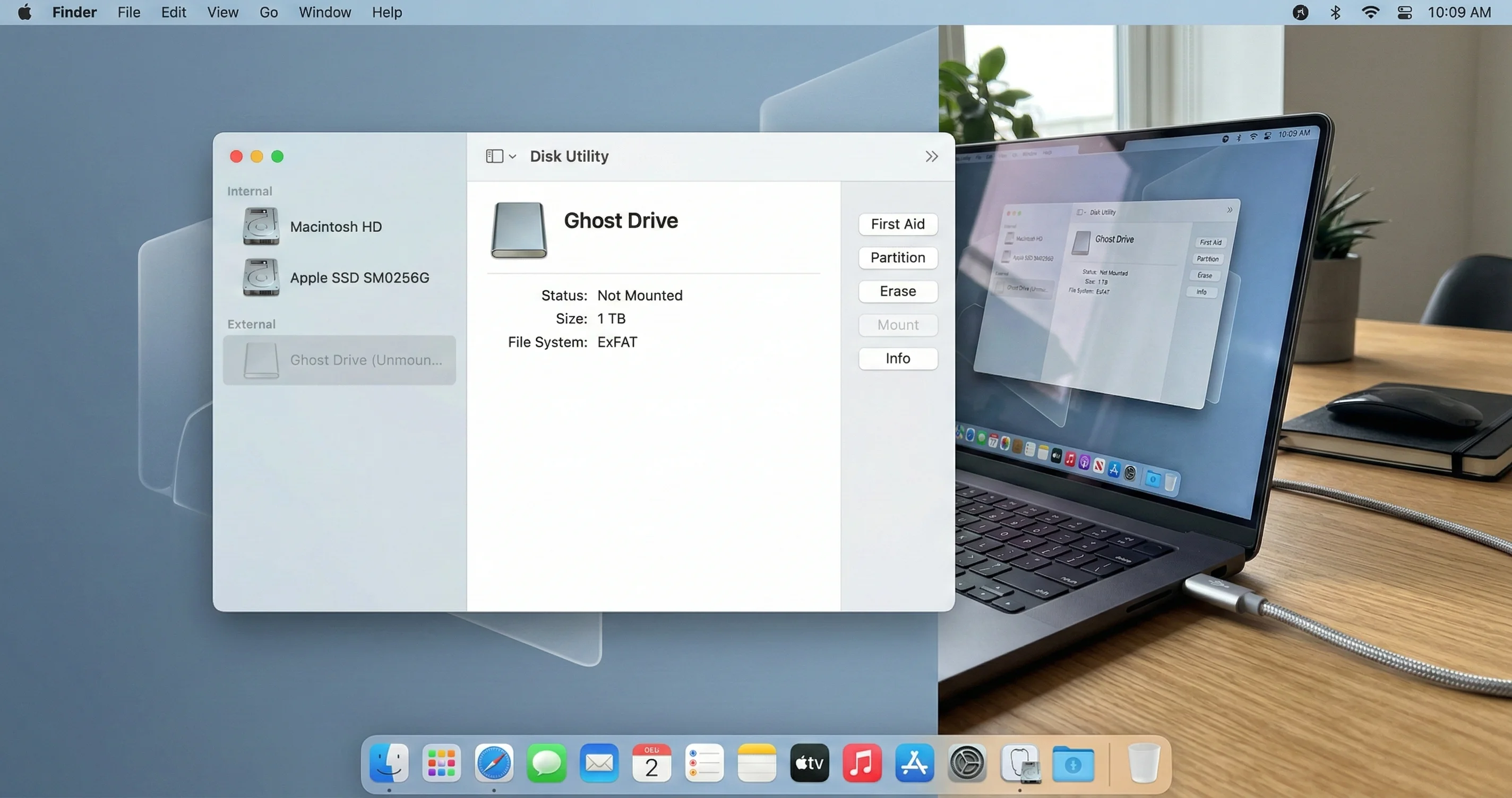
خطأ تغيير حجم النوافذ في macOS Tahoe مع Liquid Glass يجعل النوافذ شبه مستحيلة الضبط. تعرف على سبب تراجع Apple عن إصلاح 26.3، والحلول البديلة باستخدام Rectangle وBetterSnapTool، وما هو القادم.
قدّم macOS Tahoe واجهة Liquid Glass، وهي أجرأ تصميم بصري تقدمه Apple منذ iOS 7. منح المظهر الشفاف المثلّج النوافذَ شكلاً جميلاً وعصرياً — غير أنه أدخل معه تراجعاً جوهرياً في قابلية الاستخدام أصاب مستخدمي Mac بالإحباط لأشهر. فقد كسرت زوايا النوافذ المستديرة بشدة، التي تُعدّ من سمات لغة تصميم Liquid Glass، إحدى أبسط التفاعلات في الحوسبة المكتبية: تغيير حجم النافذة بسحب زاويتها.
ما تلا ذلك يُعدّ من أغرب الحلقات في تاريخ برمجيات Apple الحديثة. اعترفت Apple بالخطأ، وأدرجت إصلاحاً له في نسخة الإصدار التجريبي النهائي macOS 26.3 Release Candidate، ثم سحبت ذلك الإصلاح بهدوء قبل طرح الإصدار النهائي للعموم. لا تزال مشكلة تغيير حجم النوافذ دون حل حتى فبراير 2026، وبات مجتمع Mac يعتمد على أدوات الطرف الثالث والحلول البديلة.
يشرح هذا الدليل تفصيلياً ما حدث على المستوى التقني، ويستعرض الجدول الزمني الكامل لمحاولة Apple الإصلاح ثم التراجع عنه، ويقدم حلولاً بديلة شاملة — بما فيها أفضل تطبيقات إدارة النوافذ من الطرف الثالث — حتى تتمكن من تغيير حجم النوافذ وتنظيمها دون إحباط.
جدول المحتويات
- فهم خطأ تغيير حجم النوافذ
- السبب التقني الجذري: نصف قطر الزاوية مقابل هندسة منطقة الإصابة
- الجدول الزمني: الإصلاح الذي سُحب
- مشكلات واجهة Liquid Glass الأخرى في macOS Tahoe
- الحلول البديلة الأصلية في macOS
- حلول إدارة النوافذ من الطرف الثالث
- مقارنة تفصيلية لتطبيقات إدارة النوافذ
- إعداد سير عمل الحل البديل
- ما تحتاج Apple إلى إصلاحه
- النقاط الرئيسية
- الأسئلة الشائعة
فهم خطأ تغيير حجم النوافذ
إذا كنت قد ترقيت إلى macOS Tahoe، فمن شبه المؤكد أنك اختبرت هذا السيناريو: تحرك المؤشر نحو زاوية نافذة لتغيير حجمها فلا يحدث شيء. لا يظهر مؤشر القطر المعتاد للتغيير. تقترب أكثر من الحافة، تحرك المؤشر يميناً وشمالاً، ومع ذلك لا شيء. في نهاية المطاف، وبعد ثوانٍ من البحث عن البكسل الصحيح، إما أن تعثر على المنطقة النشطة مصادفةً أو تستسلم تماماً.
هذا هو خطأ تغيير حجم النوافذ في macOS Tahoe، وهو ليس خللاً طفيفاً. إنه عدم تطابق جوهري بين ما تراه عيناك وما يعترف به النظام هدفاً صالحاً للتفاعل. تؤثر المشكلة على كل نافذة تطبيق في macOS Tahoe — من Finder وSafari إلى تطبيقات الطرف الثالث كـ Visual Studio Code وPhotoshop — لأن المشكلة موجودة على مستوى نظام التشغيل، في إطار عمل إدارة النوافذ الخاص بـ AppKit.
من يتأثر بالمشكلة
يتأثر كل مستخدم Mac يعمل بـ macOS Tahoe 26.0 إلى 26.3. تتوقف درجة الإزعاج على طبيعة سير عملك:
- المستخدمون المتقدمون والمطورون الذين يغيرون أحجام النوافذ كثيراً لترتيب تطبيقات متعددة جنباً إلى جنب هم الأشد تضرراً. إذا كنت تضبط أحجام النوافذ باستمرار طوال اليوم، فإن الإحباط المتراكم كبير.
- المصممون والمحترفون الإبداعيون الذين يعتمدون على أحجام نوافذ دقيقة لصور المرجع ولوحات الأدوات ولوحات المعاينة يجدون الخطأ مُعطِّلاً بشكل خاص.
- المستخدمون العاديون قد لا يلاحظون المشكلة فوراً، لكنهم سيصادفونها كلما حاولوا تغيير حجم نافذة يدوياً بسحب زاويتها — وهو تفاعل أساسي مع Mac ظلّ موثوقاً لعقود.
ما الذي تغيّر عن macOS Sequoia
في macOS Sequoia (macOS 15) وكل إصدار سابق، كانت زوايا النوافذ ذات نصف قطر صغير نسبياً. وكانت منطقة إصابة التغيير — وهي المنطقة غير المرئية بالقرب من كل زاوية حيث يتحول المؤشر إلى مقبض تغيير الحجم — منطقة مربعة تتوافق عن كثب مع حدود النافذة المرئية. كان معظم المنطقة القابلة للنقر داخل النافذة، مما جعل الإمساك بالزاوية وسحبها أمراً سهلاً وبديهياً.
ضخّم تصميم Liquid Glass في macOS Tahoe نصف قطر الزاوية لكل نافذة بشكل كبير. أصبحت الزوايا الآن منحنيات واسعة وعميقة تحدد الهوية البصرية للغة التصميم الجديدة. المشكلة أنه بينما تغيرت الزوايا البصرية، لم يتكيّف كود فحص الإصابة الأساسي فوراً. والنتيجة تصادم بين الجماليات الجديدة والهندسة القديمة.
السبب التقني الجذري: نصف قطر الزاوية مقابل هندسة منطقة الإصابة
يستلزم فهم سبب وجود هذا الخطأ النظر في كيفية تحديد macOS لمكان إمكانية النقر لتغيير حجم النافذة. هذه ليست إغفالاً بسيطاً — إنها مشكلة هندسية تنشأ مباشرة من قرارات تصميم Liquid Glass.
كيف تعمل مناطق إصابة تغيير حجم النافذة
في AppKit، إطار عمل Apple لبناء واجهات مستخدم macOS، تحتوي كل نافذة على مناطق تفاعل غير مرئية بالقرب من حوافها وزواياها. عندما يدخل المؤشر إلى إحدى هذه المناطق، يتغير شكله للإشارة إلى أنك تستطيع تغيير حجم النافذة بالنقر والسحب. تُعدّ مناطق الزوايا الأكثر استخداماً، إذ تتيح لك تغيير الحجم أفقياً وعمودياً في آن واحد.
قبل macOS Tahoe، كانت هذه المناطق معرَّفة كمناطق مربعة. بالنسبة لتغيير الحجم من الزوايا، كانت المنطقة النشطة تبلغ تقريباً 19 × 19 بكسل موضوعة عند الزاوية الهندسية لإطار النافذة. ولأن زوايا النوافذ في الإصدارات السابقة من macOS كانت ذات نصف قطر صغير، فإن الغالبية العظمى من هذا المربع البالغ 19×19 بكسل كانت تقع داخل حدود النافذة المرئية. كان بمقدور المستخدمين وضع مؤشرهم في أي مكان قرب الزاوية والعثور بسهولة على مقبض التغيير.
مشكلة الهندسة
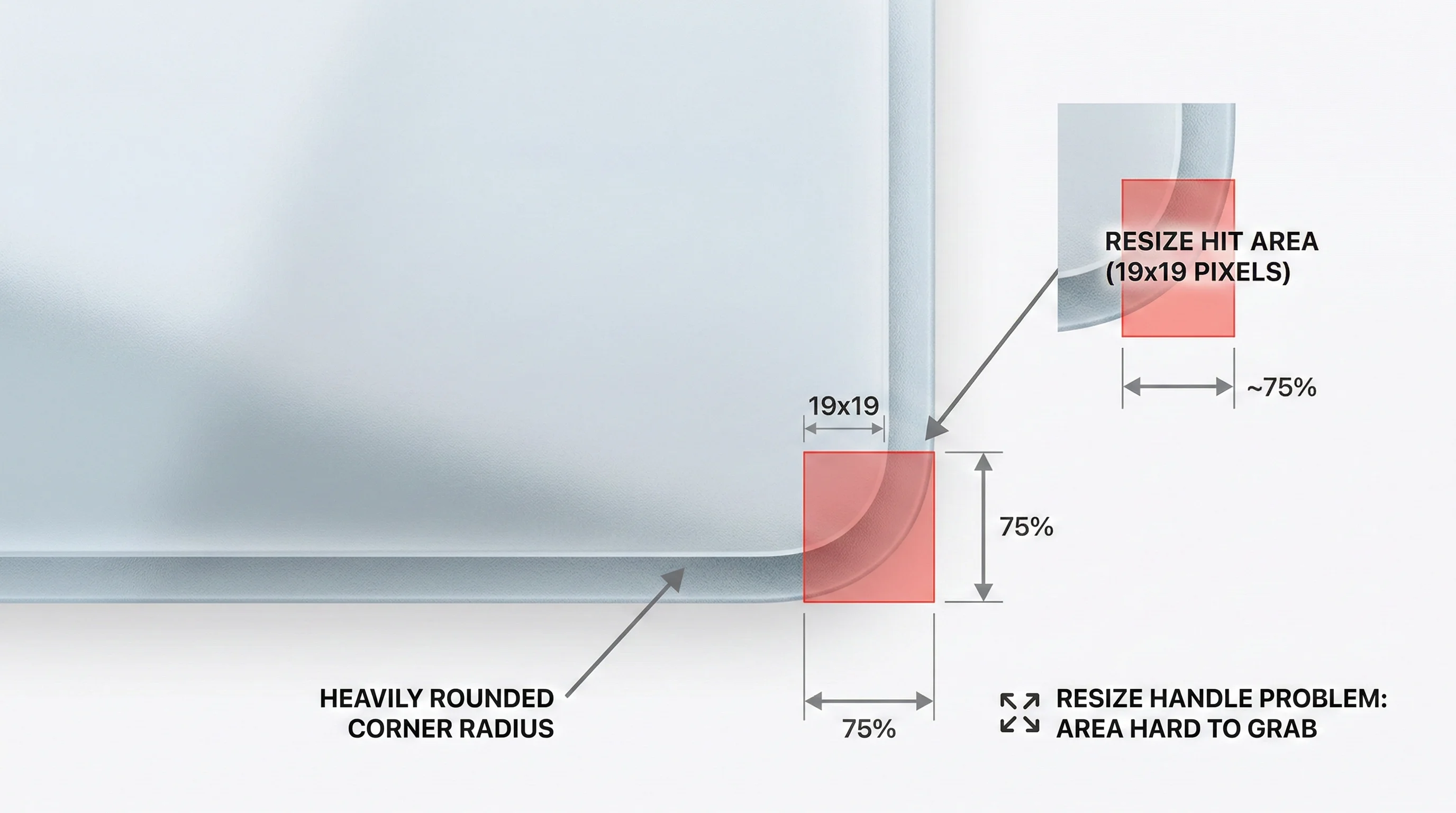
قدّم macOS Tahoe نصف قطر زاوية أكبر بكثير كجزء من جماليات Liquid Glass. أصبحت زوايا النوافذ الآن منحنيات مقوّسة بعمق بدلاً من أقواس خفيفة. وهذا يخلق عدم تطابق هندسي حرج:
- تظل منطقة إصابة التغيير مربعاً بحجم 19×19 بكسل موضوعاً عند الزاوية الهندسية للمستطيل المحيط بالنافذة.
- ينحت نصف قطر زاوية Liquid Glass معظم سطح النافذة المرئية في منطقة الزاوية تلك.
- يقع ما يقارب 75% من منطقة الإصابة خارج حدود النافذة المرئية، في الفراغ الخارجي لما وراء الزاوية المستديرة.
فكّر في الأمر هكذا: تخيّل مربعاً في زاوية ورقة. الآن قم بتدوير زاوية الورقة بقوس كبير. معظم المربع لم يعد على الورقة — بل يتدلى في الفراغ. هذا بالضبط ما حدث لمناطق إصابة التغيير في macOS Tahoe.
الأرقام
الهندسة لا ترحم:
- إجمالي منطقة إصابة التغيير: 19 × 19 = 361 بكسل
- المنطقة الفعّالة داخل النافذة المرئية: حوالي 25% = ~90 بكسل
- المنطقة خارج النافذة المرئية (غير قابلة للاستخدام): حوالي 75% = ~271 بكسل
وهذا يعني أن المستخدمين لديهم تقريباً ربع مساحة الهدف الأصلية للنقر عليها عند محاولة تغيير حجم نافذة. من الناحية العملية، تحتاج إلى وضع مؤشرك داخل شريحة ضيقة من البكسلات بين حافة النافذة ومنحنى الزاوية المستديرة. الهدف صغير بما يكفي ليُحبط حتى المستخدمين الذين يتمتعون بدقة حركية عالية.
لماذا هذا عيب تصميمي وليس مجرد خطأ برمجي
أثبت نوربرت هيغر، المطور الذي جلبت مشاركته في مدونته "The Struggle of Resizing Windows on macOS Tahoe" اهتماماً واسعاً بالمشكلة في يناير 2026، المشكلةَ بمخططات ومقاسات بصرية. أظهر تحليله أن فشل التفاعل ليس متقطعاً أو مرتبطاً بالأجهزة — إنه نتيجة مباشرة وقابلة للتنبؤ للعلاقة الهندسية بين مناطق الإصابة المربعة القديمة والزوايا المستديرة الجديدة.
التقط جون غروبر من Daring Fireball تحليل هيغر ونشر فحصه التفصيلي الخاص بعنوان "Why It's Difficult to Resize Windows on MacOS 26 Dyehoe" — مستخدماً باستهانة الكنية المسيئة "Dyehoe" التي اكتسبت رواجاً في مجتمع Mac. جادل غروبر بأن Apple ارتكبت خطأ ليس فقط بتغيير نصف قطر الزاوية، بل أيضاً بإزالة المؤثر البصري للتغيير (خطوط قطرية صغيرة) الذي كانت الإصدارات القديمة من macOS تعرضه في الزاوية السفلية اليمنى للنوافذ. بدون هذا المؤشر البصري، لا يوجد طريقة للمستخدمين لمعرفة أين ينقرون.
جمع مايكل تساي تعليقات إضافية وتقارير المستخدمين في مدونته، مشيراً إلى أن المشكلة أكثر إشكالية بشكل خاص للمستخدمين الذين لا يستخدمون touchpad مع خيارات تغيير الحجم بالإيماءات في macOS. يتأثر مستخدمو الماوس بشكل غير متناسب لأنهم يعتمدون كلياً على الوضع الدقيق للمؤشر بدلاً من إيماءات الإصبعين.
انتشر النقاش عبر Hacker News وLobsters وSlashdot ومنتديات MacRumors، حيث كان الإجماع واضحاً: هذا تراجع في قابلية الاستخدام كان ينبغي اكتشافه في اختبارات النسخة التجريبية. قد يكون تصميم Liquid Glass لافتاً بصرياً، لكنه كسر تفاعلاً أساسياً في سطح المكتب يعود إلى الأيام الأولى لـ Macintosh.
الجدول الزمني: الإصلاح الذي سُحب
قصة استجابة Apple لخطأ تغيير حجم النوافذ غير عادية حتى بمقاييس Apple. إليك الجدول الزمني الكامل:
11 يناير 2026: المشكلة تصبح عامة
نشر نوربرت هيغر "The Struggle of Resizing Windows on macOS Tahoe" في مدونته (noheger.at)، مقدماً قياسات ومخططات تفصيلية لمشكلة منطقة الإصابة. انتشر المنشور بسرعة على Hacker News (رقم العنصر 46579864) وLobsters ومجتمعات المطورين.
12 يناير 2026: غروبر والصحافة تلتقطان المشكلة
كتب جون غروبر تحليله في Daring Fireball بعنوان "Why It's Difficult to Resize Windows on MacOS 26 Dyehoe." اكتسبت كنية "Dyehoe" رواجاً كاختصار للمشكلات المختلفة في قابلية استخدام Liquid Glass. نشر مايكل تساي ملخصاً في مدونته يربط بمصادر ومتفاعلات المطورين المتعددة. غطّت القصة منافذ تقنية عدة منها Six Colors وHeise Online وSlashdot وغيرها.
أواخر يناير 2026: تبدأ دورة النسخ التجريبية لـ macOS 26.3
بدأت Apple في توزيع النسخ التجريبية لـ macOS Tahoe 26.3 على المطورين والمختبرين العامين. لم تبدُ النسخ التجريبية الأولية تتضمن إصلاحاً لمشكلة تغيير الحجم.
4 فبراير 2026: إصدار نسخة الإصدار التجريبي النهائي لـ macOS 26.3
أصدرت Apple نسخة الإصدار التجريبي النهائي لـ macOS Tahoe 26.3 (البناء 25D122) للمطورين. تضمنت ملاحظات الإصدار إدراجاً مهماً: "مناطق تغيير حجم النوافذ تتبع الآن نصف قطر الزاوية بدلاً من استخدام مناطق مربعة." يشير الإدراج إلى تقرير الخطأ FB149726089 ويُدرج مشكلة تغيير الحجم كـ "مشكلة محلولة".
احتفل مجتمع Mac. نشر 9to5Mac عنواناً: "macOS Tahoe 26.3 يصلح مشكلتين مزعجتين في التصميم"، مشيراً إلى معالجة كل من خطأ تغيير الحجم ومشكلة عرض الأعمدة في Finder. أكد المطورون الذين ثبّتوا النسخة التجريبية أن تغيير الحجم تحسّن بشكل ملحوظ — منطقة الإصابة الآن تتوافق مع شكل الزاوية المستديرة بدلاً من استخدام الهندسة المربعة القديمة.
11 فبراير 2026: الإصدار النهائي لـ macOS 26.3 — بدون الإصلاح
أصدرت Apple macOS Tahoe 26.3 للعموم. تقريباً فور ذلك، لاحظ المستخدمون والمطورون أن سلوك تغيير الحجم لم يتغير. الإصلاح الموجود في نسخة الإصدار التجريبي النهائي غائب عن البناء النهائي.
حدّثت Apple بهدوء ملاحظات الإصدار لـ macOS 26.3 في صفحة توثيق المطورين. تغيّر إدراج تغيير الحجم من "مشكلة محلولة" إلى "مشكلة معروفة." نص ملاحظة الإصدار الذي كان يصف الإصلاح سابقاً إما حُذف أو عُدِّل للاعتراف باستمرار المشكلة.
حدّث 9to5Mac عنوانه بإضافة "[تحديث: لا]" — اعتراف تحريري صريح غير معتاد بأن الإصلاح سُحب في اللحظة الأخيرة.
12 فبراير 2026: هيغر ينشر متابعة
نشر نوربرت هيغر "Resizing windows on macOS Tahoe -- the saga continues" في مدونته، مؤكداً من خلال الاختبار أن الإصدار النهائي 26.3 رجع إلى مناطق التغيير المربعة القديمة. أشار إلى أن الإصلاح يبدو أنه أُزيل في مرحلة ما بين نسخة الإصدار التجريبي النهائي والبناء النهائي.
13 فبراير 2026: MacRumors يعمّق القصة
نشر MacRumors "macOS Tahoe Finder Bug Underscores Apple's Slipping UI Polish"، موضعاً تراجع تغيير الحجم ضمن نمط أوسع من مشكلات جودة واجهة المستخدم في macOS Tahoe.
23 فبراير 2026: غروبر يعود إلى القصة
ربط غروبر بمتابعة هيغر في Daring Fireball بعنوان مبالغ فيه بشكل مميّز: "The Pants-Shitting Saga of Resizing Windows on MacOS 26 Tahoe Continues"، معرباً عن إحباطه من تطبيق إصلاح وإثباته بالعمل في النسخة التجريبية النهائية ثم إزالته من الإصدار الشحن.
28 فبراير 2026: لا يزال لا يوجد إصلاح
حتى وقت كتابة هذا، macOS Tahoe 26.3 هو الإصدار الحالي، ولا يزال خطأ تغيير الحجم قائماً. Apple تعمل على macOS 26.4 الموجود في النسخة التجريبية، لكن لم يصدر أي تأكيد عام بعودة الإصلاح. لا تزال مشكلة تغيير الحجم مدرجة كـ "مشكلة معروفة" في ملاحظات إصدار المطورين.
لماذا سحبت Apple الإصلاح؟
لم تشرح Apple علناً سبب التراجع عن الإصلاح. نوقشت عدة نظريات في مجتمع المطورين:
-
انحدار في تفاعلات أخرى: قد تكون مناطق الإصابة الجديدة المدركة لنصف القطر قد أدخلت آثاراً جانبية غير مقصودة في تفاعلات النوافذ الأخرى، كسحب النافذة أو وضع قائمة الزاوية أو ميزات إمكانية الوصول. إذا كسر الإصلاح شيئاً آخر، فربما قررت Apple أن المشكلة المعروفة أفضل من مشكلة جديدة مجهولة.
-
توافق تطبيقات الطرف الثالث: قد يكون التغيير في هندسة فحص الإصابة تسبّب في مشكلات مع التطبيقات التي تنفّذ واجهات نوافذ مخصصة أو سلوك تغيير حجم غير قياسي. كثيراً ما تمتلك تطبيقات Electron والألعاب وأدوات الإبداع إعدادات نوافذ غير معتادة قد لا تتعامل مع تغيير الهندسة بسلاسة.
-
ضغط التوقيت: ربما كان لإصدار 26.3 موعد نهائي صارم (ربما متعلق بتصحيحات الأمان أو إطلاق الأجهزة)، ولم تكن لدى Apple الوقت الكافي للتحقق الكامل من الإصلاح قبل موعد الشحن.
-
إصلاح أشمل قيد التطوير: بدلاً من شحن إصلاح هندسي جزئي، ربما تعمل Apple على حل أكثر شمولاً يعالج أيضاً المؤثرات البصرية وإمكانية الوصول والمجموعة الأوسع من مشكلات تفاعل Liquid Glass.
مهما كان السبب، النتيجة واحدة: المستخدمون عالقون مع تفاعل معطل في فبراير 2026، أكثر من خمسة أشهر بعد إطلاق macOS Tahoe في سبتمبر 2025.
مشكلات واجهة Liquid Glass الأخرى في macOS Tahoe
خطأ تغيير الحجم هو الأبرز، لكنه ليس المشكلة التفاعلية الوحيدة التي أدخلتها Liquid Glass. إن فهم النطاق الكامل للمشكلات يساعد على تفسير السبب الذي جعل مجتمع Mac يصوّت بشكل غير معتاد على التصميم في macOS Tahoe.
عرض أعمدة Finder: شريط التمرير يتداخل مع مقابض تغيير الحجم
عند تفعيل "Always Show Scroll Bars" في إعدادات النظام (تفضيل شائع للمستخدمين الذين يجدون أشرطة التمرير التلقائية مربكة)، ينكسر عرض أعمدة Finder في macOS Tahoe بشكل ملحوظ. يُعرض شريط التمرير الأفقي فوق مقابض تغيير حجم الأعمدة أسفل كل فاصل عمود. هذا يجعل استحالة النقر على ودجيتات تغيير الحجم لضبط عرض الأعمدة دون تمرير شريط الأفقي أولاً.
وثّق جيف جونسون من Lapcat Software هذه المشكلة بالتفصيل في مدونته (lapcatsoftware.com)، مشيراً إلى أنها تبدو مشكلة في ترتيب z حيث تقع طبقة شريط التمرير فوق طبقة تغيير حجم العمود. أشارت ملاحظات إصدار نسخة الإصدار التجريبي النهائي 26.3 إلى حل هذه المشكلة أيضاً، لكن كإصلاح تغيير الحجم، سُحب إصلاح عرض الأعمدة أيضاً من الإصدار النهائي (أو المشكلة تستمر رغم الإصلاحات الجزئية).
هذا محبط بشكل خاص للمستخدمين الذين يعتمدون على عرض الأعمدة للتنقل في هياكل الدلائل العميقة — سير عمل شائع بين المطورين ومديري الأنظمة والمستخدمين المتقدمين.
عدم موثوقية السحب والإفلات في Finder
أفاد مستخدمون متعددون بأن عمليات السحب والإفلات في Finder أصبحت غير موثوقة منذ الترقية إلى macOS Tahoe. الأعراض الشائعة تشمل:
- الملفات "ترتد" إلى موقعها الأصلي بعد محاولة السحب، كأن هدف الإفلات لم يُتعرَّف عليه
- فشل عمليات السحب في صمت في عرض القائمة، خاصة عند محاولة سحب ملفات فوق أيقونات المجلدات بدلاً من أسماء المجلدات
- سلوك متذبذب تبعاً لاستخدامك touchpad أو ماوس، وما إذا كانت Force Click مفعّلة
- فشل السحب من سطح المكتب إلى مجلد، خاصة مع لقطات الشاشة المسحوبة من سطح المكتب إلى مجلد Finder
الحلول البديلة في المجتمع تشمل تعطيل "Force click & haptic feedback" في إعدادات Trackpad، وإيقاف تسريع المؤشر، وحذف ملفات PLIST ذات الصلة بـ Trackpad من Library/Preferences. لا شيء من هذه حلول رسمية، والنتائج تتفاوت.
مشكلات سحب النوافذ
يبلّغ بعض المستخدمين عن صعوبة سحب النوافذ من أشرطة عناوينها، مع تعلّق النوافذ أحياناً أو عدم اتباعها للمؤشر. يبدو هذا مرتبطاً بعرض شريط عنوان Liquid Glass الذي يستخدم تأثير تعتيم شفاف قد يتعارض مع منطقة الإصابة لمنطقة سحب شريط العنوان. هذه المشكلة أقل انتشاراً من خطأ تغيير الحجم لكن وردت تقارير عنها في منتديات Apple Community ومنتديات MacRumors.
مخاوف وضوح الرؤية البصرية
بعيداً عن أخطاء التفاعل، استقطبت جماليات Liquid Glass ذاتها انتقادات لتقليلها من وضوح الرؤية. يمكن للاستخدام المكثّف للشفافية وتأثيرات الضبابية والأسطح متغيرة التعتيم أن يجعل النصوص والأيقونات وعناصر التحكم أصعب رؤية، خاصة على خلفيات سطح مكتب معقدة أو في ظروف إضاءة ساطعة. وإن لم يكن هذا "خطأً" بالمعنى التقليدي، إلا أنه جزء من نقاش قابلية الاستخدام الأوسع حول Liquid Glass. للاطلاع على نظرة معمّقة حول التخصيص والحد من هذه التأثيرات، راجع دليلنا في تخصيص macOS Tahoe Liquid Glass.
الحلول البديلة الأصلية في macOS
في انتظار إصلاح رسمي من Apple، ثمة عدة ميزات مدمجة في macOS وتقنيات يمكنها مساعدتك في تغيير حجم النوافذ وإدارتها دون الاعتماد على تفاعل سحب الزاوية المعطل.
1. استخدام تغيير الحجم من الحافة بدلاً من الزوايا
خطأ تغيير الحجم هو الأشد من الزوايا، حيث يُقلّص تصميم Liquid Glass المستدير بشدة المنطقة الفعّالة للإصابة. لكن مناطق تغيير الحجم من الحافة (أعلى، أسفل، يسار، يمين) تتأثر بدرجة أقل لأنها تمتد على طول الأجزاء المستقيمة من إطار النافذة حيث يكون تأثير نصف قطر الزاوية ضئيلاً.
كيفية استخدام تغيير الحجم من الحافة:
- ضع مؤشرك على أي حافة مستقيمة للنافذة (وليس الزاوية)
- سيتغير المؤشر إلى سهم تغيير حجم أفقي أو عمودي
- انقر واسحب لتغيير الحجم في بُعد واحد في كل مرة
هذا أبطأ من تغيير الحجم من الزاوية لأنه لا يمكنك تغيير أكثر من بُعد واحد في كل سحب، لكنه أكثر موثوقية. إذا كنت بحاجة لتغيير العرض والارتفاع معاً، غيّر من حافة أولاً ثم من الأخرى.
2. النقر المزدوج على شريط العنوان للتكبير
طريقة سريعة لجعل نافذة تملأ الشاشة دون تغيير يدوي للحجم:
- انقر مزدوجاً على شريط عنوان أي نافذة
- ستتبدّل النافذة بين حجمها الحالي وملء المساحة المتاحة على الشاشة
يمكنك تكوين هذا السلوك في إعدادات النظام > سطح المكتب وDock > النقر المزدوج على شريط عنوان النافذة لـ — الخيارات تشمل "Fill" (تكبير) أو "Minimize" أو "Do Nothing."
3. تجانب النوافذ بزر الإشارة الخضراء (أصلي في macOS Tahoe)
قدّم macOS Tahoe تجانب نوافذ مدمجاً عند التمرير فوق زر إشارة المرور الأخضر أو النقر عليه:
- مرّر فوق الزر الأخضر في الزاوية العلوية اليسرى لأي نافذة
- تظهر قائمة تعرض خيارات التجانب: النصف الأيسر، النصف الأيمن، ملء الشاشة، وأوضاع الأرباع
- انقر على الوضع المطلوب لتثبيت النافذة
يمكنك أيضاً النقر والضغط باستمرار على الزر الأخضر وسحب النافذة إلى الحافة اليسرى أو اليمنى للشاشة لتثبيتها على نصف الشاشة.
للاطلاع على شرح شامل لجميع خيارات التجانب الأصلية، بما فيها تخطيطات النوافذ المتعددة المتقدمة، راجع دليل إدارة النوافذ في macOS Tahoe.
4. تغيير الحجم بلوحة المفاتيح
يتضمن macOS عدة أساليب قائمة على لوحة المفاتيح لإدارة النوافذ تتجاوز كلياً التفاعل القائم على الماوس:
تكبير إمكانية الوصول (للتكبير البصري):
- فعّله في إعدادات النظام > إمكانية الوصول > تكبير
- استخدم Ctrl + Scroll للتكبير والتصغير
- هذا لا يغيّر حجم النافذة فعلياً لكنه يمكنه مساعدتك في العمل مع نوافذ أصغر عن طريق تكبير المحتوى
تبديل ملء الشاشة:
- اضغط Ctrl + Cmd + F للتبديل بين ملء الشاشة والوضع العادي
- اضغط الاختصار نفسه مرة أخرى للخروج من ملء الشاشة
- بديلاً، اضغط Fn + F على Mac الأحدث
Mission Control والمساحات:
- استخدم Ctrl + السهم لأعلى لفتح Mission Control
- استخدم Ctrl + السهم لليسار/لليمين للتبديل بين المساحات
- أنشئ أسطح مكتب متعددة وعيّن تطبيقات محددة لمساحات محددة كبديل لتغيير الحجم
للاطلاع على قائمة كاملة باختصارات لوحة المفاتيح بما فيها إدارة النوافذ، راجع دليل اختصارات لوحة المفاتيح في macOS Tahoe.
5. Stage Manager كبديل لتغيير الحجم
إذا كنت منفتحاً على تغيير نموذج إدارة النوافذ بالكامل، يمكن لـ Stage Manager أن يقلل من الحاجة إلى تغيير الحجم يدوياً:
- فعّله عبر مركز التحكم > Stage Manager أو إعدادات النظام > سطح المكتب وDock > Stage Manager
- يضبط Stage Manager حجم النوافذ ويضعها تلقائياً بناءً على أنماط استخدامك
- يمكنك إنشاء مجموعات نوافذ لسير عمل مختلفة
- الشريط الجانبي للتطبيقات المستخدمة مؤخراً يوفر تبديلاً سريعاً دون ترتيب يدوي
مع أن Stage Manager له اعتبارات أداء خاصة به (يمكن أن ترتفع استخدام GPU إلى 115-150% في بعض الإعدادات)، إلا أنه يتجاوز بفعالية خطأ التغيير لكثير من سير العمل. راجع دليل Stage Manager في macOS Tahoe للحصول على تعليمات إعداد تفصيلية ونصائح لتحسين الأداء.
6. AppleScript والاختصارات للتحجيم الدقيق
بالنسبة للمستخدمين التقنيين، يمكن لـ AppleScript تعيين أبعاد دقيقة للنافذة برمجياً:
tell application "System Events"
    tell process "Safari"
        set position of window 1 to {0, 25}
        set size of window 1 to {960, 1050}
    end tell
end tell
يمكنك حفظ هذه كسير عمل Shortcuts وتعيين اختصارات لوحة مفاتيح لها، مما يتيح لك الوصول بضغطة مفتاح واحدة إلى أحجام نوافذ محددة مسبقاً دون لمس مقبض التغيير قط.
حلول إدارة النوافذ من الطرف الثالث
نظراً لأن إصلاح Apple الخاص سُحب ولم يُبلَّغ عن جدول زمني للحل، تعدّ تطبيقات إدارة النوافذ من الطرف الثالث الحل الأكثر موثوقية لمستخدمي macOS Tahoe الذين يحتاجون إلى تغيير أحجام النوافذ بشكل متكرر. إليك مقارنة شاملة لأفضل ستة خيارات.
1. Rectangle (مجاني، مفتوح المصدر)
الموقع: rectangleapp.com | السعر: مجاني (Rectangle Pro: 9.99 دولار مرة واحدة)
Rectangle هو مدير النوافذ المجاني الأكثر توصية لـ macOS والاقتراح الافتراضي للمستخدمين المتأثرين بخطأ تغيير الحجم في Tahoe. إنه مفتوح المصدر وخفيف الوزن ويوفر بالضبط الوظائف التي يحتاجها معظم المستخدمين.
الميزات الرئيسية:
- تغيير الحجم بالاختصارات: ثبّت النوافذ في أنصاف أو أرباع أو أثلاث أو أسداس بتوليفات مفاتيح قابلة للتكوين
- التثبيت على الحافة: اسحب النافذة إلى حافة الشاشة أو زاويتها لتثبيتها بحجم محدد مسبقاً
- أحجام مخصصة: حدد مناطق التثبيت الخاصة بك وأحجام النوافذ
- دعم متعدد الشاشات: اختصارات لوحة مفاتيح لنقل النوافذ بين الشاشات
- توافق Spectacle: يستخدم نفس اختصارات تطبيق Spectacle المتوقف، مما يجعل الترحيل سهلاً
اختصارات لوحة المفاتيح الافتراضية:
| الإجراء | الاختصار |
|---|---|
| النصف الأيسر | Ctrl + Option + Left Arrow |
| النصف الأيمن | Ctrl + Option + Right Arrow |
| النصف العلوي | Ctrl + Option + Up Arrow |
| النصف السفلي | Ctrl + Option + Down Arrow |
| المركز | Ctrl + Option + C |
| التكبير | Ctrl + Option + Return |
| الربع العلوي الأيسر | Ctrl + Option + U |
| الربع العلوي الأيمن | Ctrl + Option + I |
| الربع السفلي الأيسر | Ctrl + Option + J |
| الربع السفلي الأيمن | Ctrl + Option + K |
| الثلث الأول | Ctrl + Option + D |
| الثلث الأوسط | Ctrl + Option + F |
| الثلث الأخير | Ctrl + Option + G |
لماذا هو الأفضل لخطأ تغيير الحجم: يُلغي Rectangle كلياً الحاجة لاستخدام مقابض التغيير المعطلة. بدلاً من سحب زوايا النوافذ، تضغط اختصار لوحة مفاتيح لتثبيت النافذة في حجم وموضع محدد مسبقاً. بالنسبة لـ 90% من مهام إدارة النوافذ — ترتيب تطبيقين جنباً إلى جنب، تكبير نافذة، توسيط نافذة — اختصارات Rectangle هي في الواقع أسرع من تغيير الحجم يدوياً حتى عندما تعمل مقابض التغيير بشكل صحيح.
يضيف Rectangle Pro ميزات إضافية تشمل مناطق التثبيت المخصصة وإعدادات خاصة بالتطبيقات والقدرة على تحديد مواضع نوافذ دقيقة بالبكسل. بسعر 9.99 دولار مرة واحدة، يمثّل قيمة ممتازة للمستخدمين المتقدمين.
2. BetterSnapTool (3.99 دولار)
متجر التطبيقات: متاح في Mac App Store | السعر: 3.99 دولار مرة واحدة
BetterSnapTool هو أحد أقدم أدوات إدارة النوافذ وأكثرها رسوخاً لـ macOS، من تطوير Andreas Hegenberg (الذي طوّر أيضاً BetterTouchTool). يناسب بشكل خاص المستخدمين الذين يفضلون إدارة النوافذ القائمة على الماوس بدلاً من الاختصارات.
الميزات الرئيسية:
- مناطق التثبيت: اسحب النوافذ إلى حواف الشاشة وزواياها لتثبيتها بأحجام محددة مسبقاً
- مناطق تثبيت مخصصة: أنشئ ما يصل إلى 10 مناطق تثبيت مخصصة بأبعاد بكسل دقيقة
- قائمة النقر الأيمن: الوصول إلى خيارات إدارة النوافذ من شريط العنوان أو أيقونة Dock
- قواعد خاصة بالتطبيق: تعيين أحجام ومواضع نوافذ مختلفة لتطبيقات محددة
- التحكم في عتبة البكسل: ضبط دقيق لمدى قرب السحب من حافة الشاشة قبل تفعيل التثبيت — يمنع التثبيت العرضي
- تكامل BetterTouchTool: إذا كنت تستخدم BetterTouchTool أيضاً، يشترك التطبيقان في الإعدادات ويعملان معاً بسلاسة
لماذا هو جيد لخطأ تغيير الحجم: القيمة الأساسية لـ BetterSnapTool لمستخدمي Tahoe هي وظيفة السحب للتثبيت. بدلاً من محاولة إيجاد مقبض التغيير الصغير، ببساطة اسحب النافذة من شريط عنوانها (الذي لا يزال يعمل بشكل موثوق) إلى حافة الشاشة أو زاويتها. يتولى التطبيق عملية التغيير. مناطق التثبيت المخصصة مفيدة بشكل خاص للمستخدمين ذوي متطلبات أحجام نوافذ محددة.
اعتبارات: واجهة BetterSnapTool وظيفية لكن ليست بحداثة بعض المنافسين. يمكن أن تبدو خيارات التخصيص الواسعة مرهقة للمستخدمين الذين يريدون ببساطة التثبيت على نصف الشاشة. مع ذلك، إنه موثوق للغاية وتم تحديثه باستمرار لأكثر من عقد.
3. Magnet (7.99 دولار)
متجر التطبيقات: متاح في Mac App Store | السعر: 7.99 دولار مرة واحدة
Magnet هو تطبيق إدارة النوافذ المدفوع الأكثر شعبية في Mac App Store، مع تقييمات عالية باستمرار وتركيز على البساطة والصقل.
الميزات الرئيسية:
- التثبيت بالسحب والإفلات: اسحب النوافذ إلى حواف الشاشة للحصول على مواضع نصف أو ربع أو ثلث
- اختصارات لوحة المفاتيح: مجموعة كاملة من اختصارات لوحة المفاتيح القابلة للتكوين لتموضع النوافذ
- وصول شريط القائمة: وصول سريع إلى جميع خيارات التجانب من شريط القائمة
- دعم متعدد الشاشات: نقل النوافذ بسهولة بين الشاشات
- التقسيم الأفقي والعمودي: تقسيم الشاشة أفقياً (أعلى/أسفل) وعمودياً (يسار/يمين)
- ما يصل إلى 6 مواضع لكل شاشة: دعم للأنصاف والأثلاث والأرباع والأسداس
لماذا هو جيد لخطأ تغيير الحجم: قوة Magnet هي بساطته. يقوم بشيء واحد بشكل جيد: تثبيت النوافذ في مواضع محددة مسبقاً باستخدام السحب والإفلات أو اختصارات لوحة المفاتيح. بالنسبة للمستخدمين الذين يريدون حلاً "اضبطه وانسَه" دون تكوين مكثف، Magnet هو الخيار الأسهل. يعني التوزيع عبر Mac App Store أنه في صندوق رملي ويتبع جميع إرشادات أمان Apple، وهو ما يفضله بعض المستخدمين.
Magnet مقابل Rectangle: Magnet تطبيق مدفوع يوفر خيارات ترتيب أقل من Rectangle لكن يقدم تجربة مستخدم أكثر صقلاً وشبهاً بـ Apple. Rectangle مجاني ومفتوح المصدر وأكثر مرونة. بالنسبة لمعظم المتأثرين بخطأ تغيير الحجم في Tahoe، Rectangle يمثّل قيمة أفضل — لكن Magnet خيار لا بأس به إذا كنت تفضل تجربة App Store.
4. Loop (مجاني، مفتوح المصدر)
الموقع: github.com/MrKai77/Loop | السعر: مجاني
Loop إضافة جديدة في مجال إدارة النوافذ تتخذ نهجاً فريداً: بدلاً من الاختصارات أو التثبيت على الحافة، يستخدم قائمة دائرية تُثار بضغطة مفتاح. إنه مجاني ومفتوح المصدر ومصمم للمستخدمين الذين يفضلون الواجهة البصرية والإيمائية.
الميزات الرئيسية:
- واجهة القائمة الدائرية: اضغط مفتاح معدّل وتظهر قائمة دائرية تعرض مواضع النوافذ بصرياً
- معاينة بصرية: تعرض مستطيل معاينة يوضح بالضبط أين ستُوضع النافذة قبل الإفراج
- ألوان وإعدادات قابلة للتخصيص: تخصيص مظهر القائمة الدائرية
- استيراد اختصارات Rectangle: إذا كنت ترحل من Rectangle، يمكن لـ Loop استيراد اختصاراتك الحالية
- خفيف الوزن: استخدام موارد ضئيل
لماذا هو جيد لخطأ تغيير الحجم: توفر القائمة الدائرية لـ Loop نموذج تفاعل مختلف كلياً يتجنب مقابض التغيير المعطلة تماماً. بدلاً من سحب الزوايا، تشغّل القائمة الدائرية، تتجه نحو الموضع المطلوب، وتُفرج. إنه بديهي بمجرد التعود عليه، والمعاينة البصرية تُلغي التخمين. بالنسبة للمستخدمين الذين يجدون الاختصارات صعبة الحفظ، يمكن أن يكون نهج Loop البصري أكثر سهولة.
اعتبارات: يتطلب Loop macOS 13 أو أحدث. نموذج القائمة الدائرية يستغرق بعض الوقت للتعود، وقد يجده بعض المستخدمين أبطأ من الاختصارات بعد حفظها. لكن بالنسبة للمستخدمين الذين يفضلون الواجهات البصرية بشدة على سير العمل المدفوع بلوحة المفاتيح، Loop خيار ممتاز.
5. Moom (9.99 دولار)
الموقع: manytricks.com/moom | السعر: 9.99 دولار مرة واحدة
Moom، من Many Tricks، أداة إدارة نوافذ ناضجة تجمع بين واجهة قائمة على التمرير وخيارات تخصيص واسعة. يجذب المستخدمين الذين يريدون كلاً من التحكم البصري وقوة التخطيطات المحفوظة.
الميزات الرئيسية:
- قائمة تمرير الزر الأخضر: مرّر فوق الزر الأخضر لإشارة المرور للوصول إلى شبكة تثبيت Moom
- شبكة مخصصة: حدد شبكة تثبيت بأي عدد من الصفوف والأعمدة
- تخطيطات نوافذ محفوظة: احفظ تخطيطات نوافذ متعددة كاملة واستعدها باختصار
- التسلسل: تطبيق عمليات تغيير حجم/نقل متعددة بتسلسل باختصار مفتاح واحد
- أتمتة قائمة على المشغّل: ترتيب النوافذ تلقائياً عند توصيل الشاشات أو فصلها
لماذا هو جيد لخطأ تغيير الحجم: تكامل الزر الأخضر لـ Moom ذكي بشكل خاص في سياق خطأ تغيير الحجم في Tahoe. الزر الأخضر هو أحد عناصر تحكم النوافذ التي تظل تعمل بشكل كامل وسهلة النقر. بالتمرير عليه، تصل إلى شبكة بصرية تتيح تغيير الحجم والموضع بدقة — دون سحب الزوايا. ميزة التخطيطات المحفوظة لا تُقدَّر بثمن للمستخدمين الذين يتنقلون بين سير عمل مختلفة ويريدون استعادة ترتيب نوافذهم فوراً.
6. Swish (16 دولاراً)
الموقع: highlyopinionated.co/swish | السعر: 16 دولاراً مرة واحدة
Swish يتبع نهجاً قائماً على الإيماءات لإدارة النوافذ، محوّلاً إيماءات touchpad إلى أوامر نوافذ. إنه الخيار الأكثر بداهة للمستخدمين الذين يعتمدون بشدة على touchpad.
الميزات الرئيسية:
- التحكم بإيماءة touchpad: المسح على شريط العنوان أو شريط القائمة لتثبيت النوافذ
- زوايا ساخنة مع إيماءات: الجمع بين الزوايا الساخنة واتجاهات المسح لأكثر من 20 موضعاً للنوافذ
- القرص للتوسيط: القرص على شريط العنوان لتوسيط النافذة
- رسوم متحركة سلسة: تتحرك النوافذ بتأثيرات متحركة لمظهر مصقول
- تكوين أدنى: يعمل جيداً خارج الصندوق بتعيين إيماءات بديهي
لماذا هو جيد لخطأ تغيير الحجم: إذا كنت تستخدم أساساً touchpad (مستخدمو MacBook)، يحوّل Swish شريط العنوان من مقبض سحب سلبي إلى هدف إيماءات غني. بدلاً من البحث عن زاوية التغيير، تمسح لأعلى على شريط العنوان للتكبير، تمسح لليسار للتثبيت على النصف الأيسر، وهكذا. مفردات الإيماءات طبيعية وسريعة التعلم. بالنسبة لسير العمل المتمحور حول touchpad، يمكن لـ Swish أن يبدو كميزة أصلية في macOS.
مقارنة تفصيلية لتطبيقات إدارة النوافذ
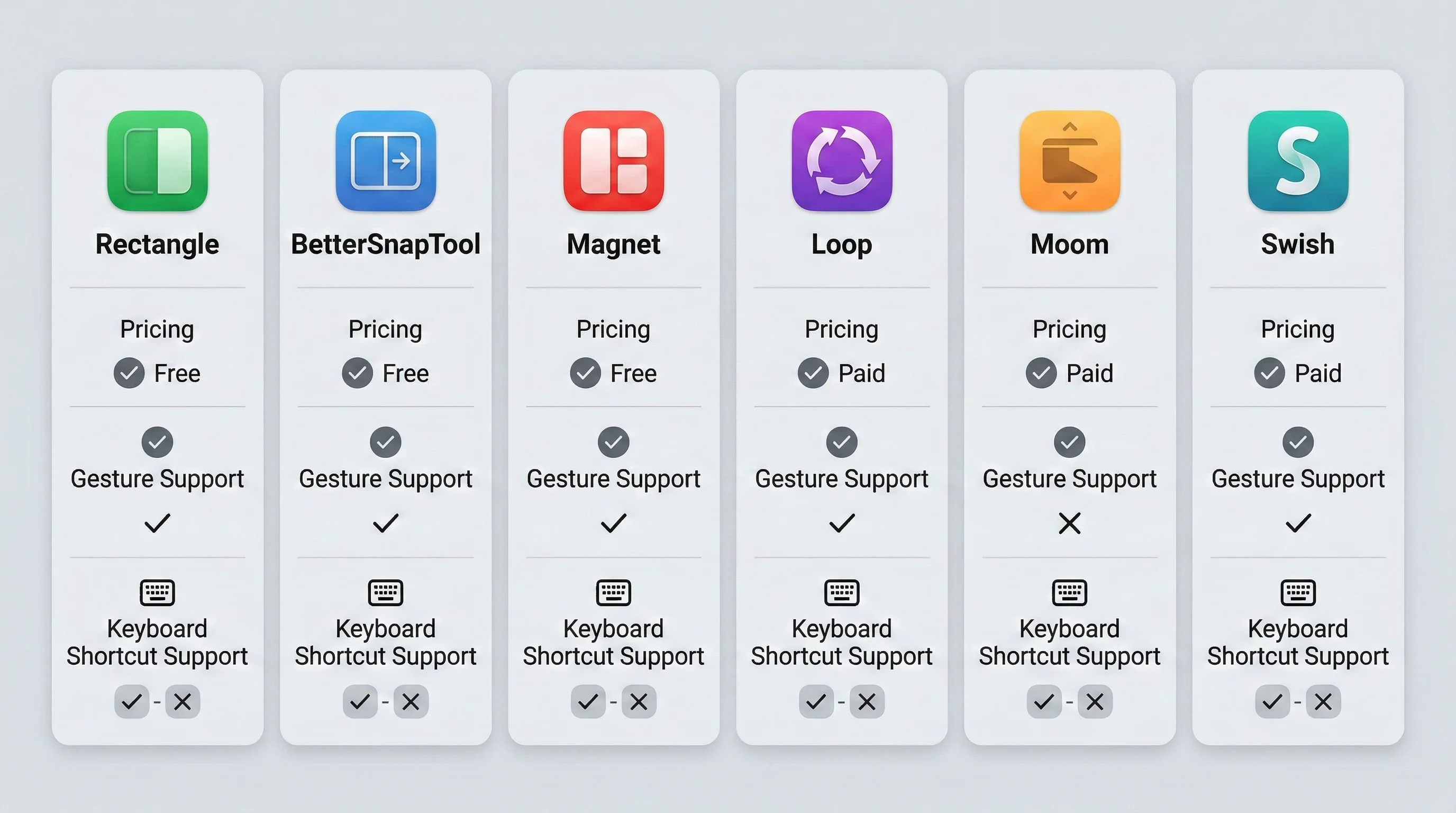
جدول مقارنة الميزات
| الميزة | Rectangle | BetterSnapTool | Magnet | Loop | Moom | Swish |
|---|---|---|---|---|---|---|
| السعر | مجاني | 3.99 دولار | 7.99 دولار | مجاني | 9.99 دولار | 16 دولار |
| مفتوح المصدر | نعم | لا | لا | نعم | لا | لا |
| اختصارات لوحة المفاتيح | واسعة | أساسية | جيدة | عبر الاستيراد | واسعة | محدودة |
| التثبيت على الحافة | نعم | نعم | نعم | لا | لا | عبر الإيماءات |
| مناطق تثبيت مخصصة | Pro فقط | نعم | لا | لا | نعم | لا |
| تخطيطات محفوظة | Pro فقط | لا | لا | لا | نعم | لا |
| القائمة الدائرية | لا | لا | لا | نعم | لا | لا |
| إيماءات touchpad | لا | لا | لا | لا | لا | نعم |
| متعدد الشاشات | نعم | نعم | نعم | نعم | نعم | نعم |
| تطبيق شريط القائمة | نعم | نعم | نعم | نعم | نعم | نعم |
| App Store | لا | نعم | نعم | لا | نعم | لا |
| ترحيل Spectacle | نعم | لا | لا | نعم | لا | لا |
| الأفضل لـ | معظم المستخدمين | مستخدمو الماوس | البساطة | المتعلمون بصرياً | المستخدمون المتقدمون | مستخدمو touchpad |
التوصية حسب نوع المستخدم
مستخدمو Mac العاديون: ابدأ بـ Rectangle (مجاني). تغطي اختصاراته ترتيبات النوافذ الأكثر شيوعاً، وميزة التثبيت على الحافة بديهية. لن تحتاج على الأرجح إلى استخدام مقابض التغيير المعطلة مرة أخرى.
المطورون والمستخدمون المتقدمون: استخدم Rectangle Pro (9.99 دولار) أو Moom (9.99 دولار). يوفر كلاهما تخطيطات محفوظة وتخصيصاً متقدماً يتناسب مع سير عمل المطورين. مناطق التثبيت المخصصة في Rectangle Pro مثالية لإعدادات متعددة الشاشات مع تخطيطات محددة للـ IDE والطرفية. تتيح ميزة التسلسل في Moom إنشاء ترتيبات نوافذ معقدة متعددة الخطوات.
المصممون والمحترفون الإبداعيون: فكّر في BetterSnapTool (3.99 دولار) لمناطق تثبيته المخصصة الدقيقة بالبكسل، أو Moom (9.99 دولار) لنظام تخطيطاته المحفوظة. إذا كنت تعمل مع صور مرجع متعددة ولوحات أدوات، فإن القدرة على استعادة مواضع نوافذ دقيقة باختصار واحد لا تُقدَّر بثمن.
مستخدمو MacBook (المتمحورون حول touchpad): Swish (16 دولاراً) هو الخيار المتميز. واجهته القائمة على الإيماءات تستثمر الأجهزة التي تستخدمها بالفعل، ومنحنى التعلم لطيف. ادمجه مع ميزة تجانب الزر الأخضر الأصلية في macOS Tahoe للحصول على إعداد شامل.
المستخدمون الذين يكرهون حفظ الاختصارات: Loop (مجاني) مصمم لك. تعرض قائمته الدائرية جميع المواضع المتاحة بصرياً، لذلك لا شيء تحفظه. اتجه نحو حيث تريد النافذة وأفرج.
إعداد سير عمل الحل البديل
إليك دليلاً خطوة بخطوة لإعداد سير عمل موثوق لإدارة النوافذ يتجاوز كلياً خطأ تغيير الحجم في Tahoe.
الخطوة 1: تثبيت مدير النوافذ الذي اخترته
في هذا الشرح، سنستخدم Rectangle كمثال، إذ إنه مجاني ويغطي أكثر الحالات الاستخدامية.
- نزّل Rectangle من rectangleapp.com
- انقل التطبيق إلى مجلد التطبيقات
- افتح Rectangle ومنح أذونات إمكانية الوصول عند الطلب (إعدادات النظام > الخصوصية والأمان > إمكانية الوصول)
- سيظهر Rectangle كأيقونة في شريط القائمة
الخطوة 2: تعلّم الاختصارات الأساسية
تحتاج فقط إلى حفظ أربعة اختصارات لتغطية 90% من مهام إدارة النوافذ:
| الإجراء | الاختصار | متى تستخدمه |
|---|---|---|
| النصف الأيسر | Ctrl + Option + Left | مقارنة تطبيقين جنباً إلى جنب |
| النصف الأيمن | Ctrl + Option + Right | مقارنة تطبيقين جنباً إلى جنب |
| التكبير | Ctrl + Option + Return | العمل بملء الشاشة على تطبيق واحد |
| المركز | Ctrl + Option + C | توسيط نافذة متوسطة الحجم |
مارس هذه الاختصارات الأربعة ليوماً، وستبدو إدارة النوافذ يدوياً كأثر من سير عمل أقل كفاءة.
الخطوة 3: إعداد تخطيطاتك الشائعة
إذا كان لديك سير عمل ثابت، حدد تخطيطات لها:
تخطيط التطوير:
- محرر الكود: ثلثا الجانب الأيسر (Ctrl + Option + E لـ "First Two Thirds" في Rectangle)
- الطرفية: الثلث الأيمن، النصف العلوي
- المتصفح: الثلث الأيمن، النصف السفلي
تخطيط الكتابة:
- تطبيق الكتابة: المركز، مكبّر (Ctrl + Option + Return)
- متصفح البحث: استخدم Ctrl + Option + Left/Right للتبديل بين التطبيقات
تخطيط التواصل:
- البريد الإلكتروني: النصف الأيسر
- الدردشة (Slack/Messages): النصف الأيمن
الخطوة 4: الدمج مع ميزات macOS الأصلية
للحصول على أفضل تجربة، ادمج مدير النوافذ مع الميزات المدمجة في macOS Tahoe:
- المساحات: أنشئ أسطح مكتب متعددة لسياقات مختلفة (العمل، الشخصي، التواصل)
- الزوايا الساخنة: اضبط زوايا ساخنة لـ Mission Control والوصول إلى سطح المكتب
- تجانب الزر الأخضر: استخدم قائمة تمرير الزر الأخضر الأصلية لتخطيطات نصف وربع الشاشة السريعة
- Stage Manager: فكّر في تفعيل Stage Manager لسير عمل محددة حيث يكون ترتيب النوافذ التلقائي مفيداً
للتعمق أكثر في دمج هذه الميزات، راجع دليل إدارة نوافذ macOS Tahoe ونظرتنا العامة على مشغّلات التطبيقات لـ macOS Tahoe.
ما تحتاج Apple إلى إصلاحه
خطأ تغيير الحجم هو أعراض توتر أوسع في macOS Tahoe بين الطموح البصري وجودة التفاعل. إليك ما تحتاج Apple إلى معالجته، بترتيب الأولوية.
1. إصلاح هندسة منطقة إصابة الزاوية
الإصلاح الأكثر إلحاحاً هو الذي بنته Apple بالفعل ثم سحبته: جعل مناطق إصابة التغيير تتوافق مع نصف قطر زاوية النافذة الفعلي. أثبتت نسخة الإصدار التجريبي النهائي 26.3 أن هذا ممكن تقنياً. ما يجب حله هو الانحدار أو مشكلة التوافق التي أدت إلى التراجع، ثم شحن مناطق الإصابة الواعية بالهندسة.
بالإضافة إلى ذلك، ينبغي لـ Apple أن تفكر في تكبير مناطق الإصابة إلى ما يتجاوز الحد الأدنى للمربع البالغ 19×19 بكسل. الشاشات الحديثة ذات كثافات بكسل عالية، ومنطقة تفاعل أكبر ستحسّن قابلية الاستخدام دون أي تأثير بصري. مناطق الإصابة غير مرئية — جعلها أكبر لا يكلف شيئاً بصرياً ويربح كل شيء من حيث قابلية الاستخدام.
2. استعادة المؤثرات البصرية لتغيير الحجم
كما جادل غروبر وآخرون، ينبغي لـ Apple استعادة قبضة تغيير الحجم البصرية — الخطوط القطرية الصغيرة في الزاوية السفلية اليمنى للنوافذ التي كانت موجودة في الإصدارات القديمة من macOS. يخدم هذا المؤشر البصري غرضين:
- يخبر المستخدم أين ينقر لبدء التغيير
- يوصل أن النافذة يمكن تغيير حجمها (بعكس النوافذ ذات الحجم الثابت)
في تصميم Liquid Glass، يمكن عرض هذا المؤثر كعنصر زجاج مثلّج خفيف أو مجموعة نقاط شفافة تناسب الجمالية مع الحفاظ على الوظيفة.
3. إصلاح مشكلات Finder
تداخل شريط تمرير عرض الأعمدة في Finder وقضايا موثوقية السحب والإفلات تحتاج إلى معالجة. Finder هو التطبيق الأكثر استخداماً في macOS، وهذه الإخفاقات التفاعلية تقوّض ثقة المستخدم في نظام التشغيل بأكمله.
4. تحسين إمكانية وصول Liquid Glass
تستحق قصة إمكانية وصول Liquid Glass الأوسع — وضوح النص على الأسطح الشفافة ونسب التباين الكافية وفعالية إعداد "Reduce Transparency" — اهتماماً مستمراً. لمزيد من هذا الموضوع، راجع تحليلنا لـ جدل تصميم Liquid Glass.
5. التواصل بشفافية أكبر
تمت معالجة حلقة "الإصلاح ثم التراجع" في macOS 26.3 بشكل سيء من منظور التواصل. ملصق "مشكلة معروفة" في ملاحظات إصدار المطورين غير كافٍ لخطأ يؤثر على كل مستخدم Mac. ينبغي لـ Apple:
- الاعتراف بالمشكلة علناً في مقالة دعم
- تقديم جدول زمني تقديري للإصلاح
- تقديم إرشادات رسمية للحل البديل (حتى لو كانت بسيطة مثل "استخدم ميزة تجانب الزر الأخضر")
ما يمكن توقعه في macOS 26.4 وما بعده
macOS 26.4 في الاختبار التجريبي حالياً. بناءً على تقارير المطورين وتاريخ ملاحظات إصدار Apple، إليك ما يمكن توقعه بشكل معقول:
المدى القريب (macOS 26.4)
- قد يعود إصلاح هندسة تغيير الحجم. Apple بنت الحل بالفعل وتحققت منه — السؤال هو ما إذا تم حل الانحدار الذي أدى إلى التراجع.
- إصلاح شريط تمرير عرض الأعمدة في Finder محتمل، إذ إنه مشكلة عرض أكثر مباشرة.
- تحسينات موثوقية السحب والإفلات ممكنة لكن أصعب توقعاً، إذ يبدو أن السبب الجذري يشمل التعرف على إيماءات touchpad بدلاً من مجرد العرض.
المدى المتوسط (macOS 26.5 أو لاحقاً)
- قد تظهر مؤثرات بصرية محسّنة لمقابض التغيير مع معالجة Apple لتغذية مجتمع مستمرة حول قابلية استخدام Liquid Glass.
- تحسينات محتملة لإعدادات إمكانية الوصول "Reduce Transparency" و"Increase Contrast" لمعالجة مخاوف وضوح Liquid Glass بشكل أفضل.
المدى البعيد (macOS 27)
- إعادة نظر أكثر جوهرية في نصف قطر زاوية Liquid Glass ممكنة إذا استمرت الشكاوى المتعلقة بقابلية الاستخدام. قد تختار Apple تقليص نصف القطر قليلاً كتسوية بين الهوية البصرية وموثوقية التفاعل.
- قد تجعل ميزات إدارة النوافذ الأصلية الموسّعة الحاجة إلى مديري نوافذ الطرف الثالث أقل إلحاحاً.
النقاط الرئيسية
-
خطأ تغيير حجم النوافذ في macOS Tahoe مشكلة هندسية، وليست خللاً عشوائياً. يضع نصف القطر الكبير للزوايا في تصميم Liquid Glass حوالي 75% من منطقة إصابة التغيير البالغة 19×19 بكسل خارج حدود النافذة المرئية، تاركاً المستخدمين بحوالي 25% فقط من المساحة الهدفية الأصلية.
-
Apple بنت إصلاحاً، واختبرته، ثم سحبته. تضمنت نسخة الإصدار التجريبي النهائي لـ macOS 26.3 مناطق تغيير حجم واعية بالهندسة تتبع نصف قطر الزاوية. تغيّر الإصلاح من "مشكلة محلولة" إلى "مشكلة معروفة" قبل طرح الإصدار النهائي في 11 فبراير 2026.
-
لا يوجد حل بديل رسمي من Apple. لم تنشر Apple مقالة دعم ولم تقدم أي توجيه للمستخدمين المتأثرين.
-
مديرو نوافذ الطرف الثالث هم الحل الأفضل الآن. Rectangle (مجاني) هو نقطة البداية الموصى بها لمعظم المستخدمين. يوفر BetterSnapTool وMagnet وLoop وMoom وSwish نهجاً فريدة قد تناسب سير عمل محددة بشكل أفضل.
-
الميزات الأصلية في macOS تساعد لكنها لا تحل المشكلة كلياً. يمكن لتجانب الزر الأخضر وStage Manager والتغيير من الحافة فقط والاختصارات تقليل تأثير الخطأ لكنها لا تستبدل القدرة على تغيير حجم النوافذ بحرية عبر سحب الزوايا.
-
macOS 26.4 قد يُعيد الإصلاح. الإصلاح موجود في قاعدة كود Apple — لقد شُحن في نسخة الإصدار التجريبي النهائي 26.3. السؤال هو متى، لا إذا كانت ستُعيده. في غضون ذلك، استثمر 10 دقائق في إعداد مدير نوافذ وستجد أن سير عملك يتحسن فعلاً.
الأسئلة الشائعة
هل تم إصلاح خطأ تغيير الحجم في macOS Tahoe في macOS 26.3؟
لا. على الرغم من أن Apple أدرجت إصلاحاً في نسخة الإصدار التجريبي النهائي لـ macOS 26.3 (البناء 25D122) جعل مناطق تغيير الحجم تتبع نصف قطر الزاوية، إلا أن الإصلاح أُزيل قبل الإصدار العام النهائي في 11 فبراير 2026. غيّرت Apple حالة مشكلة تغيير الحجم من "مشكلة محلولة" إلى "مشكلة معروفة" في ملاحظات الإصدار. حتى 28 فبراير 2026، لا يزال الخطأ موجوداً في الإصدار الحالي من macOS Tahoe.
لماذا أزالت Apple إصلاح تغيير الحجم من macOS 26.3؟
لم تشرح Apple علناً سبب التراجع. النظريات الأكثر معقولية في مجتمع المطورين تشمل: قد يكون الإصلاح أدخل انحدارات في تفاعلات نوافذ أخرى، أو قد يكون تسبب في مشكلات توافق مع تطبيقات الطرف الثالث التي تستخدم واجهات نوافذ مخصصة، أو ربما تعمل Apple على حل أشمل يعالج مشكلات قابلية استخدام Liquid Glass الإضافية ما وراء هندسة التغيير. مهما كان السبب، تأكد المطورون وأعضاء المجتمع المتعددون من عمل الإصلاح في النسخة التجريبية النهائية، لذا تقنية حل المشكلة موجودة.
ما هو أفضل حل بديل مجاني لخطأ تغيير الحجم؟
Rectangle هو أفضل حل بديل مجاني. إنه تطبيق إدارة نوافذ مفتوح المصدر لـ macOS يتيح تغيير حجم النوافذ ووضعها باستخدام اختصارات لوحة المفاتيح أو سحب النوافذ إلى حواف الشاشة. الاختصارات الأربعة الأساسية — Ctrl+Option+Left (النصف الأيسر)، Ctrl+Option+Right (النصف الأيمن)، Ctrl+Option+Return (التكبير)، وCtrl+Option+C (المركز) — تغطي الغالبية العظمى من مهام إدارة النوافذ وتتجاوز كلياً مقابض التغيير المعطلة. نزّله من rectangleapp.com.
هل يؤثر خطأ تغيير الحجم على جميع التطبيقات أم فقط بعضها؟
يؤثر الخطأ على جميع التطبيقات لأنه موجود على مستوى نظام التشغيل، في كود فحص إصابة نوافذ AppKit. كل نافذة macOS قياسية — سواء كانت Finder أو Safari أو Mail أو Terminal أو تطبيق طرف ثالث كـ Slack أو VS Code أو Photoshop — تستخدم نفس عرض إطار النافذة ومناطق تفاعل التغيير. التطبيقات ذات واجهات نوافذ مخصصة بالكامل (بعض الألعاب وبعض تطبيقات Electron ذات النوافذ بلا إطار) قد تتصرف بشكل مختلف، لكن أي تطبيق يستخدم عناصر تحكم نوافذ macOS القياسية سيُظهر الخطأ.
هل سيُصلح macOS 26.4 خطأ تغيير الحجم؟
حتى وقت كتابة هذا، macOS 26.4 في النسخة التجريبية ولم يصدر تأكيد رسمي من Apple بإدراج إصلاح تغيير الحجم. ومع ذلك، نظراً لأن Apple نجحت في تطبيق الإصلاح في نسخة الإصدار التجريبي النهائي 26.3 والحل معروف بأنه يعمل، من المعقول توقع عودة الإصلاح في تحديث مستقبلي — سواء كان 26.4 أو 26.5 أو لاحقاً. راقب ملاحظات إصدار Apple على developer.apple.com للحصول على التحديثات. في غضون ذلك، مدير نوافذ من الطرف الثالث مثل Rectangle أو Magnet أو BetterSnapTool هو الحل الأكثر موثوقية.
أفكار ختامية
خطأ تغيير الحجم في macOS Tahoe قصة تحذيرية عمّا يحدث عندما يسبق تصميم بصري تصميمَ تفاعلي. Liquid Glass جميلة — الأسطح الشفافة وتأثيرات العمق والطريقة التي يبدو فيها الضوء منكسراً عبر الواجهة. لكن الجمال يجب أن يخدم قابلية الاستخدام لا أن يقوّضها. نافذة لا يمكنك تغيير حجمها هي إخفاق جوهري في نظام تشغيل سطح المكتب، بصرف النظر عن جمالها.
الاستجابة المجتمعية — من التحليل التقني الدقيق لنوربرت هيغر إلى تعليق غروبر الحاد إلى آلاف منشورات المنتدى المحبطة — تُثبت أن مستخدمي Mac يحملون Apple بمعيار عالٍ. يتوقعون من نظام تشغيلهم أن يكون جميلاً وعملياً في آن واحد. سبق لـ macOS تاريخياً أن حقق كليهما. خطأ تغيير الحجم في Tahoe، واستجابة Apple المترددة له، تقصر عن هذا المعيار.
الخبر الجيد أن الإصلاح موجود. Apple بنته وشحنته في نسخة الإصدار التجريبي النهائي وأثبتت أنه يعمل. السؤال ليس ما إذا كان يمكن إصلاح الخطأ بل متى ستشحن Apple الإصلاح. حتى ذلك الحين، توفر أدوات مثل Rectangle وBetterSnapTool وMagnet ومديرو النوافذ الآخرون المذكورون في هذا الدليل تجربة إدارة نوافذ أفضل من مقابض التغيير الأصلية في macOS Tahoe — وفي كثير من الحالات، أفضل من المقابض الأصلية في أي وقت مضى، حتى عندما كانت تعمل بشكل صحيح.
ثبّت مدير نوافذ اليوم. ستتساءل لماذا قضيت وقتاً في سحب زوايا النوافذ يدوياً من البداية.
آخر تحديث: 28 فبراير 2026. سيُحدَّث هذا المقال عند إصدار Apple إصلاحاً لخطأ تغيير الحجم.