Mac 系统数据存储占用过大?修复 macOS Tahoe 存储臃肿问题 2026

Mac 上的系统数据占用超过 100GB 且无法缩减?了解针对 macOS Tahoe 系统数据存储臃肿的安全分步修复方案——包括因更新被阻断的特殊情况。
如果你打开了 macOS Tahoe (26.x) 的「系统设置」,发现系统数据正在悄无声息地吞噬 80GB、200GB,甚至在某些令人震惊的情况下超过半个 TB 的硬盘空间,那么你正在面对 Apple 迄今发布的最令人困惑的存储问题之一。这个分类没有「打开文件夹」按钮,没有明显的文件列表,也没有直接清理的方法。更糟糕的是,即使你删除应用并清空废纸篓,它也顽固地拒绝缩小——有时甚至会膨胀到足以完全阻止 macOS 更新的程度。本指南将详细解释 macOS Tahoe 上的系统数据究竟是什么、为什么会膨胀、如何区分真实的臃肿问题和表面的显示错误,以及一套安全优先、分步操作的空间回收方案,确保不会破坏任何系统功能。
核心要点
- 系统数据是一个万能容器,而非单一文件夹。它存放着 macOS 无法归入应用、文档、照片、邮件等其他分类的所有内容——包括缓存、日志、本地 Time Machine 快照、设备备份等。
- 其中很大一部分问题实际上只是显示问题。 macOS Tahoe 有时会报告一个过时或计算错误的数字。如果 Disk Utility 的可用空间与存储条不一致,这个数字可能只是需要时间重新计算。
- 最有效的第一步是重启,然后保持空闲状态一段时间。这会强制 macOS 重新计算各分类数据,并让后台清理进程得以运行。
- 真实占用空间的最大元凶通常是 APFS 本地快照,由 Time Machine 创建。可以使用
tmutil安全地精简这些快照,macOS 也会在磁盘空间紧张时自动精简。 - 切勿删除你不了解的文件,并请先备份。 安全可回收的空间主要来自缓存、旧设备备份、下载内容和快照——而不是深入挖掘系统文件夹。
macOS Tahoe 上的「系统数据」到底是什么
当你打开系统设置 > 通用 > 存储空间(或在「关于本机」下点击「更多信息」)时,macOS 会绘制一个彩色条形图,将硬盘使用情况分解为几个友好的类别:应用程序、文稿、照片、邮件、音乐、iCloud 云盘、macOS 系统本身,以及一个标注为系统数据的顽固灰色区段。
系统数据最好理解为「其他一切」类别。它并非硬盘上你可以导航到的某个位置,而是 macOS 无法明确归入某个命名类别的所有字节的计算总和。Apple 有意将这些文件归组在一起,因为它们大多是支持文件、工作数据和系统运行开销,普通用户通常无需手动管理。
这种设计理念在理论上是合理的。但在实践中,它产生了一个感觉像黑盒子的数字。你无法点击它,无法排序,也看不到文件列表。因此,当它增长到 50GB、120GB 乃至更大时,你得到的唯一反馈就是可用空间不断缩小,以及一个无法打开的分类。
系统数据里有什么
虽然具体内容会随时间变化,但该分类通常包含以下内容:
- 系统和应用缓存 — 应用生成的临时数据,用于下次加载时提速。
- 日志和诊断报告 — 系统和应用活动的记录。
- Time Machine 本地快照(APFS 本地备份) — macOS 在两次完整备份之间保存在内部硬盘上的时间点副本。
- iOS 和 iPadOS 设备备份 — 通过 Finder 在本地存储的 iPhone 和 iPad 完整备份。
- 邮件下载内容和附件 — 邮件内容和文件的缓存副本。
- 应用支持数据 — 应用在「文稿」以外保存的数据库、配置和工作文件。
- 残留的更新安装包和临时文件 — 从未被清理的部分或完整下载内容。
- 虚拟机磁盘镜像 — 虚拟化应用使用的大型容器文件。
- 开发者产物 — Xcode 派生数据、设备支持文件和模拟器运行时。
- 字体、插件和其他系统附加组件,这些内容不适合归入任何命名类别。
要点是:系统数据本身并非问题所在。一个健康的 macOS 安装在此处合理使用数十 GB 的空间是正常的。问题在于当数字远大于正常值、清理后仍拒绝缩减,或者数字本身似乎就是错误的时候。
为什么系统数据在 macOS Tahoe 上会急剧膨胀
理解原因是五分钟快速修复与数小时疯狂删除文件之间的本质区别。通常有两大类解释,而大多数真实案例是两者的混合。
原因一:真实的存储臃肿
这些是真正占用空间的实际文件。按占用空间大小的大致顺序,最常见的元凶如下:
- Time Machine 本地快照。 这是系统数据意外膨胀的最常见原因。macOS 在内部硬盘上保留本地 APFS 快照,以便即使在外置 Time Machine 磁盘断开连接时也能提供每小时备份。这些快照可能悄悄积累到数 GB。它们在设计上是临时的,应该自动精简,但在某些条件下会比预期保留更长时间。
- 从未被清理的缓存。 浏览器、媒体应用和创意工具可能缓存大量数据。单个视频编辑器或流媒体应用就可能占用数十 GB。
- 旧版 iOS 和 iPadOS 设备备份。 iPhone 的每个本地完整备份可能从 30GB 到超过 100GB。保留几个旧备份,总量很快就会累积。
- 邮件附件和下载内容。 如果你使用「邮件」应用并开启了「下载所有附件」,多年的邮件内容可能堆积如山。
- 残留的 macOS 更新安装包。 完整安装包有数 GB 大小,有时在更新完成后仍被遗留下来。
- 虚拟机镜像和开发者产物。 对于高级用户和开发者而言,虚拟机磁盘镜像、Xcode 派生数据和模拟器运行时往往是单体占用最大的内容。
原因二:显示和计算错误
这才是让人抓狂的部分。在 macOS Tahoe 上,「存储空间」屏幕不会实时测量磁盘。它依赖索引和定期重新计算。因此,系统数据的数字可能过时、被重复计算,或者直接就是错误的,尤其是在经历重大变化之后——例如系统升级、大量文件删除、Time Machine 备份或照片库迁移。
显示错误的症状包括:
- 系统数据显示极端数字(300GB 到 700GB),与你实际存储的内容不符。
- 即使删除大文件后,数字仍冻结数小时或数天不变。
- 「存储空间」条形图与 Finder 或 Disk Utility 报告的可用空间不一致。
关键的诊断原则:如果可用空间看起来正常,但「存储空间」条形图的细分看起来异常,那么有问题的很可能是细分数字本身——而不是你的磁盘。 这个区别决定了你应该花精力去删除文件,还是简单地让 macOS 重新计算。
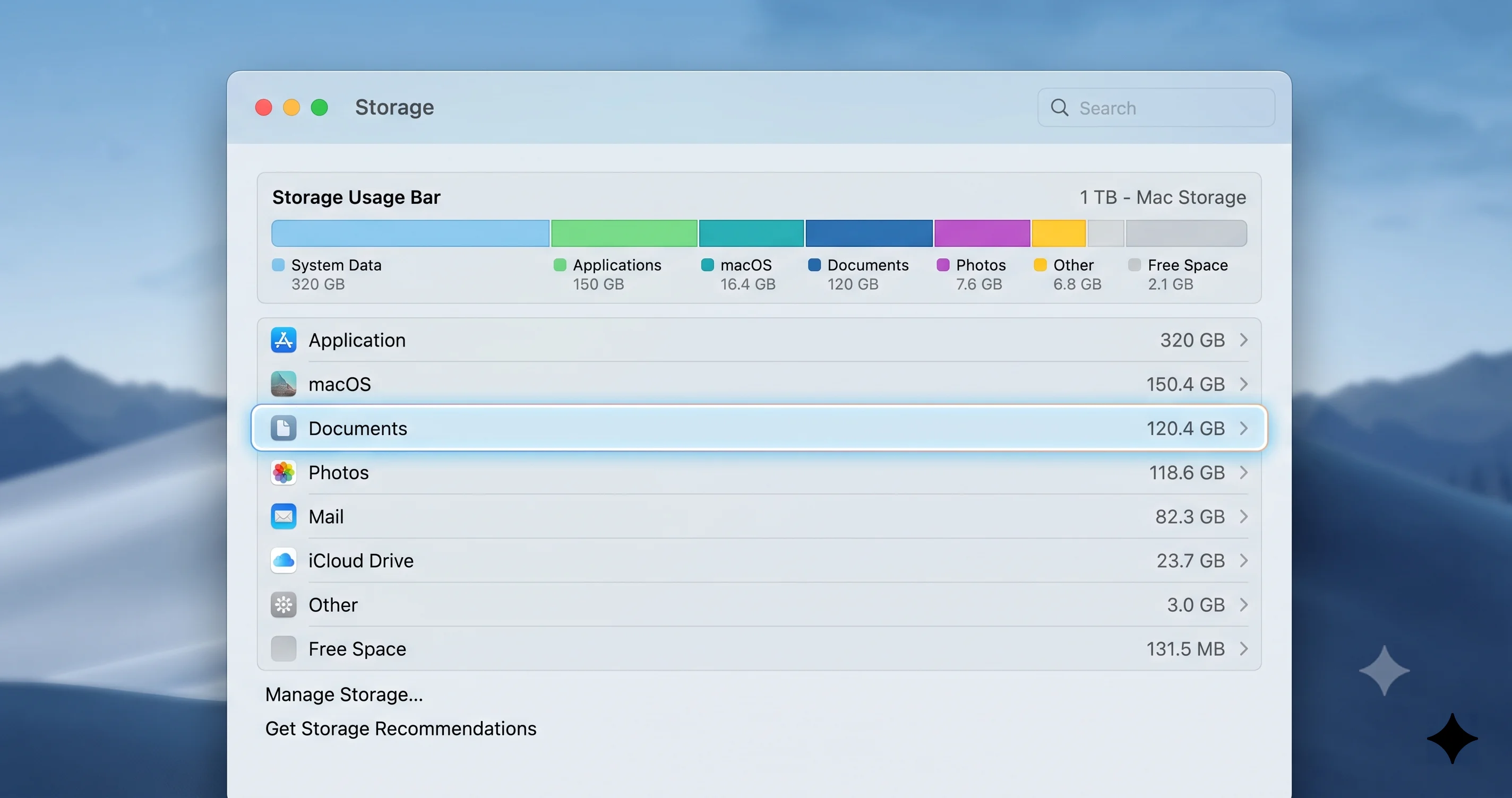
是显示错误还是真实占用?删除前先诊断
在删除任何文件之前,花两分钟确认你实际面对的是哪种问题。为修复显示错误而删除文件是徒劳的;为一个永远不会到来的重新计算而等待也是浪费时间。
步骤一:通过三个来源对比可用空间
在三个位置检查同一个硬盘,并对比可用(空闲)空间的数值:
- 系统设置 > 通用 > 存储空间 — 记录可用空间和系统数据的数值。
- Finder — 在侧栏选择你的硬盘,然后选择「文件 > 显示简介」(或通过「显示 > 显示状态栏」查看状态栏)。
- Disk Utility — 打开 Disk Utility,选择「Macintosh HD」宗卷,读取「可用」数值。
如果三者对可用空间的数值一致,且你确实剩余空间极少,那么你面对的是真实的臃肿问题——请继续执行清理步骤。如果 Finder 和 Disk Utility 显示有足够的可用空间,而「存储空间」条形图坚持认为系统数据占用巨大,那么你很可能看到的是显示错误——重启并等待一段时间是正确的解决方案。
步骤二:记录近期发生了什么变化
你是否刚刚升级到 Tahoe、完成了大型 Time Machine 备份、迁移了照片库,或者删除了大文件?任何这些操作都可能导致「存储空间」细分数字暂时不同步。近期有变化加上可用空间不一致,强烈指向显示错误。
步骤三:确定你的处理路径
- 可用空间看起来正常,细分数字看起来异常 → 重启、等待、让其重新计算。不要删除任何内容。
- 可用空间确实很低,所有来源数据一致 → 按照下面的安全优先清理步骤操作。
- 两种情况都有(常见)→ 先重启以消除显示问题,然后重新测量,再清理剩余的真实占用。
如需更丰富的测量工具集,我们的 Mac 存储分析工具指南 介绍了比内置条形图更直观地可视化磁盘使用情况的应用。
为什么数字在一开始就会不一致
理解「存储条形图」和实际磁盘为何会出现偏差是有帮助的,因为这种了解可以防止你陷入恐慌。「存储空间」屏幕本质上是建立在索引服务之上的一个报告层。它通过检查元数据、所有权和位置来分类文件,然后缓存这些分类结果。当你进行大型变更时,底层文件系统会立即更新,但缓存的分类结果并不总是在同一时刻跟上。在这段时间差内,「存储空间」条形图可能显示的是几小时前准确、但现在已经过时的数字。
此外,macOS 使用的文件系统 APFS 具有一些确实会让简单的大小报告感到困惑的特性。快照保留了文件的旧版本,因此你「删除」的文件在每个引用它的快照消失之前仍会占用空间。克隆允许两个文件共享相同的底层数据块,因此简单的工具可能会重复计算共享数据。可清除空间是 macOS 知道可以按需回收的存储(缓存、已卸载的文件、可精简的快照),但尚未释放。Disk Utility 会区分可清除空间;而友好的「存储空间」条形图则大多将其折叠进系统数据中。这正是为什么一个硬盘按某种标准可能「已满」,而按另一种标准可能有数十 GB 可用——这些空间是真实存在的,但可以被回收,macOS 只有在确实需要空间时才会回收它。
分步修复方案(安全优先顺序)
按顺序执行以下步骤。最早期的步骤是最安全的,能解决大多数情况。一旦问题解决就停下来——你很少需要进行到高级步骤。在执行任何破坏性操作之前,请确保你有最新的备份。 如果你的备份状况不稳定,请先阅读我们的 Mac 最佳备份策略指南。
修复一:重启并等待(始终先执行此步骤)
重启是针对这个特定问题最有效的单一操作,而且完全安全。
- 保存你的工作并关闭应用。
- 选择 Apple 菜单 > 重新启动。
- Mac 启动后,让它保持开机并空闲(如果是笔记本电脑请插上电源)15 到 30 分钟。
- 重新打开系统设置 > 通用 > 存储空间,再次查看数字。
这样做的原因:重启会清除临时缓存,强制 macOS 从头重新计算「存储空间」细分数字,并让后台维护程序有机会运行——包括快照精简。在大量「系统数据无法缩减」的报告中,重启并空闲一段时间后,数字会自行下降或纠正。如果这能解决问题,你就完成了。
以下几点可以让这个步骤更加有效。首先,空闲时间确实很重要——macOS 将许多清理程序安排在低活动时段运行,因此请抵制立即重新打开重度应用的冲动。其次,如果你使用笔记本电脑,请保持插电状态;某些维护任务在使用电池时会被推迟以节省电量。第三,如果单次重启只是部分纠正了数字,在第一轮清理后进行第二次重启有时能使余下的数字归位。这些操作都不会对你的数据造成风险,这正是重启等待步骤每次都是正确开场动作的原因。
修复二:精简或清除 Time Machine 本地快照
如果重启没有帮助,且你使用 Time Machine,那么本地 APFS 快照最有可能是真正的元凶。精简这些快照是安全的,因为从设计上讲,它们是临时的本地副本——你真正的备份存储在 Time Machine 目标磁盘上。
首先,列出当前启动宗卷上的快照:
tmutil listlocalsnapshots /你会看到类似 com.apple.TimeMachine.2026-06-26-101500.local 的条目。每一行是一个快照。行数越多,潜在占用的空间越大。
回收空间最安全的方式是让 macOS 为你精简快照。thinlocalsnapshots 命令要求 macOS 以指定的紧迫级别(1 = 低/正常,4 = 高)释放目标字节数。例如,要求 macOS 以高紧迫度释放约 20GB:
# Request macOS free ~20 GB of snapshots from the / volume at urgency 4
tmutil thinlocalsnapshots / 21474836480 4
数字 21474836480 是 20GB 用字节表示的值(20 × 1024³)。根据需要调整此数值。macOS 会决定删除哪些快照(从最旧的开始),且不会删除超过其认为安全的数量。
重要提示:
tmutil功能强大。精简快照只会删除存储在内部硬盘上的本地副本——不会触及专用 Time Machine 磁盘上的备份,因此只要该磁盘完好,你的备份历史记录就会保留。尽管如此,在大力精简之前,请确认你的外置 Time Machine 备份状态良好。
最简单的无命令替代方案:当可用空间变少时,macOS 会自动精简本地快照。你也可以暂时关闭 Time Machine(系统设置 > 通用 > Time Machine > 选项,或移除备份磁盘),这样在你处理问题期间不会产生新的本地快照,之后再重新开启。如果 Time Machine 本身出现故障,我们的 Time Machine 故障排查指南 涵盖了更深层次的问题。
修复三:谨慎清除缓存
缓存本质上是临时的,因此清除它们通常是安全的——应用只会重建所需的内容。注意事项是避免盲目删除,绝不要清空整个系统文件夹。
有两个缓存位置:
- 用户缓存:
~/Library/Caches - 系统缓存:
/Library/Caches
要访问你的用户 Library,在 Finder 中选择「前往 > 前往文件夹」并输入 ~/Library/Caches。在其中你会找到以应用和服务命名的文件夹。安全的做法是先退出相关应用,然后删除该应用缓存文件夹内的内容——而非整个 Caches 文件夹。 之后清空废纸篓以实际回收空间。
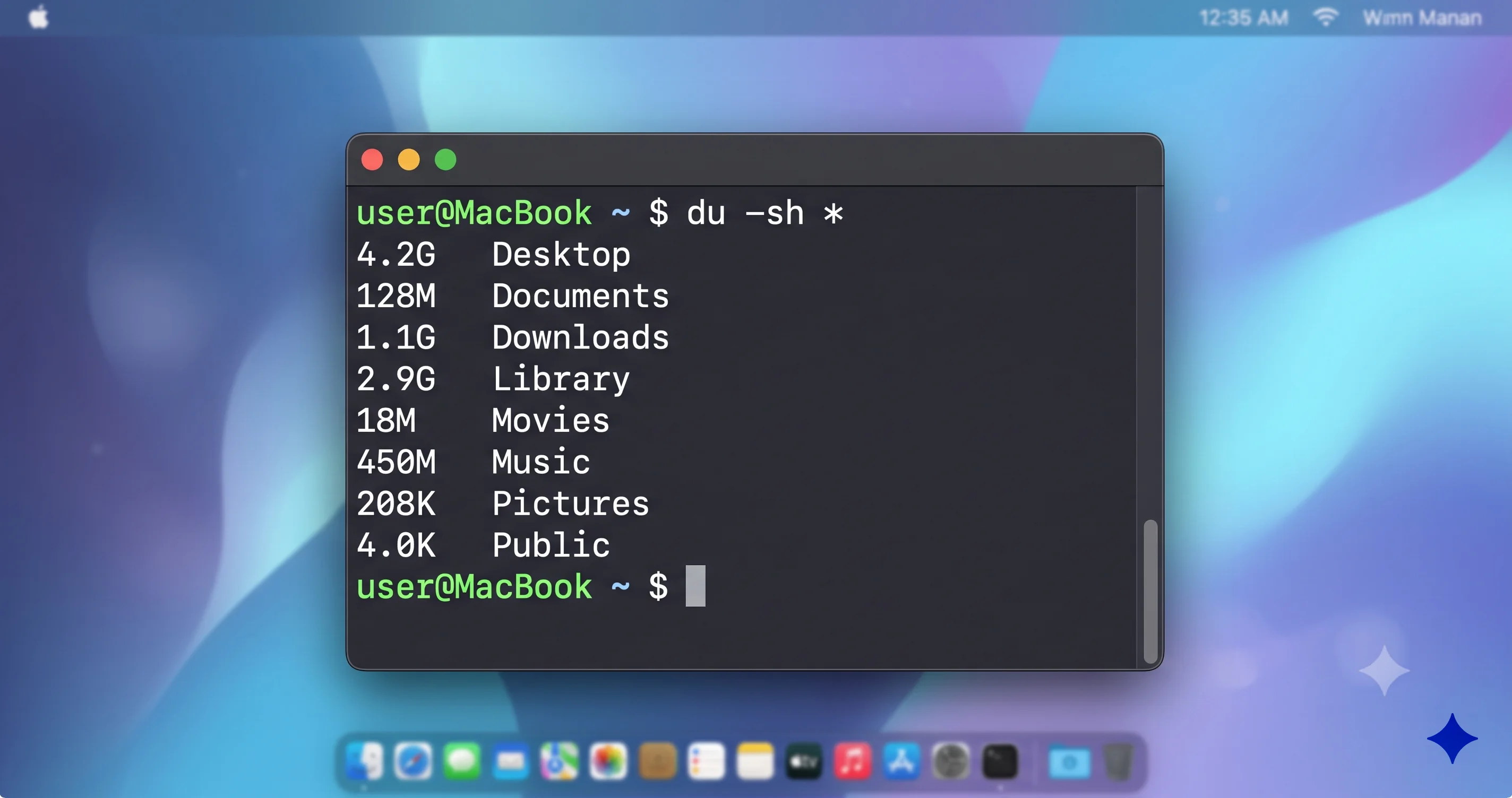
要在 Terminal 中查看哪些缓存文件夹占用最多空间,进入目录并测量:
# Show the size of each item in your user cache folder, sorted largest first
du -sh ~/Library/Caches/* 2>/dev/null | sort -rh | head -20
警告: 不要删除
/System中的文件,也不要删除你无法识别的进程的缓存文件夹。浏览器、流媒体应用和创意工具的缓存是安全且高价值的清理目标。如有疑虑,请不要动它,让「存储空间」建议(修复七)来处理。
修复四:删除旧版 iOS 和 iPadOS 设备备份
本地设备备份通常每个有数十 GB,完全是系统数据的负担。如果你将 iPhone 或 iPad 备份到 Mac,请检查是否有过时的副本。
友好的操作方式:
- 连接设备,或打开 Finder 窗口。
- 在 Finder 侧栏选择你的设备,然后在「通用」标签下点击管理备份。
- 查看列表,选择你不再需要的备份(旧设备、过时日期的备份),然后删除它们。
备份存储在 ~/Library/Application Support/MobileSync/Backup/。你可以查看其大小:
# Show the size of each stored device backup
du -sh ~/Library/Application\ Support/MobileSync/Backup/* 2>/dev/null | sort -rh
警告: 只有在确认不再需要某个备份时才删除它。如果某设备不再备份到 iCloud,删除其唯一的本地备份意味着失去该还原点。建议使用 Finder「管理备份」界面,而非手动删除文件夹。
修复五:清空下载内容、邮件大附件和废纸篓
三项快速的低风险操作:
- 下载内容: 打开「下载」文件夹,切换到列表视图,按大小排序,清除已使用过的大型安装包、磁盘镜像(
.dmg)和归档文件。 - 邮件附件: 在邮件中,你可以在保留邮件的同时删除已下载的附件。大型附件和离线邮件缓存计入系统数据。
- 废纸篓: 在清空废纸篓之前,空间实际上不会被释放。右键点击废纸篓并选择「清倒废纸篓」。请记住,某些应用(照片、邮件)有自己的「最近删除」,必须单独清空。
修复六:使用存储空间建议
macOS 内置了安全处理大量清理工作的工具。在系统设置 > 通用 > 存储空间中,查看顶部的建议:
- 储存在 iCloud / 优化存储空间 — 将较旧的文件和原件上传至 iCloud,保持本地空间空闲。
- 自动清倒废纸篓 — 30 天后自动删除废纸篓中的项目。
- 减少杂项 — 列出大型文件和已下载的文件供审查。
这些选项在设计上较为保守,是无需手动查找文件即可回收空间的好方法。有关优化选项的完整说明,请参阅我们的 macOS Tahoe 存储管理与优化指南。
修复七:针对开发者——清除 Xcode 派生数据和未使用的模拟器
如果你编写代码,Xcode 通常是系统数据的最大单体贡献者。以下两个区域值得检查:
# Check the size of Xcode derived data (safe to delete; Xcode rebuilds it)
du -sh ~/Library/Developer/Xcode/DerivedData 2>/dev/null

# Remove derived data (close Xcode first)
rm -rf ~/Library/Developer/Xcode/DerivedData/*
未使用的模拟器运行时和设备也会不断堆积。可以在 Xcode 中删除过时的模拟器(窗口 > 设备和模拟器),或使用以下命令:
# Remove simulators that are unavailable (old/duplicate runtimes)
xcrun simctl delete unavailable
警告:
rm -rf不可撤销——按下回车键前请仔细核对路径。删除派生数据是安全的,因为 Xcode 会重新生成它,但切勿对未经验证的路径运行rm -rf。
修复八:检查实际占用空间的内容
如果经过上述步骤后系统数据仍然很大,请找出空间的去向,而不是猜测。在 Terminal 中,你可以测量顶层文件夹:
# Measure the largest folders in your home directory
du -sh ~/* 2>/dev/null | sort -rh | head -15

# Measure the largest items in your user Library (where much System Data lives)
du -sh ~/Library/* 2>/dev/null | sort -rh | head -15
专用的存储分析应用能比 Terminal 或内置条形图提供更直观的空间分布可视化地图。我们的 Mac 存储分析工具指南 对比了最佳选项。无论使用何种工具,目标都是识别真正的重量级文件夹,然后有目的地判断每个文件夹是否可以安全清除。
理解可清除空间安全机制
「安全优先」方案之所以有效,原因之一是 macOS 被设计为在某个进程确实需要空间时自动释放可清除空间。当你将大文件复制到接近满的硬盘,或者当更新需要暂存空间时,macOS 会悄悄删除可精简的快照并回收缓存——通常不会发出任何通知。这正是为什么激进的手动删除几乎没有必要:操作系统已经有一套机制专门处理这种情况。问题在于,这个安全机制只有在存在一定余量时才能运作。一个 100% 满载、没有可清除空间和实际可用空间的硬盘,会让 macOS 无处腾挪、无法运作。实际的教训是:永远不要让硬盘完全耗尽,并相信「重启等待」步骤能触发系统最终会自动执行的清理工作。
第二个实际意义:由于可清除空间是按需回收的,「释放」快照和缓存空间有时最好的方法就是直接启动需要空间的任务。如果更新报告空间不足,开始更新本身就可能触发 macOS 清除所需的内容。话虽如此,手动先精简快照更具可预测性,并能给你可见的确认——空间确实被释放了——这就是为什么分步方案仍然建议先手动精简。
更新受阻场景:系统数据导致 macOS 更新失败时的处理方法
当你尝试安装 macOS 更新,安装程序却拒绝继续,提示没有足够的可用空间——即使你认为自己有足够空间——这种特别令人沮丧的情况就出现了。macOS 更新需要相当大的可用空间来下载、暂存和应用新系统,而臃肿的系统数据会直接侵占这部分余量。
以下是针对「更新受阻」情况的专项恢复路径:
- 先重启。 如前所述,这通常能纠正虚高的数字并立即释放暂存空间。然后重试更新。
- 删除过时的更新安装包。 之前下载的完整安装包可能占用数 GB。删除残留的安装包文件和任何部分下载内容,然后重新尝试更新以获取干净的副本。
- 精简本地快照。 运行修复二中的
tmutil thinlocalsnapshots命令,快速释放数十 GB 空间。macOS 也会在更新需要空间时自动精简快照,因此给它一次重启加等待时间有时就足够了。 - 清除明显的重量级内容。 旧设备备份(修复四)和大型缓存(修复三)是最快释放双位数 GB 空间的方法。
- 目标是充足的余量。 不要只释放最低要求的空间,而要目标远超所述需求,让暂存过程有足够的运作空间。然后启动更新。
如果在确实释放了充足空间后更新仍然失败,问题可能在于更新机制本身,而非存储。我们的 macOS Tahoe 升级问题与解决方案指南 深入介绍了安装程序错误、下载卡住和验证失败等问题。
预防措施:保持系统数据在可控范围内
一旦你回收了空间,以下几个习惯可以防止系统数据再次悄悄增长。
始终保持充足的可用空间
macOS 在有余量的情况下能更好地自我管理。目标是始终保持至少 10% 到 15% 的硬盘空间空闲。当空间紧张时,macOS 会自动精简快照和缓存——但前提是有足够的余量可供操作。长期满载的硬盘正是系统数据问题滋生的温床。
让 macOS 管理快照,但保留真实备份
本地快照很方便,但它们不能替代真正的备份。维护一个专用的 Time Machine 磁盘(或结合本地备份、克隆和 iCloud 的更广泛策略),这样 macOS 可以自由精简本地副本而不会让你丢失任何内容。在我们的 Mac 最佳备份策略指南中比较各种方案,如果你备份到外置磁盘,我们的外置存储备份指南涵盖了设置和可靠性。
定期审查
每月检查一次系统设置 > 通用 > 存储空间。及早发现增长中的分类意味着只需五分钟清理,而不是紧急处置。偶尔在 Terminal 中运行 du -sh ~/Library/* | sort -rh | head 是一个出色的早期预警习惯。
有意识地管理设备备份
如果你将 iPhone 或 iPad 备份到 Mac,每次更换设备时都要清理旧备份。一个你早已不用的手机的 100GB 备份被遗忘在那里,是一个典型的、完全可避免的臃肿原因。
注意下载内容和安装包
将「下载」文件夹视为临时存储区。使用完毕后立即删除安装包和磁盘镜像,并开启「自动清倒废纸篓」,避免已删除的文件在废纸篓中停留 30 天。
常见问题排查
即使步骤正确,有几种情况仍会反复造成困惑。以下是最常见问题的处理方法。
「我删除了大量文件,但系统数据没有变化」
这几乎总是重新计算的延迟问题。「存储空间」条形图不会立即更新。重启,让 Mac 空闲 15 到 30 分钟,然后再检查。同时确认已清空废纸篓和任何应用专属的「最近删除」文件夹——在此之前,空间实际上并未释放。
「系统数据显示 400GB,但我的硬盘根本没那么大」
这是显示错误的明确信号——这么大的数字相对于你的硬盘根本不可能是准确的。在 Disk Utility 和 Finder 中对比可用空间。如果它们看起来正常,请忽略虚高的条形图,重启,让其重新计算。不要为了追逐一个本就错误的数字而开始删除系统文件。
「tmutil 显示快照已精简,但什么都没释放」
如果没有符合条件的快照(或者它们已经被精简过),该命令不会释放任何内容。重新运行 tmutil listlocalsnapshots / 确认当前存在哪些快照。正在支持进行中操作的快照不会被删除。另外请记住,非常近期的快照会被保留;只有较旧的快照才会被精简。
「数字下降了,但随即又回升」
某个进程正在持续生成数据——最常见的是 Time Machine 创建新的本地快照、同步服务重新缓存,或某个应用的日志失控。使用修复八中的 du 命令识别来源,间隔一小时运行两次,查看哪个文件夹在增长,然后针对该特定应用采取措施,或暂时暂停 Time Machine。
「清除缓存后,Spotlight 重建索引占用了大量空间和 CPU」
清除缓存或升级系统可能会触发 Spotlight 完整重建索引,这会暂时增加工作数据和 CPU 占用。通常会自行平息。如果一直卡住,请参阅我们关于 Spotlight 重建索引导致电池耗尽及修复方法的指南。
「安全模式显示了不同的数字」
以安全模式启动会禁用许多缓存和快照,并强制执行某些清理,因此存储数字看起来可能有所不同。这种差异本身就具有诊断意义:如果系统数据在安全模式下明显减小,则你的臃肿主要由缓存和快照驱动,上述「安全优先」步骤在正常重启后能够解决问题。
常见问题解答
在 macOS Tahoe 上删除系统数据安全吗?
你无法直接删除这个分类,也不应该尝试。安全的做法是使用上述方法清除其中的内容——缓存、旧设备备份、下载内容、残留安装包和本地快照。避免删除你不了解的系统文件夹中的任何内容,并始终先进行备份。
为什么删除文件后系统数据仍然不缩减?
最常见的原因是重新计算延迟:「存储空间」条形图不会实时更新,而是有延迟。重启 Mac,让其空闲 15 到 30 分钟,然后重新检查。同时确认废纸篓和任何应用级「最近删除」区域已清空,因为在清空之前空间不会真正释放。
Mac 上多少系统数据是正常的?
没有固定数值,但数十 GB 是典型且健康的。根据你的应用和使用习惯,20GB 到 60GB 很常见。超过 100GB 值得关注,而数百 GB 的数字通常意味着要么存在严重的真实臃肿,要么是读数错误,或者两者兼有。
清除本地 Time Machine 快照会删除我的备份吗?
不会。精简本地快照只会删除存储在内部硬盘上的临时副本。专用 Time Machine 目标磁盘上的完整备份历史记录保持不变,只要该磁盘健康。在大力精简之前,请确认外置备份正常运作。
系统数据过大会拖慢 Mac 吗?
不会直接影响——该分类的大小本身不会损害性能。真正的风险是硬盘接近满载,这可能减慢 macOS 速度、阻碍更新,并妨碍正常的缓存机制。保持 10% 到 15% 的硬盘空间空闲,比单独关注系统数据的数字重要得多。
系统数据真的会阻止 macOS 更新吗?
会。更新需要可用空间来下载、暂存和安装。如果系统数据占用了你的余量,安装程序可能拒绝继续。重启、删除过时的安装包、精简快照并清理旧备份以释放充足空间,然后重试更新。
结语
macOS Tahoe 上膨胀的系统数据看起来令人担忧,但它几乎从不像表面上那么严重。这个分类只是 macOS 的「其他一切」容器,而虚高的读数通常部分是真实臃肿、部分是显示错误。这正是为什么正确的方法是先诊断,再删除:通过 Disk Utility、Finder 和系统设置对比可用空间,然后选择你的处理路径。重启加等待能免费解决相当大比例的案例。在此基础上,谨慎地精简 Time Machine 本地快照、清除缓存、删除旧设备备份、清空下载内容,就能安全地回收剩余空间——全程无需触碰任何你不了解的文件。
如果你正在处理被阻断的 macOS 更新,请执行专项恢复路径:重启、删除过时的安装包、精简快照、清除重量级内容,并在重试之前确保有充足的余量。一旦空间恢复正常,养成几个简单的习惯——保持 10% 到 15% 的可用空间、维护真实备份以便 macOS 自由精简快照、每月审查存储空间——就能防止问题再次出现。
准备好深入了解?将本指南与我们的 macOS Tahoe 存储管理与优化指南配合使用,获取高级空间回收技术,并收藏 Mac 存储分析工具指南,让你随时掌握空间去向。你的硬盘——以及下一次 macOS 更新——都会为这份细致、系统性的努力而感谢你。