macOS Tahoe iCloud 云盘与云存储完整指南 2025:功能、工作流、同步策略和跨平台集成
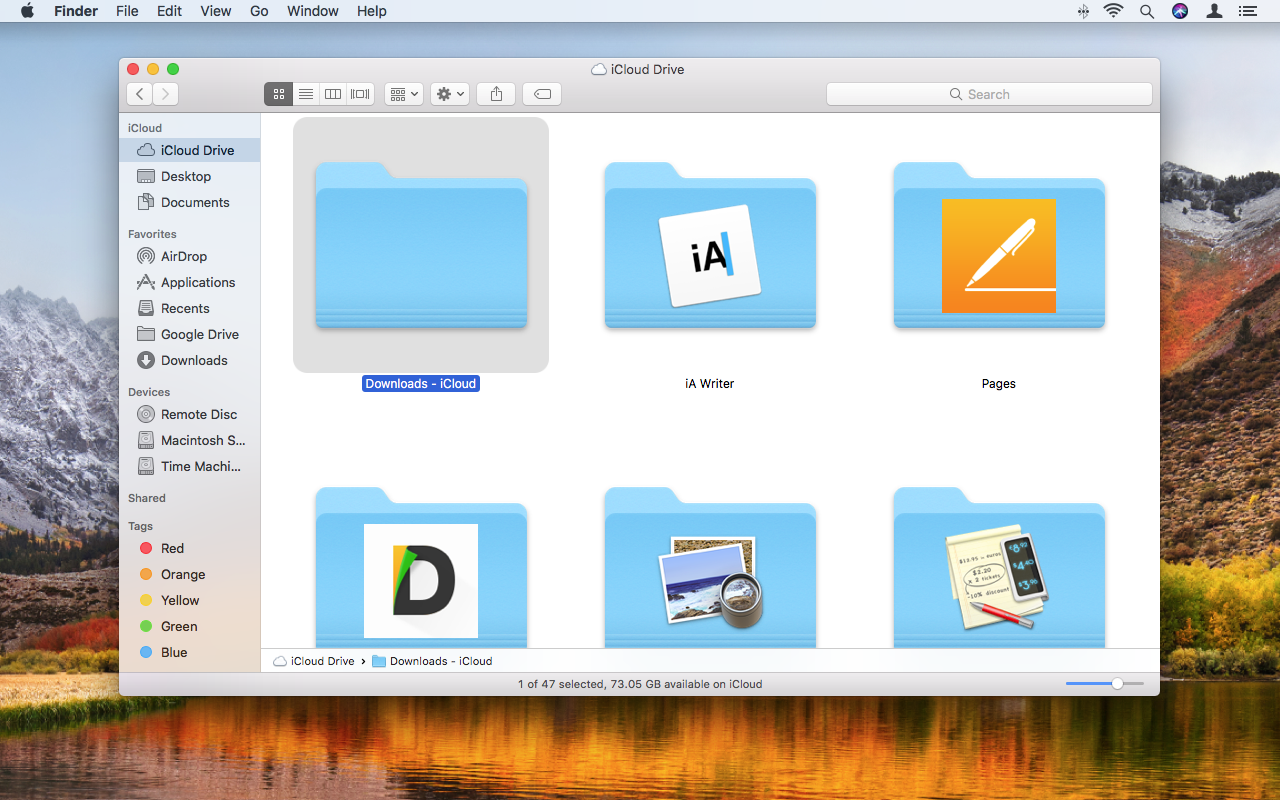
macOS Tahoe 26 中 iCloud 云盘的综合指南。掌握新功能、优化存储策略、与 Google Drive/OneDrive/Dropbox 比较、设置高级数据保护,以及排除 2025 年无缝云存储常见问题。
2025 年 9 月 macOS Tahoe 26 的发布为 iCloud 云盘带来了重大增强,将其从基本同步服务转变为复杂的云存储平台。凭借高级数据保护、改进的性能、Liquid Glass UI 集成和增强的跨设备功能,iCloud 云盘现在为创意团队、开发者、商业用户和家庭提供专业级工作流。这份 2025 年综合指南揭示了关于 macOS Tahoe 上 iCloud 云盘您需要了解的一切,从设置到高级优化策略。
快速导航:iCloud 云盘新手?从macOS Tahoe 中的新功能开始。有经验的用户?跳转到高级工作流或故障排除。 最后更新:2025 年 10 月 23 日(macOS Tahoe 26.0.1、iOS 26.0、iPadOS 26.0)
快速解答:2025 年您应该使用 iCloud 云盘吗?
是的,如果您是:
- 全 Apple 生态系统用户(Mac、iPhone、iPad、Apple Watch)
- 注重隐私(高级数据保护提供端到端加密)
- 想要使用家庭共享共享存储的家庭(最多 6 名成员)
- 优先考虑无缝集成而不是原始性能
如果您需要,请考虑替代方案:
- 跨平台支持(Android、Linux、Windows 为主)
- 最快的同步速度(Google Drive 快 3 倍)
- 高级协作(Microsoft 365/Google Workspace 更好)
- 超过 12TB 存储(Google Drive 提供高达 30TB)
2025 年的主要优势:
- ✅ 隐私:高级数据保护,为 23 个数据类别提供零知识加密
- ✅ 集成:原生 macOS Tahoe Liquid Glass UI、访达边栏、系统范围访问
- ✅ 家庭共享:与 6 名家庭成员共享高达 12TB,每个用户完全隐私
- ✅ 价格稳定:自 2017 年以来价格相同 - 200GB 为 $2.99/月(最佳价值)
- ✅ 安全:双重认证、FileVault 集成、iCloud 钥匙串同步
需要了解的限制:
- ❌ 速度:2025 年基准测试中第二慢的云服务(平均 300 Mbps)
- ❌ 无 Android:零官方 Android 支持
- ❌ 有限的协作:与 Google Drive/OneDrive 相比基本共享
- ❌ 无真正的版本控制:不像 Dropbox 的 180 天版本历史
- ❌ 英国限制:高级数据保护在英国不可用(政府命令)
macOS Tahoe 26 中 iCloud 云盘的新功能
macOS Tahoe 26 于 2025 年 9 月 15 日发布,为 iCloud 云盘带来重点改进,强调性能、安全性和视觉集成。
Liquid Glass UI 集成
视觉重新设计:
- 访达边栏中的桌面与文稿:现在出现在"位置"部分下(以前在"iCloud"下)
- 透明界面元素:iCloud 云盘文件夹采用 Liquid Glass 半透明材料
- 文件夹自定义:带有表情符号的彩色文件夹选项可跨设备同步
- 增强的图标着色:App 图标和文件夹适应浅色/深色/有色模式
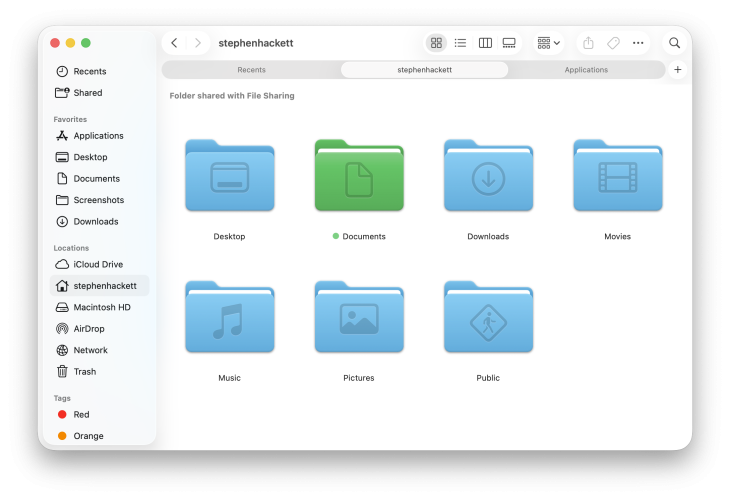
为什么这很重要:改进的视觉层次结构使 iCloud 云盘内容更易于访问,Liquid Glass 透明度提供有关同步状态和文件夹状态的视觉反馈。
性能优化
隔空投送和 iCloud 云盘速度改进:
- 更快的文件传输:优化的网络协议可加快上传速度
- 更可靠的同步:增强的同步引擎减少"等待上传"问题
- 带宽利用:更好地利用可用连接速度(尽管仍比竞争对手慢)
真实世界性能(2025 年基准测试):
- 上传速度:约 300 Mbps 平均(从 Sequoia 的约 200 Mbps 改进)
- 下载速度:仍然比 Google Drive 和 Dropbox 慢
- 启动延迟:大型上传从 90 秒减少到约 60 秒
- 同步可靠性:初始同步成功率为 85%(从 Sequoia 的 78% 上升)
增强的 iCloud 钥匙串集成
家庭凭据共享:
- 通过 iCloud 钥匙串简化家庭成员之间的密码共享
- 共享凭据可立即在所有家庭设备上同步
- 对要共享哪些密码的精细控制
macOS Tahoe 特定增强:
- 与 Safari 刷新的边栏集成,以便更轻松地访问共享密码
- Touch ID 验证以显示共享凭据
- 受损密码的增强安全警报
FileVault iCloud 恢复
新恢复功能:
- FileVault 加密恢复密钥现在永久在系统设置中可用
- 使用 Touch ID 认证访问恢复密钥
- 恢复密钥的 iCloud 备份(可选,端到端加密)
- 不再需要手动恢复密钥存储要求
跨设备同步改进
连续性增强:
- 强制网络门户登录同步:保存的门户凭据可在所有 Apple 设备上同步
- 带 iCloud 的快捷指令:AI 驱动的快捷指令可在 macOS、iOS、iPadOS 上无缝同步
- Safari iCloud 标签页:刷新的边栏使访问 iCloud 标签页更容易
- 备忘录和文件 App:通过改进的标记和搜索更加 iCloud 友好
高级数据保护扩展
23 个类别的端到端加密:
macOS Tahoe 通过零知识加密维护高级数据保护:
Tahoe 中的新类别(vs. Sequoia):
- 增强的信息备份加密
- 自由形式画板端到端保护
- 共享照片图库加密
- 具有 E2E 安全性的语音备忘录
总受保护类别:
- iCloud 云盘(所有文件和文件夹)
- iCloud 照片(整个图库)
- iCloud 备份(设备备份)
- 备忘录、提醒事项、Safari 书签
- 语音备忘录、钱包通行证
- 信息、自由形式、共享照片图库
- 以及另外 14 种数据类型
2025 年英国政府限制: 2025 年 2 月,Apple 确认由于政府强制的后门要求,高级数据保护在英国"不再"可用。英国用户无法为 iCloud 云盘启用零知识加密。
带 iCloud 同步的日记 App
新原生 App:
- 带有安全 iCloud 同步的专用日记 App
- 端到端加密的日记条目(使用高级数据保护)
- iPhone、iPad、Mac 的跨设备同步
- 由 Apple Intelligence 提供支持的智能建议
iCloud 云盘存储套餐和定价(2025 年 10 月)
自 2017 年以来,Apple 的 iCloud 存储定价保持极其稳定,随着竞争对手提高价格,使其越来越具有竞争力。
当前定价结构
| 存储套餐 | 月费 | 年费 | 最适合 | 每 GB/月价格 |
|---|---|---|---|---|
| 免费 | $0.00 | $0.00 | 仅基本同步 | $0.00 |
| 50 GB | $0.99 | $11.88 | 轻度用户 | $0.0198 |
| 200 GB ⭐ | $2.99 | $35.88 | 大多数用户 | $0.0149 |
| 2 TB | $9.99 | $119.88 | 高级用户 | $0.0049 |
| 6 TB | $29.99 | $359.88 | 专业人士 | $0.0049 |
| 12 TB | $59.99 | $719.88 | 大量存档 | $0.0049 |
⭐ 最佳价值:200GB 套餐提供最低的每 GB 价格,并为大多数用户处理中等照片图库 + 设备备份 + 文档。
iCloud+ 高级功能(所有付费计划)
- iCloud Private Relay:Safari 浏览的类 VPN 隐私保护
- 隐藏我的电子邮件:生成一次性电子邮件地址
- 自定义电子邮件域:使用您自己的域与 iCloud 邮件
- HomeKit 安全视频:存储安全摄像头录像(限制因套餐而异)
- 家庭共享:与最多 6 名家庭成员共享存储空间
与竞争对手的定价比较(2025 年 10 月)
| 服务 | 200GB | 2TB | 6-10TB | 最大存储 |
|---|---|---|---|---|
| iCloud | $2.99 | $9.99 | $29.99 (6TB) | 12 TB |
| Google Drive | $2.99 | $9.99 | $49.99 (10TB) | 30 TB |
| OneDrive | 不适用 | $6.99 (1TB 含 MS365) | 不适用 | 6 TB |
| Dropbox | 不适用 | $11.99 | $18/用户 (5TB 商业版) | 无限 |
价值分析:
- iCloud 与 Google Drive 在 200GB 和 2TB 套餐上匹配
- Google Drive 对于 10TB+ 需求更有价值($49.99 vs iCloud 的 $59.99 用于 12TB)
- 如果您需要 Microsoft 365 App,OneDrive 最便宜的 1TB
- Dropbox 对于消费者计划明显更贵
存储套餐建议
5 GB 免费套餐:
- 足够用于:通讯录、日历、设备设置、最少的 App 数据
- 不足用于:照片、设备备份、大量文档
- 建议:如果使用照片或设备备份,立即升级
50 GB ($0.99/月):
- 最适合:具有最少照片存储的单个用户(2,000-5,000 张照片)
- 限制:视频和 RAW 照片很快填满
- 建议:入门点,预计在 3-6 个月内升级
200 GB ($2.99/月) - 推荐给大多数用户 ⭐:
- 最适合:具有中等照片图库的个人或夫妻(10,000-20,000 张照片)
- 容量:舒适地处理 1-2 个 iPhone 备份 + 照片 + 文档
- 家庭共享:可与最多 6 名成员共享(如果完全共享,每人 $0.50)
- 建议:从这里开始认真使用 iCloud
2 TB ($9.99/月):
- 最适合:高级用户、摄影师、多设备家庭
- 容量:50,000-100,000 张照片 + 多个设备备份 + 大型文档库
- 价值:与 Google Drive 2TB 套餐价格相同
- 建议:对于重度用户和多设备家庭非常好
6 TB ($29.99/月):
- 最适合:专业摄影师、摄像师、大家庭(4-6 名成员)
- 限制:Google Drive 以 $49.99/月提供 10TB(更好的价值)
- 建议:仅当完全致力于 Apple 生态系统时
12 TB ($59.99/月):
- 最适合:大量媒体存档、专业视频编辑
- 价值:与 Google Drive 10TB($49.99/月)相比昂贵
- 建议:罕见需求;考虑多服务方法
在 macOS Tahoe 上设置 iCloud 云盘
初始设置和配置
在 Mac 上(macOS Tahoe 26):
-
启用 iCloud 云盘:
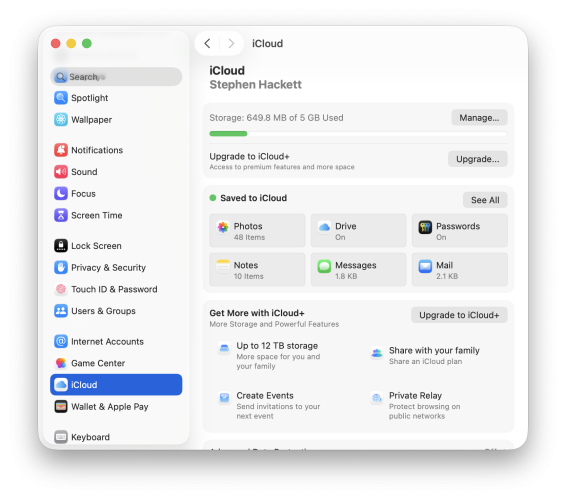
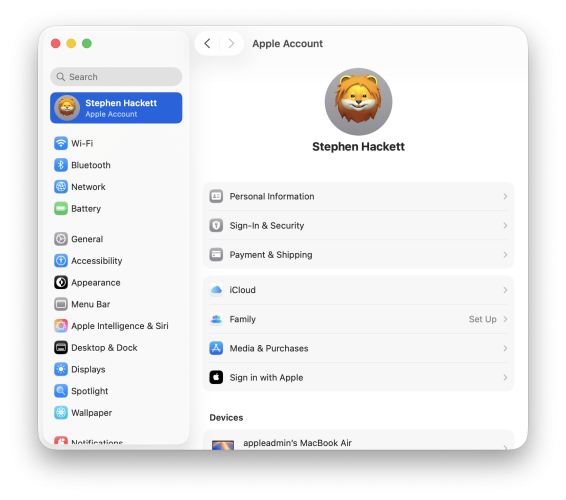
- 系统设置 → [您的姓名] → iCloud
- 将 iCloud 云盘切换到打开
- 单击 iCloud 云盘旁边的选项
-
配置桌面与文稿同步(可选):
- 在 iCloud 云盘选项中,选中桌面与文稿文件夹
- 警告:这会将您的整个桌面和文稿同步到 iCloud
- 仔细考虑:可能会同步您不想要在云中的大文件
- 建议:仅在您了解影响时启用
-
选择使用 iCloud 云盘的 App:
- 单击同步到 iCloud 云盘的 App
- 根据需要打开/关闭各个 App
- 提示:禁用具有不需要云同步的大数据的 App
-
配置优化 Mac 储存空间(关键决策):
- 在 iCloud 云盘选项中,选中优化 Mac 储存空间以节省空间
- 启用时:macOS 从 Mac 中删除较旧的文件,仅将它们保留在 iCloud 中
- 禁用时:所有 iCloud 云盘文件都存储在本地(如果空间允许)
- 建议:在配有 256GB 存储的 MacBook Air/Pro 上启用;在 iMac/Mac Studio 上禁用
在 iPhone/iPad 上(iOS/iPadOS 26):
- 设置 → [您的姓名] → iCloud → iCloud 云盘(切换到打开)
- 启用同步此 iPhone/iPad以进行跨设备文件访问
- 蜂窝数据:设置 → 蜂窝网络 → iCloud 云盘(打开以在没有 Wi-Fi 的情况下同步)
验证:
- 打开访达(Mac)或文件 App(iPhone/iPad)
- 确认 iCloud 云盘出现在边栏中
- 在一台设备上创建测试文件,验证它出现在另一台设备上
了解按需文件和"保留已下载项目"
按需文件(优化 Mac 储存空间):
启用后,macOS 管理哪些文件保留在本地 vs. 仅云端:
- 云图标(☁️):iCloud 中的文件,访问时下载
- 复选标记图标(✓):文件已下载到本地,离线可用
- 下载图标(↓):当前从 iCloud 下载
"保留已下载项目"功能(macOS Sequoia/Tahoe 中的新功能):
右键单击任何文件或文件夹 → 保留已下载项目:
- 保证文件/文件夹留在您的 Mac 上
- 即使存储空间不足也不会被删除
- 对于您需要离线的关键文件至关重要
- 覆盖优化 Mac 储存空间驱逐
最佳实践:
- 对活动项目、重要文档使用"保留已下载项目"
- 让 macOS 优化其他所有内容
- 在系统设置 → 通用 → 储存空间中监控本地存储
启用高级数据保护
为什么启用高级数据保护:
- iCloud 云盘文件的零知识端到端加密
- Apple 无法访问您的数据,即使有法院命令
- 防止数据泄露和内部威胁
- 无额外费用
要求:
- ✅ 启用双重认证
- ✅ 在所有设备上设置设备密码
- ✅ 帐户恢复联系人(可信任人员)或恢复密钥设置
- ✅ macOS 13.1 Ventura 或更高版本(完全支持 Tahoe 26)
- ❌ 在英国不可用(政府限制)
设置过程(Mac):
- 系统设置 → [您的姓名] → iCloud
- 单击高级数据保护
- 单击打开高级数据保护
- 按照设置向导操作:
- 选项 1:添加帐户恢复联系人(可以帮助恢复帐户的可信任人员)
- 选项 2:生成恢复密钥(23 字符代码 - 关键是安全保存)
- 在所有设备上验证
- 确认设置完成
关键恢复密钥警告: 如果您选择恢复密钥选项并丢失所有受信任设备 + 丢失恢复密钥,所有数据都将永久丢失。Apple 无法帮助恢复端到端加密的数据。将恢复密钥存储在:
- 密码管理器(1Password、Bitwarden)
- 物理保险箱或保险箱
- 安全位置的打印副本
加密的内容:
- 所有 iCloud 云盘文件和文件夹(文档、照片、视频)
- iCloud 照片整个图库
- 备忘录、提醒事项、Safari 书签
- 语音备忘录、钱包通行证
- 设备的 iCloud 备份
保持未加密的内容:
- iCloud 邮件(需要与非 Apple 电子邮件服务器配合使用)
- iCloud 通讯录(第三方同步兼容性)
- iCloud 日历(跨平台标准)
iCloud 云盘 vs. Google Drive vs. OneDrive vs. Dropbox (2025)
功能比较矩阵
| 功能 | iCloud 云盘 | Google Drive | OneDrive | Dropbox |
|---|---|---|---|---|
| 免费存储 | 5 GB | 15 GB ⭐ | 5 GB | 2 GB |
| 最大文件大小 | 50 GB | 5 TB ⭐ | 250 GB | 2 TB(付费) |
| 上传速度 | 300 Mbps | 600+ Mbps ⭐ | 450 Mbps | 500 Mbps |
| 下载速度 | 慢 | 快 ⭐ | 快 | 快 |
| macOS 集成 | 优秀 ⭐ | 好 | 好 | 好 |
| Windows 支持 | 有限 | 优秀 ⭐ | 优秀 ⭐ | 优秀 |
| Android 支持 | 无 ❌ | 优秀 ⭐ | 优秀 | 优秀 |
| Linux 支持 | 无 | 部分 | 无 | 是 ⭐ |
| 版本历史 | 有限 | 30-100 天 | 30-90 天 | 30-180 天 ⭐ |
| 选择性同步 | 否 | 是 ⭐ | 是 ⭐ | 是 ⭐ |
| 块级同步 | 否 | 否 | 是 ⭐ | 是 ⭐ |
| 协作 | 基本 | 高级 ⭐ | 高级 ⭐ | 高级 |
| 零知识 E2E | 是(可选) ⭐ | 否 | 否 | 否 |
| 家庭共享 | 是(6 用户) ⭐ | 是(5 用户) | 是(6 用户) | 否 |
| API/集成 | 有限 | 广泛 ⭐ | 广泛(MS 生态系统) | 广泛 |
| 定价(2TB) | $9.99/月 | $9.99/月 | $6.99/月 ⭐ | $11.99/月 |
性能基准测试(2025 年测试)
上传速度(5GB 测试文件夹,100 Mbps 连接):
- Google Drive:约 4 分钟 ⭐(最快)
- OneDrive:约 6 分钟
- Dropbox:约 8 分钟
- iCloud 云盘:超过 10 分钟 ❌(最慢)
下载速度:
- Google Drive:约 3 分钟 ⭐
- OneDrive:约 5 分钟
- Dropbox:约 7 分钟
- iCloud 云盘:超过 8 分钟 ❌
同步可靠性(初始同步成功率):
- Dropbox:98% ⭐
- Google Drive:92%
- OneDrive:90%
- iCloud 云盘:85% ❌
隐私与安全比较
| 服务 | 传输中加密 | 静态加密 | E2E 加密 | 零知识 | 政府请求(2024) |
|---|---|---|---|---|---|
| iCloud 云盘 | AES-256 | AES-256 | 是(可选 ADP) ⭐ | 是(可选) ⭐ | 13,000(37% 提供) |
| Google Drive | TLS | AES-256 | 否 ❌ | 否 ❌ | 150,000+(70% 提供) |
| OneDrive | TLS | AES-256 | 否 ❌ | 否 ❌ | 40,000(80% 提供) |
| Dropbox | TLS | AES-256 | 否 ❌ | 否 ❌ | 5,800(60% 提供) |
隐私优胜者:带高级数据保护的 iCloud 云盘是唯一向消费者提供真正零知识加密且无额外费用的主要服务。
何时选择每种服务
选择 iCloud 云盘如果:
- ✅ 全 Apple 生态系统(Mac、iPhone、iPad)
- ✅ 隐私是首要任务(使用高级数据保护)
- ✅ 想要无缝的 macOS/iOS 集成
- ✅ 家庭共享优势很重要(最多 6 人)
- ✅ 重视生态系统简单性而不是功能
选择 Google Drive 如果:
- ✅ 跨平台需求(Android、Chromebook)
- ✅ 需要最快的同步速度
- ✅ 大量使用 Google Workspace(文档、表格、幻灯片)
- ✅ 想要最好的免费套餐(15GB)
- ✅ 需要超过 12TB 存储(最多 30TB 可用)
选择 OneDrive 如果:
- ✅ 以 Windows 为中心的环境
- ✅ 使用 Microsoft 365(捆绑 1TB 存储)
- ✅ 需要深度 Office 集成
- ✅ 需要企业合规功能
- ✅ 想要 1TB 套餐的最佳价值($6.99 含 Office App)
选择 Dropbox 如果:
- ✅ 需要一流的同步可靠性
- ✅ 需要高级版本历史(180 天)
- ✅ 想要选择性同步和智能功能
- ✅ 使用 Linux
- ✅ 优先考虑协作工具
按用户类型划分的专业工作流
创意专业人士:摄影师、视频编辑、设计师
摄影师工作流策略:
推荐设置:
- 主 Mac (iMac/Mac Studio):启用下载原始项目以获得全分辨率访问
- MacBook Pro (移动):启用优化储存空间以保留 SSD 空间
- iPhone/iPad:优化储存空间用于相机/查看
照片图库大小管理:
- 如果辅助设备具有 <20GB 本地存储,请将 iCloud 照片图库保持在 200GB 以下
- iCloud 照片支持 RAW 文件,无需转换
- 优化比率:总 iCloud 图库大小的 10-20% 本地存储
备份策略:
- iCloud 照片不是备份(删除会跨设备同步)
- 维护原始照片的本地 Time Machine 备份
- 考虑辅助云备份(Google Photos、Amazon Photos)
视频编辑工作流:
活动项目:
- 将当前项目存储在本地 SSD 上以获得最佳性能
- iCloud 云盘平均上传速度:300 Mbps(10GB = 约 5 分钟)
- 在 Mac 设备之间使用隔空投送进行大文件传输(比 iCloud 快)
存档策略:
- 压缩后将完成的项目移至 iCloud 云盘
- iCloud 云盘中的视频文件不压缩(不像 iCloud 照片)
- 考虑专业视频协作的专业化工具(Frame.io、Iconik)
设计师资产管理:
组织:
iCloud Drive/
├── Active-Projects/
│   ├── Client-A/
│   └── Client-B/
├── Asset-Libraries/
│   ├── Icons/
│   ├── Fonts/
│   └── Templates/
└── Archive/
    └── 2024-Projects/
最佳实践:
- 使用一致的命名约定(日期_客户名称_项目类型_v01.ai)
- 对活动项目文件夹"保留已下载项目"
- 探索 Playbook App 以视觉优先方式浏览设计资产
开发者:代码仓库和项目管理
⚠️ 重要警告:不要将 Git 仓库直接存储在 iCloud 云盘中。
为什么 iCloud + Git 不兼容:
- Apple 建议不要在 iCloud 云盘中存储
.git文件夹 - iCloud 云盘忽略符号链接(Git 广泛使用它们)
- 优化储存空间功能会导致仓库损坏
- 文件同步冲突会损坏 Git 状态
推荐的开发者设置:
代码仓库管理:
- 主要:使用 GitHub、GitLab 或 Bitbucket 进行版本控制
- 本地:将仓库保留在
~/Projects/中(iCloud 云盘之外) - 替代方案:在 iCloud 上存储包含仓库的稀疏包磁盘映像(高级)
使用 iCloud 同步什么:
- 项目文档(Markdown、PDF)
- 设计资产和模型
- 客户交付成果
- 配置模板(不是活动配置)
最佳文件夹结构:
~/Projects/                   (仅本地 - Git 管理)
├── active-project/
├── client-repos/
└── personal-projects/

~/Documents/                  (如果启用,iCloud 同步)
├── project-docs/
├── design-assets/
└── client-deliverables/

~/iCloud Drive/               (iCloud 同步)
├── team-shared/
│   ├── design-specs/
│   └── documentation/
└── reference-materials/
使用 .nosync 扩展名:
从 iCloud 同步中排除特定文件夹:
# 重命名文件夹以从 iCloud 中排除
mv node_modules node_modules.nosync
mv build-output build-output.nosync
最佳实践:
- ❌ 关闭桌面与文稿文件夹同步(避免同步开发文件)
- ✅ 为可共享资源创建专用的
~/iCloud Drive/Projects-Docs/ - ✅ 维护单独的备份策略:代码使用 Git,本地文件使用 Time Machine
- ✅ 对
node_modules、vendor、构建输出目录使用.nosync
商业用户:文档协作和团队共享
iWork 实时协作:
设置要求:
- 文档必须存储在 iCloud 云盘中
- 所有协作者都需要 Apple ID
- 实时同步需要互联网连接
共享方法:
方法 1:邀请特定人员
- 右键单击文档 → 共享 → 添加人员
- 输入电子邮件地址或从通讯录中选择
- 设置权限:"可以进行更改"或"仅查看"
- 所有参与者都需要 iCloud 帐户
方法 2:任何拥有链接的人
- 右键单击文档 → 共享 → 拷贝链接
- 选择"任何拥有链接的人都可以查看/编辑"
- 通过任何方法共享链接(电子邮件、消息等)
- 接收者可以通过 iCloud.com 访问,无需 Apple 设备
团队文件夹结构:
iCloud Drive/
├── Team-Projects/
│   ├── Q4-2025/
│   │   ├── Client-A/ (共享: 3 名团队成员,编辑访问权限)
│   │   └── Proposals/ (共享: 任何拥有链接的人,仅查看)
│   └── Templates/ (共享: 任何拥有链接的人,仅查看)
├── Individual-Work/ (私密)
└── Archive/ (私密或仅查看共享)
协作功能:
- 实时编辑:多个用户同时编辑
- 注释:上下文讨论节省时间
- 通知:在共享文件更改时获取提醒
- 版本历史:恢复到以前的版本(与竞争对手相比有限)
- Web 访问:如果没有 Apple 设备,协作者使用 iCloud.com
商业安全:
- 为所有团队成员启用双重认证
- 对敏感文档使用"仅限您邀请的人员"
- 定期审核共享文件夹权限
- 维护关键业务文件的本地备份
- 限制:iCloud 不支持密码保护的共享链接(OneDrive 支持)
团队存储规划:
- 免费 5GB 不足以用于商业
- 推荐:200GB($2.99/月)用于 1-2 人团队
- 2TB($9.99/月)用于 3-5 人团队
- 考虑 iCloud+ 家庭计划在团队之间共享存储
学生:学术组织和小组项目
学生组织系统:
推荐的文件夹结构:
iCloud Drive/
├── Fall-2025/
│   ├── ECON-101/
│   │   ├── Assignments/
│   │   ├── Lecture-Notes/
│   │   ├── Readings/ (标记注释)
│   │   └── Study-Guide/
│   ├── CS-201/
│   │   └── Group-Project/ (与团队共享)
│   └── MATH-300/
├── Spring-2026/ (即将到来)
├── Templates/
│   ├── Essay-Template.pages
│   └── Lab-Report-Template.pages
└── Archive/
    └── Fall-2024/
iPad 学生工作流:
- 将学习材料保存到文件 App 以供跨设备访问
- 使用标记突出显示阅读材料、添加注释
- 使用文件夹和标签进行组织以快速检索
- 在 iPhone、iPad、Mac 上无缝访问标记的材料
小组项目协作:
设置:
- 在 iCloud 云盘中创建文件夹:
Group-Project-Name/ - 右键单击 → 共享 → 添加人员(输入小组成员的电子邮件)
- 设置权限:"可以进行更改"
- 使用子文件夹组织:
Research/、Drafts/、Final/
最佳实践:
- ⚠️ 避免同时编辑同一文件(没有强大的冲突解决)
- ✅ 使用一致的文件命名:
YYYY-MM-DD_文档名称_版本.扩展名 - ✅ 保留个人备份副本(团队成员可能会修改或删除)
- ✅ 设置清晰的编辑时间表以防止冲突
- ✅ 使用注释功能进行反馈,而不是直接编辑
免费存储优化:
- 5GB 免费套餐很快就被文档和照片填满
- 提示:将大型教科书存储为书签(Web PDF)而不是下载
- 提示:在 iPhone 上使用"优化储存空间"以保留空间
- 提示:删除以前学期的旧作业
- 如果免费套餐不足,升级到 50GB($0.99/月)
学术诚信:
- 共享文件夹对所有成员可见(无隐私)
- 不要在共享文件夹中存储敏感信息
- 请注意小组成员可以查看编辑历史
iCloud 照片管理策略
优化储存空间 vs 下载原始项目
了解选项:
下载原始项目:
- 全分辨率照片和视频存储在设备上
- 无压缩或质量损失
- 需要足够的本地存储
- 所有内容离线可用
- 最适合主工作站(iMac、Mac Studio)
优化储存空间:
- 设备存储较小的节省空间版本
- iCloud 中的全分辨率原始项目
- 打开时下载原始项目
- 释放大量空间
- 最适合具有有限存储的 iPhone、iPad、MacBook
存储比率:
- 优化储存空间将本地存储减少到 iCloud 图库大小的 10-20%
- 示例:100GB iCloud 照片图库 = 10-20GB 本地存储
决策框架:
| 因素 | 下载原始项目 | 优化储存空间 |
|---|---|---|
| 设备存储 | 512GB+ SSD | 128-256GB |
| 互联网连接 | 任何(离线访问) | 需要快速、可靠 |
| 使用场景 | 照片编辑、存档 | 查看、共享 |
| 设备类型 | 台式 Mac | iPhone、iPad、MacBook |
| 备份策略 | 可能的本地备份 | 需要单独备份 |
如何配置:
在 Mac 上:
- 系统设置 → [您的姓名] → iCloud → 照片 → 选项
- 选择"将原始项目下载到此 Mac"或"优化 Mac 储存空间"
在 iPhone/iPad 上:
- 设置 → 照片
- 选择"下载并保留原始项目"或"优化 iPhone 储存空间"
最佳实践:在一台主设备上启用"下载原始项目"以进行备份,在所有其他设备上启用"优化储存空间"。
照片图库大小管理
大小限制和建议:
- 无官方 iCloud 照片大小限制(受存储套餐限制)
- 实际限制:如果在具有 <20GB 本地空间的辅助设备上使用优化储存空间,请将图库保持在 200GB 以下
- 性能:超过 500GB 的图库可能会遇到较慢的同步速度
- 建议:如果照片图库超过 150GB,升级到 2TB 套餐
存储消耗示例:
| 内容类型 | 大约大小 | 200GB 容纳 | 2TB 容纳 |
|---|---|---|---|
| iPhone 照片 (12MP) | 3-5 MB | 40,000-66,000 | 400,000-666,000 |
| iPhone 视频 (1080p, 1 分钟) | 100-150 MB | 1,300-2,000 | 13,000-20,000 |
| RAW 照片 (Canon 5D) | 25-35 MB | 5,700-8,000 | 57,000-80,000 |
| 4K 视频 (1 分钟) | 350-400 MB | 500-570 | 5,000-5,700 |
优化策略:
- 定期查看和删除:使用照片 App"最近删除"以永久释放空间
- 共享相簿不计入:共享相簿中的照片不使用您的 iCloud 存储配额
- 优化旧照片:考虑仅保留最近几年在 iCloud 中,将旧照片存档到外部驱动器
- 视频管理:视频消耗最多空间;考虑将存档保存在外部 SSD 上
家庭共享照片
iCloud 共享照片图库(最多 6 人):
设置:
- 设置 → 照片 → 共享的图库 → 创建共享的图库
- 邀请最多 5 名额外家庭成员
- 选择要共享的照片:
- 相机中的所有照片
- 特定人物的照片
- 从特定日期开始的照片
关键功能:
- 所有参与者都具有完全编辑、删除和添加权限
- 照片出现在每个人的主图库中
- 对成员没有存储配额影响(使用所有者的 iCloud 存储)
- 共享编辑同步到所有参与者
- 完全隐私:仅共享照片可见,而不是个人图库
替代方案:共享相簿(最多 100 名参与者):
何时使用:
- 与大家庭或朋友共享
- 活动照片共享(婚礼、假期)
- 不想要完整的图库集成
限制:
- 照片和视频压缩(不是原始质量)
- 每个相簿最多 5,000 张照片和视频
- 订阅者无实况照片播放
- 默认仅查看(可以启用贡献)
最佳用例:
- 共享的图库:直系亲属每天共享照片
- 共享相簿:大家庭活动、朋友群、协作
文件同步策略和管理
桌面与文稿文件夹同步:优缺点
它的作用:
- 将整个桌面和文稿文件夹同步到 iCloud 云盘
- 内容可在登录 iCloud 的所有设备上访问
- 文件夹出现在访达边栏的"iCloud 云盘 → 桌面"和"iCloud 云盘 → 文稿"下
优点:
- ✅ 无缝的多设备访问所有文件
- ✅ 桌面和文稿内容的自动备份
- ✅ 轻松迁移到新 Mac(文件已在云中)
- ✅ 简化的组织(所有文件的一个位置)
缺点:
- ❌ 同步所有内容,包括您可能不想要在云中的大文件
- ❌ 快速使用 iCloud 存储配额
- ❌ 不适合开发者(同步 Git 仓库、node_modules、构建输出)
- ❌ 大文件夹可能很慢
- ❌ 可能无意中同步敏感文件
何时启用:
- ✅ 小型、精心策划的桌面和文稿文件夹(<20GB 总计)
- ✅ 主要使用 Pages、Numbers、Keynote(iWork App)
- ✅ 多台 Mac 并需要相同的文件访问
- ✅ 不是具有大型项目文件的开发者或高级用户
何时避免:
- ❌ 文稿中有代码仓库的开发者
- ❌ 桌面用作大文件的临时工作区
- ❌ 文稿文件夹包含数百 GB
- ❌ 已经使用专业同步工具(Dropbox、Google Drive)
替代方法:
- 为要同步的文件创建专用的
~/iCloud Drive/Work/文件夹 - 保留桌面和文稿仅本地
- 手动将要在云中的文件移至 iCloud 云盘文件夹
- 更多控制、更有意的同步
如何禁用(如果已启用并想停止):
- 系统设置 → [您的姓名] → iCloud → iCloud 云盘 → 选项
- 取消选中"桌面与文稿文件夹"
- 警告:文件保留在 iCloud 云盘中;必须手动移回本地 Mac
禁用后会发生什么:
- 在 Mac 上本地创建新桌面文件夹
- 旧桌面内容保留在
iCloud 云盘 → 桌面(必须手动移动) - 文稿文件夹相同行为
管理大文件:视频、RAW 照片、设计文件
文件大小限制:
- 原生 App(访达、iOS 文件):每个文件 50 GB
- iCloud.com Web 上传:每个文件限制 10 GB(明显较低)
- iCloud 照片视频:每个视频文件 100 MB 用于同步(更大的视频改为使用 iCloud 云盘)
上传/下载性能:
真实世界速度(2025):
- 平均上传:300 Mbps(约 37 MB/秒)
- 平均下载:250 Mbps(约 31 MB/秒)
- 启动延迟:上传开始前最多 60 秒
- 带宽利用:iCloud 难以使用全部可用带宽
大文件传输时间:
| 文件大小 | 上传时间(300 Mbps) | 下载时间(250 Mbps) |
|---|---|---|
| 1 GB | 约 35 秒 | 约 42 秒 |
| 10 GB | 约 6 分钟 | 约 7 分钟 |
| 50 GB | 约 28 分钟 | 约 34 分钟 |
| 100 GB | 约 56 分钟 | 约 68 分钟 |
优化策略:
1. 使用隔空投送进行本地传输:
- 通过隔空投送的 Mac 到 Mac:高达 600 Mbps(比 iCloud 快 2 倍)
- 最适合同一网络上设备之间的大文件
2. 压缩后上传(适当时):
- 对文档、存档使用 macOS 压缩
- 视频压缩(H.265/HEVC)减少文件大小 30-50%
- 注意:不要压缩 RAW 照片(违背目的)
3. 在非高峰时段上传:
- 安排大型上传过夜或清晨
- iCloud 性能在高峰使用期间(下午 6 点至 10 点)下降
4. 批量操作:
- 以 10-20GB 块上传/下载,而不是一次全部
- 对于大量更可靠
5. 选择性同步变通方法:
- 为大文件创建单独的文件夹:
~/Large-Files-Local/ - 仅在需要时手动移至 iCloud 云盘
- 使用
.nosync扩展名排除文件夹
文件类型行为:
| 文件类型 | iCloud 照片 | iCloud 云盘 | 压缩 |
|---|---|---|---|
| JPEG/PNG | 是 | 是 | 否 |
| RAW (CR2, NEF, ARW) | 是(支持) | 是 | 否 |
| 视频 (MP4, MOV) | 是 | 是 | 照片:是(有损);云盘:否 |
| 否 | 是 | 否 | |
| ZIP/存档 | 否 | 是 | 否 |
| 设计文件 (PSD, AI) | 否 | 是 | 否 |
最佳实践:
- ✅ 在本地 SSD 上存储活动项目文件以获得性能
- ✅ 将完成的项目移至 iCloud 云盘以进行存档
- ✅ 使用 iCloud 照片进行照片/视频图库管理
- ✅ 使用 iCloud 云盘存储大型设计文件、文档
- ❌ 不要依赖 iCloud 进行时间敏感的大文件传输(使用隔空投送、物理驱动器)
多设备同步协调
跨设备设置:
基本要求:
- 所有设备上登录同一 Apple ID
- 每台设备上启用 iCloud 云盘
- 互联网连接(Wi-Fi 或蜂窝网络)
- 足够的 iCloud 存储配额
同步行为:
同步的内容:
- ✅ 所有 iCloud 云盘文件和文件夹
- ✅ 桌面和文稿(如果启用)
- ✅ 使用 iCloud 的 App 的 App 数据
- ✅ 照片(如果启用 iCloud 照片)
- ✅ 文件夹结构和组织
不同步的内容:
- ❌ 应用程序本身
- ❌ 系统文件和偏好设置(改用 iCloud 备份)
- ❌ 仅本地文件夹
- ❌ 具有
.nosync扩展名的文件夹
同步时间:
- 更改通常在 1-5 分钟内传播
- 大文件可能需要更长时间(取决于文件大小和连接速度)
- 大型图库的初始同步可能需要数小时或数天
多设备工作流示例:
场景:MacBook Pro + iMac + iPhone
-
早上(MacBook Pro - 咖啡店):
- 在 Pages 中编辑文档
- 自动保存到 iCloud 云盘
- 连接到 Wi-Fi 时开始同步
-
下午(iMac - 办公室):
- 打开同一 Pages 文档
- 最新版本自动下载
- 无缝继续编辑
-
晚上(iPhone - 通勤):
- 打开文件 App
- 在 iPhone 上查看/编辑文档
- 更改同步回两台 Mac
最佳实践:
对于一致的同步:
- ✅ 等待初始同步完成,然后再在多台设备上进行更改
- ✅ 检查访达中的云图标状态(☁️ = 仅云端,✓ = 已下载)
- ✅ 对所有设备上离线需要的文件使用"保留已下载项目"
- ⚠️ 避免在多台设备上同时编辑同一文件(冲突解决不佳)
对于离线访问:
- 在每台设备上,右键单击关键文件 → "保留已下载项目"
- 提前计划:在没有互联网的情况下旅行之前下载大文件
- 监控本地存储以确保离线文件适合
存储分布策略:
| 设备 | 存储套餐 | 策略 | 原因 |
|---|---|---|---|
| iMac/Mac Studio | 下载原始项目 | 主工作站 | 完全离线访问、本地备份 |
| MacBook Pro | 优化储存空间或选择性保留已下载项目 | 移动生产力 | 平衡便携性和访问 |
| MacBook Air | 优化储存空间 | 轻度移动使用 | 有限的 SSD 空间 |
| iPhone | 优化储存空间 | 移动查看 | 有限的设备存储 |
| iPad | 优化或下载原始项目 | 取决于用例 | 艺术家:下载;学生:优化 |
常见 iCloud 云盘问题故障排除
同步失败和"等待上传"问题
症状:
- 文件卡在"等待上传..."
- 更改未出现在其他设备上
- 错误消息:"此文件不存在"
- 无限期同步延迟
常见原因:
- 不稳定或缓慢的互联网连接
- iCloud 存储配额已满
- Apple 服务器问题
- macOS/iOS 中的软件错误
- 文件命名冲突(特殊字符、保留名称)
- 损坏的 iCloud 数据库
7 步系统化故障排除:
步骤 1:验证 iCloud 云盘已启用
- Mac:系统设置 → [您的姓名] → iCloud → iCloud 云盘(必须打开)
- iPhone/iPad:设置 → [您的姓名] → iCloud → iCloud 云盘(必须打开)
- 确认所有设备上的 Apple ID 相同
步骤 2:检查 iCloud 存储空间
- 系统设置 → [您的姓名] → iCloud
- 验证剩余可用空间
- 如果已满:删除文件或升级存储套餐
步骤 3:检查互联网连接
- 验证稳定的 Wi-Fi 或蜂窝网络连接
- 测试速度:建议最少 5 Mbps 上传
- 如果连接不稳定,重启路由器
- iPhone:设置 → 蜂窝网络 → iCloud 云盘(确保打开以进行蜂窝网络同步)
步骤 4:检查 Apple 系统状态
- 访问 apple.com/support/systemstatus
- 查找 iCloud 云盘中断或问题
- 如果 Apple 报告问题,等待解决
步骤 5:强制退出 iCloud 云盘进程(仅限 Mac)
- 打开活动监视器(应用程序 → 实用工具)
- 搜索"bird"进程(iCloud 云盘守护程序)
- 选择"bird" → 强制退出
- iCloud 云盘将自动重启
- 检查同步是否恢复
步骤 6:等待并重试
- iCloud 可能需要长达 10 分钟来传播更改
- 大文件需要更长时间(50GB 文件可能需要 30-60 分钟)
- 不要中断同步过程
步骤 7:退出并重新登录 iCloud(最后手段)
- ⚠️ 警告:如果不小心可能导致数据丢失
- 尝试之前:确保关键文件在本地备份
- Mac:系统设置 → [您的姓名] → 退出
- 等待 1 分钟
- 重新登录
- 重要:选中"保留副本"以保留您想在本地保留的数据
高级解决方案:
对于卡住的文件:
- 压缩文件(右键单击 → 压缩)
- 上传压缩版本
- 在目标设备上提取
对于文件命名问题:
- 避免:波浪号(~)、冒号(:)、斜杠(/)
- 不要使用保留名称:"Dropbox"、"Documents"、"Desktop"作为文件名
- 使用简单的字母数字名称重命名文件
对于持续问题:
- 在 iCloud 云盘中创建新文件夹
- 将卡住的文件移至新文件夹
- 有时会触发重新同步
性能优化:加速 iCloud 云盘
现实检查:与竞争对手相比,iCloud 云盘客观上很慢。优化有帮助,但不会匹配 Google Drive 或 Dropbox 的速度。
8 种经过验证的优化技术:
1. 使用原生 App(非 Web):
- 通过访达(Mac)或文件(iOS)上传,而不是 iCloud.com
- Web 上传限制为 10GB 文件 vs. 50GB 原生
- 原生 App 比 Web 界面快 2-3 倍
2. 优化网络配置:
- 在 Mac 上尽可能使用以太网连接(vs. Wi-Fi)
- 确保路由器 QoS 不限制云服务
- 在大型上传期间禁用 VPN(可能减慢 30-50%)
- 关闭占用带宽的 App(流媒体、大型下载)
3. 在非高峰时段上传:
- iCloud 服务器在当地时间上午 12 点至 6 点不太拥挤
- 在某些情况下可以提高速度 20-40%
- 安排大型上传过夜
4. 清除 iCloud 缓存(Mac):
# 首先退出访达
killall Finder

# 清除 iCloud 云盘缓存
rm -rf ~/Library/Application\ Support/CloudDocs/
rm -rf ~/Library/Caches/CloudKit/

# 重启 Mac
5. 将大型上传分成批次:
- 一次上传 10-20GB 而不是一次 100GB
- 更可靠,如果中断更容易恢复
- 减少超时错误
6. 减少文件数量:
- 1,000 个小文件的同步速度比相同总大小的 10 个大文件慢
- 压缩许多小文件的存档
- 在可能的情况下合并相关文档
7. 更新 macOS 和 iOS:
- 系统设置 → 通用 → 软件更新
- Apple 定期改进 iCloud 性能
- macOS Tahoe 26.0.1 比 26.0 初始版本更快
8. 使用活动监视器监控:
- 应用程序 → 实用工具 → 活动监视器
- 搜索"bird"进程(iCloud 云盘)
- 检查 CPU 和网络使用情况
- 如果 bird 使用过多 CPU(>50%),可能表示问题
现实期望:
| 任务 | 当前 iCloud 速度 | 竞争对手速度 | 改进潜力 |
|---|---|---|---|
| 上传 10GB | 约 6 分钟 | 约 4 分钟 | 优化后 +30% |
| 下载 10GB | 约 7 分钟 | 约 3 分钟 | 优化后 +20% |
| 同步 1,000 个文件 | 约 15 分钟 | 约 8 分钟 | 优化后 +25% |
| 初始 100GB 同步 | 约 2 小时 | 约 1 小时 | 优化后 +40% |
当 iCloud 太慢时:
- 使用隔空投送进行 Mac 到 Mac 传输(快 2-3 倍)
- 考虑 Google Drive 或 Dropbox 用于大型、时间敏感的文件
- 对于大量传输(>100GB)使用物理 USB-C/Thunderbolt 驱动器
存储已满:释放 iCloud 空间
快速诊断:
- 系统设置 → [您的姓名] → iCloud
- 单击"管理储存空间"或"管理..."
- 按类别查看存储分类
主要空间消耗者:
- iCloud 照片(通常为使用量的 60-80%)
- iCloud 备份(设备备份)
- iCloud 云盘(文档、桌面、下载(如果同步))
- 信息(照片、视频、附件)
- App 数据(因 App 而异)
释放空间的即时解决方案:
1. 删除照片和视频:
- 照片 App → 最近删除 → 全部删除
- 查看并删除重复项、屏幕快照、不需要的媒体
- 考虑卸载到 Google Photos(15GB 免费)或 Amazon Photos(Prime 无限)
- 影响:可以快速释放 10-50GB+
2. 管理 iCloud 备份:
- 设置 → [您的姓名] → iCloud → 管理储存空间 → 备份
- 删除您不再拥有的设备的备份
- 禁用您不需要的 App 的备份(大型游戏等)
- 影响:每个旧设备可以释放 5-20GB
3. 优化照片储存空间(iPhone/iPad):
- 设置 → 照片 → 优化 iPhone 储存空间
- 减少本地存储并减少对 iCloud 配额的主动计数
- 影响:释放本地空间,最小的 iCloud 影响
4. 清除信息存储:
- 设置 → 信息 → 保留信息 → 30 天或 1 年(而不是永久)
- 自动删除旧附件
- 影响:根据使用情况可以释放 2-10GB
5. 从 iCloud 云盘中删除大文件:
- iCloud.com → iCloud 云盘
- 按大小排序(单击"大小"列标题)
- 删除您不需要的大文件
- 检查桌面和文稿中被遗忘的大文件
- 影响:立即恢复空间
6. 禁用桌面与文稿同步(如果启用):
- 系统设置 → [您的姓名] → iCloud → iCloud 云盘 → 选项
- 取消选中"桌面与文稿文件夹"
- 将内容移至仅本地文件夹
- 影响:如果这些文件夹很大,可以释放 10-50GB
7. 卸载不常使用的 App:
- 设置 → 通用 → iPhone 储存空间
- 卸载未使用的 App(删除 App 但保留数据)
- 影响:从 iCloud 备份中释放 App 缓存和数据
长期存储管理策略:
1. 升级存储计划:
- 如果真正需要更多空间并积极使用
- 200GB → 2TB 升级 = +1.8TB 额外 +$7/月
2. 混合云策略:
- iCloud 照片用于最近的照片(最近 1-2 年)
- Google Photos 用于无限压缩备份
- 外部 SSD 用于存档存储(4TB 外部 = $100 一次性)
3. 定期审核:
- 每月:检查 iCloud 存储使用情况
- 每季度:删除旧文件、备份、消息
- 每年:评估存储套餐 vs. 实际需求
4. 替代备份方法:
- 使用本地 Time Machine 而不是 iCloud 备份(节省 10-20GB)
- 接受:如果需要,无法从 iCloud 恢复设备
- 权衡:节省金钱 vs. 便利性
5. 战略性 App 数据管理:
- 系统设置 → [您的姓名] → iCloud → 管理储存空间 → App
- 禁用具有大型、不必要数据的 App 的 iCloud
- 示例:大型游戏、您不跨设备使用的生产力 App
iCloud 存储审核清单:
- 从照片 App 中删除了不需要的照片/视频
- 清空"最近删除"相簿(照片、备忘录、文件)
- 删除了旧设备备份
- 将信息设置为 30 天或 1 年后自动删除
- 查看并删除了大型 iCloud 云盘文件
- 考虑禁用桌面与文稿同步
- 禁用了未使用 App 的 iCloud
- 评估是否需要存储升级 vs. 删除
计算器:我需要升级还是删除?
当前使用: ___GB / ___GB 套餐 = ___%已满

如果 >90% 已满:
  选项 A: 升级到下一个套餐(立即缓解,成本 $___/月)
  选项 B: 删除 ___GB 以达到 70% 使用率(免费,需要时间)

建议:
  - 升级如果: 使用量增长,真正需要内容
  - 删除如果: 临时峰值,有冗余/旧文件
高级 iCloud 云盘功能和提示
使用 .nosync 排除文件夹
什么是 .nosync:
- 隐藏的 macOS 功能,从 iCloud 云盘同步中排除特定文件夹
- 通过向文件夹名称附加
.nosync扩展名来工作 - 文件夹保留在 iCloud 云盘位置,但不同步到云
何时使用:
- 排除构建输出文件夹(Xcode
DerivedData、npmnode_modules) - 临时下载文件夹
- 大型视频缓存
- 任何不需要云同步但在组织上属于 iCloud 云盘文件夹的内容
如何使用 .nosync:
通过访达:
- 在 iCloud 云盘中找到文件夹
- 右键单击 → 重命名
- 在文件夹名称末尾添加
.nosync- 示例:
node_modules→node_modules.nosync
- 示例:
- 文件夹立即从 iCloud 同步中排除
通过终端:
# 导航到 iCloud 云盘
cd ~/Library/Mobile\ Documents/com~apple~CloudDocs/

# 重命名文件夹以从同步中排除
mv build build.nosync
mv video-cache video-cache.nosync

# 验证(文件夹应显示 .nosync 扩展名)
ls -la
会发生什么:
- 文件夹保留在本地 Mac 上
- 不上传到 iCloud
- 不同步到其他设备
- 其他设备看不到此文件夹
- 节省 iCloud 存储配额
反转 .nosync:
- 重命名文件夹,删除
.nosync扩展名 - 文件夹将开始同步到 iCloud
用例:
对于开发者:
~/iCloud Drive/Projects/
├── Project-A/
│   ├── src/ (同步)
│   ├── docs/ (同步)
│   └── node_modules.nosync (排除)
└── Project-B/
    ├── app/ (同步)
    └── build.nosync (排除)
对于视频编辑:
~/iCloud Drive/Video-Projects/
├── Client-Project/
│   ├── final-export/ (同步)
│   ├── project-file.fcpx (同步)
│   └── render-cache.nosync (排除)
限制:
- 仅适用于 Mac(无 iOS/iPadOS 等效功能)
- 文件夹对其他设备完全不可见
- 无部分同步控制(全部或无)
家庭共享优化
家庭计划优势:
- 与最多 6 名家庭成员共享单个 iCloud+ 存储计划
- 每个家庭成员保持自己的文件私密
- 组织者付费,成员获得免费存储
- 所有成员都获得 iCloud+ 功能(Private Relay、隐藏电子邮件等)
成本节省示例:
- 200GB 计划:$2.99/月 ÷ 6 人 = $0.50/人/月
- 2TB 计划:$9.99/月 ÷ 6 人 = $1.67/人/月
- vs. 个人 50GB 计划:每人 $0.99/月 = 6 人总计 $5.94
如何设置家庭共享:
在 Mac 上:
- 系统设置 → 家人
- 单击"+"添加家庭成员
- 输入他们的 Apple ID 电子邮件
- 他们收到加入邀请
- 他们接受后:系统设置 → [您的姓名] → iCloud → 管理储存空间 → 更改储存空间方案 → 与家人共享
在 iPhone 上:
- 设置 → [您的姓名] → 家人共享
- 轻点"邀请他人"
- 发送邀请
- 接受后:设置 → [您的姓名] → iCloud → 管理储存空间 → 升级 → 与家人共享
共享的内容:
- ✅ iCloud 存储配额(池在家庭中共享)
- ✅ Apple Music 订阅
- ✅ Apple TV+ 订阅
- ✅ Apple Arcade 订阅
- ✅ App Store 购买
不共享的内容:
- ❌ 个人 iCloud 云盘文件(完全私密)
- ❌ 照片(除非明确使用共享照片图库)
- ❌ 备忘录、提醒事项、Safari 数据(私密)
- ❌ 信息、电子邮件(私密)
隐私保证:
- 家庭成员无法看到彼此的 iCloud 云盘内容
- 无法访问彼此的照片、文档、电子邮件
- 只有组织者可以看到总家庭存储使用情况(不是个人细分)
家庭存储管理:
监控使用情况:
- 组织者:系统设置 → [您的姓名] → iCloud → 管理储存空间
- 显示总家庭使用情况,不是单个成员使用情况
- 无法看到谁使用多少(隐私保护)
处理存储已满:
- 所有家庭成员都收到通知
- 任何人都可以删除自己的内容
- 组织者可以升级计划
- 无法删除个别成员以释放空间(必须删除内容)
最佳实践:
- 设定期望:与家人沟通存储限制
- 定期检查:每月家庭总使用情况审核
- 主动升级:不要等到 100% 满
- 教育:教家庭成员管理他们的 iCloud 存储
离开家庭共享:
- 离开的成员带走他们的数据
- 必须有自己的存储计划或数据超出新配额
- 内容保持完整,只是移至个人帐户
通过 Spotlight 的剪贴板历史记录(macOS Tahoe 新功能)
它是什么:
- macOS Tahoe 将剪贴板历史记录与 Spotlight 搜索集成
- 访问最近复制的文本、图像、链接
- 按内容搜索剪贴板历史记录
如何访问:
- 按 Command + 空格键(Spotlight)
- 键入以搜索最近的剪贴板项目
- 或浏览 Spotlight 结果中的"剪贴板"部分
- 单击项目以粘贴或查看
通过 iCloud 同步的剪贴板项目:
- 最近的剪贴板项目在 Mac、iPhone、iPad 上同步
- 通用剪贴板增强
- 在 iPhone 上复制,在 Mac 上粘贴(反之亦然)
隐私考虑:
- 剪贴板历史记录存储在 iCloud 中(静态加密)
- 高级数据保护不涵盖剪贴板(截至 Tahoe 26.0)
- 剪贴板中的敏感数据可能被 Apple 访问
- 考虑:如果隐私至关重要,不要复制密码、敏感信息
限制:
- 历史记录限于最近的项目(Apple 未指定确切数量)
- 无手动剪贴板历史记录管理
- 无法删除单个剪贴板项目
- 限于文本和图像(无文件)
具有更多功能的第三方替代方案:
- Paste (Mac):高级剪贴板管理器、搜索、组织
- CopyClip 2 (Mac):轻量级、免费、历史管理
- Copied (Mac、iOS):跨平台剪贴板历史记录
安全和隐私最佳实践
双重认证(2FA)设置
为什么 2FA 至关重要:
- 即使密码被泄露也能防止未经授权的帐户访问
- 高级数据保护所需
- 云存储安全的行业最佳实践
如何启用 2FA:
在 Mac 上:
- 系统设置 → [您的姓名] → 密码与安全性
- 单击"打开双重认证"
- 按照设置向导操作
- 添加受信任的电话号码(短信备份)
- 将恢复代码保存在安全位置
在 iPhone 上:
- 设置 → [您的姓名] → 密码与安全性
- 轻点"打开双重认证"
- 输入验证码的电话号码
- 完成设置
受信任设备:
- 添加所有设备(Mac、iPhone、iPad、Apple Watch)
- 验证码自动发送到受信任设备
- 可以从任何受信任设备批准登录
2FA 最佳实践:
1. 多个受信任的电话号码:
- 添加备用电话号码(配偶、家庭成员)
- 防止主电话丢失/被盗时锁定
2. 保存恢复代码:
- 存储在密码管理器中(1Password、Bitwarden)
- 打印物理副本,保存在保险箱中
- 如果所有受信任设备丢失则使用
3. 硬件安全密钥(高级):
- 支持 YubiKey 以获得最大安全性
- 设置 → [您的姓名] → 密码与安全性 → 添加安全密钥
- 替换短信进行验证(抗钓鱼)
4. 定期安全密钥轮换:
- 每 6 个月查看受信任设备
- 删除不再拥有的旧设备
- 设置 → [您的姓名] → 设备 → [设备] → 从帐户中移除
5. 尽可能避免短信:
- 短信容易受到 SIM 交换攻击
- 在可用时使用受信任设备或硬件密钥
- 短信比没有 2FA 好,但不理想
如果您失去访问权限:
- 帐户恢复:1-3 天等待期
- 恢复联系人可以帮助您重新获得访问权限
- 没有恢复方法:永久帐户锁定
监控帐户活动
最近活动日志:
- 系统设置 → [您的姓名] → 密码与安全性
- 向下滚动到"最近活动"
- 查看登录、密码更改、安全事件
要查找什么:
- ⚠️ 来自不认识位置的登录
- ⚠️ 您不认识的设备
- ⚠️ 您未发起的密码更改请求
如果可疑活动:
- 立即更改 Apple ID 密码
- 查看并删除不认识的设备
- 如果尚未启用,启用 2FA
- 联系 Apple 支持
App 专用密码:
- 用于访问 iCloud 的第三方 App(电子邮件客户端等)
- 生成:appleid.apple.com → 登录 → App 专用密码
- 不再需要时删除旧的 App 专用密码
结论:2025 年掌握 iCloud 云盘
macOS Tahoe 26 中的 iCloud 云盘代表了 Apple 对其生态系统内无缝云存储的持续承诺。虽然它可能无法在原始速度或跨平台灵活性上匹配竞争对手,但集成、隐私功能和生态系统优势使其成为 Apple 用户的绝佳选择。
关键要点:
- 针对您的用例进行优化:创意专业人士、开发者、商业用户和学生各自受益于定制的工作流
- 隐私是优先事项:高级数据保护提供 Google Drive、OneDrive 或 Dropbox 无法匹敌的零知识加密
- 存储管理至关重要:定期查看使用情况、优化照片设置并选择适当的存储套餐
- 跨平台限制:承认 iCloud 的仅 Apple 焦点;对 Android/Windows 需求使用补充服务
- 性能期望:接受与竞争对手相比较慢的速度;在可能的地方进行优化
- 家庭共享优势:在家庭中共享计划时显著节省成本
- 故障排除是系统化的:遵循同步、速度和存储问题的分步方法
最终建议:
从这里开始:
- ✅ 在所有设备上启用 iCloud 云盘
- ✅ 选择 200GB 套餐($2.99/月) - 大多数用户的最佳价值
- ✅ 在移动设备上配置优化储存空间,在主 Mac 上下载原始项目
- ✅ 启用高级数据保护(如果不在英国)
- ✅ 设置双重认证
- ✅ 每月查看 iCloud 存储
避免这些错误:
- ❌ 直接在 iCloud 云盘中存储 Git 仓库
- ❌ 仅依赖 iCloud 作为备份(它是同步服务)
- ❌ 在不了解影响的情况下启用桌面与文稿同步
- ❌ 忽略"储存空间几乎已满"警告
- ❌ 在多台设备上同时使用同一文件
高级优化:
- 对排除的文件夹使用
.nosync - 利用家庭共享节省成本
- 使用活动监视器监控性能
- 维护混合云策略(iCloud + Google/Dropbox 用于特定需求)
底线:
macOS Tahoe 26 中的 iCloud 云盘是优先考虑隐私、集成和简单性的所有 Apple 用户的最佳选择。对于清楚了解限制的混合生态系统来说,这是一个足够好的选择。对于需要最快速度、广泛跨平台支持或超出 Apple 生态系统的高级协作的用户,不推荐。
通过本指南中概述的策略和工作流,您可以最大化 iCloud 云盘的潜力,同时避免常见陷阱,在 2025 年在所有 Apple 设备上创建无缝、安全和高效的云存储体验。
相关文章
- macOS Tahoe 完整指南 2025:革命性 Liquid Glass 设计、Apple Intelligence 集成和性能优化
- macOS Tahoe vs Sequoia 完整比较
- macOS Tahoe 兼容性指南:Intel 和 Apple Silicon Mac 的完整 2025 检查器
- macOS Tahoe 性能基准测试
- macOS Tahoe 存储管理与优化大师指南 2025:释放空间、优化 APFS、管理系统数据
- macOS Tahoe 安全与隐私完整指南 2025:FileVault 演变、量子加密、Apple Intelligence 隐私和高级保护功能
- macOS Tahoe 故障排除指南 2025:常见问题、性能问题和系统错误的完整解决方案
- 终极 Apple Silicon 开发环境设置指南 2025:从 M4 Mac 到生产就绪工作流
- macOS Tahoe 专业工作流革命:2025 年创意专业人士和开发者完整指南
最后更新:2025 年 10 月 23 日 | 兼容 macOS Tahoe 26.0.1、iOS 26.0、iPadOS 26.0