Edge Light macOS Tahoe:2025 视频通话完整设置与自定义指南
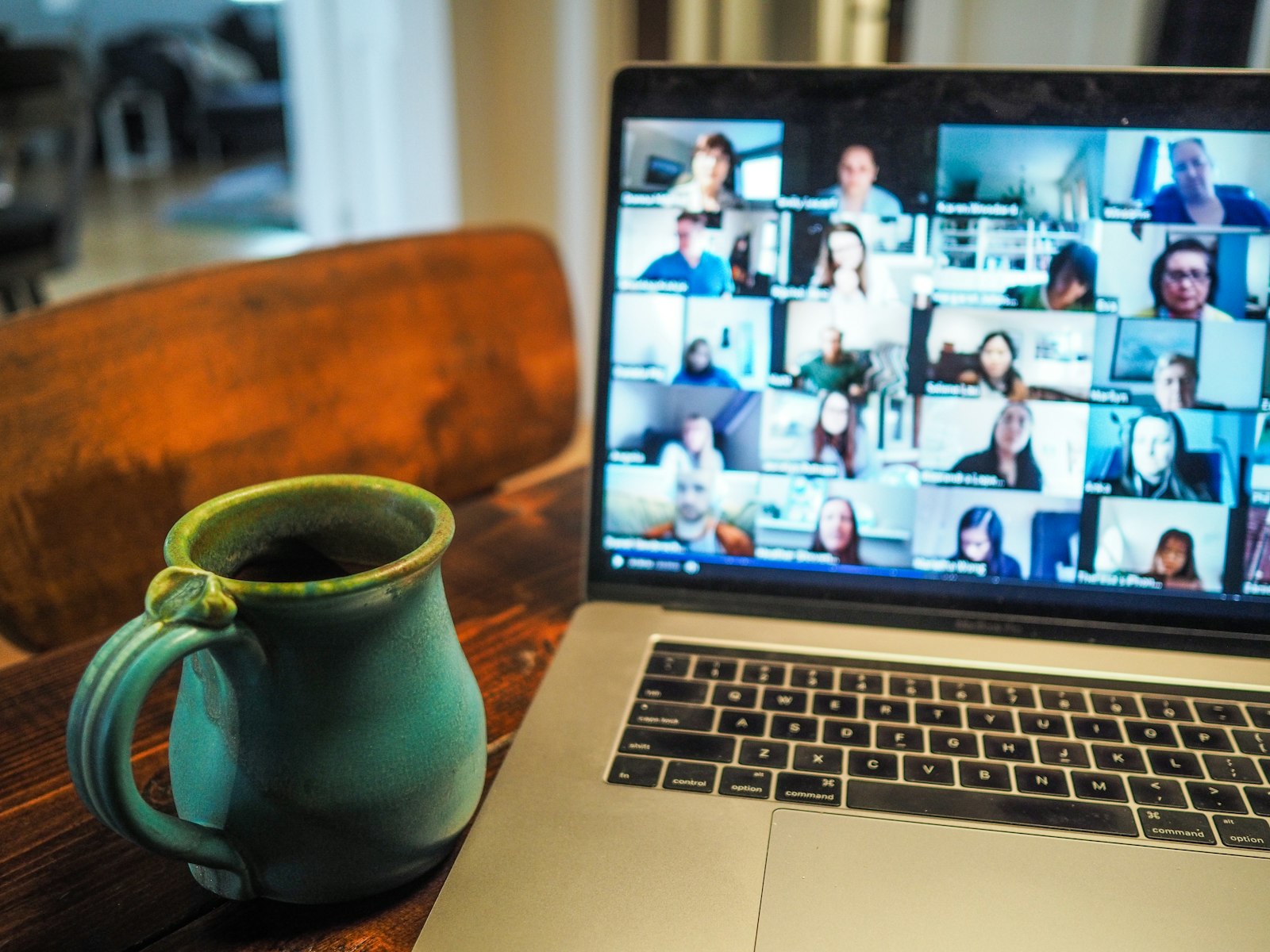
掌握 macOS Tahoe 26.2 的 Edge Light 功能,这是 Apple 专为视频通话设计的虚拟环形灯。完整指南涵盖设置、自定义、故障排除、兼容应用、电池影响以及获得最佳视频通话照明的专业技巧。
Edge Light 是 macOS Tahoe 26.2 最亮眼的功能之一,它将 Mac 显示屏转变为专业的虚拟环形灯,专为视频通话设计。这项创新功能利用屏幕亮度来照亮您的面部,无需外部照明设备。本完整指南涵盖了设置、自定义和充分利用 Edge Light 所需的所有知识。
快速摘要
Edge Light 要点:
- 功能定义:虚拟环形灯,利用 Mac 显示屏边框在视频通话期间照亮您的面部
- 系统要求:macOS Tahoe 26.2 或更高版本,仅支持 Apple Silicon Mac
- 兼容应用:FaceTime、Zoom、Microsoft Teams、Google Meet、Webex 以及流媒体平台
- 主要自定义选项:强度、宽度、色温、智能调暗
- 电池影响:中等(通话期间电量消耗增加 5-15%)
什么是 Edge Light?
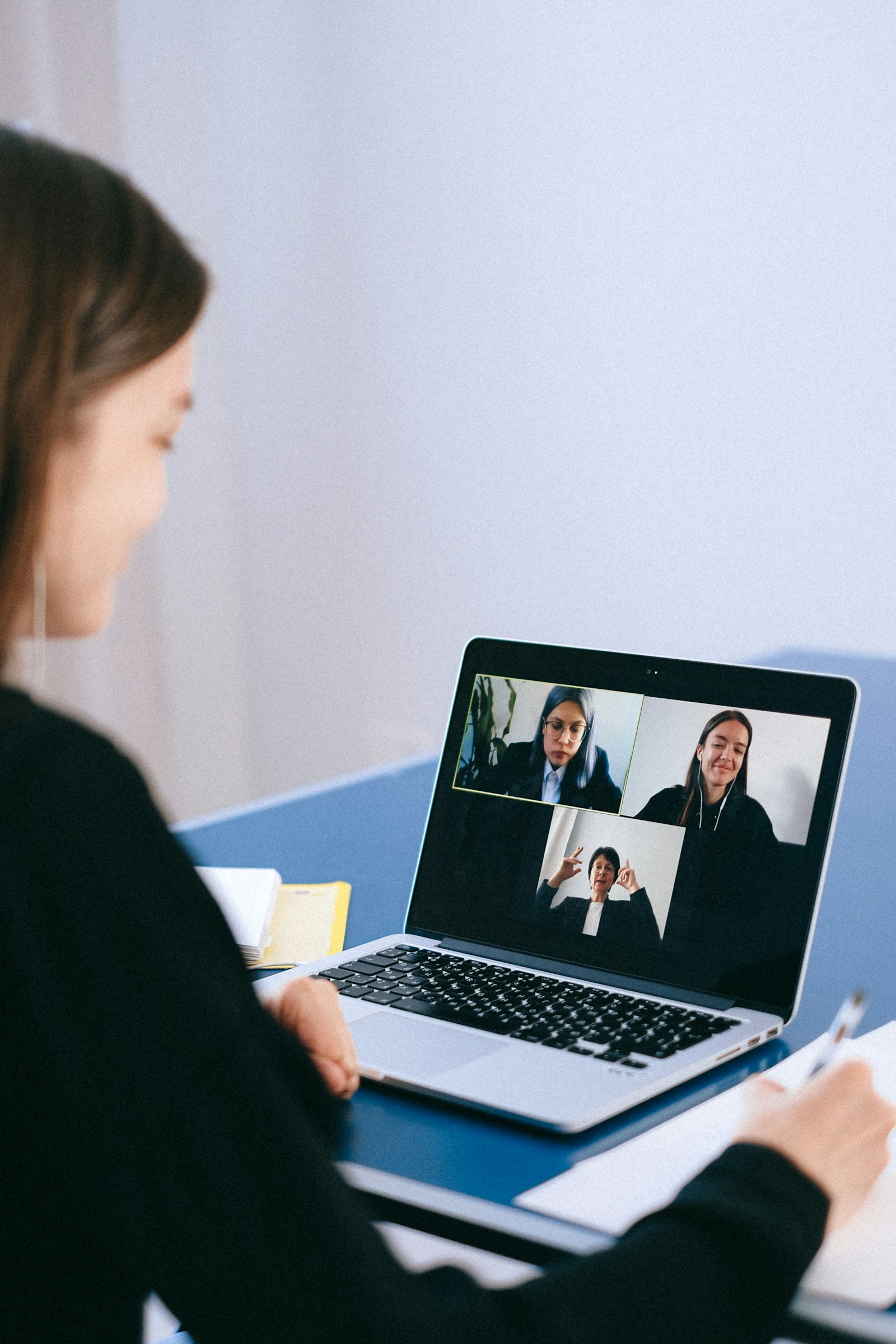
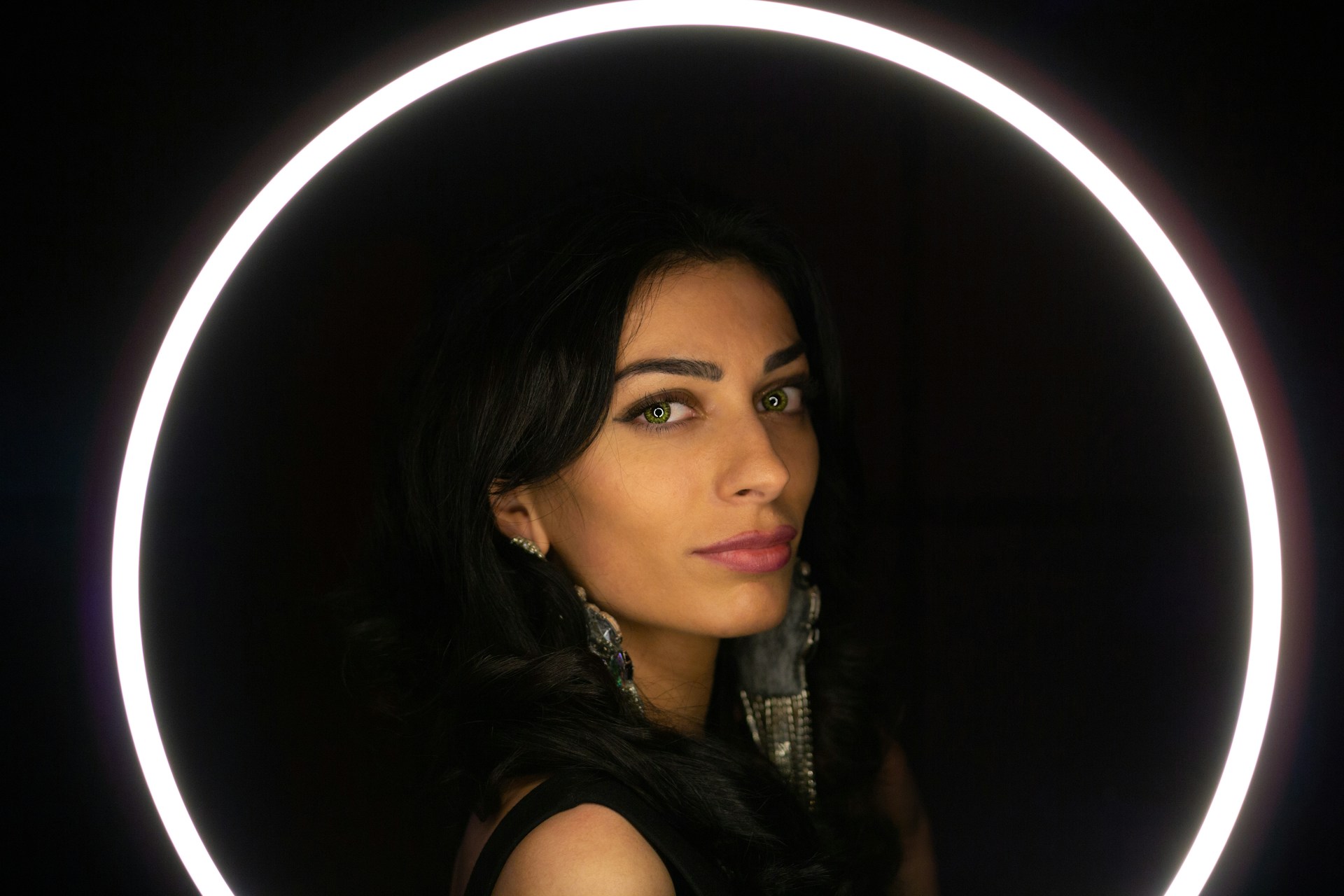
Edge Light 是 Apple 针对远程办公常见问题的创新解决方案:视频通话时照明不佳。Edge Light 无需外部环形灯或专业照明设备,而是利用 Mac 显示屏创建发光边框来照亮您的面部。
工作原理
Edge Light 使用 Apple Silicon 芯片中的神经引擎来:
- 检测您的面部:识别您在摄像头画面中的位置、大小和所在区域
- 分析环境照明:测量当前环境的照明条件
- 创建最佳照明:在显示屏周围生成明亮边框,作为补光灯
- 实时调整:根据您的移动和环境变化持续优化亮度和颜色
系统要求
| 要求 | 规格 |
|---|---|
| macOS 版本 | macOS Tahoe 26.2 或更高版本 |
| 芯片 | Apple Silicon (M1, M2, M3, M4, M5) |
| 显示屏 | 内置 Retina 显示屏或兼容的外接显示器 |
| 摄像头 | 内置 FaceTime 摄像头或支持的外接摄像头 |
注意:由于缺少面部检测和实时优化所需的神经引擎,不支持 Intel Mac。
如何启用和设置 Edge Light
第 1 步:更新到 macOS Tahoe 26.2
首先,确保您正在运行 macOS Tahoe 26.2 或更高版本:
- 打开 Apple 菜单 > 关于本机
- 检查您的 macOS 版本
- 如果不是 26.2+,前往 系统设置 > 通用 > 软件更新
- 下载并安装 macOS Tahoe 26.2
第 2 步:访问 Edge Light 设置
有多种方式可以访问 Edge Light:
方法 1:系统设置
系统设置 > 显示器 > Edge Light方法 2:控制中心
点击菜单栏中的控制中心 > 视频效果 > Edge Light方法 3:在视频通话期间
点击菜单栏中的绿色摄像头图标 > Edge Light第 3 步:启用 Edge Light
- 打开 系统设置 > 显示器
- 向下滚动找到 Edge Light
- 将 Edge Light 切换为开启
- 可选择启用 低光环境下自动启用(推荐 2024 年及以后的 Mac)
第 4 步:配置初始设置
启用后,您将看到以下选项:
- 强度:控制亮度(0-100%)
- 宽度:调整光边框的大小
- 色温:设置暖色调(黄色)或冷色调(蓝色)
- 自动启用:在暗环境下自动开启
自定义选项深入解析
强度控制
强度滑块控制 Edge Light 的亮度:
| 级别 | 使用场景 | 电池影响 |
|---|---|---|
| 25% | 光线充足的房间,轻微补光 | 极小 |
| 50% | 标准办公室照明 | 较低 |
| 75% | 昏暗房间,傍晚通话 | 中等 |
| 100% | 非常暗的环境 | 较高 |
建议:从 50% 开始,根据会议参与者的反馈进行调整。
宽度设置
宽度控制用于照明的显示屏边框范围:
- 窄:细微效果,占用最少屏幕空间
- 中:平衡的照明覆盖(推荐)
- 宽:最大照明效果,覆盖更多屏幕边缘
专业提示:更宽的设置提供更均匀的照明,但如果您正在共享屏幕,可能会分散注意力。
色温
调整光线的色温以匹配您的环境:
| 设置 | 开尔文等效值 | 最佳用途 |
|---|---|---|
| 暖色 | ~3000K | 傍晚通话,温馨氛围 |
| 中性 | ~4500K | 通用(推荐) |
| 冷色 | ~6500K | 专业场合,白天通话 |
提示:将 Edge Light 色温与房间现有光源匹配,以获得最自然的外观。
智能调暗功能
当您将光标悬停在 Edge Light 边框上时,该部分会自动变暗:
- 允许访问光效后面的元素
- 适用于点击屏幕边缘附近的窗口或菜单项
- 光标移开后恢复全亮度
要禁用智能调暗:
系统设置 > 显示器 > Edge Light > 高级 > 智能调暗(关闭)自动启用功能
对于 2024 年或更新的 Mac,Edge Light 可以自动激活:
- 使用 Mac 的传感器检测环境光线水平
- 当环境低于阈值时激活
- 照明改善时自动禁用
配置:
系统设置 > 显示器 > Edge Light > 低光环境下自动启用兼容应用和平台

官方支持的应用
Edge Light 适用于任何使用 Mac 摄像头的应用:
| 应用 | 支持级别 | 备注 |
|---|---|---|
| FaceTime | 完全支持 | 最佳集成,自动检测 |
| Zoom | 完全支持 | 适用于所有会议模式 |
| Microsoft Teams | 完全支持 | 推荐使用桌面应用 |
| Google Meet | 完全支持 | 支持浏览器和 PWA |
| Webex | 完全支持 | 桌面应用和网页版 |
| Slack Huddles | 完全支持 | 视频和屏幕共享 |
| Discord | 完全支持 | 视频通话和直播 |
| OBS Studio | 完全支持 | 适合直播 |
| Twitch Studio | 完全支持 | 直播优化 |
基于浏览器的视频通话
Edge Light 适用于以下浏览器的视频通话:
- Safari(最佳性能)
- Google Chrome
- Microsoft Edge
- Firefox
- Arc Browser
流媒体平台
对于内容创作者,Edge Light 可与以下平台集成:
- OBS Studio
- Streamlabs
- Twitch Studio
- YouTube Live
- Instagram Live(通过浏览器)
针对不同场景优化 Edge Light
专业视频会议

推荐设置:
- 强度:50-70%
- 宽度:中
- 色温:中性 (4500K)
- 自动启用:开
技巧:
- 将 Mac 放置在屏幕直接面对您的位置
- 确保身后没有明亮的窗户
- 使用纯色或模糊背景
- 在重要会议前测试设置
傍晚或夜间通话
推荐设置:
- 强度:75-100%
- 宽度:宽
- 色温:暖色 (3000K)
- 自动启用:开
技巧:
- 减少产生强烈阴影的其他光源
- 更高的强度可补偿环境光的不足
- 暖色调在夜间显得更自然
内容创作和直播
推荐设置:
- 强度:60-80%
- 宽度:宽
- 色温:中性至冷色
- 自动启用:关(首选手动控制)
技巧:
- 与其他光源结合使用以增加层次感
- 使用更宽设置以获得更均匀的覆盖
- 开播前在摄像头上测试
- 考虑与其他灯光的色温匹配
演示文稿和网络研讨会
推荐设置:
- 强度:40-60%
- 宽度:窄至中
- 色温:冷色 (6500K)
- 自动启用:关
技巧:
- 较低的强度可减少长时间演示时的眼睛疲劳
- 较窄的宽度可最大限度减少屏幕共享时的干扰
- 冷色调保持专业外观
常见问题故障排除
Edge Light 不显示
问题:Edge Light 选项缺失或灰显。
解决方案:
# 检查 macOS 版本
sw_vers -productVersion
# 必须是 26.2 或更高版本

# 检查芯片类型
sysctl -n machdep.cpu.brand_string
# 必须显示 Apple Silicon

# 重置显示设置
defaults delete com.apple.systempreferences
如果仍然无法使用:
- 重新启动 Mac
- 检查 macOS 更新
- 重置 NVRAM:关机,然后开机并立即按住 Option+Command+P+R 20 秒
Edge Light 闪烁
问题:通话期间光边框闪烁。
解决方案:
- 检查显示驱动程序更新
- 降低强度设置
- 禁用其他显示效果(Night Shift、True Tone)
- 尝试其他视频通话应用
# 重置 WindowServer(可能会暂时中断显示)
sudo killall WindowServer
照明质量差
问题:Edge Light 似乎没有改善视频质量。
解决方案:
- 增加强度(尝试 75-100%)
- 靠近 Mac 显示屏
- 减少背景照明
- 使用更宽设置
- 确保摄像头与眼睛齐平
电池消耗快
问题:使用 Edge Light 进行视频通话时电池消耗很快。
解决方案:
- 将强度降低到 50% 或更低
- 使用更窄的宽度设置
- 禁用自动启用
- 长时间通话时插入电源
- 关闭未使用的应用
电池影响和电源管理
电池消耗分析
由于显示屏亮度增加,Edge Light 会增加功耗:
| 强度 | 额外电池消耗 | 对 1 小时通话的影响 |
|---|---|---|
| 25% | ~5% 增加 | 极小 |
| 50% | ~8% 增加 | 较低 |
| 75% | ~12% 增加 | 中等 |
| 100% | ~15% 增加 | 明显 |
电池优化技巧
- 通话期间使用低电量模式:系统设置 > 电池 > 低电量模式
- 使用电池时降低强度:50% 或更低
- 禁用自动启用:手动控制 Edge Light 的激活时机
- 长时间通话时插入电源:超过 30 分钟会议的最佳做法
监控电量使用
检查 Edge Light 的电池影响:
活动监视器 > 能耗标签 > 查找 WindowServer与外部环形灯的比较
| 功能 | Edge Light | 外部环形灯 |
|---|---|---|
| 成本 | 免费(内置) | $20-200 |
| 设置 | 即时 | 需要安装 |
| 便携性 | 内置 | 额外设备 |
| 可调节性 | 良好 | 优秀 |
| 光线质量 | 良好 | 优秀 |
| 电池影响 | 有 | 无(独立供电) |
| 通用性 | 有(仅限 Mac) | 有(任何设备) |
何时使用 Edge Light
- 快速、临时视频通话
- 在咖啡店或酒店房间工作
- 轻便旅行设置
- 休闲会议和签到
何时考虑外部照明
- 专业内容创作
- 长时间直播
- 视频制作工作
- 需要最高质量照明
高级技巧和窍门
键盘快捷键(自定义)
创建切换 Edge Light 的键盘快捷键:
- 打开 系统设置 > 键盘 > 键盘快捷键
- 点击 应用快捷键
- 为"Edge Light"添加新快捷键
- 分配您喜欢的按键组合
Siri 命令
使用 Siri 控制 Edge Light:
- "嘿 Siri,打开 Edge Light"
- "嘿 Siri,将 Edge Light 设置为 75%"
- "嘿 Siri,关闭 Edge Light"
快捷指令应用自动化
创建自动化工作流程:
自动化示例:
当:视频通话应用打开时
执行:以 60% 强度启用 Edge Light
常见问题解答
Edge Light 可以在外接显示器上使用吗?
可以,但仅当外接显示器连接到 Apple Silicon Mac 时才能使用。光效将显示在有活动视频通话窗口的显示器上。
不在视频通话时可以使用 Edge Light 吗?
可以,您可以随时通过系统设置或控制中心启用 Edge Light,即使没有进行视频通话。这对于测试设置或作为一般照明很有用。
摄像头被遮住时 Edge Light 还能工作吗?
Edge Light 仍然会亮起,但没有摄像头输入进行面部检测,自动调整将无法正常工作。手动设置仍然适用。
iPad 上有 Edge Light 吗?
目前,Edge Light 仅适用于 Apple Silicon Mac 上的 macOS Tahoe 26.2。尚未宣布支持 iPad。
通话期间可以更改 Edge Light 设置吗?
可以,在任何视频通话期间使用菜单栏中的视频效果菜单(绿色摄像头图标)实时调整 Edge Light 设置,不会中断通话。
Edge Light 会影响显示器颜色准确性吗?
当 Edge Light 激活时,显示器边框会显示光效,这不会影响主显示区域的颜色准确性。效果仅出现在屏幕边缘。
结论
Edge Light 代表了 Apple 解决远程办公视频通话照明这一普遍挑战的周到方法。通过将 Mac 显示屏转变为虚拟环形灯,Apple 消除了对额外设备的需求,同时提供了令人惊讶的有效照明。
为获得最佳效果,请根据您的特定照明条件和通话类型尝试不同的强度和色温设置。虽然对于内容创作者来说,它可能无法取代专业照明设备,但 Edge Light 对于日常视频通话、临时会议以及外部照明不切实际的情况来说,是一个有价值的补充。
该功能与所有主要视频会议应用和流媒体平台无缝配合,使其成为您远程工作工具包中立即有用的补充。
相关资源
最后更新:2025 年 12 月 29 日