macOS Tahoe 专注模式完全指南 2025:通知管理、快捷指令自动化与无干扰生产力
掌握 macOS Tahoe 26 专注模式的完整指南,涵盖通知管理、快捷指令自动化、AI 智能功能、学生/开发者/创意工作者的真实工作流、问题排查以及生产力优化策略。
macOS Tahoe 26 将专注模式从简单的"勿扰模式"功能转变为强大的生产力工具。通过革命性的快捷指令自动化集成、AI 驱动的智能功能以及深度自定义选项,专注模式现在能够提供可量化的生产力提升——用户报告称正确配置后专注力提升 25%,每周平均增加 5 小时高效工作时间。
本综合指南涵盖了掌握 macOS Tahoe 专注模式所需的一切内容,从基础设置到适应您独特生产力需求的高级自动化工作流。
macOS Tahoe 中的专注模式是什么?
专注模式是 Apple 应对通知过载和数字干扰的解决方案。可以将其视为智能过滤器,根据您正在做的事情暂停或选择性允许通知——无论是处理关键项目、备考学习,还是与家人共度时光。
从勿扰模式的演进
之前的 macOS 版本(Monterey-Sequoia):
- 基础的勿扰模式会屏蔽所有通知
- 有限的自定义选项
- 除了基于时间的计划外没有自动化功能
macOS Tahoe 26 革命:
- 多个专注配置文件,具有独特的图标、颜色和名称
- 每个专注模式的细粒度应用和联系人过滤
- 新功能:快捷指令自动化集成 — 创建在专注模式激活时触发的复杂工作流
- Apple Intelligence 集成,实现智能通知过滤(M1+ 芯片)
- 跨设备同步,覆盖 iPhone、iPad、Mac、Apple Watch 和 Apple Vision Pro
- 专注过滤器自定义应用行为(日历、邮件、信息、Safari)
可用的专注模式类型
macOS Tahoe 提供 8 种预配置的专注模式和无限自定义模式:
- 勿扰模式 — 屏蔽所有提醒和通知
- 工作 — 在工作时间过滤与工作相关的应用和联系人
- 个人 — 允许来自家人和朋友的通知
- 睡眠 — 基于睡眠计划,夜间屏蔽所有通知
- 游戏 — 为无干扰游戏会话优化
- 正念 — 支持冥想和专注活动
- 阅读 — 最小化阅读和研究时的干扰
- 驾驶 — 驾驶时自动激活(需要 iPhone 配对)
自定义专注模式: 创建无限配置文件,针对特定场景定制——学习专注、深度编程、创意流程、会议模式、演示模式等。
macOS Tahoe 新功能:快捷指令自动化革命
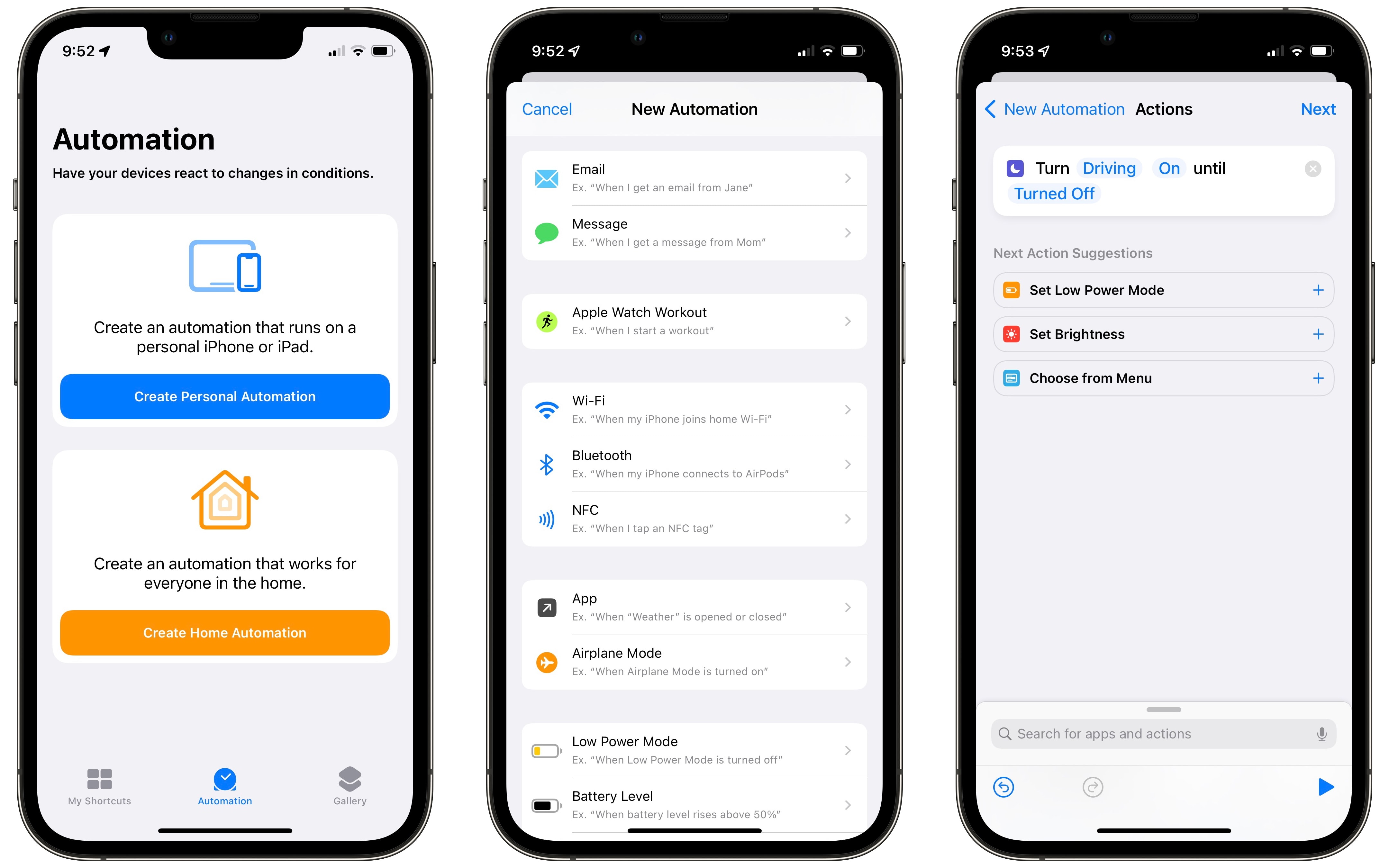
macOS Tahoe 最重要的增强功能是专注模式与快捷指令自动化的集成——这一功能以前仅限于 iOS,现在被引入 Mac。
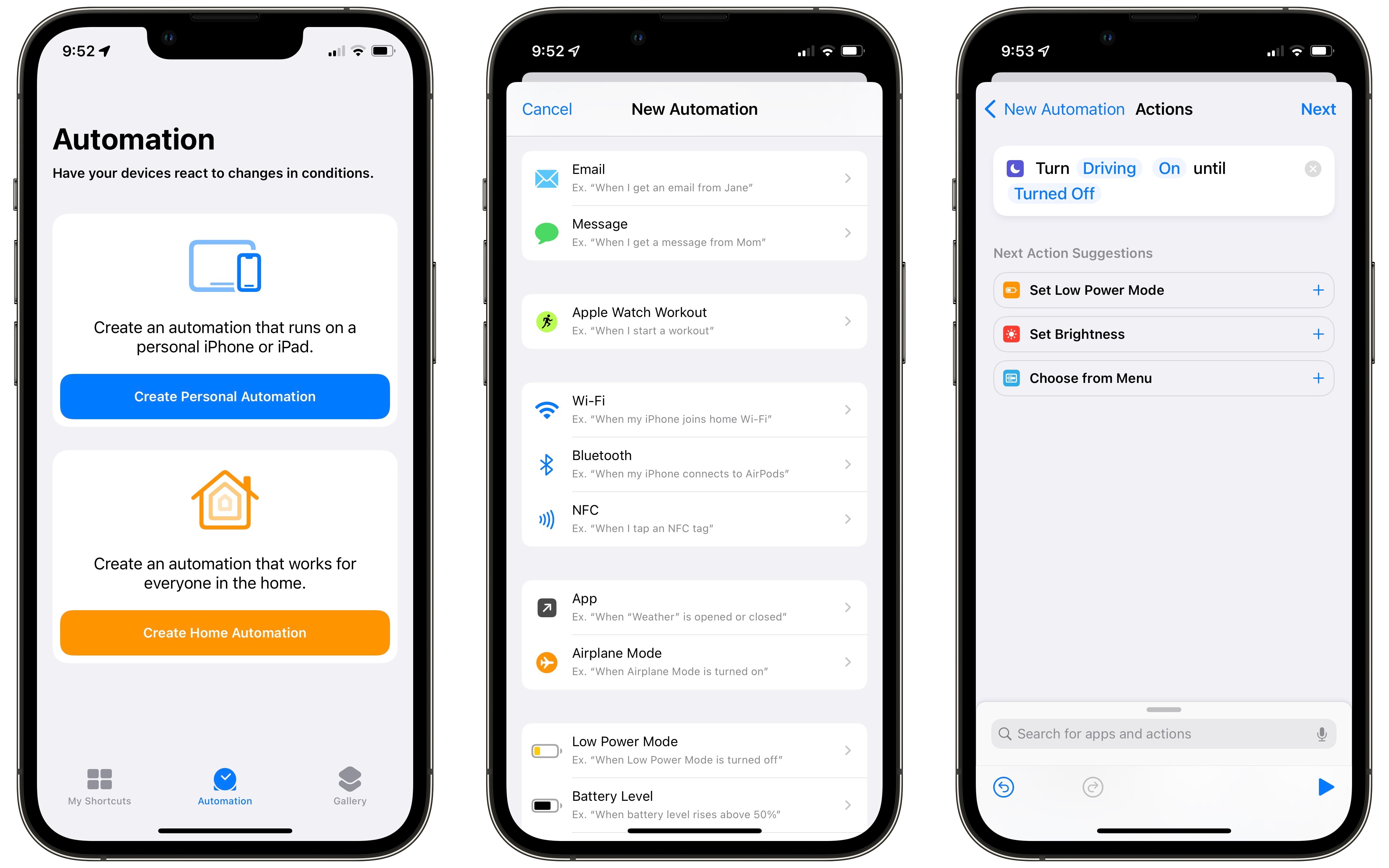
快捷指令自动化实现了什么
在 macOS Tahoe 之前:
- 专注模式仅屏蔽通知
- 手动激活或基础的基于时间的计划
- 没有环境自定义
使用 macOS Tahoe 快捷指令集成:
- 多步工作流在专注模式激活/停用时触发
- 环境控制:调整音量、亮度、显示设置
- 应用管理:自动打开/退出特定应用程序
- 视觉自定义:启用 HazeOver 变暗、切换主题、隐藏程序坞
- 系统优化:设置低电量模式、管理连接性
- 条件逻辑:基于时间、位置、电池电量执行不同操作
自动化触发选项
专注模式自动化可以通过以下方式触发:
- 每天的时间 — 工作日上午 9 点自动激活工作专注
- 应用启动 — 打开 VS Code 时启用深度编程专注
- 外接显示器连接 — HDMI 连接时切换到演示模式
- 配件连接 — 连接特定蓝牙耳机时激活学习专注
- 电池电量 — MacBook 电量低于 20% 时启用省电专注
- 文件夹活动 — 文件保存到特定位置时触发
- 网络连接 — 加入办公室 WiFi 时激活
- 台前调度 — 激活台前调度窗口管理时启用
- 专注模式更改 — 在特定专注模式激活/停用时运行操作
真实世界的自动化示例
示例 1:开发者深度工作自动化
当"深度编程"专注模式激活时:
1. 将音量设置为 0%
2. 启用 HazeOver 变暗(70% 强度,冷蓝色)
3. 切换到深色模式
4. 隐藏程序坞和菜单栏
5. 退出 Slack、邮件、Safari
6. 打开终端和 VS Code
7. 显示"专注模式激活至中午 12 点"通知
示例 2:学生学习冲刺
当"学习专注"激活时:
1. 将显示设置为灰度(降低应用吸引力)
2. 音量设为仅振动
3. 屏蔽 Safari,教育网站除外
4. 启动番茄钟计时器(50 分钟工作 / 10 分钟休息)
5. 在屏幕上显示励志名言
6. 通过连续互通功能将手机设置为勿扰模式
示例 3:专业会议模式
日历事件标题为"会议"前 15 分钟:
1. 激活"高管模式"专注
2. 从日历备注中显示会议议程
3. 将 Teams 状态设置为"会议中"
4. 静音个人通知
5. 关闭所有非会议相关的浏览器标签
6. 打开 OneNote 进行笔记记录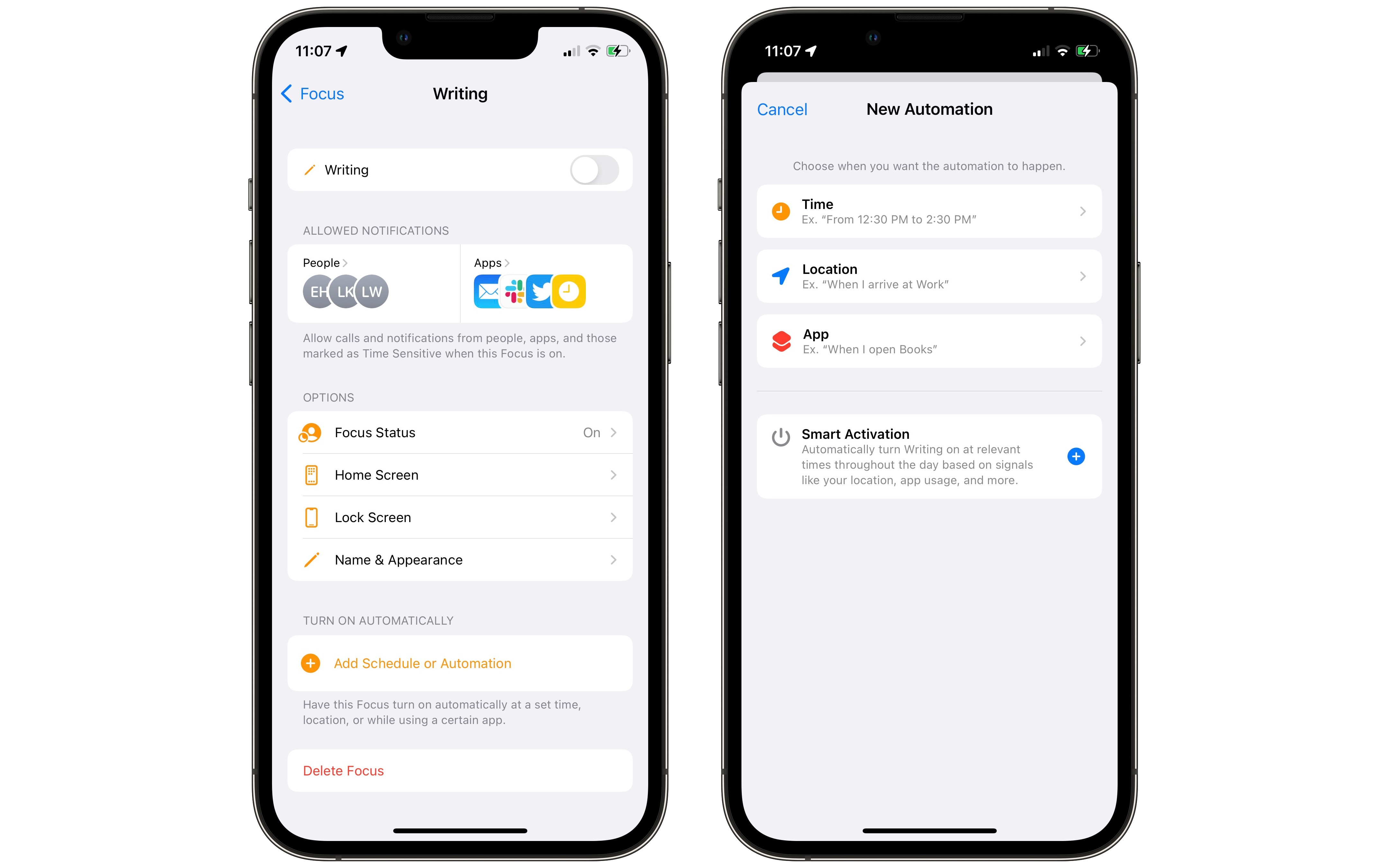
分步专注模式设置指南
访问专注模式
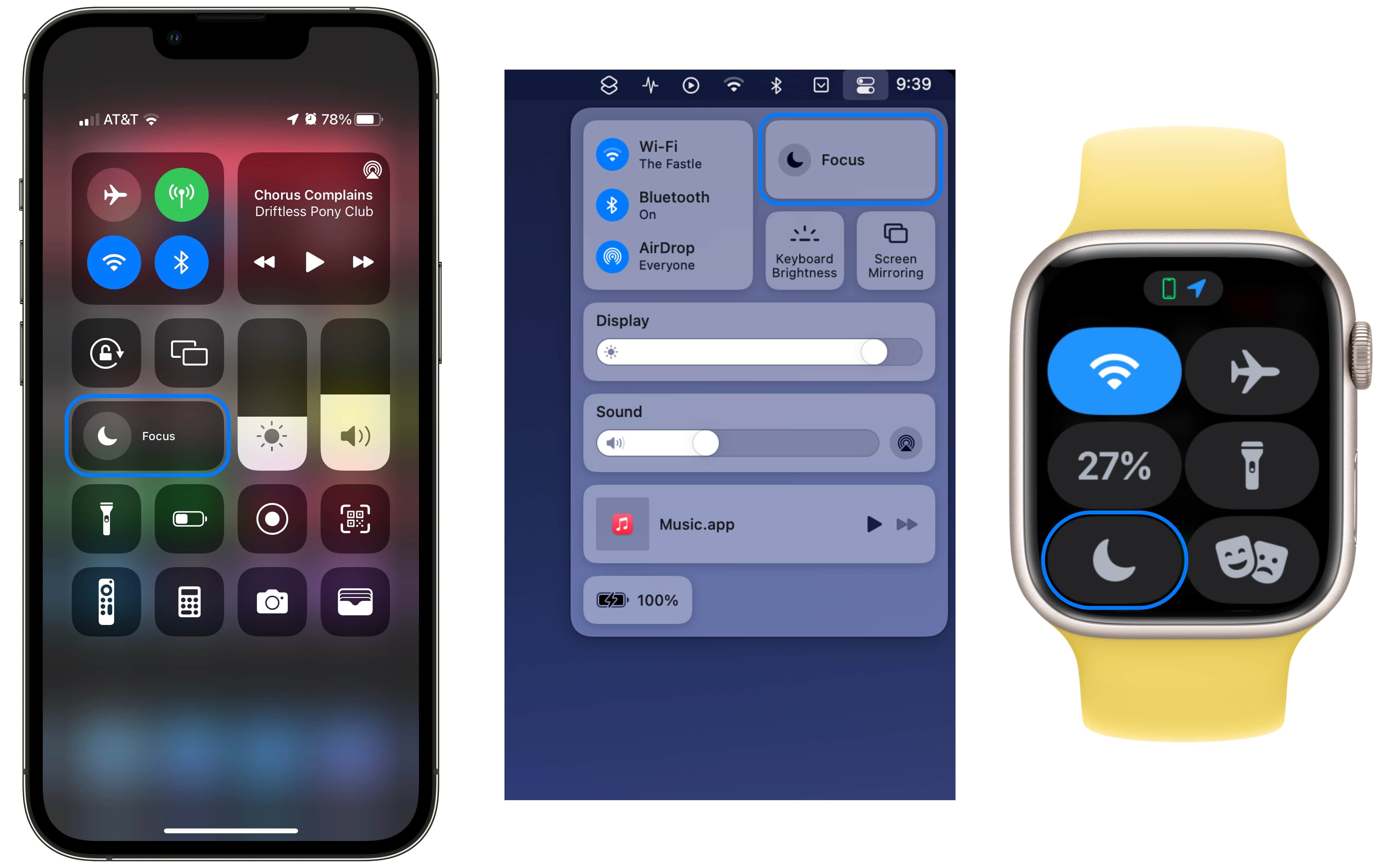
有三种方式访问专注设置:
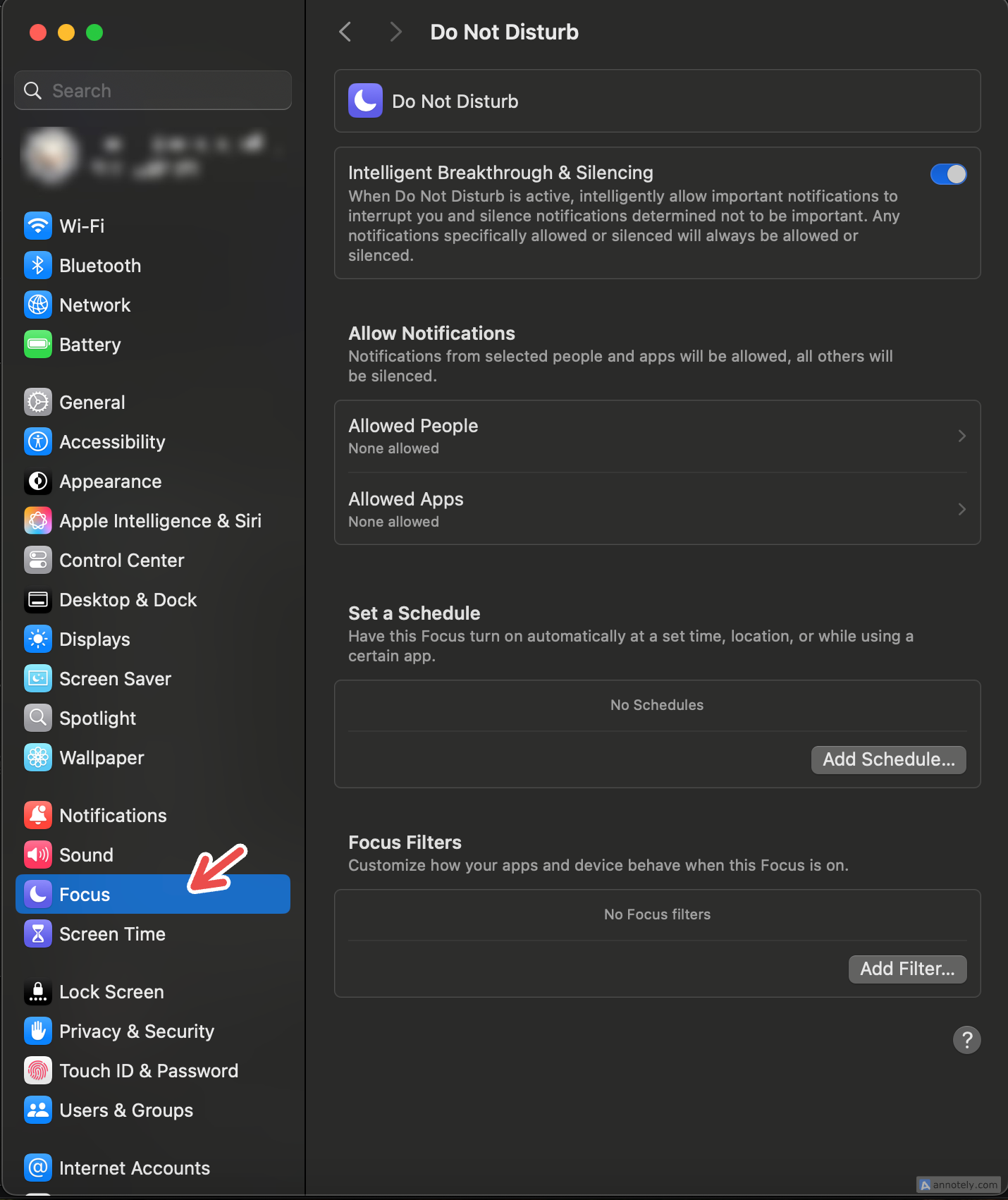
方法 1:系统设置
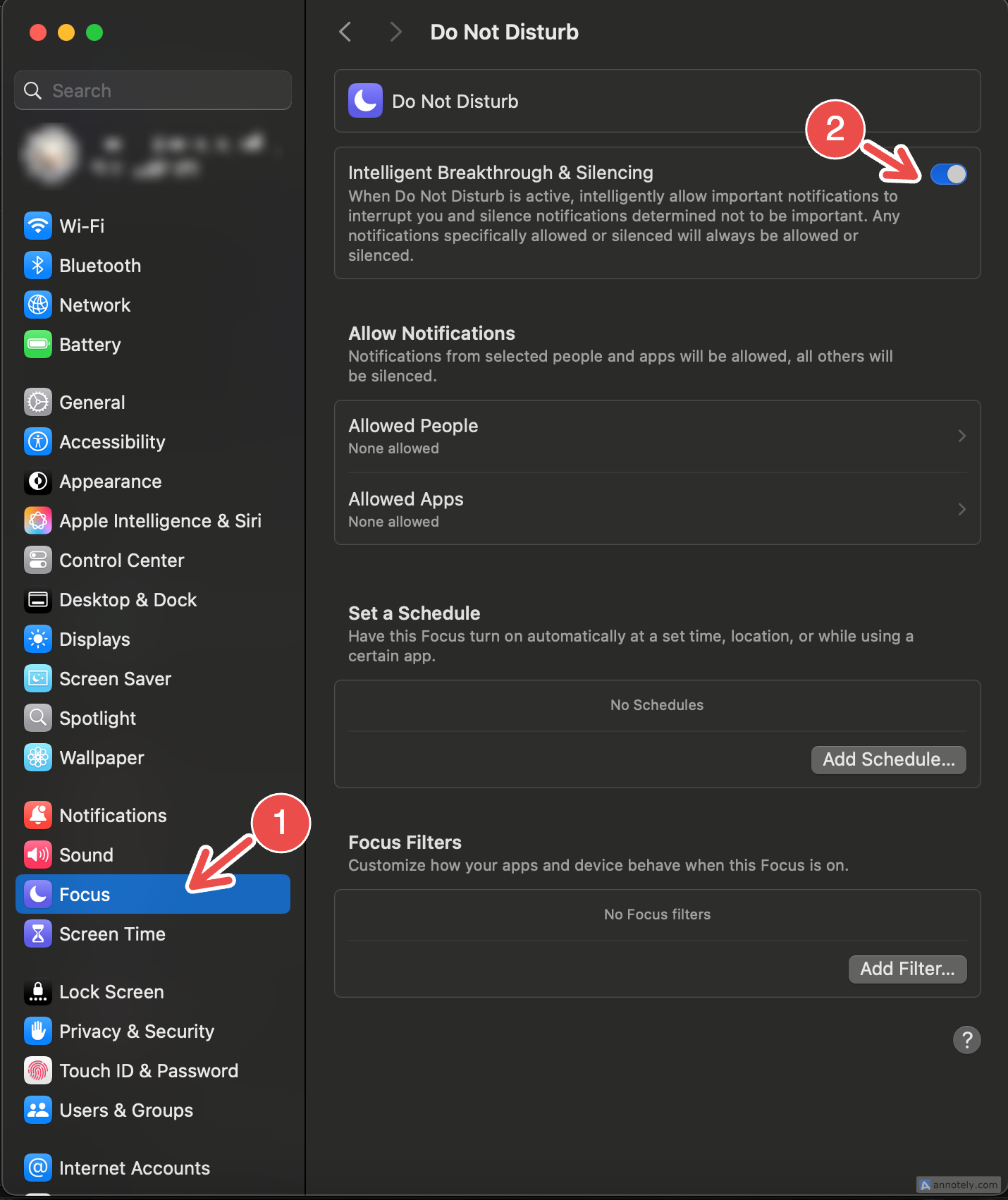
- 点击 Apple 菜单 → 系统设置
- 在侧边栏中选择专注模式
- 选择要配置的专注模式
方法 2:控制中心
- 点击菜单栏(右上角)的控制中心图标
- 点击专注模式图标
- 选择所需的专注模式或点击专注设置进行完整配置
方法 3:聚焦搜索(Tahoe 新功能)
- 按 ⌘ + 空格键
- 输入"专注设置"
- 按回车键打开配置
创建您的第一个自定义专注模式
步骤 1:创建新专注模式
- 打开系统设置 → 专注模式
- 点击专注模式列表底部的 + 按钮
- 选择自定义(或从模板中选择:工作、个人、睡眠、游戏、正念、阅读)
- 为您的专注模式命名(例如,"深度工作"、"创意流程"、"学习冲刺")
- 选择图标和颜色以视觉识别该模式
步骤 2:配置允许的通知
推荐方法: 使用"允许通知来自"来将关键应用/联系人加入白名单,而不是屏蔽所有内容。
对于应用:
- 点击"允许通知来自"下的应用
- 点击 + 添加应用
- 选择此场景的必要应用
- 工作专注: Slack、Teams、Zoom、日历、工作邮件
- 学习专注: 仅教育应用(Notion、Khan Academy、Google Docs)
- 深度编程: 终端、Stack Overflow(浏览器)、错误监控工具
- 个人专注: 社交媒体、娱乐、消息应用
对于联系人:
- 点击"允许通知来自"下的联系人
- 点击 + 添加联系人
- 选择关键联系人(家人、直接经理、重要客户)
- 启用允许重复来电 — 3 分钟内同一人的第二次来电可以突破(紧急功能)
步骤 3:启用时间敏感通知
关键功能: 切换时间敏感通知以允许紧急系统警报突破专注模式,例如:
- 安全警报
- 有时间窗口的配送通知
- 日历事件提醒
- 标记为"时间敏感"的重要应用警报
步骤 4:配置专注过滤器(高级)
专注过滤器自定义特定应用在每个专注模式期间的行为方式:
日历过滤器:
- 工作专注:仅显示工作日历
- 个人专注:仅显示个人/家庭日历
- 学习专注:仅显示课程/考试日程
邮件过滤器:
- 工作专注:仅显示工作邮件账户
- 个人专注:仅显示个人邮件账户
Safari 过滤器:
- 限制特定标签组
- 屏蔽分散注意力的网站
- 仅显示与工作/学习相关的书签
信息过滤器:
- 按联系人过滤对话线程
- 在工作专注期间仅显示与工作相关的群聊
步骤 5:设置自动化触发器
- 在自动开启下,点击 + 添加时间表或自动化
- 选择触发器类型:
- 时间:设置特定时间(例如,工作日上午 9 点至下午 5 点为工作专注)
- 位置:在特定地址自动激活(办公室、图书馆、家)
- 应用:打开特定应用时触发(VS Code、Keynote、Adobe 应用)
专业提示: 为同一专注模式使用多个触发器。示例:工作专注在上午 9 点或打开 Slack 时或连接到办公室 WiFi 时激活。
步骤 6:自定义锁定屏幕(可选)
- 点击专注设置底部的选择锁定屏幕
- 为此专注模式选择或创建自定义锁定屏幕
- 在锁定屏幕之间滑动以激活相应的专注模式
步骤 7:配置跨设备共享
- 滚动到选项部分
- 切换跨设备共享以通过 iCloud 在所有 Apple 设备上同步此专注模式
- 切换专注状态以让联系人知道您处于专注模式(在"信息"中显示"John 已将通知静音")
⚠️ 注意: 一些用户报告设备共享存在时间问题。如果专注模式过早关闭或在设备间保持激活时间过长,请禁用此功能。
Apple Intelligence 驱动的专注功能(需要 M1+)
macOS Tahoe 引入了 AI 驱动的专注功能,可以智能适应您的使用模式。
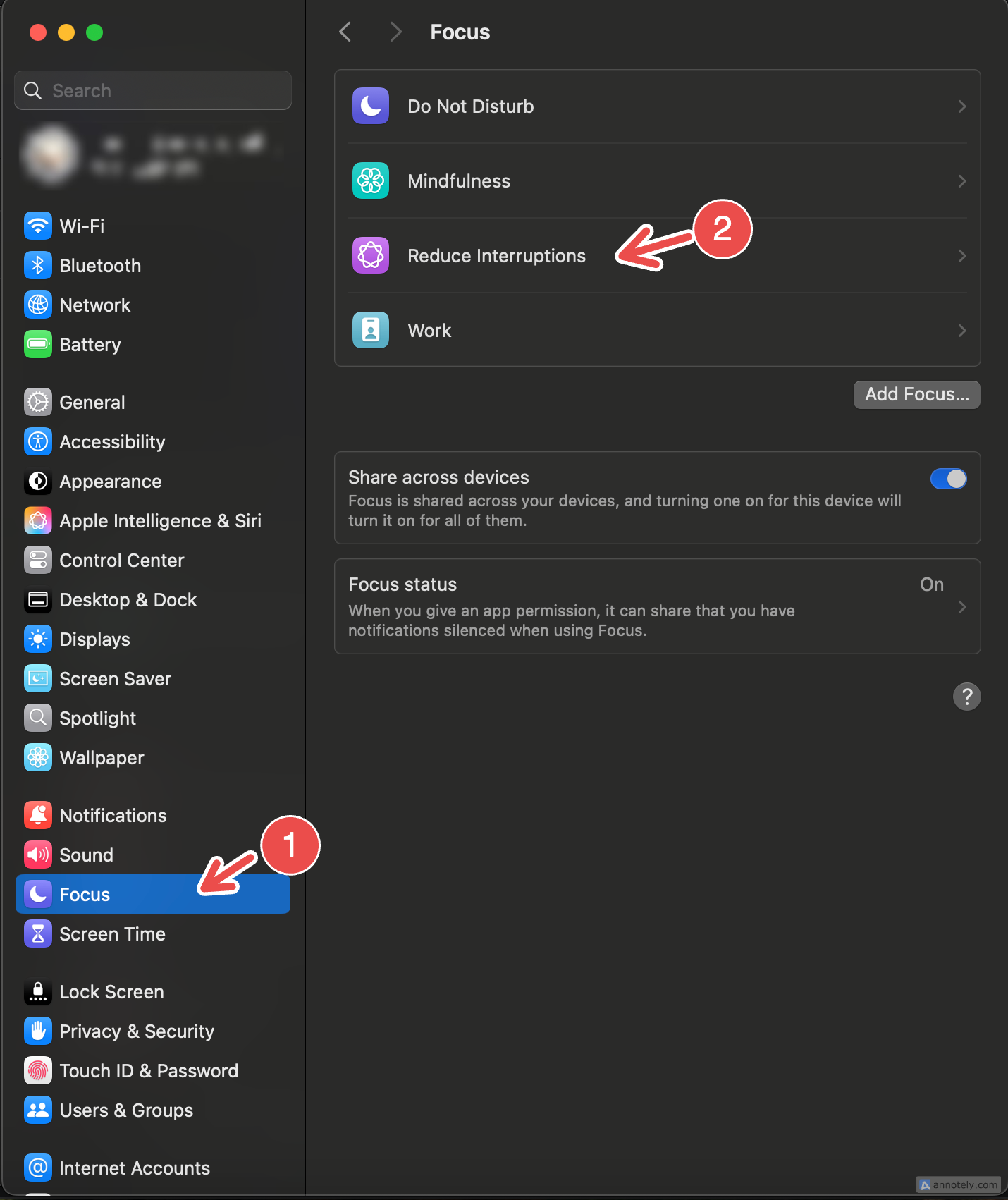
减少干扰专注模式
由 Apple Intelligence 驱动的新旗舰功能:
工作原理:
- 使用设备端机器学习评估每个通知的紧急程度
- 自适应智能通过学习您的模式随时间改进
- 动态过滤 — 不是静态规则,而是持续的紧急程度评估
允许通过的内容: ✅ 家庭紧急短信 ✅ 时间敏感的工作警报 ✅ 关键安全通知 ✅ 重要的日历提醒
被静音的内容: ❌ 促销邮件 ❌ 社交媒体点赞/评论 ❌ 非紧急应用更新 ❌ 新闻通讯摘要
设置:
- 打开系统设置 → 专注模式
- 选择减少干扰
- 切换为开启
- 无需手动配置 — AI 自动处理过滤
系统要求:
- macOS Tahoe 26 或更高版本
- Apple Silicon Mac(M1、M2、M3、M4、M4 Pro、M4 Max、M4 Ultra)
- 在系统设置 → Apple Intelligence 与 Siri中启用 Apple Intelligence
智能突破和静音
增强的手动专注模式可以利用 AI 辅助:
配置:
- 创建/编辑任何专注模式时
- 在选项下,启用智能突破和静音
- AI 将通过以下方式辅助您的手动"允许通知来自"设置:
- 让关键通知自动突破
- 即使来自允许的应用,也会静音不太重要的通知
- 根据您与哪些通知互动进行调整
最佳实践: 将智能突破与选择性应用/联系人白名单结合使用,以在控制和智能之间实现最佳平衡。
按用户类型划分的真实世界专注模式工作流
学生:学习专注卓越
配置文件:
- 名称: "学习冲刺"或"备考"
- 图标: 📚 书籍符号
- 颜色: 蓝色(平静,增强专注)
- 允许的应用: Notion、Anki 闪卡、Google Docs、Khan Academy、图书馆应用、PDF 阅读器
- 允许的联系人: 仅父母(紧急情况)
- 屏蔽: 所有社交媒体(Instagram、TikTok、Twitter/X、Snapchat)、游戏应用、YouTube 娱乐(教育频道除外)
- 时间表: 工作日晚上 7:00 - 10:00(晚间学习时段)
- 位置触发器: 在大学图书馆自动激活
快捷指令自动化:
当"学习冲刺"激活时:
1. 将显示设置为灰度(降低应用视觉吸引力 — 已证明可减少 30% 的手机使用)
2. 音量设为仅振动
3. 显示番茄钟计时器(50 分钟工作 / 10 分钟休息)
4. 屏蔽 Safari,白名单域名(教育网站)除外
5. 显示励志名言:"每个专家都曾是初学者"
6. 通过连续互通功能将 iPhone 设置为睡眠专注
主屏幕自定义:
- 创建仅包含学术应用的专用学习页面
- 小组件:学习计时器、即将到来的考试日历、待办事项列表
- 在学习专注期间完全移除社交媒体图标
生产力影响: 学生报告从晚餐到就寝时间保持专注,不会无意识地滚动,每周增加 5+ 小时的优质学习时间。
开发者:深度工作编程专注
配置文件:
- 名称: "深度编程"或"心流状态"
- 图标: 💻 笔记本电脑符号
- 颜色: 紫色(创造性思维)
- 允许的应用: VS Code、终端、Xcode、Stack Overflow 浏览器标签、GitHub Desktop、Postman、Docker Desktop
- 允许的联系人: 无(仅关键联系人的紧急旁路)
- 屏蔽: Slack、邮件、社交媒体、新闻网站
- 时间表: 上午 6:00 - 11:00(认知高峰时段 — 研究表明开发者在 52-90 分钟内达到心流状态)
- 应用触发器: 启动 VS Code、Xcode 或终端时自动激活
快捷指令自动化:
当"深度编程"专注模式激活时:
1. 启用 HazeOver 变暗,强度 70%,冷蓝色调(突出显示活动窗口)
2. 切换到深色模式(减轻眼睛疲劳)
3. 隐藏程序坞和菜单栏(最大化屏幕空间)
4. 退出 Slack、Apple Mail、Safari(个人浏览)
5. 将系统音量设置为 0% 或以 20% 播放"深度专注"播放列表
6. 显示提醒:"心流状态 — 在上午 11 点前不被打扰"
7. 在后台打开终端
8. 将 MacBook 设置为"显示器关闭时不睡眠"
专业开发技巧:90-20-5 方法
- 90 分钟: 深度编程(复杂问题解决、实现)
- 20 分钟: 管理任务(查看 Slack/邮件、回应 PR)
- 5 分钟: 身体休息(走动、伸展、补水)
- 在上午 6-11 点窗口期间重复 2-3 个周期
关键数据: 在编程过程中,即使是短暂的干扰也需要超过 20 分钟才能完全重新投入。专注模式可以防止这种生产力损失。
预期结果: 精英开发者使用此方法每天维持 4 小时的深度专注工作。
创意专业人士:创意流程模式
配置文件:
- 名称: "创意流程"或"设计区"
- 图标: 🎨 艺术家调色板
- 颜色: 琥珀色(温暖,创造性能量)
- 允许的应用: Adobe Creative Suite(Photoshop、Illustrator、Premiere)、Final Cut Pro、DaVinci Resolve、Figma、Canva、Procreate(如果同步了 iPad)
- 允许的联系人: 仅直接客户、项目经理
- 屏蔽: 邮件通知、消息应用、社交媒体
- 时间表: 45 分钟工作时段,15 分钟休息(视频编辑的最佳时长 — 优于后期制作的标准 25/5 番茄钟)
- 视觉提示: 紫色背景壁纸(使活动专注模式立即显而易见)
快捷指令自动化:
"创意流程"激活前 10 分钟:
1. 显示"10 分钟后进入专注模式"通知
2. 提示关闭非必要应用
3. 将屏幕亮度设置为 80%(色彩工作的一致照明)
4. 以最小级别启用夜览(减少蓝光,不影响色彩准确性)

当"创意流程"激活时:
1. HazeOver 将非活动窗口变暗至 40%
2. 以 30% 音量播放 lo-fi 节奏
3. 启动 Focus Keeper 应用(45 分钟工作 / 15 分钟休息计时器)
4. 隐藏所有通知预览(防止通知徽章分散注意力)

每 45 分钟(休息触发):
1. 显示"站起来伸展 — 休息时间!"提醒
2. 暂停音乐
3. 显示生产力统计(今天专注的时间、完成的时段)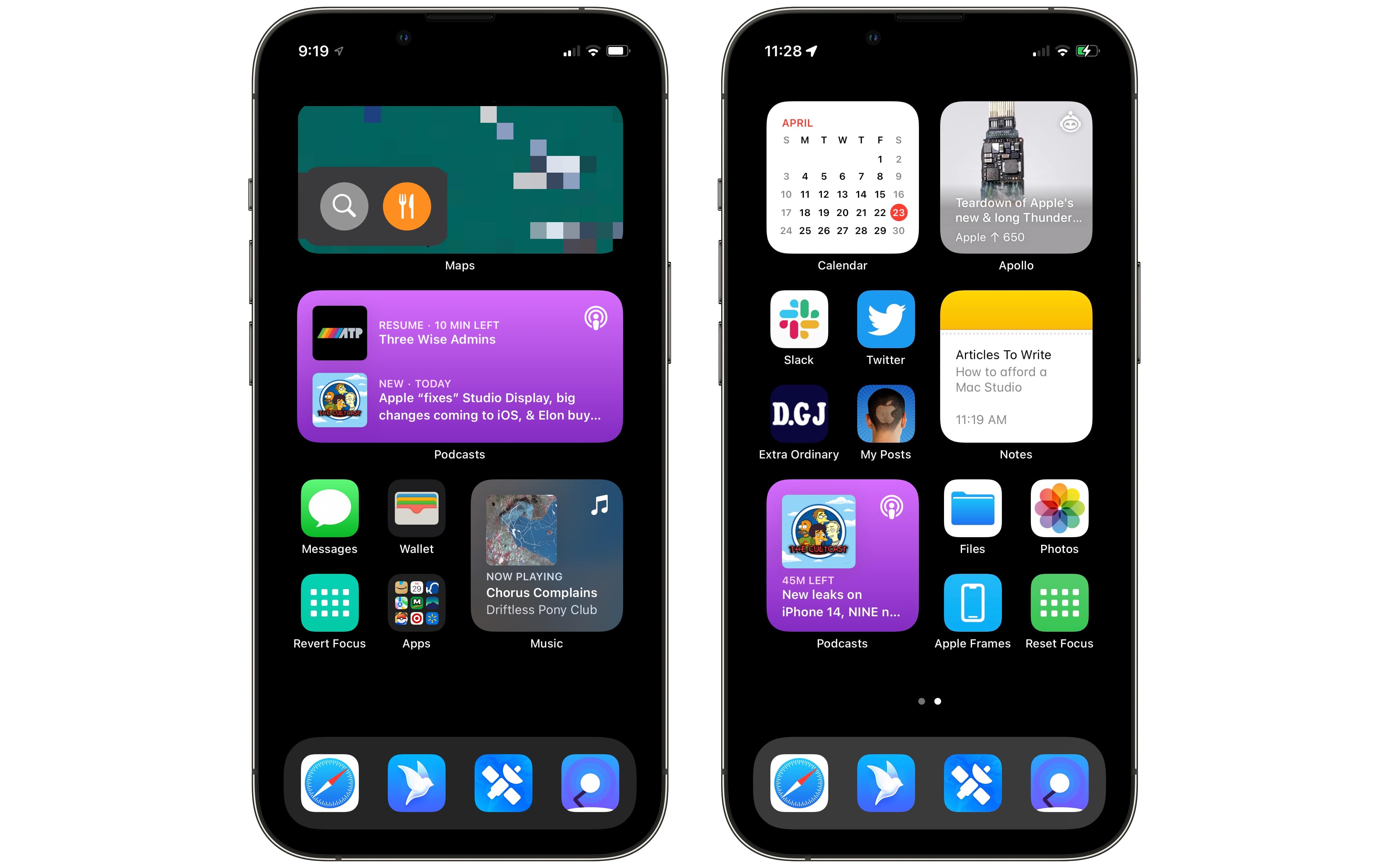
训练效果: 定期使用会训练您的大脑将紫色壁纸和特定播放列表与无干扰的创意工作联系起来——生产力的经典条件反射。
量化收益: 用户报告配置良好的创意流程可减少 60% 的项目中期干扰,项目完成速度提高 20%。
远程工作者:多场景专业设置
专注模式 1:"深度工作"
- 时间: 上午 9:00 - 中午 12:00(上午高峰生产力)
- 允许: 仅家庭紧急联系人
- 屏蔽: Slack、Teams、Zoom、所有邮件
- 日历过滤器: 隐藏所有日历(消除对即将到来的会议的焦虑)
- 主屏幕: 仅包含生产力应用的单页面(Word、Excel、项目管理工具)
- 目的: 不受干扰地专注于战略工作、复杂分析、内容创作
专注模式 2:"可参加会议"
- 时间: 下午 1:00 - 5:00(下午协作时间)
- 允许: Slack、Microsoft Teams、Zoom、日历通知、工作邮件
- 屏蔽: 个人邮件、社交媒体、新闻应用
- 日历过滤器: 仅显示工作日历
- 专注状态: "可参加会议"
- 目的: 实时协作、响应式沟通、预定通话
专注模式 3:"下班后"
- 时间: 下午 6:00 之后
- 允许: 个人联系人、社交应用、娱乐
- 屏蔽: 所有工作应用(Slack、工作邮件、Teams)
- 主屏幕: 娱乐和个人应用(Netflix、Spotify、社交媒体)
- 目的: 工作生活界限强化、精神恢复
自动化转换:
从深度工作切换到可参加会议时:
1. 重新打开 Slack 和 Teams
2. 将 Slack 状态设置为"重新上线 ✅"
3. 显示未读消息摘要
4. 一览下午日历

从会议切换到下班后时:
1. 退出所有工作应用(Slack、Outlook、Teams)
2. 将工作邮件设置为"外出"自动回复
3. 切换到个人 Apple ID 应用
4. 显示每日生产力摘要
业务影响: 与未定义的通知管理相比,远程工作者报告每天多出 1.4 小时的专注工作,直接解决了 WFH 的常见挑战"更多不专注的工作时间"。
企业高管:日历集成会议管理
专注模式:"高管模式"
智能配置:
- 使用 calendar-focus-sync 第三方应用(可在 GitHub 上获得)
- 当日历事件标题包含"会议"、"通话"、"评审"、"演示"时自动激活
- 允许: Teams、Zoom、日历、OneNote、相关项目管理工具
- 屏蔽: 邮件(防止会议中邮件干扰)、社交媒体、新闻
- 关键联系人: 仅 CEO、董事会成员(VIP 紧急旁路)
会议前自动化(事件前 15 分钟):
1. 显示从日历备注中提取的会议议程
2. 打开会议邀请附件中的相关文档
3. 将 Teams/Zoom 状态设置为"会议中"
4. 通过连续互通功能静音个人 iPhone 通知
5. 关闭所有非会议相关的浏览器标签
6. 提示:"查看上次会议的这 3 项行动项目"
会议期间:
- 仅会议应用(Zoom/Teams)和 OneNote 可见
- 所有其他通知暂停
- VIP 联系人可以为真正的紧急情况突破
会议后自动化(日历事件结束时):
1. 显示提示:"将会议笔记添加到 OneNote?"
2. 从会议记录自动创建后续任务(AI 驱动)
3. 发送"会议结束 — 重新上线"状态更新
4. 返回"工作可用"专注模式
5. 显示 2 小时后的下一次会议提醒
ROI 计算: 对于平均每天 6 次会议的高管,每次会议仅防止 3 次干扰,每天就能节省 60 分钟的恢复时间(每次干扰需要 20 分钟重新专注)= 每周 5 小时 = 对于年薪 7.5 万美元的知识工作者,年价值 9,375 美元。
高级专注过滤器配置
专注过滤器允许在特定专注模式期间对每个应用的内容边界进行定制——不仅仅是通知过滤,还可以自定义应用内显示的内容。
日历专注过滤器
用例: 在工作专注期间,仅显示工作日历;在个人专注期间,仅显示个人/家庭日历。
设置:
- 打开系统设置 → 专注模式 → [选择专注模式]
- 在专注过滤器下,点击添加过滤器
- 选择日历
- 选择在此专注模式期间要显示的日历
- 工作专注:选择"工作日历"、"团队日历"
- 个人专注:选择"个人"、"家庭"、"孩子活动"
- 学习专注:选择"课程表"、"考试日期"
收益: 通过在专注工作期间隐藏无关的日历事件,减少认知负担和焦虑。
邮件专注过滤器
用例: 工作时间仅显示工作邮件,晚上仅显示个人邮件。
设置:
- 专注过滤器 → 添加过滤器 → 邮件
- 选择要显示的邮件账户:
- 工作专注:仅显示企业邮件账户
- 个人专注:仅显示个人 Gmail/iCloud 账户
- 周末专注:隐藏所有工作账户
专业提示: 结合快捷指令自动化,在下午 6 点个人专注激活时在工作邮件上设置"外出"自动回复。
Safari 专注过滤器
用例: 限制网站并在不同专注模式期间仅显示相关的标签组。
设置:
- 专注过滤器 → 添加过滤器 → Safari
- 按专注模式配置:
- 工作专注: 仅显示"工作项目"标签组
- 学习专注: 显示"研究"标签组,屏蔽娱乐网站
- 个人专注: 显示包含社交媒体、购物、娱乐的"个人"标签组
实现:
- 在 Safari 中创建标签组(显示 → 标签组 → 新建标签组)
- 按场景组织标签(工作项目、研究、个人浏览、购物等)
- 专注过滤器自动显示/隐藏标签组
安全收益: 防止在个人浏览期间意外访问工作文档(对于受监管行业的合规性很重要)。
信息专注过滤器
用例: 在工作专注期间仅显示与工作相关的群聊,在个人专注期间仅显示家人/朋友对话。
设置:
- 专注过滤器 → 添加过滤器 → 信息
- 选择要显示的对话线程:
- 工作专注:仅显示工作 Slack/Teams 频道、客户对话
- 个人专注:仅显示朋友/家人群聊
注意: 这需要在"信息"应用中使用标签/标签组织联系人和对话。
第三方应用专注过滤器
几个第三方应用支持专注过滤器 API:
Agenda(笔记应用):
- 将笔记与日历事件和类别关联
- 专注过滤器选择每个专注模式显示哪些笔记类别
- 示例:工作专注仅显示"客户项目"笔记
Drafts(写作应用):
- 创建工作区以按项目分组文档
- 专注过滤器选择显示哪些工作区
- 可以为每个专注模式应用不同的视觉主题
Fantastical(日历应用):
- 允许"集合"(相关日历组)
- 专注过滤器自动切换日历集合
- 示例:周末期间仅显示个人/家庭事件
Cardhop(联系人):
- 将联系人分组到列表
- 专注过滤器按专注模式显示/隐藏联系人列表
开发者机会: 如果您是开发者,使用 Apple 的 App Intents 框架中的 Focus API 在您的应用中实现专注过滤器。
跨设备专注同步
专注模式最强大的功能之一是通过 iCloud 在所有 Apple 设备之间无缝同步。
跨设备同步的工作原理
支持的设备:
- iPhone(iOS 15+)
- iPad(iPadOS 15+)
- Mac(macOS Monterey 12+)
- Apple Watch(watchOS 8+)
- Apple Vision Pro(visionOS 1+)
自动行为:
- 当您在 Mac 上激活专注模式时,它会自动在所有配对设备上激活
- 当您的 iPhone 在晚上 10 点进入睡眠专注时,您的 Mac 会同时静音通知
- 当您在 Apple Watch 上禁用专注模式时,它会在整个生态系统中停用
配置:
- 打开系统设置 → 专注模式 → [选择专注模式]
- 滚动到选项
- 为每个专注模式切换跨设备共享的开或关
何时禁用跨设备共享
推荐场景:
-
设备特定的专注模式:
- "演示模式"仅在 MacBook 连接到投影仪时需要
- "通勤专注"仅在驾驶时的 iPhone 上相关
- "健身房专注"仅在 Apple Watch 上有用
-
时间问题:
- 一些用户报告专注模式在设备间过早关闭或保持激活时间过长
- 如果遇到意外行为,请禁用共享
- 在 macOS/iOS 更新后重新启用(错误通常会得到修复)
-
不同的工作场景:
- 您可能希望在 Mac 上激活工作专注,但在 iPhone 上激活个人专注(在深度工作期间通过个人手机保持可访问性)
专业提示: 创建配对的专注模式,使用不同的名称:
- "Mac 深度工作"(不共享) — 仅静音 Mac 通知
- "iPhone 勿扰模式"(不共享) — 仅静音 iPhone
- "完全专注"(共享) — 在关键专注会话期间静音所有设备上的所有内容
专注状态共享
功能: 让联系人知道您处于专注模式。
显示方式:
- 在"信息"中:联系人姓名下方显示"John 已将通知静音"
- 在 FaceTime 中:呼叫者看到"John 已将通知静音 — 稍后会看到此消息"
- 为延迟回复提供上下文,而无需明确说"我很忙"
隐私考虑:
- 不会透露激活的是哪个专注模式(不会说"John 处于工作专注")
- 仅显示通用的"通知已静音"消息
- 如果您更喜欢完全隐私,可以按专注模式禁用
配置:
- 系统设置 → 专注模式 → [选择专注模式] → 选项
- 切换专注状态的开/关
- 选择"共享专注状态"或"隐藏专注状态"
最佳实践: 为工作和学习模式启用专注状态(提供专业边界),为个人和睡眠模式禁用(不必要的上下文共享)。
常见专注模式问题排查
问题 1:专注模式未在预定时间开启/关闭
症状:
- 专注模式激活但过早关闭(例如,工作专注在下午 3 点而非 5 点停用)
- 专注模式保持激活时间超过预定时间(例如,睡眠专注在上午 8 点仍然开启)
- 设备间激活不一致
解决方案:
方案 1:禁用跨设备共享
- 打开系统设置 → 专注模式 → [受影响的专注模式]
- 滚动到选项
- 在所有 Apple 设备上关闭跨设备共享
- 测试时间问题是否解决
- 如果修复,问题是设备同步冲突
方案 2:设置特定时间窗口
- 避免使用模糊的时间表,如"直到今晚"或"无限期"
- 设置明确的时间范围:"上午 9:00 至下午 5:00"而不是"直到我关闭它"
- 特定时间对于自动化更可靠
方案 3:更新 macOS
- 检查更新:系统设置 → 通用 → 软件更新
- 安装最新的 macOS Tahoe 版本(许多时间错误在 26.0.1 和 26.1 中得到修复)
- 更新后重启 Mac
方案 4:禁用智能激活(如果导致干扰)
- 系统设置 → 专注模式 → [专注模式] → 选项
- 关闭智能激活
- 智能激活使用 ML 自动启用专注,但可能与手动时间表冲突
问题 2:勿扰模式间歇性关闭
症状:
- 观看媒体或使用某些应用时,DND 自动开关
- 专注模式似乎在状态之间"闪烁"
根本原因:
- 某些应用或媒体播放可能触发专注更改
- 冲突的自动化规则
解决方案:
方案 1:检查冲突的自动化
- 检查所有专注模式是否有重叠的自动化触发器
- 冲突示例:工作专注设置为打开 Slack 时激活,个人专注设置为 Slack 关闭时激活
- 删除冲突的基于应用的触发器
方案 2:避免通用触发器
- 不要使用"直到今晚"或"直到我离开此位置"
- 改为设置精确的时间范围
方案 3:重启专注模式
- 完全禁用有问题的专注模式
- 重启 Mac
- 重新启用专注模式
- 如果问题持续存在,从头开始重新配置设置
问题 3:基于应用的专注触发问题
症状:
- 每次在应用之间切换时专注模式都会切换
- 退出触发应用后专注模式仍保持激活
- 在应用切换时同时激活多个专注模式
解决方案:
方案 1:删除并重新创建专注模式
- 备份您的专注配置(截图设置)
- 完全删除有问题的专注模式
- 使用相同的名称、图标、颜色重新创建
- 从头开始重新配置允许的应用/联系人
- 这通常可以解决损坏的自动化设置
方案 2:验证触发应用选择
- 系统设置 → 专注模式 → [专注模式] → 自动开启
- 点击基于应用的自动化
- 确保选择了正确的应用(不是名称相似的应用)
- 删除并重新添加触发器
方案 3:避免同时触发
- 不要将多个专注模式设置为从同一应用触发
- 问题示例:"深度编程"在打开 VS Code 时触发,"工作"也在打开 VS Code 时触发
- 每个触发应用选择一个专注模式
问题 4:通知仍然突破专注模式
症状:
- 活动专注模式期间出现意外通知
- 您未加入白名单的应用正在发送通知
- 所有通知被屏蔽,包括关键通知
解决方案:
方案 1:仔细检查允许的通知
- 系统设置 → 专注模式 → [专注模式]
- 在允许通知来自下,检查:
- 应用列表 — 是否有您不认识的应用?删除它们
- 联系人列表 — 联系人可能启用了紧急旁路
- 点击选项并验证时间敏感通知设置
方案 2:检查时间敏感通知
- 如果太多警报突破:关闭时间敏感通知
- 如果错过关键警报:打开时间敏感通知
- 根据您的需求找到平衡
方案 3:验证应用权限
- 系统设置 → 通知
- 找到发送意外通知的应用
- 检查它们是否具有"关键警报"权限(绕过专注模式)
- 如果不是真正关键,请禁用关键警报
方案 4:检查联系人设置
- 打开联系人应用
- 选择正在突破的联系人
- 检查是否启用了"紧急旁路"
- 除非真的是紧急联系人(家人、医生等),否则禁用
问题 5:基于位置的专注问题
症状:
- 工作专注"半卡住",状态栏中有图标但设置已恢复
- 到达指定地址时位置触发器未激活
- 专注在错误的位置激活
解决方案:
方案 1:设置精确的位置边界
- 配置位置触发器时,在地图上放大
- 在精确位置周围设置更小的半径(100-200 米而不是 500 米)
- 确保位置图钉放置在正确的地址
方案 2:避免重叠的位置触发器
- 不要为重叠的地理区域设置多个专注模式
- 冲突示例:"办公室区域"的工作专注,"附近咖啡馆"的咖啡店专注(如果区域重叠)
方案 3:结合位置 + 时间触发器
- 同时使用位置和时间以获得更可靠的激活
- 示例:工作专注在办公室位置且工作日上午 9 点至下午 5 点之间激活
- 防止周末经过办公室时意外激活
方案 4:启用定位服务
- 系统设置 → 隐私与安全性 → 定位服务
- 验证定位服务是否开启
- 向下滚动到系统服务
- 确保专注模式已启用位置访问
问题 6:日历集成不起作用
症状:
- 日历事件期间专注模式未激活
- 没有将专注模式与日历事件绑定的原生选项
当前限制: macOS Tahoe 不原生支持基于日历事件的专注模式激活。这是一个已知的缺失功能。
变通方法:
变通方法 1:使用 calendar-focus-sync 应用(第三方)
- 从 GitHub 下载 calendar-focus-sync
- 需要 macOS 14.0+(适用于 Tahoe 26)
- 在日历事件开始时自动激活专注模式
- 配置哪些日历关键字触发哪些专注模式
- 标题为"会议"的事件 → 激活"高管模式"
- 标题为"深度工作时段"的事件 → 激活"深度编程"
变通方法 2:使用日历检查的快捷指令自动化
- 创建检查具有特定关键字的日历事件的快捷指令
- 设置基于时间的自动化(例如,每小时运行一次)
- 如果找到匹配的事件,激活相应的专注模式
- 需要使用脚本手动创建快捷指令
变通方法 3:基于时间的近似
- 检查您的典型会议时间表(例如,周二下午 2-3 点总是有团队同步)
- 设置与定期会议一致的基于时间的专注自动化
- 灵活性较差,但无需第三方工具即可工作
问题 7:智能激活行为异常
症状:
- 专注模式在您不期望时激活
- 智能激活似乎猜测不正确
解决方案:
- 系统设置 → 专注模式 → [专注模式] → 选项
- 关闭智能激活
- 智能激活使用机器学习来预测您何时想要激活专注模式
- 如果它干扰了您的手动时间表或自动化,请禁用它
- 几周后,一旦 ML 有了更多训练数据,可以重新启用
常规故障排除步骤
基本重置程序:
- 从 Mac 拔下所有配件(外接显示器、USB 设备、集线器)
- 重启 Mac(Apple 菜单 → 重新启动)
- 在干净重启后测试专注模式
- 如果正常工作,问题是外围设备冲突
配置验证:
- 检查有问题的专注模式中的每个设置:
- 允许的应用和联系人
- 专注过滤器
- 自动化触发器(时间、位置、应用)
- 选项(共享、状态、智能激活)
- 截图以供参考
- 一次禁用一个设置以隔离问题
最后手段:完全重置
- 备份所有专注模式配置(截图)
- 删除所有专注模式
- 重启 Mac
- 从头开始重新创建专注模式
- 在创建下一个之前单独测试每个
- 如果问题持续存在,考虑重新安装 macOS(罕见但有效)
高级优化策略
更快场景识别的视觉提示策略
原理: 人脑处理视觉信息比文本更快。使用颜色和图像来立即识别哪个专注模式处于激活状态。
实现:
步骤 1:分配独特的颜色
- 工作专注: 蓝色(专业性、信任)
- 学习专注: 绿色(成长、学习)
- 创意流程: 紫色(创造力、想象力)
- 深度编程: 深灰/黑色(技术性、专注)
- 个人专注: 琥珀色(温暖、放松)
- 睡眠专注: 靛蓝色(平静、休息)
步骤 2:链接自定义锁定屏幕
- 为每个专注模式创建独特的壁纸
- 系统设置 → 壁纸
- 为每个专注模式创建新的锁定屏幕,包含:
- 相应的颜色背景
- 相关小组件(工作 = 日历,学习 = 计时器,个人 = 照片)
- 独特的锁定屏幕时钟样式
步骤 3:自定义主屏幕页面(iOS/iPadOS 同步)
- 为每个专注模式创建专用的主屏幕页面
- 按场景组织应用:
- 工作主屏幕: Slack、邮件、日历、Teams、项目管理工具
- 学习主屏幕: 教育应用、笔记、闪卡、计时器
- 个人主屏幕: 社交媒体、娱乐、购物、游戏
结果: 当您瞥一眼屏幕时,您会立即知道哪个专注模式处于激活状态,无需阅读文本。
"专注模式级联"技术
问题: 您需要在一天中不同级别的专注强度。
解决方案: 创建分层专注模式,逐步更积极地过滤:
级别 1:"轻度专注"(默认工作模式)
- 允许大多数工作应用和联系人
- 仅屏蔽社交媒体和新闻
- 在会议、协作时间、可访问的工作时间使用
级别 2:"中度专注"(集中工作)
- 仅允许必要的工作应用(紧急情况的邮件、Slack)
- 屏蔽休闲浏览、娱乐
- 在项目工作、写作、分析期间使用
级别 3:"深度专注"(心流状态)
- 屏蔽除紧急联系人外的所有通知
- 自动退出分散注意力的应用
- 启用 HazeOver 变暗,隐藏程序坞/菜单栏
- 在复杂问题解决、创意工作、战略思考期间使用
级别 4:"极端专注"(关键截止日期)
- 屏蔽所有内容,包括家人(除了通过重复来电的真正紧急旁路)
- 如果可能,断开互联网连接(通过快捷指令自动化)
- 最大化环境优化
- 谨慎使用,仅用于紧急截止日期冲刺
快捷指令快速切换: 创建键盘快捷键以在专注级别之间立即切换:
- ⌘ + Shift + 1: 轻度专注
- ⌘ + Shift + 2: 中度专注
- ⌘ + Shift + 3: 深度专注
- ⌘ + Shift + 0: 关闭专注
电池感知专注自动化
用例: MacBook 电池电量低时自动降低功耗。
设置:
- 创建"省电"专注模式
- 配置快捷指令自动化:
当 MacBook 电池低于 20% 时: 1. 激活"省电"专注 2. 将显示亮度降低至 50% 3. 启用低电量模式 4. 退出资源密集型应用(有许多标签的浏览器、视频编辑器) 5. 如果未使用,禁用蓝牙 6. 将音量设置为 20% - 当电池返回 40% 以上(插入电源)时:
1. 停用"省电"专注
2. 恢复之前的亮度级别
3. 禁用低电量模式
4. 显示"电源已恢复 — 全性能可用"
收益: 在关键低电量情况下自动延长电池寿命 30-60 分钟。
专注模式分析和改进
跟踪您的专注效果:
手动方法:
- 在系统设置中使用屏幕使用时间
- 查看专注模式激活时特定时间段的"应用使用情况"
- 识别在专注期间仍然消耗时间的应用(表明配置存在泄漏)
- 调整专注设置以屏蔽这些应用
第三方工具:
- RescueTime: 跟踪生产性与分散注意力的时间,可以与专注模式使用相关联
- Timing: 自动时间跟踪,显示您在专注会话期间使用的应用
- Focus Keeper: 与专注模式集成的番茄钟计时器,提供生产力统计
每周审查问题:
- 本周我最常使用哪个专注模式?
- 我在"深度专注"与"轻度专注"中花了多少小时?
- 在专注期间哪些应用仍然分散了我的注意力?
- 我达到心流状态了吗?多少次?
- 下周我应该添加什么自动化?
优化周期:
- 第 1 周: 建立基准专注模式使用情况
- 第 2 周: 识别专注期间的分心模式
- 第 3 周: 根据数据收紧专注配置
- 第 4 周: 衡量生产力改进(节省的时间、完成的任务)
macOS Tahoe 专注模式与竞争对手
macOS/iOS 专注模式 vs. Windows 11 专注辅助
| 功能 | macOS Tahoe 专注模式 | Windows 11 专注辅助 |
|---|---|---|
| 理念 | 多个基于场景的专注配置文件,深度自定义 | 合并任务、音乐和计时器的专注会话 |
| 自定义 | ✅ 无限自定义专注配置文件 | ❌ 限于 3 种模式(关闭、优先级、仅闹钟) |
| 跨设备同步 | ✅ 在 iPhone、iPad、Mac、Watch、Vision Pro 之间同步 | ❌ 仅 Windows(无移动同步) |
| 应用控制 | ✅ 细粒度的每个应用通知控制 | ❌ 仅基本优先级 |
| 联系人过滤 | ✅ 每个联系人通知权限 | ❌ 不可用 |
| 自动化 | ✅ 时间、位置、基于应用的触发器 + 快捷指令 | ❌ 通过设置或时钟应用手动启动 |
| 任务管理 | ❌ 未内置(仅第三方) | ✅ 与 Microsoft To Do 集成 |
| 音乐集成 | ❌ 未内置 | ✅ Spotify 专注会话集成 |
| AI 智能 | ✅ Apple Intelligence(M1+ Mac) | ❌ 无 AI 驱动的过滤 |
| 专注过滤器 | ✅ 每个应用内容自定义(日历、邮件、Safari、信息) | ❌ 不可用 |
| 锁定屏幕集成 | ✅ 每个专注模式的自定义锁定屏幕 | ❌ 不可用 |
Mac 用户的结论:
- macOS 优势: 跨设备 Apple 生态系统集成、无限自定义、AI 驱动的智能
- Windows 优势: 任务管理集成(To Do)、Spotify 专注会话、更简单的设置
- 推荐: 对于 Apple 生态系统内希望细粒度通知控制的用户,macOS 专注模式更优秀
macOS/iOS 专注模式 vs. Android 专注模式
| 功能 | macOS Tahoe 专注模式 | Android 专注模式 |
|---|---|---|
| 设置复杂性 | 更复杂,更高的自定义性 | ✅ 快速设置,不太混乱 |
| 多个配置文件 | ✅ 无限自定义专注配置文件 | ❌ 有限(因制造商而异) |
| 锁定/主屏幕集成 | ✅ 每个专注模式的自定义屏幕、小组件、壁纸 | ❌ 有限的自定义 |
| 应用屏蔽 | 通知过滤 + 应用隐藏 | ✅ 完全暂停分散注意力的应用 |
| 视觉触发器 | 在专注期间从视图中隐藏应用 | 应用保持可见但已暂停 |
| 跨设备同步 | ✅ 在 Apple 生态系统中无缝 | ❌ 碎片化(取决于制造商) |
| 数字健康 | 专注于通知管理 | ✅ 与使用监控和屏幕时间限制集成 |
| 联系人过滤 | ✅ 细粒度的每个联系人控制 | 基于 DND 的基本联系人过滤 |
| 自动化 | ✅ 时间、位置、应用、配件触发器 | 主要基于时间表 |
| AI 功能 | ✅ 减少干扰(Apple Intelligence) | ❌ 不可用(三星模式和例程除外) |
结论:
- macOS/iOS 优势: 多个可自定义的配置文件、锁定/主屏幕集成、生态系统同步
- Android 优势: 更简单的设置、应用暂停(而不仅仅是通知过滤)、数字健康集成
- 生态系统优势: iPhone 专注模式以能够创建无限、高度自定义的配置文件胜出
- 碎片化问题: Android 体验因制造商而异(三星、Google Pixel、OnePlus 有不同的实现)
专家建议:
"iPhone 的专注模式以能够创建多个高度可自定义的配置文件来适应用户生活的不同方面而胜出,Apple 在专注模式方面的全面集成提供了 Android 生态系统尚未匹配的流畅体验,Android 生态系统由于制造商和自定义皮肤的多样性往往更加碎片化。"
平台选择指南
如果您符合以下条件,选择 macOS/iOS 专注模式:
- ✅ 使用多个 Apple 设备并希望统一体验
- ✅ 需要每个应用和联系人的细粒度通知控制
- ✅ 想要为不同生活场景定制锁定/主屏幕
- ✅ 重视 AI 驱动的通知过滤(带 M1+ 的 macOS Tahoe)
- ✅ 更喜欢通过快捷指令进行复杂的自动化选项
如果您符合以下条件,选择 Windows 11 专注辅助:
- 主要在没有 Apple 设备的 Windows PC 上工作
- 需要集成的任务管理(Microsoft To Do)
- 想要带 Spotify 音乐集成的定时专注会话
- 更喜欢简单、预设的专注模式而不是深度自定义
如果您符合以下条件,选择 Android 专注模式:
- 想要简单、快速设置基本应用屏蔽
- 优先考虑数字健康和屏幕时间监控
- 更喜欢视觉应用暂停而不是通知过滤
- 不需要跨设备同步
生产力影响:量化收益
专注模式直接影响统计
专注力和产出:
- 专注模式用户报告专注力提升 25%(TechRadar 研究,2025)
- 每周增加 5 小时高效时间(用户推荐平均值)
- 实施工作专注的用户每天节省 30-60 分钟社交媒体时间
持续工作会话:
- 用户报告从早餐到午餐连续工作(4+ 小时),没有无意识的滚动
- 由于智能通知过滤,工作时间手机"几乎不响"
- "感觉打扰我的人更少了" — 对于重度社交媒体用户来说是重大成就
深度工作研究基础
心流状态要求:
- 开发者需要 52-90 分钟才能达到复杂问题解决的心流状态(2023 年开发者生产力研究)
- 干扰后需要 23 分钟重新找到专注(加州大学欧文分校研究)
- 编程期间即使是短暂的干扰也需要 20+ 分钟才能完全重新投入
精英表演者模式:
- 表现最好的 10% 工作者在休息前平均专注 52 分钟(通过 DeskTime 的 Draugiem Group 研究)
- 精英表演者每天最多维持 4 小时深度专注工作
- 超过 4 小时,每小时生产力急剧下降
工作环境影响
环境与专注:
- 通过精心设计的工作环境可能提高 30% 的生产力(工作空间设计研究)
- 员工时间的 60% 花在"关于工作的工作"上(协调、会议、状态更新) — 减少专注的生产力时间
- 在家办公期间由于干扰和专注时间减少,生产力下降 8-19%
在家办公挑战:
- 与办公室相比,WFH 期间减少 1.4 小时的专注/不间断工作
- WFH 用"许多更多不专注的工作时间"取代了专注时间
- 专注模式有助于抵消远程工作分心趋势
ROI 计算示例
对于知识工作者(年薪 75,000 美元):
年薪:75,000 美元
工作周数:每年 50 周
每周价值:1,500 美元

专注模式每周增加 5 小时高效时间 = 12.5% 生产力提升
年度价值:恢复生产力的 9,375 美元
对于开发团队(10 名开发者,平均 100 美元/小时):
如果专注模式每天仅防止 3 次干扰
每次节省 20 分钟(重新专注时间)
每日节省:每位开发者 60 分钟 = 团队范围内 10 小时
每周节省:50 小时的专注开发时间

平均费率 100 美元/小时:5,000 美元/周价值 = 250,000 美元/年
对于创意专业人士(视频编辑、设计师):
防止项目中期干扰:减少 60%
项目完成时间改进:快 20%
对于按 80 美元/小时计费完成 30 小时项目的自由职业者:
- 之前的时间:30 小时 × 80 美元 = 2,400 美元收入
- 使用专注模式:24 小时 × 80 美元 = 1,920 美元收入(相同报酬,节省 6 小时)
- 6 小时可用于额外项目 = 每个项目额外 480 美元收入
- 如果每年完成 20 个项目 = 每年额外 9,600 美元收入
行为改变推荐
用户报告的收益:
生产力改进:
- "使用专注模式一周后,生产力明显提升"
- "白天拿起手机的次数和完成的工作量立即产生了差异"
- "为我的工作周增加了 5 小时的生产力"
减少干扰:
- "为工作、个人停机时间和通勤设置不同的模式消除了持续 ping 带来的压倒性感觉"
- "由于工作专注过滤通知,工作时手机几乎不响"
- "有空闲时间远离 Twitter 和邮件通知真是太棒了"
心理健康影响:
- "专注模式让我回到现实世界 — 我快乐多了"
- "驯服了我的 iPhone 吸引注意力的倾向"
- "训练我的大脑将专注模式与无干扰的创意工作联系起来改善了我的精神状态"
结论:在干扰时代掌握专注
macOS Tahoe 26 专注模式代表了 Apple 对注意力管理最复杂的方法,结合智能过滤、深度自定义和强大的自动化,以对抗持续数字干扰的生产力危机。
关键要点
对于所有用户:
- 从简单开始: 从 1-2 个必要的专注模式开始(工作和个人)
- 利用自动化: 手动激活会降低效果——使用时间、位置和应用触发器
- 基于数据迭代: 每周查看屏幕使用时间以识别配置泄漏
- 使用视觉提示: 自定义壁纸和颜色加速场景识别
对于 Apple Silicon 用户(M1+):
- 尝试"减少干扰"专注模式而不是手动配置多个模式
- AI 学习会随着时间的推移适应您的特定需求,减少设置负担
- 设备端智能提供隐私优先的过滤,无需依赖云
对于专业知识工作者:
- 23 分钟规则是真实的 — 防止干扰比从干扰中恢复节省更多时间
- 专注模式不是奢侈品;对于年薪 7.5 万美元的工作者来说,它是年度 9,000+ 美元的 ROI恢复生产力
- 将专注模式与快捷指令自动化结合,实现全面的环境控制
对于开发者:
- 精英表演者每天最多维持 4 小时深度工作 — 专注模式帮助您达到该上限
- 90-20-5 方法(90 分钟深度工作,20 分钟管理,5 分钟休息)优化心流状态实现
- 基于应用触发的专注自动化消除了进入深度编程会话的摩擦
对于学生:
- 学习专注期间的灰度可将手机视觉吸引力降低 30%(已证明可减少使用)
- 番茄钟集成(50 分钟工作 / 10 分钟休息)与最佳学习会话长度一致
- 基于位置的激活(图书馆、自习室)创建与专注的环境关联
实施路线图
第 1 周:基础
- 创建您的第一个自定义专注模式(工作或学习)
- 配置允许的应用和紧急联系人
- 设置基本的基于时间的自动化
- 启用跨设备同步
第 2 周:优化
- 查看屏幕使用时间数据以识别分心模式
- 根据实际需求收紧允许的应用列表
- 为日历和邮件添加专注过滤器
- 尝试视觉提示(自定义壁纸)
第 3 周:自动化
- 安装快捷指令应用集成(HazeOver、环境控制)
- 为专注激活创建多步自动化
- 设置基于位置的触发器
- 为 MacBook 用户添加电池感知专注
第 4 周:优化
- 衡量生产力改进(完成的任务、节省的时间)
- 创建额外的专业专注模式(创意、深度编程、会议)
- 为第三方应用配置专注过滤器
- 与团队/家人分享成功的配置
专注的未来
Apple 在专注模式方面的发展轨迹指向:
- 增强的 AI 集成 — 更智能的紧急程度评估、预测性激活
- 日历集成 — 对基于事件的专注触发的原生支持
- 团队/组织专注 — 企业环境的共享专注策略
- 情境感知 — 结合时间、位置、生物识别和活动模式
- 更深入的应用集成 — 应用根据活动专注模式修改界面
macOS Tahoe 专注模式不仅仅是屏蔽通知——它们是关于收回您的注意力、保护您的认知资源以及为有意义的工作优化您的环境。在平均知识工作者每 3 分钟被打断一次的时代,掌握专注模式不再是可选的——它对于专业生存和个人福祉至关重要。
准备好收回您的专注了吗? 今天就从一个专注模式开始。未来的您会感谢您。
相关资源
必读:
- macOS Tahoe 快捷指令自动化完全指南 2025 — 掌握快捷指令与专注模式的集成
- macOS Tahoe 聚焦搜索完全指南 2025 — 快速键和操作工作流
- macOS Tahoe 完全指南 2025 — macOS Tahoe 所有功能的综合概述
- macOS Tahoe 隐藏功能与高级用户技巧 — 高级自定义技术
故障排除指南:
- macOS Tahoe 故障排除指南 2025 — 常见问题和解决方案
- macOS Tahoe 电池耗尽:完整修复指南 2025 — 使用专注模式优化电池寿命
- macOS Tahoe WiFi 掉线:完整修复指南 2025 — 网络稳定性故障排除
生产力优化:
- macOS Tahoe 专业工作流革命 — 创意工作者和开发者的高级生产力策略
- macOS Tahoe 台前调度完全指南 2025 — 窗口管理与专注模式的集成
- macOS Tahoe 终端完全指南 2025 — 专注模式的命令行自动化
查看我们的 macOS Tahoe 兼容性指南 以确保您的 Mac 支持所有专注模式功能。