macOS Tahoe 连续互通功能故障排除完整指南 2025

macOS Tahoe 26 连续互通功能的综合故障排除指南。解决通用控制无法工作、随航连接失败、隔空投送不可见等问题,提供详细的分步解决方案。
Apple 的连续互通功能(Continuity features)代表了使 Apple 生态系统与众不同的无缝集成。然而,当通用控制(Universal Control)无法检测到你的 iPad,随航(Sidecar)拒绝连接,或者隔空投送(AirDrop)无法找到附近的设备时,生产力就会停滞不前。本综合指南为 macOS Tahoe 26 上的三大主要连续互通功能提供专家级故障排除,所有解决方案均在各种 Mac 和 iPad 配置上进行了测试。
了解 Apple 的连续互通生态系统
什么是连续互通功能?
Apple 的连续互通是一系列技术的集合,能够实现 Mac、iPad、iPhone 和 Apple Watch 之间的无缝交互。三个主要面向桌面的连续互通功能是:
通用控制(Universal Control):使用单一键盘和鼠标/触控板控制多台 Mac 和 iPad 设备。在屏幕之间无缝移动光标并在设备之间拖放文件。
随航(Sidecar):将你的 iPad 变成 Mac 的辅助显示器,支持 Apple Pencil 输入和触摸手势。
隔空投送(AirDrop):在附近的 Apple 设备之间即时无线传输文件、照片、链接和其他内容。
所有连续互通功能的共同要求
在深入进行特定的故障排除之前,请了解所有连续互通功能都共享这些共同要求:
| 要求 | 详情 |
|---|---|
| Apple ID | 所有设备必须登录同一个 Apple ID |
| 双重认证 | Apple ID 必须开启双重认证 |
| Bluetooth | 所有参与设备必须开启蓝牙 |
| Wi-Fi | 必须开启(某些功能不一定要求连接到同一网络) |
| 接力(Handoff) | 所有设备必须开启接力功能 |
| 距离 | 设备通常需要在 30 英尺(10 米)范围内 |
| 防火墙 | Mac 防火墙必须允许传入连接 |
通用控制:完整故障排除指南
什么是通用控制?
通用控制在 macOS Monterey 12.3 和 iPadOS 15.4 中引入,允许你用一套键盘和鼠标或触控板控制多台 Mac 和 iPad 设备。只需将光标移动到屏幕边缘,它就会无缝过渡到相邻设备。
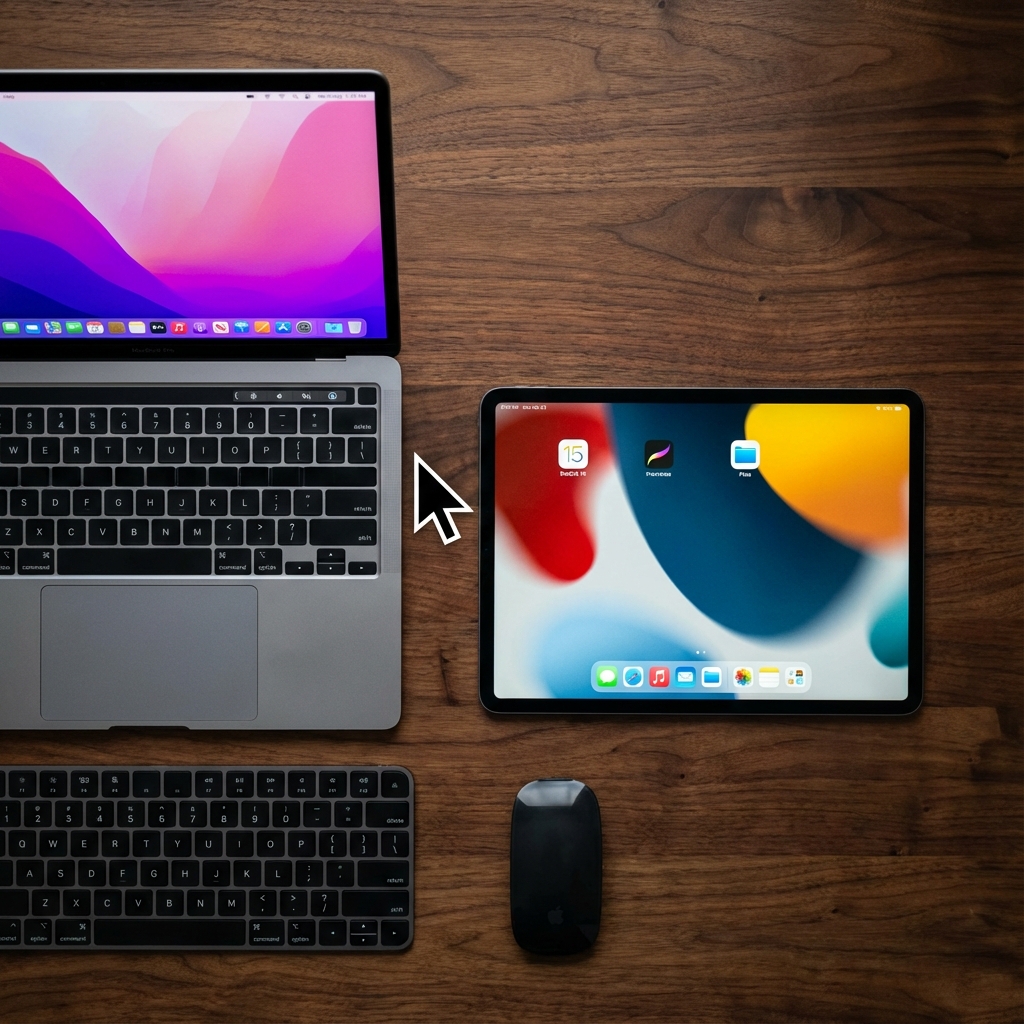
通用控制系统要求
支持的 Mac 机型(macOS Monterey 12.3 或更高版本):
- MacBook Pro (2016 及后续机型)
- MacBook (2016 及后续机型)
- MacBook Air (2018 及后续机型)
- iMac (2017 及后续机型)
- iMac Pro (所有机型)
- Mac mini (2018 及后续机型)
- Mac Pro (2019 及后续机型)
- Mac Studio (所有机型)
支持的 iPad 机型(iPadOS 15.4 或更高版本):
- iPad Pro (所有机型)
- iPad Air (第 3 代及后续机型)
- iPad (第 6 代及后续机型)
- iPad mini (第 5 代及后续机型)
问题 1:iPad 未出现在通用控制中
症状:
- 当你将光标推向屏幕边缘时,iPad 没有显示
- 显示器设置未将 iPad 显示为可用设备
- "链接键盘和鼠标"选项呈灰色
分步解决方案:
1. 验证基本要求
在你的 Mac 上,打开系统设置并检查以下内容:
系统设置 → 通用 → 隔空投送与接力确保已启用"允许在这台 Mac 和 iCloud 设备之间使用'接力'"。
在你的 iPad 上:
设置 → 通用 → 隔空播放与接力启用"接力"和"光标与键盘(Beta 版)"开关。
2. 检查 Apple ID 配置
两台设备必须使用相同的 Apple ID:
Mac:
系统设置 → Apple IDiPad:
设置 → [你的名字](顶部)验证两者显示相同的 Apple ID 电子邮件地址。
3. 启用通用控制设置
在你的 Mac 上:
系统设置 → 显示器 → 高级启用所有三个选项:
- ✅ 允许指针和键盘在附近的任何 Mac 或 iPad 之间移动
- ✅ 推过显示器边缘以连接附近的 Mac 或 iPad
- ✅ 自动重新连接到附近的任何 Mac 或 iPad
4. 切换蓝牙重置
有时蓝牙需要刷新:
# 通过终端关闭蓝牙
sudo pkill bluetoothd
或者在两台设备的控制中心手动关闭再打开蓝牙。
5. 重启两台设备
完全重启通常能解决检测问题:
- Mac:Apple 菜单 → 重新启动
- iPad:按住电源 + 音量增大键直到出现滑块,滑动关机,然后开机
问题 2:通用控制不断断开连接
症状:
- 连接在几分钟后断开
- 光标在跨越到另一台设备时冻结
- 频繁出现"连接丢失"通知
解决方案:
1. 检查网络稳定性
两台设备应连接到同一稳定的 Wi-Fi 网络。避免使用可能隔离设备的公共或酒店网络。
# 在 Mac 上测试网络连接
ping -c 5 $(ipconfig getifaddr en0 | cut -d. -f1-3).1
2. 禁用冲突的网络功能
在 iPad 上,确保个人热点已关闭:
设置 → 个人热点 → 关闭在 Mac 上,禁用互联网共享:
系统设置 → 通用 → 共享 → 互联网共享 → 关闭3. 检查防火墙设置
Mac 的防火墙可能会阻止通用控制:
系统设置 → 网络 → 防火墙 → 选项确保:
- "阻止所有传入连接"已关闭
- "自动允许内建软件接收传入连接"已开启
4. 暂时禁用随航
随航有时会干扰通用控制:
控制中心 → 显示器 → 断开任何随航会话问题 3:设备间拖放无法工作
症状:
- 在 Mac 和 iPad 之间拖动时文件无法传输
- 光标移动但无法拾取项目
- 项目在传输过程中消失
解决方案:
1. 确保 iPad 上打开了兼容的应用程序
将文件拖到 iPad 时,必须打开相应的应用程序:
- 图片:照片 App
- 文档:文件 App
- 文本:备忘录 App
2. 检查文件兼容性
某些文件类型不支持拖放。如果需要,请转换文件:
- .exe 文件无效
- 大文件(>10GB)可能会超时
- 受 DRM 保护的内容无法传输
3. 先尝试较小的文件
使用小图像文件进行测试以确认功能正常,然后逐渐尝试较大的文件。
随航:完整故障排除指南
什么是随航?
随航(Sidecar)将你的 iPad 变成 Mac 的辅助显示器。它支持有线(USB)和无线连接,并支持 Apple Pencil 直接在 Mac 应用程序上进行绘图和注释。
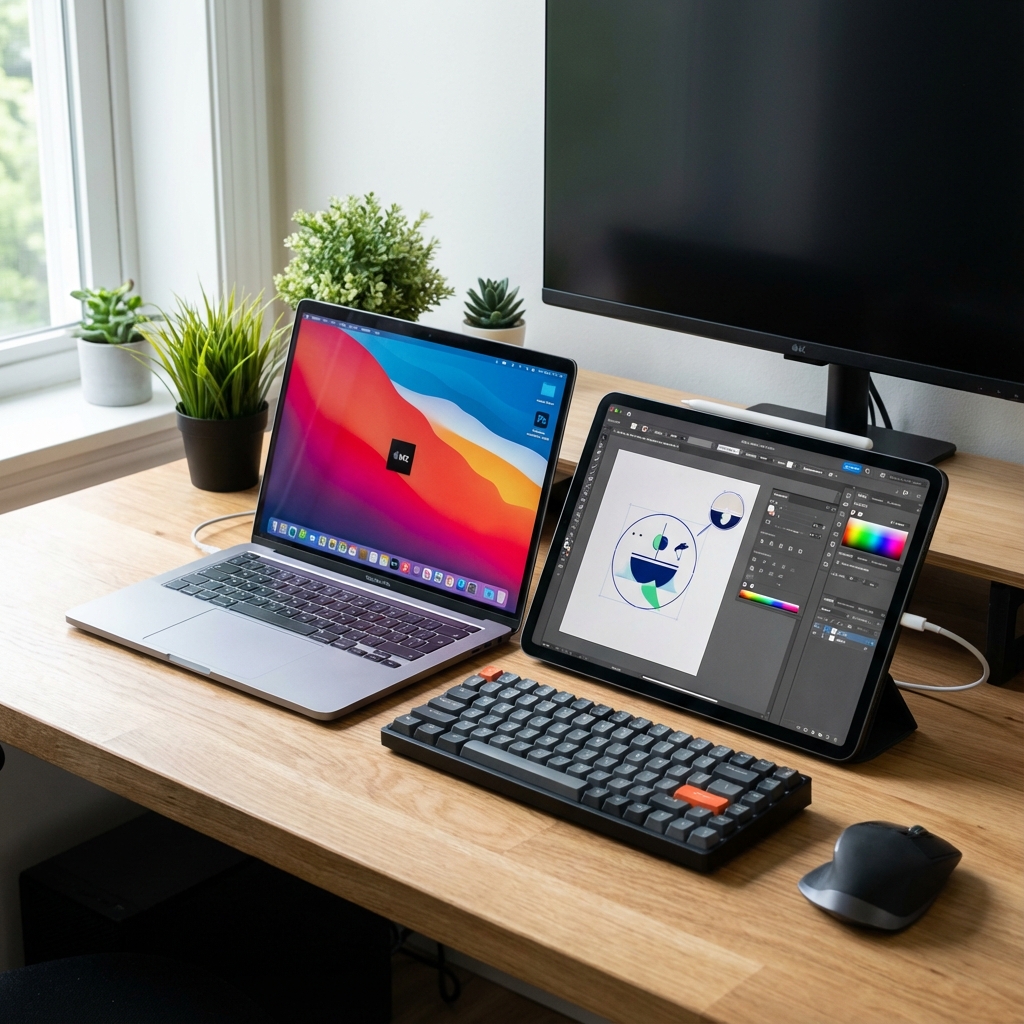
随航系统要求
支持的 Mac 机型:
- MacBook Pro (2016 及后续机型)
- MacBook (2016 及后续机型)
- MacBook Air (2018 及后续机型)
- iMac (2015 年末及后续机型)
- iMac Pro (所有机型)
- Mac mini (2018 及后续机型)
- Mac Pro (2019 及后续机型)
- Mac Studio (所有机型)
支持的 iPad 机型(iPadOS 13 或更高版本):
- iPad Pro (所有机型)
- iPad Air (第 3 代及后续机型)
- iPad (第 6 代及后续机型)
- iPad mini (第 5 代及后续机型)
问题 1:iPad 未显示在随航设备列表中
症状:
- 点击屏幕镜像图标但未出现 iPad
- 显示器设置显示没有可用的随航设备
- "正在查找 Apple TV 或其他隔空播放设备"一直在旋转
分步解决方案:
1. 验证软件更新
确保两台设备都运行最新的操作系统:
Mac:
系统设置 → 通用 → 软件更新iPad:
设置 → 通用 → 软件更新2. 检查 Apple ID 匹配
两台设备必须使用相同的 Apple ID 且已启用双重认证。
3. 启用接力
Mac:
系统设置 → 通用 → 隔空投送与接力 → 允许接力iPad:
设置 → 通用 → 隔空播放与接力 → 接力 → 开启4. 作为备选方案通过 USB 连接
如果无线检测失败,请尝试 USB 线缆连接:
- 使用 USB 或 USB-C 线缆将 iPad 连接到 Mac
- 在 iPad 上,如果出现提示,点击"信任此电脑"
- 在 Mac 上,转到系统设置 → 显示器
- 点击"添加显示器"并选择你的 iPad
5. 重置 iPad 上的网络设置
作为最后手段:
设置 → 通用 → 传输或还原 iPad → 还原 → 还原网络设置注意:這将清除保存的 Wi-Fi 密码。
问题 2:"设备超时"错误
症状:
- 错误消息:"无法连接到 [iPad 名称]。连接超时。"
- 随航开始连接但从未完成
- 旋转指示器无限期出现
解决方案:
1. 重启两台设备
这能解决大多数超时问题:
- 重启 Mac:Apple 菜单 → 重新启动
- 重启 iPad:按住电源 + 音量键直到出现滑块
2. 退出并重新登录 iCloud
在 Mac 上:
系统设置 → Apple ID → 退出登录等待 30 秒,然后重新登录。
在 iPad 上:
设置 → [你的名字] → 退出登录等待 30 秒,然后重新登录。
3. 禁用 VPN 连接
VPN 经常干扰随航:
系统设置 → VPN → 断开连接或者暂时禁用任何第三方 VPN 应用程序。
4. 检查 MDM 配置文件
企业设备管理配置文件可能会阻止随航:
设置 → 通用 → VPN 与设备管理如果存在配置文件,请联系你的 IT 部门。
问题 3:iPad 上的随航黑屏
症状:
- 随航连接成功
- iPad 显示完全黑屏
- Mac 仍然识别 iPad 为已连接的显示器
解决方案:
1. 切换镜像设置
系统设置 → 显示器 → 排列关闭并重新开启镜像复选框。
2. 重置显示器排列
点击菜单栏中的隔空播放图标:
- 选择"镜像内建视网膜显示器"
- 然后切换回"用作单独的显示器"
3. 检查显示分辨率
某些应用程序在 iPad 的分辨率下会出现问题:
系统设置 → 显示器 → [你的 iPad]尝试将分辨率更改为"缩放"并选择不同的选项。
问题 4:Apple Pencil 在随航中无法工作
症状:
- Apple Pencil 无法绘图或与 Mac 应用程序交互
- 压力感应缺失
- 防误触功能不工作
解决方案:
1. 启用 Apple Pencil 轻点两下
系统设置 → 显示器 → [你的 iPad] → 启用轻点两下 Apple Pencil2. 检查应用程序兼容性
并非所有 Mac 应用程序都支持 Apple Pencil 输入。经测试兼容的应用程序:
- Adobe Photoshop
- Adobe Illustrator
- Pixelmator Pro
- Affinity Photo
- Final Cut Pro (注释)
3. 重新配对 Apple Pencil
在 iPad 上:
设置 → 蓝牙 → [Apple Pencil] → 忽略此设备然后重新吸附/插入 Apple Pencil 以再次配对。
隔空投送:完整故障排除指南
什么是隔空投送?
隔空投送(AirDrop)支持在 Apple 设备之间进行即时无线文件传输。它使用蓝牙进行发现,使用 Wi-Fi 进行高速传输,并采用端到端加密以确保安全。
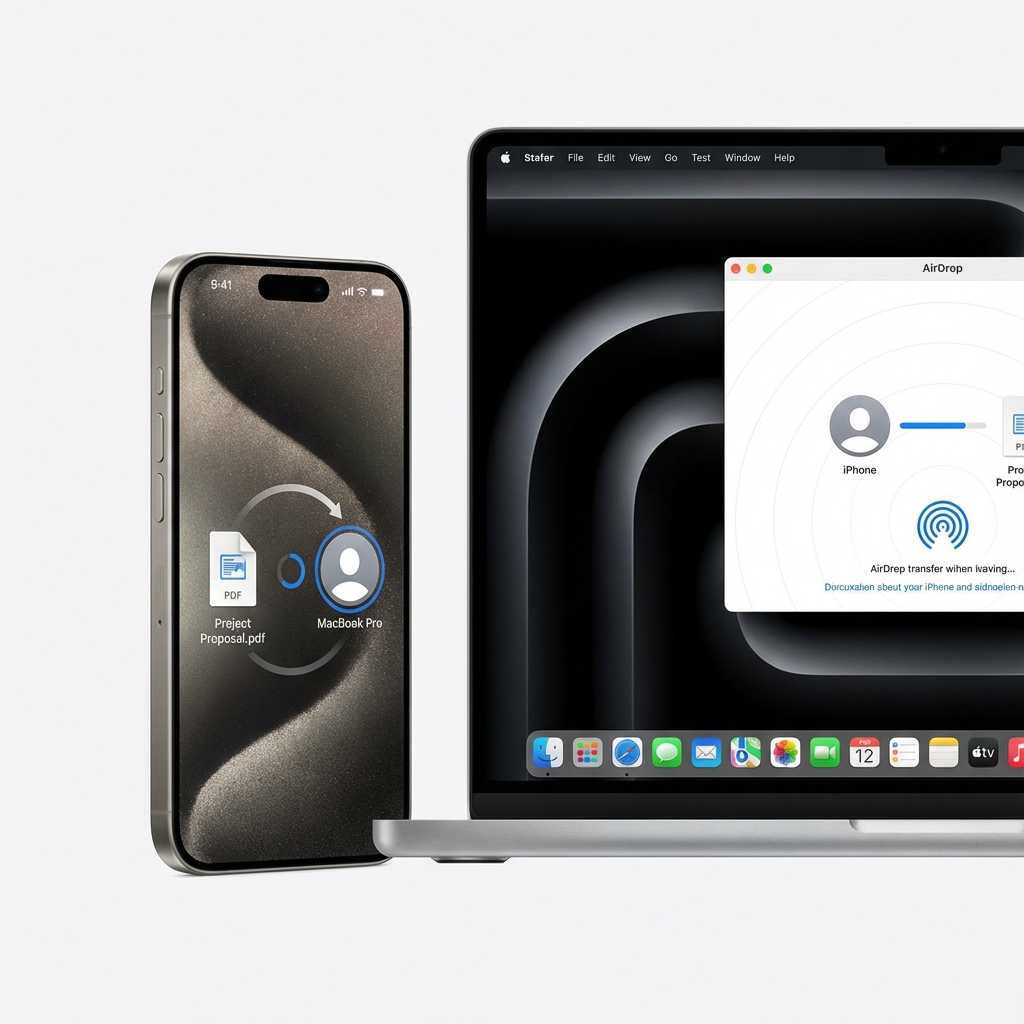
隔空投送系统要求
支持的 Mac 机型:
- MacBook Pro (2008 年末及后续机型,不包括 2008 年末的 17 英寸机型)
- MacBook Air (2010 年末及后续机型)
- MacBook (2008 年末及后续机型)
- iMac (2009 年初及后续机型)
- Mac mini (2010 年中及后续机型)
- Mac Pro (2009 年初配有 AirPort Extreme,或 2012 年中及后续机型)
- Mac Studio (所有机型)
软件要求:
- Mac 到 iOS 传输需要 macOS X Yosemite (10.10) 或更高版本
- Mac 到 Mac 传输需要 macOS X Lion (10.7) 或更高版本
问题 1:设备在隔空投送中不可见
症状:
- 隔空投送窗口显示"未发现任何人"
- 已知联系人未出现
- 附近的设备未被检测到
分步解决方案:
1. 检查隔空投送可见性设置
在 Mac 上: 打开访达 → 前往 → 隔空投送 (或按 Cmd+Shift+R) 在隔空投送窗口底部,将"允许这些人发现我:"设置为:
- 仅限联系人:只有通讯录中的人能看到你
- 所有人:附近的所有 Apple 设备都能看到你(在较新的 macOS 中为 10 分钟)
在 iPhone/iPad 上:
设置 → 通用 → 隔空投送 → 选择 "所有人,10 分钟" 或 "仅限联系人"2. 验证 Wi-Fi 和蓝牙已开启
这两种技术都是必须的:
# 在 Mac 上检查蓝牙状态
system_profiler SPBluetoothDataType | grep "Bluetooth Power"
如果需要,在控制中心关闭并重新开启两者。
3. 禁用个人热点
个人热点使用相同的无线频段并与隔空投送冲突:
iPhone/iPad:
设置 → 个人热点 → 允许其他人加入 → 关闭4. 关闭勿扰模式
专注模式可能会阻止隔空投送通知:
Mac:
控制中心 → 专注模式 → 关闭iPhone/iPad:
控制中心 → 专注模式 → 关闭5. 检查防火墙设置
Mac:
系统设置 → 网络 → 防火墙 → 选项确保:
- "阻止所有传入连接"已关闭
- "自动允许内建软件接收传入连接"已开启
问题 2:隔空投送传输失败
症状:
- 传输开始但从未完成
- 出现"失败"错误消息
- 进度条卡住
解决方案:
1. 拉近设备距离
隔空投送在 30 英尺(9 米)范围内效果最佳。将设备移至 10 英尺内以确保可靠性。
2. 减小文件大小
大文件(>5GB)可能会超时。尝试:
- 发送前压缩文件
- 分批次发送
- 对非常大的文件使用 iCloud 云盘
3. 重启 Wi-Fi 和蓝牙
关闭两者,等待 10 秒,然后重新开启:
# 通过终端重置 Wi-Fi
sudo ifconfig en0 down && sleep 5 && sudo ifconfig en0 up
4. 重置网络设置 (iPhone/iPad)
设置 → 通用 → 传输或还原 → 还原 → 还原网络设置问题 3:隔空投送传输速度慢
症状:
- 传输时间比预期长得多
- 进度条移动非常缓慢
- 小文件需要几分钟而不是几秒钟
解决方案:
1. 禁用低电量模式
低电量模式会限制网络性能:
Mac:
系统设置 → 电池 → 低电量模式 → 关闭iPhone:
设置 → 电池 → 低电量模式 → 关闭2. 检查 Wi-Fi 干扰
远离:
- 微波炉
- 其他 Wi-Fi 网络
- 蓝牙设备
- USB 3.0 设备
3. 重启路由器
Wi-Fi 拥堵会影响隔空投送速度。如果传输持续缓慢,请重启你的路由器。
4. 使用有线隔空投送替代方案
对于大文件传输,考虑使用闪电/USB-C 线缆配合访达文件传输。
高级故障排除:共同问题
网络配置深入剖析
许多连续互通问题源于网络配置问题。
1. 检查 mDNS/Bonjour 是否工作
连续互通功能依赖 Bonjour (mDNS) 进行设备发现:
# 在 Mac 上测试 Bonjour
dns-sd -B _apple-mobdev2._tcp local.
如果 30 秒后没有设备出现,Bonjour 可能被阻止。
2. 刷新 DNS 缓存
sudo dscacheutil -flushcache
sudo killall -HUP mDNSResponder
3. 检查被阻止的端口
连续互通使用多个网络端口:
- TCP/UDP 5353 (mDNS)
- TCP 62078 (iCloud)
- UDP 49152-65535 (AirDrop/AWDL)
确保你的路由器没有阻止这些端口。
蓝牙故障排除
1. 重置蓝牙模块
sudo pkill bluetoothd或者按住 Shift+Option 并点击蓝牙菜单图标 → "重置蓝牙模块"。
2. 删除蓝牙偏好设置文件
sudo rm -rf /Library/Preferences/com.apple.Bluetooth.plist
sudo rm -rf ~/Library/Preferences/ByHost/com.apple.Bluetooth.*
删除这些文件后重启你的 Mac。
3. 检查蓝牙干扰
远离:
- USB 3.0 集线器
- 其他制造商的无线鼠标/键盘
- 其他蓝牙设备
NVRAM 和 SMC 重置
对于持续存在的问题,重置系统管理:
重置 NVRAM (Intel Macs):
- 关闭 Mac
- 开机并立即按住 Option+Command+P+R
- 按住 20 秒
- 松开并让 Mac 正常启动
重置 SMC (Intel Macs):
- 关闭 Mac
- 按住左侧 Shift+Control+Option + 电源按钮 10 秒
- 松开所有键并开机
Apple Silicon Macs: 只需重启 Mac - SMC 会自动管理。
macOS Tahoe 26 特别注意事项
Liquid Glass UI 与连续互通
macOS Tahoe 新的 Liquid Glass 界面可能会影响连续互通设置的显示方式:
- 通用控制设置已移至 系统设置 → 显示器 → 高级
- 随航选项集成到显示器排列面板中
- 隔空投送设置可通过访达侧边栏和控制中心访问
已知 macOS Tahoe 连续互通 Bug
截至 2025 年 12 月,部分用户报告:
-
睡眠后通用控制延迟:Mac 从睡眠唤醒后,设备可能需要 5-10 秒才能重新连接
- 解决方法:禁用"自动重新连接"并手动推动光标以重新连接
-
M4 Mac 上的随航分辨率问题:部分 M4 Mac 用户报告分辨率检测不正确
- 解决方法:在显示器偏好设置中使用缩放分辨率设置
-
隔空投送卡在"等待中":传输卡住的偶发问题
- 解决方法:取消传输,将隔空投送可见性切换为"关"然后切回"所有人"
常见问题解答 (FAQ)
我可以将通用控制用于三台或更多设备吗?
可以!通用控制最多支持三台设备同时使用(包括 Mac 和 iPad 组合)。在 系统设置 → 显示器 → 排列 中排列它们。
随航可以通过互联网工作吗?
不行,随航需要本地邻近(同一 Wi-Fi 网络或 USB 连接)。对于远程访问,请考虑第三方解决方案,如 Luna Display 或 Duet Display。
为什么隔空投送显示"仅限联系人"接收者而不是陌生人?
出于隐私考虑,"仅限联系人"的隔空投送可见性要求双方在通讯录 App 中存有彼此的电话号码或电子邮件,并且 Apple ID 匹配。
我可以在旧款 iPad 上使用随航吗?
如果你的 iPad 不支持随航,请考虑使用 Duet Display 或 Luna Display 等第三方应用程序,它们适用于旧硬件。
通用控制可以在合盖模式下工作吗?
可以,你可以在 MacBook 处于合盖模式(关闭并连接外部显示器)时使用通用控制。确连接了外部键盘和鼠标。
结论
Apple 的连续互通功能是提高生产力的强大工具,但它们需要在多台设备和系统设置中进行正确配置。通过遵循本综合故障排除指南,你应该能够解决 macOS Tahoe 26 上的大多数通用控制、随航和隔空投送问题。
关键要点:
- 始终验证两台设备共享同一个已启用双重认证的 Apple ID
- 在所有设备上启用蓝牙、Wi-Fi 和接力
- 检查防火墙设置是否阻止了传入连接
- 当连接问题持续存在时重启设备
- 保持所有设备更新到最新的操作系统版本
如果这些解决方案无法解决持续存在的问题,请联系 Apple 支持或访问 Apple Store 零售店进行现场诊断。
相关资源
探索更多 macOS 故障排除指南: