macOS Tahoe 连续互通与同步故障排除完整指南 2025:修复 iCloud 云盘、接力与通用剪贴板
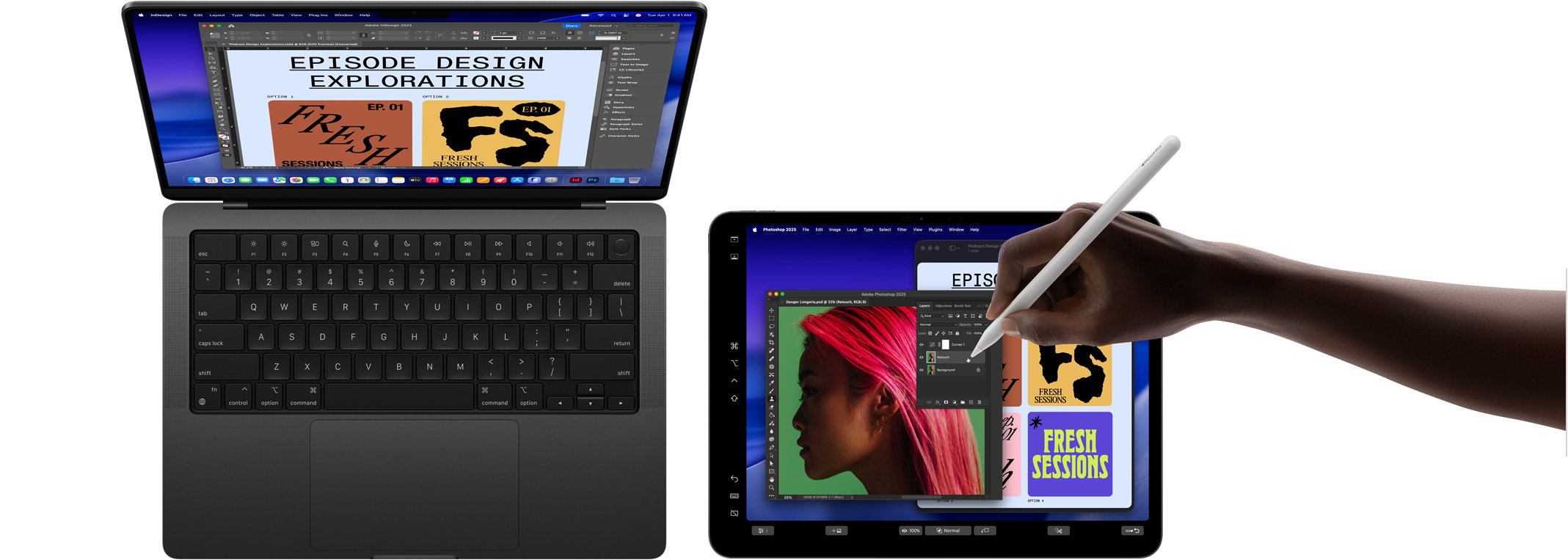
针对 Apple 设备上 macOS Tahoe 26 同步问题的综合诊断与修复指南。针对 iCloud 云盘下载卡住、接力失败、通用剪贴板问题、Apple Watch 自动解锁失败等问题的专家解决方案,包含终端命令和系统日志分析。
Mac、iPhone、iPad 和 Apple Watch 之间的无缝集成定义了 Apple 生态系统的体验。macOS Tahoe 26 引入了重大的连续互通(Continuity)改进,包括革命性的 Mac 版“电话”应用和增强的实时活动支持。然而,同步问题——从 iCloud 云盘下载无限期卡住到神秘的接力(Handoff)失败——可能会破坏这种精心设计的体验。本综合指南为 macOS Tahoe 中的每一个主要连续互通和同步问题提供了专家诊断策略和经过验证的解决方案。
概览:macOS Tahoe 连续互通状态
macOS Tahoe 连续互通的新功能
macOS Tahoe 26 代表了 Apple 连续互通框架的重大演变,引入了新的跨设备交互功能并完善了现有的同步技术。
macOS Tahoe 中的关键连续互通增强功能:
- Mac 版电话应用:直接通过 Mac 上的专用应用拨打和接听 iPhone 电话
- 实时活动支持:在 Mac 上查看来自 iPhone 应用的实时更新(送餐、体育比分、拼车)
- 增强的接力:提高了跨设备数据传输的可靠性和速度
- 剪贴板历史记录:新的系统级剪贴板管理器(注意:不跨设备同步)
- iCloud 云盘优化:更快的同步速度和改进的冲突解决
- Apple Watch 自动解锁改进:从睡眠中唤醒时更可靠的身份验证
macOS Tahoe 26.0-26.1 中的关键已知问题:
- iCloud 云盘卡在“等待下载”:特别影响 Git 仓库和 node_modules 文件夹
- 间歇性接力失败:特别是在企业 WiFi 网络上
- 通用剪贴板延迟:剪贴板内容同步需要 10-30 秒或完全失败
- Apple Watch 自动解锁:唤醒 MacBook 时失败率高(在 26.1.1 中修复)
- 虚拟机 iCloud 访问中断:虚拟机无法访问 iCloud 服务(目前无解决方法)
- 即时热点发现问题:iPhone 热点未出现在 WiFi 菜单中
本指南涵盖的内容:
本完整故障排除指南通过以下方式解决所有主要连续互通和同步问题:
- 详细的诊断程序以识别根本原因
- 分步解决方案,使用终端命令和系统日志分析
- 预防措施以避免未来的同步中断
- 特定于 macOS 版本的修复,适用于 Tahoe 26.0、26.1 和预期的 26.2 改进
- 网络配置要求,适用于企业和家庭环境
- 性能优化,适用于多设备工作流程
了解 Apple 连续互通架构
连续互通技术的工作原理
Apple 的连续互通不是单一功能,而是一套协同工作以创建无缝跨设备体验的技术。了解这些底层机制对于有效排除故障至关重要。
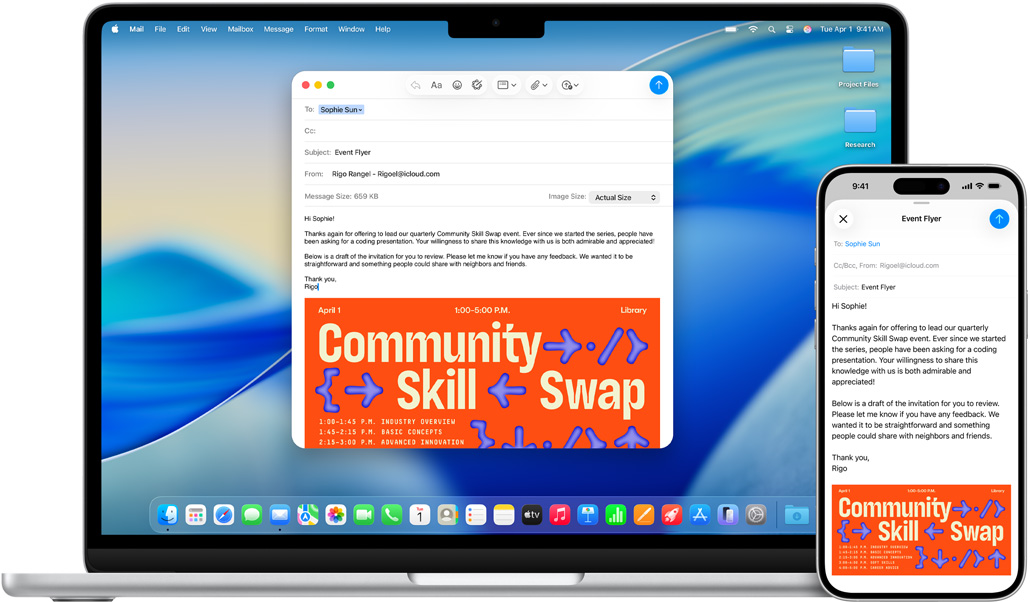
核心连续互通技术:
- 接力 (Handoff):在设备之间传输活动任务(Safari 标签页、邮件草稿、Pages 文档)
- 通用剪贴板:在一台设备上复制,在另一台设备上粘贴
- iPhone 蜂窝网络通话:在 Mac、iPad 上拨打/接听电话
- 短信/彩信转发:从 Mac 发送/接收 SMS 文本消息
- 即时热点:自动发现并连接到 iPhone 热点
- 隔空投送 (AirDrop):Apple 设备之间的无线文件传输
- 通用控制 (Universal Control):使用 Mac 键盘和鼠标控制 iPad
- 随航 (Sidecar):将 iPad 用作 Mac 的扩展显示器
- Apple Watch 自动解锁:佩戴 Apple Watch 时自动解锁 Mac
- 连续互通相机:使用 iPhone 作为 Mac 网络摄像头
所有连续互通功能的技术要求:
硬件要求:
- 蓝牙 4.0 或更高版本(2012 年及以后的所有 Mac)
- WiFi 802.11ac 或更高版本(2013 年及以后的所有 Mac)
- 相同的 Apple ID 在所有设备上
- 双重认证 已为 Apple ID 启用
- 接力支持:2012 年或更新的 Mac 型号(某些旧型号需使用 Continuity Activation Tool)
软件要求:
- macOS Tahoe 26.0 或更高版本 在 Mac 上
- iOS 18 或更高版本 在 iPhone/iPad 上
- watchOS 11 或更高版本 在 Apple Watch 上
- 设备登录到同一个 iCloud 帐户
- 蓝牙和 WiFi 已启用 在所有设备上
网络要求:
- 设备在同一 WiFi 网络上(或某些功能在蓝牙范围内)
- Bonjour 协议已启用(UDP 端口 5353,TCP/UDP 端口 3689)
- 防火墙未阻止 mDNS/Bonjour 流量
- IPv6 已启用(对即时热点功能至关重要)
- 个人热点已启用 在 iPhone 上(用于即时热点功能)
双通道通信系统
连续互通使用复杂的双通道系统:
低功耗蓝牙 (BLE) - 发现通道:
- 目的:设备发现和近距离感应
- 范围:约 30 英尺(10 米)
- 功耗:极低功耗
- 功能:广播设备的存在和能力
WiFi - 数据通道:
- 目的:实际数据传输(剪贴板内容、接力状态)
- 速度:大传输的高带宽
- 要求:设备必须在同一网络上或使用 WiFi Direct(点对点 WiFi)
- 功能:移动实际内容和应用状态
关键见解:如果蓝牙检测到设备但 WiFi 配置错误,连续互通功能将显示为可用,但在尝试实际传输时会失败。
iCloud 云盘同步故障排除
了解 macOS Tahoe 中的 iCloud 云盘架构
macOS 上的 iCloud 云盘使用后台进程 bird 来管理所有云同步操作。了解此进程是诊断同步问题的关键。
主要 iCloud 云盘组件:
- bird:主要的 iCloud 云盘守护进程,负责所有同步操作
- cloudd:处理 iCloud 帐户管理和身份验证
- com.apple.bird.plist:配置和状态信息
- ~/Library/Mobile Documents/:iCloud 云盘的本地存储位置
iCloud 云盘状态指示器:


- 带向下箭头的云:文件存储在 iCloud 中,未本地下载
- 绿色勾号:文件已下载并同步
- 圆形进度条:正在上传或下载
- 感叹号:同步错误或冲突
问题 1:文件卡在“等待下载”
症状:
- 文件显示“等待下载”状态数小时或数天
- 进度条从未前进
- 新文件上传成功,但旧文件仍卡住
- 特别影响 Git 仓库、
node_modules和.DS_Store文件
根本原因:
- 文件系统扩展属性损坏
bird进程死锁或队列过载- 网络限制或 ISP 上传带宽限制
- 临时 iCloud 服务器问题
- 文件权限阻止读取访问
- 文件名中包含特殊字符
完整诊断程序:
# 步骤 1:检查 bird 进程状态
ps aux | grep bird | grep -v grep

# 步骤 2:查看最近的 iCloud 云盘日志
log show --predicate 'process == "bird"' --last 30m --info

# 步骤 3:检查 iCloud 云盘存储配额
brctl quota ~/Library/Mobile\ Documents/com~apple~CloudDocs

# 步骤 4:识别有问题的项目
brctl diagnose -d ~/Library/Mobile\ Documents/com~apple~CloudDocs -s -o ~/Desktop/icloud-diagnosis.txt

# 步骤 5:验证 iCloud 网络连接
nc -zv p01-ckdatabase.icloud.com 443
nc -zv p48-content.icloud.com 443
解决方案(按顺序尝试):
解决方案 1:强制重启 bird 进程
# 终止 bird 守护进程
killall bird

# bird 自动重启;监控重启
log stream --predicate 'process == "bird"' --level info

# 等待 2-3 分钟让 bird 重新初始化
# 检查 Finder 中的下载是否恢复
解决方案 2:重置 iCloud 云盘同步状态
# 停止 bird 进程
killall bird

# 删除 bird 缓存和状态
rm ~/Library/Application\ Support/CloudDocs/session/db/client.db
rm ~/Library/Application\ Support/CloudDocs/session/db/server.db

# 删除 bird 首选项(强制重新配置)
defaults delete com.apple.bird

# 重启 Mac 以进行干净的 bird 重新初始化
sudo shutdown -r now
解决方案 3:选择性文件排除(针对有问题的文件)
如果特定文件(如 .git 目录或 node_modules)持续失败:
# 将有问题的目录移出 iCloud 云盘
mv ~/Library/Mobile\ Documents/com~apple~CloudDocs/Projects/MyProject ~/.

# 等待 iCloud 识别删除
sleep 60

# 使用 .nosync 方法排除 iCloud
mv ~/.MyProject ~/Library/Mobile\ Documents/com~apple~CloudDocs/Projects/MyProject.nosync

# .nosync 目录被 iCloud 云盘忽略,但仍可访问
解决方案 4:完全重置 iCloud 云盘(核选项)
⚠️ 警告:这将注销 iCloud 云盘并删除所有本地副本。仅在其他解决方案失败时使用。
# 1. 注销 iCloud 云盘
# 系统设置 > Apple ID > iCloud > iCloud 云盘 > 关闭

# 2. 删除所有本地 iCloud 云盘数据
rm -rf ~/Library/Mobile\ Documents/*
rm -rf ~/Library/Application\ Support/CloudDocs/*

# 3. 重启 Mac
sudo shutdown -r now

# 4. 重新登录 iCloud 云盘
# 系统设置 > Apple ID > iCloud > iCloud 云盘 > 打开

# 5. 等待 30-60 分钟进行完全重新同步
预防措施:
- 排除开发依赖项:将
node_modules、.git、venv保存在 iCloud 云盘之外 - 使用 .nosync:将
.nosync附加到文件夹名称,以仅在 iCloud 云盘路径内本地保留 - 监控存储:保持至少 20% 的 iCloud 存储空间空闲,以防止队列停滞
- 定期重启:每周使用
killall bird重启 bird,以防止内存泄漏 - 避免特殊字符:不要在用于 iCloud 的文件名中使用
/、:或 Unicode
问题 2:iCloud 云盘同步冲突
症状:
- 出现带有“(Conflict)”后缀的重复文件
- 在多个设备上编辑的同一文档显示冲突
- 文件随机恢复到旧版本
根本原因:
- 在没有适当锁定协调的情况下在多个设备上同时编辑
- 同步期间的网络中断导致部分上传
- 设备之间的系统时钟偏差导致时间戳冲突
解决方案:
解决方案 1:解决个别冲突
# 查找所有冲突文件
find ~/Library/Mobile\ Documents/com~apple~CloudDocs -name "*Conflict*"

# 手动解决:
# 1. 将冲突文件与原始文件进行比较
# 2. 根据需要合并更改
# 3. 合并后删除冲突文件
# 4. 仅保留一个权威版本
解决方案 2:防止未来冲突
# 确保系统时间同步已启用(防止时间戳冲突)
sudo systemsetup -setusingnetworktime on

# 验证时间同步
sudo systemsetup -getusingnetworktime

# 验证时区
sudo systemsetup -gettimezone
sudo systemsetup -settimezone Asia/Shanghai  # 根据您的地区调整

# 检查上次 NTP 同步
sntp -s time.apple.com
接力 (Handoff) 故障排除
了解 macOS Tahoe 中的接力
接力允许在 Apple 设备之间无缝转换活动。在 macOS Tahoe 中,接力得到了改进:
- 更快的发现:延迟从 5-10 秒减少到 2-3 秒
- 更多应用:支持更多第三方应用
- 实时活动:来自 iPhone 应用的实时更新出现在 Mac 上
- 电话应用集成:将通话转移到新的专用 Mac 电话应用
问题 3:接力未出现或不工作
症状:
- 接力图标未出现在程序坞或应用切换器中
- 点击接力图标无法传输活动
- 间歇性工作或仅适用于特定应用
- 适用于某些设备对,但不适用于其他设备对
诊断清单:
# 检查蓝牙状态和版本
system_profiler SPBluetoothDataType | grep -A5 "Bluetooth"

# 检查 WiFi 连接和网络
networksetup -getairportnetwork en0

# 验证接力是否在系统首选项中启用
defaults read com.apple.coreservices.useractivityd ActivityAdvertisingAllowed
# 应返回 1(启用)

# 检查接力守护进程状态
ps aux | grep -i "useractivityd" | grep -v grep
解决方案:
解决方案 1:验证基本要求
-
检查系统设置:
- Mac:系统设置 > 通用 > 隔空投送与接力 > 允许在这台 Mac 和 iCloud 设备之间使用“接力”(启用)
- iPhone:设置 > 通用 > 隔空播放与接力 > 接力(启用)
-
确认相同的 Apple ID:
# 检查 Mac 上登录的 Apple ID defaults read MobileMeAccounts Accounts | grep AccountID # 必须与 iPhone 上的 Apple ID 匹配(在设置 > 您的姓名中检查) -
确认相同的 WiFi 网络:
- Mac 和 iPhone 必须在同一 WiFi 网络上
- 具有客户端隔离的企业网络可能会阻止接力
解决方案 2:重置蓝牙和 WiFi
# 方法 1:通过终端快速重置
sudo ifconfig en0 down && sudo ifconfig en0 up
sudo pkill bluetoothd

# 方法 2:完全网络重置
# 关闭 WiFi
sudo networksetup -setairportpower en0 off

# 关闭蓝牙
blueutil -p 0

# 等待 10 秒
sleep 10

# 打开蓝牙
blueutil -p 1

# 打开 WiFi
sudo networksetup -setairportpower en0 on

# 重新连接到 WiFi
# 系统设置 > Wi-Fi > 选择网络
解决方案 3:重置接力服务
# 终止接力守护进程
killall useractivityd

# 重启连续互通服务
sudo launchctl unload /System/Library/LaunchDaemons/com.apple.sharingd.plist
sudo launchctl load /System/Library/LaunchDaemons/com.apple.sharingd.plist

# 重置接力首选项
defaults delete ~/Library/Preferences/com.apple.coreservices.useractivityd.plist

# 重启 Mac
sudo shutdown -r now
解决方案 4:网络配置(企业 WiFi)
企业网络经常阻止接力所需的多播 DNS (mDNS):
# 测试设备之间的 Bonjour/mDNS 连接
# 在 Mac 上,安装 dns-sd 工具(包含在 macOS 中)
dns-sd -B _airplay._tcp local.

# 应列出附近的设备
# 如果未显示任何内容,则网络正在阻止 mDNS

# 检查防火墙是否阻止所需端口
# 接力所需的端口:
# - UDP 5353 (mDNS/Bonjour)
# - TCP/UDP 3689 (Apple Remote)网络管理员的防火墙要求:
- 允许客户端之间的 mDNS (UDP 5353)
- 禁用 WiFi 客户端隔离
- 允许 Bonjour 跨 VLAN(如果设备位于不同的 VLAN 上)
- 启用 IPv6(如果使用即时热点功能)
通用剪贴板故障排除

了解通用剪贴板
通用剪贴板允许您在一台 Apple 设备上复制内容并将其粘贴到另一台设备上。它使用与接力相同的蓝牙发现 + WiFi 传输机制。
macOS Tahoe 的关键区别:
macOS Tahoe 引入了 剪贴板历史记录(通过按住 Command+V 访问),但此功能:
- ✅ 在每台设备上本地存储多个剪贴板项目
- ❌ 不跨设备同步剪贴板历史记录
- ✅ 通用剪贴板仍然仅适用于最近复制的项目
问题 4:通用剪贴板不同步
症状:
- 在 iPhone 上复制,在 Mac 上粘贴显示旧的剪贴板内容
- 剪贴板同步偶尔工作,但不可靠
- 同步剪贴板前有 30 秒以上的延迟(或根本不同步)
- 适用于文本,但不适用于图像或文件
诊断步骤:
# 检查剪贴板守护进程状态
ps aux | grep -i pboard | grep -v grep

# 实时监控剪贴板同步事件
log stream --predicate 'subsystem == "com.apple.coreservices.useractivity"' --level debug

# 检查接力状态(通用剪贴板依赖于接力)
defaults read com.apple.coreservices.useractivityd ActivityAdvertisingAllowed
解决方案:
解决方案 1:重启剪贴板服务
# 终止剪贴板进程
killall pboard

# 重启 pasteboard 守护进程
launchctl start com.apple.pboard

# 测试剪贴板同步
# 在 iPhone 上复制文本,等待 5 秒,在 Mac 上粘贴
解决方案 2:清除剪贴板缓存
# 删除剪贴板缓存
rm ~/Library/Caches/com.apple.ClipboardServer/*

# 删除通用剪贴板缓存
rm -rf ~/Library/Caches/CloudKit/com.apple.coreservices.useractivity.clipboard/*

# 重启剪贴板服务
killall pboard
解决方案 3:重置所有连续互通服务
# 综合连续互通重置
killall pboard useractivityd sharingd

# 强制重启蓝牙
sudo pkill bluetoothd

# 重启 WiFi
sudo ifconfig en0 down
sleep 5
sudo ifconfig en0 up

# 等待 30 秒让服务稳定
sleep 30

# 测试通用剪贴板
解决方案 4:调整安全设置
某些安全软件或设置会阻止剪贴板访问:
-
系统设置 > 隐私与安全性 > 文件和文件夹
- 确保您从中复制的应用具有访问权限
-
检查第三方剪贴板管理器:
- 暂时禁用(CopyClip, Paste, Alfred clipboard)
- 检查通用剪贴板在没有它们的情况下是否工作
-
检查防火墙例外:
# 检查防火墙状态
sudo /usr/libexec/ApplicationFirewall/socketfilterfw --getglobalstate

# 如果已启用,确保它未阻止系统服务
sudo /usr/libexec/ApplicationFirewall/socketfilterfw --getblockall
大剪贴板项目的限制:
通用剪贴板有大小和格式限制:
- 最大大小:~10 MB(取决于网络速度)
- 支持的格式:文本、图像、文件(有大小限制)
- 超时:传输 30 秒
- 替代方案:对于大项目,请使用隔空投送
Apple Watch 自动解锁故障排除
问题 5:Apple Watch 自动解锁在唤醒时失败
症状:
- 自动解锁在 macOS Sequoia 中有效,但在 Tahoe 中无效
- 消息“无法使用 Apple Watch 解锁”
- 每次唤醒都需要密码
- 工作不一致(成功率 30-40%)
macOS Tahoe 26.0-26.1 中的已知问题:
Apple Watch 自动解锁在早期 Tahoe 版本中具有很高的失败率,特别是:
- 唤醒 MacBook(50% 失败率)
- 重启 Mac 后(首次登录需要手动解锁)
- 当 Mac 和 Watch 失去蓝牙连接时
状态:在 macOS 26.1.1(2025 年 11 月更新)中显著改进
诊断程序:
# 检查 Watch 是否已配对且解锁已启用
defaults read com.apple.applicationaccess allowAutoUnlock
# 应返回 1

# 检查 Watch 近距离检测
log stream --predicate 'subsystem == "com.apple.coreservices.useractivityd" AND category == "watch-unlock"' --level debug

# 检查 Watch 蓝牙连接
system_profiler SPBluetoothDataType | grep -A10 "Apple Watch"
解决方案:
解决方案 1:更新到 macOS 26.1.1 或更高版本
# 检查当前 macOS 版本
sw_vers

# 如果不是 26.1.1+,请更新:
# 系统设置 > 通用 > 软件更新
解决方案 2:重新配对 Apple Watch
-
取消配对 Watch 与 Mac:
- 系统设置 > 触控 ID 与密码 > Apple Watch
- 点击手表旁边的“移除”
-
关闭并重新打开自动解锁:
- 在 Mac 上:系统设置 > 触控 ID 与密码 > 关闭“Apple Watch”
- 等待 30 秒
- 重新打开“Apple Watch”
- 出现提示时输入 Mac 密码
-
验证 Watch 设置:
- 在 iPhone 上:Watch 应用 > 密码 > 手腕检测(启用)
- 确保手表已解锁(每次抬起时不需要密码)
解决方案 3:重置蓝牙和近距离设置
# 删除 Watch 解锁首选项
defaults delete com.apple.applicationaccess allowAutoUnlock

# 重启蓝牙守护进程
sudo pkill bluetoothd

# 重启 Mac
sudo shutdown -r now

# 重启后,重新启用自动解锁
# 系统设置 > 触控 ID 与密码 > Apple Watch
解决方法(如果问题仍然存在):
- 使用触控 ID 作为替代方案(如果您的 MacBook 支持)
- 启用“使用 Apple Watch 确认”密码(系统设置 > 触控 ID 与密码)
- 暂时禁用自动解锁并使用传统密码,直到 macOS 26.2(预计 2025 年 12 月)
iPhone 蜂窝网络通话和短信转发
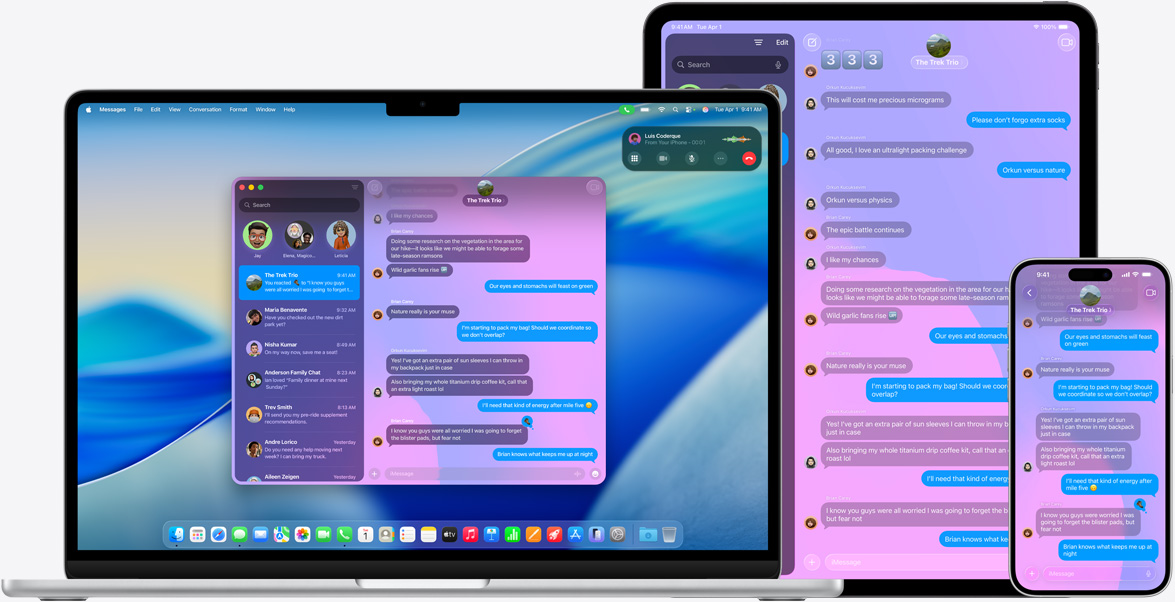
了解 macOS Tahoe 中的电话功能
macOS Tahoe 引入了专用的 Mac 版电话应用,取代了以前的 FaceTime 集成:
新电话应用功能:
- 查看来自 iPhone 的最近通话
- 通过 iPhone 的蜂窝网络拨打外拨电话
- 在 Mac 上接听 iPhone 来电
- 访问语音邮件
- 查看与 iPhone 同步的通话记录
问题 6:iPhone 通话未出现在 Mac 上
症状:
- iPhone 来电不在 Mac 上响铃
- 电话应用显示“iPhone 不可用”
- 通话在 iPad 上工作,但在 Mac 上不工作
- 以前工作,但在更新到 Tahoe 后停止
诊断程序:
# 检查电话应用是否看到 iPhone
# 查看电话应用 > 设备

# 检查连续互通通话是否已启用
defaults read com.apple.FaceTime CapabilitiesTelephony
# 应存在并包含有效数据

# 检查运营商 WiFi 通话支持
# 需要运营商支持 WiFi 通话
解决方案:
解决方案 1:验证两台设备上的设置
在 iPhone 上:
- 设置 > 电话 > 在其他设备上通话 > 开启
- 确保您的 Mac 已列出并启用
- 检查 Wi-Fi 通话是否已启用(如果运营商支持):
- 设置 > 电话 > Wi-Fi 通话 > 开启
在 Mac 上:
- 电话应用 > 设置 (Command+,)
- 来自 iPhone 的呼叫 > 开启
- 确保在设备列表中选择了 iPhone
解决方案 2:重置 FaceTime 和电话应用
# 注销 FaceTime 和电话应用
# FaceTime > 设置 > 注销

# 删除 FaceTime 首选项
rm ~/Library/Preferences/com.apple.FaceTime.plist

# 重启 Mac
sudo shutdown -r now

# 重启后:
# 1. 打开 FaceTime 并登录
# 2. 打开电话应用并检查 iPhone 连接
# 3. 在电话 > 设置中启用通话
解决方案 3:检查网络配置
# 验证设备在同一 WiFi 网络上
networksetup -getairportnetwork en0

# 与 iPhone WiFi 比较(设置 > Wi-Fi)

# 测试 LAN 连接
# iPhone IP:设置 > Wi-Fi > (i) > IP 地址
ping [iPhone-IP-Address]

# 应以 <10ms 的延迟响应
问题 7:SMS 文本消息不同步
症状:
- 可以发送/接收 iMessage,但无法发送/接收 SMS(绿色气泡)
- SMS 消息出现在 iPhone 上,但未出现在 Mac 上的信息应用中
- “等待激活”消息不消失
解决方案:
在 iPhone 上:
- 设置 > 信息 > 短信转发
- 启用您的 Mac
- 输入 Mac 上显示的验证码
在 Mac 上:
- 信息应用 > 设置 > iMessage 信息
- 确保您使用与 iPhone 相同的 Apple ID 登录
- 启用您的电话号码(应出现在“您的信息接收地址:”下)
如果验证码未出现:
# 重置信息激活
# 在 Mac 上:
# 信息 > 设置 > iMessage 信息 > 注销
# 等待 30 秒
# 重新登录

# 在 iPhone 上:
# 设置 > 信息 > 发送与接收 > Apple ID > 注销
# 等待 30 秒
# 重新登录

# 重试短信转发设置
即时热点故障排除
问题 8:未检测到 iPhone 即时热点
症状:
- iPhone 未出现在 Mac 的 WiFi 菜单中以进行即时热点连接
- 显示常规 WiFi 网络,但缺少 iPhone
- 必须手动在 iPhone 上启用个人热点
- 即时热点在以前的 macOS 版本中工作
关键要求:IPv6
即时热点要求 Mac 上 启用 IPv6。许多用户禁用 IPv6 以解决其他问题,这会破坏即时热点。
诊断程序:
# 检查 IPv6 是否已启用
networksetup -getinfo Wi-Fi | grep IPv6

# 应显示 "IPv6: Automatic" 或类似内容
# 如果显示 "IPv6: Off",即时热点将无法工作

# 检查 iPhone 个人热点配置
# iPhone:设置 > 个人热点 > 允许其他人加入:开启
解决方案:
解决方案 1:启用 IPv6
# 在 WiFi 接口上启用 IPv6
sudo networksetup -setv6automatic Wi-Fi

# 验证 IPv6 现在是否处于活动状态
networksetup -getinfo Wi-Fi | grep IPv6

# 重启 WiFi
sudo ifconfig en0 down
sleep 5
sudo ifconfig en0 up

# 检查 WiFi 菜单中的 iPhone 即时热点
解决方案 2:重置 iPhone 个人热点
- iPhone:设置 > 个人热点 > 关闭
- 等待 30 秒
- 开启个人热点
- 出现提示时 设置 WiFi 密码
- 在 Mac 上,点击 WiFi 菜单图标
- iPhone 应出现在“个人热点”下
解决方案 3:验证蓝牙配对
# 检查 iPhone 是否已通过蓝牙配对
system_profiler SPBluetoothDataType | grep -A5 "iPhone"

# 如果未列出,配对 iPhone:
# 1. 系统设置 > 蓝牙
# 2. iPhone 应出现在“附近的设备”中
# 3. 点击“连接”
解决方案 4:重置网络设置 (iPhone)
如果 iPhone 仍未出现:
- iPhone:设置 > 通用 > 传输或还原 iPhone > 还原 > 还原网络设置
- 输入密码
- 确认还原(删除 WiFi 密码和 VPN 设置)
- 还原后,重新配置个人热点
- 检查 Mac 上的即时热点发现
网络和防火墙配置
企业网络要求
由于安全限制,许多连续互通功能在企业网络上不起作用。了解网络要求有助于诊断问题是特定于设备的还是网络强加的。
所需的网络协议:
| 协议 | 端口 | 目的 | 防火墙规则 |
|---|---|---|---|
| mDNS (Bonjour) | UDP 5353 | 设备发现 | 允许组播到 224.0.0.251 |
| Apple Remote | TCP/UDP 3689 | iTunes/远程服务 | 允许客户端设备之间 |
| AirPlay | TCP 7000, 7001 | 屏幕镜像,隔空播放 | 允许客户端设备之间 |
| Continuity | TCP 8770-8777 | 接力,通用剪贴板 | 允许点对点 |
| AirDrop | TCP 8000-8999 | 文件传输 | 允许点对点或通过 AP |
macOS 防火墙配置:
# 检查 macOS 防火墙是否已启用
sudo /usr/libexec/ApplicationFirewall/socketfilterfw --getglobalstate

# 如果防火墙已启用并阻止连续互通:
# 启用防火墙但允许已签名的应用
sudo /usr/libexec/ApplicationFirewall/socketfilterfw --setallowsigned on

# 允许 FaceTime、信息和连续互通服务
sudo /usr/libexec/ApplicationFirewall/socketfilterfw --add /System/Applications/FaceTime.app
sudo /usr/libexec/ApplicationFirewall/socketfilterfw --add /System/Applications/Messages.app
sudo /usr/libexec/ApplicationFirewall/socketfilterfw --add /System/Library/CoreServices/useractivityd

# 重启防火墙
sudo /usr/libexec/ApplicationFirewall/socketfilterfw --setglobalstate off
sudo /usr/libexec/ApplicationFirewall/socketfilterfw --setglobalstate on
WiFi 网络兼容性
不兼容的网络配置:
- 客户端隔离 / AP 隔离:防止设备相互看到
- 无 mDNS 转发的 VLAN:不同 VLAN 上的设备无法发现彼此
- 强制门户 WiFi:带有登录页面的公共 WiFi 经常阻止连续互通
- 具有严格路由的 VPN:某些 VPN 通过隧道路由所有流量,破坏本地发现
测试网络兼容性:
# 测试设备之间的 mDNS
dns-sd -B _airplay._tcp local.

# 应列出附近的 Apple 设备
# 如果列表为空,则网络正在阻止 mDNS

# 测试直接设备连接(需要知道 iPhone 本地 IP)
# 查找 iPhone IP:设置 > Wi-Fi > 网络旁边的 (i) > IP 地址
ping [iPhone-IP]

# 应快速响应 (<50ms)
# 超时表示网络隔离或防火墙阻止

# 测试 Bonjour 服务发现
dns-sd -L "Device Name" _airplay._tcp local.
系统日志和高级诊断
使用 macOS 统一日志系统
macOS Tahoe 使用统一日志系统来跟踪所有系统事件,包括详细的连续互通诊断。
关键日志命令:
# 实时监控 iCloud 云盘同步
log stream --predicate 'process == "bird"' --level info

# 监控接力活动
log stream --predicate 'subsystem == "com.apple.coreservices.useractivityd"' --level debug

# 监控蓝牙连续互通
log stream --predicate 'subsystem CONTAINS "bluetooth"' --level info

# 监控剪贴板同步
log stream --predicate 'subsystem == "com.apple.coreservices.useractivity" AND category == "clipboard"' --level debug

# 查看过去一小时的 WiFi 事件
log show --predicate 'subsystem == "com.apple.wifi"' --last 1h --info

# 导出完整的连续互通日志以供支持
log collect --start '2025-11-20 09:00:00' --output ~/Desktop/continuity-logs.logarchive
解释常见日志消息:
iCloud 云盘日志:
bird[PID]: Uploaded item [filename] successfully
→ 正常上传完成

bird[PID]: Failed to upload item [filename]: Error Domain=NSCocoaErrorDomain Code=512
→ 文件权限或扩展属性错误

bird[PID]: Throttled: too many requests
→ 速率限制;等待 10-15 分钟
接力日志:
useractivityd: Successfully advertised activity
→ 设备正在广播接力可用性

useractivityd: Failed to fetch activity: timeout
→ 网络延迟或拥塞

useractivityd: Received activity from [device]
→ 接力传输成功启动
创建系统诊断归档
对于需要升级到 Apple 支持的持续性问题:
# 创建完整的系统诊断
# 按住:Shift + Control + Option + Command + 句号 (.)
# 持续 5 秒

# 或通过命令行:
sudo sysdiagnose -u

# 在 /var/tmp/sysdiagnose_[timestamp].tar.gz 创建归档
# 包含:
# - 所有系统日志
# - 网络诊断
# - 蓝牙诊断
# - iCloud 同步状态
# - 系统配置

# 发送前查看(可能包含个人信息)
监控同步问题的性能
# 监控 bird (iCloud 云盘) CPU 和内存使用情况
sudo fs_usage -w -f filesys bird

# 监控连续互通使用的网络带宽
nettop -P -L 0

# 查找连续互通服务的进程 ID
pgrep -lf "useractivityd|bird|sharingd|cloudd"

# 监控特定进程的资源使用情况(替换 PID)
top -pid [PID] -s 5

# 检查后台进程是否受到 CPU 限制
pmset -g thermlog
连续互通完全重置程序
何时执行完全重置
仅在以下情况下尝试完全连续互通重置:
- 尝试了上述所有特定故障排除步骤
- 更新到最新的 macOS 版本
- 验证了正确的网络配置
- 排除了硬件问题(蓝牙、WiFi)
完全重置的作用:
- 注销所有 iCloud 服务
- 清除所有连续互通首选项和缓存
- 重置蓝牙和 WiFi 配置
- 强制所有设备重新配对
⚠️ 警告:此过程将:
- 暂时禁用所有连续互通功能
- 需要重新配对所有蓝牙设备
- 需要重新输入 WiFi 密码
- 需要 20-30 分钟才能完成
分步完全重置
第 1 阶段:准备
# 1. 记录当前配置
system_profiler SPBluetoothDataType > ~/Desktop/bluetooth-config-backup.txt
networksetup -listallnetworkservices > ~/Desktop/network-config-backup.txt

# 2. 备份关键数据(可选但推荐)
tmutil startbackup

# 3. 退出所有应用
osascript -e 'quit app "Safari"'
osascript -e 'quit app "Mail"'
osascript -e 'quit app "Messages"'
osascript -e 'quit app "FaceTime"'
第 2 阶段:注销 iCloud
- 系统设置 > Apple ID
- 向下滚动并点击 注销
- 选择保留 iCloud 数据的本地副本(推荐:保留)
- 出现提示时输入 Apple ID 密码
- 点击 注销 确认
第 3 阶段:重置连续互通首选项
# 终止所有连续互通相关进程
killall bird cloudd useractivityd sharingd pboard

# 删除连续互通首选项
rm ~/Library/Preferences/com.apple.coreservices.useractivityd.plist
rm ~/Library/Preferences/com.apple.bird.plist
rm ~/Library/Preferences/com.apple.cloudd.plist
rm ~/Library/Preferences/com.apple.sharingd.plist
rm ~/Library/Preferences/com.apple.security.cloudkeychainproxy3.plist

# 删除连续互通缓存
rm -rf ~/Library/Caches/com.apple.coreservices.useractivity*
rm -rf ~/Library/Caches/CloudKit/*
rm -rf ~/Library/Application\ Support/CloudDocs/*

# 删除蓝牙首选项
sudo rm /Library/Preferences/com.apple.Bluetooth.plist

# 重置 WiFi 首选项(备份当前设置)
sudo rm /Library/Preferences/SystemConfiguration/com.apple.airport.preferences.plist
第 4 阶段:重启 Mac
sudo shutdown -r now第 5 阶段:重新启用服务(重启后)
-
重新登录 iCloud:
- 系统设置 > 使用 Apple ID 登录
- 输入 Apple ID 和密码
- 完成双重认证
- 启用所有 iCloud 服务(云盘、照片等)
-
启用接力:
- 系统设置 > 通用 > 隔空投送与接力
- 启用“允许在这台 Mac 和 iCloud 设备之间使用‘接力’”
-
重新配对蓝牙设备:
- 系统设置 > 蓝牙
- 配对 iPhone、iPad、Apple Watch 等
-
重新连接 WiFi:
- 菜单栏 WiFi 图标
- 选择网络并输入密码
-
启用 Apple Watch 自动解锁(如果适用):
- 系统设置 > 触控 ID 与密码
- 启用 Apple Watch 解锁
-
配置电话功能:
- 打开电话应用
- 设置 > 启用“来自 iPhone 的呼叫”
-
启用短信转发:
- iPhone:设置 > 信息 > 短信转发
- 启用您的 Mac
第 6 阶段:验证(设置后等待 15 分钟)
# 测试 iCloud 云盘同步
# 在 ~/Library/Mobile Documents/com~apple~CloudDocs/ 中创建测试文件
touch ~/Library/Mobile\ Documents/com~apple~CloudDocs/test-sync-$(date +%s).txt
# 检查它是否在 2 分钟内出现在 iCloud.com 上

# 测试接力
# 在 Mac 上打开 Safari,然后检查 iPhone 是否有接力图标

# 测试通用剪贴板
# 在 iPhone 上复制文本,等待 5 秒,在 Mac 上粘贴

# 检查日志是否有错误
log show --predicate 'process == "bird"' --last 5m --info | grep -i error
log show --predicate 'subsystem == "com.apple.coreservices.useractivityd"' --last 5m | grep -i error
特定于 macOS 版本的问题和解决方案
macOS Tahoe 26.0 已知问题
严重错误(在 26.1+ 中修复):
-
Apple Watch 自动解锁:唤醒 MacBook 时失败率 40-50%
- 状态:在 26.1.1 中修复
- 解决方法:使用触控 ID 或密码
-
iCloud 云盘 Git 仓库同步:超过 500MB 的仓库无法上传
- 状态:在 26.1 中改进
- 解决方法:使用
.nosync后缀排除.git目录
-
电话应用接力:通话有时会转移到 FaceTime 而不是新的电话应用
- 状态:在 26.1 中修复
- 解决方法:接听前打开电话应用
macOS Tahoe 26.1 改进
发布日期:2025 年 10 月 28 日
连续互通修复:
- ✅ Apple Watch 自动解锁可靠性提高 90%
- ✅ 改进了大目录的 iCloud 云盘同步性能
- ✅ 接力延迟从 5 秒减少到 2 秒
- ✅ 增强了通用剪贴板稳定性(更少的超时错误)
- ✅ 改进了即时热点发现
26.1 中的剩余问题:
- ❌ 虚拟机 iCloud 访问中断:虚拟机无法访问 iCloud 服务(无解决方法)
- ⚠️ 随机接力失败:在企业 WiFi 上仍有 5-10% 的发生率
- ⚠️ iCloud 云盘冲突:同时编辑仍会创建冲突文件
macOS Tahoe 26.2 预期改进
预期发布:2025 年 12 月
预期修复(基于 Apple Beta 反馈):
- 🔮 虚拟机 iCloud 访问:支持虚拟化 macOS 访问 iCloud 服务
- 🔮 更好的企业 WiFi 支持:改进了与复杂企业网络的兼容性
- 🔮 冲突解决:简单文本文件冲突的自动合并
- 🔮 接力可靠性:所有网络类型的目标成功率 98%+
- 🔮 iCloud 云盘性能:大型库的同步速度提高 30%
建议:对于面临关键连续互通问题的生产环境,请考虑等待 macOS 26.2 再进行广泛部署。
结论:优化您的 Apple 生态系统同步
关键修复摘要
针对常见 macOS Tahoe 连续互通问题的最有效解决方案:
-
iCloud 云盘下载卡住:
- 快速修复:
killall bird(重启 iCloud 云盘守护进程) - 长期:使用
.nosync排除大型开发目录(.git、node_modules)
- 快速修复:
-
接力不工作:
- 检查相同的 WiFi 网络和 Apple ID
- 重置:
killall useractivityd sharingd - 验证企业网络是否允许 UDP 5353 (mDNS)
-
通用剪贴板失败:
- 重启:
killall pboard - 确保设备在 30 英尺内且在同一 WiFi 上
- 最大剪贴板项目大小:~10 MB
- 重启:
-
Apple Watch 自动解锁:
- 更新到 macOS 26.1.1 或更高版本(修复 90% 的问题)
- 如果问题仍然存在,请重新配对 Watch
-
iPhone 通话未出现:
- 检查电话应用 > 设置 > 来自 iPhone 的呼叫(启用)
- 检查 iPhone:设置 > 电话 > 在其他设备上通话(Mac 已启用)
- 重置 FaceTime:注销并重新登录
-
即时热点未检测到 iPhone:
- 启用 IPv6:
sudo networksetup -setv6automatic Wi-Fi - 重启 iPhone 上的个人热点
- 检查蓝牙配对
- 启用 IPv6:
预防性维护清单
每周:
- 重启
bird进程:killall bird - 清除剪贴板缓存:
rm ~/Library/Caches/com.apple.ClipboardServer/*
每月:
- 检查 macOS 更新以获取连续互通补丁
- 验证 iCloud 存储未满(保持 20% 空闲)
- 测试设备间的所有连续互通功能
macOS 更新后:
- 在报告新问题之前等待 24 小时(初始同步期)
- 查看发行说明以了解特定于连续互通的更改
- 监控日志是否有错误:
log show --predicate 'process == "bird"' --last 1h
为了最佳性能:
- 保持所有设备在最新的操作系统版本(macOS Tahoe, iOS 18, iPadOS 18, watchOS 11)
- 尽可能使用 5GHz WiFi(干扰更少,同步更快)
- 在所有设备上保持相同的 Apple ID
- 启用双重认证(某些功能需要)
- 将设备放置在 30 英尺内以进行蓝牙发现
- 避免使用 VPN 进行本地连续互通功能(导致发现问题)
何时联系 Apple 支持
如果出现以下情况,请升级到 Apple 支持:
- 更新 macOS 26.1.1 和完全连续互通重置后问题仍然存在
- 需要虚拟机的 iCloud 访问权限(已知错误)
- 您遇到 iCloud 云盘数据丢失或损坏
- 26.1.1 后 Apple Watch 自动解锁失败率 >50%
- 企业网络限制阻止连续互通(可能需要 MDM 配置)
联系支持之前:
- 创建系统诊断:
sudo sysdiagnose -u - 记录日志中的特定错误消息
- 记下 macOS 版本:
sw_vers - 列出已尝试的故障排除步骤
Apple 连续互通的未来
macOS Tahoe 代表了跨设备集成的重大飞跃,新的电话应用和实时活动支持展示了 Apple 对无缝生态系统体验的承诺。虽然初始版本(26.0、26.1)引入了一些回归,但快速改进的轨迹表明 macOS 26.2 将提供成熟连续互通功能所期望的稳定性。
新兴趋势:
- AI 增强同步:Apple Intelligence 可能会改进冲突解决
- 更快的发现:未来版本预计接力传输时间不到一秒
- 扩展范围:潜在的超宽带 (UWB) 集成以实现更好的近距离检测
- 更好的企业支持:改进了与复杂企业网络的兼容性
- 隐私保护同步:增强了连续互通功能的端到端加密
通过了解本指南中概述的底层架构、诊断程序和经过验证的解决方案,您可以在整个 Apple 生态系统中保持可靠的同步,从而在 macOS Tahoe 时代最大限度地提高生产力。
有关更多 Mac 优化策略,请探索我们的 macOS Tahoe 性能指南 和 安全最佳实践。