macOS 49天TCP漏洞:如何检查Mac运行时间并避免网络死亡计时器

深入解析macOS XNU内核TCP漏洞——持续运行49.7天后将导致所有网络连接中断。了解如何检查Mac运行时间并保护自己。
2026年初,一位网名为Photon的独立安全研究员在其博客(photon.codes)上发表了一篇详细分析,在macOS社区引发了轩然大波:Apple XNU内核深处潜伏着一个漏洞,当任何Mac在不重启的情况下持续运行恰好49.7天后,所有新建的TCP连接都会被悄然终止。没有任何警告对话框,也没有错误提示。你的Mac就这样停止连接互联网、本地网络共享以及一切依赖TCP的服务——唯一的解决办法是完全重启。该发现随后被Tom's Hardware报道,由TidBITS深入分析,并在Reddit、MacRumors论坛和Hacker News上引发激烈讨论,产生了数千条评论和相当大的警觉。本文提供了一份全面指南,帮助你理解这个漏洞、判断是否受到影响、立即采取保护措施,以及了解Apple正在如何应对。
核心要点
- macOS XNU内核中的一个关键整数溢出漏洞,会在系统持续运行约49.7天(49天17小时2分47秒)后,导致所有新建TCP连接悄然失败。
- 该漏洞无法通过切换Wi-Fi、重置网络设置或重启单个应用程序来解决——只有完全重启系统才能恢复网络连接。
- 风险最高的用户包括将Mac mini用作服务器、始终开机的开发机、媒体服务器、家庭自动化中枢,以及任何极少重启的Mac。
- Apple预计将在macOS 26.5中发布修复方案,目前该版本处于beta 2阶段,但现有生产版本尚无补丁。
- 你可以立即通过在终端运行简单命令来检查运行时间,并在达到49天阈值之前安排定期重启,从而立即保护自己。
什么是49天TCP漏洞?
49天TCP漏洞是Apple XNU内核中的一个软件缺陷——XNU是macOS、iOS、iPadOS以及所有其他Apple平台底层的核心操作系统内核。该漏洞由Photon通过仔细分析XNU源代码(Apple以开源方式发布)发现,他将长期运行Mac上出现的神秘网络故障规律,追溯到内核TCP栈中的一个特定比较运算。
从本质上说,这是一个整数溢出问题。XNU内核维护着一个内部计时器,使用32位无符号整数(uint32_t)以毫秒为单位追踪系统运行时间。32位无符号整数的最大值为4,294,967,295。将这个毫秒数转换为天数,约为49.71天:
4,294,967,295毫秒
= 4,294,967.295秒
= 71,582.788分钟
= 1,193.046小时
= 49.71天
超过这个阈值后,计时器的值会从最大值回绕到零。这在计算领域并不罕见——计时器回绕是一个广为人知的现象,健壮的代码会专门处理这种情况。然而,XNU中的TCP栈包含一个比较运算,未能正确处理这种回绕。当计时器溢出后,该比较运算产生错误结果,导致内核认为每个新TCP连接的时序参数均无效。内核因此悄然丢弃所有新的TCP连接尝试。
关键在于,溢出发生前已建立的现有TCP连接可能会继续运行一段时间(因为它们已经完成了握手过程),但任何新连接——打开新网页、启动新SSH会话、连接API、检查电子邮件——都将失败。溢出发生后不久,即使是现有连接也会超时失败,导致Mac完全无法通过TCP进行通信。
该漏洞特定影响TCP协议层。不依赖TCP的其他网络协议(如基本的ICMP ping)可能继续正常运行,这使得问题诊断尤为令人困惑:你的Mac看起来「已连接」到网络,甚至可能响应ping请求,但所有应用层网络通信均无法工作。
这个漏洞如何影响你的Mac?
49天TCP漏洞的实际影响完全取决于一个因素:你的Mac在两次重启之间运行了多长时间。如果你每隔至少49天重启、重新启动或关机一次,就永远不会遇到这个漏洞。计时器在每次启动时会重置为零。
正如TidBITS在其分析中指出的,大多数普通Mac用户不太可能受到影响。Apple的软件更新通常需要重启,而许多用户每周至少会关机或重启一次。对这些用户来说,该漏洞基本上是不可见的。
然而,有几类重要的Mac用户面临严重的运营风险:
Mac Mini服务器和无头Mac
Mac mini作为小巧、节能的服务器越来越受欢迎。用户将Mac mini部署为网页服务器、CI/CD构建服务器、媒体服务器(运行Plex或Jellyfin)、家庭自动化控制器和远程开发机。这些机器专门设计为无需重启地持续运行。一台在一月份搭建的Mac mini服务器,若持续运行,将在二月底到达49天的临界点——并在没有任何警告的情况下失去所有网络连接。
始终开机的开发机
许多软件开发者让Mac持续运行,通常同时打开数十个终端会话、开发服务器、数据库连接和IDE窗口。重启意味着重建整个环境,可能耗费大量时间。这些用户经常积累远超49天的运行时间。
长时间渲染任务的创意专业人士
视频剪辑师、3D艺术家和音乐制作人有时会运行持续数天甚至数周的渲染或处理任务。他们会避免在任务进行中重启,如果任务在已经有相当运行时间的机器上开始,可能会在渲染过程中跨越49天的阈值。
企业和教育机构部署
在信息亭模式、数字标牌、实验室环境或共享工作站中部署Mac的组织,可能会将这些机器配置为无限期运行。管理Mac机队的IT管理员需要特别注意这个漏洞。
家庭自动化和IoT中枢Mac
在始终开机的Mac上运行HomeKit服务器、Home Assistant或其他家庭自动化平台的用户面临风险。中枢机器的网络故障可能导致整个智能家居基础设施瘫痪。
如何判断你当前是否处于风险中
最简单的测试方法是检查Mac的运行时间。如果运行时间接近或已超过49天,应该计划重启。下一节将详细说明如何检查。
如何检查Mac的运行时间
有几种方法可以检查Mac自上次重启以来运行了多长时间。每种方法提供的信息略有不同,但都是可靠的。
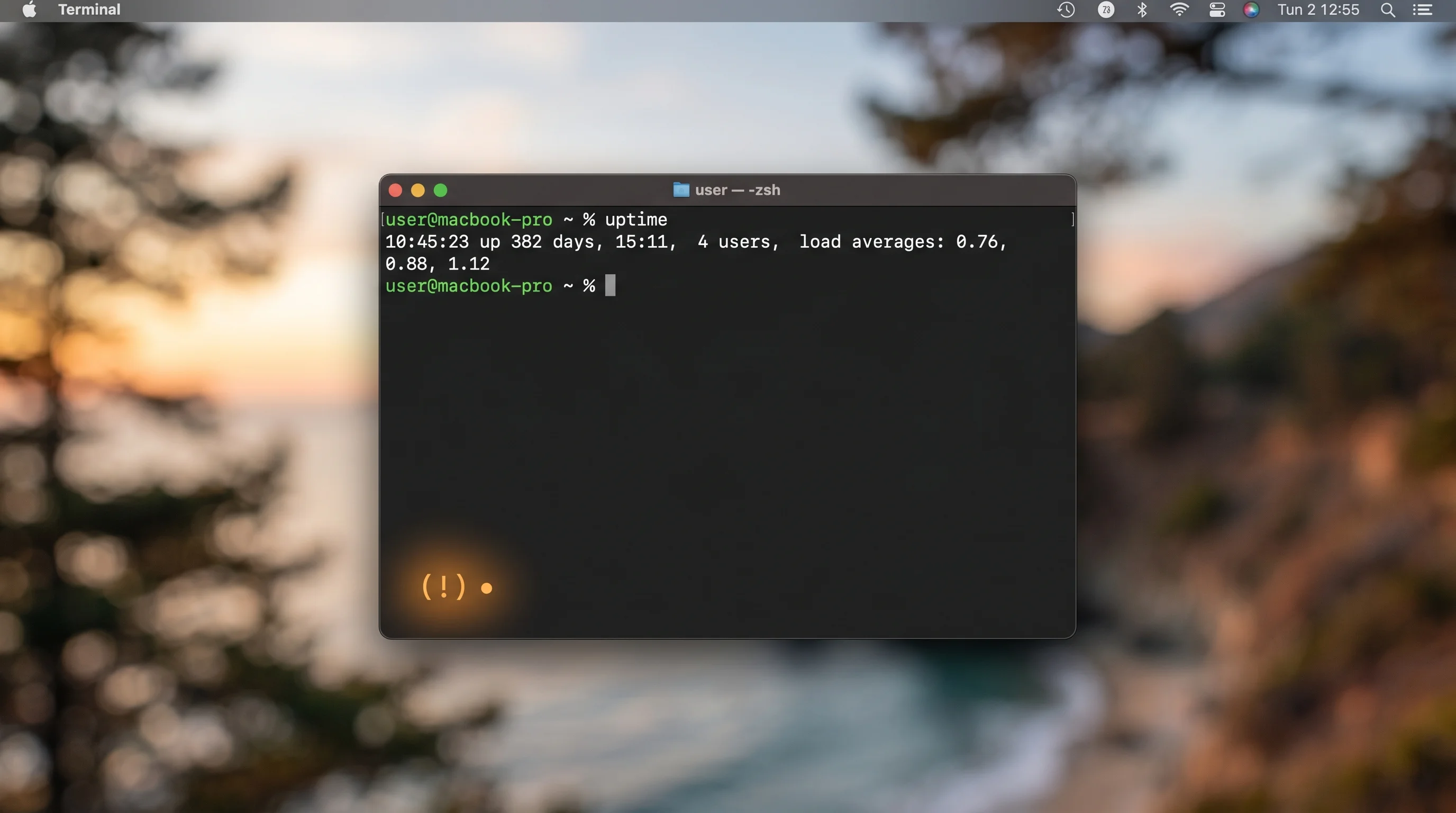
方法1:uptime终端命令
打开终端(「应用程序」>「实用工具」>「终端」,或使用Spotlight按Cmd+Space输入「Terminal」),输入:
uptime输出类似于:
10:32 up 43 days, 7:14, 2 users, load averages: 1.82 2.01 1.97在这个例子中,Mac已运行43天约7小时。该机器正在接近危险区,应在接下来几天内重启。
有关有效使用终端命令的更详细指南,请参阅我们的终端精通指南。
方法2:system_profiler命令
要获取更详细的启动时间信息,请使用:
system_profiler SPSoftwareDataType输出包含:
Software:

    System Software Overview:

      System Version: macOS 26.4 (26E252)
      Kernel Version: Darwin 25.5.0
      Boot Volume: Macintosh HD
      ...
      Time since boot: 43 days, 7:14
「Time since boot」(自启动以来的时间)这一行会告诉你系统已运行了多长时间。
方法3:使用sysctl获取精确启动时间
要获取Mac上次启动时间的最精确信息,请使用:
sysctl kern.boottime输出:
kern.boottime: { sec = 1709812345, usec = 0 } Mon Mar 7 14:32:25 2026这会告诉你上次启动的确切日期和时间,让你能够精确计算何时会到达49天阈值。
方法4:快速计算脚本
你可以创建一个简单的脚本,告诉你确切何时会到达49天临界点:
#!/bin/bash
boot_time=$(sysctl -n kern.boottime | awk '{print $4}' | tr -d ',')
danger_time=$((boot_time + 4294967))
current_time=$(date +%s)
remaining=$((danger_time - current_time))

if [ $remaining -le 0 ]; then
    echo "WARNING: Your Mac has EXCEEDED the 49-day threshold!"
    echo "You should restart immediately."
else
    days=$((remaining / 86400))
    hours=$(((remaining % 86400) / 3600))
    echo "Days until 49-day TCP bug: ${days} days, ${hours} hours"
    echo "Danger date: $(date -r $danger_time)"
fi将此文件保存为check_tcp_bug.sh,使用chmod +x check_tcp_bug.sh赋予执行权限,然后运行./check_tcp_bug.sh。
方法5:活动监视器
如果你偏好图形界面,可以使用活动监视器:
- 打开活动监视器(「应用程序」>「实用工具」>「活动监视器」,或在Spotlight中搜索)
- 点击「CPU」标签页
- 在窗口底部查找「系统运行时间」(在某些版本中,可能需要通过「窗口」菜单显示系统信息)
有关活动监视器及其所有功能的全面指南,请参阅我们的活动监视器指南。
如何修复和预防漏洞
由于当前macOS生产版本中没有可用的软件补丁,修复49天TCP漏洞的唯一方法是在达到阈值之前重启Mac。有几种方法可选,从简单的手动重启到全自动解决方案。
即时修复:重启Mac
如果你的Mac当前正在经历网络故障且已运行49天或更长时间,请立即重启:
- 通过Apple菜单:点击左上角的Apple标志,选择「重新启动...」
- 通过终端:运行
sudo shutdown -r now - 强制重启(Mac无响应时):按住电源键10秒,然后再次按下以启动
重启后,所有网络连接将立即恢复。运行时间计数器重置为零,在漏洞再次触发前你又有49天的时间。
预防策略1:安排每月重启
最简单的预防策略是按固定计划重启Mac——每月一次就足够了。在日历上设置提醒,在每月的第一天(或你选择的任何一天)重启Mac。每月重启可使运行时间远低于49天的危险阈值,同时还能确保系统更新和内存清理定期进行。
预防策略2:使用pmset自动重启
macOS包含一个名为pmset的内置电源管理工具,可以安排自动重启。这是最简单的自动化方法:
# Schedule a restart every Sunday at 3:00 AM
sudo pmset repeat restart MTWRFSU 03:00:00
要安排每周特定日期重启:
# Restart every Sunday at 4:00 AM
sudo pmset repeat restart U 04:00:00
要验证已安排的重启:
pmset -g sched要取消已安排的重启:
sudo pmset repeat cancelpmset方法非常理想,因为它使用macOS内置的电源管理系统,即使没有用户登录也能正常工作,非常适合无头服务器和始终开机的Mac。
预防策略3:使用launchd自动重启
对于需要更精细控制的场景,可以创建一个launchd plist文件,按特定计划触发重启。这种方法比pmset提供更多灵活性:
在/Library/LaunchDaemons/com.local.scheduled-restart.plist创建文件:
<?xml version="1.0" encoding="UTF-8"?>
<!DOCTYPE plist PUBLIC "-//Apple//DTD PLIST 1.0//EN" "http://www.apple.com/DTDs/PropertyList-1.0.dtd">
<plist version="1.0">
<dict>
    <key>Label</key>
    <string>com.local.scheduled-restart</string>
    <key>ProgramArguments</key>
    <array>
        <string>/sbin/shutdown</string>
        <string>-r</string>
        <string>now</string>
    </array>
    <key>StartCalendarInterval</key>
    <dict>
        <key>Weekday</key>
        <integer>7</integer>
        <key>Hour</key>
        <integer>4</integer>
        <key>Minute</key>
        <integer>0</integer>
    </dict>
    <key>RunAtLoad</key>
    <false/>
</dict>
</plist>
使用以下命令加载:
sudo launchctl load /Library/LaunchDaemons/com.local.scheduled-restart.plist这将使你的Mac每周日凌晨4点重启。你可以调整Weekday、Hour和Minute值以满足需求。Weekday值为:1(周一)到7(周日)。
预防策略4:运行时间监控脚本
对于希望在达到阈值前收到警告而非自动重启的用户,可以设置监控脚本,在运行时间接近40天时发出警报:
#!/bin/bash
# Save as /usr/local/bin/uptime_monitor.sh

THRESHOLD_DAYS=40
UPTIME_SECONDS=$(( $(date +%s) - $(sysctl -n kern.boottime | awk '{print $4}' | tr -d ',') ))
UPTIME_DAYS=$(( UPTIME_SECONDS / 86400 ))

if [ $UPTIME_DAYS -ge $THRESHOLD_DAYS ]; then
    osascript -e "display notification \"Your Mac has been running for ${UPTIME_DAYS} days. Please restart soon to avoid the TCP bug.\" with title \"Uptime Warning\" subtitle \"49-Day TCP Bug Prevention\""
fi结合每日运行脚本的launchd plist,当需要重启时你将收到macOS通知。
预防策略5:直接使用shutdown命令
对于快速的一次性定时重启,可以使用shutdown命令:
# Restart in 30 minutes
sudo shutdown -r +30

# Restart at a specific time today
sudo shutdown -r 23:00

# Cancel a pending restart
sudo shutdown -c
这对于在当天晚些时候(你不会主动使用Mac时)安排重启非常有用。
如果你的Mac除了这个特定漏洞之外还遇到更广泛的网络问题,我们的macOS Tahoe Wi-Fi故障排除指南涵盖了额外的诊断和修复方法。
补丁是否即将推出?
是的。Apple已承认该问题,修复预计将在macOS 26.5中发布。截至撰写本文时,macOS 26.5处于第二个测试版(beta 2),可通过Apple测试版计划供开发者和公开测试人员使用。
当前状态
- macOS 26.4及更早版本:所有生产版本均存在该漏洞。除了在49天之前重启外,没有其他解决方法。
- macOS 26.5 beta 1:初始测试版不包含修复。
- macOS 26.5 beta 2:测试人员的报告表明Apple已解决TCP栈中的底层整数溢出问题。然而,由于该漏洞需要49天的运行时间才能触发,通过正常的测试流程很难快速验证修复效果。
- 预期发布时间:根据Apple的典型测试版周期,macOS 26.5预计将在2026年春末或初夏正式发布。
为何Apple没有更快发布补丁?
多个因素可能导致了延迟:
发现时机:该漏洞于2026年初被公开披露。虽然它可能在Photon公开博文之前通过负责任的披露渠道报告给了Apple,但开发、测试和发布内核级修复的时间线以月计,而非以天计。
内核级复杂性:XNU内核是每个Apple平台的基础。对TCP栈的修复必须经过彻底测试,以确保不会引入可能影响数百万设备的回归问题。计时器比较中的整数溢出修复可能与其他内核子系统产生微妙的交互。
测试难度:由于该漏洞需要近50天的持续运行时间才能复现,验证修复本质上需要很长时间。Apple可能需要在测试环境中使用时间操控技术来验证修复,然后确认它不会破坏正常的TCP操作。
解决方法简单:从Apple的风险评估角度来看,解决方法(常规重启)简单且无破坏性。与远程代码执行漏洞等相比,这降低了紧迫性。
有关及时了解macOS更新和已知问题的更多信息,请参阅我们的macOS Tahoe故障排除指南。
技术深度剖析:XNU内核整数溢出
本节面向开发者、系统管理员以及任何对在代码层面理解该漏洞的发生方式和原因感兴趣的人。
溢出的机制
XNU内核使用计时计数器追踪系统运行时间。该计数器存储在使用uint32_t数据类型的变量中——一个32位无符号整数,可存储0到4,294,967,295之间的值。
内核以毫秒为间隔递增该计数器。TCP栈将此计数器用于各种时序操作,包括:
- 重传计时器:在重新发送未确认的数据包之前等待多长时间
- 连接超时计算:何时认为连接尝试已失败
- 保活时序:何时在空闲连接上发送周期性保活探测
- 时间戳比较:验证数据包头中的TCP时间戳选项
关键缺陷在于一个比较运算。用简化的伪代码表示,问题逻辑大致如下:
// Simplified representation of the buggy comparison
uint32_t current_time = get_system_uptime_ms();
uint32_t connection_timestamp = tcp_header->timestamp;

// This comparison fails when current_time has wrapped around
if (current_time - connection_timestamp > MAX_ALLOWED_DELTA) {
    // Drop the connection as "too old" or "invalid"
    drop_packet();
}当系统运行不足49.7天时,current_time是一个简单递增的值,比较运算正常工作。但当current_time溢出超过4,294,967,295并回绕到一个小数字(例如1,000)时,由于无符号整数下溢,current_time - connection_timestamp的减法运算会产生一个出乎意料的大结果,导致内核将每个新连接的时序数据解释为无效。
为何未被发现?
这类漏洞出了名地难以发现,原因有以下几点:
1. 时间依赖性复现:该漏洞只在49.7天后才会出现。大多数自动化测试(包括Apple的CI/CD流水线)不会运行持续那么长时间的单个测试周期。TCP栈的单元测试可能会在各种时间值下测试正确性,但可能没有专门测试跨越溢出边界的过渡情况。
2. 代码看起来乍一眼是正确的:比较运算在语法上是有效的,在前49天内也能正常工作。代码审查者需要专门考虑溢出情况才能发现该漏洞。在XNU这样规模庞大的代码库(数百万行代码)中,这类微妙问题很容易在审查中被遗漏。
3. 现代Mac频繁重启:macOS更新通常需要重启,大多数消费级Mac的重启频率足以使漏洞从未触发。正是日益增长的始终开机Mac服务器群体(尤其是Mac mini)创造了足够的暴露机会,使这种规律得以被注意到。
4. 症状具有误导性:当漏洞触发时,它看起来像是网络基础设施问题,而非操作系统漏洞。用户(甚至是经验丰富的管理员)通常会在怀疑Mac的内核之前,先排查路由器、DNS服务器、ISP连接和网络交换机的问题。许多遭遇此漏洞的用户可能在从未意识到重启本身就是修复方法的情况下「解决」了问题,将问题归咎于其他原因。
正确的修复方案
C语言中计时器回绕比较的正确修复方式是成熟的。不应比较原始计时器值,而应使用能正确处理回绕的有符号算术运算:
// Correct wraparound-safe comparison
// Cast the difference to a signed type
int32_t time_delta = (int32_t)(current_time - connection_timestamp);

if (time_delta > MAX_ALLOWED_DELTA || time_delta < 0) {
    drop_packet();
}或者,内核可以使用64位计时器(uint64_t),大约5.84亿年内不会溢出——从根本上消除溢出问题。然而,更改计时器宽度会对整个内核产生更广泛的影响,需要更大范围的更改和测试。

其他Apple平台怎么样?
由于XNU是所有Apple平台(macOS、iOS、iPadOS、watchOS、tvOS、visionOS)的共享内核,自然会产生这样的问题:iPhone和iPad是否也受到影响?
从理论上说,相同的易受攻击代码存在于所有Apple平台上。实际上,iOS和iPadOS设备的重启频率远高于Mac——系统更新、电池耗尽和正常使用模式意味着iPhone几乎不可能达到49天的持续运行时间。Apple Watch和Apple TV设备同样倾向于定期重启。然而,如果iPad在某种情况下不间断运行50天,理论上也会受到相同漏洞的影响。
历史背景:这不是第一次
macOS 49天TCP漏洞有一个引人注目的历史先例,资深计算机老兵会立即认出:1990年代臭名昭著的Windows 49天漏洞。
Windows 49.7天漏洞
Microsoft Windows 95、Windows 98和Windows ME都包含几乎相同的漏洞。Windows内核函数GetTickCount()返回一个DWORD(32位无符号整数),表示系统启动以来经过的毫秒数。49.7天后,该值会溢出并回绕到零。
Windows上的后果可以说比当前的macOS漏洞更为严重。在Windows 95上,溢出可能导致:
- 系统级死机和崩溃(蓝屏死机)
- 应用程序挂起和数据损坏
- 需要重启的完全系统不稳定
Windows漏洞在整个1990年代末广为人知,有据可查。它成为编程教科书中关于为何必须仔细处理整数溢出的标准示例。Microsoft最终在Windows Vista(2007年)中引入了GetTickCount64(),使用64位计数器,约5.84亿年内不会溢出。
讽刺之处
Apple现在发布了本质上与Windows上的同类漏洞——32位毫秒计时器溢出——这发生在该问题在Windows上被广泛记录将近30年后,开发者社区对此并未视而不见。关于macOS漏洞的Hacker News讨论频繁引用Windows先例,许多评论者对这样一个众所周知的错误类别竟然能进入现代操作系统内核表示惊讶。
然而,值得注意的是,XNU内核是一个拥有数十年积累代码的庞大而复杂的代码库。包含该漏洞的特定比较运算可能很久以前就已编写(可能是在NeXTSTEP时代或OS X早期),在最近将Mac用作始终开机服务器的趋势出现之前,从未在会暴露该缺陷的条件下运行过。
计算历史上其他值得注意的计时器溢出漏洞
49天溢出是计算历史上计时器相关漏洞更广泛模式的一部分:
- 波音787梦幻客机(2015年):FAA发布了适航指令,要求波音787飞机每248天进行一次电源循环,以防止发电机控制单元中的32位计时器溢出导致完全断电。
- PlayStation 3闰年漏洞(2010年):PS3内部时钟的错误计算导致系统认为日期是2010年2月29日(该日期不存在),使全球的游戏机停机24小时。
- 火星探路者(1997年):虽然严格来说不是计时器溢出,但探路者的优先级反转漏洞是在火星车已在火星运行后才在现场发现的,证明了时间依赖性漏洞如何能逃过广泛的部署前测试。
- 千年虫(2000年):计算历史上最著名的日期/时间计算漏洞,两位数年份表示在世纪交替时威胁引发大范围故障。
这些例子说明了一个一贯的主题:与时间相关的漏洞是计算中最隐蔽的漏洞之一,因为它们能逃避不专门考虑极端时间持续或边界条件的测试。
故障排除:Mac是否已触发该漏洞的迹象
如果你怀疑Mac可能已触发49天TCP漏洞,以下是需要寻找的具体症状,以及如何将此漏洞与其他网络问题区分开来。
主要症状
1. 所有新TCP连接同时失败
这是标志性症状。不是某个应用程序或某个网站——而是所有使用TCP的功能:
- 网页浏览器无法加载任何页面(Safari、Chrome、Firefox——全部失败)
- 邮件客户端无法连接到邮件服务器
- SSH连接超时
- iMessage和FaceTime停止工作
- iCloud同步停止
- App Store无法连接
- 文件共享和AirDrop可能失败
- Homebrew、npm、pip和其他包管理器无法下载任何内容
2. Wi-Fi或以太网显示已连接
Mac菜单栏仍显示已连接的Wi-Fi信号或以太网连接。网络接口在第1层和第2层(物理层和数据链路层)正常运行——只有第4层(传输层/TCP)出现故障。
3. Ping可能仍然有效
由于ICMP ping不使用TCP,你可能仍然能够成功ping外部主机:
ping google.com如果ping有效但网页浏览器和应用程序无法工作,这是TCP漏洞而非一般网络或DNS问题的强烈指示。
4. DNS解析可能仍然有效
使用UDP的DNS查询(大多数DNS查询的默认方式)可能继续正常运行:
nslookup google.com如果DNS解析成功但TCP连接失败,TCP漏洞很可能是原因。
5. 运行时间达到或超过49天
按照前一节所述检查运行时间。如果运行时间达到或超过49天且出现上述症状,漏洞几乎可以确定是原因。
如何与其他网络问题区分
49天TCP漏洞可能与其他几种常见网络问题混淆。以下是区分方法:
| 症状 | TCP漏洞 | Wi-Fi问题 | DNS问题 | 防火墙阻断 | ISP中断 |
|---|---|---|---|---|---|
| 所有TCP连接失败 | 是 | 可能 | 否 | 可能 | 可能 |
| Ping有效 | 是 | 否 | 是 | 可能 | 否 |
| DNS解析成功 | 是 | 否 | 否 | 是 | 可能 |
| Wi-Fi显示已连接 | 是 | 否 | 是 | 是 | 是 |
| 运行时间 > 49天 | 是 | 无关 | 无关 | 无关 | 无关 |
| 其他设备受影响 | 否 | 可能 | 可能 | 否 | 是 |
| 重启修复问题 | 是 | 可能 | 否 | 否 | 否 |
最确定的测试是以下几项的组合:运行时间超过49天 + 所有TCP连接失败 + ping有效 + 重启修复问题。如果四个条件都满足,你就遇到了这个漏洞。
有关Wi-Fi特定故障排除(可能有助于排除其他原因),请参阅我们的macOS Tahoe Wi-Fi故障排除指南。
网络诊断命令
在终端运行这些命令以收集诊断信息:
# Check uptime
uptime

# Test TCP connection to a known-good server
nc -zv google.com 443

# Test DNS resolution
nslookup apple.com

# Test ICMP connectivity
ping -c 4 8.8.8.8

# Check network interfaces
ifconfig | grep "status"

# View active TCP connections
netstat -an | grep ESTABLISHED | head -20

# Check for TCP connection errors
netstat -s | grep -i "error\|fail\|drop\|overflow"如果nc -zv google.com 443失败(连接超时)但ping -c 4 8.8.8.8成功,且运行时间达到或超过49天,你就有了TCP漏洞的有力证据。
如果你的Mac除网络问题外还出现死机或性能问题,我们的macOS Tahoe死机修复指南可能提供额外的有用背景。
确认漏洞后应该做什么
- 保存打开应用程序中所有未保存的工作
- 妥善关闭有活动文件操作的应用程序(数据库、视频编码等)
- 使用
sudo shutdown -r now或Apple菜单重启Mac - 重启后验证连接,方法是加载网页并运行
uptime确认计数器已重置 - 从上面的章节实施预防策略,确保不再触发漏洞
常见问题解答
我的Mac是否受49天TCP漏洞影响?
无论硬件型号、处理器类型还是macOS版本,每台运行macOS的Mac都可能受影响。该漏洞存在于XNU内核中,而XNU内核是所有macOS安装的基础。但是,只有当Mac在不重启的情况下持续运行超过49.7天时,你才会遇到该漏洞。如果你每月至少重启一次Mac——无论是手动重启还是通过系统更新——就永远不会遇到这个漏洞。
我应该多久重启一次Mac来避免该漏洞?
每30天重启一次,可在49.7天阈值以下提供舒适的安全余量。对于关键任务服务器Mac,每周重启一次(最好在非高峰时段)可提供更大的安全余量。你可以使用pmset、launchd或如上述预防部分所述的计划shutdown -r命令来自动化此操作。更频繁重启没有任何坏处——实际上,定期重启有助于清除内存泄漏、应用待处理的更新,并维护整体系统健康。
Apple会修复这个漏洞吗?
是的,Apple预计将在macOS 26.5中修复该漏洞,截至2026年4月,该版本目前处于beta 2阶段。根据Apple的典型测试版周期,公开发布预计在2026年春末或初夏。修复可能涉及更正XNU内核TCP栈中的整数比较,以正确处理32位计时器回绕,或可能将计时器升级为64位整数。在修复进入生产版本之前,唯一的缓解措施是在达到49天运行时间阈值之前重启Mac。
该漏洞是否影响Apple Silicon和Intel Mac?
是的。该漏洞存在于XNU内核的TCP栈中,这是在Apple Silicon(M1、M2、M3、M4和M5系列)和Intel处理器上运行的架构无关代码。无论底层硬件架构如何,整数溢出的发生方式都是相同的。无论你是使用带有Intel处理器的2015年MacBook Pro,还是配备M5 Ultra的2026年Mac Studio,漏洞的表现方式都是相同的。
我可以远程检查Mac的运行时间吗?
可以,如果你有对Mac的SSH访问权限(通过「系统设置」>「通用」>「共享」>「远程登录」启用),你可以远程检查运行时间:
ssh username@your-mac-ip "uptime"对于管理多台Mac,你可以创建一个脚本来检查所有机器的运行时间:
#!/bin/bash
# check_all_macs.sh
MACS=("mac1.local" "mac2.local" "mac3.local")

for mac in "${MACS[@]}"; do
    echo "--- $mac ---"
    ssh user@$mac "uptime" 2>/dev/null || echo "  Connection failed"
done
你还可以使用Apple Remote Desktop(ARD)或移动设备管理(MDM)解决方案来监控一组受管Mac的运行时间。
如果你管理的Mac连接到网络驱动器或NAS设备,49天漏洞也可能中断SMB文件共享连接。有关相关网络存储故障排除,请参阅我们的macOS Tahoe SMB/NAS故障排除指南。
结论
macOS 49天TCP漏洞是一个引人深思的案例研究:一个微妙的整数溢出——最古老、记录最完善的软件漏洞类别之一——如何能在现代成熟的操作系统内核中潜伏多年而未被发现,直到越来越多的用户将Mac用作始终开机服务器时才浮出水面。
对于大多数Mac用户来说,这个漏洞是一个有趣的技术奇闻,永远不会影响他们的日常计算。但对于越来越多依赖Mac作为服务器、开发机和始终开机基础设施的用户来说,这是一个真实的运营危险,需要关注和缓解。
好消息是缓解方法很简单:检查运行时间,在49天前重启,最好自动化该过程,让你永远不必再考虑这个问题。而随着macOS 26.5即将到来,永久修复指日可待。
与此同时,请将此视为一个绝佳的提醒:即使是最精良、最可靠的计算平台也是由人类构建的,人类编写的代码永远不可能完美无缺。定期重启不仅仅是懒惰的IT支持陈词滥调——它是防御这类潜在缺陷的真正最佳实践。
相关资源
如果你在处理TCP漏洞的同时还排查其他macOS Tahoe问题,这些指南可能会有所帮助:
- macOS Tahoe Wi-Fi故障排除指南 -- 针对TCP漏洞之外的Wi-Fi连接问题
- macOS Tahoe完整故障排除指南 -- 已知macOS Tahoe问题的全面概述
- 活动监视器完整指南 -- 用于监控系统资源和诊断性能问题
- macOS Tahoe死机修复指南 -- 针对性能和死机问题
- macOS Tahoe SMB/NAS故障排除 -- 针对网络存储连接问题
- 终端精通指南 -- 学习本文中使用的终端命令