macOS Tahoe 26.3 外置硬盘无法挂载:幽灵驱动器 Bug 完整修复指南
修复 macOS Tahoe 26.3 幽灵驱动器 Bug——外置 USB-C、USB-A 及 Thunderbolt 硬盘无法挂载。使用 diskutil、加密修复及变通方案的分步解决方法。
2026 年 2 月 11 日,Apple 发布 macOS Tahoe 26.3 后,数千名 Mac 用户发现原本可靠的外置硬盘突然"消失"了。更新前一天还能正常使用的硬盘,更新后却无法在 Finder 中挂载,在磁盘工具中显示为幽灵条目,或连接后数秒内自动弹出。科技媒体将这一大规模故障称为"幽灵驱动器问题",而 Apple 至今保持公开沉默,让众多专业人士、内容创作者和普通用户陷入困境。
本指南提供了针对 macOS Tahoe 26.3 外置硬盘挂载 Bug 的所有已知修复方法、变通方案和诊断技巧。无论您使用 USB-A、USB-C、Thunderbolt 还是 SD 卡存储,均可在此找到切实可行的解决步骤。
核心要点
- macOS Tahoe 26.3 引入了大规模外置硬盘挂载失败问题,影响所有 Apple Silicon 和 Intel Mac 上的 USB-A、USB-C、Thunderbolt 及 SD 读卡器。
- 已确认三个根本原因:第三方加密软件冲突(Samsung、LaCie/Seagate 捆绑工具)、系统更新过程中的 APFS 快照损坏,以及 26.3 内核对 USB 电源管理的更改。
- 最有效的即时修复方法是使用终端命令(
diskutil list和diskutil mount)强制挂载系统能检测到但拒绝自动挂载的驱动器。 - 移除或禁用第三方加密软件(Samsung Portable SSD Software、LaCie Toolkit、Seagate Toolkit)可解决相当数量受影响用户的问题。
- Apple 已间接承认该 Bug,在 macOS 26.4 beta 1 发行说明中将 HFS 外部媒体挂载失败列为已知问题。据报道,macOS 26.4 beta 2 已包含修复。
- 大多数情况下您的数据是安全的——硬盘并未损坏;只是 macOS 在 26.3 更新后无法与挂载子系统正常通信。
了解幽灵驱动器 Bug:究竟发生了什么
三种症状
macOS Tahoe 26.3 幽灵驱动器 Bug 以三种截然不同的形式出现,了解您所遇到的具体症状对于选择正确的修复方案至关重要。
症状 1:完全挂载失败
硬盘在 Finder 中完全不出现。桌面上没有驱动器图标。Finder 侧边栏中没有外置卷宗。但是,该驱动器仍可能在"系统信息"的 USB 或 Thunderbolt 部分显示,说明硬件连接正常,但软件层已经失效。
症状 2:幽灵驱动器(磁盘工具可见但 Finder 无法访问)
硬盘在磁盘工具侧边栏中作为已识别设备显示。您可以看到其容量、分区方案和格式类型。但是,它显示为"未挂载"或"灰显",点击"挂载"按钮要么毫无反应,要么短暂显示旋转指示符后恢复为未挂载状态,或抛出错误代码(如 -69842 或 -69845)。
症状 3:自动弹出循环
驱动器成功挂载并在 Finder 中出现一小段时间——通常为 5 到 30 秒——然后无警告地弹出。不会出现"磁盘未正常弹出"的通知。驱动器直接从桌面和 Finder 侧边栏消失。重新连接驱动器会重复此循环。
哪些驱动器受到影响
来自 AppleInsider、MacRumors 论坛及 Apple 社区帖子(256153505)的报告证实,幽灵驱动器 Bug 不限于任何特定驱动器类型、制造商或连接接口。受影响的配置包括:
| 驱动器类型 | 连接方式 | 文件系统 | 已确认受影响 |
|---|---|---|---|
| Samsung T7/T9 便携式 SSD | USB-C | exFAT、APFS | 是 |
| WD My Passport | USB-A、USB-C | HFS+、exFAT | 是 |
| LaCie Rugged | USB-C、Thunderbolt | HFS+、APFS | 是 |
| Seagate Backup Plus | USB-A | HFS+ | 是 |
| SanDisk Extreme Portable | USB-C | exFAT | 是 |
| OWC Envoy Pro | Thunderbolt 3/4 | APFS | 是 |
| CalDigit TS4 集线器驱动器 | Thunderbolt 4 | 混合 | 是 |
| 普通 USB-A 闪存盘 | USB-A | FAT32、exFAT | 偶发 |
| SD/microSD 卡 | SD 插槽、USB 读卡器 | exFAT、FAT32 | 是 |
| Apple USB SuperDrive | USB-A(通过转接器) | 不适用(光驱) | 未受影响 |
如果您的驱动器在 macOS 26.3 更新前正常工作,更新后停止工作,则无论您的具体硬件配置如何,更新几乎肯定是原因所在。
根本原因:为何发生此问题
由 AppleInsider 编辑团队部分主导的社区调查已确认三个不同的根本原因,共同导致了幽灵驱动器 Bug。许多受影响用户同时遭遇了这些问题的组合。
根本原因 1:第三方加密软件冲突
Samsung、LaCie 和 Seagate 在其便携式驱动器中捆绑了加密和管理软件。这些工具安装了内核扩展或系统扩展,拦截驱动器挂载过程。macOS 26.3 更新改变了系统处理这些拦截点的方式,导致加密软件完全阻止了挂载操作。
受影响的软件包括:
- Samsung Portable SSD Software(3.0 版本之前)
- LaCie Toolkit(截至 2026 年 2 月的所有版本)
- Seagate Toolkit(截至 2026 年 2 月的所有版本)
- SanDisk SecureAccess(旧版本)
根本原因 2:更新过程中的 APFS 快照损坏
macOS 26.3 更新过程会在连接的驱动器上创建和操作 APFS 快照。在某些情况下,更新留下了损坏或不完整的快照,导致 APFS 驱动程序无法挂载卷宗。这尤其影响了在 macOS 更新过程中已连接的驱动器。
根本原因 3:USB 电源管理更改
macOS 26.3 对 IOKit USB 电源管理子系统进行了更改。这些更改改变了系统与 USB 连接设备协商电源供应的方式,尤其是 USB-C 连接。需要超过新默认分配电力的驱动器可能无法正常初始化,导致挂载失败或自动弹出循环行为。
诊断流程图:识别您的具体问题
在应用修复方案之前,请使用此诊断流程图确定您的驱动器究竟出了什么问题。这将通过引导您找到最相关的解决方案来节省您的时间。
开始:macOS 26.3 更新后外置硬盘无法工作
│
├─ Q1:驱动器是否出现在"系统信息"中?
│  │   (Apple 菜单 > 关于本机 > 系统报告 > USB/Thunderbolt)
│  │
│  ├─ 否 → 硬件/连接问题
│  │  │
│  │  ├─ 尝试不同的数据线
│  │  ├─ 尝试不同的端口
│  │  ├─ 尝试其他 Mac(如有)
│  │  └─ 仍未检测到 → 驱动器硬件故障(与 26.3 Bug 无关)
│  │
│  └─ 是 → 软件/驱动程序问题(幽灵驱动器 Bug 已确认)
│     │
│     ├─ Q2:驱动器是否出现在磁盘工具中?
│     │  │
│     │  ├─ 否 → 挂载子系统故障
│     │  │  └─ 前往:修复 1(终端强制挂载)
│     │  │
│     │  └─ 是 → Q3:能否在磁盘工具中点击"挂载"?
│     │     │
│     │     ├─ 挂载成功 → 检查 Finder 侧边栏设置
│     │     │  └─ Finder > 设置 > 侧边栏 > 启用"外置磁盘"
│     │     │
│     │     ├─ 挂载失败并报错 → Q4:错误代码是什么?
│     │     │  │
│     │     │  ├─ 错误 -69842 → APFS 快照损坏
│     │     │  │  └─ 前往:修复 4(APFS 快照修复)
│     │     │  │
│     │     │  ├─ 错误 -69845 → 加密冲突
│     │     │  │  └─ 前往:修复 2(移除加密软件)
│     │     │  │
│     │     │  ├─ 错误 -69877 → 文件系统验证失败
│     │     │  │  └─ 前往:修复 5(急救和 fsck)
│     │     │  │
│     │     │  └─ 其他/无错误 → 前往:修复 1(终端强制挂载)
│     │     │
│     │     └─ 挂载成功但驱动器自动弹出
│     │        └─ 前往:修复 3(USB 电源管理重置)
│
└─ 附加:是否安装了第三方驱动器软件?
   │  (Samsung Portable SSD Software、LaCie Toolkit、Seagate Toolkit)
   │
   ├─ 是 → 优先前往:修复 2(移除加密软件)
   └─ 否 → 继续修复 1
修复 1:使用终端强制挂载(适用于大多数用户)
这是针对幽灵驱动器 Bug 最有效的变通方案。即使 macOS 拒绝通过 Finder 或磁盘工具挂载驱动器,diskutil 命令行工具通常也能强制完成挂载。
第 1 步:打开终端
从以下位置之一启动终端:
- 应用程序 > 实用工具 > 终端
- Spotlight(Command+空格,输入"终端")
- 启动台 > 其他 > 终端
第 2 步:列出所有已连接的驱动器
diskutil list此命令显示系统可检测到的所有磁盘,包括内置驱动器和所有已连接的外置设备。在输出中查找您的外置驱动器。
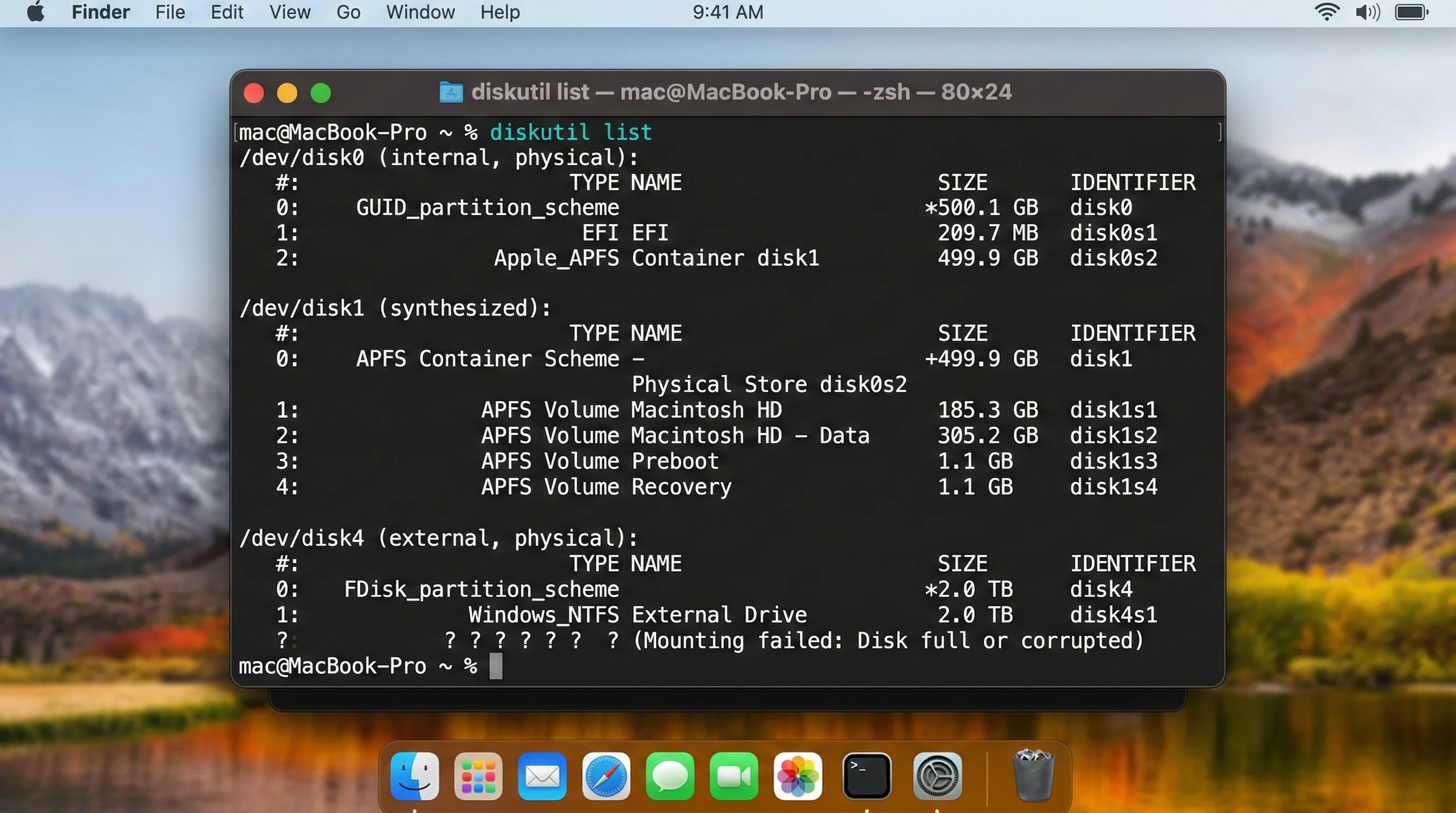
输出示例:
/dev/disk0 (internal):
   #:                       TYPE NAME                    SIZE       IDENTIFIER
   0:      GUID_partition_scheme                        *500.1 GB   disk0
   1:             Apple_APFS_ISC Container disk1         524.3 MB   disk0s1
   2:                 Apple_APFS Container disk3         494.4 GB   disk0s2
   3:        Apple_APFS_Recovery Container disk2         5.4 GB     disk0s3

/dev/disk4 (external, physical):
   #:                       TYPE NAME                    SIZE       IDENTIFIER
   0:      GUID_partition_scheme                        *2.0 TB     disk4
   1:                 Apple_APFS Container disk5         2.0 TB     disk4s1

/dev/disk5 (synthesized):
   #:                       TYPE NAME                    SIZE       IDENTIFIER
   0:      APFS Container Scheme -                      +2.0 TB     disk5
1: APFS Volume Backup Drive 1.2 TB disk5s1在此示例中,disk4 是外置物理驱动器,disk5s1 是您要挂载的 APFS 卷宗。
重要识别提示:
- 外置驱动器标记为
(external, physical)或(external) - 查找与您驱动器容量匹配的条目
- 记录物理磁盘标识符(如
disk4)和卷宗标识符(如disk5s1)
第 3 步:尝试挂载驱动器
挂载特定卷宗:
diskutil mount /dev/disk5s1将 disk5s1 替换为您从 diskutil list 输出中获得的实际卷宗标识符。
挂载物理磁盘上的所有卷宗:
diskutil mountDisk /dev/disk4将 disk4 替换为您外置驱动器的物理磁盘标识符。
预期成功输出:
Volume Backup Drive on disk5s1 mounted第 4 步:如果标准挂载失败,尝试强制挂载
如果常规挂载命令失败,请尝试强制选项:
sudo diskutil mount force /dev/disk5s1系统将提示您输入管理员密码。此命令会绕过 macOS 26.3 中正在失败的一些检查。
第 5 步:验证挂载
成功挂载后,验证驱动器是否可访问:
ls /Volumes/您的驱动器名称应出现在列表中。您也可以检查 Finder——驱动器现在应出现在侧边栏和桌面上。
第 6 步:创建自动挂载脚本(可选)
如果在 Apple 发布修复之前您需要定期重新连接此驱动器,请创建一个简单的 shell 脚本:
#!/bin/bash
# Ghost Drive Auto-Mount Script for macOS 26.3
# Save as: ~/mount-external.sh
# Usage: bash ~/mount-external.sh

echo "Scanning for unmounted external drives..."
diskutil list external

echo ""
echo "Attempting to mount all external volumes..."

# Get all external disk identifiers
for disk in $(diskutil list external | grep "disk[0-9]" | awk '{print $NF}' | sort -u); do
    echo "Mounting /dev/$disk..."
    diskutil mountDisk /dev/$disk 2>/dev/null
done

echo ""
echo "Currently mounted volumes:"
ls /Volumes/
echo ""
echo "Done. If your drive is still not mounted, try:"
echo "  sudo diskutil mount force /dev/diskXsY"
保存此脚本,每次连接外置驱动器时运行 bash ~/mount-external.sh。
修复 2:移除或禁用第三方加密软件
如果您安装了 Samsung、LaCie 或 Seagate 的驱动器管理软件,此修复应是您首先尝试的步骤,早于其他所有方法。这些捆绑工具是幽灵驱动器 Bug 最常见的单一原因。
识别已安装的驱动器软件
检查您的应用程序文件夹或通过终端查找以下应用程序:
# Check for Samsung Portable SSD Software
ls /Applications/Samsung\ Portable\ SSD* 2>/dev/null && echo "FOUND: Samsung SSD Software" || echo "Not found: Samsung SSD Software"

# Check for LaCie Toolkit
ls /Applications/LaCie\ Toolkit* 2>/dev/null && echo "FOUND: LaCie Toolkit" || echo "Not found: LaCie Toolkit"

# Check for Seagate Toolkit
ls /Applications/Seagate\ Toolkit* 2>/dev/null && echo "FOUND: Seagate Toolkit" || echo "Not found: Seagate Toolkit"

# Check for SanDisk SecureAccess
ls /Applications/SanDisk\ SecureAccess* 2>/dev/null && echo "FOUND: SanDisk SecureAccess" || echo "Not found: SanDisk SecureAccess"
检查相关系统扩展
systemextensionsctl list查找来自 Samsung、Seagate 或 LaCie 的条目。这些供应商的任何活跃系统扩展都可能干扰挂载过程。
移除 Samsung Portable SSD Software
- 打开 Finder 并导航至应用程序
- 找到 Samsung Portable SSD 并将其拖到废纸篓
- 打开终端并移除残留文件:
# Remove Samsung SSD kernel extension (if present)
sudo kextunload -b com.samsung.driver.PortableSSD 2>/dev/null

# Remove Samsung system extension data
sudo rm -rf /Library/Application\ Support/Samsung/
rm -rf ~/Library/Application\ Support/Samsung/

# Remove Samsung launch agents
rm -f ~/Library/LaunchAgents/com.samsung.portablessd*
sudo rm -f /Library/LaunchDaemons/com.samsung.portablessd*- 重启 Mac
- 连接外置驱动器——现在应能正常挂载
移除 LaCie/Seagate Toolkit
- 打开 LaCie Toolkit 或 Seagate Toolkit
- 进入应用的设置或偏好设置
- 查找卸载选项(某些版本包含此选项)
- 如果没有卸载程序,将应用拖到废纸篓并手动清理:
# Remove Seagate/LaCie toolkit files
sudo rm -rf /Library/Application\ Support/Seagate/
sudo rm -rf /Library/Application\ Support/LaCie/
rm -rf ~/Library/Application\ Support/Seagate/
rm -rf ~/Library/Application\ Support/LaCie/

# Remove launch agents and daemons
rm -f ~/Library/LaunchAgents/com.seagate.*
rm -f ~/Library/LaunchAgents/com.lacie.*
sudo rm -f /Library/LaunchDaemons/com.seagate.*
sudo rm -f /Library/LaunchDaemons/com.lacie.*

# Unload any running system extensions
sudo systemextensionsctl uninstall com.seagate.toolkit 2>/dev/null
sudo systemextensionsctl uninstall com.lacie.toolkit 2>/dev/null- 重启 Mac
- 重新连接驱动器
关于加密驱动器的重要提示
如果您的驱动器使用 Samsung 或 Seagate 的专有加密(而非 Apple 内置的 FileVault/APFS 加密),则需要在移除软件前先解密驱动器。操作步骤:
- 找另一台运行 macOS 26.2 或更早版本的 Mac,或 Windows PC
- 连接驱动器并使用制造商软件解密
- 解密完成后,从您的 macOS 26.3 Mac 移除软件
- 重新连接驱动器——应能正常挂载
- 如需加密,请改用 macOS 内置的 APFS 加密(见修复 7)
修复 3:重置 USB 电源管理
如果您的驱动器短暂连接后随即弹出(症状 3:自动弹出循环),问题可能与 macOS 26.3 中的 USB 电源管理更改有关。
第 1 步:检查当前电源设置
pmset -g查找 sleep 和 disksleep 值。macOS 26.3 可能已将这些值改为激进的节能默认值。
第 2 步:防止磁盘休眠
sudo pmset -a disksleep 0这可防止 macOS 让外置驱动器进入休眠。值为 0 时完全禁用磁盘休眠。
第 3 步:禁用 USB 选择性挂起(Apple Silicon Mac)
在 Apple Silicon Mac 上,您可以防止激进的 USB 电源循环:
sudo pmset -a hibernatemode 0
sudo pmset -a standby 0
sudo pmset -a powernap 0
这些命令可防止 Mac 进入可能断开 USB 设备连接的深度休眠状态。
第 4 步:重置 SMC(仅限 Intel Mac)
如果您使用的是基于 Intel 的 Mac,重置系统管理控制器可解决 USB 电源供应问题:
带 T2 芯片的 MacBook:
- 关闭 Mac
- 按住左侧的 Control + Option + Shift 键 7 秒
- 在按住这些键的同时,同时按住电源键
- 再按住所有四个键 7 秒
- 松开所有键,等待几秒,然后按电源键启动
带 T2 芯片的台式 Mac(iMac、Mac Pro、Mac mini):
- 关闭 Mac
- 拔下电源线
- 等待 15 秒
- 重新插上电源线
- 等待 5 秒,然后按电源键
第 5 步:重置 NVRAM/PRAM
对于 Intel 和 Apple Silicon Mac,重置 NVRAM 可解决硬件通信问题:
Intel Mac:
- 关闭 Mac
- 开机后立即按住 Option + Command + P + R
- 按住约 20 秒(可能听到启动声音)
- 松开按键
Apple Silicon Mac: Apple Silicon Mac 在正常重启期间会自动重置 NVRAM,但您也可以强制执行:
- 完全关闭 Mac
- 等待 30 秒
- 启动 Mac
第 6 步:验证电源供应
完成电源管理重置后,检查 USB 端口是否提供足够的电力:
system_profiler SPUSBDataType在输出中查找您的驱动器。检查 Current Available (mA) 值。如果显示的值低于驱动器所需(大多数便携式 SSD 至少需要 900mA),则电源管理更改很可能是原因所在。
如果可用电流过低,请尝试:
- 直接将驱动器连接到 Mac(不通过集线器)
- 使用带独立供电的 USB 集线器
- 使用不同的 USB-C 端口(MacBook 上靠近电源接口的端口通常提供更多电力)
修复 4:修复 APFS 快照损坏
如果磁盘工具在尝试挂载驱动器时显示错误 -69842,则 macOS 26.3 更新过程中损坏的 APFS 快照很可能是原因所在。
第 1 步:列出 APFS 快照
diskutil apfs listSnapshots /dev/disk5s1将 disk5s1 替换为您的卷宗标识符。这将显示该卷宗上的所有快照。
显示问题快照的输出示例:
Snapshots for disk5s1:
+-- 4E2A6B8C-1234-5678-9ABC-DEF012345678
|   Name:    com.apple.os.update-ABC123DEF456
|   XID:     1847263
|   Tag:     com.apple.os.update
|   Created: 2026-02-11 10:23:45
标记为 com.apple.os.update 且创建时间在 macOS 26.3 更新日期(2026 年 2 月 11 日)前后的快照最可能是问题所在。
第 2 步:删除损坏的快照
sudo diskutil apfs deleteSnapshot /dev/disk5s1 -uuid 4E2A6B8C-1234-5678-9ABC-DEF012345678将 UUID 替换为上一命令输出中的实际快照 UUID。
第 3 步:如果无法删除快照,尝试恢复模式
- 关闭 Mac
- Apple Silicon:按住电源键直到看到"加载启动选项"
- Intel:重启并按住 Command + R 直到看到 Apple 标志
- 从恢复选项中选择磁盘工具
- 从侧边栏选择外置驱动器
- 点击急救并等待完成
- 如果急救成功,尝试挂载驱动器
第 4 步:在恢复模式下通过终端进行 APFS 替代修复
如果急救无法解决快照损坏,请从恢复模式菜单栏(实用工具 > 终端)打开终端并运行:
# List all APFS containers
diskutil apfs list

# Run a comprehensive check on the container
diskutil apfs verifyVolume /dev/disk5s1

# If verification finds errors, attempt repair
diskutil apfs repairVolume /dev/disk5s1
修复 5:运行急救和文件系统检查(fsck)
此修复方案针对可能由 macOS 26.3 更新引入或暴露的常规文件系统损坏。
第 1 步:在磁盘工具中运行急救
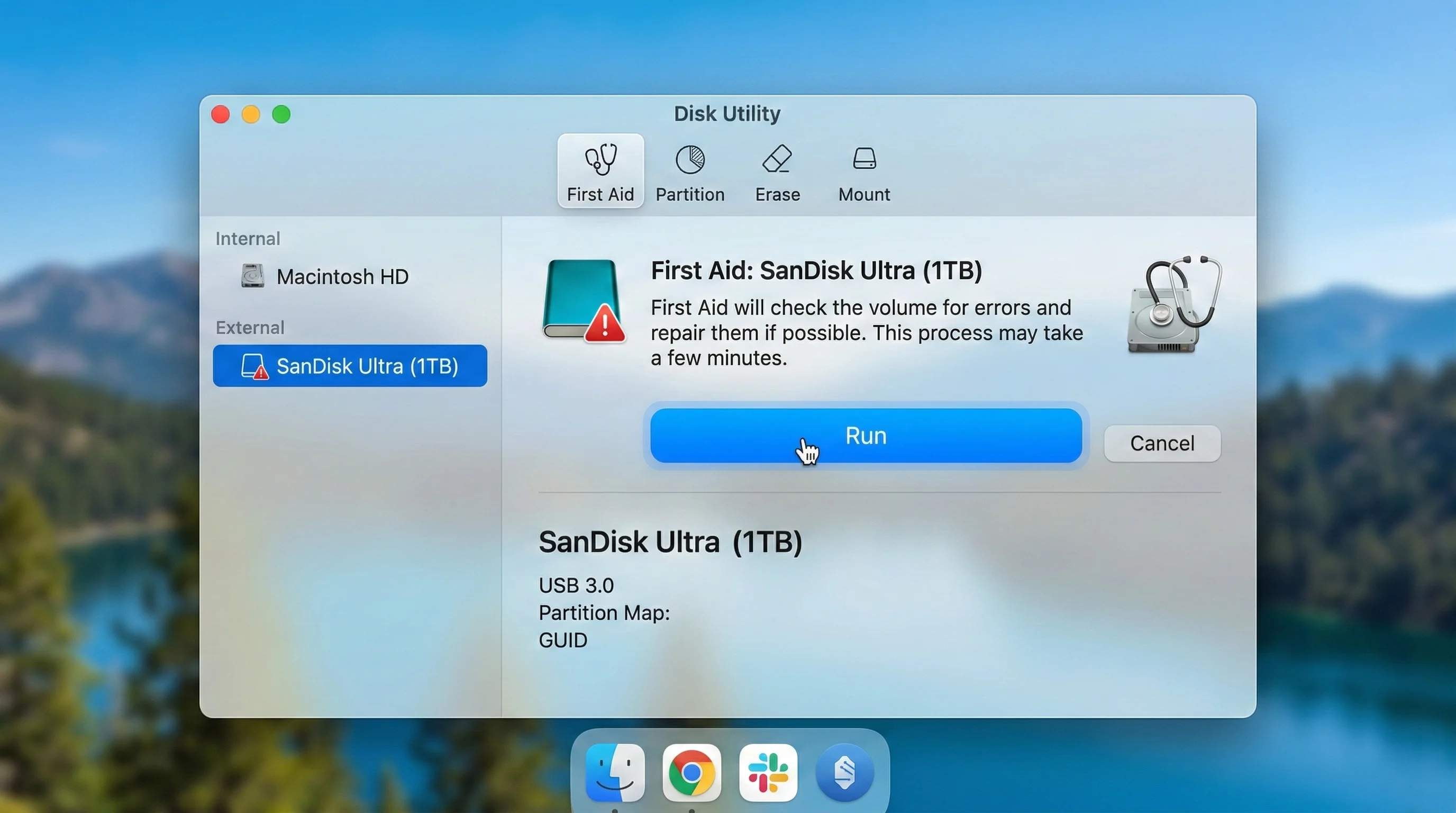
- 打开磁盘工具(应用程序 > 实用工具 > 磁盘工具)
- 从侧边栏选择外置驱动器(选择物理驱动器,而非仅选择卷宗)
- 点击工具栏中的急救
- 点击运行开始检查
- 等待过程完成
如果急救报告发现并修复了错误,请尝试挂载驱动器。如果报告无法修复磁盘,请继续使用基于终端的修复。
第 2 步:基于终端的文件系统检查
对于 HFS+ 格式的驱动器:
sudo fsck_hfs -fy /dev/disk4s1对于 APFS 格式的驱动器:
sudo fsck_apfs -y /dev/disk5s1对于 exFAT 格式的驱动器:
sudo fsck_exfat -y /dev/disk4s1参数说明:
-f:即使文件系统看起来正常也强制检查-y:自动尝试修复发现的任何问题
重要提示: 将磁盘标识符替换为您从 diskutil list 获得的实际驱动器标识符。
第 3 步:验证并修复磁盘分区图
如果单个卷宗修复失败,检查整个物理磁盘的分区图:
sudo diskutil verifyDisk /dev/disk4如果发现错误:
sudo diskutil repairDisk /dev/disk4第 4 步:修复后尝试挂载
diskutil mount /dev/disk5s1如果挂载成功,您的驱动器现在应出现在 Finder 中。
修复 6:以安全模式启动
安全模式会禁用第三方内核扩展、系统扩展和启动项,有助于确认幽灵驱动器 Bug 是否由软件冲突引起。
如何以安全模式启动
Apple Silicon Mac(M1、M2、M3、M4、M5):
- 完全关闭 Mac
- 按住电源键直到看到"加载启动选项"
- 选择您的启动磁盘
- 按住 Shift,然后点击以安全模式继续
Intel Mac:
- 关闭 Mac
- 开机后立即按住 Shift 键
- 看到登录窗口时松开 Shift
在安全模式下测试驱动器
- 进入安全模式后,连接外置驱动器
- 检查它是否在 Finder 中正常挂载
- 如果能挂载,问题由第三方扩展或启动项引起
如果驱动器在安全模式下正常工作
如果驱动器在安全模式下成功挂载,问题几乎肯定来自第三方软件。请按以下步骤操作:
- 记录列出的第三方扩展:
systemextensionsctl list- 正常重启(不使用安全模式)
- 系统地禁用第三方扩展,直到找到冲突的那个
- 联系软件供应商获取兼容 macOS 26.3 的更新版本
如果驱动器在安全模式下也无法工作
如果驱动器在安全模式下仍无法挂载,问题出在 macOS 系统层面。请继续修复 7(重新格式化驱动器)或等待 macOS 26.4 更新。
修复 7:重新格式化驱动器(无法挂载驱动器的最后手段)
警告:此修复会清除驱动器上的所有数据。仅在尝试所有其他选项后仍无效,且已确认数据已备份或可恢复时,才将此作为最后手段。
如果没有其他修复方法有效,且您需要立即使驱动器正常运行,使用 macOS 原生工具重新格式化(绕过有问题的第三方加密和文件系统层)可恢复完整功能。
第 1 步:备份数据(如可能)
如果您可以在其他 Mac 或计算机上挂载驱动器:
- 将驱动器连接到运行 macOS 26.2 或更早版本的 Mac,或 Windows/Linux PC
- 将所有重要数据复制到其他存储位置
- 验证备份完整
如果完全无法访问数据,请在重新格式化前考虑使用数据恢复服务。
第 2 步:通过磁盘工具重新格式化
- 打开磁盘工具
- 点击显示 > 显示所有设备以查看物理磁盘
- 在侧边栏中选择物理磁盘(而非卷宗)
- 点击抹掉
- 配置格式:
| 设置 | 推荐值 | 备注 |
|---|---|---|
| 名称 | 您偏好的名称 | 如"External SSD" |
| 格式 | APFS | 最适合纯 Mac 工作流的 SSD |
| 格式 | exFAT | 最适合跨平台兼容(Mac + Windows) |
| 格式 | Mac OS Extended(日志式) | HDD 的传统选项;SSD 避免使用 |
| 方案 | GUID 分区图 | 现代 Mac 必选 |
- 点击抹掉并等待过程完成
第 3 步:通过终端重新格式化(替代方法)
# For APFS format (recommended for SSDs)
diskutil eraseDisk APFS "External SSD" GPT /dev/disk4

# For exFAT format (cross-platform)
diskutil eraseDisk ExFAT "External Drive" GPT /dev/disk4

# For HFS+ format (legacy Mac)
diskutil eraseDisk JHFS+ "External HDD" GPT /dev/disk4
第 4 步:启用 Apple 内置加密(可选)
不使用 Samsung 或 Seagate 的专有加密,而是使用 Apple 原生的 APFS 加密:
diskutil apfs encryptVolume /dev/disk5s1 -user disk系统将提示您创建密码。此加密与 macOS 26.3 完全兼容,不需要第三方软件。
或者,在 Finder 中:
- 右键点击已挂载的驱动器
- 选择加密 [驱动器名称]
- 设置密码和提示
- 等待加密完成(大容量驱动器可能需要数小时)
修复 8:授予终端完全磁盘访问权限
macOS Tahoe 26.3 收紧了安全权限,在某些情况下,终端命令失败是因为 Shell 没有权限与驱动器挂载子系统交互。
授予完全磁盘访问权限
- 打开系统设置
- 导航至隐私与安全性 > 完全磁盘访问
- 点击 + 按钮
- 导航至
/Applications/Utilities/并选择终端 - 如有提示,使用管理员密码进行身份验证
- 重启终端
同时添加 /bin/bash(使用脚本时)
社区报告显示,将 /bin/bash 添加到完全磁盘访问可解决挂载命令在交互式操作时有效但从脚本运行时失败的情况:
- 在完全磁盘访问面板中,点击 +
- 按 Command + Shift + G 打开"前往文件夹"对话框
- 输入
/bin/bash并按回车 - 选择
bash并点击打开
授予这些权限后,重新尝试您的 diskutil mount 命令。
修复 9:检查并更新驱动器固件
部分外置驱动器制造商已发布固件更新以解决与 macOS 26.3 的兼容性问题。请向您的驱动器制造商查询更新:
Samsung Portable SSD 固件
- 访问 Samsung 的 SSD 支持页面
- 下载适合您型号(T7、T9 等)的最新固件更新工具
- 注意:Samsung 的固件工具可能需要在 Windows PC 或其他 Mac 上运行
Western Digital / SanDisk 固件
- 下载 WD Dashboard 工具
- 连接驱动器并检查固件更新
- 安装所有可用更新
Seagate / LaCie 固件
- 下载 Seagate 的固件更新工具
- 连接驱动器后运行更新
- 更新完成后重启
OWC 驱动器固件
- 访问 OWC 支持页面,找到您的特定驱动器型号
- 下载并安装最新固件
固件更新后,重启 Mac 并重新连接驱动器。
修复 10:创建新的 APFS 容器(针对持续性 APFS 问题)
如果您的 APFS 格式驱动器在快照修复后仍持续出现幽灵驱动器行为,创建全新的 APFS 容器可解决深度嵌入的损坏问题。
警告:这会清除驱动器上的所有数据。
# Step 1: Identify the physical disk
diskutil list external

# Step 2: Erase the disk and create a new GUID partition table
sudo diskutil eraseDisk Free\ Space Untitled GPT /dev/disk4

# Step 3: Create a new APFS container
sudo diskutil apfs createContainer /dev/disk4

# Step 4: Add a new APFS volume to the container
sudo diskutil apfs addVolume disk5 APFS "My External Drive"
这将创建一个全新的 APFS 结构,不受任何 26.3 之前文件系统状态残留的影响。
特殊场景和特定连接方式的修复
USB-C 驱动器无法挂载
USB-C 连接是受幽灵驱动器 Bug 影响最多的,原因是 macOS 26.3 中的电源管理更改。关于超出幽灵驱动器 Bug 范围的详细 USB-C 故障排除,请参阅我们的 M4 Mac mini USB-C 故障排除指南。
USB-C 专属步骤:
- 尝试 Mac 上的每个 USB-C 端口——不同端口可能具有不同的电源供应能力
- 避免菊花链连接——直接将驱动器连接到 Mac,不通过集线器或坞站
- 检查数据线——并非所有 USB-C 数据线都支持数据传输;部分仅为充电数据线
- 尝试 Thunderbolt 数据线——如果您的驱动器和 Mac 都支持 Thunderbolt,Thunderbolt 数据线可能在 USB-C 数据线失败的情况下有效
# Check USB-C port status
system_profiler SPUSBDataType

# Check Thunderbolt port status
system_profiler SPThunderboltDataType
Thunderbolt 驱动器无法挂载
Thunderbolt 驱动器通过与 USB 不同的子系统连接,受影响较少。但如果您的 Thunderbolt 驱动器遇到幽灵驱动器 Bug:
- 检查 Thunderbolt 桥接状态:
system_profiler SPThunderboltDataType-
断开所有其他 Thunderbolt 设备,仅连接外置驱动器进行测试
-
尝试不同的 Thunderbolt 端口——在具有多个 Thunderbolt 端口的 MacBook Pro 型号上,每个端口连接到不同的控制器
-
验证 Thunderbolt 固件:
system_profiler SPThunderboltDataType | grep "Firmware Version"USB-A 驱动器无法挂载(通过转接器)
如果您使用 USB-A 转 USB-C 转接器:
- 尝试不同的转接器——部分转接器与 macOS 26.3 更新后的 USB 协议栈不完全兼容
- 通过有源 USB 集线器连接 USB-A 驱动器,而非被动转接器
- 确认转接器支持数据传输——部分廉价转接器仅支持充电
SD 卡无法挂载
通过内置 SD 卡插槽或 USB 读卡器连接的 SD 卡也受到影响:
- 取出并重新插入 SD 卡——触点可能需要重新接触
- 检查 SD 卡的写保护开关——如果物理锁已启用,macOS 可能拒绝挂载
- 尝试外置 USB 读卡器替代内置插槽
- 通过终端强制挂载:
diskutil list | grep -i "sd"
diskutil mount /dev/diskXsY
Time Machine 驱动器无法挂载
如果您的 Time Machine 备份驱动器受幽灵驱动器 Bug 影响,需要特别注意,因为不当修复可能损坏您的备份历史记录。有关全面的 Time Machine 故障排除,请参阅我们的 macOS Tahoe Time Machine 故障排除指南。
Time Machine 驱动器的关键步骤:
- 不要重新格式化驱动器——这会销毁所有备份历史记录
- 首先通过终端强制挂载:
diskutil mount /dev/diskXsY- 如果挂载成功,立即运行新备份以验证完整性:
tmutil startbackup- 验证备份:
tmutil verifychecksum /Volumes/[Your Time Machine Drive]了解与幽灵驱动器 Bug 相关的 macOS 错误代码
当磁盘工具或终端命令失败时,通常会返回错误代码,指示失败的具体性质。有关综合参考,请参阅我们的 macOS 错误代码指南。以下是与幽灵驱动器 Bug 相关的最常见错误代码:
| 错误代码 | 含义 | 最可能的原因 | 推荐修复 |
|---|---|---|---|
| -69842 | 资源繁忙 | APFS 快照冲突或卷宗锁定 | 修复 4(APFS 快照修复) |
| -69845 | 无法挂载卷宗 | 加密软件冲突 | 修复 2(移除加密软件) |
| -69877 | 文件系统验证失败 | 文件系统损坏 | 修复 5(急救和 fsck) |
| -69825 | 抹掉失败 | 磁盘被锁定或正在使用 | 启动到安全模式或恢复模式 |
| -69888 | 权限被拒绝 | 访问权限不足 | 修复 8(完全磁盘访问) |
| -69620 | 未找到外部媒体 | USB 电源管理问题 | 修复 3(USB 电源管理重置) |
| -69854 | 资源暂时不可用 | 挂载子系统过载 | 等待 30 秒后重试 |
| -50 | 参数错误 | 磁盘标识符不正确 | 使用 diskutil list 验证 |
高级故障排除:收集诊断信息
如果以上所有修复方法均无效,您可能需要收集详细的诊断信息,以便分享给 Apple 支持或社区论坛。
收集 USB/Thunderbolt 诊断数据
# Full USB device tree
system_profiler SPUSBDataType > ~/Desktop/usb-report.txt

# Full Thunderbolt device tree
system_profiler SPThunderboltDataType > ~/Desktop/thunderbolt-report.txt

# Disk information
diskutil list > ~/Desktop/disk-list.txt
diskutil info -all > ~/Desktop/disk-info-all.txt
收集与驱动器挂载相关的系统日志
# Search for disk-related errors in the last hour
log show --last 1h --predicate 'subsystem == "com.apple.diskarbitrationd"' > ~/Desktop/disk-arbitration-log.txt

# Search for USB-related errors
log show --last 1h --predicate 'subsystem == "com.apple.iokit.IOUSBHostFamily"' > ~/Desktop/usb-log.txt

# Search for storage-related kernel messages
log show --last 1h --predicate 'subsystem == "com.apple.kernel" AND category == "disk"' > ~/Desktop/kernel-disk-log.txt
生成 IORegistry 转储
ioreg -l -w 0 > ~/Desktop/ioregistry-dump.txt此文件包含内核所见的完整硬件树,可帮助 Apple 工程师或高级社区成员确定确切的故障点。
检查磁盘仲裁守护进程状态
磁盘仲裁守护进程(diskarbitrationd)负责自动挂载驱动器。如果它已崩溃或进入错误状态,则任何驱动器都无法挂载:
# Check if diskarbitrationd is running
ps aux | grep diskarbitrationd

# Check its status
sudo launchctl list | grep diskarbitrationd
如果守护进程未运行或显示错误状态,您可以重启它:
sudo launchctl kickstart -k system/com.apple.diskarbitrationd警告: 这可能会在重新挂载所有外置驱动器之前暂时卸载它们。
预防幽灵驱动器 Bug:macOS 外置存储最佳实践
有关管理外置存储的全面指导,请参阅我们的 macOS Tahoe 外置存储备份指南 和 macOS 外置 SSD 故障排除指南。
安装 macOS 更新前
- 在启动任何 macOS 更新前断开所有外置驱动器
- 更新前移除第三方驱动器加密软件(可在更新后重新安装兼容版本)
- 在单独的媒体上为外置驱动器创建备份
- macOS 发布后等待 48-72 小时再更新,以便社区发现任何严重 Bug
外置存储常规维护
- 始终正确弹出驱动器,使用 Finder 中的弹出按钮或
diskutil eject命令 - 使用 Apple 原生加密(APFS 加密)替代第三方替代方案
- 定期检查制造商网站更新驱动器固件
- 避免使用总线供电集线器连接需要超过 500mA 的驱动器
- 使用高质量数据线——数据线质量是间歇性驱动器问题最常见的物理原因
- 定期在外置驱动器上运行急救(每月一次是个好习惯)
macOS 26.3 推荐文件系统格式
| 使用场景 | 推荐格式 | 原因 |
|---|---|---|
| 纯 Mac SSD | APFS | 最佳性能和功能支持 |
| 纯 Mac HDD | APFS 或 Mac OS Extended(日志式) | HFS+ 在 26.3 中挂载问题较少 |
| Mac + Windows | exFAT | 通用兼容性 |
| Mac + Linux | exFAT | 跨平台广泛支持 |
| Time Machine | APFS | macOS Tahoe 本地 Time Machine 必选 |
| 可启动安装器 | Mac OS Extended(日志式) | Intel Mac 启动驱动器必选 |
Apple 正在采取的措施
官方承认
截至 2026 年 2 月 28 日,Apple 尚未通过其支持页面或媒体渠道公开承认幽灵驱动器 Bug。但是,在 macOS 26.4 beta 1 发行说明中出现了间接承认,其中列出了两个与外置驱动器相关的已知问题:
- 使用外置磁盘引导某些 M1 Mac 配置可能导致启动时内核崩溃。 变通方案:安装到 APFS 容器中的辅助卷宗,而非外置磁盘。
- HFS 外部媒体可能无法自动挂载。 变通方案:使用终端工具
diskutil手动挂载磁盘。
macOS 26.4 Beta 进展
社区对 macOS 26.4 beta 2(2026 年 2 月下旬向开发者发布)的测试表明,最严重的幽灵驱动器症状已得到解决。具体来说:
- APFS 和 HFS+ 外置驱动器再次自动挂载,无需终端干预
- 第三方加密软件不再阻止挂载过程(尽管仍建议使用 Samsung 和 Seagate 软件的更新版本)
- 自动弹出循环行为已通过修订后的 USB 电源管理得到修复
macOS 26.4 的正式版预计在 2026 年 3 月发布。在此之前,本指南中的变通方案仍是主要解决方案。
如何向 Apple 提交 Bug 报告
如果您遇到幽灵驱动器 Bug,提交反馈报告有助于 Apple 优先处理修复:
- 打开 Feedback Assistant(在 Spotlight 中搜索)
- 点击新建反馈
- 选择 macOS 作为产品
- 选择磁盘工具/存储作为领域
- 将报告标题设为:"macOS 26.3:外置驱动器无法挂载(幽灵驱动器 Bug)"
- 包含以下信息:
- 您的 Mac 型号和芯片(M1、M2、M3、M4、M5、Intel)
- 驱动器型号和连接类型
- 驱动器格式(APFS、HFS+、exFAT)
- 您遇到的症状(完全失败、幽灵驱动器、自动弹出)
diskutil list和system_profiler SPUSBDataType的输出- 磁盘工具中的任何错误代码
- 附上在高级故障排除部分收集的诊断文件
完整的分步解决指南
如果您已阅读上面的各个修复方案并希望采用简化的方法,请按照以下主要解决路径操作:
第一阶段:快速尝试(5 分钟)
- 尝试不同的数据线和端口。 这可排除硬件问题。
- 检查 Finder 设置。 前往 Finder > 设置 > 侧边栏,确保已勾选"外置磁盘"。
- 打开磁盘工具,检查驱动器是否出现。如果出现,点击"挂载"。
第二阶段:终端干预(10 分钟)
- 打开终端,运行
diskutil list验证系统是否检测到驱动器。 - 强制挂载:
diskutil mount /dev/diskXsY或diskutil mountDisk /dev/diskX。 - 如果挂载失败:
sudo diskutil mount force /dev/diskXsY。
第三阶段:软件清理(15 分钟)
- 检查第三方驱动器软件(Samsung、LaCie、Seagate)。
- 移除发现的任何软件并重启 Mac。
- 在系统设置 > 隐私与安全性中授予终端完全磁盘访问权限。
第四阶段:文件系统修复(30 分钟)
- 在磁盘工具中对驱动器运行急救。
- 如果急救失败,在终端中运行
fsck。 - 检查损坏的 APFS 快照并删除它们。
- 验证并修复分区图。
第五阶段:电源和硬件重置(15 分钟)
- 重置 USB 电源管理:
sudo pmset -a disksleep 0。 - 重置 NVRAM(Intel)或重启(Apple Silicon)。
- 以安全模式启动并测试驱动器。
第六阶段:最后手段(时间不定)
- 如果数据已在其他地方备份,重新格式化驱动器。
- 从制造商网站更新驱动器固件。
- 等待 macOS 26.4,预计将修复此问题。
常见问题解答
macOS 26.3 更新后驱动器无法挂载,我的数据是否丢失了?
几乎可以肯定没有丢失。幽灵驱动器 Bug 是 macOS 与驱动器之间的挂载/通信问题,而非数据损坏问题。您的文件仍在驱动器上。在绝大多数情况下,通过终端强制挂载(diskutil mount)可以成功访问数据。如果终端挂载也失败,将驱动器连接到运行 macOS 26.2 或更早版本的 Mac,或 Windows/Linux 计算机,应能完整访问数据。数据本身是完好的;只是 macOS 26.3 软件层无法与驱动器的文件系统正确通信。
此 Bug 是否影响内置驱动器,还是仅影响外置驱动器?
幽灵驱动器 Bug 专门影响通过 USB-A、USB-C、Thunderbolt 和 SD 卡接口连接的外置驱动器。内置驱动器(Mac 中的内置 SSD)不受此 Bug 影响。但是,如果您将外置驱动器用作 M1 Mac 的启动卷宗,macOS 26.4 beta 1 发行说明警告此配置可能导致内核崩溃,这是一个独立但相关的问题。
如果我严重依赖外置驱动器,是否应该更新到 macOS 26.3?
如果您尚未更新到 macOS 26.3 且工作流依赖外置驱动器,等到 macOS 26.4 发布(预计 2026 年 3 月)是合理的选择。26.3 更新主要提供安全补丁、性能改进和针对 M5 芯片的机器学习增强。如果这些对您的工作流不重要,幽灵驱动器 Bug 的风险可能超过其带来的好处。有关 26.3 更新的功能和更改详情,请参阅我们的 macOS Tahoe 26.3 发行指南。
我重新格式化了驱动器,但仍无法挂载。该怎么办?
如果通过磁盘工具重新格式化失败,请尝试通过终端使用 diskutil eraseDisk 命令重新格式化,该命令可绕过一些 GUI 层的问题。如果终端重新格式化也失败,请启动进入恢复模式并从那里尝试重新格式化。如果连恢复模式重新格式化也失败,问题可能已超出典型幽灵驱动器 Bug 的范围——请在其他计算机上检查驱动器以排除硬件故障。在极少数情况下,驱动器固件可能需要更新,macOS 26.3 才能与其正确通信。
macOS 26.4 更新会自动修复此 Bug,还是需要我做什么?
根据社区对 macOS 26.4 beta 2 的测试,该更新似乎会自动修复核心幽灵驱动器 Bug。更新后,受影响的驱动器应能正常挂载,无需任何额外用户操作。但是,如果您作为变通方案移除了第三方加密软件,只有在制造商发布了确认兼容 macOS 26.3 或更高版本的更新版本后,才应重新安装。还建议在更新到 26.4 后在外置驱动器上运行急救,以确保文件系统处于正常状态。
在 macOS 26.3 上,我可以使用 USB 集线器或坞站连接外置驱动器吗?
USB 集线器和坞站比直接连接更容易触发幽灵驱动器 Bug,主要是因为它们在 USB 电源协商过程中增加了另一层,而 macOS 26.3 更改了这一过程。如果必须使用集线器,请选择有源集线器,即为连接设备提供独立电源的集线器。避免菊花链连接集线器。如果驱动器直接连接到 Mac 时有效但通过集线器无效,则集线器的电源供应或 26.3 中更改的 USB 协议协商是问题所在。在 macOS 26.4 发布之前,请考虑临时直接连接驱动器。
结论
macOS Tahoe 26.3 幽灵驱动器 Bug 是近期 macOS 历史上最具破坏性的外置存储故障之一,影响了多种驱动器类型、制造商和连接接口。虽然 Apple 尚未正式承认该问题,但修复工作正在进行——macOS 26.4 beta 2 测试确认核心问题正在得到解决。
在此期间,基于终端的强制挂载(diskutil mount)和移除第三方加密软件是大多数受影响用户最有效的两种变通方案。对于存在 APFS 快照损坏或 USB 电源管理问题的驱动器,本指南中的更高级修复方案应能恢复功能。
最重要的一点请记住:您的数据几乎肯定是安全的。幽灵驱动器 Bug 是挂载失败,而非数据丢失事件。请采取稳健的方法,从最简单的修复方案开始,在尝试任何破坏性操作(如重新格式化)之前完整按诊断流程图操作。
如果您遇到外置存储设置的相关问题,以下指南可能也有帮助:
- macOS 外置 SSD 故障排除——超出 26.3 Bug 范围的常规 SSD 故障排除
- macOS Tahoe 外置存储备份指南——外置驱动器备份最佳实践
- macOS Tahoe Time Machine 故障排除——Time Machine 备份驱动器的专项修复
- M4 Mac mini USB-C 故障排除——M4 硬件上的 USB-C 连接问题
- macOS 错误代码指南——所有 macOS 错误代码的综合参考