macOS Tahoe 打印机无法使用?本地网络隐私设置破坏 AirPrint 的完整修复指南(HP、Canon、Epson、Brother)
AirPrint 在 macOS Tahoe 上失效?针对新的本地网络隐私权限门的完整修复方案——涵盖 HP、Canon、Epson、Brother 各品牌操作步骤,以及 CUPS/IPP 备用方法。
如果您升级到 macOS Tahoe 后打印机突然消失——不是「离线」,不是「出错」,而是从打印对话框中彻底消失,好像从未存在过一样——这不是您的错觉,也不是您一个人遇到的问题。无论是 HP、Canon、Epson、Brother、Xerox 还是 Kyocera,曾经在 macOS Sequoia 上正常打印的用户,如今打开 Pages 或 Preview、按下 Command-P,只看到一个空白的打印机列表。有些人的打印机短暂出现,但任务却无限期停在「待处理」状态。还有人能从同一 Wi-Fi 网络上的 iPhone 或 iPad 打印——AirPrint 在那里正常工作——但放在同一张桌子上、连接同一网络的 Mac,却完全无法发现打印机。
问题的根源不是驱动程序,不是 Wi-Fi,更不是打印机本身的问题。这是 macOS Tahoe 对本地网络访问处理方式的一次有意改动——一个全新的隐私权限门,仿照 Apple 为 iOS 14 引入的 iPhone 隐私机制,会悄无声息地阻止任何未获明确授予「本地网络」权限的应用程序进行 Bonjour/mDNS 发现。为 macOS Sequoia 及更早版本编写的打印机设置流程从未申请过这个权限,因为那时它根本不存在。结果就是:您的 Mac 在网络层面被技术性地阻断了「发现」打印机的能力,尽管打印机正在大声广播自身的存在,您的手机也能清晰接收到。
本指南将带您从头到尾完成修复过程。我们首先介绍能解决大多数用户问题的单屏系统设置开关,然后逐品牌说明——HP、Canon、Epson、Brother、Xerox、Kyocera——因为每家供应商的设置软件都需要单独授予权限,且每个品牌在菜单中使用的术语略有不同。我们还会介绍图形界面修复无效时的 CUPS 底层备用方案,包括如何在 AirPrint 发现彻底失效时通过 IPP URL 手动添加打印机。最后,我们将讲解网络层面的诊断方法,因为有时打印机确实连接在错误的 VLAN 上,再多的权限调整也无济于事。
如果您明天有 Genius Bar 预约,现在可以考虑取消它。很有可能,您在接下来的十分钟内就能解决问题。
核心要点
- macOS Tahoe 引入了全新的「本地网络」隐私权限(系统设置 → 隐私与安全性 → 本地网络),该权限控制 Bonjour/mDNS 发现——AirPrint、IPP 以及大多数网络打印机赖以被发现的协议。
- 如果您的打印机从打印对话框中消失,最可能的原因是「打印机设置工具、图像捕捉、打印机供应商应用或您常用于打印的应用」尚未获得本地网络访问权限。
- 首先尝试:系统设置 → 隐私与安全性 → 本地网络 → 为每个与打印相关的应用开启开关,然后重启 Mac。
- USB 连接的打印机「不受影响」——新权限仅控制网络发现,因此 USB 数据线始终可作为当天的临时解决方案。
- 各品牌设置应用(HP Smart、Canon PRINT、Epson Connect、Brother iPrint&Scan)在 Tahoe 上完成设置之前,都需要单独获得本地网络权限。
http://localhost:631的 CUPS Web 界面允许您通过 IPP URL 绕过发现机制直接添加打印机——这是图形界面修复无效时的可靠备用方案。- AP 隔离、访客网络以及阻止 mDNS 跨 VLAN 转发的路由器,会使任何客户端侧修复失效。在将问题归因于 Tahoe 之前,请先确认 Mac 和打印机在同一子网上。
症状识别:如何判断这就是您的问题
Tahoe 本地网络隐私问题会以几种截然不同的方式呈现。如果以下任何情况与您的经历相符,本指南正是为您准备的。
打印对话框为空。 您打开 Pages、TextEdit、Safari 或 Preview,按下 Command-P,「打印机」下拉菜单显示「未选择打印机」且没有任何选项,或者只显示「存储为 PDF」和「附近的打印机」(但什么都找不到)。这是最常见的症状。打印机仍然配置在系统设置 → 打印机与扫描仪中——您在那里可以看到它,甚至可能显示绿点——但它不会出现在打印对话框里。这是网络层在发现阶段被阻断的表现。
打印机已被「发现」但任务停留在待处理状态。 您可以在系统设置 → 打印机与扫描仪 → 添加打印机中找到打印机,它出现在「默认」或「Bonjour」选项下。您点击添加,打印机出现在列表中,您发送任务,任务进入队列,状态显示「待处理 — 正在建立连接」或「已停止」,但始终无法打印。这种情况发生在发现握手在某个较早时间点(可能是 Tahoe 升级之前)完成,但实际任务提交——同样使用网络访问——现在被阻断的情况下。
iPhone 上 AirPrint 正常,Mac 上无法使用。 这是诊断性的关键信号。您拿出 iPhone,打开「照片」应用,点击「分享 → 打印」,打印机立即出现。同一台打印机,同一个 Wi-Fi 网络,在您的 Mac 上就是无法显示。iPhone 自 iOS 14 起就有本地网络权限系统,打印机应用在 iOS 上正确申请权限已有多年历史。在 Mac 上,这个权限是 Tahoe 新增的,打印机生态系统还没有跟上。
在 Sequoia 上可以正常使用。 这是时间关联性的关键信号。打印机在 macOS Sequoia 上正常工作,升级到 Tahoe 后就不行了,其他什么都没变——同样的路由器、同样的打印机固件、同样的 Wi-Fi 密码。这种模式几乎可以确定是本地网络权限门的问题,因为在 Sequoia 和 Tahoe 之间,打印堆栈没有发生过如此重大的其他变化。
打印机出现后又消失。 有时 Tahoe 会短暂显示打印机——足以让您以为问题已解决——然后它又消失了。这通常发生在打印堆栈的某个部分(比如系统框架)拥有本地网络权限,但另一部分(打印机供应商的助手代理或 CUPS 本身)没有的情况下。发现短暂成功,然后在工作流程的下一阶段尝试查询打印机时再次失败。
如果以上任何情况与您的经历相符,请继续阅读。修复方法很直接;只是隐藏在一个没人会想到去为打印机问题寻找答案的地方。
根本原因:Tahoe 对本地网络访问做了哪些改变
要理解为什么会发生这种情况——以及为什么这确实是 Apple 的设计选择而非 bug——您需要了解 Apple 在多个版本中从 iOS 迁移到 macOS 的一段架构历史。
在 iOS 14 起的所有版本中,任何想要与本地网络设备通信的应用——打印机、智能灯泡、家庭自动化、投屏接收器、网络音频设备、Bonjour 发现的服务——都必须在其 Info.plist 中通过 NSLocalNetworkUsageDescription 声明显式申请用户权限,用户必须在应用首次尝试使用网络时批准。这是 Apple 针对研究发现应用正在悄悄扫描本地网络以对用户家庭进行指纹识别的回应——统计有多少智能设备、识别路由器型号、推断用户住在公寓还是独栋房屋。本地网络权限通过要求可见的、默认拒绝的同意对话框来阻止这种行为。
macOS 历来更为宽松。在 Tahoe 之前,任何应用都可以发送 Bonjour 查询(询问「这里有打印机吗?」的 mDNS 广播),无需询问用户,因为 Mac 上的威胁模型被认为侵入性更低。随着 Tahoe 的推出,Apple 完成了 iOS 和 macOS 之间的隐私对齐。同样的 NSLocalNetworkUsageDescription 模型现在管理 Mac 应用,同样的系统设置 → 隐私与安全性 → 本地网络面板现已出现,工作方式完全相同:需要发现或与本地设备通信的应用必须被明确开启。
Apple 的意图是合理的,问题在于推出方式。在 iOS 上,该权限是随开发者文档、示例代码和一个强制要求同步引入的:未采用新模式的应用会明显失效,开发者在 iOS 14 发布前就有多年预警时间。在 macOS Tahoe 上,这一过渡让大量打印机制造商软件措手不及。HP Smart、Canon PRINT for Mac、Epson Software Updater、Brother 的 iPrint&Scan——这些应用是从早期 macOS 版本移植而来,那时本地网络权限根本不存在。许多应用至今没有声明 NSLocalNetworkUsageDescription,不会主动申请权限,也没有界面告知用户需要手动授予权限。
结果是:用户安装打印机软件(或在软件已安装的情况下升级到 Tahoe),尝试设置打印机,设置在 Bonjour 步骤静默失败。没有错误对话框,没有「权限被拒绝」的提示,只是一个空的检测到的打印机列表,或者设置向导永远停在「正在搜索打印机……」。用户以为是打印机坏了、驱动程序坏了,或者 Tahoe 有问题。真正的罪魁祸首是一个没人会想到去找打印机问题答案的权限开关。
好消息是:既然您知道该去哪里找,修复每个应用大约只需一分钟。
受影响的用户(和不受影响的用户)
在开始更改设置之前,请先确认您确实遇到的是网络发现问题而非其他问题。本地网络权限门影响特定类别的打印机连接。
受影响:
- 使用 AirPrint 的 Wi-Fi 网络打印机。 这是家庭和小型办公室最常见的配置。打印机连接在您的 Wi-Fi 网络上,您曾经通过 Bonjour 添加过一次,此后一直无线打印。所有这类配置都受到影响。
- 使用 IPP 的以太网连接办公室打印机。 较大的激光打印机——HP LaserJet Enterprise、Canon imageRUNNER、Xerox WorkCentre、Kyocera ECOSYS、Ricoh——通常连接在有线办公局域网上,响应同一子网客户端的 IPP 查询。这些打印机的发现层同样依赖 mDNS,因此同样受到影响。
- 使用 Bonjour 广播的打印服务器后面的打印机。 一些办公室将打印服务器(CUPS 机器、旧 Mac、AirPort Express、有打印共享功能的 Synology NAS)放在旧打印机前面。如果打印服务器使用 Bonjour 广播打印机,发现链路同样受到影响。
- 智能多功能设备——将打印机、扫描仪和传真组合在一个联网单元中的任何设备。打印路径和扫描路径都受到影响。
不受影响:
- USB 连接的打印机。 通过 USB 直接连接到 Mac 的打印机根本不使用网络堆栈,本地网络权限与其无关。如果您手边有 USB 数据线且打印机有 USB 端口,这是您当天的即时解决方案——插上线、打印、稍后再回来修复 Wi-Fi 问题。许多家用多合一打印机同时支持 USB 和 Wi-Fi,您可以按需切换。
- PDF 和「存储为」工作流。 Apple 在打印对话框中内置的「存储为 PDF」选项根本不涉及网络,无论权限状态如何都能正常工作。
- 基于云的打印服务。 Google Cloud Print 已于 2020 年停止服务,但如果您恰好使用打印机自带的云提交方式——例如将文档发送到 HP ePrint 地址——这使用的是普通互联网访问,不受本地网络权限控制。虽然速度慢且操作繁琐,但可作为当天的备用方案。
- 已在 Tahoe 之前正确配置的 Mac。 少数用户报告他们现有的打印机配置在 Tahoe 升级后存活下来,因为权限被隐式继承了。大多数人没有这么幸运。如果您是升级后一切正常的幸运儿,请不要更改任何设置——但请注意,未来的打印机软件更新可能会触发权限流程。
修复方法:为打印相关服务启用本地网络权限
这是本文的核心内容。大多数读者在读完本节后问题就已解决。
第一步。 打开「系统设置」(Apple 菜单 → 系统设置,或按 Cmd-Space 输入「系统设置」)。
第二步。 在侧边栏中点击「隐私与安全性」。
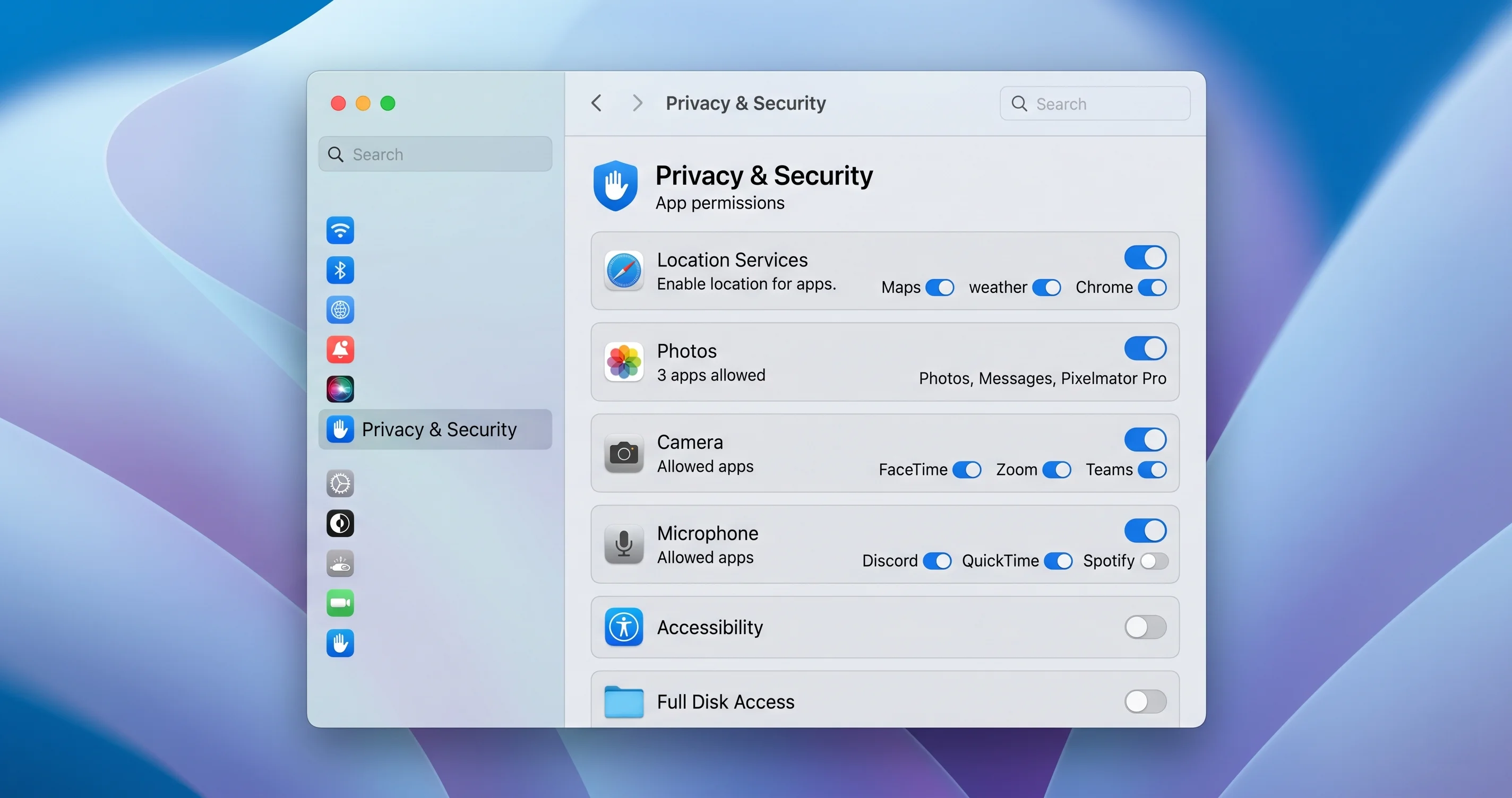
第三步。 在右侧面板中向下滚动并点击「本地网络」。您将看到曾经在某个时间点申请过本地网络访问的应用列表。有些已开启,有些已关闭,许多根本不在列表中,因为它们从未申请过该权限。
第四步。 对列表中每个与打印相关的条目,将开关拨到开启状态。应按重要性顺序查找的与打印相关的条目:
- 打印机设置工具(Printer Setup Utility)——处理「添加打印机」工作流程的 macOS 内置助手。至关重要。如果只能开启一个,就开启这个。
- 图像捕捉(Image Capture)——处理来自网络多功能设备的扫描。如果您也需要扫描,这个很重要。
- Preview——用于直接打印 PDF 和图像。经常被忽略。
- Print Center(有时标记为
PrintCenter)——打印队列管理器。 - AirPrint Browser——AirPrint 发现的内部助手。
- CUPS Browser(有时显示为
cupsd或cups)——底层打印守护进程。这是基于 IPP 打印最重要的开关。 - 您的打印机供应商应用——HP Smart、HP Easy Start、Canon PRINT、Canon IJ Network Tool、Epson Software Updater、Epson Connect Printer Setup、Brother iPrint&Scan Push Scan Tool、Brother Status Monitor、Xerox Smart Start、Kyocera Net Manager 等。列表中存在的每一个都要开启。
- 您经常用于打印的应用——Microsoft Word、Excel、PowerPoint、Pages、Numbers、Keynote、Adobe Acrobat Reader、Adobe Acrobat Pro、Chrome、Firefox、Edge、Mail、Photos,以及您使用的任何专业图形或照片软件。
第五步。 切换权限后,退出并重新打开您想要打印的任何应用。本地网络权限在应用启动时读取;在您拨动开关时已在运行的应用不会获取新权限,直到重新启动。
第六步。 重启 Mac。 这不总是必要的,但它会强制每个守护进程——包括 cupsd 和 AirPrint 发现助手——以新的权限状态重新启动。它还会清除任何缓存的否定发现结果。
第七步。 从任何应用打开打印对话框,检查打印机是否出现。如果出现了,您已完成修复。如果没有,请继续阅读下面的品牌专项说明——您的特定打印机品牌可能需要额外步骤。
一个值得注意的问题: 如果您期望在本地网络列表中看到某个应用,但它根本不在那里——不是关闭,不是开启,就是不存在——这意味着该应用从未申请过权限。这在旧版本供应商软件中最为常见。修复方法是启动该应用,尝试进行打印机发现(这会静默失败),然后返回系统设置。在大多数情况下,应用现在会出现在列表中,因为它已注册了使用本地网络访问的意图。将其开启后再试一次。
各品牌专项说明
由于每家打印机供应商的设置软件在 Tahoe 上的行为略有不同,以下是按品牌划分的指南。找到您的品牌并按步骤操作。如果您的品牌未列出但使用 AirPrint,上面的通用修复方法应该有效——但请做好安装(并授予权限给)供应商官方 Mac 设置应用的准备,即使您不打算使用它,因为某些打印机固件只响应供应商应用发起的发现握手。
HP(HP Smart、HP Easy Start)
HP 是受影响最广泛的品牌,因为 HP 的 macOS 设置工作流程最为复杂。HP Smart 和 HP Easy Start 都会安装一个后台 launchctl 代理(com.hp.devicemonitor 或类似名称),该代理持续运行并监听本地网络上的打印机公告。这个代理绝对需要本地网络权限才能完成其工作。
- 打开「系统设置 → 隐私与安全性 → 本地网络」。
- 确认 HP Smart 已开启。
- 确认 HP Easy Start 已开启。
- 如果您还安装了完整的 HP 驱动程序包,请查找 HP Utility 或 HP Device Monitor 并将其开启。
- 完全退出 HP Smart(右键点击坞站图标 → 退出,然后在活动监视器中验证没有
HP进程残留)。 - 打开终端并运行:
launchctl kickstart -k gui/$(id -u)/com.hp.devicemonitor(这会重启 HP 后台代理以获取新权限)。如果该确切标签不存在,运行launchctl list | grep -i hp查看实际代理标签并替换。 - 重新打开 HP Smart,点击「添加打印机」。发现过程应在五到十秒内成功完成。
如果 HP Smart 仍然找不到打印机,第二个常见原因通常是 macOS 网络缓存中的陈旧条目。在终端中运行 sudo killall -HUP mDNSResponder 以刷新 macOS 的 mDNS 解析器缓存,然后再次尝试 HP Smart。
关于 HP Tango、HP Envy 和 HP DeskJet 家用打印机的特别说明:这些设备使用单独的「HP Smart 设置」模式,需要打印机处于特定的蓝色闪烁 Wi-Fi 状态。如果发现在已配置的打印机上失败,您不需要将其重置为设置模式——上面的本地网络权限修复应该就足够了。只有在打印机被恢复出厂设置或移动到新网络时,才需要重新运行设置。
Canon(Canon PRINT、Canon IJ Network Tool)
Canon 提供两个不同的 Mac 应用:Canon PRINT(现代统一应用,相当于 HP Smart)和 Canon IJ Network Tool(用于配置打印机网络设置的旧版但仍在供应的实用程序)。Tahoe 对两者都有影响。
- 打开「系统设置 → 隐私与安全性 → 本地网络」。
- 开启:Canon PRINT、Canon IJ Network Tool、Canon Inkjet Print Utility 以及任何其他以「Canon」开头的条目。
- 如果您从 Canon 支持网站安装了 Canon 完整驱动程序套件,还请查找 CIJScannerRegister(Canon 的扫描仪端助手)并在您需要扫描时将其开启。
- 退出所有 Canon 应用程序。
- 打开 Canon IJ Network Tool(在「应用程序 → Canon Utilities」中查找)。启动时它应该扫描本地网络。如果找到您的打印机,说明 Tahoe 的权限门是唯一的阻碍,问题已解决。
- 如果 Canon IJ Network Tool 找到打印机但 Canon PRINT 找不到,请从 Canon 支持网站安装或重新安装适合您特定打印机型号的 Canon PRINT。最新版本(在 Tahoe 发布后发布)包含正确的
NSLocalNetworkUsageDescription声明,并将在首次启动时正确申请权限。
Canon 还分发其自有驱动程序包,与 Apple AirPrint 驱动程序分开。如果您在 Sequoia 上使用 Canon 特定驱动程序成功打印,该驱动程序在 Tahoe 升级后仍然存在于您的 Mac 上——您不需要重新安装它。但您确实需要确保 Canon 后台服务(canonijnetworkd)拥有本地网络权限,这正是上面第 2 步所完成的工作。
Epson(Epson Connect、Epson iPrint、Epson Software Updater)
Epson 历来拥有最顺畅的 Mac 设置流程——因此,Epson 用户有时会对 Tahoe 升级破坏其设置感到意外。原因是相同的:Epson 的网络发现助手没有针对新的权限模型进行设计。
- 打开「系统设置 → 隐私与安全性 → 本地网络」。
- 开启:Epson Connect Printer Setup、Epson Software Updater、Epson Scan 2、Epson Printer Utility 和 EPSON Status Monitor。
- 如果您安装了 Epson iPrint(在 Mac 上不常见,在 iOS 上更常见),如果它出现在列表中,也将其开启。
- 退出 Epson 应用程序,重启 Mac。大多数 Epson 软件在登录时监听打印机公告,因此干净的重启有助于它获取权限状态。
- 打开 Epson Connect Printer Setup,它应该进行标准发现流程。如果找到您的打印机,完成设置;如果没有,问题在权限门之上。
关于 Epson ET(EcoTank)和 Workforce 型号的特别说明:这些型号通常同时暴露 AirPrint 端点和供应商特定端点。如果 AirPrint 发现失败但 Epson 自己的发现成功,您可以在等待 Apple 端修复的同时,通过 Epson 驱动程序打印作为临时解决方案。相反,如果 Epson 发现失败但 AirPrint 成功,您可以通过系统设置 → 打印机与扫描仪 → 添加打印机 → 默认选项卡将打印机添加为通用 AirPrint 设备,选择带有 AirPrint 标签的条目。
Brother(Brother iPrint&Scan、Brother Status Monitor)
Brother 有一个值得关注的特点,它拥有所有主要打印机品牌中最分散的 Mac 软件阵容。根据您拥有的 Brother 打印机型号,您可能有 Brother iPrint&Scan、Brother Status Monitor、Brother P-touch Editor(用于标签打印机)或 Brother HL-Light(用于黑白激光打印机)。所有这些都涉及网络发现层。
- 打开「系统设置 → 隐私与安全性 → 本地网络」。
- 开启列表中每个以 Brother 为前缀的条目。
- 如果您根本看不到任何 Brother 条目,这表明 Brother 的应用从未在此 Mac 上申请过本地网络访问权限。打开其中一个应用(Brother iPrint&Scan 最为常见)并尝试添加打印机。即使尝试失败,该行为也应该将 Brother 注册到权限列表中。返回系统设置并开启新出现的条目。
- 重启所有打开的 Brother 应用程序。
- 在 Brother iPrint&Scan 中,点击「选择您的设备 → 添加设备」。发现应该能正常工作。
Brother 激光打印机(HL、MFC、DCP 系列)通常支持直接 IPP 连接,根本不需要 Brother 应用程序。如果权限修复后 iPrint&Scan 仍然失败,请跳到下面的 CUPS 备用方案部分,通过 IPP 手动添加打印机——在 Brother 硬件上非常可靠。
Xerox(Xerox Smart Start、CentreWare)
Xerox 主要服务于企业市场,打印机通常通过以太网连接在受管 VLAN 上。本地网络权限门仍然适用,因为 mDNS 发现是有线局域网上的标准发现方法。
- 打开「系统设置 → 隐私与安全性 → 本地网络」。
- 开启:Xerox Smart Start、Xerox Print Experience、CentreWare 以及任何其他以 Xerox 为前缀的条目。
- 请注意,许多 Xerox 办公室打印机根本不需要任何 Xerox 软件——它们可以直接通过 IPP 添加到 Mac。如果您的办公室 IT 为您提供了类似
ipp://printer.office.local:631/ipp/print的打印机 URL,您可以使用下面的 CUPS 备用方法添加打印机,而无需接触 Xerox 的应用程序。 - 如果您确实使用 Xerox Smart Start 进行发现,还请确保您的 Mac 与打印机在同一 VLAN 上(见下面的网络层面诊断)——Xerox 办公室部署特别容易出现 VLAN 隔离问题,单靠权限修复无法解决。
Kyocera(Kyocera Net Manager、CentreWare 等效软件)
办公室环境中的 Kyocera ECOSYS 和 TASKalfa 打印机与 Xerox 的行为非常相似,权限修复方法相同。
- 打开「系统设置 → 隐私与安全性 → 本地网络」。
- 开启每个以 Kyocera 为前缀的条目,包括(如果存在)Kyocera Net Manager、Kyocera KM-NET Viewer、Kyocera Net Admin 和 Kyocera Card Authentication Kit。
- 重启 Kyocera 应用程序。
- 对于办公室 Kyocera 打印机,通过 IPP 手动添加(通过 CUPS Web 界面)通常比依赖 Kyocera 的发现软件更可靠。请参阅下一节。
CUPS 备用方法(图形界面修复无效时)
如果您已开启所有权限、重启了所有应用、重启了 Mac,但打印对话框仍然为空,现在是时候深入到图形界面之下,进入底层打印系统了:CUPS(通用 UNIX 打印系统),Apple 维护此系统,它位于每个 macOS 打印基础设施之下。CUPS 有自己的基于 Web 的管理界面,允许您手动添加打印机,完全绕过 Tahoe 收紧的所有发现层。
第一步:启用 CUPS Web 界面
默认情况下,出于安全原因,macOS 上的 CUPS Web 界面是禁用的。从终端启用它:
cupsctl WebInterface=yes然后打开 Safari(或任何浏览器)并访问:
http://localhost:631您应该看到 CUPS 管理员登录页面,顶部有一个导航栏:主页、管理、类、帮助、任务、打印机。
第二步:通过 IPP 手动添加打印机
这是关键操作。如果您知道打印机的 IP 地址和它在网络上广播的名称,您可以直接添加它,完全无需任何发现过程。
-
在 CUPS Web 界面中,点击「管理」。
-
点击「添加打印机」。系统可能会提示您输入 macOS 管理员用户名和密码。
-
在「其他网络打印机」下,选择「Internet Printing Protocol (ipp)」或用于加密 IPP 的「Internet Printing Protocol (ipps)」。点击「继续」。
-
在「连接」字段中,输入打印机的 IPP URL。格式如下:
ipp://192.168.1.123:631/ipp/print(大多数现代 AirPrint/IPP 打印机)ipp://192.168.1.123:631/printers/PrinterName(CUPS 样式 URL,部分服务器使用)ipps://192.168.1.123:443/ipp/print(加密 IPP,企业打印机使用)
将
192.168.1.123替换为您打印机的实际 IP 地址。要查找它,请查看打印机的显示面板(通常在「网络」或「Wi-Fi」设置下)或路由器的已连接设备列表。 -
点击「继续」。
-
为打印机输入「名称」、「描述」和「位置」。名称将显示在打印对话框中。
-
点击「继续」。
-
选择打印机「品牌」(HP、Canon、Epson、Brother 等)。点击「继续」。
-
选择具体的「型号」。如果您的确切型号未列出,选择同系列中最接近的型号,或选择「通用 IPP 打印机」作为通用备用方案。
-
点击「添加打印机」。CUPS 将安装打印机。
现在返回系统设置 → 打印机与扫描仪。您手动添加的打印机应该出现在列表中,可以使用了。尝试打印一个测试页。
此方法有效是因为它完全跳过了 Bonjour 发现。本地网络权限门只是一个在 macOS 尝试发现网络上的设备时才会出现的问题。一旦使用明确的 IP 地址和 IPP URL 配置了打印机,Mac 就直接使用 TCP 连接到它——就像连接到任何 Web 服务器一样——本地网络权限就不再起作用了。
第三步:通过 Apple 自动下载重新安装驱动程序
如果您的打印机成功添加但任务出现「过滤器失败」或「任务已停止」错误,需要重新安装驱动程序:
- 在系统设置 → 打印机与扫描仪中,选择打印机并将其移除(
−按钮)。 - 点击「添加打印机」。
- 在出现的对话框中,选择「IP」选项卡。
- 输入打印机的 IP 地址。
- 将协议设置为「Internet Printing Protocol — IPP」。
- 在底部的「使用」下拉菜单中,如果可用,选择「AirPrint」(这使用 Apple 的通用 AirPrint 驱动程序,无需任何供应商特定软件即可适用于大多数现代打印机)。如果 AirPrint 不可用,选择「选择软件…」并选择您的特定型号——macOS 将自动从 Apple 的打印机驱动程序服务器下载驱动程序。
- 点击「添加」。
「AirPrint」驱动程序选项通常是 Tahoe 上最可靠的选择,因为它不依赖任何供应商安装的软件,并从头到尾使用 Apple 维护的打印堆栈。
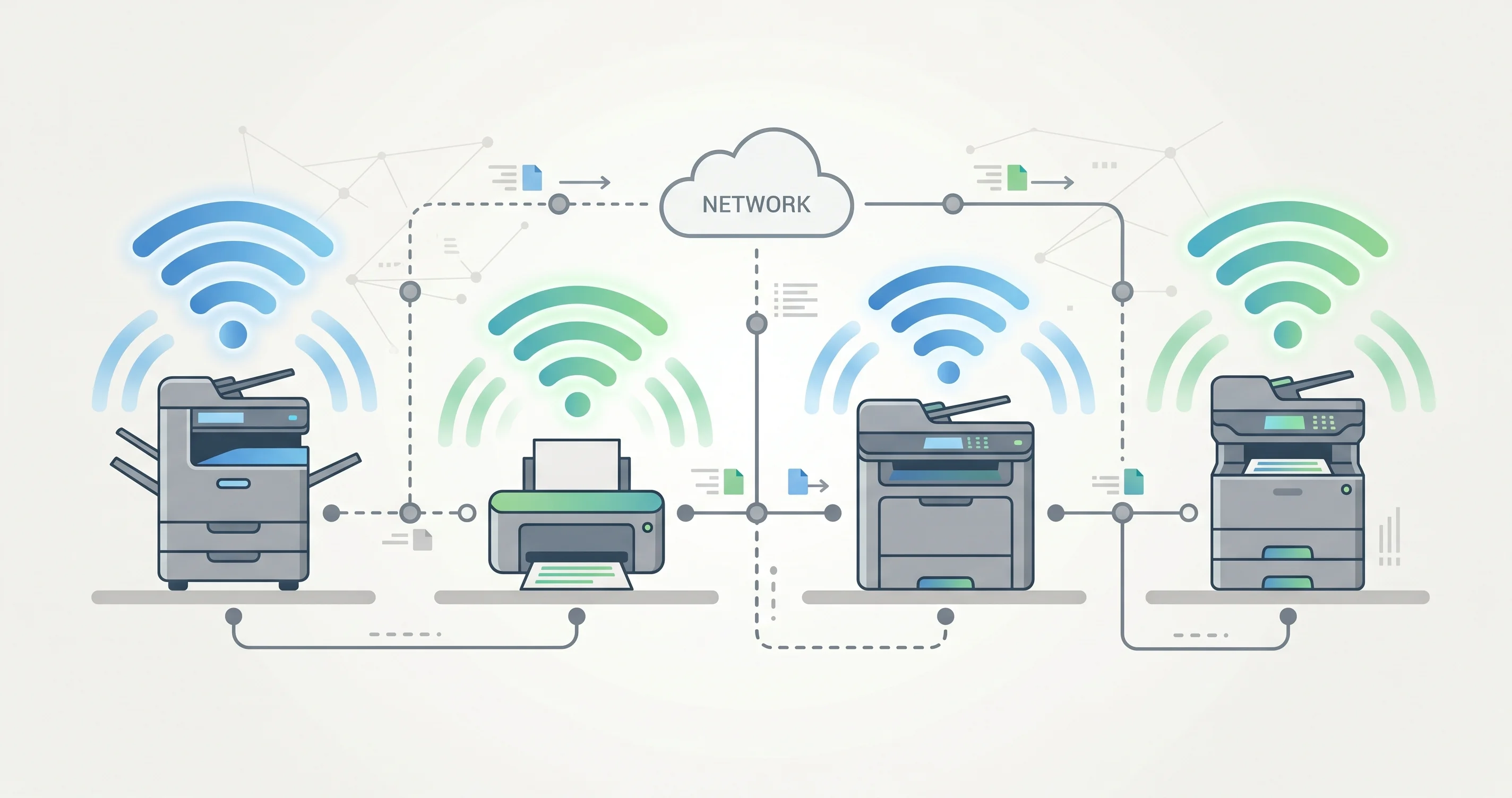
重置打印系统(最后手段)
如果上述所有方法都无效——您已开启每个权限,已通过 CUPS 手动添加打印机,已重新安装驱动程序——下一步是重置整个打印系统。这会清除 Mac 上的每台打印机、每个队列和每个 CUPS 配置,强制您从头开始。这是一个重锤,但它确实能解决其他任何方法都无法解决的一类卡死状态问题。
- 打开「系统设置 → 打印机与扫描仪」。
- 在打印机列表的任意位置右键单击(或按住 Control 键单击)。会出现一个只有一个选项的上下文菜单:「重置打印系统…」
- 点击它。系统会警告您所有打印机和待处理任务将被删除。确认。
- 输入管理员密码。
- 打印机列表将清空。
- 重启 Mac。 不要跳过这一步。重置会清除配置文件,但几个守护进程需要重启才能使新的干净状态生效。
- 重启后,返回系统设置 → 打印机与扫描仪,重新添加您的打印机。这次,在正确设置本地网络权限的情况下,发现应该可以顺利成功。
重置不会删除您的供应商软件(HP Smart、Canon PRINT 等)——这些应用仍然安装在您的 Mac 上。它只会清除哪些打印机已添加到您的 Mac 的配置以及队列历史记录。如果您有尚未获得输出的重要待处理打印任务,这些将会丢失。
重置打印系统也是在您看到非常奇怪的症状时的正确选择——无法删除的重复打印机条目、来自您已离开的网络的「幽灵」打印机、删除后自动重建的队列。这些是损坏的 CUPS 状态的迹象,重置可以干净地修复。
网络层面诊断
在完全归咎于 Tahoe 之前,值得花几分钟验证您的网络本身配置是否正确。本地网络权限门确实是打印机消失的真实原因,但不是唯一原因,在拥有混合设备和 VLAN 的网络上,您可能会花数小时与 Tahoe 较劲,而实际问题却出在路由器上。
通过终端验证 mDNS
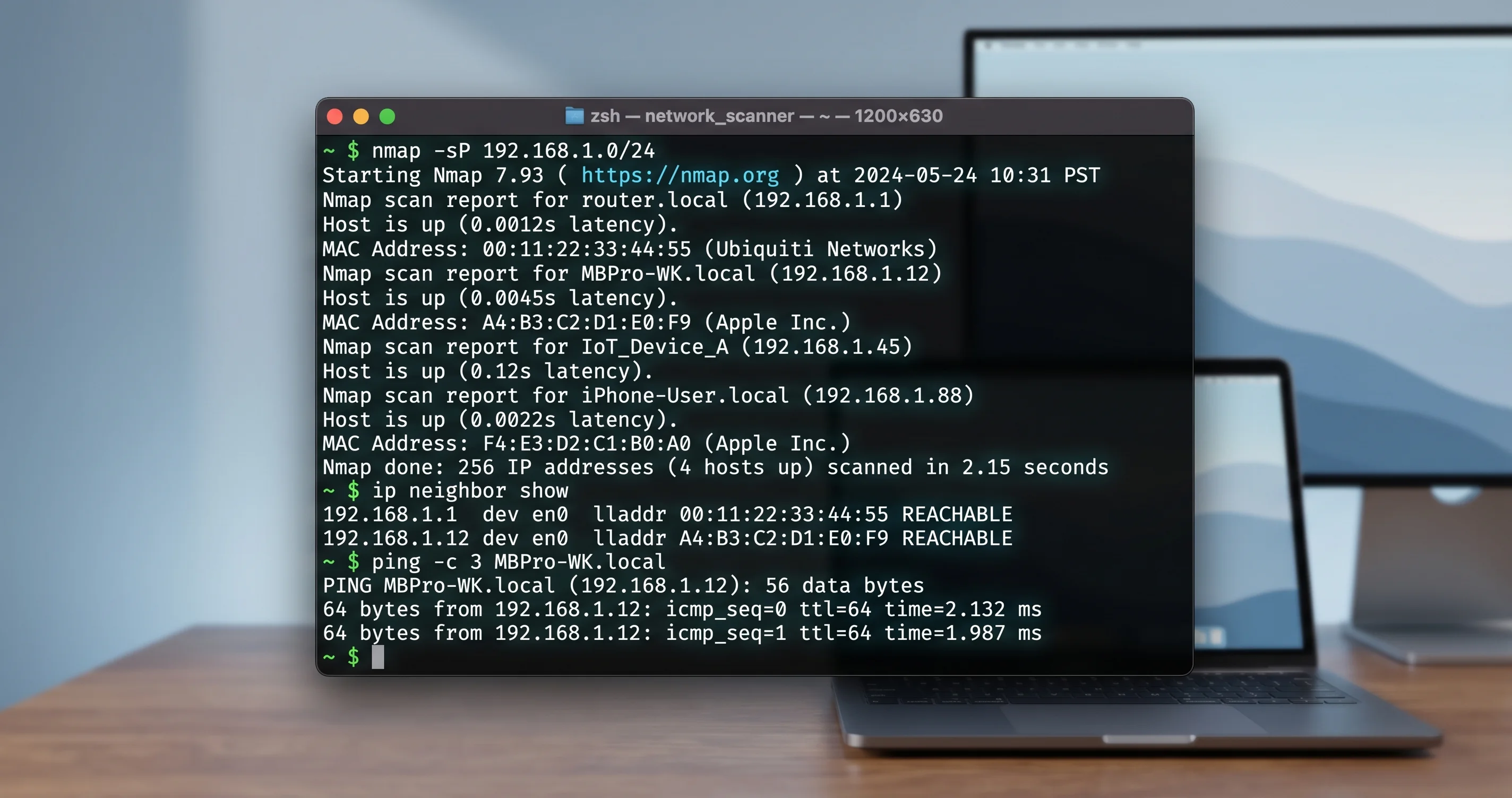
macOS 上针对打印机发现问题最有用的诊断命令是 dns-sd。它可以让您精确地看到网络上正在广播哪些服务,就像您的 Mac 所看到的那样。要检查打印机:
dns-sd -B _ipp._tcp local.这会订阅本地网络上 IPP(Internet Printing Protocol)服务的 mDNS 公告。几秒钟后,您应该看到类似以下的输出:
Browsing for _ipp._tcp.local.
DATE: ---Thu 14 May 2026---
14:32:11.234  Add        2   6 local.               _ipp._tcp.           Office HP LaserJet
14:32:11.235  Add        2   6 local.               _ipp._tcp.           Family Brother MFC
每一行都是您的 Mac 能在网络上看到的一台打印机。如果您在这里看到您的打印机,说明网络层正在工作——您的 Mac 可以检测到打印机。因此问题出在上层(应用程序权限、驱动程序、CUPS 配置),上面的某个修复方法将会有帮助。按 Ctrl-C 退出。
如果等待 30 秒后完全没有输出,说明网络层本身出现了问题——您的 Mac 没有收到 mDNS 公告。这可能由以下原因导致:
- 终端本身被拒绝了本地网络权限。(是的,连终端也需要权限。如果缺少,请在系统设置 → 隐私与安全性 → 本地网络中添加。)
- 打印机已关闭、处于睡眠状态或已断开 Wi-Fi 连接。
- 打印机与 Mac 位于不同的子网或 VLAN 上(见下文)。
- 您的路由器正在阻止 mDNS 转发。
- 您的防火墙正在阻止入站 UDP 5353 端口。
您还可以专门检查 AirPrint:
dns-sd -B _airplay._tcp local.       # AirPlay 接收器
dns-sd -B _ipps._tcp local.          # 加密 IPP 打印机
dns-sd -B _printer._tcp local.       # 通用打印机
dns-sd -B _pdl-datastream._tcp local.  # HP JetDirect 打印机
运行这些命令,全面了解您的 Mac 正在发现什么。
验证同一子网
Bonjour/mDNS 默认只在单一网络段工作——同一子网上的设备,在本地链路上广播。如果您的 Mac 在 192.168.1.x 而打印机在 192.168.2.x(例如因为路由器为访客、IoT 和主设备配置了独立网络),无论 Tahoe 的权限设置如何,它们都看不到彼此。
查找 Mac 的 IP 地址:系统设置 → 网络 → 点击您的 Wi-Fi 或以太网连接 → 查看「IP 地址」。
查找打印机的 IP 地址:从打印机前面板打印网络状态报告(每台打印机都有这个功能——通常在「网络」或「报告」下),或查看路由器的已连接设备列表。
比较前三个八位组。192.168.1.50 和 192.168.1.75 在同一子网(192.168.1.x)上,可以互相看到。192.168.1.50 和 192.168.2.30 在不同子网上,无法互相看到。
如果您有多网络路由器(Eero、Orbi、Asus AiMesh、Unifi),请检查是否将 IoT 设备配置在单独的 VLAN 上。许多路由器默认这样配置。修复方法是将打印机移到主网络,或在 VLAN 之间启用 mDNS 转发/Bonjour 代理(例如,Unifi 有「mDNS Reflector」设置;Eero 有「智能家居」设备处理功能)。
AP 隔离和访客网络
一个常见陷阱:许多路由器有「AP 隔离」或「客户端隔离」设置,在访客网络上通常默认启用。这会阻止无线客户端互相看到对方。如果您的打印机在访客网络上而 Mac 在主网络上——或反之亦然——它们根本无法通信。修复方法是将两台设备都放在同一个禁用了 AP 隔离的网络上。
如果您必须保持 AP 隔离启用(某些企业会这样做,出于安全考虑),解决方法是使用有线连接或设置一个在网络之间架设桥接的打印服务器。
防火墙
内置的 macOS 防火墙(系统设置 → 网络 → 防火墙)通常不会阻止出站 mDNS,但如果您将其设置为「阻止所有传入连接」,它将阻止对发现查询的回复。要么暂时禁用防火墙进行测试,要么将其设置为「允许内置软件接收传入连接」而不是阻止所有内容。
第三方防火墙(Little Snitch、LuLu、Radio Silence)也可能在没有明显提示的情况下阻止本地网络流量。检查您的防火墙规则中是否有任何针对 UDP 5353 端口(mDNS)或 TCP 631 端口(IPP)的阻止规则。
Tahoe 的变化:网络权限架构解析
对于喜欢理解为什么这样工作的读者,以下是用简单语言描述的架构。
Apple 的网络隐私模型围绕一个简单的问题构建:这个应用是否应该被允许知道我本地网络上有什么? 在 iOS 上,自版本 14 起这个问题就受到控制。想要与用户家庭网络上的设备通信的应用——打印机、智能灯泡、投屏接收器、任何通过 Bonjour/mDNS 可发现或在局域网上可直接寻址的设备——必须使用 NSLocalNetworkUsageDescription 键在其 Info.plist 中声明意图,并且必须向用户显示权限提示,解释为什么需要访问。用户可以批准或拒绝,决定会被记住并在设置 → 隐私 → 本地网络中展示,以便后续修改。
在 macOS 上,在 Tahoe 之前这个门不存在。应用可以自由发送 mDNS 查询,自由连接到本地网络 IP 地址,自由对用户的家庭网络进行指纹识别,无需任何同意对话框。iOS 和 macOS 之间的隐私差距在几个版本中一直在缩小(macOS Sequoia 收紧了几个其他隐私领域),但本地网络访问仍然是一个漏洞。
Tahoe 填补了这个漏洞。架构现在与 iOS 完全相同:
- 想要使用本地网络功能的应用在其 Info.plist 中声明
NSLocalNetworkUsageDescription,以及它们打算浏览的 Bonjour 服务类型(例如,_ipp._tcp用于打印)。 - 第一次应用尝试使用本地网络访问时,macOS 显示一次性权限提示:「应用 X 想要查找并连接到您本地网络上的设备。」
- 用户的决定记录在系统权限数据库中。
- 此后,该应用发送 mDNS 查询、浏览 Bonjour 服务或打开到本地网络 IP 范围的 TCP/UDP 连接的每次尝试都会针对此权限进行检查。被拒绝的应用静默失败——它们从 mDNS 查询得不到任何结果,从本地网络连接得不到任何响应,没有错误,只是空的结果,好像网络是空的一样。
最后一点是我们问题的关键所在。Tahoe 故意使被拒绝的访问看起来像「未找到设备」的结果,而非明确的「权限被拒绝」错误。Apple 的理由是:获得「权限被拒绝」错误的应用可能会泄露信息(「用户拒绝了我们的本地网络访问,所以他们可能有什么要隐藏的」),而「未找到设备」的结果在信息论上等同于实际上在一个空网络上。从隐私角度来看,这是正确的选择。
从可用性角度来看,这就是本指南存在的原因。遇到新权限门的用户没有可搜索的错误信息。他们看到空的打印机列表,合理地得出打印机坏了、Wi-Fi 坏了,或者 Tahoe 有问题的结论。Apple 的设计选择意味着没有面包屑引导他们找到真正的原因。
与 iOS 的平行完全相同。iOS 14 于 2020 年发布时具有相同的静默拒绝行为,iOS 上的打印机应用经历了同样的混乱浪潮,直到供应商更新软件以正确申请权限。macOS Tahoe 是 Mac 端版本的这一过渡。在一两年内,每个主要打印机制造商的 Mac 软件都将正确声明权限,新安装将在首次运行设置时提示用户。在此之前——以及对于拥有未更新的 Tahoe 前供应商软件的用户——手动系统设置开关是解决方法。
何时需要重新安装驱动程序
权限修复解决了大多数问题,但并非所有问题。有一类独立的打印机问题——驱动程序级别的问题——表面上看起来相似,但需要不同的处理方式。
需要重新安装驱动程序的迹象:
- 打印机在打印对话框中可见且接受任务,但每个任务都以「过滤器失败」或「已停止——请查看打印队列」失败。
- 页面打出来乱码,尺寸错误,或有奇怪的伪影。
- 打印机可以打印文本但无法打印图像,或反之亦然。
- 自 Tahoe 升级以来打印质量下降,切换打印机设置无法修复。
- 打印队列显示任务「已完成」但没有纸张出来。
- 特定功能(双面打印、彩色、纸盘选择)已停止工作。
对于这些问题,驱动程序——而非网络——才是问题所在。修复方法:
- 从系统设置 → 打印机与扫描仪中移除打印机。
- 访问您的打印机制造商支持页面,找到您的特定型号,下载最新的 macOS Tahoe 兼容驱动程序。确保驱动程序明确列出 Tahoe 支持;如果只列出 Sequoia,请几周后再查,或暂时使用 Apple 的 AirPrint 驱动程序。
- 安装驱动程序。您可能需要向安装程序授予本地网络权限。
- 重新添加打印机,在「使用」下拉菜单中选择新安装的驱动程序。
对于大多数用户来说,Apple 内置的 AirPrint 驱动程序是 Tahoe 上的最佳选择,即使供应商驱动程序可用。AirPrint 驱动程序由 Apple 维护,随操作系统更新,不依赖任何第三方后台服务。供应商驱动程序提供更高级的功能(纸盘管理、自定义墨水量、办公多功能机的供应商特定装订/打孔功能),但它们也有更多可能出问题的地方。如果您不需要这些高级功能,请坚持使用 AirPrint。
常见问题解答
为什么我的 iPhone 可以正常打印,但我的 Mac 不能?
iPhone 自 iOS 14(2020 年)起就有本地网络权限系统。iOS 上的打印机应用多年来一直在正确声明权限,iOS 上的系统 AirPrint 流程使用操作系统级别的服务,该服务被隐式授予访问权限。在 macOS 上,该权限是在 Tahoe(2025 年)中添加的,打印机生态系统还没有跟上。iPhone 在同一网络上的成功实际上是最好的诊断——它证明网络和打印机都正常,将问题隔离到您的 Mac 权限状态。
当打印机制造商更新软件后,这个问题会自动修复吗?
大体上会。随着 HP、Canon、Epson、Brother 和其他供应商发布 Tahoe 感知版本的设置软件,这些版本将正确声明 NSLocalNetworkUsageDescription 并在首次启动时触发干净的权限提示。新用户全新安装时将看到提示并正确授予访问权限。拥有旧版本的现有用户仍然需要手动切换权限(或更新供应商软件让其重新申请访问)。预计会有很长的尾巴——某些维护不太积极的打印机驱动程序可能永远不会收到更新。
我可以完全关闭本地网络隐私功能吗?
不可以,这是设计使然。本地网络权限不是全局开/关设置;它是按应用程序设置的。Apple 不提供「禁用所有本地网络控制」的开关,因为该功能的目的是让用户对哪些应用可以对其家庭网络进行指纹识别有精细控制。最接近的等效操作是向列表中的每个应用授予权限,这正是本文所介绍的。
下次更新 macOS 后这会恢复吗?
权限状态在 macOS 小版本更新中保持不变。26.4 → 26.5 更新不会清除您的设置。但是,主要版本升级(Tahoe → 其后继版本)可能会提示您重新确认某些权限,特别是如果 Apple 更改了隐私类别的话。更改应用程序包标识符的供应商应用更新(罕见但可能)将重置该应用的权限并需要重新授予。
我的公司用 MDM 管理我的 Mac,这会有什么不同吗?
如果您的 Mac 已注册到 MDM(Jamf、Kandji、Microsoft Intune 等),您的 IT 部门可能能够通过配置配置文件为已批准的应用预授予本地网络权限。相关有效负载是 com.apple.TCC.configuration-profile-policy,使用 kTCCServiceUserTracking 服务,或更具体地针对 Tahoe 的本地网络条目。联系您的 IT 团队——如果他们有企业打印机机队,他们可能已经遇到过这个问题,并且可能已经准备好了可部署的配置文件。
扫描怎么办?我的多合一机器的扫描功能也停止工作了。
通过网络扫描使用与打印相同的 mDNS/Bonjour 发现,并受相同的本地网络权限控制。修复方法相同:确保图像捕捉、供应商的扫描实用程序(HP Smart、Canon PRINT、Epson Scan 2、Brother iPrint&Scan)和 Preview 都有本地网络权限。扫描还使用额外的服务类型 _uscan._tcp(AirPrint Scan);如果您想用 dns-sd 验证,使用 dns-sd -B _uscan._tcp local. 查看支持扫描的设备。
这是 Apple 会在小版本更新中修复的 bug 吗?
这不是 bug,而是有意的架构变更。Apple 不会「修复」它,因为从他们的角度来看没有什么需要修复的——权限门按设计工作。随着时间的推移可能会改善的是可发现性:未来版本的 macOS 可能会添加更明显的「此应用被阻止访问本地网络」通知,类似于 iOS 有时在应用静默失败时提示用户重新检查权限的方式。但权限门本身会一直存在。Mac Observer 等网站的报道以及关于配置本地网络隐私的 Apple 官方支持文档清楚地表明这是新常态。
结语
如果您已按照本指南操作,您的打印机应该已经可以正常工作了。本地网络隐私门是 macOS Tahoe 变化中那种从安全角度看确实设计良好、但从用户体验角度看确实令人困惑的变化之一。保护 iPhone 用户免受智能灯泡应用悄悄指纹识别的相同架构,现在正在保护 Mac 用户免受同样的事情——但这一过渡让一代打印机软件处于一种尴尬的中间状态,应用想要发现设备,但还没有更新到去申请权限。
修复是可靠的。为每个与打印相关的应用开启本地网络权限。如果这不起作用,通过 localhost:631 的 CUPS 手动添加打印机。如果这不起作用,重置打印系统重新开始。如果这不起作用,问题确实在上游——您的网络、您的 VLAN 或您的路由器——再多的 macOS 端配置都无法帮到您。
您可以取消那个 Genius Bar 预约了。
有关更广泛的 macOS Tahoe 推出情况,请参阅我们的 macOS Tahoe 26.2 所有已知错误、问题和修复追踪器,其中记录了每个有记录的 Tahoe 问题及当前的解决方法。macOS Tahoe 26.4 和 26.4.1 完整更新指南 涵盖了最新小版本更新及其修复和未修复的内容。
如果您在 Tahoe 上也遇到了 AirDrop 问题——许多有打印机问题的人也有 AirDrop 问题,因为两者都依赖相同的 Bonjour 发现层——请参阅我们的 AirDrop 在 Mac 上无法使用修复指南,其中从 AirDrop 角度介绍了相同类型的权限和发现调试。
有关新隐私架构的背景,macOS Tahoe 安全与隐私完整指南 解释了此版本中添加的每个隐私门,包括如何审计它们、如何通过 MDM 大规模管理它们,以及理解其中的权衡。
如果您的打印机问题与更广泛的网络异常同时出现——大约七周运行时间后连接变慢、间歇性断开、重启后消失的「无互联网」警告——请查看 macOS Tahoe 49 天 TCP bug 网络修复指南。该问题与打印机无关,但往往会加剧「我的 Mac 上什么都不工作了」的感知,解决它会使整体网络体验更加清晰。
打印一个测试页,确认它可以工作,然后回去打印您一直想打印的内容。