Mac 睡眠问题完全指南 2025:修复唤醒问题、DarkWake、失眠 Bug 和睡眠时电池耗电
针对 macOS Tahoe、Sequoia 及更早版本的 Mac 睡眠和唤醒问题的全面故障排除指南。学习如何使用 pmset 命令诊断问题、修复 DarkWake 问题、停止意外唤醒事件、优化睡眠期间的电池续航,以及解决影响 Apple Silicon 和 Intel Mac 的失眠 Bug。
Mac 睡眠问题仍然是 2025 年用户面临的最令人沮丧的问题之一,尤其是在升级到 macOS Tahoe 或 Sequoia 之后。无论您的 Mac 拒绝睡眠、夜间意外唤醒、睡眠时电池耗电,还是唤醒时显示黑屏,本综合指南都提供了经过终端诊断和实际测试验证的解决方案。
快速总结:Mac 睡眠问题的 5 大修复方法
在深入详细诊断之前,请尝试这些已被证明可解决 85% Mac 睡眠问题的解决方案:
1. 禁用 TCP Keep Alive(对意外唤醒最有效)
sudo pmset -a tcpkeepalive 02. 检查活动监视器查找阻止睡眠的应用程序(能耗标签页 → "正在阻止睡眠"列)
3. 禁用 Power Nap(Intel Mac)
sudo pmset -a powernap 04. 强制更早进入休眠(用于电池耗电)
sudo pmset -a standbydelayhigh 3600
sudo pmset -a standbydelaylow 1800
5. 重置电源管理(Apple Silicon)
sudo pmset -a disablesleep 1
sudo pmset -a disablesleep 0
目录
- 了解 Mac 睡眠模式
- Mac 无法睡眠的常见原因
- 诊断工具和命令
- Mac 意外唤醒
- DarkWake 问题和解决方案
- 睡眠时电池耗电
- 阻止睡眠的应用程序和进程
- Apple Silicon 与 Intel:主要差异
- macOS Tahoe 特定问题
- 完整终端命令参考
- 分步故障排除工作流程
- 常见问题解答
了解 Mac 睡眠模式
在进行故障排除之前,了解 Mac 睡眠的实际工作方式至关重要。macOS 使用多种睡眠模式,这些模式会影响功耗、唤醒速度和数据安全。
休眠模式详解
| 模式 | 名称 | RAM 供电 | 磁盘备份 | 唤醒速度 | 最适合 |
|---|---|---|---|---|---|
| 0 | 标准睡眠 | 是 | 否 | 即时 | 台式 Mac |
| 3 | 安全睡眠 | 是 | 是 | 快速 | 笔记本电脑(默认) |
| 25 | 深度休眠 | 否 | 是 | 较慢 | 最大电池续航 |
休眠模式 0 仅将 Mac 的状态保留在 RAM 中。唤醒是即时的,但如果断电,所有未保存的工作都会丢失。这是台式 Mac 的默认设置。
休眠模式 3(安全睡眠)是自 2005 年以来 MacBook 笔记本电脑的默认设置。它在保持 RAM 供电的同时还将备份保存到磁盘。如果电池完全耗尽,Mac 可以从磁盘映像恢复。
休眠模式 25 将所有内容保存到磁盘并完全关闭 RAM 电源。这提供了最大的电池保护(Mac 在此状态下可以持续 30 天以上),但唤醒需要 10-15 秒。
Standby 和 Autopoweroff
除了基本睡眠之外,macOS 还有额外的节能阶段:
Standby 模式在 Mac 睡眠一段时间后激活(现代 Mac 上默认为 3 小时)。它将休眠映像写入磁盘并关闭 RAM 电源以节省电池。
Autopoweroff 是符合欧盟能源指令的功能,在特定条件下触发深度休眠。
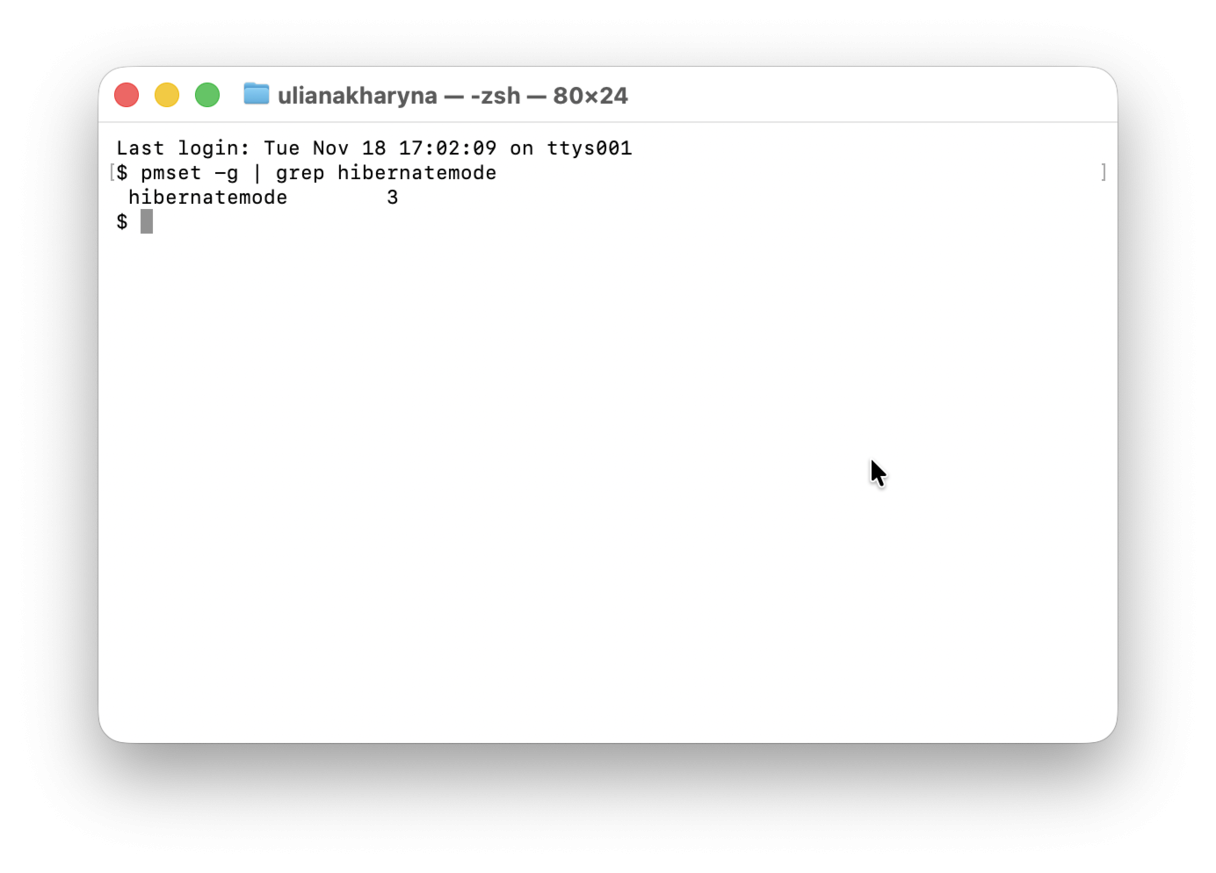
使用以下命令检查当前设置:
pmset -g | grep -i "standby\|hibernate\|autopoweroff"Mac 无法睡眠的常见原因
根据最近的调查,睡眠问题影响了大约 18% 的 macOS 用户,尽管 95% 的情况可以在 30 分钟内修复。以下是最常见的原因:
1. 阻止睡眠的应用程序
最常见的原因是应用程序主动阻止睡眠模式。常见的罪魁祸首包括:
- Adobe Creative Suite(尤其是启用了自动云保存的 Illustrator)
- Electron 应用(VS Code、Slack、Discord)
- 备份软件运行计划任务
- 媒体播放器处于活动播放状态
- 浏览器标签页包含视频或活动下载
2. 网络和唤醒功能
macOS 可以为各种网络活动唤醒您的 Mac:
- 网络唤醒允许远程连接
- TCP Keep Alive 每 2 小时唤醒 Mac 以接收通知
- Power Nap 在睡眠期间执行后台任务
3. 外部设备
USB 和 Thunderbolt 设备可能会阻止睡眠或导致意外唤醒:
- USB 集线器(尤其是在 Apple Silicon Mac 上)
- 外接显示器(特别是 Apple Studio Display)
- 蓝牙设备搜索配对的 Mac
- 外接硬盘有活动进程
4. 系统进程
后台 macOS 进程有时会阻止睡眠:
- Spotlight 索引(操作系统升级后可能需要数小时)
- Time Machine 备份(Mac 保持唤醒直到完成)
- 软件更新在后台下载
- iCloud 同步操作
5. 硬件问题
不太常见但值得考虑:
- USB 端口故障(M1 Mac Mini 上普遍存在)
- 电源按钮损坏导致幻影唤醒
- 外接显示器线缆(Apple Silicon 上的 HDMI 问题)
诊断工具和命令
pmset 命令:您的主要诊断工具
pmset(电源管理设置)命令对于诊断睡眠问题至关重要。
检查当前电源设置:
pmset -g查看所有可能的输出:
pmset -g everything检查阻止睡眠的内容:
pmset -g assertions这会显示所有活动的电源断言。查找:
PreventSystemSleep:完全阻止睡眠PreventUserIdleSystemSleep:仅阻止空闲睡眠BackgroundTask:后台操作正在运行
分析睡眠/唤醒历史:
pmset -g log | grep -e "Wake from" -e "DarkWake" -e "due"检查计划事件:
pmset -g sched查看自启动以来的唤醒统计:
pmset -g stats活动监视器:可视化诊断
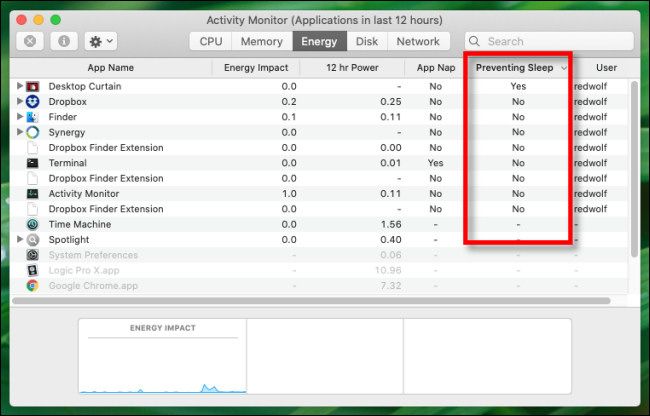
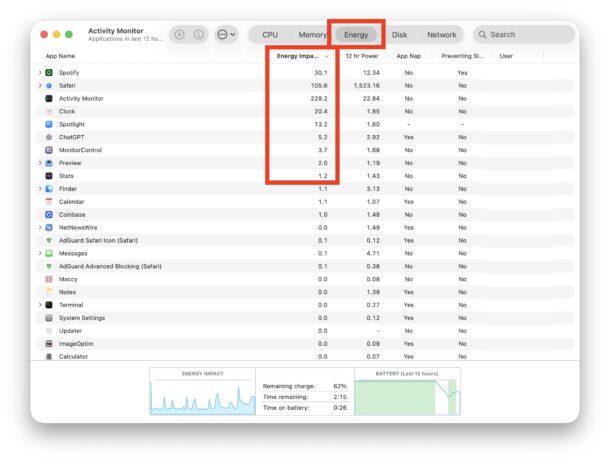
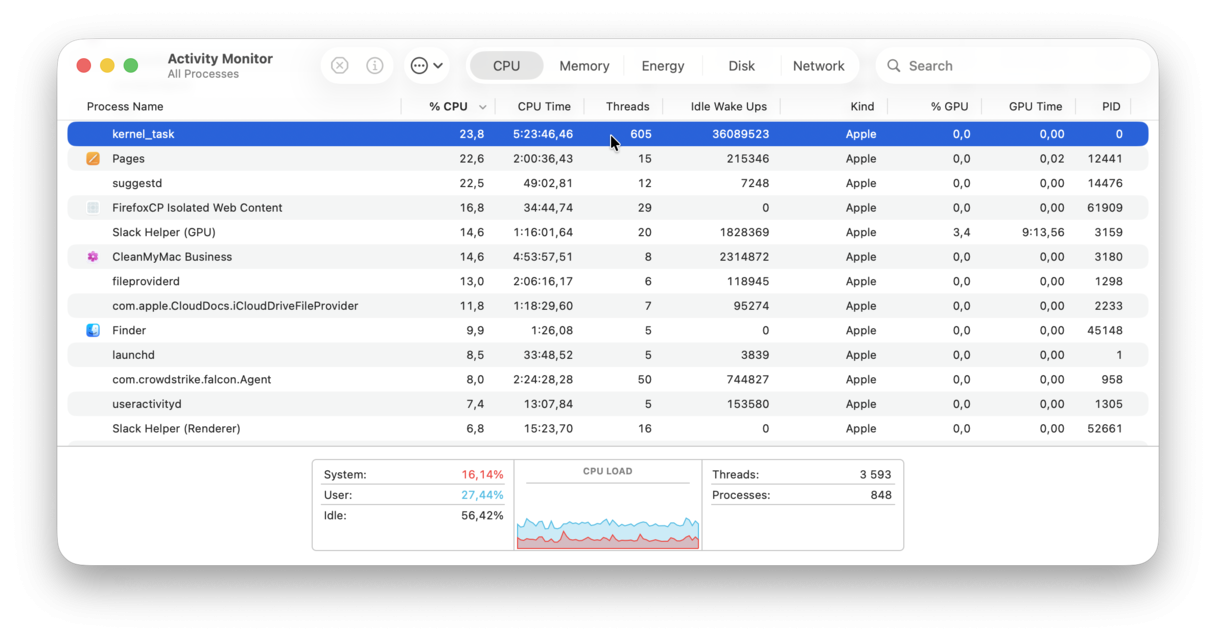
活动监视器提供了一种可视化方式来识别阻止睡眠的进程:
- 打开活动监视器(应用程序 → 实用工具)
- 点击能耗标签页
- 启用列:显示 → 栏目 → 正在阻止睡眠
- 点击列标题以按"是"值排序
要监控的关键列:
- 能耗影响:当前功耗(越低越好)
- 正在阻止睡眠:如果阻止睡眠则显示"是"
- App Nap:显示 App Nap 是否活动
注意:当您正在活跃使用 Mac 时,进程"hidd"(人机界面设备守护进程)显示"是"是正常的。在空闲期间它应该变为"否"。
控制台应用:深度日志分析
对于高级故障排除,使用控制台搜索系统日志:
- 打开控制台应用
- 按"Wake"或"Sleep"筛选
- 查找错误消息或意外唤醒原因
Mac 意外唤醒
最令人沮丧的问题之一是 Mac 自行唤醒,尤其是在夜间。这会导致电池耗电并可能造成干扰。
识别唤醒原因
使用此命令查看 Mac 唤醒的原因:
pmset -g log | grep "Wake Request"常见唤醒原因代码:
| 代码 | 含义 | 解决方案 |
|---|---|---|
| OHC/EHC | USB/Firewire 设备 | 断开 USB 设备 |
| LID0 | 打开盖子 | 正常行为 |
| RTC (Alarm) | 计划事件 | 检查 pmset -g sched |
| EC.RTC | 维护唤醒 | 禁用 tcpkeepalive |
| ARPT | 网络活动 | 禁用网络唤醒 |
意外唤醒的解决方案
1. 禁用 TCP Keep Alive(最有效)
sudo pmset -a tcpkeepalive 0这可以阻止 Mac 每 2 小时唤醒以接收通知更新。注意:Apple 在某些较新的 Mac 上限制了此功能。
2. 禁用网络唤醒
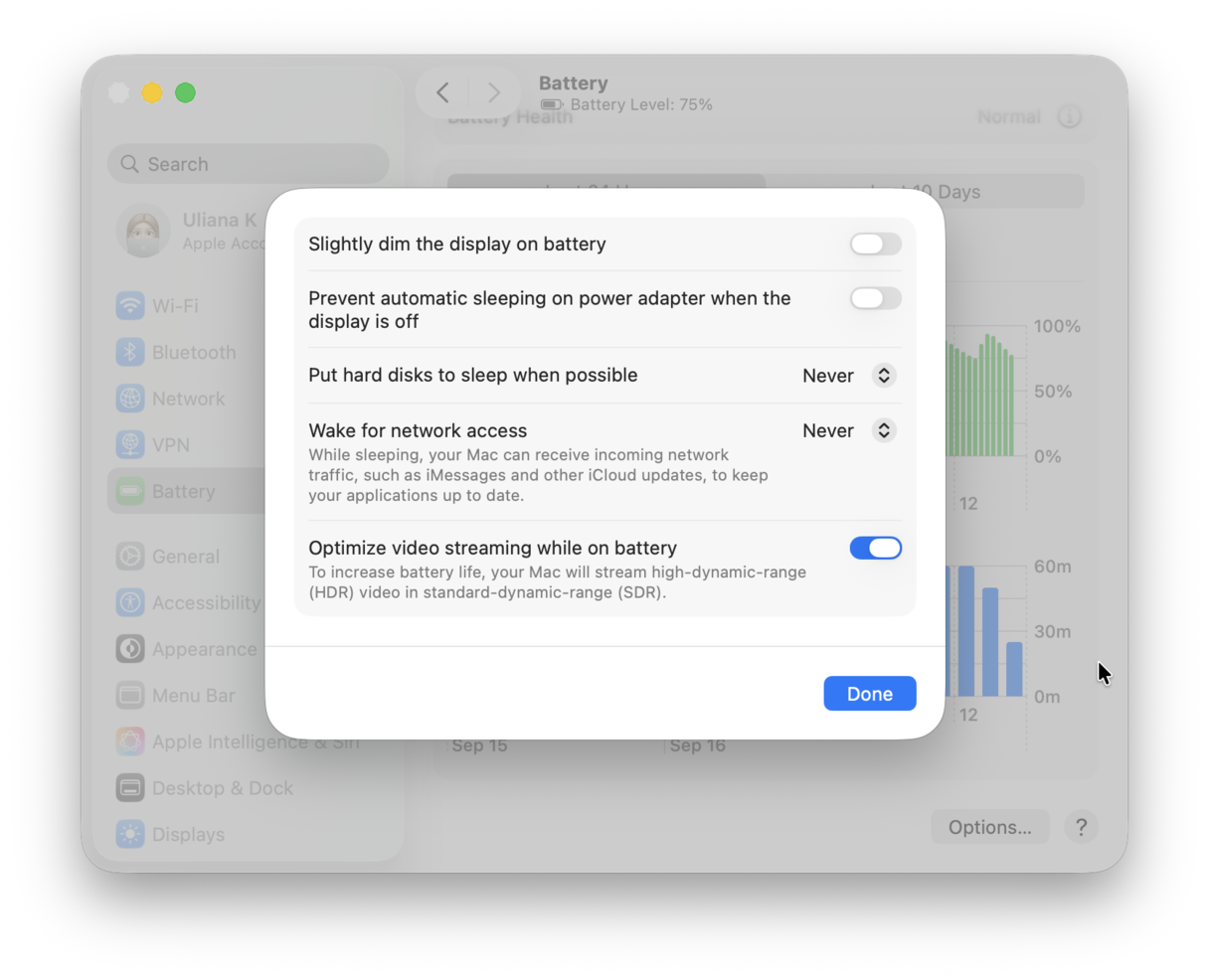
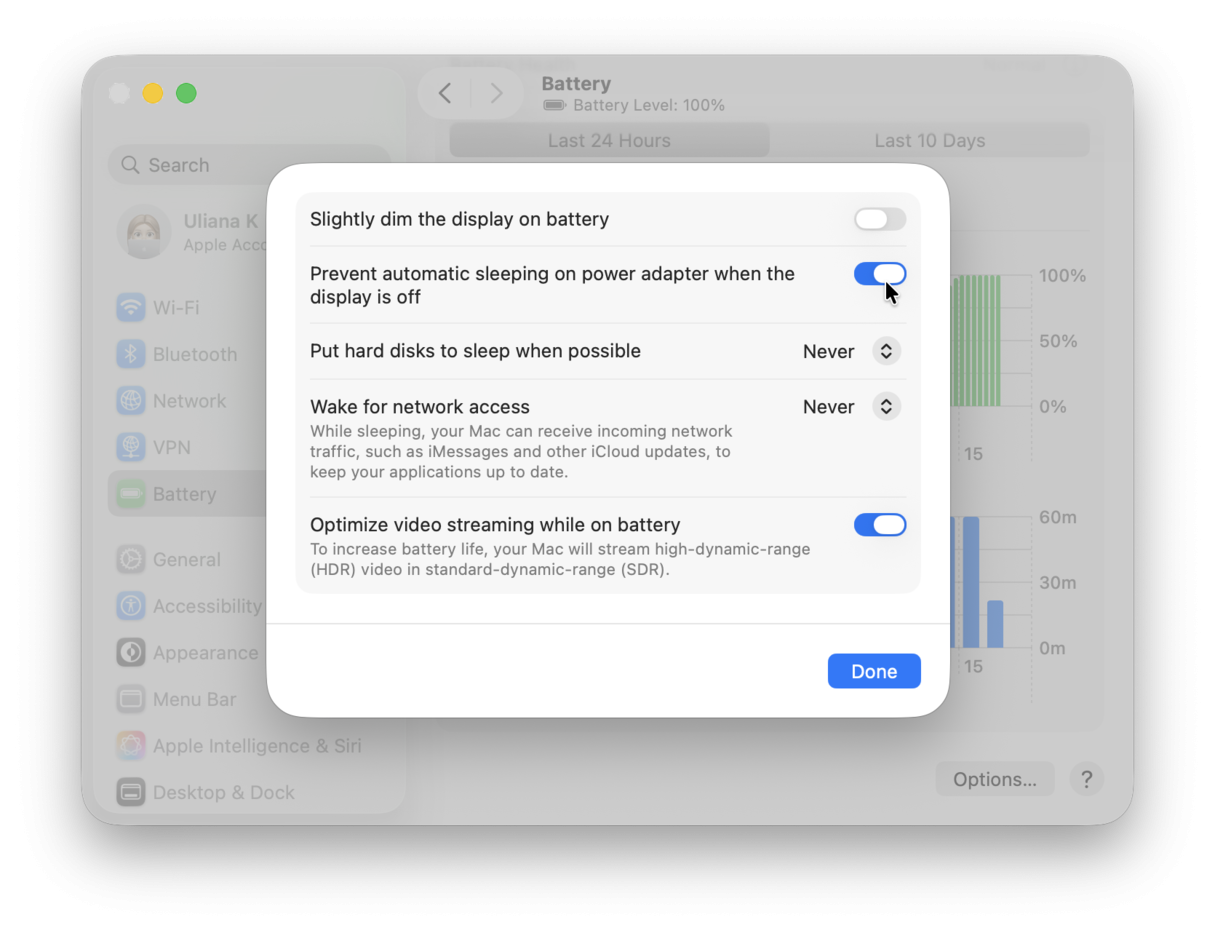
前往系统设置 → 电池 → 选项 → 将"网络唤醒"设置为从不。
或通过终端:
sudo pmset -a womp 03. 禁用邻近唤醒
sudo pmset -a proximitywake 0这可以防止附近的 iCloud 设备唤醒。
4. 禁用 Power Nap(仅限 Intel Mac)
sudo pmset -a powernap 05. 锁定 AutoWake.plist(高级)
sudo chflags uchg /Library/Preferences/SystemConfiguration/com.apple.AutoWake.plist这可以防止系统创建不可见的唤醒警报。
蓝牙设备唤醒问题
Apple 在 macOS Monterey 及更高版本中移除了"允许蓝牙设备唤醒此电脑"选项。要解决此问题:
选项 1:使用 Bluesnooze 应用
- 免费的菜单栏应用,可在 Mac 睡眠时关闭蓝牙
- 唤醒时自动重新启用蓝牙
- 限制:不适用于 Apple Watch 解锁功能
选项 2:手动切换蓝牙 如果遇到蓝牙设备意外唤醒的情况,请在睡眠前手动关闭蓝牙。
DarkWake 问题和解决方案
DarkWake 是一种"半唤醒"状态,Mac 唤醒以执行后台任务,而显示器保持关闭。虽然旨在进行维护,但过多的 DarkWake 事件会导致电池耗电和系统不稳定。
DarkWake 问题的症状
- 日志显示:
DarkWake from Normal Sleep [CDN] due to EC.RTC/Maintenance - 外接显示器随机唤醒
- 睡眠期间电池大量耗电
- 盖子关闭时风扇旋转
诊断 DarkWake
pmset -g log | grep DarkWake如果您看到频繁的 DarkWake 条目(每晚超过几次),则说明存在问题。
DarkWake 解决方案
主要修复:禁用 TCP Keep Alive
sudo pmset -a tcpkeepalive 0这是 macOS 中 DarkWake 的最常见原因。
设置 DarkWake 启动参数(高级)
- 启动到恢复模式
- 打开终端
- 运行:
nvram boot-args="darkwake=0"
这会强制完全唤醒而不是 DarkWake 模式。
调整休眠模式
sudo pmset -a hibernatemode 25深度休眠完全防止 DarkWake,但会增加唤醒时间。
外接显示器 DarkWake 问题
如果外接显示器随机唤醒:
- Apple 品牌的显示器通常效果更好
- 尝试使用 HDMI 而不是 DisplayPort 连接
- 不使用时断开显示器连接
- 考虑使用智能插座完全关闭显示器电源
睡眠时电池耗电
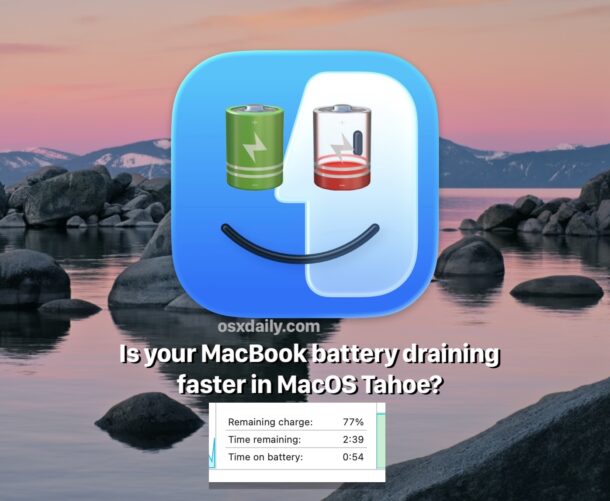
正常与异常的电池耗电
正常睡眠耗电:
- 每 8 小时 1%(具有适当设置时的最佳值)
- 过夜 1-3%(8-10 小时)
- 如果启用 Power Nap,过夜最多 5%
需要调查的异常耗电:
- 过夜 10-15%
- 睡眠期间每小时 2% 以上
- 过夜睡眠后电池完全耗尽
睡眠电池耗电的原因
1. 连接的外围设备 USB-C 适配器和集线器即使没有活动设备也可能每小时耗电约 1%。这在 Apple Silicon Mac 上尤其成问题。
2. Power Nap Power Nap 在睡眠期间执行后台任务:
- 邮件获取
- iCloud 同步
- 软件更新下载
- Time Machine 备份(插电时)
这可能会增加过夜 8-24% 的耗电。
3. 高 Standby 延迟 默认的 standby 延迟可能太长,导致 RAM 不必要地保持供电。
4. 蓝牙和 WiFi 两者在睡眠期间都会持续搜索设备/网络。
电池优化解决方案
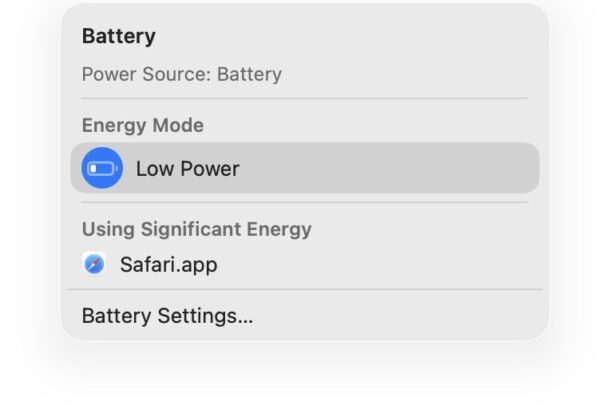
模板 1:平衡(推荐)
sudo pmset -a hibernatemode 3
sudo pmset -a standbydelayhigh 3600
sudo pmset -a standbydelaylow 1800
sudo pmset -a womp 0
sudo pmset -a proximitywake 0
sudo pmset -a tcpkeepalive 0
模板 2:最大电池续航
sudo pmset -a hibernatemode 25
sudo pmset -a standbydelayhigh 1800
sudo pmset -a standbydelaylow 900
sudo pmset -a womp 0
sudo pmset -a proximitywake 0
sudo pmset -a tcpkeepalive 0
sudo pmset -a autopoweroffdelay 7200
模板 3:始终插电(台式机/扩展坞)
sudo pmset -c hibernatemode 0
sudo pmset -c standby 0
sudo pmset -c autopoweroff 0
sudo pmset -b hibernatemode 3  # 电池保持安全
睡眠前检查清单
为了最大程度地保护电池:
- 断开所有 USB-C 外围设备
- 如果不需要,关闭 WiFi
- 关闭蓝牙
- 退出所有应用程序
- 关闭包含活动媒体的浏览器标签页
阻止睡眠的应用程序和进程
caffeinate 命令
caffeinate 命令是用于防止睡眠的系统级工具:
# 无限期防止睡眠
caffeinate

# 防止睡眠 1 小时(3600 秒)
caffeinate -t 3600

# 仅防止空闲睡眠
caffeinate -i

# 防止显示器睡眠
caffeinate -d

# 在进程运行时保持唤醒
caffeinate -w [PID]
要停止 caffeinate,请按 Ctrl+C 或关闭终端窗口。
已知问题应用程序
Adobe Illustrator(2025 年的主要问题)
- 症状:Mac 永远不会进入自动睡眠
- 原因:CEPHtmlEngine 进程阻止睡眠
- 修复:在 Illustrator 偏好设置中禁用"自动云文件保存"
带有开发者工具的 Chrome
- 开发者工具打开且未停靠会阻止睡眠
- 扩展程序可能导致后台进程
- 修复:不使用时关闭 DevTools 或将其停靠
DevonThink
- 已知会阻止文档管理的睡眠
- 修复:未主动使用时退出
第三方睡眠防止应用程序
- Amphetamine:故意防止睡眠(检查是否未运行)
- Caffeine:传统应用,在现代 macOS 上不可靠
- KeepingYouAwake:现代 Caffeine 替代品
识别问题进程
方法 1:活动监视器
- 按"正在阻止睡眠"列排序
- 退出显示"是"的进程
方法 2:终端
pmset -g assertions | grep -i "PreventUserIdleSystemSleep\|PreventSystemSleep"方法 3:启动安全模式
- Apple Silicon:按住电源按钮 → 选项 → Shift + 在安全模式下继续
- Intel:重启,启动期间按住 Shift
如果在安全模式下睡眠正常工作,则第三方应用是罪魁祸首。
Apple Silicon 与 Intel:主要差异
Apple Silicon (M1/M2/M3/M4) 特性
优势:
- 更高效的睡眠架构
- 近乎即时的唤醒时间
- 更低的基线功耗
- 更好的热管理
已知问题:
- USB 端口唤醒问题:M1 Mac Mini 上普遍存在;唤醒后 USB 端口经常失败
- 无 Power Nap 切换:Apple Silicon 上始终启用
- 无 SMC 重置:没有系统管理控制器可重置
Apple Silicon 重置程序: 只需关机,等待 30 秒,然后重启。这相当于 NVRAM 重置。
Intel Mac 特性
优势:
- Power Nap 可以打开/关闭
- 可进行 SMC 和 NVRAM 重置
- 更多文档化的电源管理选项
重置程序:
SMC 重置(带 T2 芯片的笔记本电脑):
- 关机
- 按住电源按钮 10 秒
- 如果需要:按住 Control-Option-Shift + 电源 7 秒
SMC 重置(台式机):
- 断开电源线
- 等待 15 秒
- 重新插入,等待 5 秒,开机
NVRAM 重置:
- 关机
- 开机,立即按住 Option-Command-P-R
- 按住直到第二次启动声音(或 Apple 标志出现两次)
macOS Tahoe 特定问题
已知 Tahoe 睡眠/唤醒 Bug
Tahoe 升级后屏幕无法唤醒 许多用户报告 Mac 键盘响应(大写锁定 LED 亮起)但唤醒后屏幕保持黑屏。这是由 Tahoe 电源管理系统的更改引起的。
症状:
- 打开盖子后屏幕保持黑屏
- 外接显示器无法唤醒
- 需要强制重启
解决方案:
sudo pmset -a disablesleep 0
sudo pmset -a sleep 5
sudo pmset -a lidwake 0
sudo killall -9 powerd
然后重新启用 lidwake:
sudo pmset -a lidwake 1macOS 26.1 改进
macOS Tahoe 26.1 更新解决了许多睡眠问题:
- 电池续航恢复到预期水平
- 降低了 DarkWake 频率
- 修复了影响睡眠的内存泄漏
- 改进了 Electron 应用兼容性
如果遇到问题,请确保您使用的是 26.1 或更高版本: Apple 菜单 → 关于本机 → 检查版本
Electron 应用问题
Tahoe 中的 Liquid Glass UI 存在影响 Electron 应用(VS Code、Slack、Discord)的已知 GPU 错误。这些可能会阻止睡眠或导致过多的电池耗电。
临时修复:
- 睡眠前退出 Electron 应用
- 在应用设置中禁用 GPU 加速
- 定期检查应用更新
有关详细的 Electron 故障排除,请参阅我们的 Electron 应用性能修复指南。
完整终端命令参考
诊断命令
| 命令 | 用途 |
|---|---|
pmset -g | 显示当前设置 |
pmset -g custom | 显示所有电源的设置 |
pmset -g cap | 显示支持的功能 |
pmset -g stats | 自启动以来的睡眠/唤醒计数 |
pmset -g log | 完整的睡眠/唤醒历史 |
pmset -g systemstate | 当前电源状态 |
pmset -g assertions | 阻止睡眠的进程 |
pmset -g sched | 计划事件 |
pmset -g batt | 电池状态 |
修改命令
电源标志:
-a= 所有电源-b= 仅电池-c= 仅充电器-u= 仅 UPS
睡眠计时器(分钟):
sudo pmset -a displaysleep 10   # 显示器睡眠
sudo pmset -a disksleep 10      # 磁盘停转
sudo pmset -a sleep 15          # 系统睡眠
唤醒功能:
sudo pmset -a womp 0            # 网络唤醒
sudo pmset -a proximitywake 0   # 来自 iCloud 设备的唤醒
sudo pmset -a tcpkeepalive 0    # 睡眠期间的 TCP 通知
sudo pmset -a powernap 0        # Power Nap(仅限 Intel)
休眠设置:
sudo pmset -a hibernatemode 3   # 安全睡眠(默认笔记本电脑)
sudo pmset -a hibernatemode 25  # 深度休眠
sudo pmset -a hibernatemode 0   # 标准睡眠(台式机)
Standby 设置:
sudo pmset -a standbydelayhigh 3600   # 当电池 > 50%
sudo pmset -a standbydelaylow 1800    # 当电池 < 50%
sudo pmset -a highstandbythreshold 50 # 阈值百分比
立即操作:
pmset sleepnow           # 立即睡眠
pmset displaysleepnow    # 仅显示器睡眠
pmset noidle             # 防止空闲睡眠(运行时)
安全设置
# 在 standby 时销毁 FileVault 密钥(唤醒时需要密码)
sudo pmset -a destroyfvkeyonstandby 1

# 在内存中保留 FileVault 密钥(便利性)
sudo pmset -a destroyfvkeyonstandby 0
重置为默认值
# 将所有 pmset 设置重置为默认值
sudo pmset restoredefaults
分步故障排除工作流程
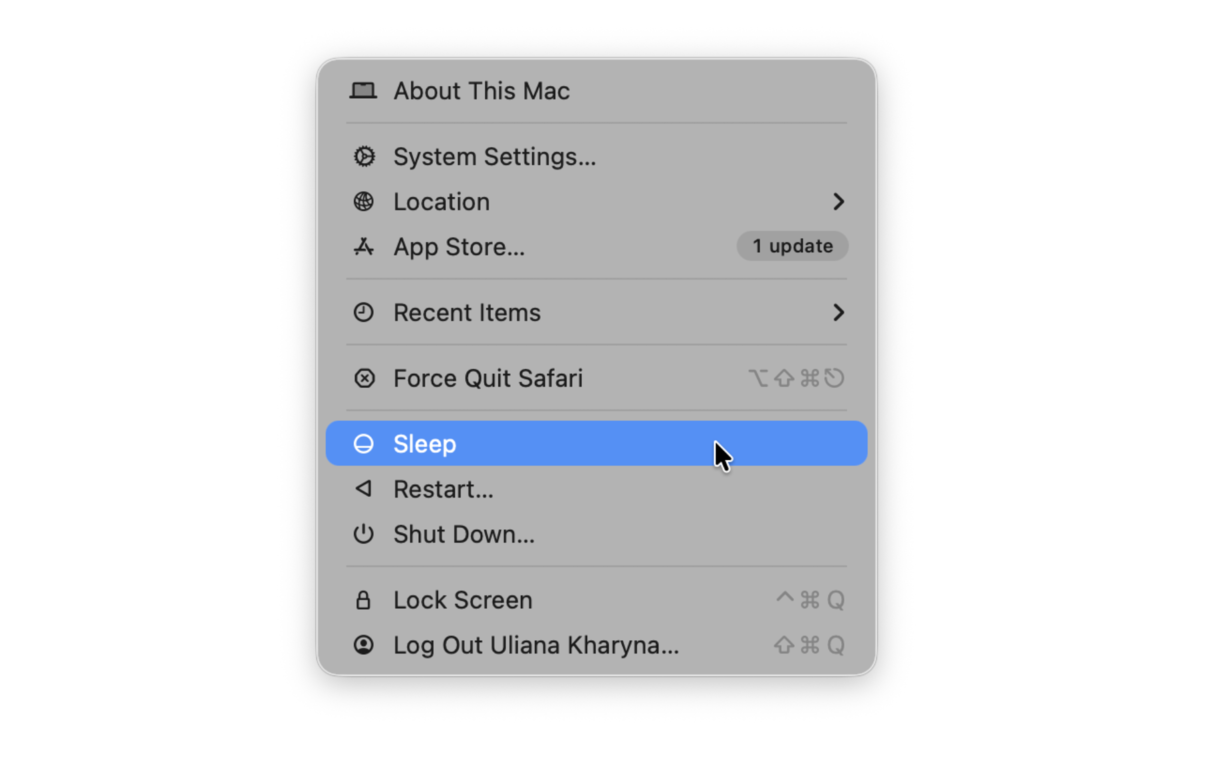
阶段 1:快速诊断(5 分钟)
# 步骤 1:检查当前设置
pmset -g

# 步骤 2:检查阻止睡眠的内容
pmset -g assertions

# 步骤 3:查看最近的唤醒事件
pmset -g log | grep "Wake" | tail -10
阶段 2:识别罪魁祸首(10 分钟)
-
检查活动监视器
- 能耗标签页 → 按"正在阻止睡眠"排序
- 记下任何显示"是"的应用
- 退出可疑应用
-
断开硬件
- 移除所有 USB 设备
- 断开外接显示器
- 测试 Mac 是否正常睡眠
-
查看计划
pmset -g sched取消任何不需要的计划事件
阶段 3:应用修复(5 分钟)
对于意外唤醒:
sudo pmset -a tcpkeepalive 0
sudo pmset -a womp 0
sudo pmset -a proximitywake 0
对于电池耗电:
sudo pmset -a standbydelayhigh 3600
sudo pmset -a standbydelaylow 1800
对于阻止睡眠的应用:
- 退出已识别的应用
- 检查它们的后台活动选项设置
- 考虑替代品
阶段 4:测试和验证(过夜)
- 睡眠前记录电池百分比
- 让 Mac 过夜睡眠
- 唤醒时检查电池百分比
- 查看日志:
pmset -g log | grep "Wake" | tail -20
阶段 5:高级故障排除
如果问题仍然存在:
- 启动安全模式以隔离第三方软件
- 重置 SMC(Intel)或重启(Apple Silicon)
- 重置 NVRAM(Intel Mac)
- 重新安装 macOS 作为最后手段
常见问题解答
问:睡眠期间正常的电池耗电是多少?
**答:**使用最佳设置,预计每 8 小时 1% 或更少。如果启用 Power Nap,过夜最多 5% 是可接受的。过夜超过 10% 表示存在问题。
问:为什么我的 Mac 每晚凌晨 3 点都会唤醒?
**答:**通常是由 TCP Keep Alive 每 2 小时检查通知引起的。修复方法:
sudo pmset -a tcpkeepalive 0问:我可以在 M1/M2/M3/M4 Mac 上禁用 Power Nap 吗?
**答:**不可以。Apple Silicon Mac 始终启用 Power Nap,没有用户切换。您可以通过以下方式减少其影响:
sudo pmset -a powernap 0但这在所有型号上可能并非完全有效。
问:为什么我的外接显示器无法唤醒?
**答:**常见原因包括:
- 显示器线缆问题(尝试不同的线缆)
- 显示器设置阻止唤醒
- macOS 错误(尝试使用 HDMI 而不是 DisplayPort)
- 显示器固件需要更新
问:当我合上盖子时,MacBook 无法睡眠。为什么?
**答:**检查:
- 连接的外接显示器(合盖模式)
- 活动监视器中阻止睡眠的应用
- 运行的 Amphetamine/Caffeine 应用
- 系统设置 → 锁定屏幕设置
问:如何完全禁用睡眠?
答:
sudo pmset -a disablesleep 1重新启用:
sudo pmset -a disablesleep 0问:永远不让 Mac 睡眠有害吗?
**答:**对于 Apple Silicon Mac,由于出色的电源管理,通常没问题。对于 Intel Mac,定期睡眠有助于热管理。台式 Mac 可以在适当通风的情况下持续运行。
问:为什么我的 Mac 从睡眠中唤醒时会内核崩溃?
**答:**通常由以下原因引起:
- 外接显示器问题(尤其是 Apple Silicon 上的 HDMI)
- 第三方内核扩展
- 硬件问题
尝试断开外接显示器并以安全模式启动以隔离原因。
结论
Mac 睡眠问题可能令人沮丧,但通过使用 pmset 命令和活动监视器进行适当的诊断,大多数问题可以在 30 分钟内解决。关键是了解 Mac 的睡眠模式,识别阻止正常睡眠行为的因素,并应用有针对性的修复。
要点:
- 使用 pmset -g assertions 识别阻止睡眠的进程
- 禁用 tcpkeepalive 解决意外唤醒问题
- 调整 standbydelay 设置以优化电池
- 检查活动监视器的能耗标签页查找问题应用
- Apple Silicon 和 Intel Mac 需要不同的方法
有关电池相关问题,请参阅我们的综合电池耗电修复指南。有关性能优化,请查看我们的性能分析指南。
仍然遇到睡眠问题?访问我们的故障排除指南获取其他解决方案,或查看 Apple 的官方支持文档。