Mac 版 Logi Options+ 完整指南:设置、自定义与故障排除 2026
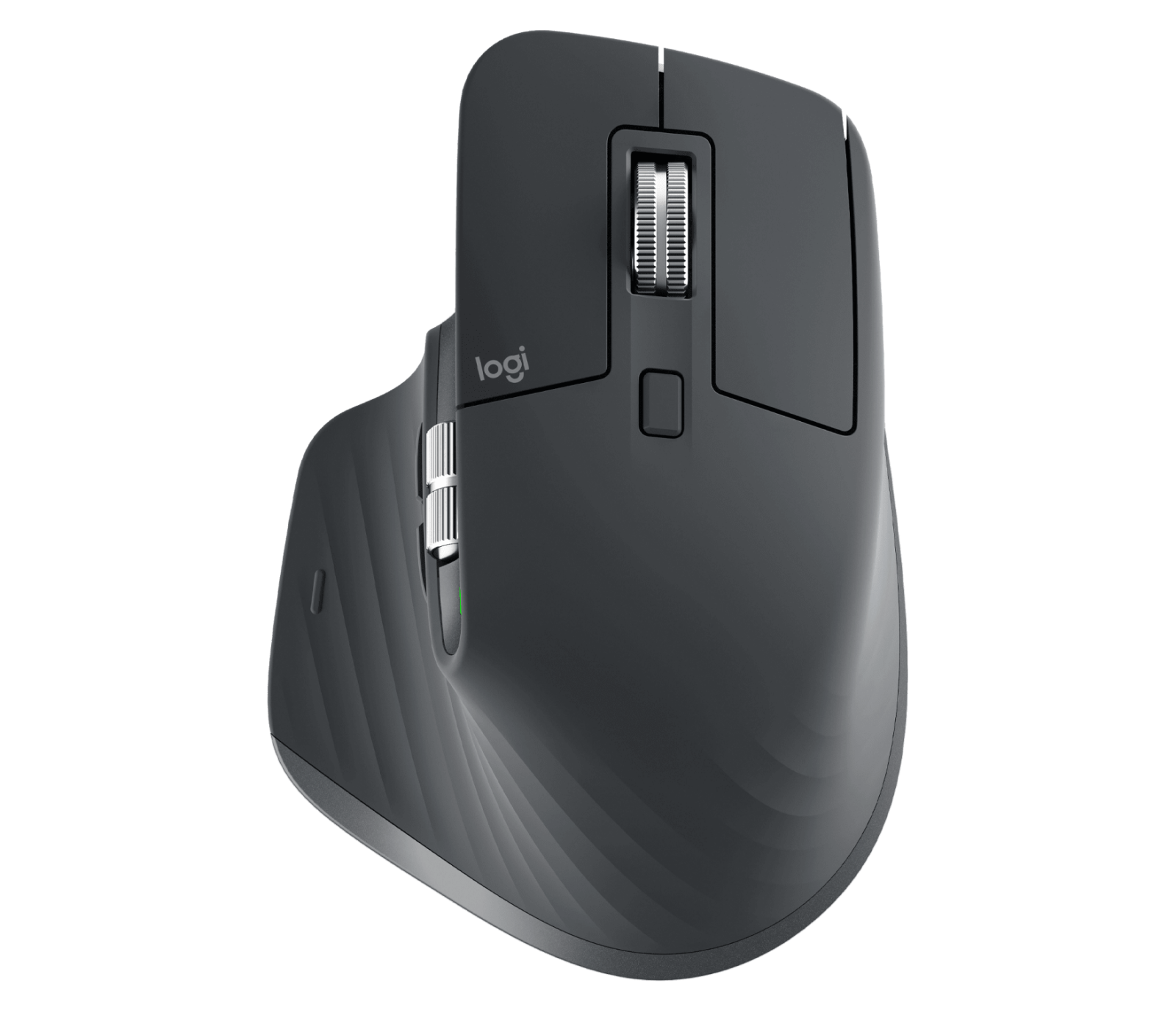
通过这份全面指南掌握 Mac 上的 Logi Options+。学习设置、按键自定义、Smart Actions、手势配置、常见问题排除,以及在 macOS Tahoe 上使用罗技外设的最佳替代方案。
Logi Options+ 是罗技为 Mac 用户打造的新一代鼠标和键盘自定义软件。在 2026 年 1 月证书过期事件导致数百万用户设备无法正常使用之后,了解正确的设置、配置和故障排除方法变得比以往更加重要。本指南涵盖了您在 macOS Tahoe 上使用 Logi Options+ 所需了解的一切。
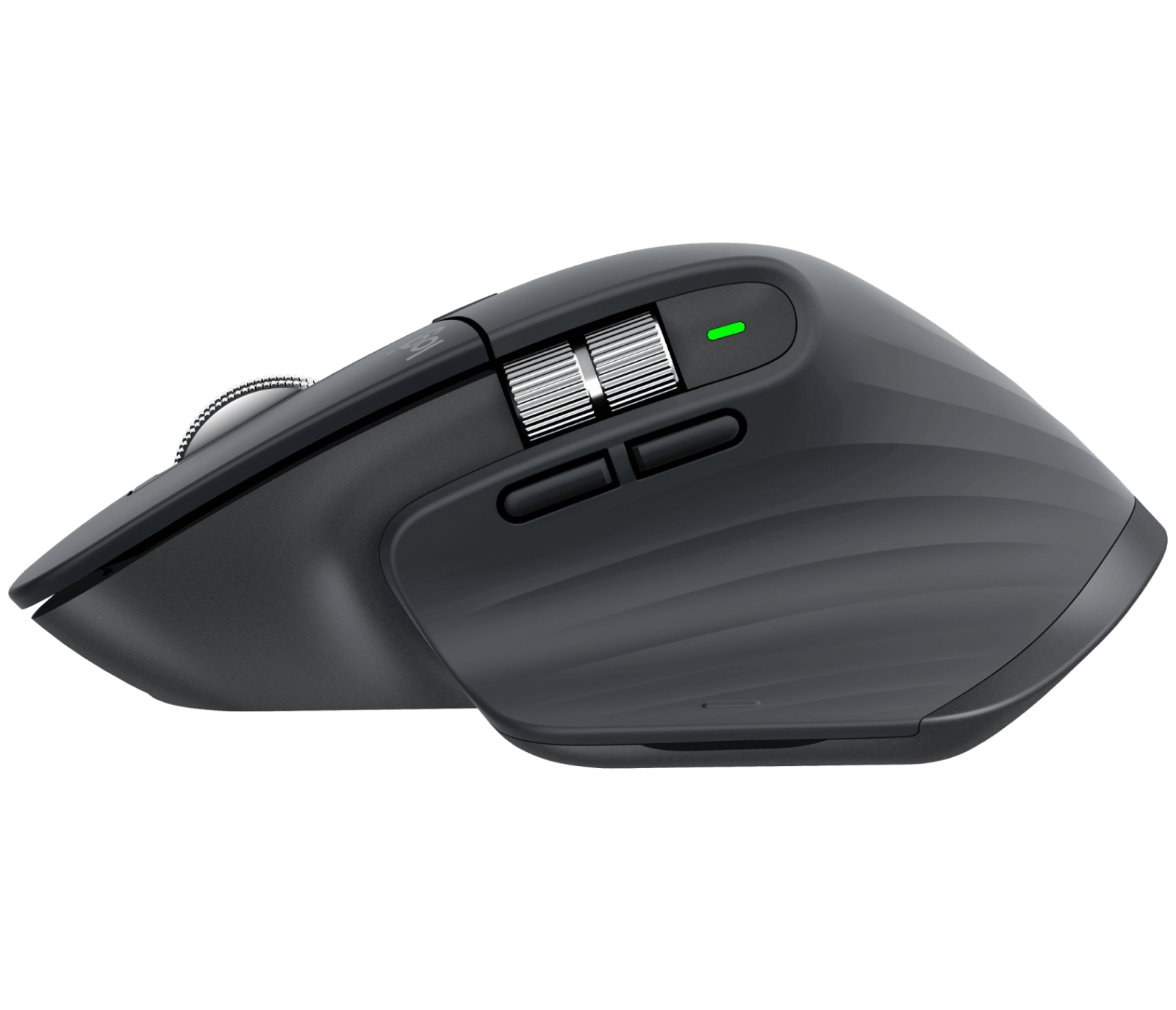
MX Master 3S 是罗技的旗舰生产力鼠标,可通过 Logi Options+ 进行全面自定义。
什么是 Logi Options+?
Logi Options+ 是罗技推出的现代化自定义软件,取代了旧版 Logitech Options 应用。它提供:
- 按键和按钮自定义
- 手势配置(适用于 MX 系列鼠标)
- Smart Actions(宏自动化)
- 应用专属配置文件
- 固件更新
- 多设备管理
- Flow 多电脑工作流程
支持的设备
鼠标:
- MX Master 3S、MX Master 3、MX Master 2S
- MX Anywhere 3S、MX Anywhere 3、MX Anywhere 2S
- MX Vertical
- MX Ergo、MX Ergo S
- Lift Vertical Ergonomic
- Signature M650
- M720 Triathlon
- Pebble Mouse 2
键盘:
- MX Keys S、MX Keys、MX Keys Mini
- MX Mechanical、MX Mechanical Mini
- Craft
- K780、K380
- Signature Slim K950
系统要求
- macOS 13 Ventura 或更高版本(完全支持 macOS Tahoe)
- 500MB 磁盘空间
- 初始设置和更新需要网络连接
安装和设置
全新安装
- 下载 Logi Options+:logitech.com/software/logi-options-plus
- 打开下载的
.dmg文件 - 将 Logi Options+ 拖入应用程序文件夹
- 启动应用
- 根据提示授予权限:
- 辅助功能
- 输入监控
- 自动化(可选)
授予必要权限
Logi Options+ 需要特定权限才能正常工作:
辅助功能权限:
- 系统设置 > 隐私与安全性 > 辅助功能
- 点击锁图标进行更改
- 启用 Logi Options+ 和 Logi Options Daemon
输入监控:
- 系统设置 > 隐私与安全性 > 输入监控
- 启用 Logi Options+ 和 Logi Options Daemon
注意:如果没有看到守护程序列出,您可能需要手动添加:
- 点击"+"
- 导航到
/Library/Application Support/Logitech.localized/LogiOptionsPlus/ - 添加 LogiOptions 守护程序
连接设备
通过 Logi Bolt 接收器:
- 将 Bolt 接收器插入 USB 端口
- 打开设备电源
- Logi Options+ 应自动检测到设备
- 如果没有,点击"添加设备"并按照配对说明操作
通过蓝牙:
- 在 Mac 上启用蓝牙
- 将设备置于配对模式(通常长按连接按钮)
- 系统设置 > 蓝牙 > 连接
- 设备会显示在 Logi Options+ 中
连接故障排除:
- 尝试不同的 USB 端口(初始设置时避免使用集线器)
- 确保设备已充电
- 如需要可移除并重新配对
- 通过 Options+ 更新固件
自定义鼠标
按键配置
- 打开 Logi Options+
- 选择您的鼠标
- 点击可视图中的任意按键
可用操作:
| 操作 | 描述 |
|---|---|
| 中键 | 默认滚轮点击 |
| 后退/前进 | 浏览器导航 |
| 手势按钮 | 启用手势模式 |
| 复制/粘贴 | 快速剪贴板操作 |
| 截图 | 触发 Mac 截图 |
| 调度中心 | 显示所有窗口 |
| 应用程序窗口 | 显示应用窗口 |
| 桌面 | 显示桌面 |
| 音量/媒体 | 媒体控制 |
| 向左/右滚动 | 水平滚动 |
| 按键 | 自定义组合键 |
| Smart Action | 运行自动化工作流 |
| 无操作 | 禁用按钮 |
手势配置(MX 系列鼠标)
MX 系列鼠标支持手势模式——按住手势按钮并移动鼠标:
默认手势:
- 手势 + 上:调度中心
- 手势 + 下:应用程序窗口
- 手势 + 左:向左切换空间
- 手势 + 右:向右切换空间
自定义手势:
- 点击手势按钮
- 选择"手势"
- 分别配置每个方向
滚轮设置
可调整参数:
- 滚动方向:自然或传统
- 平滑滚动:启用/禁用
- 滚动速度:调整灵敏度
- SmartShift:自动自由滚动阈值
SmartShift(MX Master 系列): SmartShift 根据滚动速度自动在棘轮和自由滚动之间切换。
- 在 Options+ 中点击滚轮
- 调整 SmartShift 灵敏度
- 数值越高 = 越容易触发自由滚动
指针设置
可调整参数:
- 指针速度:1-100%
- 加速度:启用/禁用
建议:对于精细工作,考虑禁用加速度并使用适中的指针速度。
自定义键盘
按键重映射
- 在 Options+ 中选择您的键盘
- 点击任意功能键(F1-F12)
- 分配新操作
常用重映射:
| 原始按键 | 实用重映射 |
|---|---|
| F5 | 听写 |
| F6 | 勿扰模式 |
| F7-F9 | 媒体控制 |
| F10-F12 | 音量控制 |
创建自定义快捷键
对于支持的按键:
- 在 Options+ 中点击按键
- 选择"按键"
- 输入组合键(例如 ⌘⇧V 用于无格式粘贴)
背光设置
对于背光键盘(MX Keys 系列):
- 选择键盘
- 进入设置(齿轮图标)
- 调整:
- 自动亮度
- 手动亮度级别
- 超时时长
Smart Actions(高级自动化)
什么是 Smart Actions?
Smart Actions 是按下按钮触发的自动化工作流。它们可以:
- 打开应用
- 输入文本
- 控制媒体
- 链接多个操作
- 运行 AppleScript
创建 Smart Action
示例:会议模式
- 点击要自定义的按钮
- 选择"Smart Actions"
- 点击"创建 Smart Action"
- 命名为"会议模式"
- 添加步骤:
- 打开 Zoom
- 启用勿扰模式
- 将音量设置为 50%
- 保存并分配到按钮
Smart Action 示例
快速邮件签名:
- 创建 Smart Action
- 添加"输入文本"操作
- 输入您的签名
- 分配到按钮
截图并标注:
- 创建 Smart Action
- 添加"截图"操作
- 添加"在预览中打开"操作
- 分配到手势
开发环境设置:
- 创建 Smart Action
- 打开 VS Code
- 打开终端
- 打开浏览器访问 localhost
应用专属配置文件
应用配置文件如何工作
Logi Options+ 在您切换应用时自动切换按键配置。
默认支持的应用:
- Safari、Chrome、Firefox、Edge
- Microsoft Office(Word、Excel、PowerPoint)
- Adobe Creative Cloud(Photoshop、Premiere、Illustrator)
- Final Cut Pro、DaVinci Resolve
- Zoom、Microsoft Teams
- VS Code
- Figma
创建自定义应用配置文件
- 打开 Options+
- 点击"所有应用程序"下拉菜单
- 点击"添加应用程序"
- 从列表中选择或浏览应用
- 专门为该应用配置按钮
配置文件示例
Photoshop 配置文件:
| 按钮 | 操作 |
|---|---|
| 侧键前进 | 增大画笔 |
| 侧键后退 | 减小画笔 |
| 手势上 | 适合屏幕 |
| 手势下 | 实际像素 |
| 中键点击 | 抓手工具(临时) |
Excel 配置文件:
| 按钮 | 操作 |
|---|---|
| 侧键前进 | 下一个工作表 |
| 侧键后退 | 上一个工作表 |
| 滚轮左倾 | 向左滚动 |
| 滚轮右倾 | 向右滚动 |
Logitech Flow(多电脑)
什么是 Flow?
Flow 让您可以在多台电脑上使用同一套鼠标和键盘,支持无缝的光标移动和复制粘贴。
设置 Flow
要求:
- 所有电脑上都安装 Logi Options+
- 同一网络(或蓝牙范围内)
- 登录相同的罗技账户
设置步骤:
- 在主电脑上打开 Options+
- 进入 Flow 选项卡
- 点击"启用 Flow"
- 在副电脑上重复操作
- 设备应能相互发现
Flow 故障排除
电脑无法连接:
- 确保两台电脑在同一网络
- 暂时禁用 VPN
- 检查防火墙设置
- 在两台电脑上重启 Flow
复制粘贴不工作:
- 在 Flow 设置中启用"复制/粘贴"
- 检查文件大小(大文件可能超时)
- 确保两台电脑都启用了 Flow
常见问题排除
Logi Options+ 无法启动
解决方案 1:重置权限
- 系统设置 > 隐私与安全性
- 从辅助功能中移除 Logi Options+
- 从输入监控中移除
- 重启 Mac
- 重新添加权限
解决方案 2:完全重装
# 移除 Logi Options+
rm -rf /Applications/Logi\ Options+.app
rm -rf ~/Library/Application\ Support/Logitech/LogiOptionsPlus
rm -rf ~/Library/Preferences/com.logitech.manager.*.plist
rm -rf /Library/Application\ Support/Logitech.localized/LogiOptionsPlus

# 从 logitech.com 重新安装
证书过期问题(2026 年 1 月)
如果您遇到 2026 年 1 月证书过期的问题:
- 从 Logitech Support 下载补丁
- 不要先卸载 Options+(这样可以保留设置)
- 运行补丁安装程序
- 重启 Mac
- Options+ 应该能再次正常工作
按钮不工作
解决方案 1:检查权限
- 确认已授予辅助功能权限
- 确认已授予输入监控权限
解决方案 2:重新配对设备
- 从 Options+ 中移除设备
- 从蓝牙中移除(如果通过蓝牙连接)
- 从头开始重新配对
解决方案 3:重置为默认值 在 Options+ 中,点击齿轮图标 > 重置为默认值
CPU 占用过高
Logi Options+ 存在已知的 CPU 问题。解决方案:
解决方案 1:更新到最新版本 在应用内检查更新
解决方案 2:重启守护程序
# 终止并重启 Logi 进程
pkill -f "LogiOptions"
# 然后重新打开 Options+
解决方案 3:禁用未使用的功能
- 如果不使用 Flow 就关闭它
- 禁用不需要的应用专属配置文件
手势不工作
- 确认手势按钮已配置
- 检查当前应用是否禁用了手势
- 尝试禁用后重新启用手势
- 在 Options+ 中将鼠标重置为出厂默认值
蓝牙延迟
常见原因和解决方法:
- WiFi 干扰:使用 5GHz WiFi 而不是 2.4GHz
- 蓝牙设备过多:断开未使用的设备
- 距离:靠近 Mac 或使用 Bolt 接收器
建议:为获得最佳性能,使用 Logi Bolt 接收器而不是蓝牙。
Logi Bolt 与 Unifying 接收器对比
| 特性 | Logi Bolt | Unifying |
|---|---|---|
| 技术 | 低功耗蓝牙 | 专有 2.4GHz |
| 安全性 | 加密 | 易受 MouseJack 攻击 |
| 延迟 | 非常低 | 低 |
| 范围 | 10m | 10m |
| 每个接收器设备数 | 6 | 6 |
| macOS 兼容性 | 优秀 | 良好 |
| 新设备支持 | 是 | 仅旧设备 |
建议:新购买设备时选择 Bolt。Bolt 提供更好的安全性和 Mac 兼容性。
Logi Options+ 的替代方案
如果您对 Logi Options+ 感到不满,可以考虑以下替代方案:
BetterMouse($4.99)
功能:
- 按键重映射
- 平滑滚动
- 手势支持
- 比 Options+ 轻量得多
最适合:想要简单自定义而不臃肿的用户
SteerMouse($19.99)
功能:
- 全面的按键映射
- 光标速度控制
- 和弦功能(多键组合)
- 优秀的支持历史
最适合:需要高级自定义的高级用户
LinearMouse(免费)
功能:
- 指针速度控制
- 滚动自定义
- 开源
限制:不支持罗技特有的手势功能
Mac Mouse Fix($2.99)
功能:
- 平滑滚动
- 按键重映射
- 轻量级
最适合:基本自定义需求
何时使用替代方案
在以下情况考虑替代方案:
- 您只需要基本的按键重映射
- Options+ 导致性能问题
- 您想要更低的资源占用
- 不需要 Smart Actions 和 Flow
在以下情况保留 Options+:
- Smart Actions 自动化
- Flow 多电脑支持
- 应用专属配置文件
- 固件更新
设置备份和同步
备份配置
Logi Options+ 通过罗技账户同步设置,但对于本地备份:
导出设置:
cp -r ~/Library/Application\ Support/Logitech/LogiOptionsPlus ~/Desktop/LogiOptions_Backup导入设置:
cp -r ~/Desktop/LogiOptions_Backup/* ~/Library/Application\ Support/Logitech/LogiOptionsPlus/云同步
- 在 Options+ 中登录罗技账户
- 设置自动跨设备同步
- 新电脑设置时会拉取您的配置
总结
Logi Options+ 是一款强大的软件,可以充分释放罗技外设在 Mac 上的潜力。虽然它曾有稳定性问题——包括 2026 年 1 月的证书事件——但正确的设置和掌握故障排除步骤使其成为有价值的工具。
关键要点:
- 权限至关重要:正确授予辅助功能和输入监控权限
- 推荐使用 Bolt 接收器:比蓝牙更稳定
- 应用配置文件很强大:为每个应用设置不同的配置
- Smart Actions 节省时间:自动化重复性任务
- 有替代方案:如果 Options+ 让您困扰,可以选择 BetterMouse 或 SteerMouse
- 保持更新:定期检查更新以避免问题
通过正确的配置,罗技外设将成为极其高效的工具,能够适应您在任何应用程序中的工作流程。
相关文章: