createinstallmedia 完整指南 2025:制作 macOS 可启动 USB 安装盘(Tahoe、Sequoia、Sonoma)
详细讲解如何使用 Apple 官方 createinstallmedia 命令创建可启动 macOS USB 安装盘。涵盖 macOS Tahoe 26、Sequoia 15、Sonoma 14 及更早版本。包含 USB 格式化、常见错误排查以及我们提供的免费命令生成工具。
创建可启动的 macOS USB 安装盘对于全新安装、系统恢复、启动问题排查或配置多台 Mac 电脑来说至关重要。本完整指南介绍了 Apple 官方的 createinstallmedia 命令行工具,支持从 High Sierra (10.13) 到最新的 Tahoe (26) 的所有 macOS 版本。
快速摘要
所需材料: 16GB+ 的 USB 闪存驱动器(Tahoe 需要 32GB)、从 App Store 下载的 macOS 安装程序以及终端访问权限。
所需时间: 根据 USB 驱动器速度,需要 5-15 分钟。
难度: 新手友好,只需复制粘贴命令即可。
想跳过手动操作? 使用我们的 createinstallmedia 命令生成器 即可为任何 macOS 版本即时生成正确的命令。
为什么要创建可启动的 macOS USB 安装盘?
在深入技术步骤之前,让我们先了解何时以及为什么需要可启动 USB 安装盘:
常见使用场景
| 场景 | USB 安装盘的作用 |
|---|---|
| 全新安装 | 完全清空 Mac 并重新开始,不留任何残留文件或设置 |
| 多台 Mac 配置 | 在多台 Mac 上安装 macOS,无需重复下载安装程序 |
| 系统恢复 | 启动并修复无法正常启动的 Mac |
| 降级 macOS | 如果新版本出现问题,可以回退到之前的 macOS 版本 |
| 离线安装 | 在没有互联网连接的情况下安装 macOS(适用于网络缓慢或无 WiFi 的区域) |
| IT 管理 | 在组织内部署标准化的 macOS 安装 |
为什么不直接使用互联网恢复?
虽然互联网恢复(启动时按 Command + Option + R)可行,但 USB 安装盘具有显著优势:
- 速度:USB 安装速度比通过互联网下载快 2-5 倍
- 可靠性:不依赖网络状况或 Apple 服务器
- 灵活性:可以选择要安装的确切 macOS 版本
- 故障排除:引导至可用的 macOS 环境以修复驱动器
前置条件:准备材料
1. USB 闪存驱动器
各 macOS 版本所需的最小容量:
| macOS 版本 | 最小 USB 容量 | 推荐容量 |
|---|---|---|
| macOS Tahoe (26) | 16GB | 32GB |
| macOS Sequoia (15) | 16GB | 32GB |
| macOS Sonoma (14) | 16GB | 32GB |
| macOS Ventura (13) | 16GB | 16GB |
| macOS Monterey (12) | 16GB | 16GB |
| macOS Big Sur (11) | 16GB | 16GB |
| macOS Catalina (10.15) | 16GB | 16GB |
| macOS Mojave (10.14) | 16GB | 16GB |
| macOS High Sierra (10.13) | 8GB | 16GB |
重要提示: USB 驱动器在此过程中将被完全清空。请先备份任何重要文件!
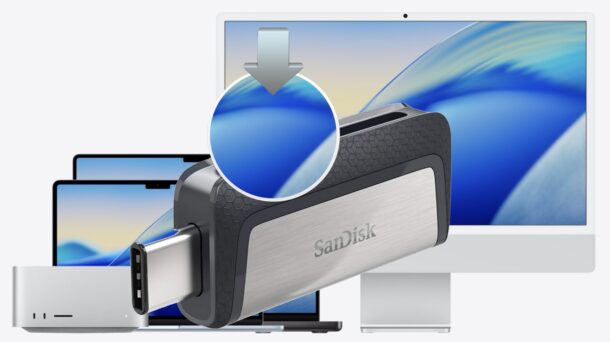
USB 驱动器推荐:
- 使用 USB 3.0 或更高版本以获得更快速度
- SanDisk Ultra Flair、Samsung BAR Plus 或 Kingston DataTraveler 都是可靠的选择
- 避免使用可能在过程中失败的廉价杂牌驱动器
2. macOS 安装程序
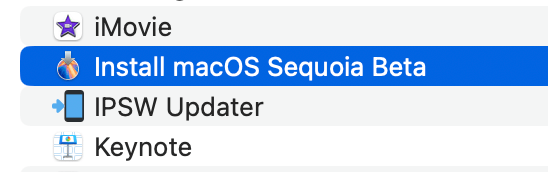
您需要在应用程序文件夹中有完整的 macOS 安装程序应用。根据版本不同,安装程序通常为 12-16GB。
3. 管理员权限
您需要在终端中输入 Mac 的管理员密码。
步骤 1:下载 macOS 安装程序
有三种方法可以获取 macOS 安装程序:
方法 A:Mac App Store(推荐)
对大多数用户来说最简单的方法:
- 在 Mac 上打开 App Store
- 搜索您想要的 macOS 版本(例如 "macOS Tahoe"、"macOS Sequoia")
- 点击获取或下载
- 安装程序将下载到您的应用程序文件夹
App Store 直接链接:
方法 B:终端命令(softwareupdate)
对于熟悉终端的用户,此方法可靠:
# macOS Tahoe
softwareupdate --fetch-full-installer --full-installer-version 26

# macOS Sequoia
softwareupdate --fetch-full-installer --full-installer-version 15

# macOS Sonoma
softwareupdate --fetch-full-installer --full-installer-version 14.7

# macOS Ventura
softwareupdate --fetch-full-installer --full-installer-version 13.7
安装程序将直接下载到 /Applications/。
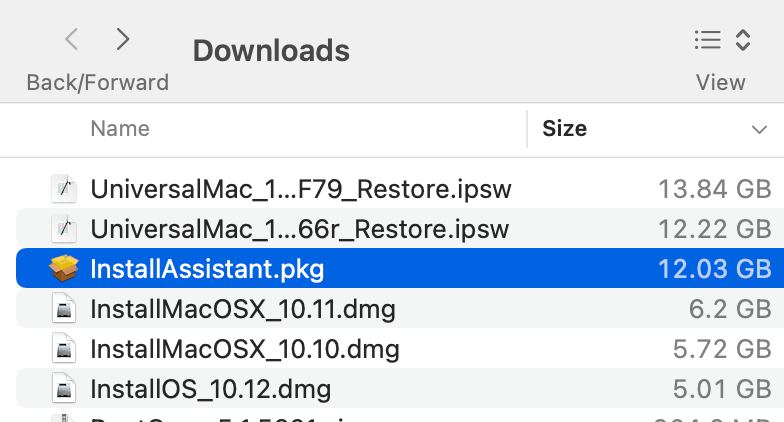
方法 C:InstallAssistant.pkg(直接下载)
适用于 IT 专业人员或其他方法失败时:
- 从 Apple 服务器下载 InstallAssistant.pkg
- 双击进行安装
- 安装程序应用将出现在应用程序文件夹中
Apple 官方下载链接:
- 访问 Apple 支持 HT211683 获取直接下载链接
步骤 2:格式化 USB 驱动器
在运行 createinstallmedia 之前,您应该使用正确的设置格式化 USB 驱动器。虽然 createinstallmedia 会自动重新格式化驱动器,但预先格式化可确保兼容性。
使用磁盘工具
- 将 USB 驱动器连接到 Mac
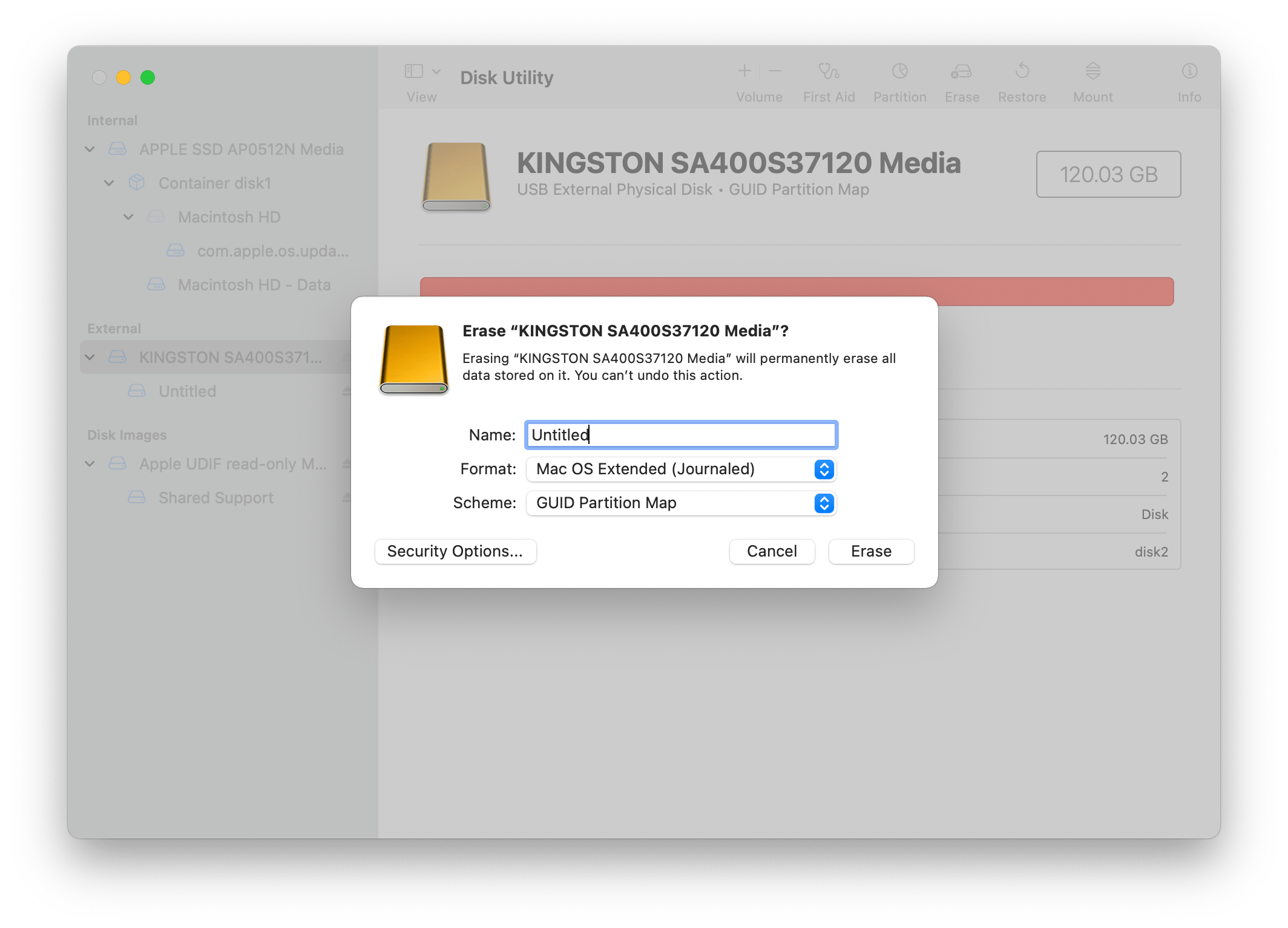
- 打开磁盘工具(应用程序 > 实用工具 > 磁盘工具)
- 在侧边栏中选择您的 USB 驱动器(选择驱动器,而不是卷)
- 点击工具栏中的抹掉
- 配置以下设置:
- 名称:
MyVolume(或您喜欢的任何名称) - 格式:
Mac OS 扩展(日志式) - 方案:
GUID 分区图
- 名称:
- 点击抹掉
重要提示:
- 方案始终选择 GUID 分区图
- 名称
MyVolume用于默认的 createinstallmedia 命令 - 如果您使用不同的名称,则需要相应修改命令
使用终端(替代方法)
# 列出可用磁盘以找到您的 USB 驱动器
diskutil list

# 抹掉并格式化(将 diskX 替换为您的 USB 驱动器标识符)
diskutil eraseDisk JHFS+ MyVolume GPT /dev/diskX
警告: 仔细检查磁盘标识符!抹掉错误的磁盘将导致数据丢失。
步骤 3:运行 createinstallmedia 命令
现在进入主要环节——使用 Apple 的 createinstallmedia 工具创建可启动安装盘。
打开终端
- 按
Command + Space打开聚焦搜索 - 输入
终端并按回车 - 或导航到 应用程序 > 实用工具 > 终端
复制并运行命令
选择适合您 macOS 版本的命令:
macOS Tahoe (26):
sudo /Applications/Install\ macOS\ Tahoe.app/Contents/Resources/createinstallmedia --volume /Volumes/MyVolume --nointeractionmacOS Sequoia (15):
sudo /Applications/Install\ macOS\ Sequoia.app/Contents/Resources/createinstallmedia --volume /Volumes/MyVolume --nointeractionmacOS Sonoma (14):
sudo /Applications/Install\ macOS\ Sonoma.app/Contents/Resources/createinstallmedia --volume /Volumes/MyVolume --nointeractionmacOS Ventura (13):
sudo /Applications/Install\ macOS\ Ventura.app/Contents/Resources/createinstallmedia --volume /Volumes/MyVolume --nointeractionmacOS Monterey (12):
sudo /Applications/Install\ macOS\ Monterey.app/Contents/Resources/createinstallmedia --volume /Volumes/MyVolume --nointeractionmacOS Big Sur (11):
sudo /Applications/Install\ macOS\ Big\ Sur.app/Contents/Resources/createinstallmedia --volume /Volumes/MyVolume --nointeractionmacOS Catalina (10.15):
sudo /Applications/Install\ macOS\ Catalina.app/Contents/Resources/createinstallmedia --volume /Volumes/MyVolume --nointeractionmacOS Mojave (10.14):
sudo /Applications/Install\ macOS\ Mojave.app/Contents/Resources/createinstallmedia --volume /Volumes/MyVolume --nointeractionmacOS High Sierra (10.13):
sudo /Applications/Install\ macOS\ High\ Sierra.app/Contents/Resources/createinstallmedia --volume /Volumes/MyVolume --nointeraction专业提示: 使用我们的 createinstallmedia 命令生成器 可以自动生成带有您自定义 USB 驱动器名称的正确命令!
命令选项说明
| 选项 | 用途 |
|---|---|
sudo | 以管理员权限运行 |
/Applications/Install\ macOS\ [版本].app/... | 安装程序内 createinstallmedia 工具的路径 |
--volume /Volumes/MyVolume | 要使用的目标 USB 驱动器 |
--nointeraction | 跳过确认提示(可选但推荐) |
过程中的情况
- 输入密码:输入您的 Mac 管理员密码(字符不会显示)并按回车
- 等待完成:根据 USB 驱动器速度,此过程需要 5-15 分钟

您将看到的终端输出:
Erasing disk: 0%... 10%... 20%... 30%... 100%
Copying to disk: 0%... 10%... 20%... 30%... 40%... 50%... 60%... 70%... 80%... 90%... 100%
Making disk bootable...
Copying boot files...
Install media now available at "/Volumes/Install macOS Tahoe"
当您看到 "Install media now available" 时,您的可启动 USB 安装盘就准备好了!
步骤 4:从 USB 安装盘启动
Apple Silicon(M1/M2/M3/M4)和 Intel Mac 的启动过程不同。
Apple Silicon Mac(M1、M2、M3、M4)
- 完全关闭 Mac
- 连接 USB 安装盘
- 按住电源按钮直到看到"正在载入启动选项"
- 选择 USB 安装盘卷(例如 "Install macOS Tahoe")
- 点击继续
Intel Mac
- 完全关闭 Mac
- 连接 USB 安装盘
- 开机的同时按住 Option (⌥) 键
- 看到启动管理器时松开
- 选择 USB 安装盘卷
- 点击箭头或按回车
启动后
从 USB 安装盘启动后,您将看到 macOS 实用工具窗口,其中包含以下选项:
- 安装 macOS:执行全新安装或升级安装
- 磁盘工具:在安装前抹掉/分区驱动器
- 终端:访问命令行工具
- 从时间机器恢复:从备份中恢复
常见错误排查
错误:"Mount point is not valid"(挂载点无效)
原因: USB 驱动器名称与命令不匹配,或驱动器未正确挂载。
解决方案:
- 在访达侧边栏中检查确切的卷名称
- 如果您的驱动器名为 "USB Drive",使用:
--volume /Volumes/USB\ Drive - 用反斜杠(
\)转义空格或使用引号:--volume "/Volumes/USB Drive"
错误:"Command not found"(命令未找到)
原因: macOS 安装程序应用不在应用程序文件夹中或名称不同。
解决方案:
- 验证安装程序在
/Applications/中 - 检查确切的应用名称(有时包含版本号)
- 从 App Store 重新下载安装程序
错误:"This copy of the Install macOS application is damaged"(此 macOS 安装程序副本已损坏)
原因: 证书问题或下载损坏。
解决方案:
- 删除安装程序并从 App Store 重新下载
- 检查 Mac 的日期/时间设置是否正确
- 改用
softwareupdate终端方法
错误:"Failed to start erase of disk"(无法开始抹掉磁盘)
原因: 权限问题或 USB 驱动器正在使用中。
解决方案:
- 关闭所有可能正在使用 USB 驱动器的应用程序
- 弹出并重新连接 USB 驱动器
- 尝试不同的 USB 端口
- 使用磁盘工具先手动抹掉驱动器
错误:"Not enough space on disk"(磁盘空间不足)
原因: USB 驱动器对于 macOS 安装程序来说太小。
解决方案:
- 使用更大的 USB 驱动器(推荐 32GB 用于最新的 macOS 版本)
- 确保驱动器格式正确(无隐藏分区)
进程在"Copying boot files"处挂起
原因: USB 驱动器速度慢或连接问题。
解决方案:
- 使用 USB 3.0+ 驱动器
- 直接连接到 Mac(不通过集线器)
- 尝试不同的 USB 端口
- 保持耐心——在慢速驱动器上此步骤可能需要几分钟
高级选项
使用自定义安装程序路径的 createinstallmedia
如果您的安装程序位于非标准位置:
sudo /path/to/Install\ macOS\ Tahoe.app/Contents/Resources/createinstallmedia --volume /Volumes/MyVolume为旧 Mac 创建安装程序
对于需要旧版 macOS 的 Intel Mac:
- 使用
softwareupdate下载特定版本:softwareupdate --fetch-full-installer --full-installer-version 10.15.7 - 遵循相同的 createinstallmedia 过程
使用脚本自动化
适用于部署多个安装程序的 IT 管理员:
#!/bin/bash
# 自动化 macOS 安装程序创建脚本

INSTALLER_PATH="/Applications/Install macOS Tahoe.app"
VOLUME_NAME="MyVolume"

# 检查安装程序是否存在
if [ ! -d "$INSTALLER_PATH" ]; then
    echo "错误:在 $INSTALLER_PATH 找不到安装程序"
    exit 1
fi

# 检查卷是否存在
if [ ! -d "/Volumes/$VOLUME_NAME" ]; then
    echo "错误:找不到卷 $VOLUME_NAME"
    exit 1
fi

# 创建安装程序
sudo "$INSTALLER_PATH/Contents/Resources/createinstallmedia" \
    --volume "/Volumes/$VOLUME_NAME" \
    --nointeraction

echo "可启动安装盘创建成功!"
使用我们的免费命令生成器工具
手动输入 createinstallmedia 命令可能容易出错,特别是转义空格和版本特定路径。我们构建了一个免费工具,可为任何 macOS 版本生成准确的命令:
→ createinstallmedia 命令生成器
功能:
- 支持从 macOS Tahoe (26) 到 High Sierra (10.13)
- 支持自定义 USB 卷名称
- 一键复制到剪贴板
- 每个 macOS 版本的下载链接
- USB 格式化说明
- Intel 和 Apple Silicon Mac 的启动说明
只需选择您的 macOS 版本,输入 USB 驱动器名称,然后复制生成的命令!
常见问题
createinstallmedia 需要多长时间?
此过程通常需要 5-15 分钟,取决于:
- USB 驱动器写入速度(USB 3.0+ 快得多)
- macOS 版本(较大的安装程序需要更长时间)
- Mac 的处理能力
可以使用 USB 2.0 驱动器吗?
可以,但 USB 2.0 驱动器明显较慢。预计此过程需要 20-30+ 分钟。强烈推荐使用 USB 3.0 或更高版本。
这在 Intel Mac 上可用吗?
可以!createinstallmedia 命令在 Intel 和 Apple Silicon Mac 上都可用。启动过程不同(Option 键 vs. 电源按钮),但安装程序创建过程完全相同。
可以在一台 Mac 上创建安装程序并在另一台上使用吗?
可以,只要:
- 目标 Mac 支持 USB 上的 macOS 版本
- 两台 Mac 使用兼容的架构(某些旧安装程序不支持 Apple Silicon)
这会抹掉我 Mac 的内部驱动器吗?
不会。createinstallmedia 命令只会抹掉 USB 驱动器。您的 Mac 内部存储在您明确选择安装 macOS 之前保持不变。
可以为测试版创建安装程序吗?
可以,相同的过程适用于 macOS 测试版。从 Apple 开发者门户或测试版软件计划下载测试版安装程序。
如果我的 USB 驱动器有多个分区怎么办?
createinstallmedia 将使用指定的卷。但是,为获得最佳效果,请先使用磁盘工具抹掉整个驱动器并创建单个分区。
如何验证安装程序是否正确创建?
- 检查 USB 驱动器的名称是否更改为 "Install macOS [版本]"
- 在访达中打开驱动器并验证您看到安装程序内容
- 尝试从中启动以确认其可用
完整 createinstallmedia 命令参考
为方便参考,以下是所有支持的 macOS 版本及其命令:
| macOS 版本 | 命令 |
|---|---|
| Tahoe (26) | sudo /Applications/Install\ macOS\ Tahoe.app/Contents/Resources/createinstallmedia --volume /Volumes/MyVolume |
| Sequoia (15) | sudo /Applications/Install\ macOS\ Sequoia.app/Contents/Resources/createinstallmedia --volume /Volumes/MyVolume |
| Sonoma (14) | sudo /Applications/Install\ macOS\ Sonoma.app/Contents/Resources/createinstallmedia --volume /Volumes/MyVolume |
| Ventura (13) | sudo /Applications/Install\ macOS\ Ventura.app/Contents/Resources/createinstallmedia --volume /Volumes/MyVolume |
| Monterey (12) | sudo /Applications/Install\ macOS\ Monterey.app/Contents/Resources/createinstallmedia --volume /Volumes/MyVolume |
| Big Sur (11) | sudo /Applications/Install\ macOS\ Big\ Sur.app/Contents/Resources/createinstallmedia --volume /Volumes/MyVolume |
| Catalina (10.15) | sudo /Applications/Install\ macOS\ Catalina.app/Contents/Resources/createinstallmedia --volume /Volumes/MyVolume |
| Mojave (10.14) | sudo /Applications/Install\ macOS\ Mojave.app/Contents/Resources/createinstallmedia --volume /Volumes/MyVolume |
| High Sierra (10.13) | sudo /Applications/Install\ macOS\ High\ Sierra.app/Contents/Resources/createinstallmedia --volume /Volumes/MyVolume |
总结
使用 createinstallmedia 创建可启动的 macOS USB 安装盘在您了解步骤后是一个简单的过程:
- 从 App Store 或通过终端下载 macOS 安装程序
- 使用 Mac OS 扩展(日志式)和 GUID 分区图格式化 USB 驱动器
- 在终端中运行 createinstallmedia 命令
- 使用 Option 键(Intel)或电源按钮(Apple Silicon)从 USB 启动
手头有一个可启动 USB 安装盘对于全新安装、系统恢复和 Mac 故障排除非常有价值。使用本指南中提供的命令——或我们便捷的命令生成器工具——您将为任何 macOS 安装场景做好准备。
相关资源
- createinstallmedia 命令生成器 - 即时生成命令
- Apple 官方文档 - 为 macOS 创建可启动安装器
- 如何下载 macOS - Apple 下载 macOS 安装程序指南
需要其他 macOS Tahoe 功能的帮助?浏览我们的 macOS Tahoe 完整指南 或查看我们的 macOS 工具集合。