macOS Tahoe 外接显示器无法检测:完整诊断修复指南(HP、LG、Dell、Studio Display)
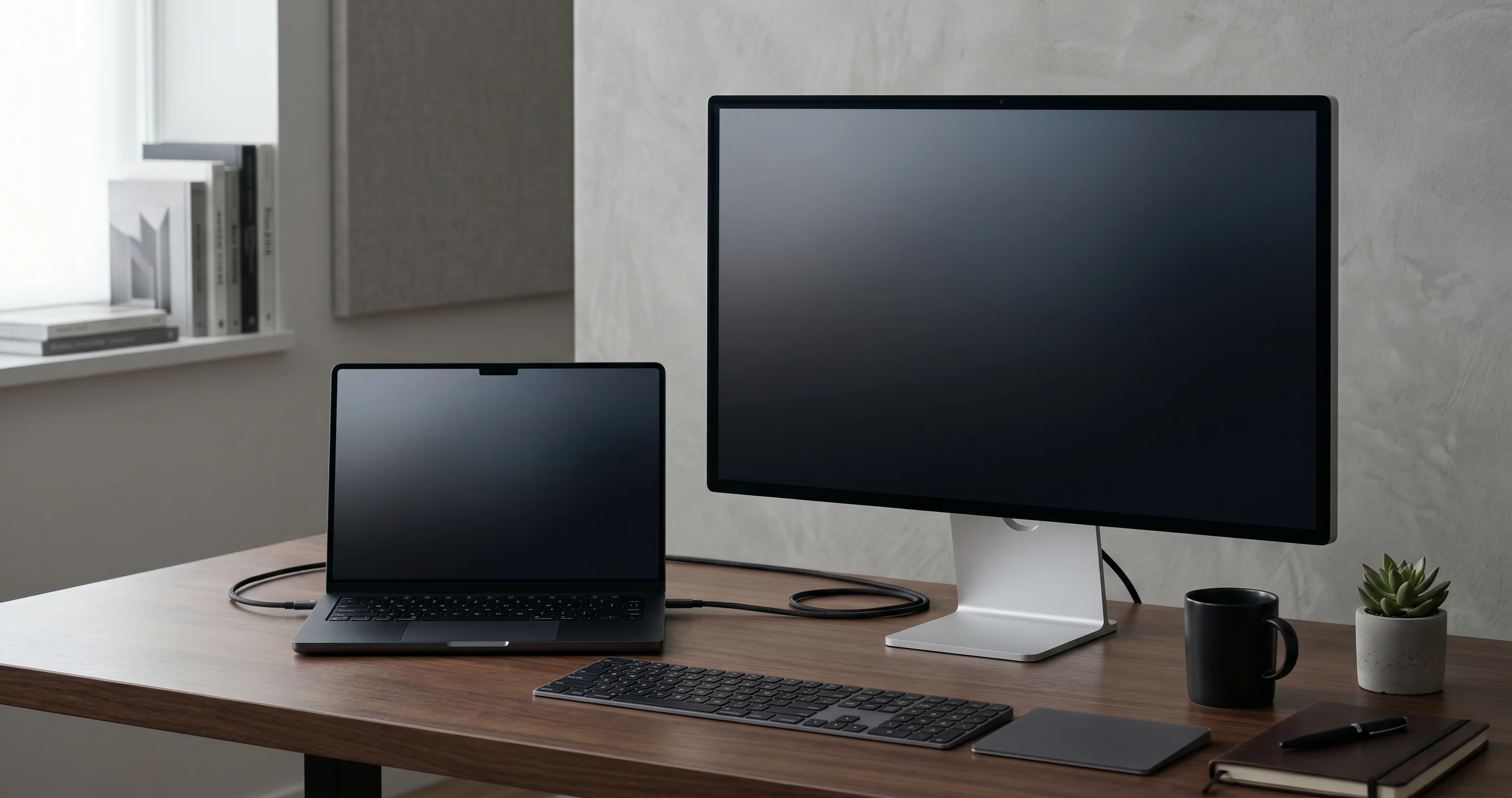
macOS Tahoe 更新后外接显示器无法检测?完整决策树指南:检测显示器、OSD/VRR 设置、DisplayPort 版本切换、线缆测试、windowserver plist 重置。
周五你合上 MacBook 盖子时,两台显示器都运转良好。周一 macOS Tahoe 小版本更新后重新打开,其中一台却拒绝唤醒。更糟的是,两台显示器每隔九十秒就闪烁亮起、随即熄灭,再次亮起,像鬼屋幻灯片一样循环。如果你曾上网搜索解决方案,多半已经看过那些有三百条回复的论坛帖子——其中一半建议无关的 SMC 重置,却没有一条告诉你问题究竟出在哪里。
本指南与众不同。它是一份系统化、品牌专项、OSD 菜单感知的决策树,专为 macOS Tahoe 26.x 系列构建——从 26.0 到 26.5 的每个小版本都引入了同一底层问题的不同变体,修复方法取决于你所在的版本、你拥有的显示器,以及连接它们的扩展坞或线缆。我们将逐层排查整个技术栈:线缆、扩展坞、显示器 OSD、macOS 显示服务,以及无人提及的「本地网络」隐私权限门。读完之后,你将知道优先尝试哪种修复方案、它为何有效,以及如何防止问题再次发生。
核心要点
- macOS Tahoe 26.0 至 26.5 在 windowserver 显示枚举路径中存在回归缺陷,影响 USB-C 扩展坞、MST 菊花链,甚至在某些配置下影响 Apple 自家的 Studio Display。
- 最有用的未公开技巧:在「系统设置」→「显示器」中按住 Option 键——「聚集窗口」按钮会变为「检测显示器」,强制 macOS 重新轮询每个端口。
- 在显示器 OSD 中将 DisplayPort 版本从 1.4 切换到 1.1,再切回 1.4。这会重新运行链路速率协商,在不触碰 macOS 的情况下解决大量「无信号」问题。
- 显示器 OSD 中的可变刷新率(VRR)/ Adaptive-Sync 与 Tahoe 的显示驱动在许多面板上存在兼容性问题。在执行其他操作之前,请先禁用它。
- USB-C 不等于 Thunderbolt。标注为 100 W 充电功率的线缆在底层可能仍是 USB 2.0,无法承载 DisplayPort Alt Mode。解决方案是使用 TB4 或 TB5 认证线缆,本文将说明如何辨别。
- 软件修复无效时,从 Terminal 删除
~/Library/Preferences/ByHost/com.apple.windowserver.displays.plist,重启并重新配置。这将清除已损坏的显示器记忆文件。 - CalDigit TS4、OWC TB4、Anker 777 和 Plugable 均在 2025 年底或 2026 年初发布了 Tahoe 兼容固件。如果尚未刷新,你的扩展坞也是问题的一部分。
macOS Tahoe 26.x 的实际问题所在
要高效解决问题,你需要了解正在调试的分层系统。从芯片向外,现代 Mac 上正常工作的外接显示器依赖于以下各层:
- Apple Silicon SoC(或旧款 Mac 上的 Intel/AMD GPU)内部的 DisplayPort 发射器。
- 承载 DisplayPort 替代模式信号(以及 USB 和充电功率)的 USB-C 或 Thunderbolt PHY 层。
- 物理上支持所需带宽的线缆——被动式或主动式,USB-IF 或 Thunderbolt 认证。
- 可选的扩展坞,用于重新驱动信号并可能将其分配至多个下行 DisplayPort 输出。
- 显示器的输入缩放器,负责与信号源进行链路训练、广播其 EDID(扩展显示标识数据)并协商链路速率。
- macOS windowserver 守护进程,负责读取 EDID、构建显示器配置,并将其呈现在「系统设置」→「显示器」界面中。
Apple 的 Tahoe 发行说明未提及显示枚举变更,但 Apple Community 和 MacRumors 论坛(尤其是 Apple Community 的 256145576 和 256135940 帖子,以及 MacRumors 的 2475931 和 2481189 帖子)的用户将症状与 windowserver 代码路径中的三个具体回归相关联。第一,守护进程现在在睡眠周期之间更积极地缓存显示器配置,如果缓存文件与实际情况不同步(例如你在 Mac 睡眠时重新连接了不同的线缆),windowserver 就会拒绝重新枚举。第二,原本会从 DP 1.4 逐步降至 DP 1.2 再降至 DP 1.1 的链路训练回退机制,现在完全跳过了 DP 1.2,导致某些显示器陷入困境。第三,Tahoe 中扩大了范围的「本地网络」隐私权限,现在会阻断某些「智能」显示器功能(如 Dell 的 PowerNap 配置文件同步)——权限被拒绝时,某些显示器需要多花八到十秒才能上线,超过了 windowserver 的枚举超时时间。
好消息是,这些回归都不需要硬件维修。坏消息是,你无法从一个地方修复所有问题——你必须知道自己遇到的是哪个问题。
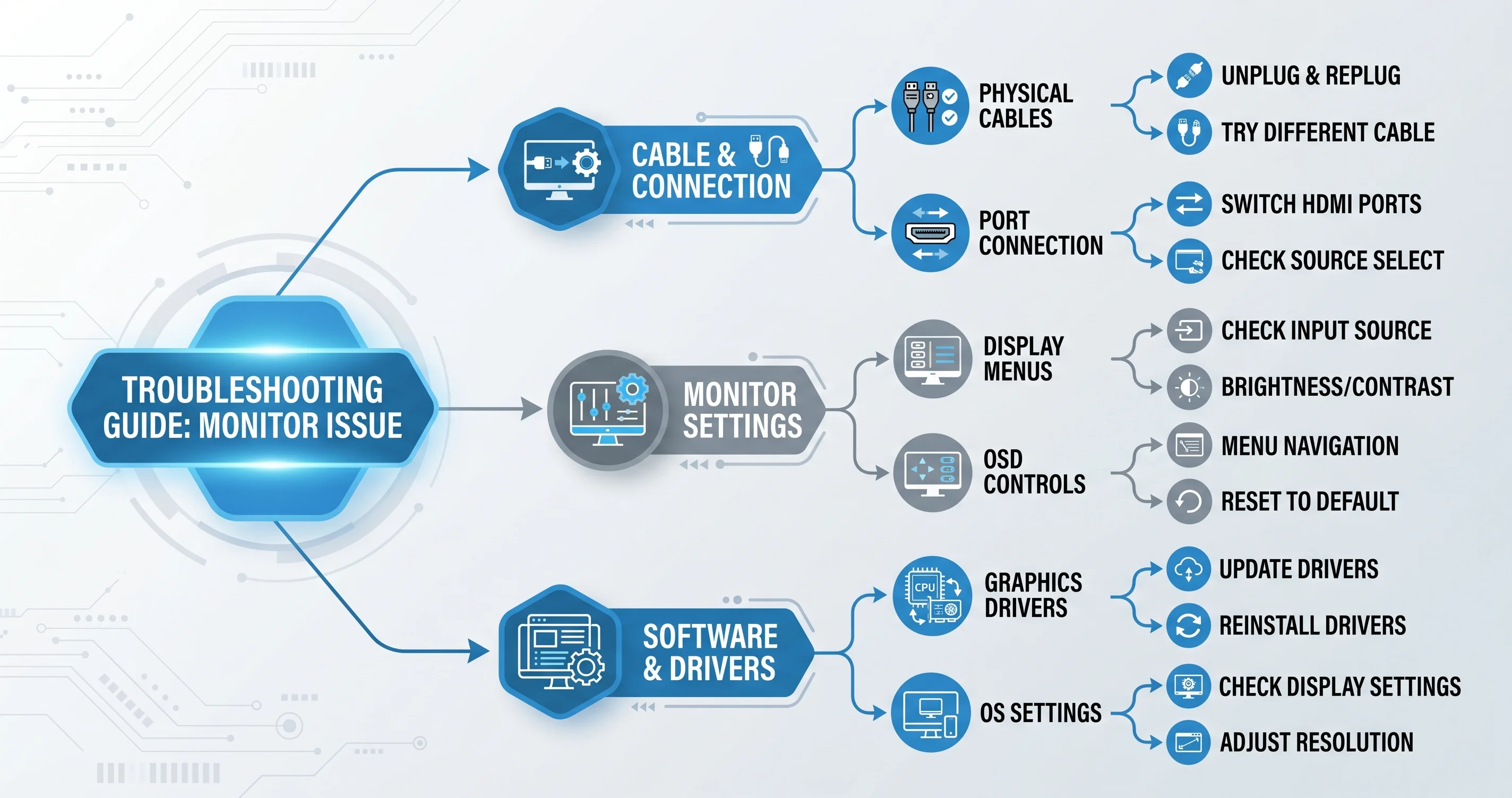
症状决策树
在触碰任何设置之前,仔细观察实际发生的情况,因为症状能极大缩小诊断范围。
症状 A:显示器完全无信号,「检测显示器」在「系统设置」中消失。 这几乎总是 windowserver 枚举缓存问题。从修复方案 1(Option 键点击「检测显示器」)开始,失败则尝试修复方案 6(删除 plist)。
症状 B:第一次插入显示器时能唤醒,但睡眠一次后不再恢复。 这是缓存加握手时序问题。依次尝试修复方案 1、修复方案 2(OSD 中切换 DP 版本)、修复方案 6。
症状C:显示器每隔几秒闪烁,或分辨率卡在 1920×1080,即使面板支持 4K。 链路速率协商失败,显示器回退到 DP 1.1。这属于修复方案 2(OSD 切换 DisplayPort 版本)或修复方案 4(升级线缆)的范畴。
症状 D:在办公桌前工作正常,但带 Mac 开完会回来就失败了。 这是缓存问题与热感应重连逻辑的组合。修复方案 6 加修复方案 5(扩展坞固件)。
症状 E:显示器需要四十秒才能上线,而不是两秒。 这是新的「本地网络」隐私门问题。修复方案 8。
症状 F:Tahoe 更新后,菊花链(MST)第二台显示器完全消失。 Tahoe 在许多扩展坞上破坏了 MST 行为。请参阅下方专门的 MST 章节。
受影响的 macOS 版本
Tahoe 自 26.0 首次发布以来的每个小版本都以某种方式触及了显示子系统,有时修复一个问题的同时又引入了另一个问题。以下是实用参考图。
macOS Tahoe 26.0 是首个发布版本,引入了新的 windowserver 缓存行为和更激进的「本地网络」权限模型。大约五分之一的 Studio Display 用户和更大比例的第三方显示器用户在第一个月内报告了某种形式的检测失败。
macOS Tahoe 26.1 添加了对 Studio Display 热插拔的部分修复。第三方显示器未得到处理,许多用户在升级后又经历了新一轮断连。
macOS Tahoe 26.2 修复了特定 CalDigit 和 OWC 扩展坞的 MST 兼容性,但破坏了某些 LG UltraFine 和 Dell U 系列显示器的 DisplayPort 1.4 协商。「卡在 1080p」的症状在这个版本变得极为常见。
macOS Tahoe 26.3 引入了一个不相关的外置驱动器错误(详见我们专门的外置驱动器幽灵挂载修复指南),同时将 windowserver 枚举超时从十秒缩短至六秒,使慢速唤醒的智能显示器问题明显恶化。
macOS Tahoe 26.4 和 26.4.1 将超时回调至八秒,并发布了一个理应修复缓存失效问题的 windowserver 补丁,但 Apple Community 帖子 256145576 中的用户反馈表明该修复未能覆盖所有代码路径。我们的完整 26.4 和 26.4.1 更新指南详细说明了变更内容。
macOS Tahoe 26.5 是截至本文撰写(2026 年 5 月)的最新版本,目前为止最为稳定,但线缆和 OSD 层面的问题依然存在,因为它们本质上不是 macOS 的缺陷——而是 OS 比 Sequoia 更积极地暴露出来的互操作性问题。
受影响的硬件
在支持工单和论坛帖子中频繁被提及的扩展坞,按出现频率大致排序为:CalDigit TS4(Thunderbolt 4 扩展坞)、CalDigit TS5 Plus、OWC Thunderbolt 4 Dock、OWC Thunderbolt 5 Hub、Anker 777 Thunderbolt Docking Station、Anker 568 USB-C Docking Station、Plugable TBT4-UDZ、Belkin Connect Pro Thunderbolt 4 Dock 以及 Kensington SD5780T。注意规律:每一款都以 Thunderbolt 4 或 5 为卖点。更便宜的无 Thunderbolt 认证 USB-C 扩展坞也受影响,但影响方式有所不同(我们将在线缆章节讲解)。
显示器方面,被报告最多的型号包括:LG UltraFine 5K(第二代)、LG 27UP850、LG 32UN880 Ergo、Dell U2723QE、Dell U3223QE、Dell U4025QW、Apple Studio Display(是的,Apple 自家的)、Samsung Odyssey G9 49"、BenQ PD3220U、BenQ PD2725U、Eizo ColorEdge CG2700S 以及 HP Z27k G3。通过扩展坞以 HDMI 连接的老款显示器,通常比通过 DP-over-USB-C 直连的 DisplayPort 原生显示器受影响更小——这看似违反直觉,但与链路速率协商回归的规律一致。
裸 USB-C 转 DisplayPort 或 USB-C 转 HDMI 线缆(不带扩展坞)也受影响,尤其是那些实际上是 USB 2.0 加 DisplayPort Alt Mode 垫片而非真正 Thunderbolt 线缆的廉价产品。
修复方案 1:Option 键点击「检测显示器」
这是你应该首先尝试的修复方案,因为它零成本且能解决相当多的问题。
Apple 多年前移除了始终可见的「检测显示器」按钮,将其隐藏在修饰键后面,Tahoe 中依然如此。使用方法如下:
- 插入显示器,等待二十秒让正常枚举完成。
- 打开「系统设置」(Dock 中的齿轮图标,或 Spotlight → 系统设置)。
- 在侧边栏中点击「显示器」。
- 按住键盘上的 Option 键,保持按住。
- 在 Option 键按住的情况下,查看「显示器」窗格底部。「聚集窗口」按钮将变为「检测显示器」,点击它。
- 松开 Option 键。
你应该能看到 windowserver 重新轮询每个端口。如果显示器在本次会话中能被检测到,它将在五秒内出现。如果没有任何反应,继续尝试修复方案 2。
原理:Option 键点击会向 IODisplayPort kext 发送 kIOMessageDeviceWillPowerOff 后跟全新的 kIOMessageDeviceHasPoweredOn 事件,强制完整重新读取 DPCD(DisplayPort 配置数据)并重建 EDID 缓存。它不会删除持久化缓存文件,所以如果缓存文件本身已损坏,你仍需要修复方案 6——但对于瞬时枚举失败,这是最快的重置方法。
修复方案 2:在显示器 OSD 中切换 DisplayPort 版本
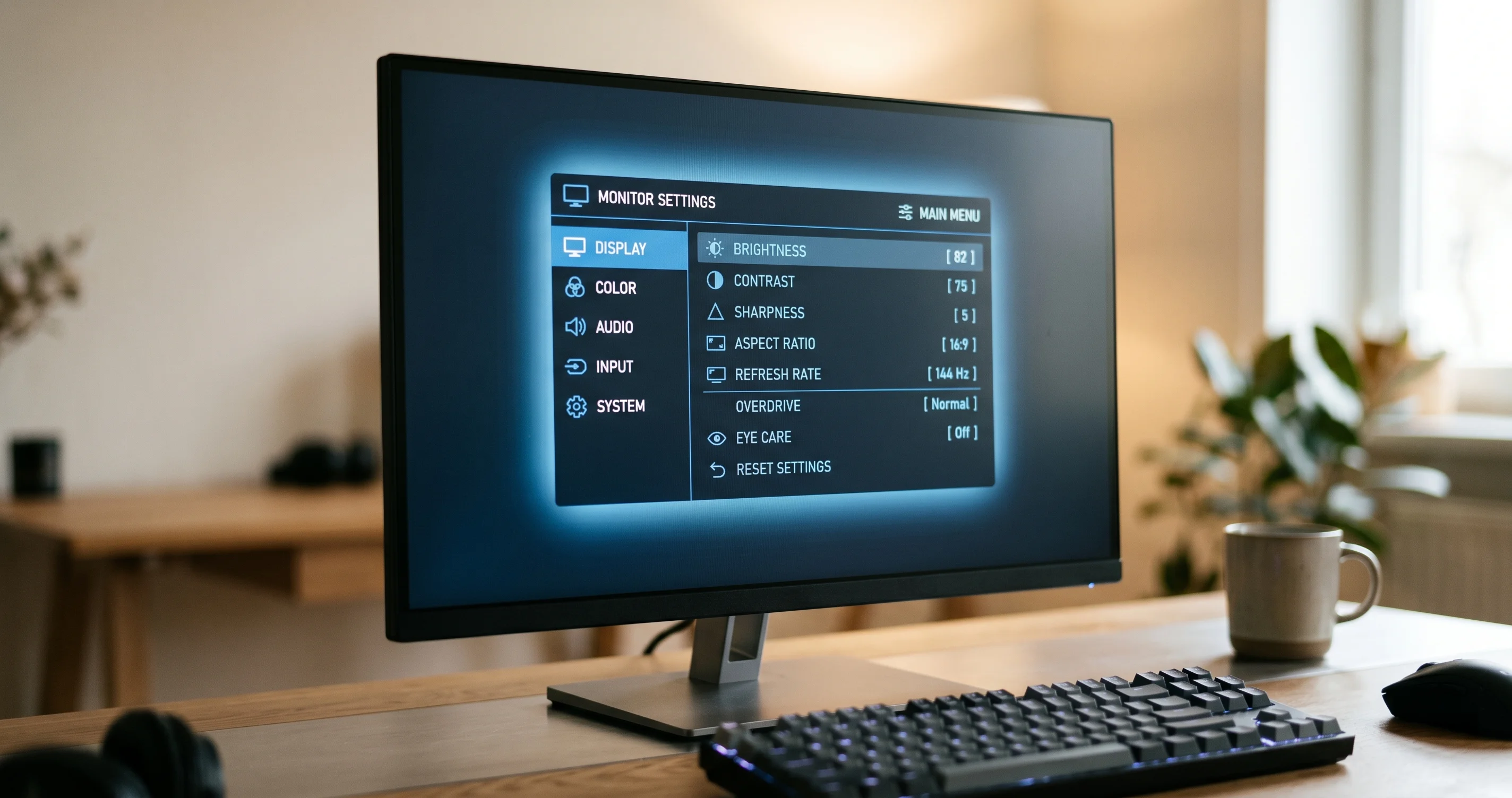
大多数现代显示器的 OSD 菜单中都有 DisplayPort 版本设置,将其切换到 1.1 再切回 1.4,可以触发新的链路速率协商,绕过 windowserver 中损坏的回退路径。
以下是各品牌的具体操作路径。
Dell U 系列(U2723QE、U3223QE、U4025QW、U2723D、U2424H): 按显示器背面的摇杆键 → 菜单 → 输入源 → [当前端口]的选项 → DP 1.4 与 DP 1.2。切换到 DP 1.2,等待十秒,再切回 DP 1.4。U4025QW 在同一菜单中还有「USB-C 优先级」选项——设置为「高分辨率」而非「高数据速度」。
LG UltraFine 和 UltraGear(27UP850、32UN880、27GP950、27GR95QE): 按显示器前下方边框的摇杆键 → 设置 → 常规 → DisplayPort 版本 → DisplayPort 1.4 与 DisplayPort 1.1。部分 LG 型号路径为菜单 → 快速设置 → 输入 → DisplayPort 版本。切换到 1.1,等待,切回 1.4。
HP Z 系列(Z27k G3、Z32k G3、Z27u G3): 按右侧边缘的菜单键 → 输入 → DisplayPort → DisplayPort 模式 → DP 1.1 与 DP 1.4。Z27k G3 特别有过 USB-C 菊花链的报告问题;如果该选项已开启,也请关闭。
Samsung Odyssey(G9 49"、G7、G8): 按背面摇杆键 → 来源 → DisplayPort Ver. → 1.1、1.2、1.4。循环 1.4 → 1.2 → 1.4。
BenQ PD 系列(PD3220U、PD2725U): 按控制器滚轮 → 系统 → DisplayPort → 1.1 / 1.4。切换。
Eizo ColorEdge(CG2700S、CG319X): 按菜单键 → 管理员设置(可能需要在开机时按住电源键才能访问)→ 信号格式 → DisplayPort 1 → DisplayPort 版本。切换。
Apple Studio Display: 无 OSD。跳到修复方案 6。
切换后,从显示器端(不是 Mac 端)拔出线缆,等待五秒,重新插入。然后运行修复方案 1 以确认。
原理:DisplayPort 链路训练是四阶段协商。当显示器和信号源对可实现的链路速率意见不一致时——例如线缆处于临界状态,显示器认为能达到 HBR3(每通道 8.1 Gbps),但线缆只能承载 HBR2(每通道 5.4 Gbps)——协商可能会在「无链路」状态死锁,而不是优雅地回退。循环切换 DP 版本会强制双方从已知基准重新开始。
修复方案 3:在显示器 OSD 中禁用 VRR / Adaptive-Sync
可变刷新率(VRR)最初是为游戏显示器设计的功能,让显示器能动态调整刷新率以匹配 GPU 输出速率。许多现代生产力显示器中 VRR 也以「Adaptive-Sync」或「FreeSync」的名称出现。macOS Tahoe 的显示驱动与某些面板的 VRR 握手存在已知不兼容性——显示器在 EDID 中广播 VRR 支持,macOS 尝试使用它,握手失败,链路断开。
在显示器 OSD 中找到 VRR 设置并禁用它。设置名称因品牌而异:
- Dell:「Game」→「AMD FreeSync」下的「AMD FreeSync Premium」或「FreeSync」。
- LG:「Game Adjust」→「Adaptive-Sync」下的「Adaptive-Sync」或「FreeSync Premium」。
- HP:「Gaming」→「FreeSync」下的「AMD FreeSync Premium Pro」。
- Samsung Odyssey:「Game」→「FreeSync Premium Pro」下的「Adaptive-Sync」或「FreeSync Premium Pro」。
- BenQ:「AMA」无关;在「System」下查找「FreeSync」。
- ASUS ProArt:「Image」下的「Adaptive-Sync」。
禁用后,重复修复方案 1 以强制重新枚举。你将失去非 60 Hz 刷新率下的流畅滚动,但会获得一个不会断开的连接。如果你确实需要 VRR(你是游戏玩家,或在进行 23.976 fps 的视频剪辑并希望帧率匹配),请等待 macOS Tahoe 26.6——Apple 该版本的测试版发行说明提到了「改善的 VRR 握手可靠性」。
修复方案 4:更换为 TB4 或 TB5 认证线缆
这是没有人愿意听到的修复方案,但它能解决令人沮丧的大量问题。不舒服的真相是:标注为 100 W USB 充电功率的线缆,不一定能承载 DisplayPort 4K 60 Hz 信号。标注「USB-C」的线缆不一定是 Thunderbolt。这两种规格虽然使用同一个接口,但在线路层面完全独立。
要承载 4K 60 Hz DisplayPort 信号(全色深),你需要:
- 4 对高速数据线(USB-IF 称之为 SuperSpeed 线对)。
- 每对至少达到 HBR2(每通道 5.4 Gbps);4K 120 Hz 或 5K 60 Hz 需要 HBR3(每通道 8.1 Gbps)。
- 线缆必须支持 DisplayPort 替代模式信号(大多数 USB 3 线缆支持;许多廉价 USB 2 充电线不支持)。
- 要让扩展坞协商 Thunderbolt 模式,线缆必须通过 Thunderbolt 认证(USB4 40 Gbps 线缆在许多情况下也符合要求,但并非全部)。
如何识别好线缆:
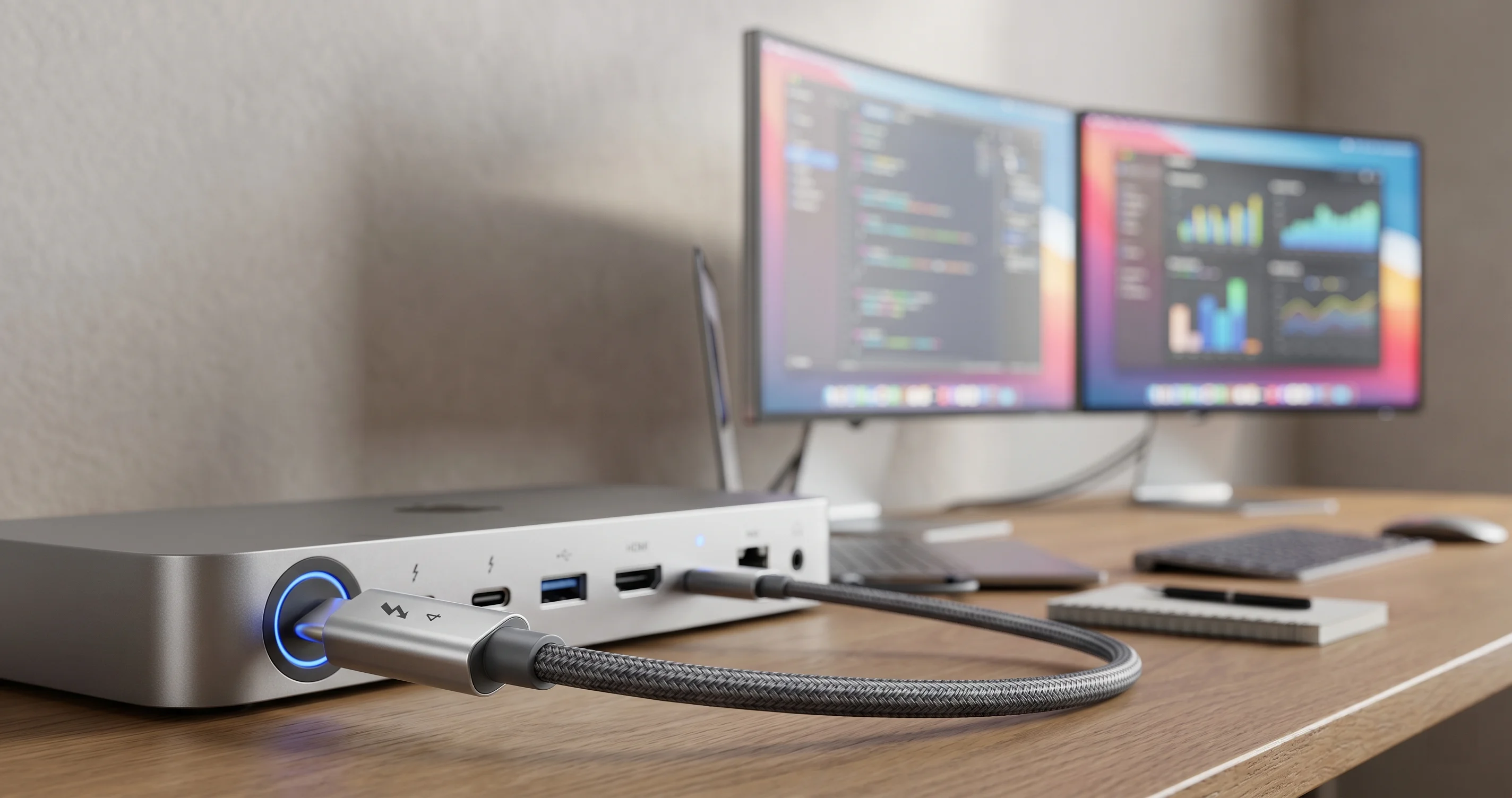
- 寻找压铸在接口上的官方 Thunderbolt 标志(带箭头的闪电)。这是认证的 TB 线缆。Apple 自家的 Thunderbolt 4 Pro Cable 是安全的默认选择。
- 在产品说明中查找「USB4 40 Gbps」或「USB4 80 Gbps」。这些在显示用途上实际上等效(TB5 显示器需要 80 Gbps)。
- 避免任何仅以「USB-C 充电线」或「USB-C to USB-C 100W」销售的产品。充电功率标注与数据带宽无关。
- 避免超过 2 米的线缆,除非明确标注为「主动式」Thunderbolt 线缆。被动式线缆在 HBR3 速率下超过 1 米后会快速衰减。
截至 2026 年中的可信品牌:Apple(Thunderbolt 4 Pro Cable、Thunderbolt 5 Pro Cable)、CalDigit(TB4 Cable、TB5 Cable)、OWC(Thunderbolt 4 Cable、Thunderbolt 5 Cable)、Cable Matters(Certified Thunderbolt 4 Cable 240W)、Belkin(Connect USB4 Cable)。
显示器用途应避免的品牌和产品线:来自无名 Amazon 卖家的任何产品、「Anker PowerLine III 100W」(这是充电线,不是显示线缆)、大多数手机或笔记本电脑随附的线缆。
测试方法:用来自其他设备的已知正常 Thunderbolt 线缆替换你的线缆。如果显示器在已知正常线缆下能工作,原线缆就是问题所在。
修复方案 5:更新扩展坞固件
每家主要 Thunderbolt 扩展坞厂商都在 2025 年底或 2026 年初发布了 Tahoe 兼容固件更新。如果你在 2025 年 10 月之前购买了扩展坞且尚未更新,固件也是问题的一部分。
CalDigit TS4 和 TS5 Plus: 从 caldigit.com/support → Thunderbolt Dock → Firmware 下载固件更新程序。截至 2026 年 5 月,TS4 的已知正常固件版本为 49.6(Apple Silicon 原生通用二进制更新程序)。TS5 Plus 为版本 12.4。更新程序要求扩展坞是唯一连接的 Thunderbolt 设备,刷新完成后需要对扩展坞进行断电重启。CalDigit 的支持公告特别提到了 macOS Tahoe MST 和热插拔兼容性。
OWC Thunderbolt 4 Dock 和 Thunderbolt 5 Hub: 从 owcdigital.com/support → Software & Firmware 下载。TB4 Dock 目标固件为 7.4.1,TB5 Hub 为 3.2。OWC 2025 年 12 月的公告说明,7.4 之前的 TB4 Dock 固件会导致 Tahoe 26.1 及更高版本上间歇性显示器断连。
Anker 777 Thunderbolt Dock 和 Anker 568 USB-C Dock: Anker 的固件工具位于 anker.com/support → 搜索扩展坞型号 → Firmware Updates。777 应使用固件 1.4.8 或更高版本以兼容 Tahoe。Anker 568 是纯 USB-C(非 Thunderbolt)扩展坞,其固件更新不够积极,部分用户已永久放弃将其用于多显示器设置。
Plugable TBT4-UDZ: 更新程序位于 plugable.com/drivers。当前 Tahoe 兼容固件为 12.7。Plugable 是扩展坞厂商中沟通最积极的一家,其支持团队会通过聊天帮你确认正确固件。
Belkin Connect Pro Thunderbolt 4 Dock: Belkin 的固件路径位于 belkin.com/support/article/?articleNum=337320(或搜索「Belkin Connect Pro firmware」)。目标版本为 4.3 或更高。
Kensington SD5780T: Kensington 的固件位于 kensington.com/software/sd5780t-firmware。目标版本为 2.06 或更高。
更新后,将扩展坞从电源完全拔除,数到二十,重新插入,并与 Mac 重新配对。然后重新测试显示器。
修复方案 6:删除 windowserver 显示器 plist
这是终极武器。macOS 为每个用户存储一个 windowserver 用于记忆显示器配置的首选项文件:位置、分辨率、刷新率、镜像关系。当该文件损坏时,macOS 即使在其他所有修复之后也会拒绝正确枚举显示器。删除它会强制 macOS 从零开始。
这样做是安全的,但你将失去自定义的显示器排列,重启后需要重新设置。请先截图保存「系统设置」→「显示器」→「排列」中的当前布局。
打开 Terminal(Spotlight → Terminal)并运行:
defaults delete com.apple.windowserver.displays 2>/dev/null
rm -f ~/Library/Preferences/ByHost/com.apple.windowserver.displays.*.plist
sudo rm -f /Library/Preferences/com.apple.windowserver.plist
sudo killall -HUP WindowServer
sudo 会提示输入密码。killall -HUP 会将你注销——请先保存工作。
重新登录后,windowserver 将创建新的 plist。一次重新连接一台显示器,每台给予十秒钟进行枚举,然后在「系统设置」→「显示器」→「排列」中重新排列。
何时安全执行:任何时候。plist 会自动重新生成。
何时必须执行:当修复方案 1 至 5 均失败,尤其是症状为「显示器曾经正常工作,某次睡眠后停止,无论怎么重插都无效」时。
原理:plist 不仅存储用户偏好,还缓存了 EDID 数据、DPCD 能力,以及按序列号列出的「已知」显示器列表。当缓存与实际情况不符时——例如你在 Mac 睡眠期间更换了线缆或扩展坞——windowserver 会信任缓存而非实际情况,拒绝枚举新的物理配置。删除 plist 会迫使它重新信任实际情况。
修复方案 7:重置 SMC 和 NVRAM(仅限 Intel Mac)
如果你使用的是 Apple Silicon Mac(M1 至 M5,包括所有现款机型),SMC 和 NVRAM 由 SoC 管理,每次完全关机至少三十秒后会自动执行重置。Apple Silicon 上没有手动 SMC 重置,你不应该尝试——那些告诉你「按住电源键十秒」的指南,是将 Apple Silicon 的普通硬件重置与 Intel 时代的 SMC 重置混淆了,这种混淆无济于事。
如果你使用的是 Intel Mac(在 2026 年中已越来越罕见——macOS Tahoe 26.x 是最后一个支持 Intel 的版本,请参阅我们的 Intel 停止支持报道了解更广泛背景),以下是正确步骤。
重置 Intel Mac 上 T2 芯片的 SMC(大多数 2018+ Intel Mac):
- 关机。
- 按住 Control + Option + Shift(右侧)7 秒。
- 在不松开这些键的情况下,同时按住电源键。按住所有四个键再保持 7 秒。
- 松开所有键,等待 30 秒,然后开机。
重置 Intel Mac 的 NVRAM:
- 关机。
- 开机后立即按住 Option + Command + P + R。
- 按住约 20 秒,直到 Mac 第二次发出启动音(或 T2 Mac 上苹果标志第二次出现并消失)。
- 松开,让其正常启动。
对于 Apple Silicon:无需操作。等效的重置在关机时自动发生(苹果菜单 → 关机 → 等待 30 秒后再开机)。
修复方案 8:禁用「本地网络」隐私阻断
这个问题几乎让所有人都措手不及,且仅适用于内置配套软件或使用 mDNS 实现 Dell PowerNap Plus、LG 软件更新工具或 Samsung Easy Setting Box 等功能的「智能」显示器。
在 macOS Tahoe 中,「本地网络」隐私权限扩展到不仅涵盖基于 LAN 的服务,还包括使用 Apple Bonjour-over-USB 的 USB-C 接入显示器侧信道。首次插入智能显示器时,macOS 会弹出「[应用名称] 想要查找并连接到您的本地网络上的设备」提示。如果你(有意或无意地)忽略了它,显示器的上线握手就会失败,在某些型号上,这种失败会导致整个显示枚举超时。
检查和修复步骤:
- 系统设置 → 隐私与安全性 → 本地网络。
- 查找以你的显示器品牌命名的条目(如「Dell Display Manager」、「LG Calibration Studio」、「BenQ Display Pilot」、「Samsung Easy Setting Box」)。
- 为所有与显示器相关的应用打开权限。
- 如果问题显示器是 Studio Display,相关条目将是 Studio Display Firmware Update 组件——确保它拥有「本地网络」权限。
- 重启 Mac(需要完全重启;仅切换权限不一定立即生效)。
你还应确认同一显示器配套应用在提供菜单栏亮度或输入切换功能时拥有「辅助功能」权限。
扩展坞专项说明
除固件外,某些扩展坞型号在 Tahoe 上有其独特问题,值得单独说明。
CalDigit TS4: TS4 是 Mac 社区中推荐最多的扩展坞,通常表现良好,但在 Tahoe 26.2 和 26.3 上,前置 Thunderbolt 端口存在已知问题——无法传递连接到该端口的显示器发出的 DisplayPort-over-USB-C 信号。修复方法是固件 49.5(现已被 49.6 取代)。如果你遇到前置端口问题,先更新固件。另外:TS4 有两个下行 DisplayPort 输出;不要将 Thunderbolt 显示器连接到其中一个并期待 MST 行为——这些端口是专用 DP,不是 Thunderbolt。Thunderbolt 显示器请使用后置 Thunderbolt 下行端口。
OWC Thunderbolt 4 Dock: OWC TB4 Dock 在 Tahoe 26.0 上有单独的热插拔问题——当 DisplayPort 显示器连接到后置 DP 端口且 Mac 进入睡眠时,扩展坞会断开所有 USB 设备。固件 7.3 修复了 USB 断开,7.4 修复了唤醒后的显示重新枚举。请确保使用 7.4.1。
Anker 777 和 Anker 568: 两款 Anker 扩展坞的热插拔稳定性都不如 CalDigit 或 OWC,568 尤其是 USB-C(非 Thunderbolt)扩展坞,完全依赖 DisplayPort Alt Mode,对线缆质量更敏感。如果你使用 Anker 568 连接两台 4K 显示器,你已接近 DP Alt Mode 带宽预算的极限,而 Tahoe 更严格的时序正在暴露这种边缘配置的不稳定性。考虑升级到真正的 Thunderbolt 扩展坞,或接受其局限性。
Plugable TBT4-UDZ: Plugable TBT4-UDZ 通过其双 HDMI 加双 DisplayPort 输出支持两台 4K 60 Hz 显示器,与 CalDigit 不同,它通过 DisplayPort MST 实现这一功能——Tahoe 在许多用户的 26.2 上破坏了 MST 行为。固件 12.7 恢复了 MST 功能;在此之前,变通方法是只使用两个显示输出中的一个。如果你在未升级到 12.7 的情况下绝对需要 UDZ 驱动两台显示器,请先更新固件。
Belkin Connect Pro: Belkin Connect Pro Thunderbolt 4 Dock 在 Tahoe 上表现最为稳定,但有一个怪癖——随附的 USB-C 线缆是充电线,不是 Thunderbolt 线缆。如果你使用盒装线缆却遇到显示器问题,请换用真正的 Thunderbolt 线缆。
Kensington SD5780T: Kensington 的扩展坞在 Windows 兼容性方面口碑良好,但在 Tahoe 系列上对 Mac 的支持参差不齐。需要固件 2.06,建议将前置 DisplayPort 输出用于主显示器。
Studio Display 专项说明
Apple 自家的 Studio Display 理应是 Mac 上的安全选择,大多数时候确实如此,但在 macOS Tahoe 上特定配置出现了问题。如果你的 Studio Display 在 Tahoe 上运作不正常,请按以下清单逐项排查:
- 更新 Studio Display 固件。系统设置 → 显示器 → 在列表中点击 Studio Display → 查找「可用更新」按钮。截至 2026 年 5 月,Studio Display 当前固件版本为 18.4(Apple 为显示器固件使用 iOS 风格版本号)。18.0 至 18.3 存在问题;18.4 已修复。
- 确保使用真正的 Thunderbolt 线缆。Studio Display 盒内附带 Thunderbolt 4 Pro Cable。如果你更换了第三方线缆,请换回原装线缆。Studio Display 通过线缆供电同时传输显示数据,临界线缆可能导致看似显示器断连的电源相关掉线。
- 如果你不使用 Studio Display 内置摄像头,请禁用它。摄像头固件初始化已被牵涉到少数枚举失败案例中。
- 如果你通过扩展坞(CalDigit、OWC 等)连接 Studio Display,请尝试直接连接到 Mac 的 Thunderbolt 端口进行诊断。如果直连正常但通过扩展坞不行,这证实了扩展坞是问题所在。
- 查看我们对即将发布的新款机型的专题报道:Studio Display 2 预览 和 Studio Display XDR 完整指南,了解硬件背景。
MST 和菊花链设置
DisplayPort MST(多流传输)是让单个 DisplayPort 输出承载多路独立视频流的协议。Plugable TBT4-UDZ 在底层使用 MST。菊花链——即将显示器 B 插入显示器 A 的 DP 输出——也使用 MST。
macOS 与 MST 的关系历来复杂。官方上,macOS 不像 Windows 那样支持 MST:它不将链路视为多台独立显示器,而是视为一个大型虚拟显示器,由扩展坞硬件负责分割。这对大多数扩展坞有效,但实现脆弱,而 Tahoe 26.2 特别破坏了许多配置的分割行为。
如果你的 MST 链路在 Tahoe 上停止工作,请按以下顺序尝试:
- 更新扩展坞固件(修复方案 5)。
- 在扩展坞配置中(部分扩展坞有软件面板,如 Plugable 的「Plugable Display Manager」,或 DisplayLink 的「DisplayLink Manager」),确认 MST 已启用。
- 在显示器本身,检查 OSD 中的 MST / 菊花链选项,确认设置正确。部分显示器有独立的「DisplayPort 1 输入」和「DisplayPort 2 输出」,带有独立的 MST 开关。
- 作为最后手段,放弃链路——将每台显示器连接到扩展坞上的专用输出。这是 Apple 实际上推荐的做法。线缆更多,但更可靠。
关于 DisplayLink 的说明:DisplayLink 扩展坞(如 Plugable 的 USB 3.0 扩展坞、许多 StarTech 扩展坞)是不同类别。它们使用虚拟 GPU 驱动程序,通过 USB 压缩并传输显示数据,而非 DisplayPort Alt Mode。DisplayLink 在 2026 年初发布了兼容 Tahoe 的 Manager 1.16 更新。如果你使用 DisplayLink 扩展坞,请从 displaylink.com/downloads/macos 安装最新的 DisplayLink Manager。不要将 DisplayLink 与 DisplayPort 混淆——它们是完全不同的技术。
何时怀疑线缆、扩展坞或显示器硬件故障
如果你已尝试上述所有修复方案仍有问题,是时候考虑硬件故障了。诊断方法是每次只替换一个变量。
向同事借一根已知正常的 Thunderbolt 线缆,或从 Apple 购买一根(14 天内可退货)。用已知正常线缆替换你的线缆。如果问题持续,线缆不是罪魁祸首。
将 Mac 带到其他已知正常的配置环境——办公室、朋友家、Apple Store。如果 Mac 能正常驱动其他显示器,你的显示器是嫌疑对象。
将另一台 Mac(甚至 Windows 笔记本电脑)带到你的配置环境。如果其他设备能正常驱动你的显示器,你的 Mac 是嫌疑对象,你应考虑携带 system_profiler SPDisplaysDataType 的输出前往天才吧预约。
在任何支持电话前,有用的命令行诊断可以这样获取:
system_profiler SPDisplaysDataType
ioreg -lw0 | grep -A20 "AppleDisplayProvider"
log show --predicate 'subsystem == "com.apple.windowserver"' --last 1h | grep -i "enumerate\|detect\|display"
第三条命令特别重要,它会导出 windowserver 过去一小时的枚举日志。查找 AppleDisplay::probe 失败或 IOFB connect 错误——这些是对应「显示器未被检测」的事件。
关于缺陷追踪的说明
本文专注于实用修复,但如果你想了解 Tahoe 整个生命周期中显示器和硬件回归的更广泛规律——包括相关的外置驱动器幽灵挂载、Wi-Fi 断连问题和 AirPlay 接收器问题——我们的 Tahoe 26.2 所有已知缺陷追踪器提供了问题何时出现以及 Apple 已确认哪些内容的完整时间线。
关于经常与同一扩展坞上的显示器检测问题同时出现的外置驱动器幽灵挂载错误,请参阅我们专门的 26.3 外置驱动器幽灵挂载修复指南。两者经常同时出现的原因:同一扩展坞负责显示器 Alt Mode 和 USB 存储枚举,而 Tahoe 更严格的时序同时影响了这两条代码路径。
常见问题
问:降级到 Sonoma 或 Sequoia 能解决我的显示器问题吗?
答:短期内可能可以。Sequoia 15.7.x 没有 windowserver 枚举回归,大多数在 Tahoe 上运行不佳的扩展坞/显示器在 Sequoia 上运行正常。但降级是破坏性操作(需要重新安装 OS、从备份恢复,并丢失所有 Tahoe 专属数据)。请先尝试本指南中的所有修复方案。如果你确实必须降级,请遵循 Apple 的官方指引并提前备份。
问:使用相同显示器和线缆,我的 Mac mini 正常但 MacBook Pro 不行,为什么?
答:两台机器有不同的 Thunderbolt 控制器(M 系列 Pro 和 Max 芯片的 DP 发射模块与 mini 前代机型搭载的基础 M 芯片不同,MacBook 的合盖/开盖状态也会改变热量和电源条件)。专门在 MacBook 上尝试修复方案 6(删除 plist)——其缓存可能积累了比 mini 更多的配置。
问:这是 Apple 的缺陷还是显示器的缺陷?
答:视具体失败模式而定,两者都有。windowserver 枚举缓存问题纯粹是 Apple 的缺陷。DP 版本协商问题是线缆 + 显示器 + macOS 互操作性问题,macOS 的行为发生了变化,旧款显示器赖以为生的容错空间消失了。VRR 握手问题明确是 Apple 的缺陷。扩展坞固件问题是扩展坞厂商的缺陷,他们最终确实修复了。
问:我应该先买新线缆还是新扩展坞?
答:新线缆便宜得多。先尝试修复方案 4。如果没有帮助,在购买新硬件之前先查看固件(修复方案 5)。
问:下一次 macOS 更新会修复这个问题吗?
答:macOS Tahoe 26.6 目前处于开发者测试阶段,发行说明提到了「改善的外接显示器检测可靠性」和「VRR 握手改善」。它可能会有所帮助。macOS 27 预计将于 2026 年 6 月 WWDC 发布,据报道将完全替换 windowserver 显示缓存机制。但「等待下次更新」不是你今天就能用的修复方案。
问:为什么冷启动后显示器正常,但睡眠后不行?
答:这是 windowserver 缓存损坏的典型特征。修复方案 6 将解决此问题。如果你不想或不能删除 plist,一个变通方法是在合盖且不连接外接显示器的状态下让 Mac 进入睡眠,然后在唤醒后再插入显示器——这样可以避免唤醒时触碰已损坏的缓存。
问:我的 Studio Display 固件更新一直失败,怎么办?
答:将 Studio Display 直接连接到 Mac(不经过扩展坞),确保线缆两端都牢固插入,然后从「系统设置」→「通用」→「软件更新」而非从「显示器」面板尝试更新。如果仍然失败,固件更新程序需要通过 Thunderbolt 线缆提供稳定电源——请确保使用 Apple 原装线缆而非第三方线缆。
总结
macOS Tahoe 上的外接显示器检测问题,在你不了解技术栈时感觉随机且无解,但一旦理解了各个层次,它就变得非常可以修复。解决方法是:从最简单的修复开始(Option 键点击「检测显示器」),向外延伸到 OSD 层面的切换(DP 版本、VRR),然后验证线缆,验证固件,如果所有其他方法都失败,则清除 windowserver plist。Apple Community 和 MacRumors 论坛中几乎所有报告的案例(尤其是 256145576、256135940、2475931、2481189)都在这个流程的某个环节得到了解决。
如果你有扩展坞,无论你是否认为它是问题所在,都请更新固件。如果你有第三方显示器,请在 OSD 中查找 VRR 和 DisplayPort 版本设置,确认两者都针对你的线缆和 Mac 进行了正确配置。如果你有 Studio Display,请确认固件版本和线缆。如果以上都无效,修复方案 6 中的 plist 删除是解决大部分剩余案例的终极选项。
要了解 Tahoe 硬件回归的更广泛背景,请参阅我们的26.4 和 26.4.1 完整更新指南和 Tahoe 缺陷追踪器。关于显示器专项指南,请参阅 Studio Display 2 预览和 Studio Display XDR 指南。如果你的扩展坞在连接存储设备时也出现问题,外置驱动器幽灵挂载修复指南涵盖了密切相关的存储端缺陷。
如果你的配置未在此处涵盖——特定显示器品牌、不常见线缆、小众扩展坞——请通过 feedbackassistant.apple.com 向 Apple 提交反馈,附上「何时怀疑硬件故障」章节中诊断命令的输出。Tahoe 26.6 和 macOS 27 中的修复正是由这类数据推动的,Apple 从真实用户处获得的配置信息越多,剩余问题就能越快得到解决。