macOS Tahoe Studio Display 闪屏修复指南 (2025)
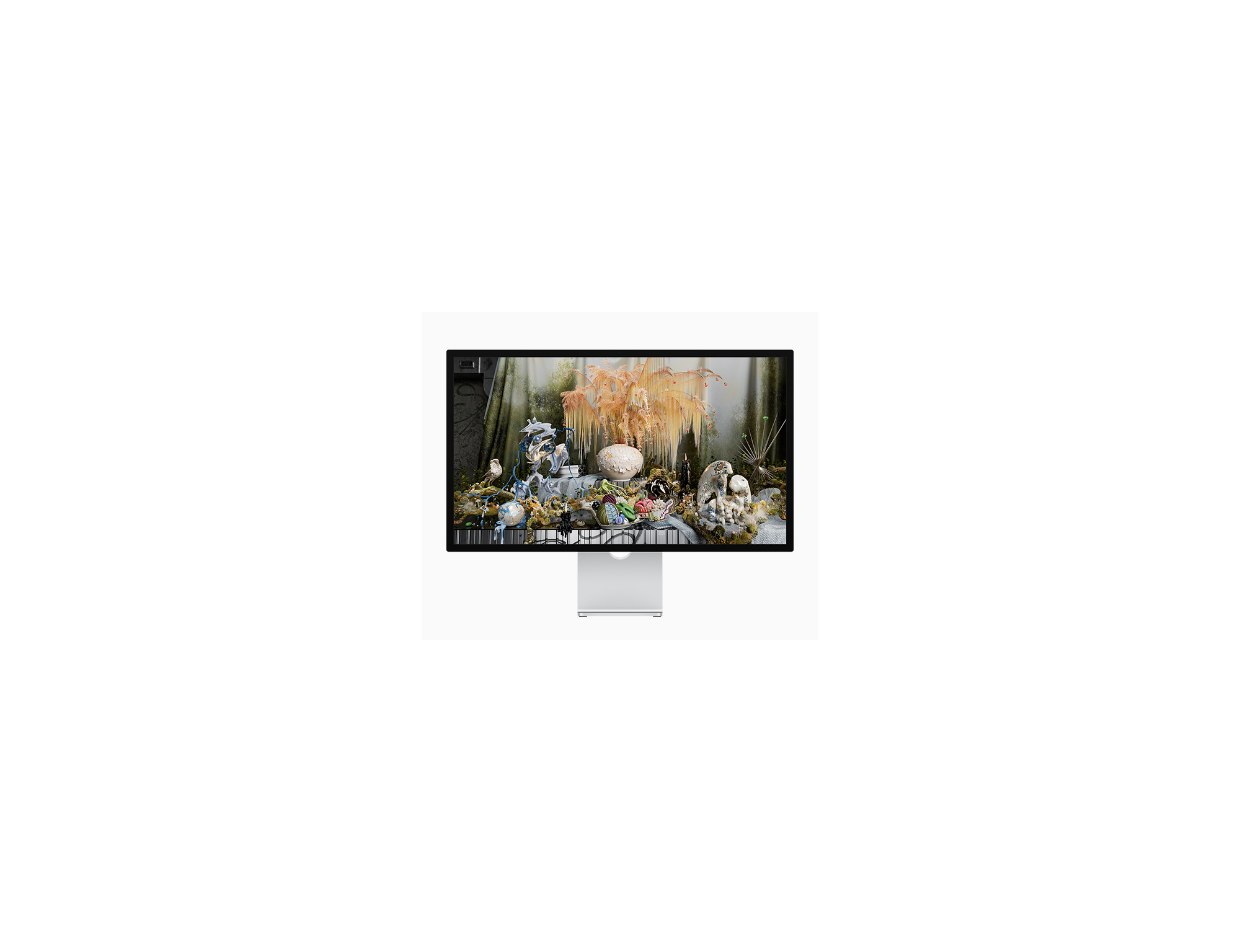
更新 macOS Tahoe 26.2 后遇到 Studio Display 屏幕闪烁?本指南提供 8 种验证有效的解决方案,包括 Stillcolor 应用、颜色配置文件修复等,帮您彻底解决闪屏问题。
自 2025 年 9 月 macOS Tahoe 发布以来,Apple Studio Display 用户一直遭受持续的屏幕闪烁问题的困扰,这一问题在 26.2 版本中愈发严重。尽管进行了多次软件更新,Apple 尚未针对这一影响其售价 1,599 美元的高端显示器的恼人问题提供官方修复。本综合指南提供了 8 种经证实有效的解决方案,帮助您停止 Studio Display 闪烁并恢复正常的视觉体验。
执行摘要:Studio Display 闪烁危机
问题范围
Studio Display 闪烁问题已成为 macOS Tahoe 时代讨论最热烈的问题之一。MacRumors 论坛、Reddit 和 Apple 社区的用户报告称,屏幕会出现间歇性闪烁,从短暂的闪光到持续数秒的显示不稳定不等。
关键统计数据:
- 首次报告:2025 年 9 月(macOS Tahoe 发布)
- 受影响的更新:macOS 26.0, 26.1 和 26.2
- 硬件成本:$1,599+ (Studio Display)
- Apple 回应:无官方承认或时间表
- 社区状态:积极寻求解决方案
典型症状:
- 在应用程序之间切换时间歇性闪烁
- 在白色背景上屏幕闪烁
- 在 Safari 和其他浏览器中滚动时闪烁
- 持续毫秒到数秒的短暂颜色失真
- 2025 年 12 月更新后闪烁加剧
- 如果不加干预,问题会随时间恶化
为什么会发生这种情况:技术分析
macOS Tahoe 中 Studio Display 闪烁的根本原因涉及多个技术因素:
主要原因:时间抖动 (Temporal Dithering) Apple 的显示控制器默认应用时间抖动来模拟更平滑的颜色渐变。该技术以显示器的刷新率(Studio Display 为 60Hz)交替变换像素颜色,创造出面板物理上无法显示的颜色的错觉。在 macOS Tahoe 中,此过程似乎与新的 Liquid Glass UI 渲染发生了冲突。
次要原因:P3-600 nits 色彩空间处理 Studio Display 使用 Apple 的 P3-600 nits 颜色配置文件,macOS Tahoe 对其处理方式与以前的版本不同。应用程序切换期间的色彩空间转换引发了许多用户的闪烁问题。
促成因素:
- macOS Tahoe 中的 GPU 资源分配变化
- Liquid Glass UI 透明度计算
- Metal 4 图形管道修改
- 显示控制器固件交互
- 后台进程干扰
方案 1:安装 Stillcolor 应用(最有效)
最广泛成功的解决方案来自名为 Stillcolor 的第三方应用,它在 GPU 级别禁用时间抖动。
什么是 Stillcolor?
Stillcolor 是一款专为 Apple Silicon Mac 设计的轻量级菜单栏应用程序,可禁用 GPU 生成的时间抖动。这直接解决了 macOS Tahoe 中 Studio Display 闪烁的主要原因。
安装步骤
步骤 1:下载 Stillcolor
- 访问官方 GitHub 仓库:github.com/aiaf/Stillcolor
- 导航到 Releases 部分
- 下载最新的 .zip 文件
- 解压到您的“应用程序”文件夹
替代方案:Homebrew 安装
brew install --cask stillcolor步骤 2:配置 Stillcolor
- 从“应用程序”启动 Stillcolor
- 根据提示授予必要的权限
- 点击菜单栏图标
- 启用 "Disable Temporal Dithering"(禁用时间抖动)
- 选择 "Launch at Login"(登录时启动)以确保持久修复
有效性评分
| 指标 | 评分 |
|---|---|
| 成功率 | 85-90% |
| 实施简易度 | 简单 |
| 性能影响 | 极小 |
| 视觉质量权衡 | 颜色深度略有降低 |
| 持久性 | 需要应用运行 |
重要注意事项
权衡:
- 可观察到的颜色深度略有降低
- 某些渐变平滑度可能会受到影响
- 不解决面板级 TCON 抖动
兼容性:
- 需要 Apple Silicon Mac (M1/M2/M3/M4)
- 适用于 macOS Tahoe 26.0 及更高版本
- 兼容 Studio Display 和其他外部显示器
方案 2:切换到 P3-D65 颜色配置文件
更改显示器的颜色配置文件可以解决由色彩空间处理问题引起的闪烁。
分步说明
步骤 1:访问显示设置
- 点击 Apple 菜单 () > 系统设置
- 在侧边栏中选择“显示器”
- 在显示排列中点击您的 Studio Display
步骤 2:更改颜色配置文件
- 点击“颜色描述文件”下拉菜单
- 选择 "Display P3" 或 "P3-D65"
- 避免使用默认的 "P3-600 nits" 配置文件
步骤 3:应用并测试
- 关闭系统设置
- 在多个应用程序之间切换以进行测试
- 滚动浏览带有白色背景的 Safari 页面
- 在接下来的 24 小时内监控是否有闪烁
颜色配置文件比较
| 配置文件 | 亮度范围 | 颜色准确度 | 闪烁风险 |
|---|---|---|---|
| P3-600 nits (默认) | 全 HDR | 最高 | 高 |
| Display P3 | 标准 | 非常高 | 低 |
| P3-D65 | 标准 | 高 | 非常低 |
| sRGB | 有限 | 良好 | 非常低 |
有效性评分
| 指标 | 评分 |
|---|---|
| 成功率 | 60-70% |
| 实施简易度 | 非常简单 |
| 性能影响 | 无 |
| 视觉质量权衡 | 亮度/HDR 略有降低 |
| 持久性 | 更改前永久有效 |
方案 3:禁用原彩显示 (TrueTone) 和夜览 (Night Shift)
动态调整色温的显示功能可能会导致闪烁。
禁用原彩显示
步骤 1:访问显示设置
- 打开系统设置
- 导航至显示器
- 选择您的 Studio Display
步骤 2:关闭原彩显示
- 找到“原彩显示”开关
- 将其切换为关闭 (OFF)
- 观察色温的即时变化
禁用夜览
步骤 1:访问夜览设置
- 在显示设置中,点击“夜览”
- 或在系统设置中搜索“夜览”
步骤 2:关闭夜览
- 如果已启用,取消选中“设定时间”
- 将“色温”滑块设置为最小
- 关闭任何手动激活
为什么这有帮助
原彩显示和夜览会根据环境光线和一天中的时间连续调整显示器色温。这些调整可能会与 macOS Tahoe 的色彩管理系统发生冲突,导致表现为闪烁的微调。
有效性评分
| 指标 | 评分 |
|---|---|
| 成功率 | 40-50% |
| 实施简易度 | 非常简单 |
| 性能影响 | 无 |
| 视觉质量权衡 | 失去环境适应 |
| 持久性 | 重新启用前永久有效 |
方案 4:使用 HDMI 代替 USB-C/Thunderbolt
一些用户报告称,切换连接类型可以完全消除闪烁。
连接选项
当前设置(可能):
- USB-C 转 USB-C 线缆(Studio Display 附带)
- Thunderbolt 3/4 连接
替代设置:
- HDMI 转 HDMI,配合 USB-C 转 HDMI 适配器
- 需要单独购买适配器
实施步骤
步骤 1:获取 HDMI 适配器
- Apple USB-C 数字影音多端口转换器
- 第三方 USB-C/Thunderbolt 转 HDMI 适配器
- 确保支持 HDMI 2.1 以获得全分辨率
步骤 2:通过 HDMI 连接
- 关闭 Mac 电源
- 从 Studio Display 断开 USB-C 线缆
- 将 HDMI 适配器连接到 Mac
- 将 HDMI 线缆从适配器连接到显示器
- 开机并测试
局限性
重要提示:
- Studio Display 的 USB-C 端口将无法用于数据传输
- 摄像头和扬声器可能需要单独的 USB 连接
- 最大分辨率可能会受到适配器的限制
- 这不是理想的长期解决方案
有效性评分
| 指标 | 评分 |
|---|---|
| 成功率 | 70-80% |
| 实施简易度 | 中等 |
| 性能影响 | 可能的分辨率限制 |
| 视觉质量权衡 | 可能会丢失某些功能 |
| 持久性 | 使用 HDMI 时永久有效 |
方案 5:减少 Liquid Glass 透明度效果
macOS Tahoe 的 Liquid Glass 设计系统对 GPU 资源有显著需求,可能会加剧显示问题。
访问辅助功能设置
步骤 1:打开辅助功能
- 点击 Apple 菜单 () > 系统设置
- 在侧边栏中选择“辅助功能”
- 点击“显示”
步骤 2:启用降低透明度
- 将“降低透明度”切换为开启 (ON)
- 观察即时的 UI 变化
- 窗口背景变为纯色
步骤 3:启用减弱动态效果(可选)
- 将“减弱动态效果”切换为开启 (ON)
- 减少动画复杂性
- 可能进一步降低 GPU 负载
其他外观设置
在系统设置 > 外观中:
- 选择 "Liquid Glass" 下拉菜单
- 选择 "Tinted" 以增加不透明度
- 减少透明度计算
为什么这有帮助
Liquid Glass 效果需要持续的 GPU 计算用于:
- 实时透明度混合
- 动态模糊效果
- 光反射模拟
- 内容感知不透明度调整
减少这些效果可降低 GPU 工作负载,并可能稳定显示输出。
macOS 26.1+ 中的已知问题
重要说明: 许多用户报告称,“降低透明度”辅助功能设置在 macOS Tahoe 26.1 和 26.2 中部分失效。虽然它降低了菜单栏和控制中心的透明度,但侧边栏和其他 UI 元素可能仍显示 Liquid Glass 效果。这是 Apple 尚未解决的一个已知 Bug。
有效性评分
| 指标 | 评分 |
|---|---|
| 成功率 | 30-40% |
| 实施简易度 | 非常简单 |
| 性能影响 | 正面(降低负载) |
| 视觉质量权衡 | UI 外观较不现代 |
| 持久性 | 更改前永久有效 |
方案 6:重置显示配置
重置显示器配置可以清除导致闪烁的损坏设置。
方法 1:删除显示配置文件
步骤 1:关闭系统设置
步骤 2:导航至配置文件夹
cd ~/Library/Preferences/步骤 3:删除显示偏好设置
rm -f com.apple.windowserver.displays.plist
rm -f ByHost/com.apple.windowserver.*.plist
步骤 4:重启您的 Mac
sudo shutdown -r now步骤 5:重新配置显示器
- 系统将把显示器检测为新设备
- 设置首选分辨率和颜色配置文件
- 配置其他显示设置
方法 2:重置 NVRAM/PRAM
对于 Apple Silicon Mac,NVRAM 重置的处理方式不同:
步骤 1:完全关闭 Mac
- Apple 菜单 > 关机
- 等待完全断电
步骤 2:进入恢复模式
- 按住电源按钮
- 继续按住直到出现“正在载入启动选项”
- 松开按钮
步骤 3:重置 NVRAM
- 在恢复模式下,打开终端 (实用工具 > 终端)
- 输入:
nvram -c - 按回车键
- 正常重启
有效性评分
| 指标 | 评分 |
|---|---|
| 成功率 | 25-35% |
| 实施简易度 | 中等 |
| 性能影响 | 无 |
| 视觉质量权衡 | 无 |
| 持久性 | 更新后可能需要重复 |
方案 7:更新 macOS 和固件
确保您拥有最新的更新可能包含未发布的显示问题修复。
检查 macOS 更新
步骤 1:访问软件更新
- 点击 Apple 菜单 () > 系统设置
- 选择“通用” > “软件更新”
- 等待更新检查
步骤 2:安装可用更新
- 如果有可用更新,点击“立即更新”
- 等待下载完成
- 提示时重启
检查 Studio Display 固件
步骤 1:查看显示信息
- 按住 Option 键并点击 Apple 菜单
- 选择“系统信息”
- 导航至图形卡/显示器
- 记下 Studio Display 固件版本
步骤 2:验证固件是否为最新
- Studio Display 固件通过 macOS 更新
- 确保 macOS 已完全更新以获取最新固件
macOS Tahoe 版本历史
| 版本 | 发布日期 | 闪烁状态 |
|---|---|---|
| 26.0 | 2025 年 9 月 15 日 | 首次报告 |
| 26.0.1 | 2025 年 10 月 | 无改善 |
| 26.1 | 2025 年 11 月 | 无改善 |
| 26.2 | 2025 年 12 月 12 日 | 报告恶化 |
| 26.3 beta | 2025 年 12 月 17 日 | 测试进行中 |
有效性评分
| 指标 | 评分 |
|---|---|
| 成功率 | 10-20% |
| 实施简易度 | 简单 |
| 性能影响 | 可变 |
| 视觉质量权衡 | 无 |
| 持久性 | 直到下一次更新 |
方案 8:联系 Apple 支持并记录问题
如果上述解决方案均无法解决您的闪烁问题,向 Apple 正式记录是至关重要的。
为什么要向 Apple 报告?
用户报告的重要性:
- Apple 通过支持工单跟踪问题频率
- 大量报告会导致工程优先处理
- 记录在案的问题可获得保修考虑
- 社区报告推动了 26.2 中的 Electron 应用修复
如何有效报告
步骤 1:收集系统信息
- Apple 菜单 > 关于本机
- 记下 macOS 版本、Mac 型号、连接的显示器
- 截图系统信息 > 图形卡/显示器
步骤 2:记录闪烁情况
- 录制闪烁视频(iPhone 屏幕录制)
- 记下触发它的特定应用程序和操作
- 记录时间、频率和持续时间
- 记下任何模式(睡眠后、特定应用期间等)
步骤 3:联系 Apple 支持
- 访问 support.apple.com
- 选择 Mac > 显示器
- 选择“联系支持”
- 请求通话或聊天
步骤 4:请求升级
- 要求将案例升级给专家
- 专家审查恐慌/诊断报告
- 请求提交正式的错误报告
- 获取案例编号以便跟进
Apple 当前的立场
截至 2025 年 12 月,Apple:
- 尚未官方承认 与 Tahoe 相关的闪烁问题
- 未提供 修复时间表
- 未发布 公开声明
- 继续 发布更新而未解决该问题
有效性评分
| 指标 | 评分 |
|---|---|
| 成功率 | 无论如何记录都很重要 |
| 实施简易度 | 中等时间投入 |
| 性能影响 | 不适用 |
| 视觉质量权衡 | 不适用 |
| 持久性 | 有助于未来的修复 |
了解技术根本原因
时间抖动 (Temporal Dithering) 解释
时间抖动(也称为帧率控制或 FRC)是显示器用于模拟其物理上无法产生的颜色的一种技术。显示器不是连续显示一种颜色,而是在两种相邻颜色之间快速交替,从而产生中间色调的感知。
工作原理:
- 显示器需要显示它无法产生的颜色
- 控制器在两种相近颜色之间交替
- 交替以刷新率发生(60Hz = 60 次/秒)
- 人眼感知到混合的颜色
为什么在 Tahoe 中会导致问题:
- Liquid Glass UI 需要广泛的颜色过渡
- macOS Tahoe GPU 调度发生变化
- 色彩空间转换更加频繁
- GPU 和显示控制器之间的时序冲突
为什么某些用户受影响更大
影响敏感度的因素:
- Mac 型号:M1/M2/M3 具有不同的 GPU 架构
- 使用模式:更多的应用程序切换 = 更多的闪烁
- 环境照明:原彩显示调整增加了复杂性
- 连接的设备:多个显示器增加了负载
- 固件版本:存在显示器固件差异
何时考虑替代显示器
评估标准
如果尝试了所有解决方案后 Studio Display 闪烁仍然存在,请考虑:
要问的问题:
- 闪烁是否严重影响了生产力?
- 您是否尝试了所有 8 种解决方案?
- 显示器是否仍在保修期/AppleCare+ 内?
- 您的更换预算是多少?
- 您是否需要 Studio Display 特有的功能?
替代显示器选项
| 显示器 | 价格 | 分辨率 | 主要优势 |
|---|---|---|---|
| Apple Pro Display XDR | $4,999 | 6K | 专业 HDR |
| LG UltraFine 5K | $1,299 | 5K | 质量相似,面板不同 |
| Dell UltraSharp U2723QE | $749 | 4K | USB-C 集线器,已校准 |
| BenQ PD3225U | $1,099 | 4K | 专注设计师,稳定 |
保修和退货注意事项
如果在 AppleCare+ 内:
- 记录所有故障排除尝试
- 请求硬件诊断
- 询问显示器更换选项
- 持续的问题可能有资格更换
如果超出保修期:
- 检查信用卡延长保修
- 考虑第三方维修评估
- 评估折抵换购价值
社区变通方法和提示
用户发现的解决方案
macOS 社区发现了其他变通方法:
Safari 特定修复:
1. 打开 Safari 偏好设置
2. 转到“高级”选项卡
3. 禁用“显示完整网站地址”
4. 如果可用,禁用硬件加速
字体平滑调整:
defaults write -g CGFontRenderingFontSmoothingDisabled -bool NO
defaults -currentHost write -globalDomain AppleFontSmoothing -int 2
通过终端降低透明度:
defaults write com.apple.universalaccess reduceTransparency -bool true
killall Finder
监控显示器健康状况
检查 GPU 使用情况:
sudo powermetrics --samplers gpu_power -n 1监控 WindowServer:
top -o cpu | grep WindowServer查看显示配置:
system_profiler SPDisplaysDataType未来展望:macOS 26.3 及更高版本
期待什么
macOS 26.3 Beta 状态:
- 首个开发者测试版:2025 年 12 月 15 日
- 首个公开测试版:2025 年 12 月 17 日
- 预计发布:2026 年 1 月下旬
当前 Beta 报告:
- 尚未确认闪烁修复
- 正在测试稳定性改进
- 社区监控进行中
Apple 可能的回应
根据历史模式,Apple 通常会:
- 在小版本更新中悄悄修复问题
- 不会公开承认广泛存在的 Bug
- 可能会在 26.3 或更高版本中提供修复
- 可能通过 Studio Display 固件更新解决
您现在可以做什么
- 安装上述解决方案以获得即时缓解
- 向 Apple 报告以增加问题可见性
- 加入社区讨论以获取最新变通方法
- 启用测试版更新以尽早测试修复(需谨慎)
快速参考:解决方案比较
| 解决方案 | 成功率 | 难度 | 权衡 |
|---|---|---|---|
| Stillcolor 应用 | 85-90% | 简单 | 轻微的颜色深度损失 |
| P3-D65 配置文件 | 60-70% | 非常简单 | 部分 HDR 损失 |
| 禁用原彩显示 | 40-50% | 非常简单 | 无环境适应 |
| HDMI 连接 | 70-80% | 中等 | 功能丢失 |
| 降低透明度 | 30-40% | 非常简单 | UI 外观 |
| 重置配置 | 25-35% | 中等 | 无 |
| 更新 macOS | 10-20% | 简单 | 可变 |
| Apple 支持 | 不适用 | 中等 | 时间投入 |
结论:管理 Studio Display 闪烁
macOS Tahoe 中的 Studio Display 闪烁问题代表了高端硬件和软件成长痛苦的令人沮丧的交集。虽然 Apple 尚未提供官方解决方案,但社区已开发出对大多数用户有效的变通方法。
建议行动计划:
- 从 Stillcolor 开始 - 成功率最高,权衡最小
- 尝试 P3-D65 配置文件 - 简单,无需软件
- 禁用原彩显示/夜览 - 快速测试,易于恢复
- 向 Apple 报告 - 无论解决方案成功与否
关键要点:
- 闪烁是软件问题,而非硬件故障
- 存在多种解决方案,有效性各不相同
- Apple 可能会在未来的更新中解决此问题
- 您的 Studio Display 没有缺陷
尽管存在这些当前的软件问题,价值 1,599 美元的 Studio Display 仍然是一款出色的显示器。通过本指南中提供的解决方案,大多数用户可以继续享受他们的投资,同时等待 Apple 的官方修复。
相关资源
如需更多 macOS Tahoe 故障排除,请浏览这些指南:
- macOS Tahoe 外部显示器完整指南 2025 - 综合外部显示器设置和故障排除
- macOS Tahoe 26.2 更新后问题:完整故障排除指南 - 修复更新后的常见问题
- macOS Tahoe 故障排除指南 2025:完整解决方案 - 综合问题解决资源
- macOS Tahoe vs Sequoia:完整比较指南 2025 - 您应该降级吗?
- 从 macOS Tahoe 降级到 Sequoia:完整指南 - 分步降级说明
最后更新:2025 年 12 月 25 日。请随时回来查看,因为 Apple 会发布新版本,社区解决方案也会不断发展。