Мерцание Studio Display в macOS Tahoe: Полное руководство (2025)
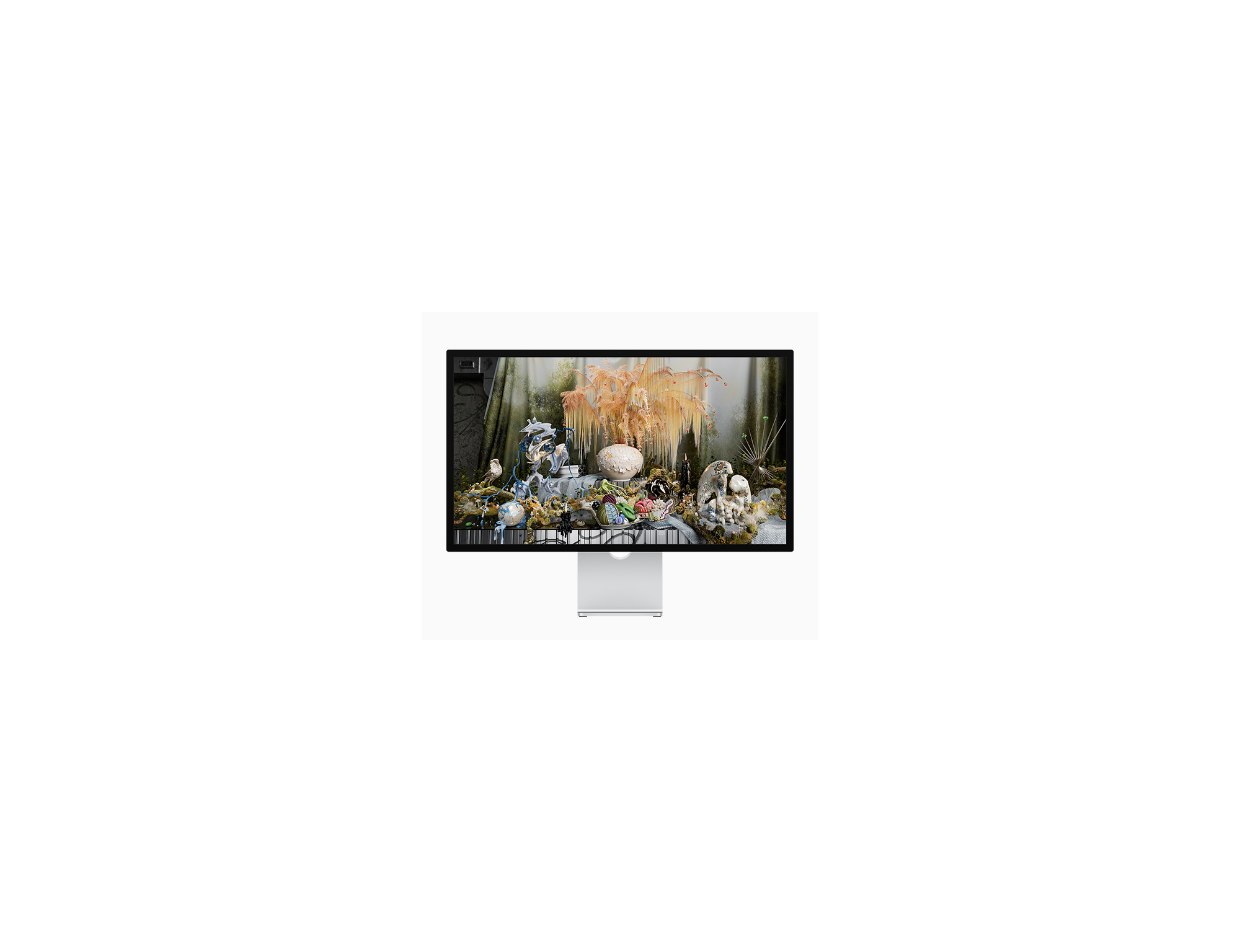
Мерцает Studio Display после macOS Tahoe 26.2? В руководстве 8 решений, включая Stillcolor и профили, для устранения проблемы на вашем мониторе.
С момента выхода macOS Tahoe в сентябре 2025 года пользователи Apple Studio Display сталкиваются с постоянными проблемами мерцания экрана, которые постепенно усугублялись вплоть до версии 26.2. Несмотря на многочисленные обновления программного обеспечения, Apple до сих пор не предоставила официального исправления этой неприятной проблемы, затрагивающей их премиальный дисплей стоимостью 1 599 долларов. Это полное руководство предлагает восемь проверенных решений, которые помогут остановить мерцание Studio Display и восстановить комфортную работу.
Краткий обзор: Кризис мерцания Studio Display
Масштаб проблемы
Проблема мерцания Studio Display стала одной из самых обсуждаемых тем эпохи macOS Tahoe. Пользователи на форумах MacRumors, Reddit и в сообществе Apple сообщают о периодическом мерцании экрана, варьирующемся от коротких вспышек до нескольких секунд непрерывной нестабильности изображения.
Ключевая статистика:
- Первые сообщения: Сентябрь 2025 года (запуск macOS Tahoe)
- Затронутые обновления: macOS 26.0, 26.1 и 26.2
- Стоимость оборудования: $1,599+ (Studio Display)
- Ответ Apple: Нет официального признания или сроков
- Статус сообщества: Активный поиск решений
Типичные симптомы:
- Периодическое мерцание при переключении между приложениями
- Вспышки экрана на белом фоне
- Мерцание при прокрутке в Safari и других браузерах
- Кратковременные искажения цвета длительностью от миллисекунд до секунд
- Усиление мерцания после обновлений в декабре 2025 года
- Ухудшение со временем без вмешательства
Почему это происходит: Технический анализ
Коренная причина мерцания Studio Display в macOS Tahoe включает несколько технических факторов:
Основная причина: Временной дизеринг (Temporal Dithering) Контроллер дисплея Apple по умолчанию применяет временной дизеринг для имитации более плавных цветовых градиентов. Эта техника чередует цвета пикселей с частотой обновления дисплея (60 Гц для Studio Display), создавая иллюзию большего количества цветов, чем панель может физически отобразить. В macOS Tahoe этот процесс, по-видимому, конфликтует с новым рендерингом интерфейса Liquid Glass.
Вторичная причина: Обработка цветового пространства P3-600 nits Studio Display использует цветовой профиль Apple P3-600 nits, который macOS Tahoe обрабатывает иначе, чем предыдущие версии. Переход между цветовыми пространствами при переключении приложений вызывает мерцание у многих пользователей.
Способствующие факторы:
- Изменения в распределении ресурсов GPU в macOS Tahoe
- Расчеты прозрачности интерфейса Liquid Glass
- Модификации графического конвейера Metal 4
- Взаимодействие прошивки контроллера дисплея
- Помехи от фоновых процессов
Решение 1: Установка приложения Stillcolor (Наиболее эффективно)
Самое успешное решение предлагает стороннее приложение под названием Stillcolor, которое отключает временной дизеринг на уровне GPU.
Что такое Stillcolor?
Stillcolor — это легкое приложение для строки меню, разработанное специально для Mac с Apple Silicon, которое отключает генерируемый GPU временной дизеринг. Это напрямую устраняет основную причину мерцания Studio Display в macOS Tahoe.
Шаги установки
Шаг 1: Скачайте Stillcolor
- Посетите официальный репозиторий GitHub: github.com/aiaf/Stillcolor
- Перейдите в раздел Releases
- Скачайте последний .zip файл
- Распакуйте его в папку «Программы»
Альтернатива: Установка через Homebrew
brew install --cask stillcolorШаг 2: Настройте Stillcolor
- Запустите Stillcolor из Программ
- Предоставьте необходимые разрешения при запросе
- Нажмите на значок в строке меню
- Включите «Disable Temporal Dithering» (Отключить временной дизеринг)
- Выберите «Launch at Login» (Запускать при входе) для постоянного исправления
Оценка эффективности
| Показатель | Оценка |
|---|---|
| Успешность | 85-90% |
| Простота реализации | Легко |
| Влияние на производительность | Минимальное |
| Компромисс качества изображения | Незначительное снижение глубины цвета |
| Постоянство | Требуется запущенное приложение |
Важные соображения
Компромиссы:
- Незначительное снижение наблюдаемой глубины цвета
- Может пострадать плавность некоторых градиентов
- Не устраняет дизеринг TCON на уровне панели
Совместимость:
- Требуется Mac с Apple Silicon (M1/M2/M3/M4)
- Работает с macOS Tahoe 26.0 и новее
- Совместимо с Studio Display и другими внешними мониторами
Решение 2: Переключение на цветовой профиль P3-D65
Изменение цветового профиля вашего дисплея может устранить мерцание, вызванное проблемами обработки цветового пространства.
Пошаговая инструкция
Шаг 1: Откройте настройки дисплея
- Нажмите меню Apple () > Системные настройки
- Выберите «Дисплеи» в боковой панели
- Нажмите на ваш Studio Display в схеме расположения
Шаг 2: Измените цветовой профиль
- Нажмите на выпадающее меню «Профиль»
- Выберите «Display P3» или «P3-D65»
- Избегайте профиля по умолчанию «P3-600 nits»
Шаг 3: Примените и протестируйте
- Закройте Системные настройки
- Переключайтесь между несколькими приложениями для проверки
- Прокрутите страницы Safari с белым фоном
- Следите за мерцанием в течение следующих 24 часов
Сравнение цветовых профилей
| Профиль | Диапазон яркости | Точность цвета | Риск мерцания |
|---|---|---|---|
| P3-600 nits (По умолчанию) | Полный HDR | Наивысшая | Высокий |
| Display P3 | Стандартный | Очень высокая | Низкий |
| P3-D65 | Стандартный | Высокая | Очень низкий |
| sRGB | Ограниченный | Хорошая | Очень низкий |
Оценка эффективности
| Показатель | Оценка |
|---|---|
| Успешность | 60-70% |
| Простота реализации | Очень легко |
| Влияние на производительность | Нет |
| Компромисс качества изображения | Некоторая потеря яркости/HDR |
| Постоянство | Постоянно до изменения |
Решение 3: Отключение TrueTone и Night Shift
Функции дисплея, динамически регулирующие цветовую температуру, могут способствовать мерцанию.
Отключение TrueTone
Шаг 1: Откройте настройки дисплея
- Откройте Системные настройки
- Перейдите в Дисплеи
- Выберите ваш Studio Display
Шаг 2: Выключите True Tone
- Найдите переключатель «True Tone»
- Переведите его в положение ВЫКЛ (OFF)
- Наблюдайте немедленное изменение теплоты цвета
Отключение Night Shift
Шаг 1: Откройте настройки Night Shift
- В настройках дисплея нажмите «Night Shift»
- Или найдите «Night Shift» в поиске Системных настроек
Шаг 2: Выключите Night Shift
- Снимите галочку «Расписание», если включено
- Установите ползунок «Цветовая температура» на минимум
- Выключите любую ручную активацию
Почему это помогает
TrueTone и Night Shift постоянно регулируют цветовую температуру дисплея в зависимости от окружающего освещения и времени суток. Эти регулировки могут конфликтовать с системой управления цветом macOS Tahoe, вызывая микро-регулировки, которые проявляются как мерцание.
Оценка эффективности
| Показатель | Оценка |
|---|---|
| Успешность | 40-50% |
| Простота реализации | Очень легко |
| Влияние на производительность | Нет |
| Компромисс качества изображения | Потеря адаптации к окружению |
| Постоянство | Постоянно до повторного включения |
Решение 4: Использование HDMI вместо USB-C/Thunderbolt
Некоторые пользователи сообщают, что смена типа подключения полностью устраняет мерцание.
Варианты подключения
Текущая конфигурация (Вероятно):
- Кабель USB-C на USB-C (в комплекте со Studio Display)
- Подключение Thunderbolt 3/4
Альтернативная конфигурация:
- HDMI на HDMI с адаптером USB-C на HDMI
- Требуется отдельная покупка адаптера
Шаги реализации
Шаг 1: Получите адаптер HDMI
- Многопортовый цифровой AV-адаптер USB-C от Apple
- Сторонний адаптер USB-C/Thunderbolt на HDMI
- Убедитесь в поддержке HDMI 2.1 для полного разрешения
Шаг 2: Подключите через HDMI
- Выключите ваш Mac
- Отключите кабель USB-C от Studio Display
- Подключите адаптер HDMI к Mac
- Подключите кабель HDMI от адаптера к дисплею
- Включите и протестируйте
Ограничения
Важные оговорки:
- Порты USB-C на Studio Display не будут работать для передачи данных
- Камера и динамики могут потребовать отдельного USB-подключения
- Максимальное разрешение может быть ограничено в зависимости от адаптера
- Это не идеальное долгосрочное решение
Оценка эффективности
| Показатель | Оценка |
|---|---|
| Успешность | 70-80% |
| Простота реализации | Средняя |
| Влияние на производительность | Возможное ограничение разрешения |
| Компромисс качества изображения | Может потерять некоторые функции |
| Постоянство | Постоянно при использовании HDMI |
Решение 5: Уменьшение эффектов прозрачности Liquid Glass
Дизайн-система Liquid Glass в macOS Tahoe предъявляет значительные требования к ресурсам GPU, что может усугубить проблемы с дисплеем.
Откройте настройки Универсального доступа
Шаг 1: Откройте Универсальный доступ
- Нажмите меню Apple () > Системные настройки
- Выберите «Универсальный доступ» в боковой панели
- Нажмите «Дисплей»
Шаг 2: Включите Понижение прозрачности
- Переключите «Понижение прозрачности» в положение ВКЛ (ON)
- Наблюдайте немедленное изменение интерфейса
- Фон окон станет однотонным
Шаг 3: Включите Уменьшение движения (Опционально)
- Переключите «Уменьшение движения» в положение ВКЛ (ON)
- Уменьшает сложность анимации
- Может дополнительно снизить нагрузку на GPU
Дополнительные настройки оформления
В Системных настройках > Оформление:
- Выберите выпадающее меню «Liquid Glass»
- Выберите «Тонированный» (Tinted) для повышенной непрозрачности
- Уменьшает расчеты прозрачности
Почему это помогает
Эффекты Liquid Glass требуют постоянных вычислений GPU для:
- Смешивания прозрачности в реальном времени
- Динамических эффектов размытия
- Симуляции отражения света
- Регулировки непрозрачности с учетом контента
Уменьшение этих эффектов снижает нагрузку на GPU и может стабилизировать вывод изображения.
Известная проблема в macOS 26.1+
Важное примечание: Многие пользователи сообщают, что настройка «Понижение прозрачности» частично сломана в macOS Tahoe 26.1 и 26.2. Хотя она уменьшает прозрачность в строке меню и Пункте управления, боковые панели и другие элементы интерфейса могут по-прежнему отображать эффекты Liquid Glass. Это известный баг, который Apple еще не исправила.
Оценка эффективности
| Показатель | Оценка |
|---|---|
| Успешность | 30-40% |
| Простота реализации | Очень легко |
| Влияние на производительность | Положительное (снижает нагрузку) |
| Компромисс качества изображения | Менее современный вид интерфейса |
| Постоянство | Постоянно до изменения |
Решение 6: Сброс конфигурации дисплея
Сброс конфигурации дисплея может удалить поврежденные настройки, вызывающие мерцание.
Метод 1: Удаление файлов конфигурации дисплея
Шаг 1: Закройте Системные настройки
Шаг 2: Перейдите в папку настроек
cd ~/Library/Preferences/Шаг 3: Удалите настройки дисплея
rm -f com.apple.windowserver.displays.plist
rm -f ByHost/com.apple.windowserver.*.plist
Шаг 4: Перезагрузите Mac
sudo shutdown -r nowШаг 5: Перенастройте дисплей
- Система обнаружит дисплей как новый
- Установите предпочтительное разрешение и цветовой профиль
- Настройте другие параметры дисплея
Метод 2: Сброс NVRAM/PRAM
Для Mac с Apple Silicon сброс NVRAM выполняется иначе:
Шаг 1: Полностью выключите Mac
- Меню Apple > Выключить
- Дождитесь полного выключения питания
Шаг 2: Войдите в режим восстановления
- Нажмите и удерживайте кнопку питания
- Продолжайте удерживать, пока не появится «Загрузка параметров запуска»
- Отпустите кнопку
Шаг 3: Сбросьте NVRAM
- В режиме восстановления откройте Терминал (Утилиты > Терминал)
- Введите:
nvram -c - Нажмите Enter
- Перезагрузите в обычном режиме
Оценка эффективности
| Показатель | Оценка |
|---|---|
| Успешность | 25-35% |
| Простота реализации | Средняя |
| Влияние на производительность | Нет |
| Компромисс качества изображения | Нет |
| Постоянство | Может потребоваться повторение после обновлений |
Решение 7: Обновление macOS и прошивки
Убедитесь, что у вас установлены последние обновления, так как они могут содержать неопубликованные исправления проблем с дисплеем.
Проверка обновлений macOS
Шаг 1: Откройте Обновление ПО
- Нажмите меню Apple () > Системные настройки
- Выберите «Основные» > «Обновление ПО»
- Дождитесь проверки обновлений
Шаг 2: Установите доступные обновления
- Если обновление доступно, нажмите «Обновить сейчас»
- Дайте загрузке завершиться
- Перезагрузите при запросе
Проверка прошивки Studio Display
Шаг 1: Просмотр информации о дисплее
- Удерживая клавишу Option, нажмите меню Apple
- Выберите «Информация о системе»
- Перейдите в Графика/Мониторы
- Запишите версию прошивки Studio Display
Шаг 2: Проверьте актуальность прошивки
- Обновления прошивки Studio Display происходят через macOS
- Убедитесь, что macOS полностью обновлена для получения последней прошивки
История версий macOS Tahoe
| Версия | Дата выхода | Статус мерцания |
|---|---|---|
| 26.0 | 15 сентября 2025 | Первые сообщения |
| 26.0.1 | Октябрь 2025 | Нет улучшений |
| 26.1 | Ноябрь 2025 | Нет улучшений |
| 26.2 | 12 декабря 2025 | Сообщения об ухудшении |
| 26.3 beta | 17 декабря 2025 | Идет тестирование |
Оценка эффективности
| Показатель | Оценка |
|---|---|
| Успешность | 10-20% |
| Простота реализации | Легко |
| Влияние на производительность | Переменное |
| Компромисс качества изображения | Нет |
| Постоянство | До следующего обновления |
Решение 8: Обращение в поддержку Apple и документирование проблемы
Если ни одно из вышеперечисленных решений не устраняет мерцание, официальное документирование в Apple имеет важное значение.
Зачем сообщать в Apple?
Важность отчетов пользователей:
- Apple отслеживает частоту проблем через тикеты поддержки
- Большой объем ведет к приоритезации инженерами
- Задокументированные проблемы получают гарантийное рассмотрение
- Отчеты сообщества привели к исправлению Electron-приложений в 26.2
Как эффективно сообщить
Шаг 1: Соберите системную информацию
- Меню Apple > Об этом Mac
- Запишите версию macOS, модель Mac, подключенный дисплей
- Скриншот Информация о системе > Графика/Мониторы
Шаг 2: Задокументируйте мерцание
- Запишите видео мерцания (запись экрана iPhone)
- Запишите конкретные приложения и действия, которые его вызывают
- Запишите время, частоту и продолжительность
- Запишите любые закономерности (после сна, во время определенных приложений и т.д.)
Шаг 3: Свяжитесь с поддержкой Apple
- Посетите support.apple.com
- Выберите Mac > Дисплеи
- Выберите «Обратиться в службу поддержки»
- Запросите звонок или чат
Шаг 4: Запросите эскалацию
- Попросите передать дело специалисту
- Специалисты проверяют отчеты о панике/диагностике
- Попросите отправить официальный отчет об ошибке
- Получите номер дела для отслеживания
Текущая позиция Apple
По состоянию на декабрь 2025 года Apple:
- Официально не признала мерцание, связанное с Tahoe
- Не предоставила сроков исправления
- Не выпустила публичного заявления
- Продолжает выпускать обновления без решения проблемы
Оценка эффективности
| Показатель | Оценка |
|---|---|
| Успешность | Документирование важно в любом случае |
| Простота реализации | Средние затраты времени |
| Влияние на производительность | Н/Д |
| Компромисс качества изображения | Н/Д |
| Постоянство | Способствует будущему исправлению |
Понимание технической первопричины
Временной дизеринг (Temporal Dithering) объяснен
Временной дизеринг (также называемый Frame Rate Control или FRC) — это техника, которую дисплеи используют для имитации цветов, которые они не могут физически воспроизвести. Вместо непрерывного отображения одного цвета дисплей быстро чередует два соседних цвета, создавая восприятие промежуточного оттенка.
Как это работает:
- Дисплею нужно показать цвет, который он не может создать
- Контроллер чередует два близких цвета
- Чередование происходит с частотой обновления (60 Гц = 60 раз/секунду)
- Человеческий глаз воспринимает смешанный цвет
Почему это вызывает проблемы в Tahoe:
- Интерфейс Liquid Glass требует обширных цветовых переходов
- Изменилось планирование GPU в macOS Tahoe
- Переходы цветового пространства стали чаще
- Конфликты таймингов между GPU и контроллером дисплея
Почему некоторые пользователи страдают больше
Факторы, влияющие на чувствительность:
- Модель Mac: M1/M2/M3 имеют разные архитектуры GPU
- Паттерны использования: Больше переключений приложений = больше мерцания
- Окружающее освещение: Регулировки TrueTone добавляют сложности
- Подключенные устройства: Несколько дисплеев увеличивают нагрузку
- Версия прошивки: Существуют вариации прошивки дисплея
Когда рассматривать альтернативные дисплеи
Критерии оценки
Если мерцание Studio Display сохраняется, несмотря на все решения, рассмотрите:
Вопросы, которые стоит задать:
- Мерцание существенно влияет на продуктивность?
- Вы попробовали все 8 решений?
- Дисплей все еще на гарантии/AppleCare+?
- Каков ваш бюджет на замену?
- Нужны ли вам специфические функции Studio Display?
Альтернативные варианты дисплеев
| Дисплей | Цена | Разрешение | Ключевое преимущество |
|---|---|---|---|
| Apple Pro Display XDR | $4,999 | 6K | Профессиональный HDR |
| LG UltraFine 5K | $1,299 | 5K | Схожее качество, другая панель |
| Dell UltraSharp U2723QE | $749 | 4K | USB-C хаб, откалиброван |
| BenQ PD3225U | $1,099 | 4K | Для дизайнеров, стабильный |
Гарантия и возврат
Если есть AppleCare+:
- Задокументируйте все попытки устранения неполадок
- Запросите аппаратную диагностику
- Спросите о варианте замены дисплея
- Постоянные проблемы могут дать право на замену
Если гарантия истекла:
- Проверьте расширенную гарантию кредитной карты
- Рассмотрите оценку ремонта сторонним сервисом
- Оцените стоимость trade-in
Обходные пути и советы сообщества
Решения, найденные пользователями
Сообщество macOS обнаружило дополнительные обходные пути:
Исправление специально для Safari:
1. Откройте Настройки Safari
2. Перейдите на вкладку Дополнения
3. Отключите «Показывать полный веб-адрес»
4. Отключите аппаратное ускорение, если доступно
Настройка сглаживания шрифтов:
defaults write -g CGFontRenderingFontSmoothingDisabled -bool NO
defaults -currentHost write -globalDomain AppleFontSmoothing -int 2
Уменьшение прозрачности через Терминал:
defaults write com.apple.universalaccess reduceTransparency -bool true
killall Finder
Мониторинг здоровья дисплея
Проверка использования GPU:
sudo powermetrics --samplers gpu_power -n 1Мониторинг WindowServer:
top -o cpu | grep WindowServerПросмотр конфигурации дисплея:
system_profiler SPDisplaysDataTypeВзгляд в будущее: macOS 26.3 и далее
Чего ожидать
Статус бета-версии macOS 26.3:
- Первая бета для разработчиков: 15 декабря 2025
- Первая публичная бета: 17 декабря 2025
- Ожидаемый релиз: Конец января 2026
Текущие отчеты о бета-версии:
- Подтвержденного исправления мерцания пока нет
- Тестируются улучшения стабильности
- Мониторинг сообщества продолжается
Вероятный ответ Apple
Основываясь на исторических паттернах, Apple обычно:
- Тихо исправляет проблемы в точечных релизах
- Не признает публично широко распространенные баги
- Может предоставить исправление в 26.3 или позже
- Может решить это через обновление прошивки Studio Display
Что вы можете сделать сейчас
- Установите вышеуказанные решения для немедленного облегчения
- Сообщите в Apple для повышения видимости проблемы
- Присоединяйтесь к обсуждениям сообщества для получения свежих решений
- Включите бета-обновления для раннего тестирования исправлений (с осторожностью)
Быстрая справка: Сравнение решений
| Решение | Успешность | Сложность | Компромиссы |
|---|---|---|---|
| Приложение Stillcolor | 85-90% | Легко | Незначительная потеря глубины цвета |
| Профиль P3-D65 | 60-70% | Очень легко | Некоторая потеря HDR |
| Откл. TrueTone | 40-50% | Очень легко | Нет адаптации к среде |
| Подключение HDMI | 70-80% | Средне | Потеря функций |
| Понижение прозрачности | 30-40% | Очень легко | Вид интерфейса |
| Сброс конфигурации | 25-35% | Средне | Нет |
| Обновление macOS | 10-20% | Легко | Переменное |
| Поддержка Apple | Н/Д | Средне | Затраты времени |
Заключение: Управление мерцанием Studio Display
Проблема мерцания Studio Display в macOS Tahoe представляет собой разочаровывающее пересечение премиального оборудования и болезней роста программного обеспечения. Хотя Apple еще не предоставила официального решения, сообщество разработало эффективные обходные пути, которые решают проблему для большинства пользователей.
Рекомендуемый план действий:
- Начните со Stillcolor — Наивысшая успешность, минимальные компромиссы
- Попробуйте профиль P3-D65 — Легко, не требуется ПО
- Отключите TrueTone/Night Shift — Быстрый тест, легко вернуть
- Сообщите в Apple — Независимо от успеха решения
Ключевые выводы:
- Мерцание — это программная проблема, а не сбой оборудования
- Существует несколько решений с разной эффективностью
- Apple, вероятно, решит это в будущем обновлении
- Ваш Studio Display не бракованный
Несмотря на эти текущие программные проблемы, Studio Display за 1 599 долларов остается отличным дисплеем. С решениями, представленными в этом руководстве, большинство пользователей могут продолжать наслаждаться своими инвестициями в ожидании официального исправления от Apple.
Связанные ресурсы
Для дополнительного устранения неполадок macOS Tahoe изучите эти руководства:
- Полное руководство по внешним дисплеям macOS Tahoe 2025 - Всесторонняя настройка и устранение неполадок внешних дисплеев
- Проблемы после обновления macOS Tahoe 26.2: Полное руководство по устранению неполадок - Исправление частых проблем после обновления
- Руководство по устранению неполадок macOS Tahoe 2025: Полные решения - Всесторонний ресурс по решению проблем
- macOS Tahoe против Sequoia: Полное руководство по сравнению 2025 - Стоит ли делать даунгрейд?
- Даунгрейд с macOS Tahoe на Sequoia: Полное руководство - Пошаговые инструкции по откату
Последнее обновление: 25 декабря 2025 года. Заходите снова за обновлениями по мере выхода новых версий Apple и развития решений сообщества.