Полное руководство по Stage Manager в macOS Tahoe 2025: функции, проблемы производительности GPU, исправления и лучшие альтернативы
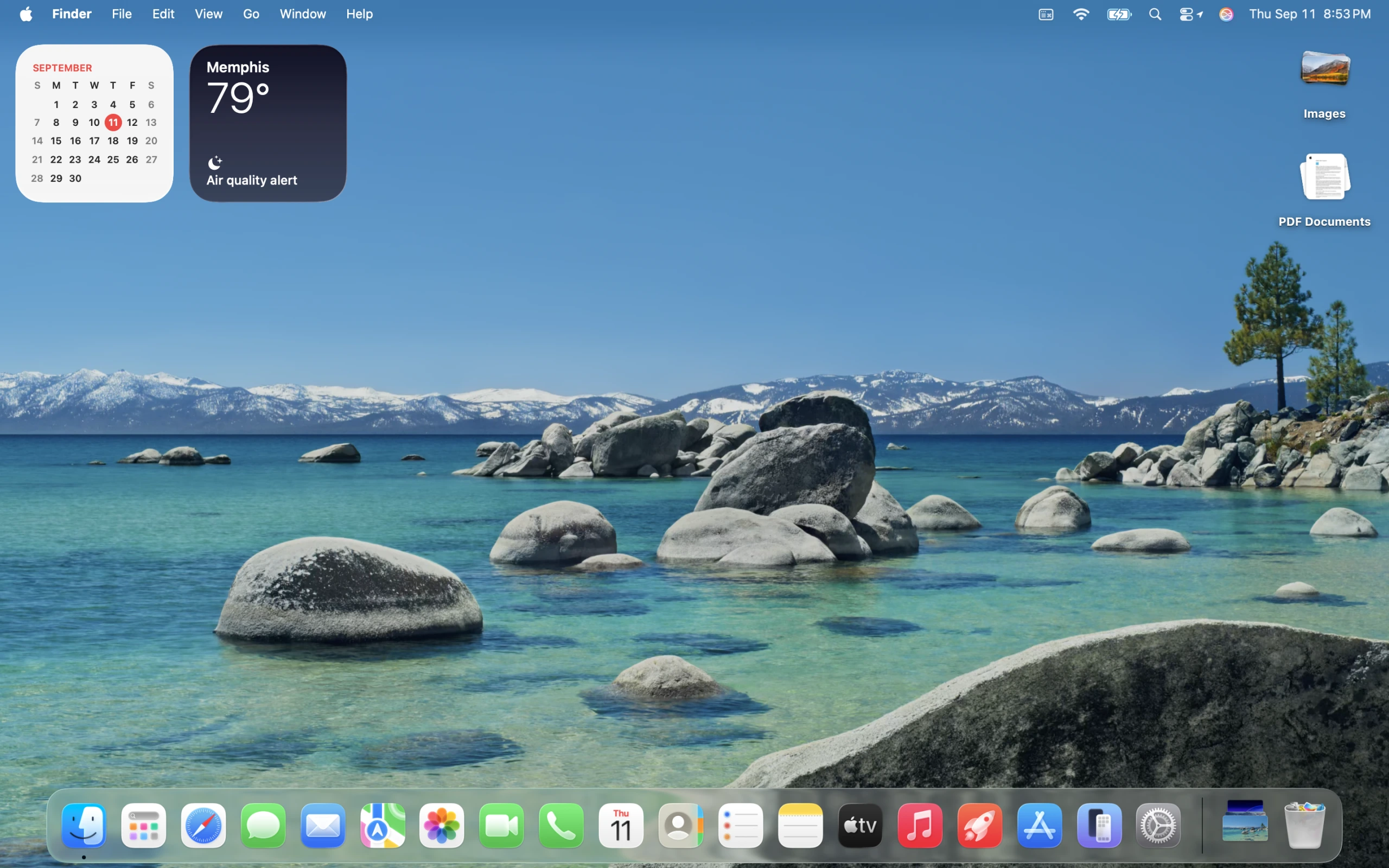
Исчерпывающее руководство по Stage Manager в macOS Tahoe 26, охватывающее функции, проблемы производительности GPU (использование 115-150%), исправления разрядки батареи, комбинации клавиш, советы по управлению окнами и лучшие сторонние альтернативы, включая Rectangle, Magnet и BetterSnapTool.
macOS Tahoe 26 представляет Stage Manager 2.0 с расширенными функциями и возможностями настройки, но также вносит значительные проблемы с производительностью GPU, которые влияют на время автономной работы и отзывчивость системы. Это исчерпывающее руководство рассматривает возможности Stage Manager, диагностирует проблемы производительности с проверенными решениями и сравнивает лучшие альтернативы для управления окнами для оптимальной продуктивности на Mac.
Краткое резюме: Stage Manager в macOS Tahoe 26
Что вам нужно знать
Stage Manager — это современная система управления окнами от Apple, которая организует приложения, удерживая активное приложение в центре, а другие открытые приложения располагая в виде живых миниатюр вдоль левого края экрана. Хотя macOS Tahoe 26 представляет Stage Manager 2.0 со значительными улучшениями, пользователи сталкиваются с критическими проблемами производительности GPU, требующими внимания.
Ключевые проблемы производительности:
- Использование GPU: отчеты о потреблении GPU на уровне 115-150% в Мониторе активности
- Влияние на батарею: пользователи испытывают снижение времени автономной работы с 10 часов до 3 часов
- Проблемы с температурой: Mac работают на 20°C горячее, чем на macOS Sequoia
- Нагрузка WindowServer: постоянное использование GPU на уровне 20-50%, с пиками до 90% при операциях с окнами
Улучшения Stage Manager 2.0:
- Несколько сохранённых компоновок окон для разных рабочих процессов
- Расширенные возможности настройки для персонализированного опыта
- Превосходная поддержка внешних мониторов для многодисплейных установок
- Глубокая интеграция с приложением «Команды» для автоматизации
- Усовершенствованный пользовательский опыт, устраняющий проблемы ранних версий
Это руководство охватывает:
- Исчерпывающий обзор функций Stage Manager и использование
- Углублённый анализ проблем производительности GPU с конкретными данными
- Проверенные решения и обходные пути для проблем производительности
- Полное сравнение сторонних альтернатив для управления окнами
- Комбинации клавиш, советы и лучшие практики
- Стратегические рекомендации для разных типов пользователей
Понимание Stage Manager: функции и функциональность
Что такое Stage Manager в macOS Tahoe 26?
Stage Manager кардинально переосмысливает управление окнами в macOS через трёхчастный интерфейс, разработанный для уменьшения беспорядка на рабочем столе и улучшения фокусировки при многозадачности.
Основная архитектура:
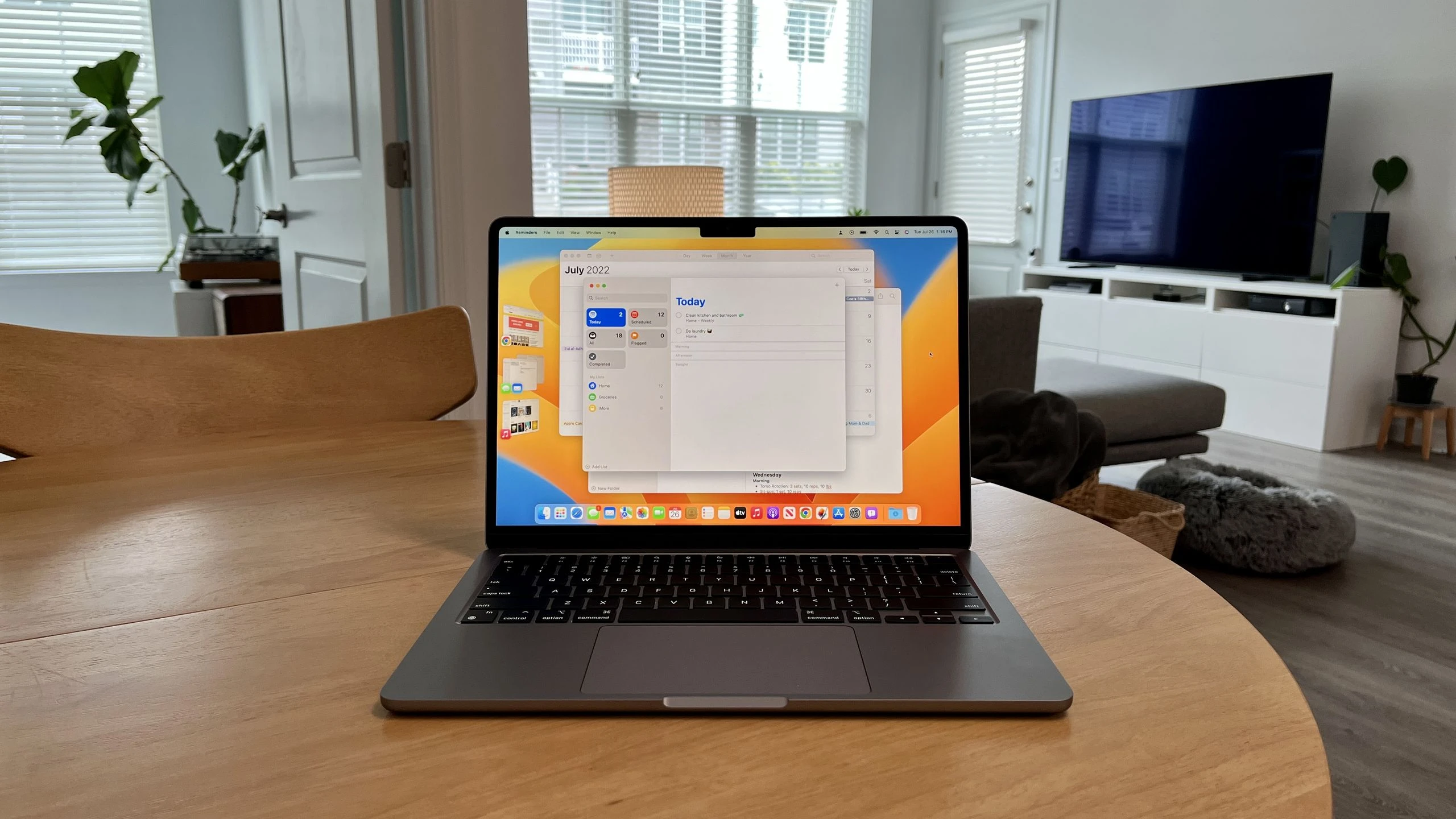
- Центральная рабочая область: отображает окна активного приложения на видном месте в центре
- Левая боковая панель (панель недавних приложений): показывает живые миниатюры недавно использованных приложений и групп приложений
- Область рабочего стола: доступна при клике на фон рабочего стола для отображения файлов и папок
Как это работает:
- Активное окно отображается на видном месте в центре экрана
- Другие открытые приложения отображаются в виде живых миниатюр вдоль левого края
- Поддержка до 4 окон одновременно на экране
- Боковая панель отображает до 6 миниатюр на основе недавно использованных приложений
- Нажмите на любую миниатюру, чтобы вывести это приложение или группу приложений на передний план
- Приложения могут быть сгруппированы в «наборы» для рабочих процессов на основе проектов
Новые функции Stage Manager 2.0 (macOS Tahoe 26)
Основные улучшения по сравнению с предыдущими версиями:
1. Несколько сохранённых компоновок
- Создание и сохранение различных конфигураций окон для различных рабочих процессов
- Мгновенное переключение между сохранёнными компоновками для разных проектов
- Пример: компоновка для разработки, компоновка для дизайна, компоновка для коммуникации
2. Расширенные возможности настройки
- Более детальный контроль над настройками управления окнами
- Настраиваемый размер и расстояние между миниатюрами
- Продвинутые правила группировки и поведения
3. Превосходная поддержка внешних мониторов
- Улучшенное поведение с несколькими дисплеями
- Лучшая обработка распределения окон по мониторам
- Каждый дисплей поддерживает свою собственную панель недавних приложений
4. Интеграция с «Командами»
- Глубокая интеграция с «Командами» macOS для автоматизации
- Автоматическое включение Stage Manager для определённых режимов фокусировки
- Программное управление через пользовательские команды
5. Усовершенствованный пользовательский опыт
- Исправлены проблемы управления окнами браузера из ранних версий
- Улучшенная обработка нескольких окон для одного приложения
- Лучший рабочий процесс группировки приложений
Обзор основных функций
Возможности управления окнами:
Ограничения отображения:
- Максимум окон на экране: 4 окна одновременно
- Максимум миниатюр на боковой панели: 6 (автоматически управляется по недавности)
- Поддерживаемые дисплеи: все внутренние и внешние дисплеи
Группировка приложений:
- Создание наборов приложений на основе проектов путём перетаскивания окон вместе
- Группы сохраняют конфигурацию при переключении между задачами
- Сгруппированные приложения активируются вместе одним щелчком
Управление рабочим столом:
- Рабочий стол скрыт по умолчанию для уменьшения визуального беспорядка
- Доступ к файлам рабочего стола одним щелчком при необходимости
- Переключение видимости элементов рабочего стола в настройках
Живые миниатюры:
- Предварительный просмотр содержимого в реальном времени в миниатюрах боковой панели
- Просмотр входящих сообщений, обновлений и изменений без переключения
- Визуальное сканирование для быстрого определения нужного приложения
Как включить и отключить Stage Manager
Метод 1: Системные настройки (рекомендуется)
Шаги:
1. Откройте Системные настройки
2. Перейдите в Рабочий стол и Dock
3. Прокрутите до раздела Рабочий стол и Stage Manager
4. Переключите Stage Manager включено или выключено

Доступные параметры настройки:
- Недавние приложения: показать/скрыть панель миниатюр
- Элементы рабочего стола: отображать файлы рабочего стола при активности
- Внешние дисплеи: настроить поведение с несколькими мониторами
Метод 2: Центр управления (быстрое переключение)
- Нажмите значок Центра управления в строке меню
- Нажмите Stage Manager для мгновенного включения/выключения
Метод 3: Значок в строке меню
- Добавьте значок Stage Manager в строку меню через Системные настройки → Центр управления
- Нажмите значок для переключения, Option-клик для обновления
Метод 4: Пользовательская комбинация клавиш
- Создайте пользовательскую комбинацию в Системные настройки → Клавиатура → Комбинации клавиш → Mission Control
- Назначьте запоминающуюся комбинацию клавиш (например, Control + Option + S)
Важное требование:
- «Дисплеи имеют отдельные пространства» должно быть включено для работы Stage Manager
- Расположение: Системные настройки → Рабочий стол и Dock → Mission Control
- Требуется перезагрузка Mac после включения этой настройки
Критические проблемы производительности: использование GPU и разрядка батареи
Объяснение проблемы производительности GPU
macOS Tahoe 26 демонстрирует значительные проблемы производительности GPU, связанные со Stage Manager, создавая существенное влияние на пользовательский опыт и эффективность системы.
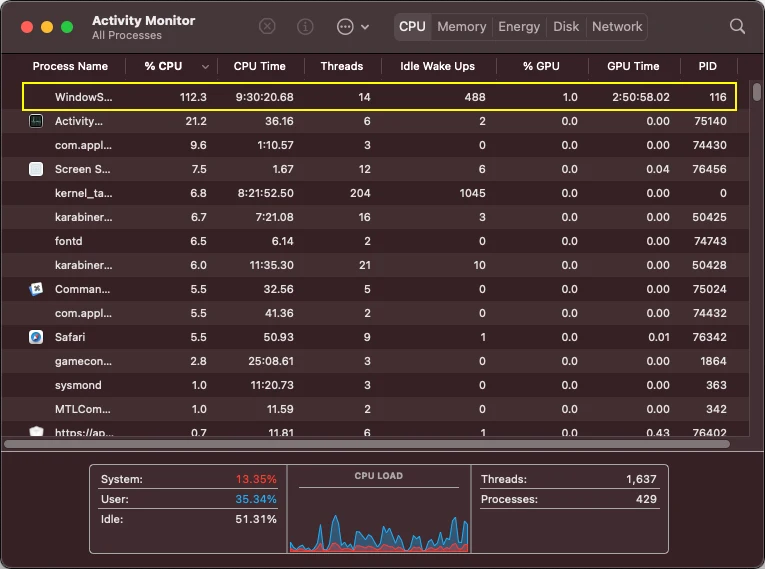
Задокументированные показатели производительности:
| Показатель производительности | Нормальное ожидание | Со Stage Manager | Влияние |
|---|---|---|---|
| Использование GPU (покой) | 5-15% | 115-150% | 10-кратное увеличение |
| WindowServer GPU | 2-5% | 20-50% (до 90%) | 10-18-кратное увеличение |
| Температура GPU | 50-55°C | 72-75°C | +20°C горячее |
| Время автономной работы (MacBook Air) | 10 часов | 3 часа | Снижение на 70% |
| Потребление энергии (покой) | 1.5 Вт | 2.5 Вт+ | Увеличение на 67% |
Наблюдаемые симптомы на различных моделях Mac
Деградация производительности анимации:
- Анимации переключения окон описываются как «невыносимо медленные и лагающие»
- Прерывистые, дёрганые переходы независимо от доступных системных ресурсов
- Наклон приложений, затенение и анимации окон требуют чрезмерной частоты кадров
- Задержка прокрутки в Safari и других приложениях
Проблемы отзывчивости системы:
- Базовые операции испытывают заметные задержки
- Иконки медленно появляются в Finder и приложениях
- Задержка набора текста в нескольких приложениях
- Появление курсора в виде мяча на пляже при простых задачах
Специфические паттерны поведения:
- Перемещение окон к правому краю экрана (где миниатюры Stage Manager исчезают) снижает использование GPU
- Возврат окон в центр вызывает высокое потребление GPU
- Мерцание использования GPU коррелирует с тем, что WindowServer превышает 50%
Технические причины
Накладные расходы архитектуры визуальных эффектов:
Stage Manager был разработан для использования возможностей чипов M1-M4, в частности:
- Более мощная обработка GPU для сложных визуальных эффектов
- Более быстрый ввод-вывод в управлении виртуальной памятью
- Увеличенный доступ к хранилищу для генерации миниатюр
- Расширенная доступность оперативной памяти для рендеринга живых превью
Осложнения процесса WindowServer:
WindowServer несёт значительную дополнительную нагрузку:
- Непрерывно собирает изображения всех окон
- Собирает составные изображения для рендеринга дисплея
- Передаёт композитные кадры в GPU и систему отображения
- Stage Manager значительно умножает вычислительную нагрузку WindowServer
Требования к нескольким дисплеям и высокому разрешению:
- Поддерживает управление дисплеями 4K, 5K и 6K с масштабированными разрешениями
- Поддерживает высокую частоту кадров на нескольких больших дисплеях одновременно
- Подключение внешних дисплеев добавляет экспоненциальные требования к обработке GPU
Взаимодействия с приложениями Electron:
macOS Tahoe содержит задокументированные ошибки рендеринга, влияющие на приложения на основе Electron:
- Сильно затронутые приложения: VSCode, Slack, Discord, Cursor
- Поведение: задержки по всей системе, когда эти приложения работают со Stage Manager
- Влияние на GPU: VSCode специально вызывает скачки WindowServer до 90% на Intel MacBook
Влияние на время автономной работы и тепловую производительность
Данные о деградации времени автономной работы:
Отчёты пользователей из реальной жизни документируют серьёзное влияние на батарею:
- Худший случай: время автономной работы MacBook Air упало с 10 часов до 3 часов (снижение на 70%)
- Типичный случай: 6-7 часов сокращены до 2 часов с активным Stage Manager
- Разрядка в режиме ожидания: потеря 2% батареи во время сна с несколькими открытыми группами приложений
- Потребление энергии: MacBook Air M2 показывает потребление в покое 2.5 Вт (увеличение на 67%)
Влияние на тепловую производительность:
Мониторинг температуры выявляет тревожные тенденции:
- Машины работают на 20°C горячее, чем идентичные рабочие нагрузки на macOS Sequoia
- Увеличенная тепловая нагрузка во время базового веб-браузинга и работы с электронной почтой
- Вентиляторы часто активируются, когда CPU превышает 30%, а GPU превышает 40%
- Режим энергосбережения всё ещё приводит к повышенным температурам
Накладные расходы производительности системы:
Комбинированная нагрузка на CPU и GPU создаёт каскадные эффекты:
- WindowServer показывает 20-40% использования CPU наряду с потреблением GPU
- Тепловое давление вызывает троттлинг производительности при устойчивых рабочих нагрузках
- Давление на память увеличивается из-за рендеринга живых миниатюр
- Скачки ввода-вывода хранилища от непрерывного кэширования состояния окон
Наиболее затронутые модели Mac
Универсальное влияние на всё оборудование:
Критическое обнаружение: проблемы производительности Stage Manager влияют на все модели Mac, работающие на macOS Tahoe 26:
Mac на Apple Silicon:
- M1, M2, M3, M4 (все варианты: базовый, Pro, Max, Ultra)
- MacBook Air M1/M2/M3/M4 (особенно конфигурации с 8 ГБ оперативной памяти)
- MacBook Pro 14" и 16" (все чипы серии M)
- Mac mini M1/M2/M4
- Mac Studio M1/M2/M4 (конфигурации Max и Ultra)
- iMac M1/M3/M4
Mac на базе Intel (последнее поддерживаемое поколение):
- Mac Pro 2019 (Intel Xeon W)
- MacBook Pro 16 дюймов 2019 (Intel Core i9) - особенно серьёзные проблемы
- MacBook Pro 13 дюймов 2020 (Intel Core i5)
- iMac 27 дюймов 2020 (Intel Core i7)
Особенно затронутые конфигурации:
- Пользователи внешних дисплеев 4K/5K: масштабированные разрешения (например, 2560×1440 на дисплеях 4K) усугубляют нагрузку на GPU
- Установки с несколькими мониторами: каждый дополнительный дисплей экспоненциально увеличивает накладные расходы WindowServer
- Активные пользователи приложений Electron: разработчики, использующие VSCode, испытывают усугублённую деградацию производительности
- Системы с 8 ГБ оперативной памяти: давление на память в сочетании с проблемами GPU для серьёзного влияния на производительность
Проверенные решения: исправление проблем производительности Stage Manager
Решение 1: отключить Stage Manager (наиболее эффективное)
Основной обходной путь с немедленными результатами:
Быстрое отключение:
1. Откройте Системные настройки
2. Перейдите в Рабочий стол и Dock
3. Переключите Stage Manager ВЫКЛЮЧЕНО

Альтернативное быстрое переключение:
- Центр управления → Stage Manager → Выключено
- Пользовательская комбинация клавиш для мгновенного отключения
Эффективность по отзывам пользователей:
- «Постоянное отключение Stage Manager, похоже, решает основные проблемы производительности/разрядки батареи»
- Немедленное снижение использования GPU с 115-150% до нормальных 5-15%
- Восстановление времени автономной работы до ожидаемого базового уровня
- Нормализация температуры в течение 10-15 минут
Когда использовать это решение:
- Время автономной работы является критическим приоритетом
- Испытываете серьёзные тепловые проблемы
- Рабочие процессы, зависящие от приложений Electron (VSCode, Slack, Discord)
- Производительность важнее функций управления окнами
Решение 2: метод временного сброса
Быстрое облегчение без постоянного отключения:
Шаги:
1. Системные настройки → Рабочий стол и Dock → Stage Manager ВЫКЛЮЧЕНО
2. Подождите 5 секунд
3. Переключите Stage Manager обратно ВКЛЮЧЕНО

Результат: временное снижение использования GPU
Продолжительность: облегчение длится до перемещения/минимизации окон
Эффективность: улучшение на 60-70% временно
Случаи использования:
- Нужны функции Stage Manager, но испытываете немедленную проблему производительности
- Прерывание рабочего процесса от постоянного отключения
- Тестирование того, является ли Stage Manager источником конкретной проблемы
Решение 3: оптимизация настроек дисплея
Для пользователей внешних мониторов 4K/5K:
Внешние дисплеи высокого разрешения с масштабированными разрешениями создают массивные накладные расходы GPU. Стратегии оптимизации:
Переключение на нативное разрешение:
Шаги:
1. Системные настройки → Дисплеи
2. Выберите внешний дисплей
3. Переключитесь с масштабированного (например, 2560×1440) на нативное разрешение (3840×2160)
4. Настройте масштабирование, если элементы UI слишком малы

Ожидаемый результат:
- Снижение использования GPU на 30-50%
- Значительно более низкие температуры
- Компромисс: меньшие элементы UI
Альтернативные оптимизации дисплея:
- Уменьшите количество внешних дисплеев, если возможно
- Снизьте частоту обновления на внешних мониторах (со 120 Гц до 60 Гц)
- Отключите функцию «Показывать виджеты рабочего стола»
- Используйте зеркалирование вместо расширенного рабочего стола для презентаций
Решение 4: оптимизация производительности на уровне системы
Уменьшение прозрачности (значительное влияние):
Шаги:
1. Системные настройки → Универсальный доступ → Дисплей
2. Включите «Уменьшить прозрачность»

Эффект:
- Снижение использования GPU на 20-30% во время операций с окнами
- Особенно эффективно в сочетании со Stage Manager
- Снижает накладные расходы рендеринга UI Liquid Glass
Уменьшение движения:
Шаги:
1. Системные настройки → Универсальный доступ → Дисплей
2. Включите «Уменьшить движение»

Эффект:
- Устраняет накладные расходы анимации
- Более быстрое переключение окон
- Сниженная вычислительная нагрузка GPU
Активация режима энергосбережения:
Шаги:
1. Системные настройки → Батарея (ноутбуки) или Экономия энергии (настольные компьютеры)
2. Включите «Режим энергосбережения»
3. Выберите «Только от батареи» для ноутбуков

Эффект:
- Снижение тактовой частоты CPU и GPU
- Увеличенное время автономной работы
- Примечание: Stage Manager всё ещё потребляет больше энергии, чем без него
Решение 5: управление Монитором активности
Идентификация и управление ресурсоёмкими процессами:
Мониторинг Монитора активности:
1. Откройте Монитор активности
2. Выберите вкладку «GPU»
3. Сортировать по столбцу «% GPU»
4. Идентифицировать WindowServer и другие процессы с высоким использованием GPU

Шаги действия:
- Принудительно завершить ненужные приложения, показывающие высокое использование GPU
- Закрыть приложения Electron (VSCode, Slack, Discord), когда они не нужны активно
- Ограничить количество окон в группах Stage Manager
- Завершать приложения вместо минимизации для снижения рендеринга миниатюр
Команда терминала для продвинутых пользователей:
# Мониторинг использования GPU в реальном времени
sudo powermetrics --samplers gpu_power -n 1

# Проверить WindowServer конкретно
ps aux | grep WindowServer

# Мониторинг теплового состояния
pmset -g thermstate
Решение 6: обходные пути для приложений Electron
Для пользователей VSCode и среды разработки:
Приложения на основе Electron усугубляют проблемы GPU Stage Manager. Специфические стратегии:
Оптимизация VSCode:
1. Закрывать VSCode, когда не занимаетесь активным кодированием
2. Ограничить количество открытых вкладок редактора и разделённых представлений
3. Отключить ненужные расширения (особенно тяжёлые для UI)
4. Использовать лёгкие альтернативы для простых правок (nano, vim, TextEdit)
5. Отслеживать проблемы GitHub #267022 и #267065 для обновлений
Управление Slack/Discord:
1. Использовать веб-версии вместо настольных приложений, когда возможно
2. Завершать приложения во время длительных периодов без коммуникации
3. Отключить анимации в настройках приложения
4. Рассмотреть лёгкие альтернативы (Telegram, Signal)
Решение 7: альтернативное управление окнами
Замените Stage Manager проверенными сторонними решениями:
Вместо того чтобы страдать от проблем производительности Stage Manager, рассмотрите проверенные временем альтернативы:
Бесплатные варианты:
- Rectangle: лёгкое, надёжное управление окнами на основе привязки
- Loop: инновационный интерфейс радиального меню с визуальной обратной связью
- Amethyst: автоматическое тайлинговое управление для рабочих процессов, управляемых клавиатурой
Платные варианты:
- Magnet ($4.99): простая привязка окон в стиле Apple
- BetterSnapTool ($2.99): обширная настройка, лучшее соотношение цены и качества
- Moom ($9.99): профессиональные функции, сохранённые компоновки
Преимущества над Stage Manager:
- Минимальные накладные расходы GPU (20-40 МБ оперативной памяти против 115-150% GPU)
- Нет влияния на время автономной работы
- Настраиваемые рабочие процессы без штрафа за производительность
- Активная разработка и совместимость с macOS Tahoe 26
Решение 8: чистая установка macOS
Крайнее средство для постоянных проблем:
Некоторые пользователи сообщают об успехе с чистой установкой macOS Tahoe:
Процесс чистой установки:
1. Создайте резервную копию всей системы с Time Machine
2. Создайте загрузочный установщик macOS Tahoe
3. Загрузитесь с установщика и сотрите основной диск
4. Установите свежий macOS Tahoe
5. Выборочно восстановите данные из Time Machine

Заявленные результаты:
- 30-40% пользователей испытывают улучшения производительности
- Не гарантированное решение
- Трудоёмкий процесс
- Риск потери данных, если резервные копии неполные
Перед чистой установкой:
- Исчерпайте все другие решения сначала
- Убедитесь, что полные резервные копии проверены
- Задокументируйте все настройки и конфигурации
- Дождитесь выпуска точечного релиза macOS 26.0.1 или 26.1
Контрольный список оптимизации производительности
Немедленные действия (5 минут):
- Включите «Уменьшить прозрачность» в настройках Универсального доступа
- Включите «Уменьшить движение» в настройках Универсального доступа
- Закройте ненужные приложения Electron
- Переключите мониторы 4K на нативное разрешение
Краткосрочные действия (30 минут):
- Проверьте вкладку GPU Монитора активности, идентифицируйте ресурсоёмкие процессы
- Настройте режим энергосбережения для использования батареи
- Создайте пользовательскую комбинацию клавиш для переключения Stage Manager
- Протестируйте альтернативные инструменты управления окнами (Rectangle, Magnet)
Долгосрочные стратегии:
- Отслеживайте обновления macOS 26.0.1 или 26.1 от Apple
- Рассмотрите постоянное отключение Stage Manager, если производительность критична
- Оцените сторонние альтернативы управления окнами
- Спланируйте график обновления оборудования, если на Intel Mac или системе с 8 ГБ оперативной памяти
Лучшие практики Stage Manager и советы по продуктивности
Комбинации клавиш для эффективного использования
Основные комбинации Stage Manager:
| Действие | Комбинация | Описание |
|---|---|---|
| Переключить Stage Manager | Пользовательская (установить в Настройках) | Включить/отключить Stage Manager |
| Переключение приложений | Command + Tab | Переключение между всеми открытыми приложениями |
| Переключение окон | Command + ` | Переключение между окнами в активной группе |
| Свернуть окно | Command + M | Отправить окно на боковую панель |
| Скрыть приложение | Command + H | Удалить приложение из видимых миниатюр |
| Закрыть окно | Command + W | Закрыть активное окно |
| Выйти из приложения | Command + Q | Полностью выйти из приложения |
| Mission Control | F3 или свайп тремя пальцами вверх | Просмотреть все Пространства и конфигурации Stage Manager |
| Переключение пространств | Control + клавиши со стрелками | Навигация между пространствами рабочего стола |
Настройка пользовательских комбинаций:
Создание комбинации переключения Stage Manager:
1. Системные настройки → Клавиатура → Комбинации клавиш
2. Выберите «Mission Control» на боковой панели
3. Найдите «Stage Manager» в списке
4. Дважды щёлкните рядом с ним
5. Нажмите желаемую комбинацию клавиш (например, Control + Option + S)
6. Нажмите Готово

Рекомендуемые комбинации:
- Control + Option + S (Stage Manager)
- Control + Option + G (Показать рабочий стол)
Стратегии группировки окон
Создание эффективных групп приложений:
Группа рабочего процесса разработки:
Приложения в группе:
- VS Code (редактор кода)
- Терминал (командная строка)
- Safari/Chrome (тестирование и документация)
- GitHub Desktop (контроль версий)

Преимущество: переключение всего контекста разработки одним щелчком
Группа творческого рабочего процесса:
Приложения в группе:
- Final Cut Pro / Premiere Pro (редактирование видео)
- Photoshop / Affinity Photo (редактирование изображений)
- Finder (управление ресурсами)
- Заметки (планирование проекта)

Преимущество: держать творческие инструменты и ресурсы вместе
Группа исследования и написания:
Приложения в группе:
- Pages / Word (написание документов)
- Safari (исследование и справочники)
- Словарь (языковая справка)
- Заметки (схема и идеи)

Преимущество: поддержание контекста исследования при написании
Как создать группы:
- Убедитесь, что оба приложения открыты в Stage Manager
- Перетащите окно с боковой панели в центральную рабочую область
- Расположите рядом с существующим окном (не перекрывая строку заголовка)
- Оба окна автоматически становятся сгруппированными
- Нажмите миниатюру группы, чтобы активировать оба окна вместе
Удаление приложений из групп:
- Перетащите окно обратно на боковую панель, или
- Удерживайте Shift + щелчок строки заголовка для разделения, или
- Выйдите из приложения (не присоединится к группе при повторном запуске)
Советы по конфигурации с несколькими дисплеями
Оптимальная установка с несколькими мониторами:
Основной дисплей (главный рабочий экран):
- Включить Stage Manager с видимой панелью недавних приложений
- Разместить здесь основные группы приложений
- Настроить для максимального разрешения и частоты обновления
Вторичный дисплей (справка/коммуникация):
- Рассмотреть скрытие панели недавних приложений для большего пространства на экране
- Хранить приложения для коммуникации (Slack, Почта) на вторичном дисплее
- Использовать для документации, справочных материалов, инструментов мониторинга
Шаги конфигурации:
1. Подключите внешние дисплеи
2. Системные настройки → Рабочий стол и Dock → Mission Control
3. Включите «Дисплеи имеют отдельные пространства»
4. Перезагрузите Mac (требуется)
5. Включите Stage Manager
6. Настройте параметры для каждого дисплея в настройках Stage Manager
Известные проблемы с несколькими дисплеями:
- Активация приложений может неожиданно влиять на несколько дисплеев
- Миниатюры иногда появляются на неправильном дисплее
- Невозможно включить Stage Manager на одном дисплее и отключить на другом
Обходной путь:
- Создайте отдельные Пространства для различных конфигураций дисплея
- Используйте Command + Tab вместо щелчка миниатюр для установок с несколькими дисплеями
- Назначьте конкретные приложения конкретным дисплеям в Системных настройках
Интеграция с режимами фокусировки
Автоматизируйте Stage Manager с режимами фокусировки:
macOS Tahoe 26 обеспечивает мощную автоматизацию:
Пример: Рабочий фокус + Stage Manager
Настройка автоматизации:
1. Откройте приложение «Команды»
2. Создайте новую личную автоматизацию
3. Триггер: когда включается фокус «Работа»
4. Действия:
   - Включить Stage Manager
   - Открыть VS Code, Slack, Safari
   - Расположить в группу разработки
   - Установить яркость дисплея на 80%
Пример: Личный фокус - отключить Stage Manager
Настройка автоматизации:
1. Триггер: когда включается фокус «Личное»
2. Действия:
   - Отключить Stage Manager
   - Закрыть рабочие приложения
   - Открыть музыкальное приложение, личную почту
   - Переключиться на нативное управление окнами
Преимущества интеграции фокуса + Stage Manager:
- Автоматическое переключение контекста для различных рабочих режимов
- Сниженная когнитивная нагрузка от ручного расположения окон
- Последовательная настройка рабочего пространства для повторяющихся задач
- Оптимизация батареи путём отключения Stage Manager в периоды низкого приоритета
Когда Stage Manager работает лучше всего
Идеальные сценарии:
1. Рабочие процессы с несколькими приложениями (3-4 приложения):
- Более сложно, чем Split View (2 приложения), но не подавляюще
- Идеально для исследований, разработки, творческой работы
- Пример: написание + исследование + заметки + справочные изображения
2. Работа на основе проектов:
- Последовательные комбинации приложений для конкретных проектов
- Проект клиента А против проекта клиента Б с различными наборами инструментов
- Быстрое переключение контекста между проектами
3. Большие дисплеи (24 дюйма и выше):
- Пространство экрана вмещает миниатюры без тесноты
- Живые превью чётко видны в удобном размере
- Несколько окон на экране одновременно без скученности
4. Сфокусированные рабочие сессии:
- Глубокая работа, требующая минимального отвлечения
- Автоматически скрыть беспорядок рабочего стола
- Поддерживать контекст задачи без визуального прерывания
Менее идеальные сценарии:
1. Рабочие процессы с одним приложением:
- Ненужные накладные расходы для полноэкранной работы (написание, дизайн)
- Лучше обслуживается традиционным полноэкранным режимом или Split View
2. Маленькие дисплеи (экраны 11-13 дюймов):
- Миниатюры потребляют слишком много драгоценного пространства экрана
- Лучше максимизировать каждый пиксель для основной работы
3. Часто меняющиеся комбинации приложений:
- Управление группами становится утомительным
- Лучше обслуживается Command + Tab или традиционным управлением окнами
4. Рабочие процессы, критичные к производительности:
- Время автономной работы первостепенно (мобильные рабочие процессы)
- Приложения, интенсивно использующие GPU, уже напрягают оборудование
- Intel Mac или старший Apple Silicon (M1) с ограничениями производительности
Лучшие альтернативы управления окнами Stage Manager
Всестороннее сравнение альтернатив
На основе обширных исследований и отзывов пользователей, вот топ альтернатив Stage Manager для macOS Tahoe 26:
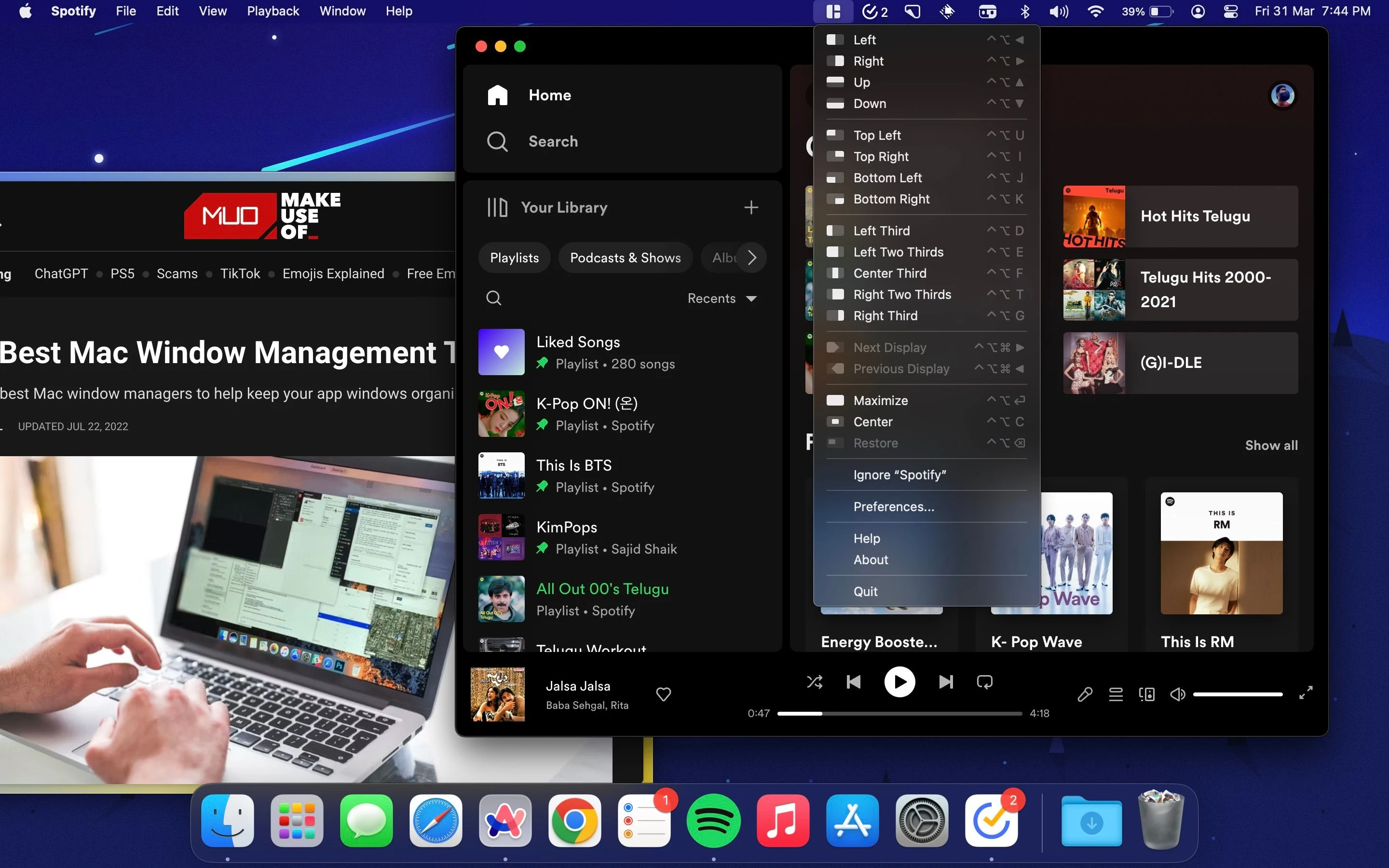
Быстрая таблица сравнения
| Инструмент | Цена | Лучше для | Влияние GPU | macOS Tahoe 26 | Рейтинг |
|---|---|---|---|---|---|
| Rectangle | Бесплатно | Новички, экономные пользователи | Минимальное (20-30 МБ) | Совместимо | 4.9/5 |
| Magnet | $4.99 | Искатели простоты | Очень низкое (25-35 МБ) | Совместимо | 4.8/5 |
| BetterSnapTool | $2.99 | Опытные пользователи с бюджетом | Низкое (50-70 МБ) | Совместимо | 4.5/5 |
| Moom | $9.99 | Профессионалы с несколькими дисплеями | Низкое (40-60 МБ) | Совместимо | 4.7/5 |
| BetterTouchTool | $12 | Максимальная настройка | Умеренное (60-100 МБ) | Совместимо | 4.8/5 |
| Loop | Бесплатно | Визуальные ученики | Очень низкое (30-40 МБ) | Совместимо | 4.6/5 |
| Amethyst | Бесплатно | Энтузиасты тайлинга | Низкое (40-50 МБ) | Совместимо | 4.3/5 |
| AeroSpace | Бесплатно | Пользователи i3/Linux | Низкое (35-45 МБ) | Совместимо | 4.9/5 |
Топ 3 рекомендации
1. Rectangle (лучший общий бесплатный вариант)
Обзор: Rectangle — это де-факто стандарт для пользователей macOS, ищущих надёжное управление окнами без затрат или накладных расходов производительности.
Ключевые функции:
- Комбинации клавиш для всех основных компоновок (половины, четверти, трети, центр)
- Функциональность привязки перетаскиванием к краю
- Поддержка нескольких мониторов с независимым контролем
- Настраиваемые комбинации клавиш
- Открытый исходный код с активной разработкой
Производительность:
- Использование оперативной памяти: 20-30 МБ (против 115-150% GPU Stage Manager)
- Влияние на CPU: менее 1% во время нормальной работы
- Влияние на батарею: незначительное - нет измеримой разрядки батареи
Установка:
Установка:
1. Загрузите с rectangleapp.com или Mac App Store (бесплатно)
2. Предоставьте разрешения на универсальный доступ в Системных настройках
3. Просмотрите стандартные комбинации клавиш
4. Начните использовать немедленно - нулевая конфигурация требуется

Общие комбинации:
- Control + Option + Влево/Вправо: привязка к левой/правой половине
- Control + Option + U/I/J/K: привязка к углам (четверти)
- Control + Option + Enter: максимизировать окно
- Control + Option + C: центрировать окно
Отзыв пользователя: «Это первое, что я устанавливаю на каждом Mac, который использую. Rectangle настолько хорош, что Apple могла бы интегрировать его в macOS без изменений.»
Вердикт: идеальная отправная точка. Если не уверены, с чего начать, начните с Rectangle.
2. Magnet (лучший для простоты - $4.99)
Обзор: Рекомендуемое Apple решение для управления окнами, объявленное «Незаменимой утилитой» и выделенное в коллекциях приложений «Будьте продуктивны».
Ключевые функции:
- Комбинации клавиш одним щелчком для общих компоновок
- Интуитивная привязка перетаскиванием к краю/углу
- Шесть предопределённых позиций (половины, четверти, трети)
- Оптимизация для сверхшироких мониторов
- Чистый интерфейс в стиле Apple
Производительность:
- Использование оперативной памяти: 25-35 МБ
- Влияние на CPU: менее 1%
- Влияние на батарею: не сообщается
Почему выбрать Magnet:
- Чрезвычайно интуитивен - пользователи «разобрались за 5 минут»
- Идеально следует руководствам по дизайну Apple
- Отличная поддержка нескольких мониторов (распознаёт вертикальные против горизонтальных дисплеев)
- Разовая покупка, без подписки
- Нулевая кривая обучения
Отзыв пользователя: «Одна из тех абсолютно необходимых программ, которую вы сразу упускаете при использовании Mac, на котором её нет.»
Вердикт: лучший для пользователей, желающих отполированный опыт в стиле Apple без хлопот с конфигурацией.
3. BetterSnapTool (лучшее соотношение цены и качества для опытных пользователей - $2.99)
Обзор: Самый функциональный менеджер окон по невероятно доступной цене.
Ключевые функции:
- Пользовательские области привязки в любом месте на экране
- Персонализированные комбинации клавиш (по умолчанию не установлены)
- Настройка кнопок окна
- Удержание клавиши для перемещения/изменения размера окон
- Обширные опции конфигурации
Производительность:
- Использование оперативной памяти: 50-70 МБ
- Влияние на CPU: менее 2%
- Влияние на батарею: минимальное
Почему выбрать BetterSnapTool:
- Невероятно доступный ($2.99 за обширные функции)
- Наиболее настраиваемый доступный вариант
- Создание пользовательских зон привязки в любом месте
- Поддержка продвинутых рабочих процессов
- Лучшее соотношение цены к функциям в категории
Кривая обучения:
- Требуется начальная конфигурация (нет стандартных комбинаций)
- Инвестиция времени на настройку 30-60 минут
- Крутая, но вознаграждающая кривая обучения
Отзыв пользователя: «Вероятно, самый функциональный инструмент управления окнами macOS. Отличный для продвинутых рабочих процессов и опытных пользователей.»
Вердикт: исключительное соотношение цены и качества для опытных пользователей, готовых инвестировать время в конфигурацию.
Дополнительные заметные альтернативы
Moom ($9.99) - мастер нескольких дисплеев
- Сохранение пользовательских компоновок окон для мгновенного вызова
- Несколько методов активации (клавиатура, сетка мыши, привязка к краю)
- Превосходная поддержка нескольких мониторов
- Профессиональный выбор для сложных рабочих процессов
BetterTouchTool ($12) - максимальная настройка
- Всеобъемлющая платформа настройки ввода
- Продвинутая привязка окон с пользовательскими формами
- Сочетает управление окнами с настройкой трекпада/мыши/клавиатуры
- Больше функций, чем нативная привязка macOS Sequoia
- Лучшее универсальное решение
Loop (бесплатно) - самый инновационный
- Уникальный интерфейс радиального меню, запускаемый удержанием клавиши + движением курсора
- Превью окна в реальном времени перед подтверждением изменений
- Современный, элегантный дизайн с геймификацией
- Идеально для визуальных учеников
Amethyst (бесплатно) - тайлинг для новичков
- Автоматический тайлинговый менеджер окон
- Несколько алгоритмов компоновки (Высокий, Широкий, 3-колоночный, BSP)
- Отличное введение в тайлинговые рабочие процессы
- Активная разработка и сообщество
AeroSpace (бесплатно) - современный чемпион тайлинга
- Поведение тайлинга в стиле i3 без требования отключения SIP
- Алгоритм бинарного разделения пространства
- Лучший современный тайлинговый менеджер для macOS
- Фаворит Hacker News
Выбор правильной альтернативы
Структура принятия решений:
Начните с Rectangle, если:
- Вы хотите бесплатное, надёжное решение
- Вы новичок в инструментах управления окнами
- Вам нужна базовая привязка и комбинации клавиш
- Вы цените простоту без конфигурации

Выберите Magnet, если:
- Вы хотите отполированный UX в стиле Apple
- Вы готовы заплатить $4.99 за простоту
- Вам не нужна обширная настройка
- Вы цените интуитивное, немедленное использование

Выберите BetterSnapTool, если:
- Вы хотите максимум функций при минимальной стоимости ($2.99)
- Вы готовы инвестировать время на настройку
- Вам нужны пользовательские зоны привязки и продвинутые рабочие процессы
- Вы хотите лучшее соотношение цены и качества для функций опытного пользователя

Выберите Moom, если:
- У вас установка с несколькими дисплеями
- Вам нужны сохранённые пресеты компоновок
- Вы профессионал со сложными рабочими процессами
- Вы хотите зрелое, стабильное программное обеспечение ($9.99)

Выберите BetterTouchTool, если:
- Вы хотите всеобъемлющую настройку системы
- Вам нужно управление окнами + настройка ввода + автоматизация
- Вы хотите заменить несколько утилит одним инструментом
- Вы максимальный опытный пользователь ($12+)

Выберите Loop, если:
- Вы предпочитаете визуальный, радиальный интерфейс
- Вы хотите инновационный, современный подход
- Вы визуальный ученик
- Вы хотите бесплатный вариант с красивым дизайном

Выберите Amethyst/AeroSpace, если:
- Вы предпочитаете автоматические тайлинговые рабочие процессы
- Вы знакомы с тайлинговыми менеджерами Linux (i3, xmonad)
- Вы хотите рабочий процесс, управляемый клавиатурой
- Вы хотите бесплатное, мощное тайлинговое решение
Стратегические рекомендации по типу пользователя
Для студентов и обычных пользователей
Рекомендуемый подход:
- Начните с: Rectangle (бесплатно)
- Если неудовлетворены: попробуйте Loop (бесплатно, инновационный интерфейс)
- Бюджетный вариант: Magnet ($4.99)
Рекомендация по Stage Manager:
- Отключить Stage Manager на системах с 8 ГБ оперативной памяти
- Протестировать Stage Manager на системах с 16 ГБ+, но отслеживать время автономной работы
- Использовать Rectangle для надёжного управления окнами без штрафа за производительность
Почему:
- Бюджетные решения
- Минимальная кривая обучения
- Нет накладных расходов производительности
- Сохранение времени автономной работы критично для студентов
Для творческих профессионалов
Рекомендуемый подход:
- Лучший вариант: Moom ($9.99) для сохранённых компоновок
- Альтернатива: BetterTouchTool ($12) для всестороннего контроля
- Бюджет: BetterSnapTool ($2.99)
Рекомендация по Stage Manager:
- Отключить Stage Manager во время рендеринга/экспорта
- Рассмотреть Stage Manager для фаз планирования до производства
- Использовать сторонние инструменты во время активной творческой работы
Почему:
- Ресурсы GPU нужны для творческих приложений (Premiere, Photoshop)
- Сохранённые компоновки критичны для рабочих процессов на основе проектов
- Установки с несколькими мониторами распространены - нужна надёжная поддержка нескольких дисплеев
- Время автономной работы критично для мобильной творческой работы
Для разработчиков программного обеспечения
Рекомендуемый подход:
- Поклонники тайлинга: AeroSpace (бесплатно) или Amethath (бесплатно)
- На основе привязки: Rectangle (бесплатно) или BetterSnapTool ($2.99)
- Максимальный контроль: BetterTouchTool ($12)
Рекомендация по Stage Manager:
- Избегайте Stage Manager, если интенсивно используете VSCode, приложения Electron
- Использование GPU усугубляется инструментами разработки
- Используйте управление окнами, управляемое клавиатурой, для эффективности
Почему:
- Конфликты приложений Electron со Stage Manager
- Комбинации клавиш критичны для рабочих процессов разработки
- Постоянное переключение между терминалом, редактором, браузером
- Накладные расходы производительности неприемлемы во время компиляции/тестирования
Для корпоративных пользователей
Рекомендуемый подход:
- Стандартизировать на: Rectangle (бесплатно) или Magnet ($4.99)
- Опытные пользователи: Moom ($9.99) лицензия для сайта
- Избегать: Stage Manager для последовательности и производительности
Рекомендация по Stage Manager:
- Отключить Stage Manager на корпоративном парке
- Время автономной работы и последовательность производительности критичны
- Снизить нагрузку на ИТ-поддержку от жалоб на производительность
Почему:
- Экономичное развёртывание в масштабе
- Последовательный опыт на всех конфигурациях оборудования
- Минимальное обучение требуется
- Нет накладных расходов производительности на разнообразном оборудовании
Для опытных пользователей macOS
Рекомендуемый подход:
- Максимальный инструмент: BetterTouchTool ($12 - пожизненная лицензия)
- Предпочтение тайлинга: AeroSpace (бесплатно, без отключения SIP)
- Гибридный: BetterSnapTool ($2.99) + Amethyst (бесплатно)
Рекомендация по Stage Manager:
- Протестировать функции Stage Manager 2.0 в macOS Tahoe
- Создать автоматизации «Команд» для конкретных рабочих процессов
- Отключить, когда производительность критична
- Использовать сторонние инструменты как основной рабочий процесс
Почему:
- Максимальная настройка и контроль
- Глубокая интеграция с системой
- Возможности автоматизации
- Приоритет оптимизации производительности
Заключение: правильный выбор для вашего рабочего процесса
Матрица решений Stage Manager
Включите Stage Manager, если:
- У вас 16 ГБ+ оперативной памяти и процессор M3/M4
- Время автономной работы не является критической проблемой (настольный компьютер или всегда подключён)
- Вы работаете с рабочими процессами 3-4 приложений последовательно
- Вы цените визуальную организацию выше максимальной производительности
- Вы не используете приложения Electron интенсивно (VSCode, Slack, Discord)
- У вас большие дисплеи (24 дюйма и выше)
- Вы готовы принять снижение времени автономной работы на 20-30%
Отключите Stage Manager и используйте альтернативы, если:
- У вас 8 ГБ оперативной памяти или Intel Mac
- Время автономной работы критично (мобильные профессионалы)
- Вы испытываете использование GPU 115-150%
- Вы опытный пользователь VSCode/приложений Electron
- У вас меньшие дисплеи (13 дюймов и меньше)
- Накладные расходы производительности неприемлемы для вашего рабочего процесса
- Вы предпочитаете управление окнами, управляемое клавиатурой
Ключевые выводы
Реальность производительности:
- Stage Manager в macOS Tahoe 26 имеет значительные проблемы производительности GPU
- Снижение времени автономной работы на 70% задокументировано в худших случаях
- Затронуты все модели Mac, но особенно Intel и конфигурации с 8 ГБ оперативной памяти
- WindowServer потребляет 115-150% GPU во время работы Stage Manager
Решения, которые работают:
- Отключить Stage Manager (наиболее эффективно - немедленные результаты)
- Уменьшить прозрачность (снижение GPU на 20-30%)
- Переключиться на нативное разрешение дисплея на мониторах 4K/5K (улучшение на 30-50%)
- Закрыть приложения Electron, когда они не нужны активно
- Использовать сторонние альтернативы (Rectangle, Magnet, BetterSnapTool)
Сторонние альтернативы превосходны:
- Rectangle (бесплатно): лучший общий вариант для большинства пользователей
- Magnet ($4.99): лучший простой, отполированный опыт
- BetterSnapTool ($2.99): лучшее соотношение цены и качества для опытных пользователей
- Moom ($9.99): лучший для профессиональных рабочих процессов с несколькими дисплеями
- AeroSpace (бесплатно): лучший современный тайлинговый менеджер
Стратегический подход:
Рекомендуемый рабочий процесс:
1. Начните с Rectangle (бесплатно) как альтернативы Stage Manager
2. Тестируйте 1-2 недели с вашими фактическими рабочими процессами
3. Если 90% потребностей удовлетворено, остановитесь и сэкономьте деньги
4. Если нужны продвинутые функции:
   - Приоритет простоты → Magnet ($4.99)
   - Приоритет настройки → BetterSnapTool ($2.99)
   - Профессиональные функции → Moom ($9.99)
   - Максимальный контроль → BetterTouchTool ($12)
   - Предпочтение тайлинга → AeroSpace (бесплатно)
Прогноз на будущее
Ожидаемые обновления macOS:
- Отслеживайте точечные релизы macOS 26.0.1 и 26.1
- Apple, вероятно, оптимизирует рендеринг WindowServer Stage Manager
- Ожидаются улучшения производительности GPU в последующих обновлениях
- Необходимы отчёты сообщества об улучшениях для приоритизации исправлений Apple
Соображения по оборудованию:
- Поколение чипа M5 может лучше справляться с требованиями GPU Stage Manager
- 16 ГБ оперативной памяти становится практическим минимумом для современной macOS
- Пользователям Intel Mac следует приоритизировать график обновления оборудования
- Пользователям внешних дисплеев следует планировать рабочие процессы с нативным разрешением
Финальная рекомендация
Для подавляющего большинства пользователей macOS Tahoe 26 отключение Stage Manager и использование Rectangle (бесплатно) или Magnet ($4.99) обеспечивает превосходную продуктивность без штрафа за производительность. Stage Manager 2.0 представляет убедительные функции, но накладные расходы производительности GPU делают его непрактичным для большинства рабочих процессов до тех пор, пока Apple не выпустит обновления оптимизации.
Протестируйте этот подход:
- Отключите Stage Manager сегодня
- Установите Rectangle (бесплатно) немедленно
- Изучите 5 базовых комбинаций клавиш
- Используйте в течение одной недели
- Измерьте улучшение времени автономной работы и производительности
- Переоцените, стоит ли Stage Manager затрат на производительность для вашего конкретного рабочего процесса
Прирост продуктивности от эффективного управления окнами в сочетании с сохранением времени автономной работы и отзывчивости системы делают сторонние альтернативы явным выбором для macOS Tahoe 26.
Готовы оптимизировать управление окнами вашего Mac? Начните с Rectangle бесплатно или изучите наше исчерпывающее руководство по устранению неполадок macOS Tahoe для дополнительных стратегий оптимизации производительности.
Дополнительные ресурсы
Связанные статьи:
- Анализ производительности macOS Tahoe: полный обзор бенчмарков
- Разрядка батареи macOS Tahoe: полное руководство по исправлению 2025
- Полное руководство по macOS Tahoe 2025
- Руководство по устранению неполадок macOS Tahoe 2025
Официальные ресурсы:
- Поддержка Apple: организация рабочего стола Mac с помощью Stage Manager
- Обзор функций macOS Tahoe (PDF)
Сторонние инструменты: