Полное руководство по производительности Electron-приложений в macOS Tahoe 2025: Исправление замедления VSCode, Slack, Discord и инструментов разработки

Комплексное руководство по устранению проблем с производительностью Electron-приложений в macOS Tahoe 26, затрагивающих VSCode, Slack, Discord и другие инструменты разработки. Узнайте о баге GPU в WindowServer, официальных исправлениях, стратегиях оптимизации и альтернативных решениях с подробными шагами устранения неполадок.
Если вы обновились до macOS Tahoe 26 и заметили, что ваш Mac внезапно начал тормозить при работе с такими приложениями, как VSCode, Slack, Discord или другими инструментами разработки, вы не одиноки. Критический баг производительности Electron затронул миллионы разработчиков и специалистов по всему миру, вызывая системные задержки, скачки загрузки GPU до 90%, чрезмерный расход батареи и шум вентиляторов, превращающий ваш MacBook в реактивный двигатель.
Это комплексное руководство объясняет техническую первопричину, определяет затронутые приложения, предоставляет пошаговые исправления и предлагает стратегии оптимизации для восстановления производительности вашего Mac до уровня, предшествующего Tahoe.
Краткое резюме: Кризис производительности Electron в macOS Tahoe
Что произошло?
15 сентября 2025 года Apple выпустила macOS 26 "Tahoe" с существенными системными улучшениями, включая революционный дизайн интерфейса Liquid Glass UI. Однако пользователи немедленно начали сообщать о серьезном снижении производительности при запуске приложений на основе Electron — фреймворка, используемого популярными инструментами, такими как Visual Studio Code, Slack, Discord, Notion и десятками других приложений для повышения продуктивности.
Ключевые факты:
- Баг: Переопределение Electron приватного API macOS (
_cornerMask) заставило WindowServer постоянно пересчитывать тени окон, что привело к загрузке GPU на 80-90% - Влияние: Системные задержки, зависания, высокое использование CPU/GPU, разрядка батареи и избыточное тепловыделение
- Затронутые устройства: Все Mac с macOS Tahoe 26, включая системы на Apple Silicon (M1-M4) и Intel
- Исправление: Выпущено 2 октября 2025 года в версиях Electron 36.9.2, 37.6.0, 38.2.0 и 39.0.0-alpha.7
- Текущий статус: По состоянию на октябрь 2025 года обновлены только 9 из 37 отслеживаемых приложений, 28 еще ожидают исправлений
Обзор влияния на производительность
Типичный пользовательский опыт:
- Использование GPU WindowServer: 80-90% (норма: 5-15%)
- Отклик системы: Серьезные задержки при перемещении окон, прокрутке или переключении приложений
- Время работы от батареи: Снижение на 30-50% при обычном использовании
- Шум вентиляторов: Вентиляторы MacBook Pro работают на максимальной скорости непрерывно
- Тепловое воздействие: Значительное тепловыделение даже при легких задачах
Техническая первопричина: Понимание бага WindowServer в Electron
Как работает Electron на macOS
Electron — это фреймворк, позволяющий разработчикам создавать кроссплатформенные настольные приложения с использованием веб-технологий (HTML, CSS, JavaScript). Популярные приложения, такие как VSCode, Slack, Discord и Notion, работают на Electron, что делает его одним из наиболее широко используемых фреймворков разработки в мире.
Для интеграции с нативным интерфейсом macOS Electron использует API AppKit для отображения окон с правильными тенями, эффектами прозрачности и скругленными углами. Именно здесь начались проблемы.
Переопределение приватного API
На протяжении многих лет Electron переопределял приватный метод API AppKit под названием _cornerMask для применения пользовательских масок углов к вибрационным представлениям (прозрачным элементам интерфейса). Этот "грязный хак" был реализован для исправления того, что разработчики называли "древней проблемой со сглаживанием углов".
Проблема в коде:
// Проблемное переопределение в Electron
@implementation NSVisualEffectView (CustomCornerMask)
- (id)_cornerMask {
  // Пользовательская реализация, которая заставляла WindowServer
  // пересчитывать тени на каждом кадре
  return customMask;
}
@end
Это переопределение отлично работало в macOS 15 Sequoia и более ранних версиях. Однако оно опиралось на недокументированное поведение, которое Apple никогда не гарантировала сохранить стабильным.
Что изменилось в macOS Tahoe 26
macOS Tahoe 26 внесла существенные оптимизации в систему отрисовки теней WindowServer. Согласно инженеру, диагностировавшему проблему:
"AppKit использует идентичность реализации метода для определения, является ли маска окна статической. Когда Electron переопределяет
_cornerMask, WindowServer больше не может мемоизировать (кешировать) вычисление тени. Вместо этого он должен пересчитывать и перерисовывать тени окон на каждом кадре."
Штраф по производительности:
- Каждое перемещение окна: Запускается пересчет тени
- Каждое событие прокрутки: GPU вынужден перерисовывать тени
- Несколько приложений Electron: Кумулятивное снижение производительности
- Перегрузка WindowServer: Использование GPU 80-90% стало нормой
Официальное исправление (2 октября 2025 года)
Разработчики Electron выпустили исправление, полностью удалив переопределение _cornerMask и позволив AppKit обрабатывать маскирование углов нативно через NSVisualEffectView.
GitHub PR #48376: "fix: macOS 26 Tahoe - прекращение переопределения приватного API cornerMask"
Исправленные версии:
- Electron v39.0.0-alpha.7
- Electron v38.2.0
- Electron v37.6.0
- Electron v36.9.2
Важно: Исправление требует, чтобы отдельные разработчики приложений обновили свои приложения с новыми версиями Electron. Простое обновление macOS не решит проблему — вам нужны обновления приложений.
Затронутые приложения: Полный список и статус исправлений
Основные приложения Electron с проблемами производительности
Electron используется в сотнях популярных приложений. Вот наиболее часто используемые приложения, затронутые этим багом:
Инструменты разработки:
- Visual Studio Code - Флагманский редактор кода Microsoft
- Cursor - Редактор кода с поддержкой AI
- GitHub Desktop - Git-клиент
- Postman - Платформа разработки API
- Theia IDE - Облачная IDE
- pgAdmin - Инструмент управления PostgreSQL
Коммуникация и совместная работа: 7. Slack - Платформа для бизнес-сообщений 8. Discord - Платформа коммуникации для геймеров и сообществ 9. Microsoft Teams - Инструмент корпоративного сотрудничества 10. Signal - Приложение для зашифрованных сообщений 11. Zoom - Видеоконференции (частично Electron)
Приложения для продуктивности: 12. Notion - Заметки и управление знаниями 13. Obsidian - База знаний на основе Markdown 14. Evernote - Приложение для заметок 15. Todoist - Приложение для управления задачами
Менеджеры паролей и безопасность: 16. 1Password - Менеджер паролей (настольное приложение) 17. Bitwarden - Менеджер паролей с открытым исходным кодом
Другие популярные приложения: 18. Spotify - Потоковое воспроизведение музыки (настольный клиент) 19. Figma - Инструмент дизайна (частично Electron) 20. MongoDB Compass - Управление базами данных 21. Podman Desktop - Управление контейнерами 22. Docker Desktop - Интерфейс платформы контейнеров

Отслеживание статуса исправлений (октябрь 2025)
Благодаря сайту shamelectron.com, поддерживаемому сообществом, мы можем отслеживать, какие приложения внедрили исправление.
✅ Исправленные приложения (всего 9):
- Discord
- Figma
- MongoDB Compass
- Obsidian
- Pocket Casts
- Signal
- Slack
- Visual Studio Code (Insiders build)
- Cluely
⏳ Еще ожидают обновлений (28+ приложений):
- Visual Studio Code (Stable)
- Cursor
- Notion
- GitHub Desktop
- 1Password
- Bitwarden
- Spotify Desktop
- Microsoft Teams
- И многие другие...
Как проверить свои приложения: Посетите shamelectron.com для обновления статуса в реальном времени (обновляется каждые 12 часов).
Симптомы и диагностика: Затронут ли ваш Mac?
Общие симптомы производительности
Проблемы на системном уровне:
- Прерывистое перемещение окон: Перетаскивание окон ощущается с задержками и не отвечает
- Задержка прокрутки: Как прокрутка в приложении, так и системная прокрутка заикаются
- Задержка ввода: Заметная задержка между набором текста и появлением символов
- Курсор Beach Ball: Вращающийся пляжный мяч появляется во время рутинных задач
- Шум вентиляторов: Вентиляторы MacBook Pro раскручиваются до максимальной скорости
- Разрядка батареи: Значительное сокращение времени работы от батареи (на 30-50% короче)
- Тепловыделение: Mac становится неприятно горячим при легком использовании
Симптомы, специфичные для приложений:
- VSCode: Медленная загрузка проекта, заикающееся автозаполнение, задержка подсветки синтаксиса
- Slack: Задержки загрузки сообщений, задержка переключения каналов, проблемы производительности рабочего пространства
- Discord: Заикание голосового чата, снижение производительности видеозвонков, зависания интерфейса
- Notion: Медленная загрузка страниц, задержка отклика при наборе, задержка запросов к базе данных
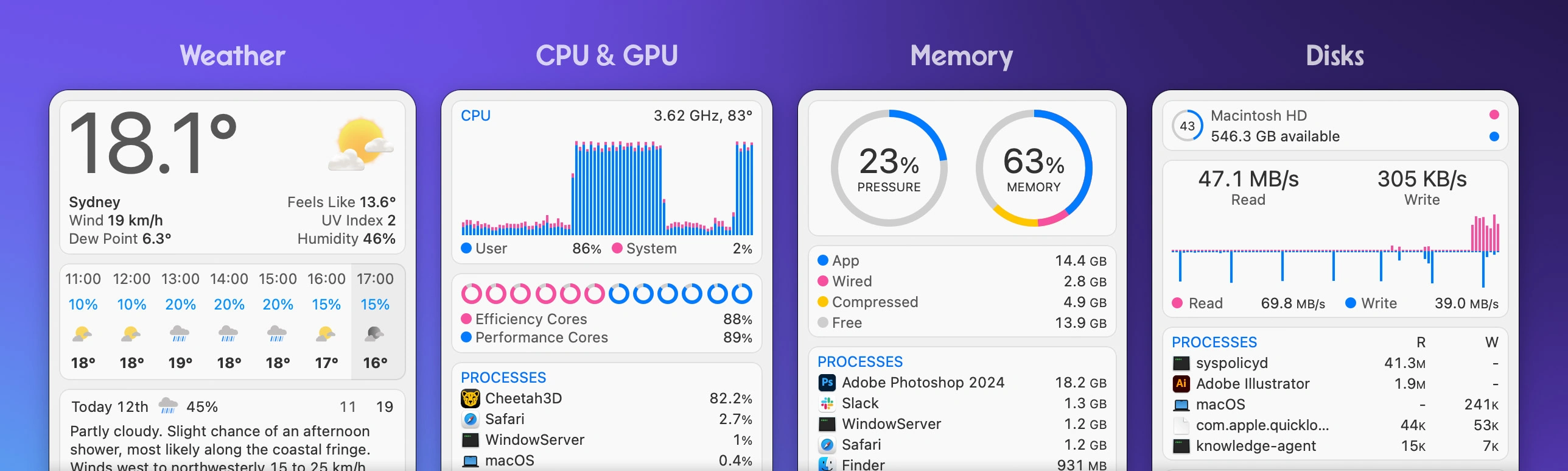
Диагностические шаги с Монитором активности
Шаг 1: Откройте Монитор активности
Программы → Утилиты → Мониторинг системы
Или: Cmd + Пробел, введите "Мониторинг системы"
Шаг 2: Проверьте использование GPU
- Нажмите меню Окно → История GPU
- Запустите приложение Electron (VSCode, Slack, Discord)
- Наблюдайте за скачком использования GPU
На что обращать внимание:
- Нормально: 5-15% использования GPU при открытых приложениях Electron
- Баг присутствует: 80-90% использования GPU, особенно от процесса WindowServer
Шаг 3: Определите использование CPU WindowServer
- Нажмите вкладку CPU
- Отсортируйте по % CPU (щелкните заголовок столбца)
- Найдите процесс WindowServer
На что обращать внимание:
- Нормально: 2-5% использования CPU
- Баг присутствует: 20-40% использования CPU непрерывно
Шаг 4: Проверьте давление памяти
- Нажмите вкладку Память
- Проверьте график Нагрузка на память внизу
На что обращать внимание:
- Зеленый: Система работает хорошо
- Желтый: Вероятно снижение производительности
- Красный: Серьезные проблемы с производительностью, рассмотрите закрытие приложений
Отзывы пользователей и реальные отчеты
Из GitHub Issue #48311 (Исходный отчет о баге):
ToxicLand (M1 Max MacBook Pro):
"Открытые приложения на основе Electron, такие как Discord и VS Code, вызывают огромные задержки во всей системе. Перемещение окон и прокрутка становятся прерывистыми. Использование CPU и GPU остается низким в Мониторе активности, но система ощущается так, будто ползет. Это началось сразу после обновления до macOS 26 RC — в macOS 15 Sequoia этой проблемы вообще не было."
pztrn (Разработчик):
"Я протестировал несколько приложений Electron: Ferdium, Bitwarden, VSCode, SiYuan, DeltaChat. Каждое из них вызывает скачок использования GPU с 0% до 25% в момент запуска приложения. Интерфейс становится заметно медленным, когда открыто несколько приложений одновременно. Интересно, что сворачивание приложений немедленно снижает использование GPU почти до нуля."
avarayr (Пользователь Cursor IDE):
"Cursor IDE (на основе Electron) вызывает скачок использования GPU до 100% и заставляет вентиляторы моего MacBook Pro работать на максимальной скорости. Это делает машину непригодной для разработки. Мне пришлось вернуться к Sequoia, пока это не будет исправлено."
Из VSCode GitHub Issue #267022:
"После обновления до macOS 26 я столкнулся со значительными скачками использования GPU при открытии проектов в VS Code. Процесс WindowServer постоянно показывает около 90% использования GPU согласно Монитору активности. Вентиляторы моего 16-дюймового MacBook Pro 2019 года постоянно работают на полной скорости."
Затронутые конфигурации оборудования
Mac на Apple Silicon:
- MacBook Air (M1, M2, M3, M4)
- MacBook Pro (M1, M1 Pro, M1 Max, M2, M2 Pro, M2 Max, M3, M3 Pro, M3 Max, M4, M4 Pro, M4 Max)
- Mac Studio (M1 Max, M1 Ultra, M2 Max, M2 Ultra)
- Mac mini (M1, M2, M4, M4 Pro)
- iMac (M1, M3, M4)
Mac на Intel (Финальная поддержка macOS Tahoe):
- Mac Pro (2019)
- MacBook Pro 16 дюймов (2019)
- MacBook Pro 13 дюймов (2020)
- iMac 27 дюймов (2020)
Примечание: Mac на Intel испытывают еще более серьезное снижение производительности из-за менее эффективной встроенной графики по сравнению с архитектурой унифицированной памяти Apple Silicon.
Полные решения по исправлению: Пошаговое руководство по устранению
Метод 1: Обновите свои приложения (Рекомендуется)
Это постоянное, официальное решение, которое устраняет первопричину.
Шаг 1: Проверьте статус обновления приложения
Посетите shamelectron.com, чтобы узнать, обновлены ли ваши приложения.
Шаг 2: Обновите исправленные приложения
Для приложений из App Store:
- Откройте App Store
- Нажмите вкладку Обновления
- Обновите все доступные приложения
- Перезапустите приложение после обновления
Для приложений с прямой загрузкой:
Visual Studio Code:
# Проверьте текущую версию
code --version

# Обновите через Homebrew
brew upgrade --cask visual-studio-code

# Или загрузите последнюю версию с: https://code.visualstudio.com/
Slack:
- Slack → Проверить обновления
- Или загрузите с: https://slack.com/downloads/mac
Discord:
- Discord → Проверить обновления
- Или загрузите с: https://discord.com/download
Obsidian:
- Настройки → О программе → Проверить обновления
- Или загрузите с: https://obsidian.md/download
Шаг 3: Проверьте реализацию исправления
После обновления:
- Откройте Монитор активности
- Запустите обновленное приложение
- Проверьте использование GPU WindowServer
- Ожидается: Использование GPU должно составлять 5-15% (нормальный диапазон)
Метод 2: Временные обходные пути (В ожидании обновлений)
Если ваши критически важные приложения еще не обновлены, эти обходные пути могут значительно улучшить производительность.
Обходной путь 1: Отключение теней окон (Специфично для VSCode)
Команда Microsoft VSCode реализовала временное исправление, отключив тени на Darwin 26.x:
# Запустите VSCode с отключенными тенями
CHROME_HEADLESS=1 code

# Или установите постоянно в вашем профиле оболочки
echo 'export CHROME_HEADLESS=1' >> ~/.zshrc
source ~/.zshrcОграничения:
- Работает только для приложений Chromium/Electron, которые учитывают этот флаг
- Удаляет тени окон (эстетическое воздействие)
- Должен быть установлен каждый сеанс, если не добавлен в профиль оболочки
Обходной путь 2: Сворачивайте неиспользуемые приложения
Баг влияет только на приложения на переднем плане или видимые в фоне.
Немедленное облегчение:
- Сворачивайте (⌘ + M) приложения Electron, когда активно их не используете
- Использование GPU падает почти до нуля при сворачивании
- Используйте ⌘ + Tab для эффективного переключения между приложениями
Обходной путь 3: Используйте полноэкранный режим
Полноэкранный режим изменяет способ отрисовки окон macOS, часто обходя проблему вычисления теней.
Как включить:
- Нажмите зеленую кнопку в верхнем левом углу окна приложения
- Или используйте: ⌃ Control + ⌘ Command + F
- Использование GPU часто возвращается к норме в полноэкранном режиме
Обходной путь 4: Уменьшите прозрачность (Mac на Intel)
Эта системная настройка значительно снижает нагрузку на GPU на Mac на Intel.
Шаги:
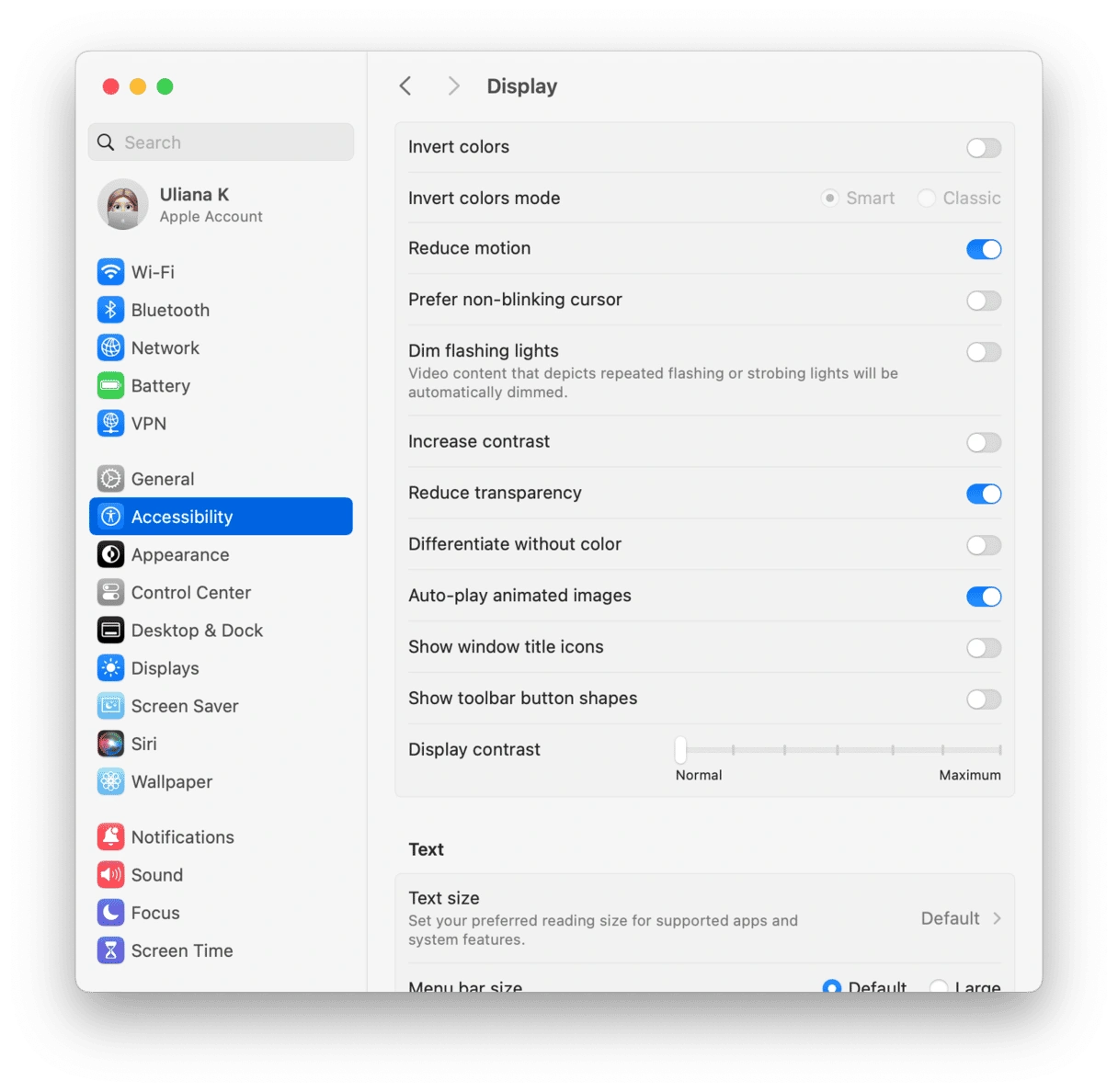
- Системные настройки → Универсальный доступ → Дисплей
- Включите "Уменьшить прозрачность"
- Перезапустите затронутые приложения
Влияние:
- Mac на Intel: Снижение использования GPU на 20-30%
- Apple Silicon: Снижение использования GPU на 5-10%
- Компромисс: Эффекты Liquid Glass UI отключены
Метод 3: Используйте альтернативные нативные приложения
В ожидании исправлений рассмотрите переход на нативные приложения Mac для критически важных рабочих процессов.
Редакторы для разработки:
- Zed - На основе Rust, невероятно быстрое, нативное приложение Mac
- Nova - Нативный редактор кода для Mac от Panic
- BBEdit - Классический текстовый редактор для Mac, чрезвычайно эффективный
- Xcode - Для разработки Swift/iOS, полностью нативный
Приложения для общения:
- Safari - Для веб-версий Slack/Discord (лучшая производительность, чем Electron)
- Сообщения - Нативная интеграция iMessage/SMS
- FaceTime - Альтернатива видеоконференциям Zoom/Teams
Создание заметок:
- Apple Notes - Нативные, синхронизация iCloud, отличная производительность
- Bear - Нативное приложение для заметок Mac/iOS
- Craft - Нативный редактор документов с базами данных
Метод 4: Откат к macOS Sequoia (Последнее средство)
⚠️ Предупреждение: Рассматривайте это только в том случае, если ваша работа полностью заблокирована.
Перед откатом:
- Полная резервная копия Time Machine: Необходимо для безопасности данных
- Экспортируйте критически важные данные: Убедитесь, что все важные файлы сохранены
- Задокументируйте установленные приложения: Составьте список приложений для переустановки
Процесс отката:
- Создайте загрузочный USB-установщик macOS Sequoia
- Перезапустите Mac и удерживайте клавишу Option
- Загрузитесь с USB-установщика
- Сотрите и переустановите macOS Sequoia
- Восстановите из резервной копии Time Machine (до Tahoe)
Альтернатива: Используйте отдельный том APFS для двойной загрузки Sequoia и Tahoe.
Оптимизация инструментов разработки: За пределами исправления Electron
Даже после применения исправлений оптимизация среды разработки обеспечивает максимальную производительность на macOS Tahoe.
Оптимизация производительности Visual Studio Code
Основная конфигурация settings.json:
{
  // Отключить ресурсоемкие визуальные функции
  "editor.minimap.enabled": false,
  "editor.smoothScrolling": false,
  "editor.cursorBlinking": "solid",
  "editor.cursorSmoothCaretAnimation": "off",

  // Оптимизировать отрисовку
  "editor.renderWhitespace": "selection",
  "editor.renderControlCharacters": false,
  "editor.renderIndentGuides": false,

  // Уменьшить накладные расходы на отслеживание файлов
  "files.watcherExclude": {
    "**/.git/objects/**": true,
    "**/.git/subtree-cache/**": true,
    "**/node_modules/*/**": true,
    "**/.hg/store/**": true,
    "**/bower_components/**": true
  },

  // Отключить телеметрию
  "telemetry.telemetryLevel": "off",

  // Производительность расширений
  "extensions.autoUpdate": false,
  "extensions.autoCheckUpdates": false,

  // Оптимизация поиска
  "search.followSymlinks": false,
  "search.exclude": {
    "**/node_modules": true,
    "**/dist": true,
    "**/build": true
  }
}
Лучшие практики управления расширениями:
-
Регулярно проверяйте расширения
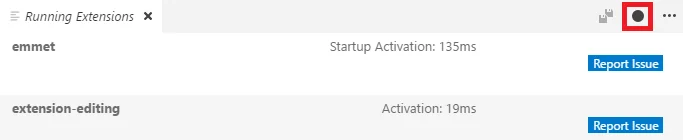
Палитра команд (⌘⇧P) → Developer: Show Running Extensions- Расширения отсортированы по времени активации
- Отключите расширения с временем активации >1с, если они не критичны
-
Используйте Extension Bisect для устранения неполадок
Палитра команд (⌘⇧P) → Help: Start Extension Bisect- Бинарный поиск для определения проблемных расширений
- Автоматически отключает половину расширений за раз
-
Мониторьте использование CPU хостом расширений
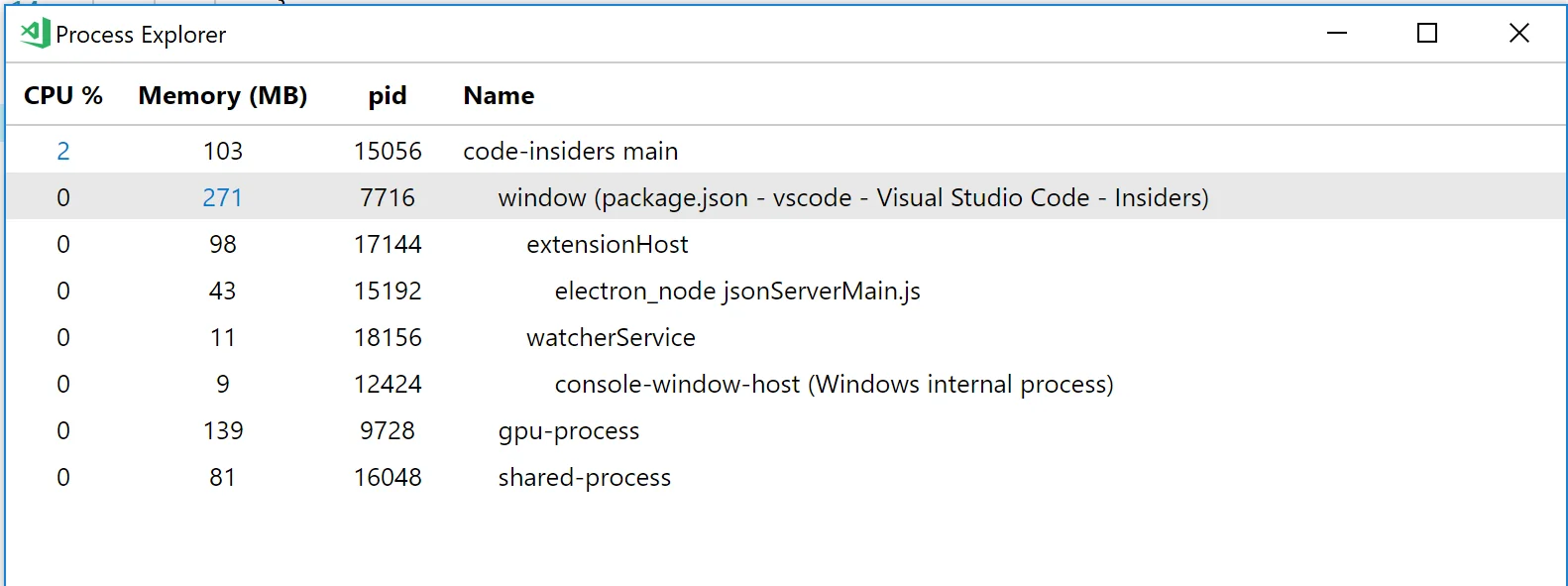
Палитра команд (⌘⇧P) → Help: Open Process Explorer- Использование CPU и памяти в реальном времени для каждого процесса
- Определите расширения, вызывающие проблемы с производительностью
Профилирование производительности:
# Анализ производительности при запуске
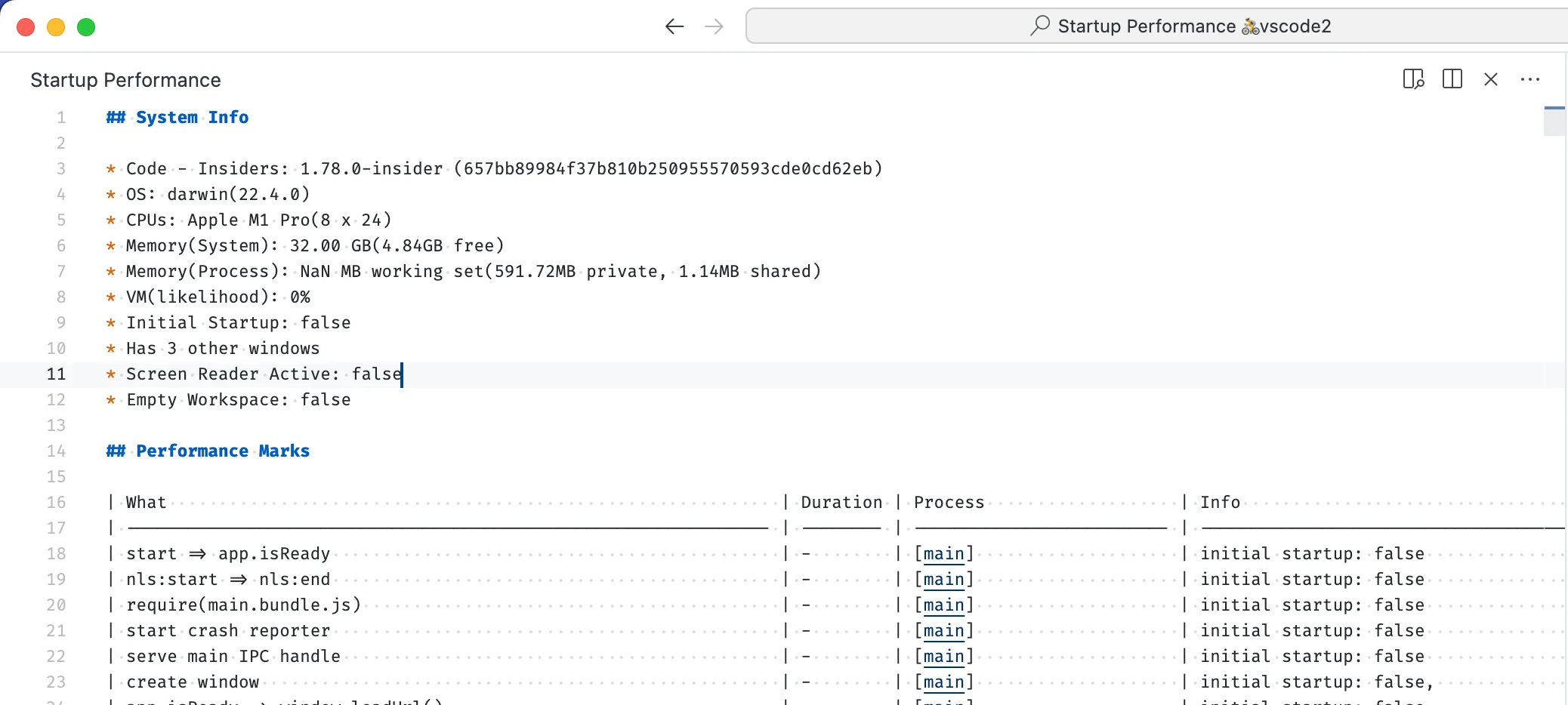
Developer: Startup Performance

# Профилирование хоста расширений
Developer: Show Running Extensions

# Профилирование процесса рендеринга
Developer: Toggle Developer Tools (⌘⌥I)
# Перейдите на вкладку Performance → Запись → Остановить
Оптимизация Docker Desktop для macOS Tahoe
Рекомендуемое распределение ресурсов:
- Docker Desktop → Settings → Resources
CPU: 4-8 ядер (по умолчанию: все доступные)
Memory: 4-8 ГБ (по умолчанию: 2ГБ слишком мало!)
Swap: 2 ГБ (по умолчанию: 1ГБ)
Disk Image Size: 64+ ГБ
Улучшения производительности VirtioFS:
Docker Desktop 4.33+ включает значительные оптимизации VirtioFS:
- В 3 раза быстрее, чем предыдущие версии (было в 5-6 раз медленнее, чем нативно)
- Увеличен тайм-аут кеша каталогов
- Оптимизированные уведомления об изменениях хоста
- Удалены дополнительные операции FUSE
Включите синхронизированные файловые ресурсы:
Docker Desktop 4.27+ предлагает 59% улучшение скорости сборок:
- Settings → Features → Включите "Synchronized file shares"
- Требуется платная подписка Docker Desktop ($7-9/месяц)
Альтернатива: Docker VMM (Только Apple Silicon)
Прирост производительности:
- В 2 раза быстрее с холодным кешем
- До 25 раз быстрее с теплым кешем
- Может превысить нативные операции с файловой системой Mac!
Ограничение: Не поддерживает Rosetta 2 для бинарных файлов x86_64
Производительность менеджеров пакетов: npm vs Yarn vs pnpm
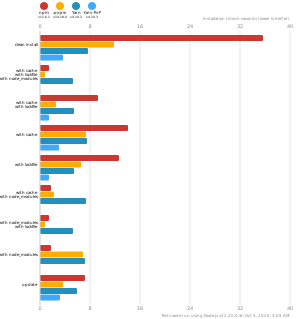
Бенчмарки производительности 2025:
| Менеджер пакетов | Время установки (1000 зависимостей) | Дисковое пространство | Доля рынка |
|---|---|---|---|
| pnpm | 767мс | 70-80% меньше | 19.9% |
| Yarn PnP | 707мс | Стандартно | 21.5% |
| Yarn Classic | ~2.5с | Стандартно | (включено выше) |
| npm | ~5с+ | Базовый | 56.6% |
Рекомендация: Переключитесь на pnpm
Почему pnpm:
- Самая быстрая установка: 767мс против 5+ секунд у npm
- Экономия дискового пространства: На 70-80% меньше используемого хранилища
- Самое строгое управление зависимостями: Нет фантомных зависимостей
- Идеально для монорепозиториев: Встроенная поддержка рабочих пространств
Установка:
# Установите pnpm через Homebrew
brew install pnpm

# Или через официальный установщик
curl -fsSL https://get.pnpm.io/install.sh | sh -

# Мигрируйте существующий проект
pnpm import  # Конвертирует package-lock.json в pnpm-lock.yaml
pnpm install
Оптимизация Homebrew на macOS Tahoe
Убедитесь в наличии последней версии Homebrew:
macOS Tahoe 26 требует Homebrew 4.6.0+ для полной совместимости.
# Обновите Homebrew
brew update

# Проверьте версию (должна быть 4.6.0+)
brew --version

# Проверка работоспособности
brew doctor
⚠️ Критическое уведомление для пользователей Mac на Intel:
macOS Tahoe 26 — это последняя версия, поддерживающая архитектуру Intel x86_64. Homebrew прекратит поддержку Intel в будущем выпуске.
Оптимизации производительности:
# Регулярная очистка (выполняйте ежемесячно)
brew cleanup -s              # Удалить старые версии
brew autoremove             # Удалить неиспользуемые зависимости

# Параллельные загрузки (добавьте в ~/.zshrc)
export HOMEBREW_PARALLEL=4

# Отключить аналитику
brew analytics off
Альтернативные решения и нативные фреймворки приложений
Почему стоит рассмотреть нативные альтернативы?
Преимущества производительности:
- На 50-70% меньше использования памяти: Нативные приложения используют 200-500МБ против 500МБ-1ГБ Electron
- Более быстрый запуск: В 2-3 раза быстрее холодный старт
- Лучшее время работы от батареи: Улучшение на 20-30%
- Тепловая эффективность: Значительно сниженное тепловыделение
- Меньший размер приложения: 3-10МБ против 100-200МБ для приложений Electron
Топ нативных фреймворков для разработки под Mac
1. Tauri (Rust + Web) - Лучший баланс
Плюсы:
- На 50% меньше памяти, чем Electron
- Размер пакета 3-10МБ (против 100-200МБ Electron)
- Нативная производительность с гибкостью веб-интерфейса
- Растущая экосистема и сообщество
Минусы:
- Меньшая экосистема, чем у Electron
- Требуется знание Rust для продвинутых функций
Лучше всего для: Новых проектов, приоритизирующих производительность
2. Swift/SwiftUI - Максимальная производительность
Плюсы:
- Максимальная интеграция с macOS
- Фреймворк первой стороны Apple
- Отличная производительность и время работы от батареи
- Нативные компоненты интерфейса
Минусы:
- Только для macOS (не кроссплатформенно)
- Более крутая кривая обучения
- Требуется Xcode и знание Swift
Лучше всего для: Приложений исключительно для Mac
3. Flutter - Кроссплатформенное решение Google
Плюсы:
- Единая кодовая база для Mac, Windows, Linux, iOS, Android
- Красивый, последовательный интерфейс
- Горячая перезагрузка для быстрой разработки
- Хорошая производительность (скомпилировано в нативный код)
Минусы:
- Больший размер приложения, чем у нативного Swift
- Менее нативное ощущение macOS
- Кривая обучения языка Dart
Лучше всего для: Кроссплатформенных приложений с современным интерфейсом
Производительность Rosetta 2 vs Нативная (Apple Silicon)
Сравнение производительности:
| Метрика | Нативный Apple Silicon | Rosetta 2 (Приложения Intel) |
|---|---|---|
| Одноядерная производительность | 100% | 78-79% |
| Многоядерная производительность | 100% | 75-80% |
| Эффективность памяти | Отлично | Хорошо (90%+) |
| Время работы от батареи | Отлично | На 20-30% хуже |
| Тепловая производительность | Прохладно | Теплее |
Реальные примеры:
Cubase 12 (Производство аудио):
- Нативный: Полная производительность, отличная эффективность
- Rosetta 2: На 30% медленнее рендеринг, более высокое использование CPU
Adobe Lightroom:
- Нативный: Минимальная разница в типичных рабочих процессах
- Rosetta 2: Небольшая задержка при тяжелой пакетной обработке
Рекомендация: Всегда используйте нативные приложения Apple Silicon, когда доступны, для лучшей производительности на Mac серии M.
Инструменты мониторинга производительности: Отслеживание и оптимизация
Бесплатные решения для мониторинга
1. Мониторинг системы (Встроенный)
Как использовать:
- Программы → Утилиты → Мониторинг системы
- Вкладка CPU: Определите процессы, интенсивно использующие CPU
- Вкладка Память: Проверьте давление памяти
- Вкладка Энергия: Посмотрите влияние на батарею для каждого приложения
- Вкладка Диск: Мониторьте активность диска
- Вкладка Сеть: Отслеживайте использование сети
Сочетания клавиш:
- Принудительное завершение: ⌘ + Option + Escape
- Завершить процесс: Выберите процесс → ⌘ + Q
2. Stats (Бесплатно, Open Source)
Функции:
- Мониторинг системы в строке меню
- Статистика CPU, GPU, памяти, сети, батареи
- Высоко настраиваемый
- Нулевые накладные расходы на производительность
Установка:
brew install stats

# Или загрузите с: https://github.com/exelban/stats
Премиум-инструменты мониторинга
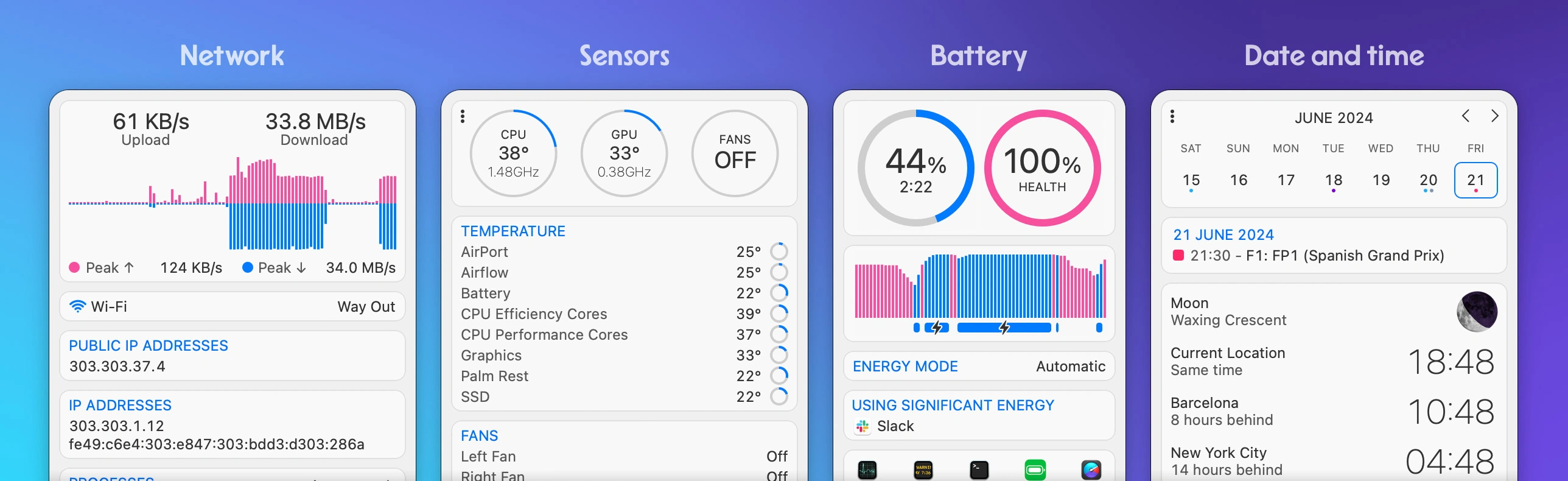
1. iStat Menus ($18 единовременно)
Функции:
- Комплексный мониторинг в строке меню
- CPU, GPU, память, диски, сеть, датчики
- Исторические графики и уведомления
- Интеграция с погодой
- Полностью нативное приложение для Apple Silicon
Почему iStat Menus:
- Золотой стандарт для мониторинга Mac
- Высокодетализированные данные датчиков
- Отличные возможности настройки
- Стоит инвестиций для профессионалов
Установка:
- Покупка: https://bjango.com/mac/istatmenus/
- Доступна 14-дневная бесплатная пробная версия
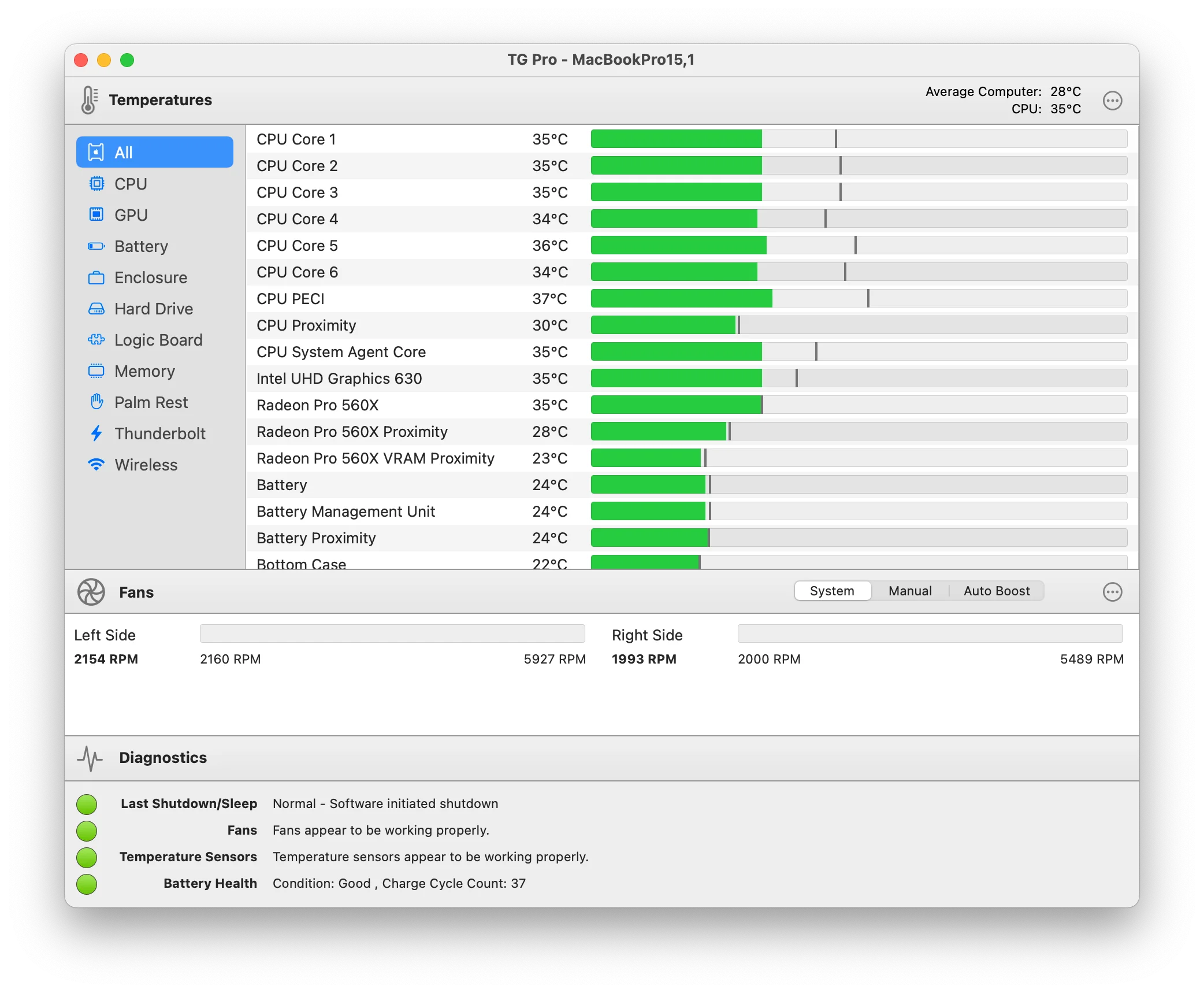
2. TG Pro ($20 единовременно)
Функции:
- Расширенный мониторинг температуры
- Пользовательское управление вентиляторами
- Комплексная диагностика
- Мониторинг работоспособности оборудования
- Оповещения о ненормальных температурах
Почему TG Pro:
- Лучшее решение для управления температурой
- Предотвращает повреждение от перегрева
- Необходимо для тяжелых рабочих нагрузок
- Особенно полезно для Mac на Intel
Установка:
- Покупка: https://www.tunabellysoftware.com/tgpro/
- Доступна бесплатная пробная версия
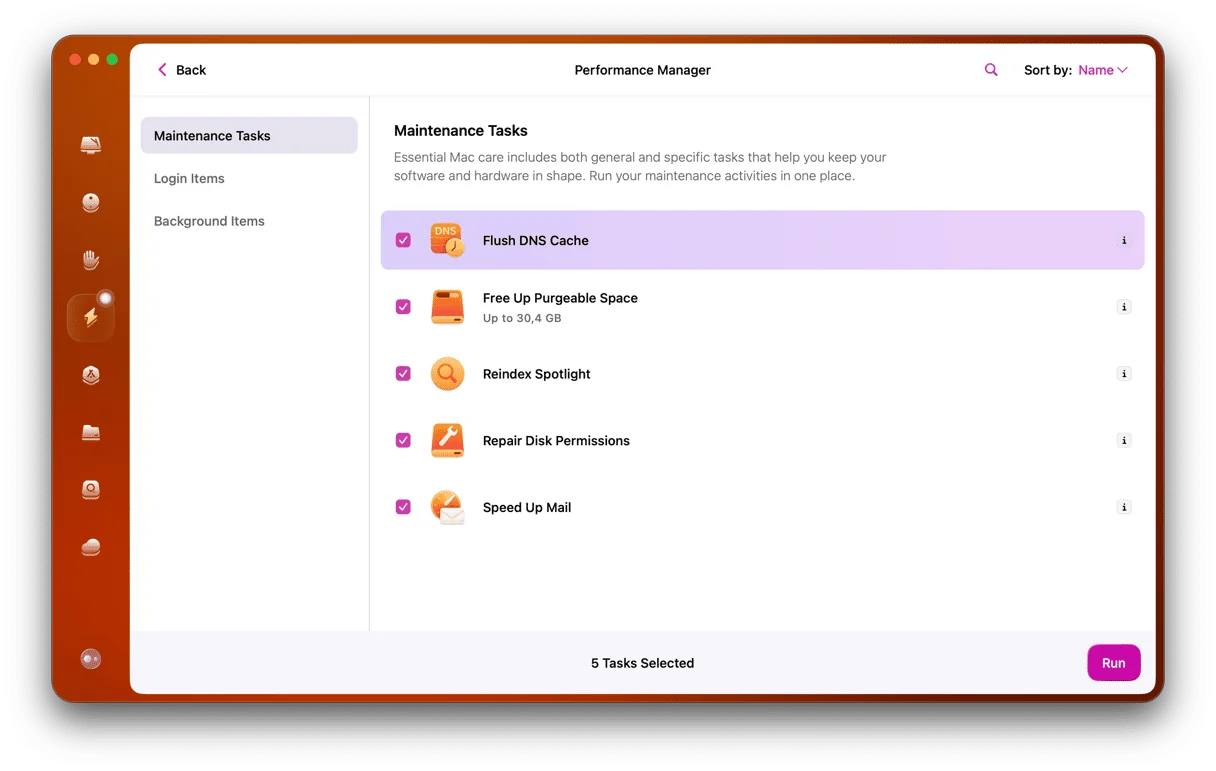
3. CleanMyMac X ($39.95/год или $89.95 на всю жизнь)
Функции:
- Оптимизация и очистка системы
- Мониторинг производительности
- Удаление вредоносного ПО
- Деинсталлятор для полного удаления приложений
- Скрипты обслуживания
Почему CleanMyMac X:
- Решение "все в одном"
- Автоматизированное обслуживание
- Удобный интерфейс
- Значительная экономия времени
Установка:
- Покупка: https://macpaw.com/cleanmymac
- 7-дневная бесплатная пробная версия
Рекомендуемая настройка мониторинга по типу пользователя
Бюджетный пользователь ($0):
- Stats (бесплатный мониторинг)
- Мониторинг системы (встроенный)
- Ручное обслуживание
Обычный пользователь ($40/год):
- CleanMyMac X (автоматизированный)
- Stats (быстрый мониторинг)
Продвинутый пользователь ($38-58 единовременно):
- iStat Menus ($18)
- TG Pro ($20) - при проблемах с температурой
- Stats (резервный мониторинг)
Профессионал ($38 + инструменты):
- iStat Menus + TG Pro
- CleanMyMac X для автоматизации
- Пользовательские скрипты мониторинга
Стратегии профилактического обслуживания: Долгосрочная производительность
Ежедневные практики (2-5 минут)
1. Закрывайте неиспользуемые приложения
# Быстрая проверка приложений
⌘ + Tab  # Просмотреть все запущенные приложения
⌘ + Q    # Закрыть выбранное приложение
2. Управляйте вкладками браузера
- Закрывайте вкладки, которые не используете активно
- Используйте группировку вкладок или закладки для контента "прочитать позже"
- Каждая вкладка = 50-200МБ RAM
3. Перезапускайте приложения Electron
- Закрывайте и перезапускайте долго работающие приложения Electron ежедневно
- Очищает утечки памяти и накопленные ресурсы
- Занимает 5 секунд, экономит часы замедления
Еженедельные практики (15-30 минут)
1. Перезагрузка системы
# Рекомендуется: Раз в неделю
→ Перезагрузить...- Очищает утечки памяти на системном уровне
- Сбрасывает WindowServer и другие основные процессы
- Применяет ожидающие системные обновления
2. Обновляйте приложения
- Проверяйте обновления App Store
- Обновляйте пакеты Homebrew:
brew upgrade - Обновляйте глобальные пакеты npm:
npm update -g
3. Быстрая очистка системы
# Очистить системные кеши
rm -rf ~/Library/Caches/*

# Очистить корзину
 → Очистить Корзину

# Очистить папку Загрузки
# Просмотрите и удалите ненужные файлы
Ежемесячные практики (30-60 минут)
1. Глубокая очистка с CleanMyMac X
- Запустите очистку системного мусора
- Очистите большие и старые файлы
- Оптимизируйте хранилище со сжатием файлов
2. Оптимизация хранилища
# Проверьте использование диска
df -h

# Найдите большие файлы
du -sh ~/Documents/* | sort -h

# Оптимизируйте библиотеку Фото
Фото → Файл → Оптимизировать хранилище Mac
3. Аудит расширений и плагинов
- VSCode: Просмотрите и отключите неиспользуемые расширения
- Safari: Проверьте и удалите ненужные расширения
- Системные настройки: Просмотрите объекты входа
Ежеквартальные практики (1-2 часа)
1. Полная очистка системы
- Запустите все модули CleanMyMac X
- Очистите все кеши и историю браузеров
- Полностью удалите неиспользуемые приложения
2. Сброс SMC и NVRAM (Если проблемы сохраняются)
Сброс SMC (Apple Silicon):
- Выключите Mac
- Подождите 30 секунд
- Включите Mac (Комбинация кнопок не требуется на Apple Silicon)
Сброс SMC (Mac на Intel):
- Выключите Mac
- Нажмите Shift + Control + Option + Питание на 10 секунд
- Отпустите, затем включите Mac
Сброс NVRAM:
- Выключите Mac
- Включите и сразу нажмите Option + Command + P + R
- Удерживайте 20 секунд
- Отпустите при втором звуке запуска
3. Проверка резервной копии Time Machine
- Убедитесь, что резервные копии выполняются успешно
- Проверьте восстановление из резервной копии
- Проверьте работоспособность диска резервной копии
Обслуживание специфичное для приложений Electron
Ежедневно:
- Перезапускайте приложения после 4-6 часов непрерывного использования
- Мониторьте использование памяти в Мониторе активности
Еженедельно:
- Обновляйтесь до последних версий приложений
- Очищайте кеши приложений, когда доступно
Ежемесячно:
- Просматривайте альтернативы проблемным приложениям
- Рассмотрите переход на нативные приложения для критически важных рабочих процессов
Варианты автоматизации
Планирование CleanMyMac X:
- CleanMyMac X → Настройки → Планировщик
- Установите автоматические скрипты очистки
- Рекомендуется еженедельное обслуживание системы
Автообновление Homebrew:
# Добавьте в ~/.zshrc
export HOMEBREW_AUTO_UPDATE_SECS=86400  # Ежедневные обновления
Пользовательский скрипт обслуживания:
#!/bin/bash
# Сохраните как ~/maintenance.sh

# Обновить Homebrew
brew update && brew upgrade

# Очистить Homebrew
brew cleanup -s && brew autoremove

# Обновить npm
npm update -g

# Очистить системные кеши
rm -rf ~/Library/Caches/com.apple.Safari
rm -rf ~/Library/Caches/com.google.Chrome

# Очистить корзину
rm -rf ~/.Trash/*

echo "Обслуживание завершено!"
Сделайте исполняемым и запускайте ежемесячно:
chmod +x ~/maintenance.sh
~/maintenance.sh
Заключение: Восстановление производительности вашего Mac
Баг производительности Electron в macOS Tahoe 26 стал значительной проблемой для разработчиков и специалистов по всему миру, но с правильными знаниями и инструментами вы можете полностью восстановить производительность вашего Mac и даже оптимизировать её сверх уровней, предшествующих Tahoe.
Ключевые выводы
Немедленные действия:
- ✅ Проверьте статус обновления приложений на shamelectron.com
- ✅ Обновите исправленные приложения до версий с Electron 36.9.2, 37.6.0 или 38.2.0+
- ✅ Примените обходные пути для приложений, еще ожидающих обновлений (сворачивание, полный экран, уменьшение прозрачности)
- ✅ Мониторьте производительность с помощью Монитора активности или iStat Menus
- ✅ Рассмотрите нативные альтернативы для критически важных рабочих процессов
Долгосрочные оптимизации:
- VSCode: Отключите ненужные расширения, оптимизируйте настройки
- Docker: Увеличьте выделение памяти до 4-8ГБ
- Менеджеры пакетов: Переключитесь на pnpm для экономии 70% дискового пространства и самых быстрых установок
- Homebrew: Обновитесь до 4.6.0+, выполняйте регулярную очистку
- Обслуживание системы: Внедрите ежедневные, еженедельные, ежемесячные процедуры обслуживания
Улучшения производительности, которых можно ожидать:
- Использование GPU: 80-90% → 5-15% (после исправлений)
- Время работы от батареи: Улучшение на 30-50% с нативными приложениями
- Использование памяти: Снижение на 40-60% с оптимизациями
- Время запуска: В 2-3 раза быстрее с нативными альтернативами
- Общая отзывчивость: Значительное улучшение (субъективно, но последовательно)
Перспективы на будущее
Краткосрочная перспектива (macOS Tahoe 26.1-26.3):
- Больше приложений внедрят исправления Electron в ближайшие недели
- Apple может дополнительно оптимизировать WindowServer в точечных релизах
- Отслеживание сообществом на shamelectron.com продолжится
Долгосрочная перспектива (2026+):
- Отраслевой сдвиг в сторону нативных фреймворков (Tauri, Swift, Flutter)
- Разработчики Electron извлекают уроки из проблем с приватными API
- macOS 27, вероятно, полностью прекратит поддержку Intel, дополнительно оптимизируясь для Apple Silicon
Рекомендуемая настройка мониторинга
Для всех пользователей:
- Мониторинг системы: Встроенный, необходим для устранения неполадок
- Stats: Бесплатный мониторинг в строке меню (настоятельно рекомендуется)
Для профессионалов:
- iStat Menus ($18): Комплексный мониторинг, стоит каждого цента
- TG Pro ($20): Управление температурой, особенно для Mac на Intel
- CleanMyMac X ($40/год): Автоматизированное обслуживание, огромная экономия времени
Получение помощи
Если вы продолжаете испытывать проблемы с производительностью после реализации этих исправлений:
- Проверьте обновления macOS: Убедитесь, что у вас macOS 26.0.1 или новее
- Проверьте версии приложений: Подтвердите, что приложения используют исправленные версии Electron
- Сбросьте SMC/NVRAM: Попробуйте сброс системных контроллеров
- Поддержка Apple: Свяжитесь с Apple, если проблема связана с оборудованием
- Форумы сообщества: Reddit r/MacOS, Сообщества поддержки Apple
Заключительные мысли
Хотя баг производительности Electron был разочаровывающим, он подчеркивает важность проактивного обслуживания вашего Mac и информированности об изменениях на системном уровне. macOS Tahoe 26 приносит значительные улучшения в других областях — революционный Liquid Glass UI, усиленный Apple Intelligence и крупные обновления безопасности — что делает её достойной использования после решения проблем с Electron.
Следуя этому руководству, вы не только исправите текущие проблемы с производительностью Electron, но и оптимизируете свой Mac для долгосрочной пиковой производительности в эпоху Tahoe и далее.
Готовы оптимизировать всю вашу систему macOS Tahoe? Изучите наш полный анализ производительности для подробных бенчмарков по всем конфигурациям оборудования Mac.
Есть другие проблемы с macOS Tahoe? Ознакомьтесь с нашим полным руководством по устранению неполадок для решений распространенных проблем, включая обрывы WiFi, разрядку батареи и проблемы с внешними дисплеями.